


Daten mit BI Engine und Tableau Desktop analysieren
Mit BigQuery BI Engine können Sie schnelle Analysedienste mit niedriger Latenz und interaktive Analysen mit von BigQuery unterstützten Berichten und Dashboards ausführen.
Diese einführende Anleitung richtet sich an Daten- und Business-Analysten, die das Business-Intelligence (BI)-Tool Tableau Desktop zum Erstellen von Berichten und Dashboards verwenden.
Ziele
In dieser Anleitung führen Sie die folgenden Aufgaben aus:
- Dataset erstellen und Daten kopieren
- Mit der Google Cloud Console eine BI-Reservierung erstellen und Kapazität hinzufügen
- Tableau Desktop verwenden, um eine Verbindung zu einer BigQuery-Tabelle herzustellen, die von BI Engine verwaltet wird
- Dashboards mit Tableau Desktop erstellen
Kosten
In diesem Dokument verwenden Sie die folgenden kostenpflichtigen Komponenten von Google Cloud:
Mit dem Preisrechner können Sie eine Kostenschätzung für Ihre voraussichtliche Nutzung vornehmen.
Nach Abschluss der in diesem Dokument beschriebenen Aufgaben können Sie weitere Kosten vermeiden, indem Sie die erstellten Ressourcen löschen. Weitere Informationen finden Sie unter Bereinigen.
Hinweis
Bevor Sie beginnen, stellen Sie sicher, dass ein Projekt bereitsteht, dass Sie die Abrechnung für dieses Projekt aktiviert haben und dass Sie die BigQuery-API aktiviert haben.
- Melden Sie sich in Ihrem Google Cloud -Konto an. Wenn Sie mit Google Cloudnoch nicht vertraut sind, erstellen Sie ein Konto, um die Leistungsfähigkeit unserer Produkte in der Praxis sehen und bewerten zu können. Neukunden erhalten außerdem ein Guthaben von 300 $, um Arbeitslasten auszuführen, zu testen und bereitzustellen.
-
In the Google Cloud console, on the project selector page, select or create a Google Cloud project.
Roles required to select or create a project
- Select a project: Selecting a project doesn't require a specific IAM role—you can select any project that you've been granted a role on.
-
Create a project: To create a project, you need the Project Creator role
(
roles/resourcemanager.projectCreator), which contains theresourcemanager.projects.createpermission. Learn how to grant roles.
-
If you're using an existing project for this guide, verify that you have the permissions required to complete this guide. If you created a new project, then you already have the required permissions.
-
In the Google Cloud console, on the project selector page, select or create a Google Cloud project.
Roles required to select or create a project
- Select a project: Selecting a project doesn't require a specific IAM role—you can select any project that you've been granted a role on.
-
Create a project: To create a project, you need the Project Creator role
(
roles/resourcemanager.projectCreator), which contains theresourcemanager.projects.createpermission. Learn how to grant roles.
-
If you're using an existing project for this guide, verify that you have the permissions required to complete this guide. If you created a new project, then you already have the required permissions.
-
Aktivieren Sie die BigQuery API, falls sie noch nicht aktiviert ist.
Rollen, die zum Aktivieren von APIs erforderlich sind
Zum Aktivieren von APIs benötigen Sie die Berechtigung
serviceusage.services.enable. Wenn Sie das Projekt erstellt haben, haben Sie diese Berechtigung wahrscheinlich bereits über die Rolle „Inhaber“ (roles/owner). Andernfalls können Sie diese Berechtigung über die Rolle „Service Usage-Administrator“ (roles/serviceusage.serviceUsageAdmin) erhalten. Informationen zum Zuweisen von RollenBei neuen Projekten ist die BigQuery API automatisch aktiviert.
Erforderliche Rollen
Bitten Sie Ihren Administrator, Ihnen die folgenden IAM-Rollen für das Projekt zuzuweisen, um die Berechtigungen zu erhalten, die Sie zum Erstellen eines Datasets, zum Erstellen einer Tabelle, zum Kopieren von Daten, zum Abfragen von Daten und zum Erstellen einer BI Engine-Reservierung benötigen:
-
Kopierjobs und Abfragejobs ausführen:
BigQuery-Jobnutzer (
roles/bigquery.jobUser) -
Dataset erstellen, Tabelle erstellen, Daten in eine Tabelle kopieren und eine Tabelle abfragen:
BigQuery-Dateneditor (
roles/bigquery.dataEditor) -
BI Engine-Reservierung erstellen:
BigQuery-Ressourcen-Administrator (
roles/bigquery.resourceAdmin)
Weitere Informationen zum Zuweisen von Rollen finden Sie unter Zugriff auf Projekte, Ordner und Organisationen verwalten.
Sie können die erforderlichen Berechtigungen auch über benutzerdefinierte Rollen oder andere vordefinierte Rollen erhalten.
Möglicherweise sind zusätzliche Berechtigungen erforderlich, wenn Sie einen benutzerdefinierten OAuth-Client in Tableau Desktop verwenden, um eine Verbindung zu BigQuery herzustellen. Weitere Informationen finden Sie unter Fehlerbehebung.
BigQuery-Dataset erstellen
Der erste Schritt besteht darin, ein BigQuery-Dataset zum Speichern Ihrer von BI Engine verwalteten Tabelle zu erstellen. Führen Sie die folgenden Schritte aus, um Ihr Dataset zu erstellen:
Rufen Sie in der Google Cloud Console die Seite "BigQuery" auf.
Klicken Sie im linken Bereich auf Explorer:

Wenn das linke Steuerfeld nicht angezeigt wird, klicken Sie auf Linkes Steuerfeld maximieren, um es zu öffnen.
Klicken Sie im Bereich Explorer auf Ihr Projekt.
Klicken Sie im Detailbereich auf Aktionen ansehen und dann auf Dataset erstellen.
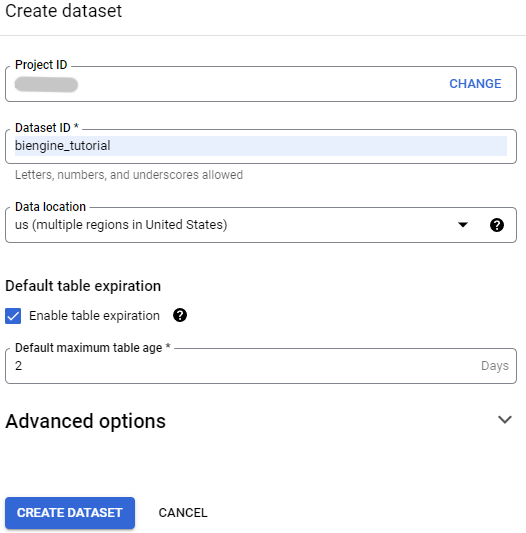
Führen Sie auf der Seite Dataset erstellen die folgenden Schritte aus:
- Geben Sie unter Dataset-ID
biengine_tutorialein. Wählen Sie für Speicherort der Daten die Option USA (mehrere Regionen in den USA) aus, den Standort mit mehreren Regionen, an dem öffentliche Datasets gespeichert werden.
Für diese Anleitung können Sie die Option Tabellenablauf aktivieren auswählen und dann die Anzahl der Tage bis zum Ablauf der Tabelle angeben.
- Geben Sie unter Dataset-ID
Lassen Sie alle anderen Standardeinstellungen unverändert und klicken Sie auf Dataset erstellen.
Tabelle durch Kopieren von Daten aus einem öffentlichen Dataset erstellen
In dieser Anleitung wird ein Dataset aus dem Google Cloud Public Dataset-Programm verwendet. Die öffentlichen Datasets werden für Sie von BigQuery gehostet, damit Sie auf sie zugreifen und sie in Ihre Anwendungen einbetten können.
In diesem Abschnitt erstellen Sie eine Tabelle, indem Sie Daten aus dem Dataset San Francisco 311 Service Requests kopieren. Sie können das Dataset mit der Google Cloud Console untersuchen.
Erstellen Sie die Tabelle.
Führen Sie die folgenden Schritte aus, um Ihre Tabelle zu erstellen:
Rufen Sie in der Google Cloud Console die Seite "BigQuery" auf.
Klicken Sie im linken Bereich auf Explorer:
Suchen Sie im Bereich Explorer nach dem Dataset
san_francisco_311.Klicken Sie auf das Dataset und dann auf Übersicht> Tabellen.
Klicken Sie auf die Tabelle
311_service_requests.Klicken Sie in der Symbolleiste auf Kopieren.
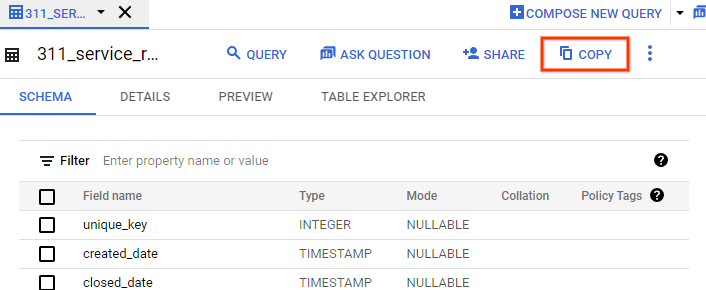
Führen Sie im Dialogfeld Tabelle kopieren im Abschnitt Ziel folgende Schritte aus:
- Klicken Sie unter Projekt auf Durchsuchen und wählen Sie Ihr Projekt aus.
- Wählen Sie für Dataset die Option biengine_tutorial aus.
Geben Sie für Tabelle den Wert
311_service_requests_copyein.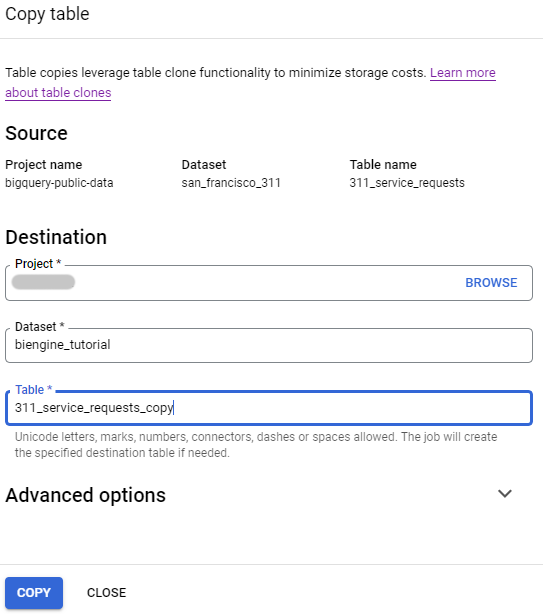
Klicken Sie auf Kopieren.
Optional: Überprüfen Sie nach Abschluss des Kopierjobs den Tabelleninhalt, indem Sie
PROJECT_NAME> biengine_tutorial erweitern und auf 311_service_requests_copy > Vorschau klicken. Ersetzen Sie in dieser AnleitungPROJECT_NAMEdurch den Namen Ihres Google Cloud -Projekts.
BI Engine-Reservierung erstellen
Rufen Sie in der Google Cloud Console unter Verwaltung die Seite BI Engine auf.
Klicken Sie auf Reservierung erstellen.
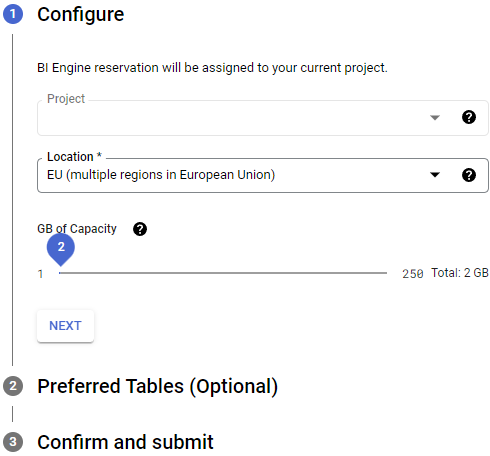
Konfigurieren Sie auf der Seite Reservierung erstellen Ihre BI Engine-Reservierung:
- Bestätigen Sie in der Liste Projekt Ihr Google Cloud -Projekt.
- Wählen Sie in der Liste Standort einen Standort aus. Der Speicherort sollte mit dem Speicherort der Datasets übereinstimmen, die Sie abfragen.
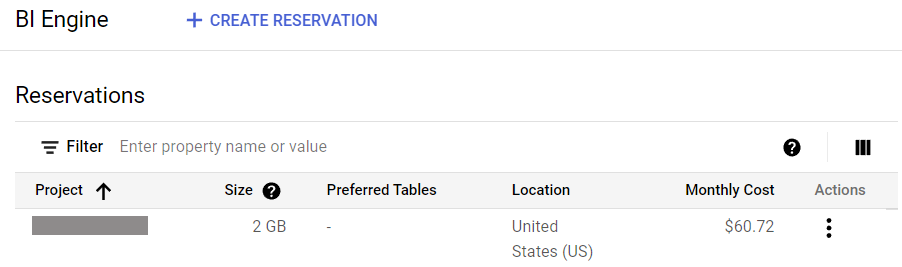
Passen Sie den Schieberegler GiB-Kapazität an die Größe der reservierten Speicherkapazität an. Im folgenden Beispiel wird die Kapazität auf 2 GiB festgelegt. Der Höchstwert beträgt 250 GiB.
Klicken Sie auf Weiter.
Geben Sie im Abschnitt Bevorzugte Tabellen optional Tabellen für die Beschleunigung mit BI Engine an. So finden Sie Tabellennamen:
- Geben Sie im Feld Tabellen-ID einen Teil des Namens der Tabelle ein, die von BI Engine beschleunigt werden soll, z. B.
311. Wählen Sie aus der Liste der vorgeschlagenen Namen die Tabellennamen aus.
Nur bestimmte Tabellen können beschleunigt werden. Wenn keine bevorzugten Tabellen angegeben sind, können alle Projektabfragen beschleunigt werden.
- Geben Sie im Feld Tabellen-ID einen Teil des Namens der Tabelle ein, die von BI Engine beschleunigt werden soll, z. B.
Klicken Sie auf Weiter.
Lesen Sie im Abschnitt Bestätigen und senden die Vereinbarung.
Wenn Sie den Bedingungen zustimmen, klicken Sie auf Erstellen.
Nach Bestätigung Ihrer Reservierung werden die Details auf der Seite Reservierungen angezeigt.
Verbindung zu einem Dataset über Tableau Desktop herstellen
Wenn Sie von Tableau Desktop aus eine Verbindung zu einem Dataset herstellen möchten, müssen Sie einige Schritte in Tableau Desktop und dann einige Schritte in BI Engine ausführen.
Schritte in Tableau
- Starten Sie Tableau Desktop.
- Wählen Sie unter Verbinden Google BigQuery aus.
- Wählen Sie in dem sich öffnenden Tab das Konto mit den BigQuery-Daten aus, auf die Sie zugreifen möchten.
- Wenn Sie noch nicht angemeldet sind, geben Sie Ihre E-Mail-Adresse oder Ihre Telefonnummer ein, wählen Weiter und geben Ihr Passwort ein.
- Wählen Sie Akzeptieren aus.
Tableau kann jetzt auf Ihre BigQuery-Daten zugreifen.
Gehen Sie in Tableau Desktop auf der Seite Datenquelle so vor:
- Wählen Sie im Drop-down-Menü Abrechnungsprojekt das Abrechnungsprojekt aus, in dem Sie die Reservierung erstellt haben.
- Wählen Sie Ihr Projekt aus der Drop-down-Liste aus.
- Wählen Sie in der Drop-down-Liste Dataset das Dataset
biengine_tutorialaus. - Wählen Sie unter Tabelle die Tabelle
311_service_requests_copyaus.
Diagramm erstellen
Nachdem Sie dem Bericht die Datenquelle hinzugefügt haben, richten Sie als Nächstes eine Visualisierung ein.
Erstellen Sie ein Diagramm, in dem die häufigsten Beschwerden nach Nachbarschaft angezeigt werden:
- Klicken Sie in der Google Cloud Console auf Neues Arbeitsblatt.
- Setzen Sie die Dimension auf Beschwerdetyp.
- Filtern Sie nach der Dimension
neighborhood. - Wählen Sie unter Messung Anzahl der Datensätze aus.
- Klicken Sie mit der rechten Maustaste auf den Filter Nachbarschaft und dann auf Filter bearbeiten.
- Fügen Sie einen Filter hinzu, um Null auszuschließen: Wählen Sie Null aus.
- Klicken Sie auf OK.
Weitere Informationen finden Sie in der Tableau-Dokumentation.
Bereinigen
Mit den folgenden Schritten vermeiden Sie, dass Ihrem Google Cloud -Konto die auf dieser Seite verwendeten Ressourcen in Rechnung gestellt werden:
Damit Ihrem Google Cloud Konto die in dieser Kurzanleitung verwendeten Ressourcen nicht in Rechnung gestellt werden, können Sie das Projekt löschen, die BI Engine-Reservierung löschen oder beides.
Projekt löschen
Am einfachsten vermeiden Sie weitere Kosten, wenn Sie das zum Ausführen der Anleitung erstellte Projekt löschen.
So löschen Sie das Projekt:
- Wechseln Sie in der Google Cloud -Console zur Seite Ressourcen verwalten.
- Wählen Sie in der Projektliste das Projekt aus, das Sie löschen möchten, und klicken Sie dann auf Löschen.
- Geben Sie im Dialogfeld die Projekt-ID ein und klicken Sie auf Shut down (Beenden), um das Projekt zu löschen.
Reservierung löschen
Wenn Sie das Projekt behalten möchten, können Sie alternativ zusätzliche BI Engine-Kosten vermeiden, indem Sie Ihre Kapazitätsreservierung löschen.
So löschen Sie Ihre Reservierung:
Rufen Sie in der Google Cloud Console unter Verwaltung die Seite BI Engine auf.
Suchen Sie im Abschnitt Reservierungen Ihre Reservierung.
Klicken Sie in der Spalte Aktionen auf das Symbol rechts neben Ihrer Reservierung und wählen Sie Löschen.
Geben Sie im Dialogfeld Reservierung löschen? den Wert Löschen ein und klicken Sie dann auf LÖSCHEN.
Fehlerbehebung
Wenn Sie für das Herstellen einer Verbindung zu BigQuery eine benutzerdefinierte OAuth-Konfiguration in Tableau Desktop verwenden, können bei einigen Nutzern Probleme beim Aufbau einer Verbindung zu einem Tableau-Server auftreten. Dann wird die folgende Fehlermeldung angezeigt:
the app is blocked
Prüfen Sie, ob dem Nutzer eine Rolle zugewiesen ist, die alle erforderlichen Berechtigungen zum Herstellen einer Verbindung zwischen Tableau und BigQuery enthält, um diesen Fehler zu beheben.
Wenn das Problem weiterhin besteht, fügen Sie den Nutzer der Rolle OAuth-Konfigurationsbetrachter (roles/oauthconfig.viewer) hinzu.
Nächste Schritte
- Eine Übersicht über BI Engine finden Sie unter Einführung in BI Engine.