


Analisar dados com o BI Engine e o Tableau Desktop
O BigQuery BI Engine permite executar serviços de análise rápidos e de baixa latência e análises interativas com relatórios e painéis apoiados pelo BigQuery.
Este tutorial introdutório é destinado a analistas de dados e analistas de negócios que usam a ferramenta de business intelligence (BI) Tableau Desktop para criar relatórios e painéis.
Objetivos
Neste tutorial, você irá:
- Crie um conjunto de dados e copie os dados.
- Crie uma reserva de BI e adicione capacidade usando o console Google Cloud .
- Use o Tableau Desktop para se conectar a uma tabela do BigQuery gerenciada pelo BI Engine.
- Criar painéis usando o Tableau Desktop.
Custos
Neste documento, você vai usar os seguintes componentes faturáveis do Google Cloud:
Para gerar uma estimativa de custo baseada na projeção de uso deste tutorial, use a calculadora de preços.
Ao concluir as tarefas descritas neste documento, é possível evitar o faturamento contínuo excluindo os recursos criados. Para mais informações, consulte Limpeza.
Antes de começar
Antes de começar, verifique se você tem um projeto para usar, se ativou a cobrança para esse projeto e se ativou a API BigQuery.
- Faça login na sua conta do Google Cloud . Se você começou a usar o Google Cloud, crie uma conta para avaliar o desempenho de nossos produtos em situações reais. Clientes novos também recebem US$ 300 em créditos para executar, testar e implantar cargas de trabalho.
-
In the Google Cloud console, on the project selector page, select or create a Google Cloud project.
Roles required to select or create a project
- Select a project: Selecting a project doesn't require a specific IAM role—you can select any project that you've been granted a role on.
-
Create a project: To create a project, you need the Project Creator role
(
roles/resourcemanager.projectCreator), which contains theresourcemanager.projects.createpermission. Learn how to grant roles.
-
If you're using an existing project for this guide, verify that you have the permissions required to complete this guide. If you created a new project, then you already have the required permissions.
-
In the Google Cloud console, on the project selector page, select or create a Google Cloud project.
Roles required to select or create a project
- Select a project: Selecting a project doesn't require a specific IAM role—you can select any project that you've been granted a role on.
-
Create a project: To create a project, you need the Project Creator role
(
roles/resourcemanager.projectCreator), which contains theresourcemanager.projects.createpermission. Learn how to grant roles.
-
If you're using an existing project for this guide, verify that you have the permissions required to complete this guide. If you created a new project, then you already have the required permissions.
-
Ative a API BigQuery.
Funções necessárias para ativar APIs
Para ativar APIs, você precisa da permissão
serviceusage.services.enable. Se você criou o projeto, provavelmente já tem essa permissão com o papel de Proprietário (roles/owner). Caso contrário, é possível receber essa permissão com o papel de Administrador do Service Usage (roles/serviceusage.serviceUsageAdmin). Saiba como conceder papéis.Para novos projetos, a API BigQuery é ativada automaticamente.
Funções exigidas
Para receber as permissões necessárias para criar um conjunto de dados, uma tabela, copiar e consultar dados e criar uma reserva do BI Engine, peça ao administrador para conceder a você os seguintes papéis do IAM no projeto:
-
Executar jobs de cópia e de consulta:
Usuário de jobs do BigQuery (
roles/bigquery.jobUser) -
Criar um conjunto de dados, uma tabela, copiar dados para uma tabela e consultar uma tabela:
Editor de dados do BigQuery (
roles/bigquery.dataEditor) -
Crie uma reserva do BI Engine:
Administrador de recursos do BigQuery (
roles/bigquery.resourceAdmin)
Para mais informações sobre a concessão de papéis, consulte Gerenciar o acesso a projetos, pastas e organizações.
Também é possível conseguir as permissões necessárias usando papéis personalizados ou outros papéis predefinidos.
Permissões adicionais podem ser necessárias se você estiver usando um cliente OAuth personalizado no Tableau Desktop para se conectar ao BigQuery. Para mais informações, consulte Como resolver erros.
Criar um conjunto de dados do BigQuery
A primeira etapa é criar um conjunto de dados do BigQuery para armazenar a tabela gerenciada pelo BI Engine. Para isso, siga as instruções abaixo:
No Google Cloud console, acesse a página BigQuery.
No painel à esquerda, clique em Explorer:

Se o painel esquerdo não aparecer, clique em Expandir painel esquerdo para abrir.
No painel Explorer, clique no projeto.
No painel de detalhes, clique em Ver ações e em Criar conjunto de dados.
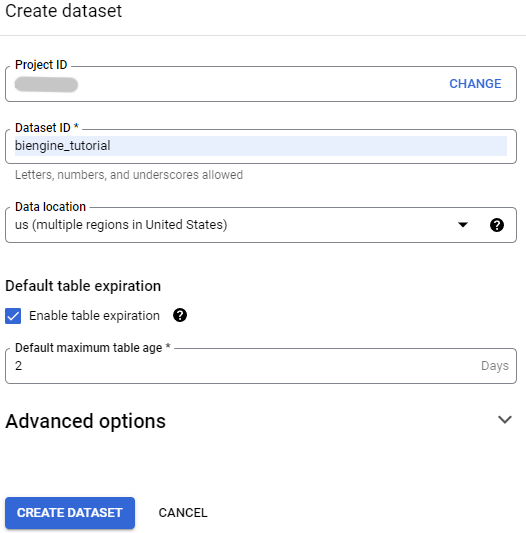
Na página Criar conjunto de dados, faça o seguinte:
- Para o código do conjunto de dados, insira
biengine_tutorial. Em Local dos dados, escolha us (várias regiões nos Estados Unidos), o local multirregional onde os conjuntos de dados públicos são armazenados.
Neste tutorial, é possível selecionar Ativar expiração da tabela e especificar o número de dias antes que a tabela expire.
- Para o código do conjunto de dados, insira
Mantenha todas as outras configurações padrão e clique em Criar conjunto de dados.
Criar uma tabela copiando dados de um conjunto de dados público
Neste tutorial, usamos um conjunto de dados disponível por meio do programa de conjuntos de dados públicos do Google Cloud. Os conjuntos de dados públicos são hospedados no BigQuery para você acessar e integrar a seus aplicativos.
Nesta seção, você cria uma tabela copiando dados do conjunto de dados San Francisco 311 service requests. É possível explorar o conjunto de dados usando o console doGoogle Cloud .
Crie sua tabela
Para criar uma tabela, siga estas etapas:
No Google Cloud console, acesse a página BigQuery.
No painel à esquerda, clique em Explorer:
No painel Explorador, pesquise o conjunto de dados
san_francisco_311.Clique no conjunto de dados e em Visão geral > Tabelas.
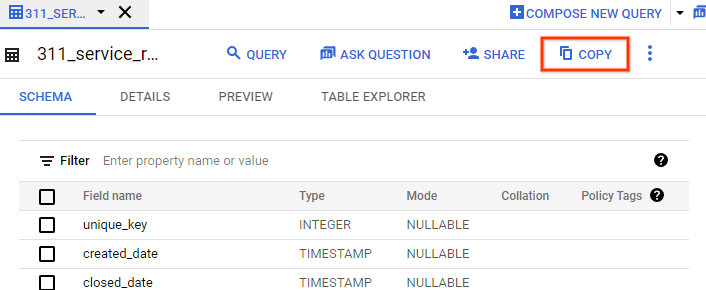
Clique na tabela
311_service_requests.Na barra de ferramentas, clique em Copiar.
Na caixa de diálogo Copiar tabela, na seção Destino, faça o seguinte:
- Em Projeto, clique em Procurar e selecione seu projeto.
- Em Conjunto de dados, selecione biengine_tutorial.
Em Tabela, insira
311_service_requests_copy.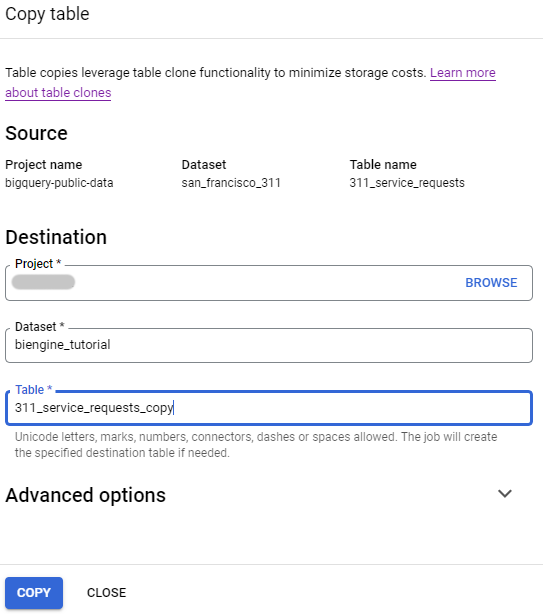
Clique em Copiar.
Opcional: depois que o job de cópia for concluído, verifique o conteúdo da tabela expandindo
PROJECT_NAME> biengine_tutorial e clicando em 311_service_requests_copy > Visualização. SubstituaPROJECT_NAMEpelo nome do projeto do Google Cloud neste tutorial.
Criar sua reserva no BI Engine
No console do Google Cloud , em Administração, acesse a página BI Engine.
Clique em Criar reserva.
Na página Criar reserva, configure sua reserva do BI Engine:
- Na lista Projeto, verifique seu projeto do Google Cloud .
- Na lista Local, selecione um local. O local precisa corresponder ao local dos conjuntos de dados que você está consultando.
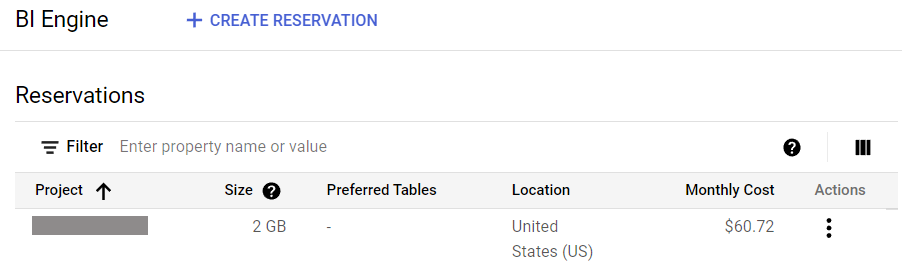
Ajuste o controle deslizante GiB de capacidade para a quantidade de capacidade da memória que você está reservando. O exemplo a seguir define a capacidade para 2 GiB. O máximo é 250 GiB.
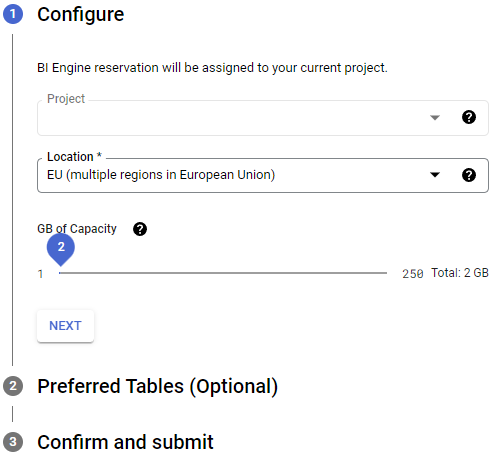
Clique em Próxima.
Na seção Tabelas preferenciais, especifique tabelas para aceleração com o BI Engine. Para encontrar nomes de tabelas, faça o seguinte:
- No campo ID da tabela, digite parte do nome da tabela que você
quer acelerar pelo BI Engine, por exemplo,
311. Na lista de nomes sugeridos, selecione os nomes das tabelas.
Somente as tabelas especificadas estão qualificadas para aceleração. Se nenhuma tabela preferencial for especificada, todas as consultas do projeto estarão qualificadas para aceleração.
- No campo ID da tabela, digite parte do nome da tabela que você
quer acelerar pelo BI Engine, por exemplo,
Clique em Próxima.
Leia o contrato na seção Confirmar e enviar.
Se você aceita os termos do contrato, clique em Criar.
Depois de confirmar sua reserva, os detalhes serão exibidos na página Reservas.
Conectar-se a um conjunto de dados do Tableau Desktop
Para se conectar a um conjunto de dados do Tableau Desktop, é preciso seguir algumas etapas no Tableau Desktop e, em seguida, no BI Engine.
Etapas a serem seguidas no Tableau
- Inicie o Tableau Desktop.
- Em Conectar, selecione Google BigQuery.
- Na guia aberta, selecione a conta que tem os dados do BigQuery que você quer acessar.
- Se você ainda não fez login, insira seu e-mail ou telefone, selecione Próxima e digite sua senha.
- Selecione Aceitar.
Agora o Tableau pode acessar seus dados do BigQuery.
No Tableau Desktop, na página Fonte de dados:
- Na lista suspensa Projeto de faturamento, selecione o projeto em que você criou a reserva.
- Na lista suspensa de projetos, selecione seu projeto.
- Na lista suspensa Conjunto de dados, selecione o conjunto de dados
biengine_tutorial. - Em Tabela, selecione a tabela
311_service_requests_copy.
Como criar um gráfico
Depois de adicionar a fonte de dados de natalidade ao relatório, o próximo passo é criar uma visualização.
Crie um gráfico que exiba as principais reclamações por bairro:
- No Google Cloud console, clique em Nova planilha.
- Defina a Dimensão como Reclamt Type.
- Filtre com base na dimensão chamada
neighborhood. - Em Measures, selecione Number of Records.
- Clique com o botão direito do mouse no filtro Neighborhood e em Editar filtro.
- Adicione um filtro para excluir "null". Selecione Null.
- Clique em OK.
Para saber mais, consulte a documentação do Tableau (em inglês).
Limpar
Para evitar cobranças na conta do Google Cloud pelos recursos usados nesta página, siga as etapas abaixo.
Para evitar cobranças na sua conta do Google Cloud pelos recursos usados neste guia de início rápido, exclua o projeto, a reserva do BI Engine ou ambos.
Excluir o projeto
O jeito mais fácil de evitar cobranças é excluindo o projeto que você criou para o tutorial.
Para excluir o projeto:
- No console Google Cloud , acesse a página Gerenciar recursos.
- Na lista de projetos, selecione o projeto que você quer excluir e clique em Excluir .
- Na caixa de diálogo, digite o ID do projeto e clique em Encerrar para excluí-lo.
Excluir a reserva
Como alternativa, se você pretende manter o projeto, pode evitar custos adicionais do BI Engine excluindo sua reserva de capacidade.
Para excluir sua reserva, siga estas etapas:
No console do Google Cloud , em Administração, acesse a página BI Engine.
Na seção Reservas, localize sua reserva.
Na coluna Ações, clique no ícone à direita da sua reserva e escolha Excluir.
Na caixa de diálogo Excluir reserva?, digite Excluir e clique em EXCLUIR.
Como solucionar erros
Se você estiver usando uma configuração OAuth personalizada no Tableau Desktop para se conectar ao BigQuery, alguns usuários poderão ter problemas ao se conectar a um servidor do Tableau e encontrar a seguinte mensagem de erro:
the app is blocked
Para resolver esse erro, verifique se o usuário está atribuído a um papel que tenha todas as permissões necessárias para conectar o Tableau ao BigQuery.
Se o problema persistir, adicione o usuário ao
papel Leitor de configuração do OAuth
(roles/oauthconfig.viewer).
A seguir
- Para uma visão geral do BI Engine, consulte Introdução ao BI Engine.