


查看及訂閱清單和資料交換
在 BigQuery 共用 (舊稱 Analytics Hub) 中,您可以探索及訂閱清單和資料交換,直接在 BigQuery 中查詢共用資料,不必複製資料或支付儲存費用。訂閱後,專案中會建立唯讀的連結資料集,方便您分析共用資料表和檢視表,以及現有資源。
必要的角色
如要取得使用產品資訊所需的權限,請要求管理員授予您下列 IAM 角色:
-
探索產品資訊和資料交換:訂閱者專案的 Analytics Hub 檢視者 (
roles/analyticshub.viewer) -
訂閱產品資訊:
- 訂閱者專案的 BigQuery 使用者 (
roles/bigquery.user) - 發布者清單、交換或專案的 Analytics Hub 訂閱者 (
roles/analyticshub.subscriber)
- 訂閱者專案的 BigQuery 使用者 (
-
訂閱資料交換作業:
- 訂閱者專案的 BigQuery 使用者 (
roles/bigquery.user) - 資料無塵室的 Analytics Hub 訂閱者 (
roles/analyticshub.subscriber) - 目的地專案的 Analytics Hub 訂閱項目擁有者角色 (
roles/analyticshub.subscriptionOwner)
- 訂閱者專案的 BigQuery 使用者 (
-
查看及查詢連結的資料集:訂閱者專案的 BigQuery 資料檢視者 (
roles/bigquery.dataViewer) -
查看資料表中繼資料:訂閱者專案的 BigQuery 資料檢視者 (
roles/bigquery.dataViewer) -
更新連結的資料集:訂閱者專案的 BigQuery 資料擁有者 (
roles/bigquery.dataOwner) -
刪除連結的資料集:訂閱者專案的 BigQuery 管理員 (
roles/bigquery.admin)
如要進一步瞭解如何授予角色,請參閱「管理專案、資料夾和組織的存取權」。
這些預先定義的角色具備使用產品資訊所需的權限。如要查看確切的必要權限,請展開「Required permissions」(必要權限) 部分:
所需權限
您必須具備下列權限,才能使用產品資訊:
-
在訂閱者專案建立新資料集:
bigquery.datasets.create -
查詢訂閱者專案中的資料集:
bigquery.jobs.create
探索商店資訊
如要探索公開和私人產品資訊,請按照下列步驟操作:
前往 Google Cloud 控制台的「Sharing (Analytics Hub)」(共用 (Analytics Hub)) 頁面。
按一下「搜尋產品」。畫面上會顯示對話方塊,列出您可以存取的產品資訊。
如要依名稱或說明篩選產品資訊,請在「Search for listings」(搜尋產品資訊) 欄位中輸入文字。
在「Filters」(篩選器) 部分,使用下列欄位篩選產品資訊:
瀏覽篩選後的商家資訊。
探索資料交換庫
如要探索資料交換,請按照下列步驟操作:
前往 Google Cloud 控制台的「Sharing (Analytics Hub)」(共用 (Analytics Hub)) 頁面。
按一下「搜尋產品」。畫面上會顯示對話方塊,列出可訂閱的清單和資料交換。
如要依名稱或說明篩選資料交換,請在「Search for listings」(搜尋清單) 欄位中輸入文字。
在「Filters」(篩選器) 部分,使用下列欄位篩選資料無塵室交換:
「Listings」(清單):勾選「Clean rooms」(資料無塵室) 核取方塊,即可查看共用的資料無塵室。
類別:選取一或多個類別。
位置:選取位置。您只能依據資料交換位置進行搜尋。詳情請參閱「支援的地區」。
瀏覽篩選後的資料無塵室。
訂閱產品資訊
訂閱清單後,系統會在專案中建立連結的資料集,讓您以唯讀方式存取清單中的資料。
如要訂閱產品,請按照下列步驟操作:
控制台
如要查看您有權存取的清單,請按照「探索清單」中的步驟操作。
在產品資訊清單中,按一下要訂閱的產品資訊。畫面上會顯示含有商店資訊詳細資料的對話方塊。對話方塊會指出供應商是否啟用訂閱者電子郵件記錄功能,並列出產品可用的區域。
如果清單需要核准或購買 (例如商業資料集),請按一下「Request access」(要求存取權) 或「Purchase via Marketplace」(透過 Marketplace 購買)。否則,請按一下「Subscribe」(訂閱),開啟「Create linked dataset」(建立連結的資料集) 對話方塊。
如果專案未啟用 Analytics Hub API,請在顯示的訊息中點選「Enable Analytics Hub API」(啟用 Analytics Hub API)。
在「建立連結的資料集」對話方塊中,指定下列詳細資料:
- 「Project」(專案):輸入要新增資料集的專案名稱。
- 連結的資料集名稱:輸入連結資料集的名稱。
「Primary region」(主要區域):選取要建立連結資料集的區域。
選用:副本區域:選取要建立連結資料集副本的區域。將連結的資料集與其他資料放在同一位置,可盡量減少輸出,並方便跨資料集彙整。如要建立副本,您必須具備連結資料集的
bigquery.datasets.update權限。
如要建立連結的資料集,請按一下「儲存」。
API
如要訂閱產品資訊,請呼叫 projects.locations.dataExchanges.listings.subscribe 方法:
POST https://analyticshub.googleapis.com/v1/projects/PROJECT_ID/locations/LOCATION/dataExchanges/DATAEXCHANGE_ID/listings/LISTING_ID:subscribe
更改下列內容:
PROJECT_ID: Google Cloud 專案 ID,用於存放您要訂閱的清單。LOCATION:產品資訊的位置。DATAEXCHANGE_ID:清單的資料交換 ID。LISTING_ID:要訂閱的產品 ID。SUBSCRIBER_PROJECT_ID:要建立連結資料集的訂閱者專案 Google Cloud 專案 ID。LINKED_DATASET_ID:要指派給連結資料集的 ID。PRIMARY_REGION:要建立連結資料集的主要地理區域。
在要求主體中,指定要建立連結資料集的資料集:
{
"destinationDataset": {
  "datasetReference": {
    "projectId": "SUBSCRIBER_PROJECT_ID",
    "datasetId": "LINKED_DATASET_ID"
  },
  "location": "PRIMARY_REGION"
}
}
如要建立訂閱項目,並在多個區域中連結資料集副本,請在 location 欄位中指定主要區域。如要指定次要副本區域,請將區域新增至 destinationDataset.replica_locations 欄位。請確認所有指定區域都是可提供產品資訊的區域。
如果要求成功,回應主體會包含訂閱項目物件。
如果您為資料交換或含有 logLinkedDatasetQueryUserEmail 欄位的清單項目啟用訂閱者電子郵件記錄功能,訂閱回應會包含 log_linked_dataset_query_user_email: true。記錄的資料會顯示在 INFORMATION_SCHEMA.SHARED_DATASET_USAGE 檢視畫面的 job_principal_subject 欄位中。
如果啟用預存程序共用功能 (預先發布版),清單回應會包含 stored_procedure_config: true。
訂閱資料交換
訂閱資料交換後,您可以在專案中建立連結的資料集,以唯讀方式存取資料交換中的資料。
如要訂閱資料無塵室交換,請按照下列步驟操作:
控制台
如要查看您有權存取的資料無塵室交換清單,請按照「探索資料交換」中的步驟操作。
在資料無塵室清單中,按一下要訂閱的資料無塵室交換。系統會顯示對話方塊,其中包含資料無塵室交換詳細資料。
按一下「訂閱」,開啟「將資料無塵室新增至專案」對話方塊。
如果專案未啟用 Analytics Hub API,請在顯示的訊息中點選「Enable Analytics Hub API」(啟用 Analytics Hub API)。
在「Add data clean room to project」(將資料無塵室新增至專案) 對話方塊中,指定下列詳細資料:
- 「Destination」(目的地):輸入要新增資料集的專案名稱。
如要建立連結的資料集,請按一下「儲存」。
API
如要訂閱資料無塵室交換,請呼叫 projects.locations.dataExchanges.subscribe 方法:
POST https://analyticshub.googleapis.com/v1/projects/PROJECT_ID/locations/LOCATION/dataExchanges/DATAEXCHANGE_ID:subscribe
更改下列內容:
PROJECT_ID: Google Cloud 專案 ID,用於存放您要訂閱的資料交換。LOCATION:資料交換作業的位置。DATAEXCHANGE_ID:資料交換作業 ID。SUBSCRIBER_PROJECT_ID:您要建立連結資料集的訂閱者專案 Google Cloud 專案 ID。SUBSCRIPTION_ID:要建立的訂閱項目名稱。LINKED_DATASET_ID:您要為連結資料集指定的 ID。PRIMARY_REGION:要建立連結資料集的主要地理區域。
在要求主體中,指定目的地位置、訂閱項目名稱,以及要建立連結資料集的資料集:
{
"destination": "projects/SUBSCRIBER_PROJECT_ID/locations/LOCATION",
"subscription": "SUBSCRIPTION_ID",
"destinationDataset": {
  "datasetReference": {
    "projectId": "SUBSCRIBER_PROJECT_ID",
    "datasetId": "LINKED_DATASET_ID"
  },
  "location": "PRIMARY_REGION"
}
}
如果要求成功,回應主體會包含作業物件。如果您已為資料交換啟用訂閱者電子郵件記錄功能,訂閱回應會包含 log_linked_dataset_query_user_email: true。
查看連結的資料集
連結的資料集會與其他資料集一起顯示在Google Cloud 控制台中。
如要查看專案中的連結資料集,請按照下列步驟操作:
控制台
前往 Google Cloud 控制台的「BigQuery」頁面。
在「傳統版 Explorer」窗格中,點選「類別」:
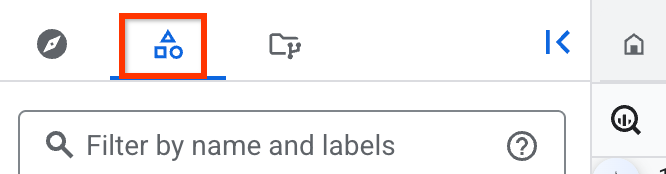
如果沒有看到「傳統版 Explorer」窗格,請按一下 「展開左側窗格」,開啟窗格。
在「傳統版 Explorer」窗格中,點選包含
 連結資料集的專案名稱。
或者,您也可以使用 Knowledge Catalog 搜尋及查看連結的資料集。如要在搜尋查詢中比對所有 BigQuery sharing 連結資料集,請使用 type=dataset.linked 述詞。詳情請參閱「Knowledge Catalog 搜尋語法」。
Cloud Shell
如要使用 bq 指令列工具列出專案中的連結資料集,請在 Cloud Shell 中執行下列指令:
PROJECT=PROJECT_ID \
for dataset in $(bq ls --project_id $PROJECT | tail +3); do [ "$(bq show -d --project_id $PROJECT $dataset | egrep LINKED)" ] && echo $dataset; done
將 PROJECT_ID 替換為 Google Cloud 專案 ID。
查詢連結的資料集
您可以查詢任何其他 BigQuery 資料表,並以相同方式查詢已連結資料集中的資料表和檢視表。
如要查詢連結資料集中的資料表,請執行 SELECT 查詢,並參照專案 ID、連結資料集 ID 和資料表名稱:
SELECT * FROM `PROJECT_ID`.`LINKED_DATASET_ID`.`TABLE_NAME`
LIMIT 10;
更改下列內容:
PROJECT_ID:您的 Google Cloud 專案 ID。LINKED_DATASET_ID:連結資料集的 ID。TABLE_NAME:要查詢的資料表或檢視表名稱。
詳情請參閱「執行互動式查詢」。
更新連結的資料集
連結資料集中的資源為唯讀。您無法編輯連結資料集中資源的資料或中繼資料,也無法指定個別資源的權限。
您只能更新已連結資料集的說明和標籤。變更連結的資料集不會影響來源或共用資料集。
如要更新已連結資料集的說明和標籤,請按照下列步驟操作:
前往 Google Cloud 控制台的「BigQuery」頁面。
在「Explorer」窗格中,點選 「Explorer」:

在「Explorer」窗格中展開專案名稱,點選「Datasets」(資料集),然後點選連結的資料集名稱,即可開啟資料集。
在詳細資料窗格中,按一下「 Edit details」(編輯詳細資料),然後設定下列選項:
點按「儲存」,儲存變更。
查看資料表中繼資料
如要查看連結資料集的資料表中繼資料,請查詢 INFORMATION_SCHEMA.TABLES 檢視表:
SELECT * FROM `LINKED_DATASET_ID`.INFORMATION_SCHEMA.TABLES;
將 LINKED_DATASET_ID 替換為連結資料集的 ID。
取消訂閱或刪除連結的資料集
如要取消訂閱資料集,請刪除連結的資料集。刪除連結資料集不會刪除來源資料集。
連結的資料集一經刪除即無法復原。不過,您隨時可以再次訂閱產品資訊,重新建立已刪除的連結資料集。
如果發布者移除您的訂閱項目,連結的資料集會與共用資料集取消連結。由於這是發布端對訂閱端擁有的資源採取的動作,因此連結的資料集會保留在您的專案中,但處於取消連結狀態。如要移除未連結的資料集,請將其刪除。
如要刪除連結的資料集,請按照下列步驟操作:
前往 Google Cloud 控制台的「BigQuery」頁面。
在「Explorer」窗格中,點選 「Explorer」:
在「Explorer」窗格中展開專案名稱,點選「Datasets」(資料集),然後點選連結的資料集名稱,即可開啟資料集。
點選「刪除」。
在「Delete linked dataset?」(要刪除連結的資料集嗎?) 對話方塊中,輸入
delete確認刪除。點選「刪除」。
後續步驟
- 瞭解 BigQuery 共用。
- 瞭解如何管理商家資訊。
- 瞭解如何管理資料交換庫。
- 瞭解如何查看 BigQuery 共用稽核記錄。