


Visualizzare le schede e gli scambi di dati e abbonarsi
In BigQuery sharing (precedentemente Analytics Hub), puoi scoprire le schede e gli scambi di dati e abbonarti per eseguire query sui dati condivisi direttamente in BigQuery senza replicare i dati o sostenere costi di archiviazione. L'abbonamento crea set di dati collegati di sola lettura nel tuo progetto che ti consentono di analizzare tabelle e viste condivise insieme alle risorse esistenti.
Ruoli obbligatori
Per ottenere le autorizzazioni necessarie per utilizzare le schede, chiedi all'amministratore di concederti i seguenti ruoli IAM:
-
Scopri schede e scambi di dati:
Analytics Hub Viewer (
roles/analyticshub.viewer) sul progetto dell'abbonato -
Abbonati alle schede:
- Utente BigQuery (
roles/bigquery.user) sul progetto dell'abbonato - Analytics Hub Subscriber (
roles/analyticshub.subscriber) sulla scheda, sullo scambio o sul progetto del publisher
- Utente BigQuery (
-
Abbonati agli scambi di dati:
- Utente BigQuery (
roles/bigquery.user) sul progetto dell'abbonato - Analytics Hub Subscriber (
roles/analyticshub.subscriber) sulla data clean room - Ruolo di Analytics Hub Subscription Owner (
roles/analyticshub.subscriptionOwner) sul progetto di destinazione
- Utente BigQuery (
-
Visualizza ed esegui query sui set di dati collegati:
BigQuery Data Viewer (
roles/bigquery.dataViewer) sul progetto dell'abbonato -
Visualizza i metadati della tabella:
BigQuery Data Viewer (
roles/bigquery.dataViewer) sul progetto dell'abbonato -
Aggiorna i set di dati collegati:
BigQuery Data Owner (
roles/bigquery.dataOwner) sul progetto dell'abbonato -
Elimina i set di dati collegati:
BigQuery Admin (
roles/bigquery.admin) sul progetto dell'abbonato
Per saperne di più sulla concessione dei ruoli, consulta Gestisci l'accesso a progetti, cartelle e organizzazioni.
Questi ruoli predefiniti contengono le autorizzazioni necessarie per utilizzare le schede. Per vedere quali sono esattamente le autorizzazioni richieste, espandi la sezione Autorizzazioni obbligatorie:
Autorizzazioni obbligatorie
Per utilizzare le schede sono necessarie le seguenti autorizzazioni:
-
Crea nuovi set di dati:
bigquery.datasets.createsul progetto dell'abbonato -
Esegui query sui set di dati:
bigquery.jobs.createsul progetto dell'abbonato
Potresti anche ottenere queste autorizzazioni con ruoli personalizzati o altri ruoli predefiniti.
Scopri le schede
Per scoprire le schede pubbliche e private:
Nella Google Cloud console, vai alla pagina Condivisione (Analytics Hub).
Fai clic su Cerca schede. Viene visualizzata una finestra di dialogo contenente le schede a cui puoi accedere.
Per filtrare le schede in base al nome o alla descrizione, inserisci il testo nel campo Cerca schede.
Nella sezione Filtri, filtra le schede utilizzando i seguenti campi:
Schede: seleziona se vuoi visualizzare le schede private, le schede pubbliche schede o schede all'interno della tua organizzazione.
Categorie: seleziona una o più categorie.
Località: seleziona una località. Puoi eseguire ricerche solo in base alla località dello scambio di dati. Per ulteriori informazioni, consulta Regioni supportate.
Fornitore: seleziona un fornitore di dati. Alcuni fornitori di dati richiedono di richiedere l'accesso ai loro set di dati commerciali. Dopo aver richiesto l'accesso, il fornitore di dati ti contatterà per condividere i suoi set di dati.
Sfoglia le schede filtrate.
Scopri gli scambi di dati
Per scoprire gli scambi di dati:
Nella Google Cloud console, vai alla pagina Condivisione (Analytics Hub).
Fai clic su Cerca schede. Viene visualizzata una finestra di dialogo contenente le schede e gli scambi di dati a cui puoi abbonarti.
Per filtrare gli scambi di dati in base al nome o alla descrizione, inserisci il testo nel campo Cerca schede.
Nella sezione Filtri, filtra gli scambi di data clean room utilizzando i seguenti campi:
Schede: seleziona la casella di controllo Data clean room per visualizzare le data clean room condivise.
Categorie: seleziona una o più categorie.
Località: seleziona una località. Puoi eseguire ricerche solo in base alla località dello scambio di dati. Per ulteriori informazioni, consulta Regioni supportate.
Sfoglia le data clean room filtrate.
Abbonati alle schede
L'abbonamento a una scheda ti consente di accedere in sola lettura ai dati della scheda creando un set di dati collegato nel tuo progetto.
Per abbonarti a una scheda:
Console
Per visualizzare un elenco delle schede a cui hai accesso, segui i passaggi descritti in Scopri le schede.
Nell'elenco delle schede, fai clic sulla scheda a cui vuoi abbonarti. Viene visualizzata una finestra di dialogo con i dettagli della scheda. La finestra di dialogo indica se il fornitore ha abilitato la registrazione delle email degli abbonati ed elenca le regioni in cui la scheda è disponibile.
Se la scheda richiede l'approvazione o l'acquisto (ad esempio un set di dati commerciali), fai clic su Richiedi accesso o Acquista tramite Marketplace. In caso contrario, fai clic su Abbonati per aprire la finestra di dialogo Crea set di dati collegato.
Se l'API Analytics Hub non è abilitata nel tuo progetto, fai clic su Abilita API Analytics Hub nel messaggio visualizzato.
Nella finestra di dialogo Crea set di dati collegato, specifica i seguenti dettagli:
- Progetto: inserisci il nome del progetto in cui vuoi aggiungere il set di dati.
- Nome set di dati collegato: inserisci un nome per il set di dati collegato.
Regione principale: seleziona la regione in cui vuoi creare il set di dati collegato.
(Facoltativo) Regioni di replica: seleziona le regioni in cui vuoi creare le repliche del set di dati collegato. La collocazione del set di dati collegato con altri dati riduce al minimo il traffico in uscita e facilita i join tra set di dati. Per creare le repliche, devi disporre dell'autorizzazione
bigquery.datasets.updateper il set di dati collegato.
Per creare il set di dati collegato, fai clic su Salva.
API
Per abbonarti a una scheda, chiama il
projects.locations.dataExchanges.listings.subscribe metodo:
POST https://analyticshub.googleapis.com/v1/projects/PROJECT_ID/locations/LOCATION/dataExchanges/DATAEXCHANGE_ID/listings/LISTING_ID:subscribe
Sostituisci quanto segue:
PROJECT_ID: l'ID Google Cloud progetto del progetto che contiene la scheda a cui vuoi abbonarti.LOCATION: la località della scheda.DATAEXCHANGE_ID: l'ID piattaforma di scambio della scheda.LISTING_ID: l'ID della scheda a cui vuoi abbonarti.SUBSCRIBER_PROJECT_ID: l'ID Google Cloud progetto del progetto dell'abbonato in cui vuoi creare il set di dati collegato.LINKED_DATASET_ID: l'ID che vuoi assegnare al set di dati collegato.PRIMARY_REGION: la regione geografica principale in cui vuoi creare il set di dati collegato.
Nel corpo della richiesta, specifica il set di dati in cui vuoi creare il set di dati collegato:
{
"destinationDataset": {
  "datasetReference": {
    "projectId": "SUBSCRIBER_PROJECT_ID",
    "datasetId": "LINKED_DATASET_ID"
  },
  "location": "PRIMARY_REGION"
}
}
Per creare un abbonamento con repliche del set di dati collegato in più regioni, specifica la regione principale nel campo location. Per specificare le regioni di replica secondarie, aggiungi le regioni al campo destinationDataset.replica_locations. Assicurati che tutte le regioni specificate siano regioni in cui la scheda è disponibile.
Se la richiesta ha esito positivo, il corpo della risposta contiene l' oggetto dell'abbonamento.
Se abiliti la registrazione delle email degli abbonati per lo scambio di dati o la scheda con il campo logLinkedDatasetQueryUserEmail, la risposta dell'abbonamento contiene log_linked_dataset_query_user_email: true. I dati registrati sono disponibili in
nel campo job_principal_subject della
INFORMATION_SCHEMA.SHARED_DATASET_USAGE vista.
Se abiliti la condivisione delle stored procedure
(anteprima), la risposta della scheda
contiene stored_procedure_config: true.
Abbonati agli scambi di dati
L'abbonamento a uno scambio di dati ti consente di accedere in sola lettura ai dati dello scambio di dati creando un set di dati collegato nel tuo progetto.
Per abbonarti a uno scambio di data clean room:
Console
Per visualizzare un elenco degli scambi di data clean room a cui hai accesso, segui i passaggi descritti in Scopri gli scambi di dati.
Nell'elenco delle data clean room, fai clic sullo scambio di data clean room a cui vuoi abbonarti. Viene visualizzata una finestra di dialogo con i dettagli dello scambio di data clean room.
Fai clic su Abbonati per aprire la finestra di dialogo Aggiungi data clean room al progetto.
Se l'API Analytics Hub non è abilitata nel tuo progetto, fai clic su Abilita API Analytics Hub nel messaggio visualizzato.
Nella finestra di dialogo Aggiungi data clean room al progetto, specifica i seguenti dettagli:
- Destinazione: inserisci il nome del progetto in cui vuoi aggiungere il set di dati.
Per creare il set di dati collegato, fai clic su Salva.
API
Per abbonarti a uno scambio di data clean room, chiama il
projects.locations.dataExchanges.subscribe metodo:
POST https://analyticshub.googleapis.com/v1/projects/PROJECT_ID/locations/LOCATION/dataExchanges/DATAEXCHANGE_ID:subscribe
Sostituisci quanto segue:
PROJECT_ID: l'ID Google Cloud progetto del progetto che contiene lo scambio di dati a cui vuoi abbonarti.LOCATION: la località dello scambio di dati.DATAEXCHANGE_ID: l'ID piattaforma di scambio.SUBSCRIBER_PROJECT_ID: l'ID Google Cloud progetto del progetto dell'abbonato in cui vuoi creare il set di dati collegato.SUBSCRIPTION_ID: il nome dell'abbonamento da creare.LINKED_DATASET_ID: l'ID che vuoi assegnare al set di dati collegato.PRIMARY_REGION: la regione geografica principale in cui vuoi creare il set di dati collegato.
Nel corpo della richiesta, specifica la località di destinazione, il nome dell'abbonamento e il set di dati in cui vuoi creare il set di dati collegato:
{
"destination": "projects/SUBSCRIBER_PROJECT_ID/locations/LOCATION",
"subscription": "SUBSCRIPTION_ID",
"destinationDataset": {
  "datasetReference": {
    "projectId": "SUBSCRIBER_PROJECT_ID",
    "datasetId": "LINKED_DATASET_ID"
  },
  "location": "PRIMARY_REGION"
}
}
Se la richiesta ha esito positivo, il corpo della risposta contiene l'
oggetto dell'operazione.
Se hai abilitato la registrazione delle email degli abbonati per lo scambio di dati, la risposta dell'abbonamento contiene log_linked_dataset_query_user_email: true.
Visualizza i set di dati collegati
I set di dati collegati vengono visualizzati insieme ad altri set di dati nella Google Cloud console.
Per visualizzare i set di dati collegati nel tuo progetto:
Console
Nella Google Cloud console, vai alla pagina BigQuery.
Nel riquadro Esploratore classico, fai clic sulla categoria Esploratore classico:
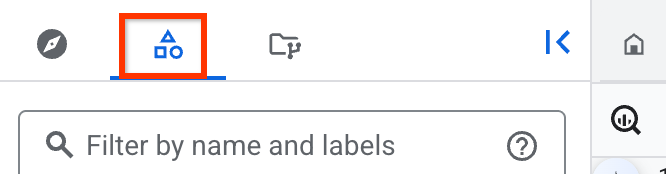
Se il riquadro Esploratore classico non è visibile, fai clic su Espandi riquadro a sinistra per aprire il riquadro.
Nel riquadro Esploratore classico, fai clic sul nome del progetto che contiene il
 set di dati collegato.
In alternativa, puoi cercare e visualizzare i set di dati collegati con
Knowledge Catalog.
Per trovare tutti i set di dati collegati di BigQuery sharing nella query di ricerca, utilizza il predicato type=dataset.linked. Per ulteriori informazioni, consulta
Sintassi di ricerca di Knowledge Catalog.
Cloud Shell
Per elencare i set di dati collegati nel tuo progetto utilizzando lo strumento a riga di comando bq, esegui il seguente comando in Cloud Shell:
PROJECT=PROJECT_ID \
for dataset in $(bq ls --project_id $PROJECT | tail +3); do [ "$(bq show -d --project_id $PROJECT $dataset | egrep LINKED)" ] && echo $dataset; done
Sostituisci PROJECT_ID con l' Google Cloud ID progetto.
Esegui query sui set di dati collegati
Puoi eseguire query su tabelle e viste nei set di dati collegati nello stesso modo in cui esegui query su qualsiasi altra tabella BigQuery.
Per eseguire query su una tabella in un set di dati collegato, esegui una query SELECT che fa riferimento all'ID progetto, all'ID del set di dati collegato e al nome della tabella:
SELECT * FROM `PROJECT_ID`.`LINKED_DATASET_ID`.`TABLE_NAME`
LIMIT 10;
Sostituisci quanto segue:
PROJECT_ID: l' Google Cloud ID progetto.LINKED_DATASET_ID: l'ID del set di dati collegato.TABLE_NAME: il nome della tabella o della vista su cui vuoi eseguire query.
Per ulteriori informazioni, consulta Esegui query interattive.
Aggiorna i set di dati collegati
Le risorse in un set di dati collegato sono di sola lettura. Non puoi modificare i dati o i metadati delle risorse nei set di dati collegati né specificare le autorizzazioni per le singole risorse.
Puoi aggiornare solo la descrizione e le etichette dei set di dati collegati. Le modifiche a un set di dati collegato non influiscono sui set di dati di origine o condivisi.
Per aggiornare la descrizione e le etichette di un set di dati collegato:
Nella Google Cloud console, vai alla pagina BigQuery.
Nel riquadro Esploratore, fai clic su Esploratore:

Nel riquadro Esploratore , espandi il nome del progetto, fai clic su Set di dati e fai clic sul nome del set di dati collegato per aprirlo.
Nel riquadro dei dettagli, fai clic Modifica dettagli e configura le seguenti opzioni:
- Per aggiungere etichette, consulta Aggiungere un'etichetta a un set di dati.
Per abilitare le regole di confronto, espandi Opzioni avanzate e segui questi passaggi:
- Seleziona Abilita regole di confronto predefinite.
- Nell'elenco Regole di confronto predefinite, seleziona un'opzione.
Per salvare le modifiche, fai clic su Salva.
Visualizza i metadati della tabella
Per visualizzare i metadati della tabella per un set di dati collegato, esegui una query sulla
INFORMATION_SCHEMA.TABLES
vista:
SELECT * FROM `LINKED_DATASET_ID`.INFORMATION_SCHEMA.TABLES;
Sostituisci LINKED_DATASET_ID con l'ID del set di dati collegato.
Annulla l'abbonamento o elimina i set di dati collegati
Per annullare l'abbonamento a un set di dati, elimina il set di dati collegato. L'eliminazione di un set di dati collegato non comporta l'eliminazione del set di dati di origine.
Non puoi recuperare un set di dati collegato dopo averlo eliminato. Tuttavia, puoi ricreare il set di dati collegato eliminato in qualsiasi momento abbonandoti di nuovo alla scheda.
Se un publisher rimuove il tuo abbonamento, il tuo set di dati collegato viene scollegato dal set di dati condiviso. Poiché si tratta di un'azione avviata dal publisher su una risorsa di proprietà dell'abbonato, il set di dati collegato rimane nel tuo progetto in uno stato scollegato. Puoi rimuovere il set di dati scollegato eliminandolo.
Per eliminare un set di dati collegato:
Nella Google Cloud console, vai alla pagina BigQuery.
Nel riquadro Esploratore, fai clic su Esploratore:
Nel riquadro Esploratore , espandi il nome del progetto, fai clic su Set di dati e fai clic sul nome del set di dati collegato per aprirlo.
Fai clic su Elimina.
Nella finestra di dialogo Vuoi eliminare il set di dati collegato?, conferma l'eliminazione inserendo
delete.Fai clic su Elimina.
Passaggi successivi
- Scopri di più su BigQuery sharing.
- Scopri come gestire le schede.
- Scopri come gestire gli scambi di dati.
- Scopri come visualizzare gli audit log di BigQuery sharing.