


Einträge und Datenaustauschplattformen ansehen und abonnieren
In BigQuery Sharing (früher Analytics Hub) können Sie Einträge und Datenaustauschplattformen finden und abonnieren, um weitergegebene Daten direkt in BigQuery abzufragen, ohne Daten zu replizieren oder Speicherkosten zu verursachen. Wenn Sie ein Abo abschließen, werden schreibgeschützte verknüpfte Datasets in Ihrem Projekt erstellt, mit denen Sie freigegebene Tabellen und Ansichten zusammen mit Ihren vorhandenen Ressourcen analysieren können.
Erforderliche Rollen
Bitten Sie Ihren Administrator, Ihnen die folgenden IAM-Rollen zuzuweisen, um die Berechtigungen zu erhalten, die Sie zur Verwendung von Einträgen benötigen:
-
Einträge und Datenaustauschplattformen finden:
Analytics Hub-Betrachter (
roles/analyticshub.viewer) für das Abonnentenprojekt -
Einträge abonnieren:
- BigQuery-Nutzer (
roles/bigquery.user) für das Abonnentenprojekt - Analytics Hub-Abonnent (
roles/analyticshub.subscriber) für den Eintrag, die Austauschplattform oder das Projekt des Publishers
- BigQuery-Nutzer (
-
Datenaustauschplattformen abonnieren:
- BigQuery-Nutzer (
roles/bigquery.user) für das Abonnentenprojekt - Analytics Hub-Abonnent (
roles/analyticshub.subscriber) für den Data-Clean-Room - Rolle „Analytics Hub Subscription Owner“ (
roles/analyticshub.subscriptionOwner) für das Zielprojekt
- BigQuery-Nutzer (
-
Verknüpfte Datasets ansehen und abfragen:
BigQuery-Datenbetrachter (
roles/bigquery.dataViewer) für das Abonnentenprojekt -
Tabellenmetadaten ansehen:
BigQuery-Datenbetrachter (
roles/bigquery.dataViewer) für das Abonnentenprojekt -
Verknüpfte Datasets aktualisieren:
BigQuery Data Owner (
roles/bigquery.dataOwner) für das Abonnentenprojekt -
Verknüpfte Datasets löschen:
BigQuery-Administrator (
roles/bigquery.admin) für das Abonnentenprojekt
Weitere Informationen zum Zuweisen von Rollen finden Sie unter Zugriff auf Projekte, Ordner und Organisationen verwalten.
Diese vordefinierten Rollen enthalten die Berechtigungen, die zur Verwendung von Einträgen erforderlich sind. Maximieren Sie den Abschnitt Erforderliche Berechtigungen , um die notwendigen Berechtigungen anzuzeigen, die erforderlich sind:
Erforderliche Berechtigungen
Die folgenden Berechtigungen sind für die Verwendung von Einträgen erforderlich:
-
Neue Datasets erstellen:
bigquery.datasets.createfür das Abonnentenprojekt -
Datasets abfragen:
bigquery.jobs.createfür das Abonnentenprojekt
Sie können diese Berechtigungen auch mit benutzerdefinierten Rollen oder anderen vordefinierten Rollen erhalten.
Einträge finden
So finden Sie öffentliche und private Einträge:
Rufen Sie in der Google Cloud Console die Seite Sharing (Analytics Hub) auf.
Klicken Sie auf Einträge suchen. Ein Dialogfeld mit Einträgen, auf die Sie zugreifen können, wird angezeigt.
Wenn Sie Einträge nach Name oder Beschreibung filtern möchten, geben Sie den Text in das Feld Nach Einträgen suchen ein.
Im Abschnitt Filter können Sie Einträge anhand der folgenden Felder filtern:
Einträge: Wählen Sie aus, ob Sie private Einträge, öffentliche Einträge oder Einträge in Ihrer Organisation aufrufen möchten.
Kategorien: Wählen Sie eine oder mehrere Kategorien aus.
Standort: Wählen Sie einen Standort aus. Sie können nur nach dem Standort des Datenaustauschs suchen. Weitere Informationen finden Sie unter Unterstützte Regionen.
Anbieter: Wählen Sie einen Datenanbieter aus. Einige Datenanbieter verlangen, dass Sie Zugriff auf ihre kommerziellen Datasets anfordern. Nachdem Sie den Zugriff angefordert haben, kontaktiert Sie der Datenanbieter, um Ihre Datasets freizugeben.
Durchsuchen Sie die gefilterten Einträge.
Datenaustauschplattformen finden
So finden Sie Datenaustauschplattformen:
Rufen Sie in der Google Cloud Console die Seite Sharing (Analytics Hub) auf.
Klicken Sie auf Einträge suchen. Ein Dialogfeld mit Einträgen und Datenaustauschplattformen, die Sie abonnieren können, wird angezeigt.
Wenn Sie Datenaustauschplattformen nach Name oder Beschreibung filtern möchten, geben Sie den Text in das Feld Nach Einträgen suchen ein.
Im Abschnitt Filter können Sie Datenaustauschplattformen für Data-Clean-Rooms anhand der folgenden Felder filtern:
Einträge: Wählen Sie das Kästchen Data-Clean-Rooms aus, um freigegebene Data-Clean- Rooms aufzurufen.
Kategorien: Wählen Sie eine oder mehrere Kategorien aus.
Standort: Wählen Sie einen Standort aus. Sie können nur nach dem Standort des Datenaustauschs suchen. Weitere Informationen finden Sie unter Unterstützte Regionen.
Durchsuchen Sie die gefilterten Data-Clean-Rooms.
Einträge abonnieren
Wenn Sie einen Eintrag abonnieren, erhalten Sie Lesezugriff auf die Daten im Eintrag. Dazu erstellen Sie ein verknüpftes Dataset in Ihrem Projekt.
So abonnieren Sie einen Eintrag:
Console
Zum Aufrufen einer Liste der Einträge, auf die Sie Zugriff haben, führen Sie die Schritte unter Einträge finden aus.
Klicken Sie in der Liste der Einträge auf den Eintrag, den Sie abonnieren möchten. Ein Dialogfeld mit den Details des Eintrags wird angezeigt. Im Dialogfeld wird angegeben, ob der Anbieter das Logging von Abonnenten-E‑Mails aktiviert hat, und die Regionen aufgeführt, in denen der Eintrag verfügbar ist.
Wenn für den Eintrag eine Genehmigung oder ein Kauf erforderlich ist (z. B. ein kommerzielles Dataset), klicken Sie auf Zugriff anfordern oder Über Marketplace kaufen. Klicken Sie andernfalls auf Abonnieren, um das Dialogfeld Verknüpftes Dataset erstellen zu öffnen.
Wenn die Analytics Hub API in Ihrem Projekt nicht aktiviert ist, klicken Sie in der angezeigten Meldung auf Analytics Hub API aktivieren.
Geben Sie im Dialogfeld Verknüpftes Dataset erstellen die folgenden Details an:
- Projekt: Geben Sie den Namen des Projekts ein, dem Sie das Dataset hinzufügen möchten.
- Name des verknüpften Datasets: Geben Sie einen Namen für das verknüpfte Dataset ein.
Primäre Region: Wählen Sie die Region aus, in der Sie das verknüpfte Dataset erstellen möchten.
Optional: Replikaregionen: Wählen Sie die Regionen aus, in denen Sie Replikate des verknüpften Datasets erstellen möchten. Wenn Sie Ihr verknüpftes Dataset mit anderen Daten zusammen platzieren, wird der ausgehende Traffic minimiert und die Verknüpfung von Datasets erleichtert. Zum Erstellen von Replikaten benötigen Sie die Berechtigung
bigquery.datasets.updatefür das verknüpfte Dataset.
Klicken Sie auf Speichern, um das verknüpfte Dataset zu erstellen.
API
Rufen Sie die
projects.locations.dataExchanges.listings.subscribe Methode auf, um einen Eintrag zu abonnieren:
POST https://analyticshub.googleapis.com/v1/projects/PROJECT_ID/locations/LOCATION/dataExchanges/DATAEXCHANGE_ID/listings/LISTING_ID:subscribe
Ersetzen Sie Folgendes:
PROJECT_ID: die Google Cloud Projekt-ID des Projekts, das den Eintrag enthält, den Sie abonnieren möchten.LOCATION: der Standort des Eintrags.DATAEXCHANGE_ID: die Datenaustausch-ID des Eintrags.LISTING_ID: die ID des Eintrags, den Sie abonnieren möchten.SUBSCRIBER_PROJECT_ID: die Google Cloud Projekt ID Ihres Abonnentenprojekts, in dem Sie das verknüpfte Dataset erstellen möchten.LINKED_DATASET_ID: die ID, die Sie dem verknüpften Dataset geben möchten.PRIMARY_REGION: die primäre geografische Region, in der Sie das verknüpfte Dataset erstellen möchten.
Geben Sie im Anfragetext das Dataset an, in dem Sie das verknüpfte Dataset erstellen möchten:
{
"destinationDataset": {
  "datasetReference": {
    "projectId": "SUBSCRIBER_PROJECT_ID",
    "datasetId": "LINKED_DATASET_ID"
  },
  "location": "PRIMARY_REGION"
}
}
Wenn Sie ein Abo mit Replikaten des verknüpften Datasets in mehreren Regionen erstellen möchten, geben Sie die primäre Region im Feld location an. Wenn Sie sekundäre Replikaregionen angeben möchten, fügen Sie die Regionen dem Feld destinationDataset.replica_locations hinzu. Achten Sie darauf, dass alle angegebenen Regionen Regionen sind, in denen der Eintrag verfügbar ist.
Wenn die Anfrage erfolgreich ist, enthält der Antworttext das Abo-Objekt.
Wenn Sie das Logging von Abonnenten-E‑Mails für den Datenaustausch oder Eintrag mit dem Feld logLinkedDatasetQueryUserEmail aktivieren, enthält die Abo-Antwort log_linked_dataset_query_user_email: true. Die protokollierten Daten sind in
dem job_principal_subject Feld der
INFORMATION_SCHEMA.SHARED_DATASET_USAGE Ansicht.
Wenn Sie die Freigabe gespeicherter Prozeduren
(Vorschau) aktivieren, enthält die Antwort des Eintrags
stored_procedure_config: true.
Datenaustauschplattformen abonnieren
Wenn Sie eine Datenaustauschplattform abonnieren, erhalten Sie Lesezugriff auf die Daten in der Datenaustauschplattform. Dazu erstellen Sie ein verknüpftes Dataset in Ihrem Projekt.
So abonnieren Sie eine Datenaustauschplattform für Data-Clean-Rooms:
Console
Zum Aufrufen einer Liste der Datenaustauschplattformen für Data-Clean-Rooms, auf die Sie Zugriff haben, führen Sie die Schritte unter Datenaustauschplattformen finden aus.
Klicken Sie in der Liste der Data-Clean-Rooms auf die Datenaustauschplattform für Data-Clean-Rooms, die Sie abonnieren möchten. Ein Dialogfeld mit den Details der Datenaustauschplattform für Data-Clean-Rooms wird angezeigt.
Klicken Sie auf Abonnieren , um das Dialogfeld Data-Clean-Room zu Projekt hinzufügen zu öffnen.
Wenn die Analytics Hub API in Ihrem Projekt nicht aktiviert ist, klicken Sie in der angezeigten Meldung auf Analytics Hub API aktivieren.
Geben Sie im Dialogfeld Data-Clean-Room zu Projekt hinzufügen die folgenden Details an:
- Ziel: Geben Sie den Namen des Projekts ein, dem Sie das Dataset hinzufügen möchten.
Klicken Sie auf Speichern, um das verknüpfte Dataset zu erstellen.
API
Rufen Sie die
projects.locations.dataExchanges.subscribe Methode auf, um eine Datenaustauschplattform für Data-Clean-Rooms zu abonnieren:
POST https://analyticshub.googleapis.com/v1/projects/PROJECT_ID/locations/LOCATION/dataExchanges/DATAEXCHANGE_ID:subscribe
Ersetzen Sie Folgendes:
PROJECT_ID: die Google Cloud Projekt-ID des Projekts, das die Datenaustauschplattform enthält, die Sie abonnieren möchten.LOCATION: der Standort der Datenaustauschplattform.DATAEXCHANGE_ID: die Datenaustausch-ID.SUBSCRIBER_PROJECT_ID: die Google Cloud Projekt ID Ihres Abonnentenprojekts, in dem Sie das verknüpfte Dataset erstellen möchten.SUBSCRIPTION_ID: der Name des Abos, das erstellt werden soll.LINKED_DATASET_ID: die ID, die Sie dem verknüpften Dataset geben möchten.PRIMARY_REGION: die primäre geografische Region, in der Sie das verknüpfte Dataset erstellen möchten.
Geben Sie im Anfragetext den Zielstandort, den Namen des Abos und das Dataset an, in dem Sie das verknüpfte Dataseterstellen möchten:
{
"destination": "projects/SUBSCRIBER_PROJECT_ID/locations/LOCATION",
"subscription": "SUBSCRIPTION_ID",
"destinationDataset": {
  "datasetReference": {
    "projectId": "SUBSCRIBER_PROJECT_ID",
    "datasetId": "LINKED_DATASET_ID"
  },
  "location": "PRIMARY_REGION"
}
}
Wenn die Anfrage erfolgreich ist, enthält der Antworttext das
Vorgangsobjekt.
Wenn Sie das Logging von Abonnenten-E‑Mails für den Datenaustausch aktiviert haben, enthält die Abo-Antwort log_linked_dataset_query_user_email: true.
Verknüpfte Datasets aufrufen
Verknüpfte Datasets werden zusammen mit anderen Datasets in der Google Cloud Console angezeigt.
So rufen Sie verknüpfte Datasets in Ihrem Projekt auf:
Console
Rufen Sie in der Google Cloud Console die Seite BigQuery auf.
Klicken Sie im Bereich Klassischer Explorer auf die Kategorie Klassischer Explorer:
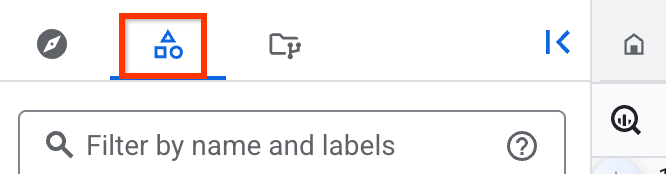
Wenn der Bereich Klassischer Explorer nicht angezeigt wird, klicken Sie auf Linken Bereich maximieren , um ihn zu öffnen.
Klicken Sie im Bereich Klassischer Explorer auf den Projektnamen, der das
 verknüpfte Dataset enthält.
Alternativ können Sie mit
Knowledge Catalog nach verknüpften Datasets suchen und sie aufrufen.
Verwenden Sie das Prädikat type=dataset.linked, um alle verknüpften Datasets von BigQuery Sharing in Ihrer Suchanfrage zu finden. Weitere Informationen finden Sie unter
Knowledge Catalog-Suchsyntax.
Cloud Shell
Führen Sie den folgenden Befehl in Cloud Shell aus, um verknüpfte Datasets in Ihrem Projekt mit dem bq-Befehlszeilentool aufzulisten:
PROJECT=PROJECT_ID \
for dataset in $(bq ls --project_id $PROJECT | tail +3); do [ "$(bq show -d --project_id $PROJECT $dataset | egrep LINKED)" ] && echo $dataset; done
Ersetzen Sie PROJECT_ID durch Ihre Google Cloud Projekt
ID.
Verknüpfte Datasets abfragen
Sie können Tabellen und Ansichten in Ihren verknüpften Datasets genauso wie alle anderen BigQuery-Tabellen abfragen.
Führen Sie eine SELECT-Abfrage aus, die auf Ihre Projekt-ID, die ID des verknüpften Datasets und den Tabellennamen verweist, um eine Tabelle in einem verknüpften Dataset abzufragen:
SELECT * FROM `PROJECT_ID`.`LINKED_DATASET_ID`.`TABLE_NAME`
LIMIT 10;
Ersetzen Sie Folgendes:
PROJECT_ID: Ihre Google Cloud Projekt-ID.LINKED_DATASET_ID: die ID des verknüpften Datasets.TABLE_NAME: der Name der Tabelle oder Ansicht, die Sie abfragen möchten.
Weitere Informationen finden Sie unter Interaktive Abfragen ausführen.
Verknüpfte Datasets aktualisieren
Ressourcen in einem verknüpften Dataset sind schreibgeschützt. Sie können weder die Daten oder Metadaten für Ressourcen in verknüpften Datasets bearbeiten noch Berechtigungen für einzelne Ressourcen angeben.
Sie können nur die Beschreibung und die Labels von verknüpften Datasets aktualisieren. Änderungen an einem verknüpften Dataset wirken sich nicht auf die Quell-Datasets oder die freigegebenen Datasets aus.
So aktualisieren Sie die Beschreibung und die Labels eines verknüpften Datasets:
Rufen Sie in der Google Cloud Console die Seite BigQuery auf.
Klicken Sie im Bereich Explorer auf Explorer:

Maximieren Sie im Bereich Explorer den Projektnamen, klicken Sie auf Datasets und dann auf den Namen des verknüpften Datasets, um es zu öffnen.
Klicken Sie im Bereich mit den Details auf Details bearbeiten und konfigurieren Sie die folgenden Optionen:
- Informationen zum Hinzufügen von Labels finden Sie unter Label zu einem Dataset hinzufügen.
Maximieren Sie zum Aktivieren der Sortierung, erweitern Sie Erweiterte Optionen und führen Sie die folgenden Schritte aus:
- Wählen Sie Standardsortierung aktivieren aus.
- Wählen Sie in der Liste Standardsortierung eine Option aus.
Um die Änderungen zu speichern, klicken Sie auf Speichern.
Tabellenmetadaten abrufen
Fragen Sie die
INFORMATION_SCHEMA.TABLES
Ansicht ab, um Tabellenmetadaten für ein verknüpftes Dataset aufzurufen:
SELECT * FROM `LINKED_DATASET_ID`.INFORMATION_SCHEMA.TABLES;
Ersetzen Sie LINKED_DATASET_ID durch die ID Ihres verknüpften Datasets.
Abo für verknüpfte Datasets beenden oder verknüpfte Datasets löschen
Wenn Sie das Abo für ein Dataset beenden möchten, löschen Sie das verknüpfte Dataset. Beim Löschen eines verknüpften Datasets wird nicht das Quell-Dataset gelöscht.
Sie können ein verknüpftes Dataset, das Sie gelöscht haben, nicht abrufen. Sie können das gelöschte verknüpfte Dataset jedoch jederzeit neu erstellen, indem Sie den Eintrag noch einmal abonnieren.
Wenn ein Publisher Ihr Abo entfernt, wird die Verknüpfung Ihres verknüpften Datasets mit dem freigegebenen Datasetaufgehoben. Da dies eine vom Publisher initiierte Aktion für eine Ressource ist, die dem Abonnenten gehört, verbleibt das verknüpfte Dataset in Ihrem Projekt, jedoch ohne Verknüpfung. Sie können das nicht verknüpfte Dataset entfernen, indem Sie es löschen.
So löschen Sie ein verknüpftes Dataset:
Rufen Sie in der Google Cloud Console die Seite BigQuery auf.
Klicken Sie im Bereich Explorer auf Explorer:
Maximieren Sie im Bereich Explorer den Projektnamen, klicken Sie auf Datasets und dann auf den Namen des verknüpften Datasets, um es zu öffnen.
Klicken Sie auf Löschen.
Bestätigen Sie im Dialogfeld Verknüpftes Dataset löschen? den Vorgang, indem Sie
deleteeingeben.Klicken Sie auf Löschen.
Nächste Schritte
- BigQuery-Daten freigeben
- Einträge verwalten .
- Datenaustauschplattformen verwalten .
- BigQuery Sharing-Audit-Logs ansehen .