


監控工作
BigQuery 管理員可以透過 Google Cloud 控制台中的管理工作探索工具,監控整個組織的工作。工作探索工具提供篩選和排序選項,可找出、比較及排解有問題的工作。您不必編寫 INFORMATION_SCHEMA 查詢,即可查看工作詳細資料,例如擁有者、專案、運算單元用量、時間長度等。
如要監控整個組織的運算資源、運算單元承諾使用合約和長期預留項目使用率,請參閱「監控健康狀態和資源使用率」。
您可以使用工作多層檢視執行下列操作:
- 篩選及找出工作。根據工作狀態、時間長度、擁有者或運算單元用量等條件套用篩選器,在組織中搜尋特定查詢。
- 分析時間軸指標。使用指標圖表,追蹤工作執行趨勢和並行情形。
- 依資源匯總工作。按照擁有者、專案或預留項目將工作分組,即可查看摘要統計資料,並深入分析篩選後的表格。
- 疑難排解工作。選取個別工作,即可在 「Job details」(工作詳細資料) 頁面 (預先發布版) 查看查詢執行圖、SQL 文字和執行記錄。
- 比較成效。比較工作 (預先發布版),找出指標的重大差異,並解決潛在的效能問題。
- 取得 AI 輔助。直接在工作探索工具中使用 Gemini Code Assist (預先發布版),分析工作統計資料或說明執行速度緩慢的查詢。
BigQuery 會從下列 INFORMATION_SCHEMA 檢視表提供工作詳細資料和洞察:
INFORMATION_SCHEMA.JOBS_BY_PROJECTINFORMATION_SCHEMA.JOBS_BY_ORGANIZATIONINFORMATION_SCHEMA.JOBS_BY_USER
事前準備
如要使用 Gemini Code Assist 排解 BigQuery 中的工作問題 (預先發布版),請參閱「設定 Gemini Code Assist」,瞭解如何啟用 API 並授予必要角色。
必要的角色
如要取得使用工作探索工具監控工作所需的權限,請要求管理員授予您下列 IAM 角色:
-
在專案層級查看工作:專案的 BigQuery 資源檢視者 (
roles/bigquery.resourceViewer) -
查看組織層級的工作:組織的 BigQuery 資源檢視者 (
roles/bigquery.resourceViewer) -
查看工作詳細資料:在執行查詢的專案中,具備 BigQuery 資源檢視者 (
roles/bigquery.resourceViewer) 角色 -
查看系統層級詳細資料:管理專案的 BigQuery 資源檢視者 (
roles/bigquery.resourceViewer)
如要進一步瞭解如何授予角色,請參閱「管理專案、資料夾和組織的存取權」。
這些預先定義的角色具備使用工作探索工具監控工作所需的權限。如要查看確切的必要權限,請展開「Required permissions」(必要權限) 部分:
所需權限
必須具備下列權限,才能使用工作探索工具監控工作:
-
查看專案層級的工作:專案的
bigquery.jobs.listAll -
查看組織層級的工作:
bigquery.jobs.listAll組織
如要使用 Gemini Code Assist 疑難排解工作問題,請參閱使用 Gemini Code Assist 的其他 IAM 需求。
篩選工作
如要篩選 INFORMATION_SCHEMA.JOBS* 檢視表中的查詢工作,請按照下列步驟操作:
前往 Google Cloud 控制台的「BigQuery」頁面。
在導覽選單中,點選「Jobs explorer」(工作探索工具)。
在「Jobs explorer」(工作探索工具) 頁面的「Location」(位置) 欄位中,選取要查看工作的所在位置。
在「Filters」(篩選器) 窗格中,視需要套用選用篩選器。如果未顯示這個窗格,請按一下「insert_chart」insert_chart「顯示篩選器」。
可用的篩選器如下:
- 工作範圍:依瀏覽權限層級篩選工作,例如目前專案、組織和您的工作。您可以選擇查看目前專案、整個組織或僅限您啟動的工作。
- 圖表檢視畫面:
- 「Finished jobs」(已完成的工作):顯示已完成查詢的時間軸資料,區分成功完成的工作和發生錯誤的工作。
- 並行:顯示查詢並行的時間軸資料,區分執行中的工作和排入佇列的工作。
- 分組依據:依特定資源 (例如擁有者、專案或預留項目) 將顯示的工作分組。詳情請參閱「依資源將工作分組」。
- 狀態:依目前執行狀態篩選工作,例如已完成、錯誤、有效和已排入佇列。每個多面向狀態篩選器選項旁會直接顯示摘要計數,指出處於該狀態的工作數量。
- 專案 ID:篩選在特定專案中執行的工作。
- 預留項目 ID:篩選使用特定預留項目運算單元的工作。這有助於監控不同工作負載如何耗用預留容量。
- 擁有者:依啟動工作的使用者或服務帳戶電子郵件地址篩選工作。
- 工作 ID:依據專屬英數字元 ID 篩選特定工作。
- 查詢雜湊:篩選具有特定查詢雜湊的工作。查詢雜湊會識別查詢的邏輯,忽略註解、參數值、UDF 和常值的差異,協助您找出相同查詢邏輯的所有執行作業。如果 GoogleSQL 查詢成功,但未命中快取,就會顯示這個欄位。
- 標籤:根據您或貴組織附加至工作的自訂中繼資料標籤篩選工作。方便您依部門或應用程式分類及追蹤工作。
- 查詢洞察:篩選 BigQuery 判定有特定效能問題的工作,例如運算單元爭用、超出記憶體重組容量,以及資料輸入規模變更。
- 運算單元時間超過:篩選耗用超過指定運算單元毫秒數的工作。這是找出資源密集查詢的重要指標。
- Duration more than (時間長度超過):篩選出完成時間超過指定時間長度的工作。您可以使用這項功能,找出執行速度比預期慢的查詢。
- Bytes processed more than (處理的位元組數超過):篩選掃描資料量超過指定數量的工作。這有助於找出可能導致資料處理費用偏高的查詢。
- 工作類別:依執行的作業類型篩選工作,例如標準 SQL 查詢或用於即時資料處理的持續查詢。
- 工作建立原因:根據 BigQuery 建立工作的原因篩選工作,例如查詢超過逾時時間,或產生的結果過大,無法在單一回應中傳回。
- 工作優先順序:依執行優先順序篩選工作,例如互動式或批次工作。
查看工作時間軸指標
工作探索工具包含互動式指標圖表,可顯示符合篩選條件的查詢時間軸資料。您可以使用這張圖表評估工作負載模式,並找出已完成、進行中或排入佇列的工作數量是否突然增加。如要查看整個組織在較長時間範圍內的並行趨勢,請參閱「指標時間線圖」。
如要在工作探索工具中設定指標圖表,請按照下列步驟操作:
前往「Jobs explorer」頁面。
前往「篩選器」窗格。如果未顯示這個窗格,請按一下「insert_chart」insert_chart「Show filters」(顯示篩選器)。
選取要在圖表中顯示的指標:
- 「Finished jobs」(已完成的工作):顯示已完成查詢的時間軸資料,區分成功完成的工作和發生錯誤的工作。
- 並行:顯示查詢並行的時間軸資料,區分執行中的工作和排入佇列的工作。
依資源將工作分組
如要匯總工作統計資料,並比較整個組織的用量,您可以按照擁有者、專案或預留項目將工作分組,而不是在未匯總的資料表中查看個別工作。
如要將工作分組,請按照下列步驟操作:
前往「Jobs explorer」頁面。
前往「篩選器」窗格。如果未顯示這個窗格,請按一下「insert_chart」insert_chart「Show filters」(顯示篩選器)。
按一下「分組依據」,然後選取下列其中一個選項:
- None (預設):顯示個別工作的未匯總表格。
- 「Owner」(擁有者):依執行工作的使用者或服務帳戶電子郵件地址,將工作分組。
- 專案:依專案 ID 分組工作。
- Reservation:依預留項目 ID 分組工作。
將「Group by」(分組依據) 設為「Owner」(擁有者)、「Project」(專案) 或「Reservation」(預留項目) 時,BigQuery 會顯示匯總檢視畫面,其中包含各項資源的摘要面板。每個面板都會顯示下列摘要統計資料:
- 執行中的工作:執行中的工作數量。
- 已排入佇列的工作:在查詢佇列中等待的工作數量。
- 發生錯誤的工作:無法完成的工作數量。
- Completed jobs (已完成的工作):成功完成的工作數量。
- 運算單元時間:該資源的工作耗用的運算單元毫秒總數。
- 處理的位元組:工作為該資源掃描的資料總量。
如要檢查與特定資源相關聯的個別工作,請按一下該資源的面板,展開並顯示其工作的篩選表格。
排解工作效能問題
如要診斷及排解查詢問題,您可以在「Job details」(工作詳細資料) 頁面查看執行指標、SQL 文字和歷來效能差異。
查看工作詳細資料
如要查看工作詳細資料並分析查詢執行情形,請按照下列步驟操作:
前往「Jobs explorer」頁面。
選用:如要縮小顯示的工作範圍,請篩選工作。
按一下要調查的工作 ID。如果查詢未建立工作,系統會顯示查詢 ID,且連結會停用。按一下有效的工作 ID,即可開啟「Job details」(工作詳細資料) 頁面,預設會顯示「Performance」(效能) 分頁。
可用的查詢資訊
為協助您診斷查詢效能,工作詳細資料中的「Performance」(效能) 分頁會彙整下列資訊和指標 (如適用):
- 工作詳細資料:工作相關資訊,包括工作 ID、建立時間、處理的位元組數和運算單元用量。詳情請參閱「查看工作詳細資料」。
- 執行記錄:查詢的歷來執行作業清單,依查詢雜湊分組。您可以從這份清單中選取工作,直接與目前的工作比較。詳情請參閱「比較工作」。
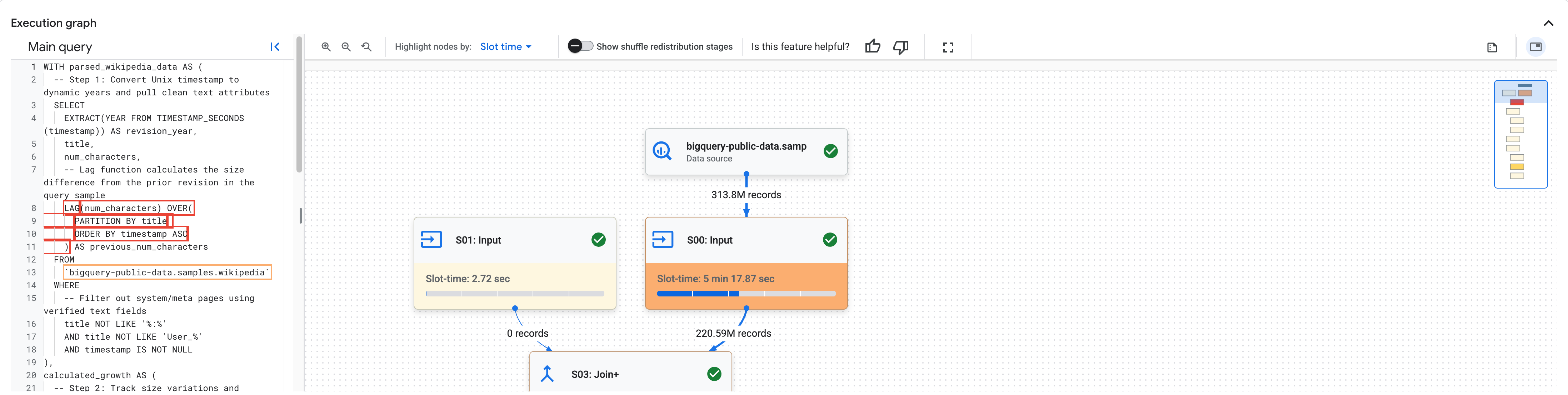
執行圖:查詢執行階段的示意圖。展開「Execution graph」(執行圖) 區段,檢查運算單元爭用、重組容量和資料輸入規模。詳情請參閱「取得查詢效能深入分析」。
以下範例顯示已啟用 SQL 文字對應的執行圖:
執行期間的系統負載:工作執行期間分配的運算資源和預留設定摘要。
比較工作和系統,診斷效能迴歸
您可以使用成效比較工具,分析兩項查詢工作或兩個系統間隔之間的成效差異。分析結果會顯示查詢詳細資料、資源使用率變化,以及基準和目標環境之間有顯著差異的系統環境設定。
瞭解比較分析
比較工具會評估查詢層級指標和系統層級因素的成效。您可以開啟「僅顯示顯著差異」切換鈕,只顯示差異大於 20% 的指標。
顯著差異會以不同顏色標示,方便您找出問題:
- 綠色:指標有所改善 (例如目標執行作業的查詢時間縮短)。
- 黃色:指標降幅低於 20%。
- 紅色:指標下降超過 20%。
比較兩項工作
如要比較基準工作與目標工作執行作業,請按照下列步驟操作:
開啟「Jobs explorer」(工作探索工具) 頁面。
選用:如要縮小顯示的工作範圍,請篩選工作。
按一下基準工作的「工作 ID」,開啟「Job details」(工作詳細資料) 頁面,然後選取「Performance」(效能) 分頁標籤。
在「Actions」(動作) 選單中,按一下「Compare Job」(比較工作)。
在「Job one (baseline job)」(工作一 (基準工作)) 欄位中,按一下「Browse」(瀏覽),開啟「Similar comparable jobs」(類似的可比較工作) 窗格。
選取要與基準比較的工作,然後按一下「Compare」(比較)。
選用:如要著重於重大效能迴歸,請開啟「Show only significant differences」(僅顯示顯著差異)。這樣一來,檢視畫面就只會顯示變異數大於 20% 的指標。
如要隨時變更要比較的任務,請按一下基準或目標任務欄位中的「Browse」(瀏覽),然後從可比較的任務清單中選取新任務。
查詢層級分析
比較兩項工作後,您可以查看「Query level analysis」(查詢層級分析) 專區,其中有三個分頁,可比較兩項工作的執行情況:
- 指標:比較核心查詢指標,例如工作時間長度、運算單元時間、已處理的位元組數,以及未使用的加速器。
- SQL text:顯示兩項工作的 SQL 陳述式,並醒目顯示文字差異。
- 執行圖:逐階段比較兩項工作的執行圖,找出瓶頸所在。
比較兩個系統間隔
管理員和分析師可以執行系統效能比較,分析更廣泛的環境指標。這項工具可讓您比較特定預留項目和專案的歷來間隔,瞭解使用率變化,並判斷效能降低的原因是來自工作負載內部或外部。
您可以透過下列任一方式,前往系統效能比較檢視畫面:
- 在「Job details」(工作詳細資料) 頁面比較兩項工作後,按一下「System level outputs」(系統層級輸出內容) 專區中的「View more」(查看更多),即可查看系統比較詳細資料。
- 如果您使用 Gemini Cloud Assist 執行系統比較,Gemini Cloud Assist 會生成連結,開啟系統比較結果。
如要對不同時間範圍進行系統層級比較,請按照下列步驟操作:
- 在「系統效能比較」檢視畫面中,按一下「系統」。
- 按一下「Browse」(瀏覽),然後選取預留項目或專案範圍,選取要分析效能的系統。
- 定義比較時間範圍:
- 目標間隔:選取發生效能問題的日期和時間範圍,然後按一下「套用」。
- 「Baseline Interval」(基準間隔):選取要當做效能基準的參考日期和時間範圍,然後按一下「Apply」(套用)。
系統層級分析
比較時間間隔後,檢視畫面會對應所選環境與其父項群組的使用率變化、並行變化和設定差異。這有助於判斷工作負載是否受到運算單元爭用或設定迴歸的影響。資料會在三個區塊中產生:
- 專案:比較專案層級的並行工作數量、排入佇列的並行工作數量,以及總運算單元用量。
- 預留項目:比較共用預留項目的預留項目使用率、閒置運算單元共用情形和專案並行數量。
- 設定分析:比較兩次執行作業的 Workload Manager 設定,例如預留大小上限和閒置運算單元借用規則。
使用代理成效疑難排解洞察
如要針對這項功能提供意見或要求支援,請傳送電子郵件至 bq-performance-troubleshooting+feedback@google.com。
監控管理工作或評估效能比較時,BigQuery 會將基礎觀測能力診斷功能與 Gemini Cloud Assist 整合,在您排解工作層級和系統層級異常狀況時,將對話窗格轉換為主動疑難排解助理。
洞察資訊會受到存取控管,如果權限不足,您收到的洞察資訊可能會受限。如要進一步瞭解權限,請參閱「使用 IAM 控管資源存取權」。
排解即時通訊效能問題
如要初始化情境感知疑難排解功能,並根據效能深入分析採取行動,請按照下列步驟操作:
- 如要開啟 Gemini Cloud Assist 對話窗格,並自動載入相關工作或系統背景資訊,請執行下列任一操作:
- 在「Jobs explorer」(工作探索工具) 或「Job history」(工作記錄) 頁面中,將滑鼠游標懸停在工作上,然後按一下該表格列中的 astrophotography_mode「Gemini」。
- 在「Workload management」(工作負載管理) 頁面中,將滑鼠游標懸停在預留項目上,然後按一下該表格列中的 astrophotography_mode「Gemini」。
- 在「Studio」、「Monitoring」或「Jobs explorer」中,按一下 astrophotography_mode「Gemini」。
- 以自然語言提交提示。例如,您可以要求 Gemini 說明工作執行速度緩慢的原因、分析特定工作統計資料、分析特定預留項目的效能、排解系統效能問題,或比較兩項類似歷來工作的效能差異。
- 如果超出組織層級或預留項目層級的門檻,例如因並行執行中的專案數量突然增加,導致運算單元嚴重排隊,請查看產生的效能深入分析報表。這份報告會詳細說明重大瓶頸,例如:
- 增加排入佇列的並行查詢:並行查詢需求激增,超過軟性並行限制或預留運算單元分配量。
- 專案並行數量增加:追蹤高並行專案或主要使用者帳戶,瞭解哪些項目在共用預留項目或隨選配額中,造成系統負載。
- 查看「Key Metrics Comparison」(主要指標比較) 表格,追蹤精確的數值差異,例如平均專案並行、佇列運算單元或預留項目運算單元數量上限的變化。
Gemini Cloud Assist 會生成可操作的交接連結,您可以直接透過這些連結執行內嵌解決方案。這些捷徑會將您重新導向至特定的產品內工具,並預先填入相關資訊,協助您解答問題及解決問題:
- 「Edit reservation」(編輯預留項目):開啟 Workload Manager 側邊面板,調整預留項目大小上限,或啟用進階資源調度功能。
- 在工作探索工具中查看工作效能:開啟特定工作的效能詳細資料分頁。
- 在工作探索工具中比較工作效能:並排比較兩項工作的效能。
定價
工作探索工具無須額外付費。用於填入這些圖表的查詢不會計費,也不會使用使用者擁有的預留項目中的運算單元。如果查詢處理的資料量過大,就會逾時。
後續步驟
- 瞭解預留項目。
- 瞭解如何購買運算單元。
- 瞭解如何預估運算單元容量需求。
- 瞭解如何查看運算單元建議和深入分析。