


מעקב אחרי משימות
אדמינים ב-BigQuery יכולים לעקוב אחרי משימות בכל הארגון באמצעות כלי לחיפוש משימות אדמיניסטרטיביות ב Google Cloud מסוף.
בכלי לבדיקת משרות יש אפשרויות סינון ומיון שיעזרו לכם לזהות משרות בעייתיות, להשוות ביניהן ולפתור בעיות שקשורות אליהן. לא צריך לכתוב INFORMATION_SCHEMAשאילתות כדי לראות את פרטי העבודה, כמו הבעלים, הפרויקט, השימוש במשבצות, משך הזמן ועוד.
כדי לעקוב אחרי הקיבולת, ההתחייבויות לשימוש במשבצות והניצול של ההזמנות לטווח ארוך בארגון, אפשר לעיין במאמר מעקב אחרי תקינות וניצול משאבים.
בעזרת הכלי לחיפוש משרות, אתם יכולים:
- סינון וזיהוי משרות אפשר להחיל מסננים על סמך קריטריונים כמו סטטוס המשימה, משך הזמן, הבעלים או השימוש במשבצת הזמן, כדי לחפש שאילתות ספציפיות בארגון.
- ניתוח מדדים בציר הזמן. אפשר לעקוב אחרי מגמות של ביצוע משימות ושל פעולות בו-זמניות לאורך זמן באמצעות תרשים המדדים.
- צבירת משרות לפי משאב. קיבוץ משימות לפי בעלים, פרויקט או הזמנה כדי לראות סיכום של נתונים סטטיסטיים ולעיין בטבלאות מסוננות.
- פתרון בעיות במשימות בוחרים משימות ספציפיות כדי לראות את הגרפים של ביצוע השאילתות, את טקסט ה-SQL ואת היסטוריית הביצוע בדף פרטי המשימה (תצוגה מקדימה).
- השוואת ביצועים השוואת משרות (גרסת Preview) כדי להדגיש הבדלים משמעותיים במדדים ולטפל בבעיות פוטנציאליות בביצועים.
- קבלת עזרה מ-AI אפשר להשתמש ב-Gemini Code Assist ישירות מ כלי הניתוח של משימות (גרסת Preview) כדי לנתח נתונים סטטיסטיים של משימות או להסביר שאילתות שפועלות לאט.
BigQuery מספק את פרטי המשימות ותובנות מהתצוגות הבאות של INFORMATION_SCHEMA:
INFORMATION_SCHEMA.JOBS_BY_PROJECTINFORMATION_SCHEMA.JOBS_BY_ORGANIZATIONINFORMATION_SCHEMA.JOBS_BY_USER
לפני שמתחילים
כדי להשתמש ב-Gemini Code Assist כדי לפתור בעיות בעבודות ב-BigQuery (גרסת Preview), צריך להגדיר את Gemini Code Assist כדי להפעיל את ה-API ולהקצות את התפקידים הנדרשים.
התפקידים הנדרשים
כדי לקבל את ההרשאות שדרושות לשימוש בכלי לבדיקת משימות כדי לעקוב אחרי משימות, צריך לבקש מהאדמין להקצות לכם את תפקידי ה-IAM הבאים:
-
הצגת משימות ברמת הפרויקט:
BigQuery Resource Viewer (
roles/bigquery.resourceViewer) בפרויקט -
הצגת משימות ברמת הארגון:
BigQuery Resource Viewer (
roles/bigquery.resourceViewer) בארגון -
צפייה בפרטי העבודה:
BigQuery Resource Viewer (
roles/bigquery.resourceViewer) בפרויקט שבו הופעלו השאילתות -
הצגת פרטים ברמת המערכת:
BigQuery Resource Viewer (
roles/bigquery.resourceViewer) בפרויקט הניהול
להסבר על מתן תפקידים, ראו איך מנהלים את הגישה ברמת הפרויקט, התיקייה והארגון.
התפקידים המוגדרים מראש האלה כוללים את ההרשאות שנדרשות כדי להשתמש בכלי לבדיקת סטטוס העבודות למעקב אחרי עבודות. כדי לראות בדיוק אילו הרשאות נדרשות, אפשר להרחיב את הקטע ההרשאות הנדרשות:
ההרשאות הנדרשות
כדי להשתמש בכלי לבדיקת משרות כדי לעקוב אחרי משרות, נדרשות ההרשאות הבאות:
-
הצגת משרות ברמת הפרויקט:
bigquery.jobs.listAllבפרויקט -
צפייה בעבודות ברמת הארגון:
bigquery.jobs.listAllבארגון
יכול להיות שתקבלו את ההרשאות האלה באמצעות תפקידים בהתאמה אישית או תפקידים מוגדרים מראש אחרים.
כדי להשתמש ב-Gemini Code Assist כדי לפתור בעיות בעבודות, אפשר לעיין בדרישות נוספות של IAM לשימוש ב-Gemini Code Assist.
סינון משימות
כדי לסנן משימות לפי שאילתות שכלולות בתצוגות INFORMATION_SCHEMA.JOBS*, מבצעים את הפעולות הבאות:
במסוף Google Cloud , עוברים לדף BigQuery.
בתפריט הניווט, לוחצים על Jobs explorer (כלי לבדיקת משרות).
בדף איתור משרות, בשדה מיקום, בוחרים את המיקום שרוצים לראות בו את המשרות.
בחלונית Filters, מוסיפים מסננים אופציונליים לפי הצורך. אם החלונית הזו לא מוצגת, לוחצים על insert_chart הצגת המסננים.
אלה המסננים שזמינים:
- היקף המשרה: סינון משרות לפי רמת החשיפה שלהן – למשל, הפרויקט הנוכחי, הארגון והמשרות שלכם. אתם יכולים לבחור להציג משימות מהפרויקט הנוכחי, מכל הארגון או רק משימות שהתחלתם.
- תצוגת תרשים:
- משימות שהסתיימו: מוצגים נתונים של ציר זמן לשאילתות שהושלמו, עם הבחנה בין משימות שהושלמו בהצלחה לבין משימות שהסתיימו עם שגיאה.
- מקבילות: מוצגים נתונים של ציר זמן לגבי מקבילות של שאילתות, עם הבחנה בין משימות פעילות לבין משימות בהמתנה.
- Group by: הנתונים מקובצים לפי משאב ספציפי, כמו בעלים, פרויקט או הזמנה. מידע נוסף זמין במאמר בנושא קיבוץ משימות לפי משאב.
- סטטוס: מסנן את העבודות לפי מצב ההפעלה הנוכחי שלהן – למשל, הושלם, שגיאה, פעיל ובהמתנה. מספרי הסיכום מופיעים ישירות ליד כל אפשרות סינון של סטטוס עם היבטים שונים, כדי לציין את מספר המשרות באותו סטטוס.
- מזהה הפרויקט: מסנן משימות שהופעלו בפרויקט ספציפי.
- מזהה הזמנה: מסנן משימות שהשתמשו במשבצות מתוך הזמנה ספציפית. כך תוכלו לעקוב אחרי צריכת הקיבולת השמורה על ידי עומסי עבודה שונים.
- בעלים: מסנן את המשימות לפי כתובת האימייל של המשתמש או חשבון השירות שהפעילו את המשימה.
- Job ID: סינון לפי משימה ספציפית לפי המזהה האלפאנומרי הייחודי שלה.
- Query hash: מסנן משימות עם גיבוב (hash) ספציפי של שאילתה. גיבוב של שאילתה מזהה את הלוגיקה של שאילתה, תוך התעלמות מהבדלים בתגובות, בערכי פרמטרים, בפונקציות מוגדרות על ידי המשתמש ובליטרלים. כך אפשר למצוא את כל ההפעלות של אותה לוגיקת שאילתה. השדה הזה מופיע בשאילתות GoogleSQL שבוצעו בהצלחה ולא נמצאו במטמון.
- תוויות: סינון משרות לפי תוויות מטא-נתונים מותאמות אישית שאתם או הארגון שלכם צירפתם למשרות. כך תוכלו לסווג ולעקוב אחרי משרות לפי מחלקה או אפליקציה.
- תובנות לגבי שאילתות: מסננים משימות שזוהו ב-BigQuery כבעיות ביצועים ספציפיות, כמו תחרות על משבצות, חריגה מקיבולת של ערבול זיכרון ושינוי של קנה מידה של קלט נתונים.
- משך זמן המשבצת גדול מ: סינון משימות שצרכו יותר מכמות מסוימת של אלפיות שנייה של משבצת. זהו מדד מרכזי לזיהוי שאילתות שצורכות הרבה משאבים.
- משך זמן יותר מ-: מסנן משרות שנמשכו יותר מזמן מסוים. אפשר להשתמש במידע הזה כדי למצוא שאילתות שפועלות לאט יותר מהצפוי.
- בייטים שעברו עיבוד יותר מ-: סינון משימות שסרקו יותר מכמות נתונים שצוינה. כך תוכלו לזהות שאילתות שעשויות לתרום לעלויות גבוהות של עיבוד נתונים.
- קטגוריית משימות: מסנן את המשימות לפי סוג הפעולה שבוצעה, כמו שאילתות SQL סטנדרטי או שאילתות רציפות שמשמשות לעיבוד נתונים בזמן אמת.
- הסיבה ליצירת המשימה: מסנן משימות לפי הסיבה ליצירה שלהן ב-BigQuery, למשל כששאילתה חורגת מהזמן הקצוב לתפוגה או מפיקה תוצאות גדולות מדי לתגובה אחת.
- עדיפות המשימה: סינון משימות לפי עדיפות הביצוע שלהן, כמו משימות אינטראקטיביות או משימות אצווה.
צפייה במדדים של ציר הזמן של המשרה
כלי ההשוואה בין משרות כולל תרשים אינטראקטיבי של מדדים שמציג נתונים של ציר זמן עבור השאילתות שתואמות לקריטריוני הסינון. אתם יכולים להשתמש בתרשים הזה כדי להעריך את דפוסי עומס העבודה ולזהות עליות פתאומיות במשימות שהושלמו, במשימות פעילות או במשימות שנמצאות בתור. כדי לראות מגמות היסטוריות של בו-זמניות ברמת הארגון בחלונות זמן ארוכים יותר, אפשר לעיין בתרשימי ציר זמן של מדדים.
כדי להגדיר את תרשים המדדים בכלי לבדיקת משימות:
עוברים לדף Jobs explorer.
עוברים לחלונית מסננים. אם החלונית הזו לא מוצגת, לוחצים על insert_chart הצגת מסננים.
בוחרים את המדד שרוצים לראות בתרשים:
- משימות שהסתיימו: מוצגים נתונים של ציר זמן לשאילתות שהושלמו, עם הבחנה בין משימות שהושלמו בהצלחה לבין משימות שהסתיימו עם שגיאה.
- מקבילות: מוצגים נתונים של ציר זמן לגבי מקבילות של שאילתות, עם הבחנה בין משימות פעילות לבין משימות בהמתנה.
קיבוץ משרות לפי משאב
כדי לקבץ נתונים סטטיסטיים של משימות ולהשוות את הצריכה בכל הארגון, אתם יכולים לקבץ את המשימות לפי בעלים, פרויקט או הזמנה במקום להציג משימות בודדות בטבלה לא מקובצת.
כדי לקבץ משימות:
עוברים לדף Jobs explorer.
עוברים לחלונית מסננים. אם החלונית הזו לא מוצגת, לוחצים על insert_chart הצגת מסננים.
לוחצים על קיבוץ לפי ובוחרים באחת מהאפשרויות הבאות:
- None (ברירת מחדל): מוצגת טבלה לא מצטברת של משרות נפרדות.
- בעלים: הקבוצה של המשימות לפי כתובת האימייל של המשתמש או חשבון השירות שהפעיל את המשימה.
- Project: מקבץ את המשימות לפי מזהה הפרויקט.
- הזמנה: קבוצות של משימות לפי מזהה ההזמנה.
כשמגדירים את האפשרות Group by (קיבוץ לפי) לערך Owner (בעלים), Project (פרויקט) או Reservation (הזמנה), BigQuery מציג תצוגה מצטברת עם חלוניות סיכום לכל משאב. בכל לוח מוצגים הנתונים הסטטיסטיים הבאים:
- משימות פעילות: מספר המשימות שפועלות.
- Queued jobs: מספר העבודות שממתינות בתור של השאילתות.
- משימות עם שגיאות: מספר המשימות שההשלמה שלהן נכשלה.
- משימות שהושלמו: מספר המשימות שהושלמו בהצלחה.
- Slot time: סך אלפיות השנייה של משבצות הזמן שנצרכו על ידי משימות עבור אותו משאב.
- בייטים שעברו עיבוד: הנפח הכולל של הנתונים שנסרקו על ידי משימות עבור המשאב הזה.
כדי לבדוק את המשימות הספציפיות שמשויכות למשאב מסוים, לוחצים על החלונית של המשאב כדי להרחיב אותה ולהציג טבלה מסוננת של המשימות שלו.
פתרון בעיות בביצועים של משימות
כדי לאבחן ולפתור בעיות בשאילתות, אפשר לראות את מדדי הרצת השאילתות, את טקסט ה-SQL ואת היסטוריית הביצועים בדף פרטי העבודה.
צפייה בפרטי המשרה
כדי לראות את הפרטים של עבודה ולנתח את הביצוע של השאילתה שלה:
עוברים לדף Jobs explorer.
אופציונלי: כדי לצמצם את המשרות שמוצגות, מסננים את המשרות.
לוחצים על מזהה המשימה שרוצים לבדוק. בשביל שאילתות שלא יוצרות משימה, מזהה השאילתה מופיע והקישור מושבת. לחיצה על מזהה משרה תקין פותחת את הדף Job details עם הכרטיסייה Performance שמוצגת כברירת מחדל.
מידע זמין על שאילתות
כדי לעזור לכם לאבחן את ביצועי השאילתות, בכרטיסייה Performance בפרטי העבודה מופיעים הפרטים והמדדים הבאים, כשזה רלוונטי:
- פרטי המשרה: מידע על המשרה, כולל מזהה המשרה, זמן היצירה, בייטים שעברו עיבוד ושימוש במשבצות. מידע נוסף זמין במאמר בנושא צפייה בפרטי המשרה.
- היסטוריית הביצוע: רשימה של ביצועים היסטוריים של השאילתה, שמקובצים לפי גיבוב השאילתה. אתם יכולים לבחור משרה מהרשימה הזו כדי להשוות אותה ישירות למשרה הנוכחית שלכם. מידע נוסף זמין במאמר השוואה בין משרות.
תרשים הפעלה: ייצוג חזותי של שלבי ההפעלה של השאילתה. מרחיבים את הקטע Execution graph (תרשים הביצוע) כדי לבדוק את התחרות על משבצות, את קיבולת הערבוב ואת קנה המידה של נתוני הקלט. מידע נוסף זמין במאמר בנושא קבלת תובנות לגבי ביצועי שאילתות.
בדוגמה הבאה מוצג גרף ביצוע עם מיפוי של טקסט SQL:
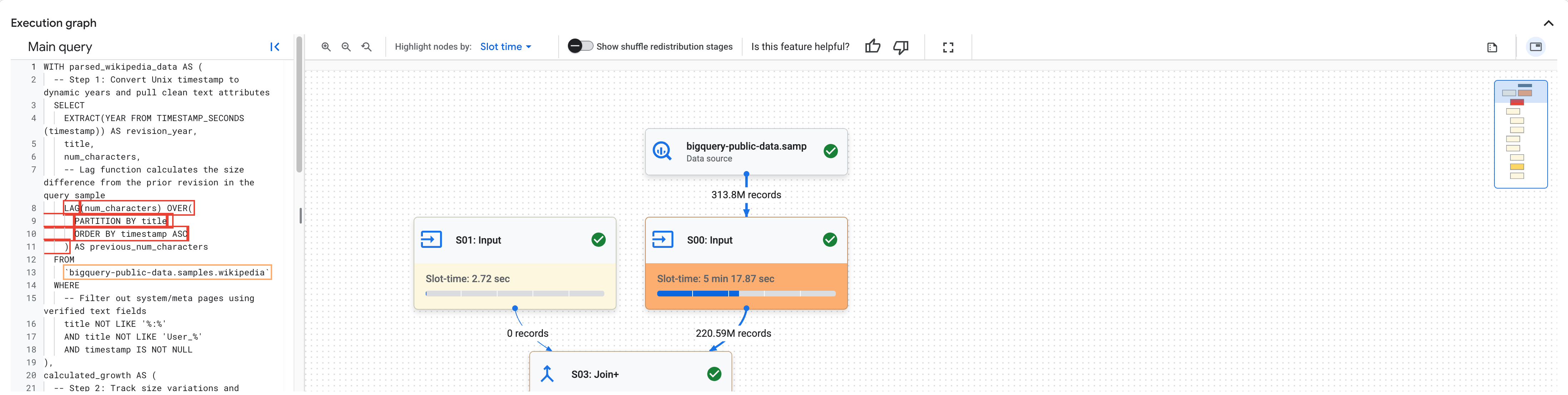
System load during execution: סיכום של משאבי החישוב והגדרות ההזמנה שהוקצו במהלך ביצוע העבודה.
אבחון רגרסיות בביצועים על ידי השוואה בין משימות ומערכות
הכלי להשוואת ביצועים מאפשר לכם לנתח את ההבדלים בביצועים בין שני ג'ובים של שאילתות או בין שני מרווחי זמן במערכת. בניתוח מוצגים פרטי שאילתות, שינויים בניצול המשאבים והגדרות סביבת המערכת ששונים באופן משמעותי בין סביבת הבסיס לסביבת היעד.
הסבר על ניתוח השוואתי
כלי ההשוואה מעריך את הביצועים לפי מדדים ברמת השאילתה וגורמים ברמת המערכת. אפשר להפעיל את המתג הצגת הבדלים משמעותיים בלבד כדי להגביל את התצוגה למדדים עם שונות של יותר מ-20%.
ההבדלים המשמעותיים מקודדים בצבעים כדי לעזור לכם לסרוק את הבעיות:
- ירוק: המדד השתפר (לדוגמה, משך שאילתה קצר יותר בהרצה של היעד).
- צהוב: המדד ירד בפחות מ-20%.
- אדום: המדד ירד ביותר מ-20%.
השוואה בין שני תפקידים
כדי להשוות בין ביצוע של משימת בסיס לבין ביצוע של משימת יעד:
פותחים את הדף Jobs explorer.
אופציונלי: כדי לצמצם את המשרות שמוצגות, מסננים את המשרות.
לוחצים על מזהה העבודה של עבודת הבסיס כדי לפתוח את הדף פרטי העבודה, ובוחרים בכרטיסייה ביצועים.
בתפריט פעולות, לוחצים על השוואת משימות.
בשדה Job one (baseline job) (משרה ראשונה (משרת בסיס)), לוחצים על Browse (עיון) כדי לפתוח את החלונית Similar comparable jobs (משרות דומות להשוואה).
בוחרים את משרת היעד שרוצים להשוות לנתוני הבסיס ולוחצים על השוואה.
אופציונלי: כדי להתמקד בירידות משמעותיות בביצועים, מפעילים את האפשרות הצגת הבדלים משמעותיים בלבד. כך התצוגה מוגבלת למדדים עם שונות של יותר מ-20%.
כדי לשנות את המשרות שמשווים ביניהן בכל שלב, לוחצים על עיון בשדות של משרת הבסיס או משרת היעד ובוחרים משרה חדשה מתוך רשימת המשרות להשוואה.
ניתוח ברמת השאילתה
אחרי השוואה בין שתי משימות, אפשר לראות את הקטע ניתוח ברמת השאילתה, שבו מוצגת השוואה בין שני ביצועים של משימות בשלוש כרטיסיות:
- מדדים: השוואה בין מדדי ליבה של שאילתות, כמו משך העבודה, זמן המשבצת, בייטים שעברו עיבוד ומאיצים שלא נעשה בהם שימוש.
- טקסט SQL: מציג את הצהרות ה-SQL של שתי המשימות ומדגיש את ההבדלים בטקסט.
- תרשים ביצוע: מאפשר להשוות בין תרשימי הביצוע של שתי המשימות שלב אחר שלב, כדי לזהות איפה נוצרו צווארי בקבוק.
השוואה בין שני מרווחי זמן של המערכת
אדמינים ואנליסטים יכולים לנתח מדדים של סביבה רחבה יותר על ידי השוואת ביצועי המערכת. הכלי הזה מאפשר להשוות בין מרווחי זמן היסטוריים של הזמנות ופרויקטים ספציפיים, כדי להבין שינויים בשימוש ולבודד את הגורם לירידה בביצועים – פנימי או חיצוני לעומס העבודה.
אפשר לעבור לתצוגת ההשוואה של ביצועי המערכת באחת מהדרכים הבאות:
- בדף פרטי המשרה, אחרי השוואה בין שתי משרות, לוחצים על הצגת פרטים נוספים בקטע תוצאות ברמת המערכת כדי לראות פרטים על ההשוואה בין המערכות.
- אם משתמשים ב-Gemini Cloud Assist כדי לבצע השוואה בין מערכות, Gemini Cloud Assist יוצר קישור שפותח את תוצאות ההשוואה בין המערכות.
כדי לבצע השוואה ברמת המערכת בין תקופות זמן נפרדות, מבצעים את הפעולות הבאות:
- בתצוגה השוואת ביצועי המערכת, לוחצים על מערכת.
- לוחצים על Browse ובוחרים היקף הזמנה או פרויקט כדי לבחור את המערכת שבה רוצים לנתח את הביצועים.
- הגדרת מסגרות הזמן להשוואה:
- מרווח היעד: בוחרים את חלון התאריכים והשעות של התקופה שבה נתקלתם בבעיות בביצועים ולוחצים על החלה.
- מרווח בסיס: בוחרים את תאריך ההתייחסות ואת חלון הזמן שישמשו כנקודת השוואה לביצועים, ולוחצים על אישור.
ניתוח ברמת המערכת
אחרי השוואה בין מרווחי זמן, בתצוגה מוצגים שינויים בשימוש, שינויים במספר הפעולות שמתבצעות בו-זמנית והבדלים בהגדרות בסביבה שנבחרה לעומת קבוצת ההורה שלה. כך תוכלו לקבוע אם יש השפעה על עומס העבודה שלכם בגלל תחרות על משבצות זמן או בגלל רגרסיות בהגדרות. הנתונים נוצרים בשלושה בלוקים:
- פרויקט: השוואה בין בו-זמניות משימות, בו-זמניות בתור ושימוש כולל ביחידות קיבולת ברמת הפרויקט.
- הזמנה: השוואה בין ניצול ההזמנה, שיתוף של יחידות קיבולת לא פעילות ושימוש מקביל בפרויקט בהזמנות משותפות.
- ניתוח ההגדרות: השוואה בין הגדרות ניהול עומסי העבודה בשתי ההרצות, כמו מכסות מקסימליות של גודל ההזמנה וכללים להשאלת משבצות פנויות.
שימוש בתובנות לפתרון בעיות שקשורות לביצועים של סוכנים
כדי לשלוח משוב או לבקש תמיכה בנוגע לתכונה הזו, אפשר לשלוח אימייל לכתובת bq-performance-troubleshooting+feedback@google.com.
כשעוקבים אחרי משימות ניהול או מעריכים השוואות ביצועים, Gemini Cloud Assist משתלב עם אבחון הבסיס של יכולת הצפייה ב-BigQuery כדי להפוך את חלונית הצ'אט לעוזר פעיל לפתרון בעיות. כך אפשר לפתור חריגות ברמת המשימה וברמת המערכת.
הגישה לתובנות מוגבלת. אם אין לכם הרשאות מספיקות, יכול להיות שהתובנות שתקבלו יהיו מוגבלות. מידע נוסף על הרשאות זמין במאמר שליטה בגישה למשאבים באמצעות IAM.
פתרון בעיות בביצועים בצ'אט
כדי לאתחל את פותר הבעיות לגבי בקרת גישה מבוססת-הקשר ולפעול לפי תובנות לגבי ביצועים, צריך לבצע את הפעולות הבאות:
- כדי לפתוח את חלונית הצ'אט עם Gemini Cloud Assist ולטעון באופן אוטומטי את ההקשר הרלוונטי של העבודה או המערכת, מבצעים אחת מהפעולות הבאות:
- בדפים Jobs explorer או Job history, מעבירים את העכבר מעל משימה מסוימת ולוחצים על astrophotography_mode Gemini בשורה של המשימה בטבלה.
- בדף Workload management, מעבירים את העכבר מעל הזמנה ולוחצים על astrophotography_mode Gemini בשורה הזו בטבלה.
- ב-Studio, ב-Monitoring או ב-Jobs explorer, לוחצים על astrophotography_mode Gemini.
- שולחים פרומפט בשפה טבעית. לדוגמה, אפשר לבקש מ-Gemini להסביר למה משימה מסוימת פועלת לאט, לנתח נתונים סטטיסטיים ספציפיים של משימה, לנתח ביצועים ספציפיים של הזמנה, לפתור בעיות בביצועי המערכת או להשוות בין שינויים בביצועים של שתי משימות היסטוריות דומות.
- אם חל חריגה מסף ברמת הארגון או ברמת ההזמנה, למשל תורים ארוכים במיוחד בגלל עלייה לא צפויה במספר הפרויקטים הפעילים בו-זמנית, כדאי לעיין בדוח תובנות לגבי הביצועים שנוצר. בדוח הזה מפורטים צווארי בקבוק קריטיים, כמו:
- Increased Queued Concurrency: עליות פתאומיות בביקוש לשאילתות מקבילות שחורגות ממגבלות מקבילות רכות או מהקצאות של משבצות שמורות.
- Increased Project Concurrency: מעקב אחרי פרויקטים עם רמת מקביליות גבוהה או אחרי חשבונות משתמשים מובילים שגורמים לעומס על המערכת, במסגרת הזמנות משותפות או מכסות לפי דרישה.
- מעיינים בטבלה השוואה בין מדדים מרכזיים כדי לראות את ההבדלים המספריים המדויקים, כמו שינויים במקבילות הממוצעת של הפרויקט, במשבצות בתור או במכסות המקסימליות של משבצות ההזמנה.
הפעלת פתרונות מוטמעים ישירות דרך קישורי העברה שניתן ללחוץ עליהם, שנוצרו על ידי Gemini Cloud Assist. קיצורי הדרך האלה מפנים אתכם לכלים ספציפיים במוצר עם הקשר שאיתו תוכלו לענות על השאלות ולפתור בעיות:
- Edit reservation (עריכת ההזמנה): פותח את חלונית הצד של ניהול עומסי העבודה כדי לשנות את הגודל המקסימלי של ההזמנה או להפעיל יכולות מתקדמות של שינוי גודל.
- צפייה בביצועי המשרה בכלי לאיתור משרות: פותח את הכרטיסייה 'פרטי הביצועים' של המשרה הספציפית.
- השוואת ביצועים של משרות בכלי לחקר משרות: השוואה בין הביצועים של שתי משרות זו לצד זו.
תמחור
הכלי לחיפוש משרות זמין ללא עלות נוספת. השאילתות שמשמשות לאכלוס התרשימים האלה לא מחויבות ולא משתמשות במשבצות בהזמנות בבעלות המשתמש. הזמן הקצוב לתפוגה של שאילתות שמעבדות יותר מדי נתונים פג.
המאמרים הבאים
- מידע נוסף על הזמנות
- מידע נוסף על רכישת משבצות
- איך מעריכים את דרישות הקיבולת של המשבצות
- איך רואים המלצות ותובנות לגבי משבצות זמן