


Explorer BigQuery dans la Google Cloud console
La console BigQuery Google Cloud est une interface graphique qui vous permet de créer et de gérer vos ressources BigQuery. Vous pouvez l'utiliser pour afficher des tables et des ensembles de données, créer et exécuter des requêtes SQL, créer des pipelines et effectuer d'autres tâches pour vous aider à gérer vos workflows BigQuery.Google Cloud
Avant de commencer
- Connectez-vous à votre Google Cloud compte. Si vous débutez sur Google Cloud, créez un compte pour évaluer les performances de nos produits en conditions réelles. Les nouveaux clients bénéficient également de 300 $ de crédits sans frais pour exécuter, tester et déployer des charges de travail.
-
In the Google Cloud console, on the project selector page, select or create a Google Cloud project.
Roles required to select or create a project
- Select a project: Selecting a project doesn't require a specific IAM role—you can select any project that you've been granted a role on.
-
Create a project: To create a project, you need the Project Creator role
(
roles/resourcemanager.projectCreator), which contains theresourcemanager.projects.createpermission. Learn how to grant roles.
-
In the Google Cloud console, on the project selector page, select or create a Google Cloud project.
Roles required to select or create a project
- Select a project: Selecting a project doesn't require a specific IAM role—you can select any project that you've been granted a role on.
-
Create a project: To create a project, you need the Project Creator role
(
roles/resourcemanager.projectCreator), which contains theresourcemanager.projects.createpermission. Learn how to grant roles.
-
Activez l'API BigQuery.
Rôles requis pour activer les API
Pour activer les API, vous devez disposer de l'autorisation
serviceusage.services.enable. Si vous avez créé le projet, vous disposez probablement déjà de cette autorisation via le rôle Propriétaire (roles/owner). Sinon, vous pouvez l'obtenir via le rôle Administrateur d'utilisation du service (roles/serviceusage.serviceUsageAdmin). Découvrez comment attribuer des rôles.Pour les nouveaux projets, l'API BigQuery est automatiquement activée.
- Facultatif : Activez la facturation pour le projet. Les étapes décrites dans ce document demeurent valables, même si vous ne souhaitez pas activer la facturation ou fournir une carte de crédit. BigQuery fournit un bac à sable permettant d'accomplir les étapes. Pour en savoir plus, consultez la page Activer le bac à sable BigQuery.
Ouvrir la Google Cloud console
Accédez à la Google Cloud console.
Dans la Google Cloud barre d'outils de la console, cliquez sur le Menu de navigation.
Cliquez sur Solutions > Tous les produits.
Dans la section Analyse, cliquez sur BigQuery.
La page Studio BigQuery s'ouvre.
Pour développer ou réduire le menu, cliquez sur ou Développer/réduire le menu de navigation BigQuery.
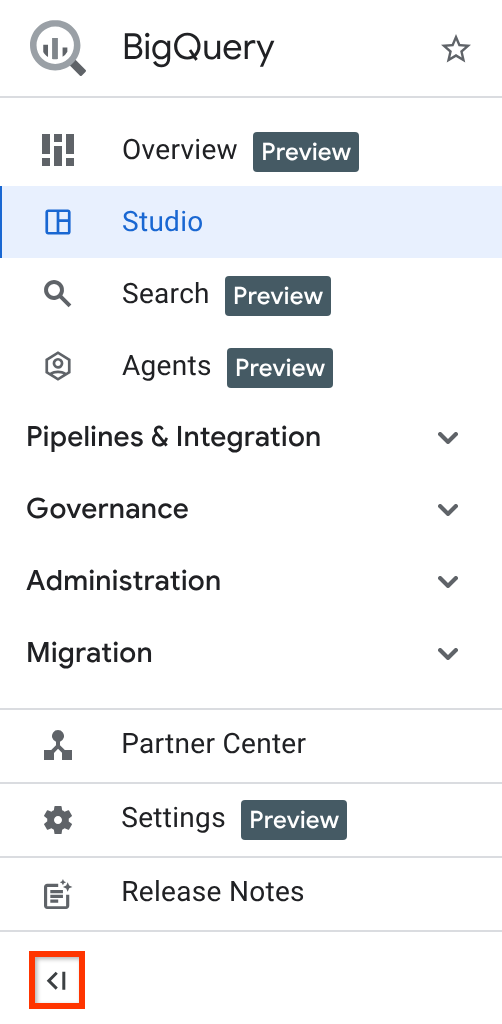
Vous pouvez utiliser le menu de navigation pour ouvrir les pages suivantes :
- Présentation: vous permet de découvrir des tutoriels, des fonctionnalités et des ressources.
- Studio : vous permet d'afficher vos ressources BigQuery et d'effectuer des tâches courantes.
- Recherche (Preview) : vous permet de rechercher des Google Cloud ressources BigQuery à l'aide de requêtes en langage naturel.
- Agents (Preview) : vous permet de créer des agents de données et de discuter avec eux. Ils sont conçus pour répondre à des questions sur les ressources BigQuery.
Vous pouvez également utiliser le menu de navigation pour effectuer des tâches spécifiques dans les sections de menu suivantes :
- Pipelines et intégration : vous permet de créer et de configurer des transferts de données, de créer et de lister des dépôts Dataform, et de créer et de lister des ressources planifiées telles que des requêtes planifiées.
- Gouvernance : vous permet d'afficher les échanges de données et les clean rooms partagés, d'afficher les tags de règles et de gérer les métadonnées.
- Administration : vous permet d'effectuer des tâches administratives telles que la surveillance, l'affichage d'informations sur les tâches, la gestion de la capacité, l'affichage d'informations sur la reprise après sinistre, et l'affichage de recommandations.
- Migration : vous permet d'afficher et de configurer des options pour migrer vos données d'entrepôt vers BigQuery.
- Partner Center : fournit des outils et des services de partenaires pour accélérer votre workflow.
- Paramètres: vous permet de personnaliser les paramètres par défaut de BigQuery ou les paramètres d'interface utilisateur settings.
- Notes de version : contient les dernières mises à jour et annonces concernant BigQuery.
La page BigQuery Studio
La page Studio BigQuery affiche vos ressources BigQuery et vous permet d'effectuer des tâches courantes. La page Studio comprend les composants suivants :
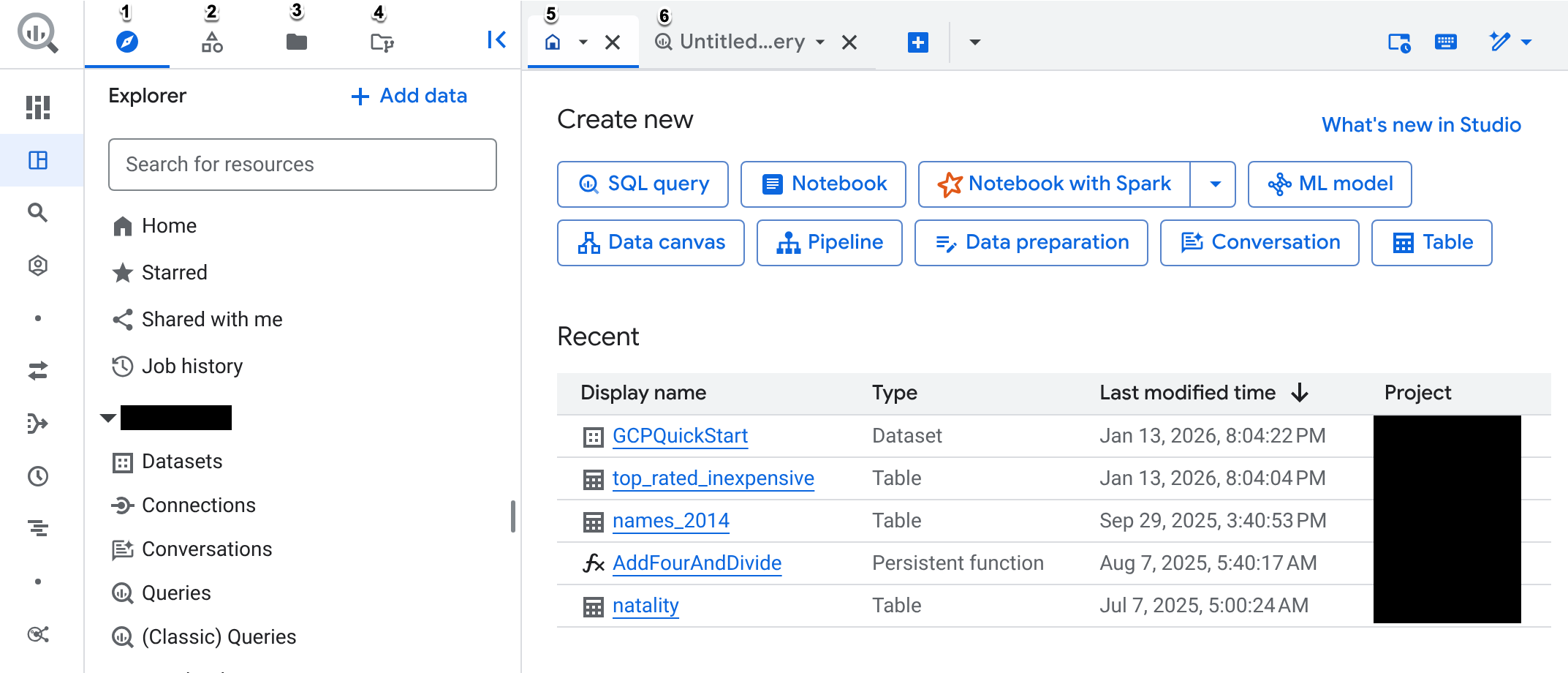
Onglet Explorateur du volet de gauche : utilisez l'onglet Explorateur pour travailler avec des tables, des vues, des routines et d'autres ressources BigQuery, et pour afficher l'historique de vos tâches.
Le volet de gauche contient également une option permettant d'ajouter des données à BigQuery. Lorsque vous cliquez sur Ajouter des données, vous pouvez utiliser des fonctionnalités de recherche et de filtrage pour trouver une source de données avec laquelle vous souhaitez travailler. Une fois que vous avez sélectionné une source de données, vous pouvez effectuer les opérations suivantes en fonction des fonctionnalités disponibles pour votre source de données :
- Configurer une table BigQuery sur des données externes (fédération) : permet à BigQuery d'accéder à des données externes sans que celles-ci soient ingérées dans BigQuery. Vous pouvez créer une table pour accéder à des données externes ou créer une connexion à une source externe.
- Charger des données dans BigQuery : vous permet de charger des données dans BigQuery en configurant un transfert de données ou en utilisant une fonctionnalité partenaire. Il est recommandé de charger les données dans BigQuery pour un traitement optimal à grande échelle.
- Capture des données modifiées dans BigQuery : réplique les données d'une source de données vers BigQuery en capturant et en appliquant les modifications. Vous pouvez utiliser des applications telles que Datastream ou des solutions partenaires pour ingérer des données à partir d'une source de données.
- Importer des données dans BigQuery : ingère des données dans BigQuery avec une faible latence. Vous pouvez utiliser des applications telles que Dataflow, Pub/Sub, ou des solutions partenaires pour ingérer des données à partir d'une source de données.
Pour en savoir plus sur le chargement de données dans BigQuery, consultez la page Présentation du chargement des données.
Onglet Explorateur classique du volet de gauche : utilisez l'ancienne version du volet Explorateur pour afficher les ressources BigQuery.
Onglet Fichiers du volet de gauche (Preview) : utilisez l'onglet Fichiers pour organiser les composants de code tels que les requêtes enregistrées et les notebooks à l'aide de dossiers. Pour en savoir plus, consultez la page Organiser les composants de code avec des dossiers.
Onglet Dépôt du volet de gauche (Preview) : utilisez l'onglet Dépôt pour stocker du code, modifier des fichiers et suivre les modifications à l'aide du contrôle des versions avec des dépôts ou des dépôts distants basés sur Git. Pour en savoir plus, consultez la page Présentation des dépôts.
Onglet Accueil : utilisez l'onglet Accueil pour afficher les ressources suivantes :
- La section Découvrez les nouveautés de Studio , qui liste les nouvelles fonctionnalités de BigQuery Studio. Vous pouvez cliquer sur Essayer pour afficher les fonctionnalités. Si la section n'est pas visible, cliquez sur Nouveautés de Studio pour développer la section.
- La section Créer , qui propose des options permettant de créer une requête SQL, un notebook, un notebook Apache Spark, un canevas de données, un fichier de préparation des données, un pipeline ou une table.
- La section Récents , dans laquelle vous pouvez afficher les dix ressources les plus récemment consultées. Ces ressources incluent des tables, des requêtes enregistrées, des modèles et des routines.
- La section Essayer avec des modèles , qui vous permet d'utiliser des modèles pour commencer à interroger des données et à travailler avec des notebooks.
- La section Ajouter vos propres données , qui vous aide à commencer à charger des données dans BigQuery.
Éditeur de requête : utilisez l'éditeur de requête pour créer et exécuter une requête interactive. Vous pouvez également afficher les résultats dans le volet Résultats de la requête qui s'ouvre après l'exécution de la requête.
Explorer la page Studio
La page Studio BigQuery est le point central pour afficher vos ressources BigQuery et effectuer des tâches courantes telles que la création d'ensembles de données, ainsi que la création et l'exécution de notebooks.
Pour explorer la page Studio, procédez comme suit :
Dans la Google Cloud console, accédez à la page BigQuery Studio.
Vous pouvez également saisir l'URL suivante dans votre navigateur :
https://console.cloud.google.com/bigquery
La page Studio s'ouvre dans le dernier projet auquel vous avez accédé.
Dans le volet de gauche, cliquez sur Explorateur.
Le volet Explorateur liste différents composants de code et ressources de données, et vous permet de rechercher des ressources BigQuery.
Accédez au
bigquery-public-dataprojet, cliquez Développer/réduire le nœud pour le développer, puis cliquez sur Ensembles de données. Un nouvel onglet s'ouvre dans le volet Détails et affiche la liste de tous les ensembles de données du projet.Les ensembles de données publics BigQuery sont stockés dans BigQuery et mis à la disposition du grand public via le Google Cloud Programme d'ensembles de données publics.
Dans la liste, cliquez sur l'ensemble de données
austin_crime.Dans l'onglet Présentation, affichez les ressources stockées dans l'ensemble de données, telles que les tables, les modèles et les routines.
Cliquez sur l'onglet Détails. Cet onglet affiche tous les détails de l'ensemble de données, y compris les métadonnées.
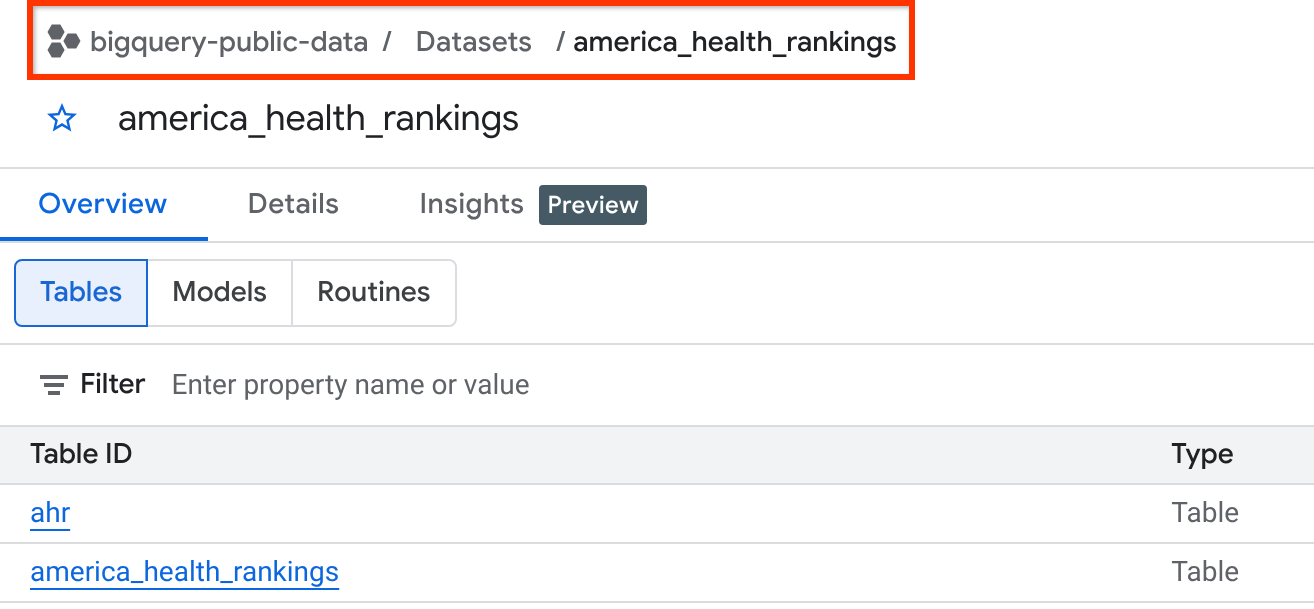
Pour parcourir différents onglets et ressources, utilisez le fil d'Ariane, comme illustré dans l'exemple suivant :
Dans le volet Explorateur, cliquez sur Historique des tâches. La liste des historiques des tâches s'ouvre dans un nouvel onglet :
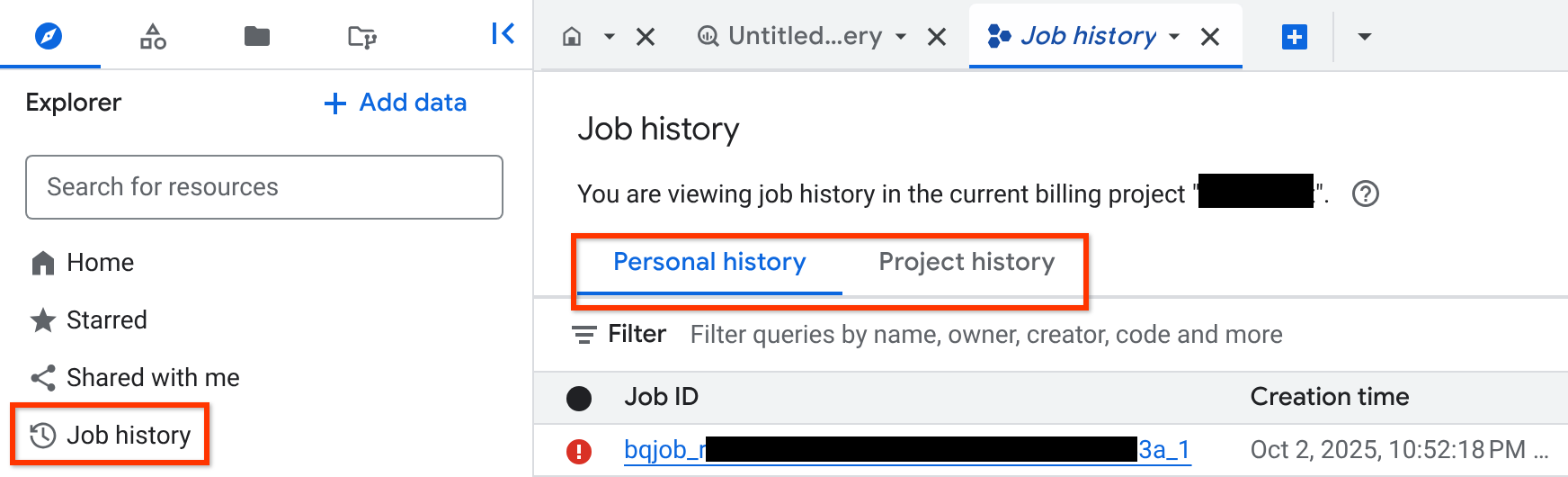
Chaque fois que vous chargez, exportez, interrogez ou copiez des données, BigQuery crée, planifie et exécute automatiquement une tâche qui suit la progression de l'opération.
Pour afficher les détails de vos propres tâches, cliquez sur Historique personnel.
Pour afficher les détails des tâches récentes de votre projet, cliquez sur Historique du projet.
Dans le volet de gauche, cliquez sur l'onglet folder_data Dépôt (Preview).
Vous pouvez utiliser des dépôts pour effectuer le contrôle des versions sur les fichiers que vous utilisez dans BigQuery. BigQuery utilise Git pour enregistrer les modifications et gérer les versions des fichiers.
Vous pouvez utiliser des espaces de travail dans les dépôts pour modifier le code stocké dans le dépôt. Lorsque vous cliquez sur un espace de travail dans le volet Dépôt Git, il s’ouvre dans un onglet du volet Détails.
Dans le volet de gauche, cliquez sur Fichiers (Preview).
L'onglet "Fichiers" vous permet de créer des dossiers utilisateur et d'équipe qui stockent et organisent vos composants de code.
Cliquez sur l'onglet Accueil.
L'onglet "Accueil" fournit des liens et des modèles qui vous permettent de commencer à utiliser BigQuery.
Si vous fermez l'onglet Accueil, vous pouvez l'ouvrir en cliquant sur Accueil dans l'onglet Explorateur.
Cliquez sur l'éditeur de requête. Cet onglet est libellé search_insights Requête sans titre.
Vous utilisez l'éditeur de requête pour créer des requêtes SQL, les exécuter et afficher les résultats.
Si vous fermez l'éditeur de requête, vous pouvez l'ouvrir en cliquant sur l'onglet Accueil, puis sur Requête SQL dans la section Créer.
Utiliser les onglets dans Studio
Chaque fois que vous sélectionnez une ressource ou cliquez sur Requête SQL dans le volet Détails, un nouvel onglet s'ouvre. Si plusieurs onglets sont ouverts, vous pouvez les diviser en deux volets et les afficher côte à côte.
Empêcher le remplacement des onglets
Pour éviter la prolifération des onglets, lorsque vous cliquez sur une ressource, elle s'ouvre dans le même onglet. Pour ouvrir la ressource dans un onglet distinct, procédez comme suit :
Appuyez sur Ctrl (ou Commande sur macOS) et cliquez sur la ressource.
Vous pouvez également double-cliquer sur le nom de l'onglet. Le nom passe de l'italique à la police normale.
Si vous remplacez accidentellement la page actuelle, vous pouvez la retrouver en cliquant sur tab_recent Onglets récents dans le volet Détails.
Diviser et annuler la division des onglets
Pour diviser les onglets en deux volets, procédez comme suit :
À côté du nom de l'onglet, cliquez sur Ouvrir le menu.
Sélectionnez l'une des options suivantes :
Pour placer l'onglet sélectionné dans le volet de gauche, sélectionnez Diviser l'onglet vers la gauche.
Pour placer l'onglet sélectionné dans le volet de droite, sélectionnez Diviser l'onglet vers la droite.
Pour annuler la division des onglets, sélectionnez Ouvrir le menu dans l'un des onglets ouverts, puis sélectionnez Déplacer l'onglet vers le volet de gauche ou Déplacer l'onglet vers le volet de droite.
Interroger des données à l'aide d'onglets divisés
Pour diviser les onglets lors de l'interrogation des tables, procédez comme suit :
Dans le menu Explorateur, cliquez sur la table que vous souhaitez interroger.
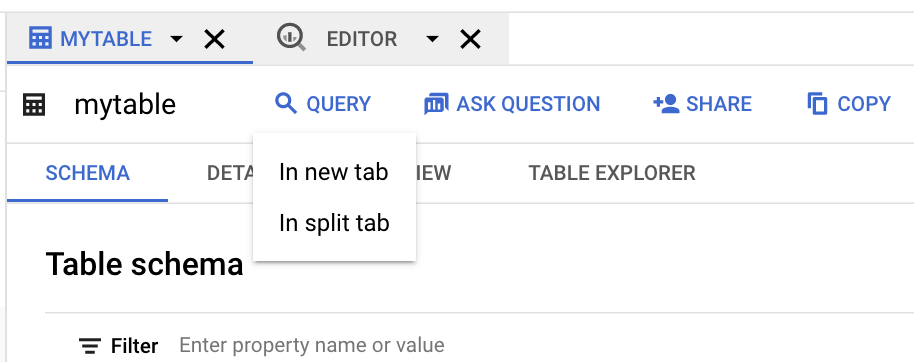
Cliquez sur Requête, puis sur Dans un nouvel onglet ou Dans un onglet divisé :
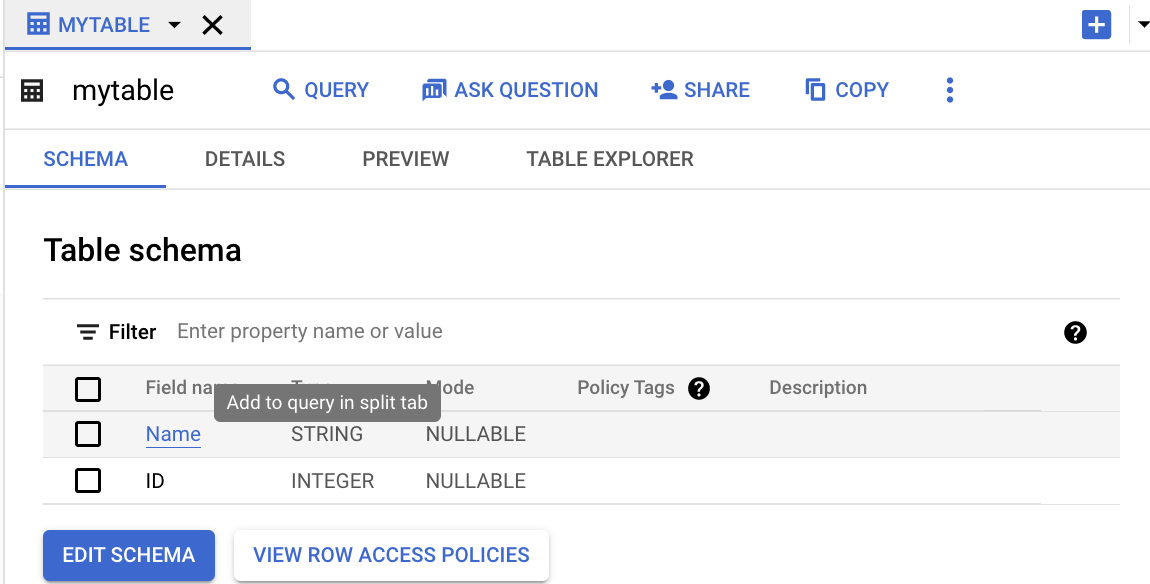
Cliquez sur le nom du champ que vous souhaitez interroger :
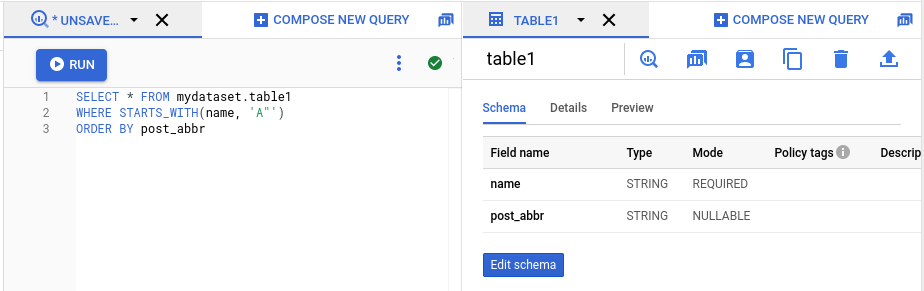
L'image suivante montre le volet Détails avec deux onglets ouverts. L'un d'entre eux contient une requête SQL et l'autre affiche des détails sur une table.
Déplacer des onglets entre les volets
Pour déplacer un onglet d'un volet à l'autre, procédez comme suit :
À côté du nom de l'onglet, cliquez sur Ouvrir le menu.
Sélectionnez Déplacer l'onglet vers le volet de droite ou Déplacer l'onglet vers le volet de gauche (selon l'option disponible).
Fermer tous les autres onglets
Pour fermer tous les onglets sauf un, procédez comme suit :
À côté du nom de l'onglet, cliquez sur Ouvrir le menu.
Sélectionnez Fermer les autres onglets.
La page "Présentation"
La page Présentation BigQuery est votre plate-forme pour découvrir des tutoriels, des fonctionnalités et des ressources qui vous aideront à tirer le meilleur parti de BigQuery. Elle propose des parcours guidés pour les utilisateurs de tous niveaux, que vous exécutiez votre première requête ou que vous exploriez des fonctionnalités avancées d'IA/ML.
Vous pouvez utiliser la page Présentation pour trouver des ressources organisées par rôle ou par intérêt, comme l'analyse de données ou la science des données. Ces ressources vous permettent de trouver le contenu le plus pertinent pour commencer rapidement.
Explorer la page "Présentation"
Dans la console, accédez à la page Présentation.
Accéder à la page "Présentation"
Vous pouvez également ouvrir la page Présentation BigQuery directement en saisissant l'URL suivante dans votre navigateur :
https://console.cloud.google.com/bigquery/overview
Consultez les sections suivantes de la page Présentation :
La section Présentation : vous propose une brève présentation vidéo des fonctionnalités de BigQuery.
La section Premiers pas : conçue pour apprendre en pratiquant. Vous pouvez y lancer des guides interactifs qui vous aideront à découvrir comment utiliser les fonctionnalités de BigQuery.
La section En savoir plus : affiche les notes de version de BigQuery afin que vous puissiez consulter les dernières annonces et mises à jour des fonctionnalités.
La section Explorer les possibilités : fournit des tutoriels approfondis et des opportunités d'apprentissage pour des fonctionnalités spécifiques.
Personnaliser la page "Présentation"
Vous pouvez personnaliser la page Présentation pour afficher ou masquer les informations pertinentes pour votre tâche ou votre rôle.
Sur la page Présentation, accédez à la barre de filtres.
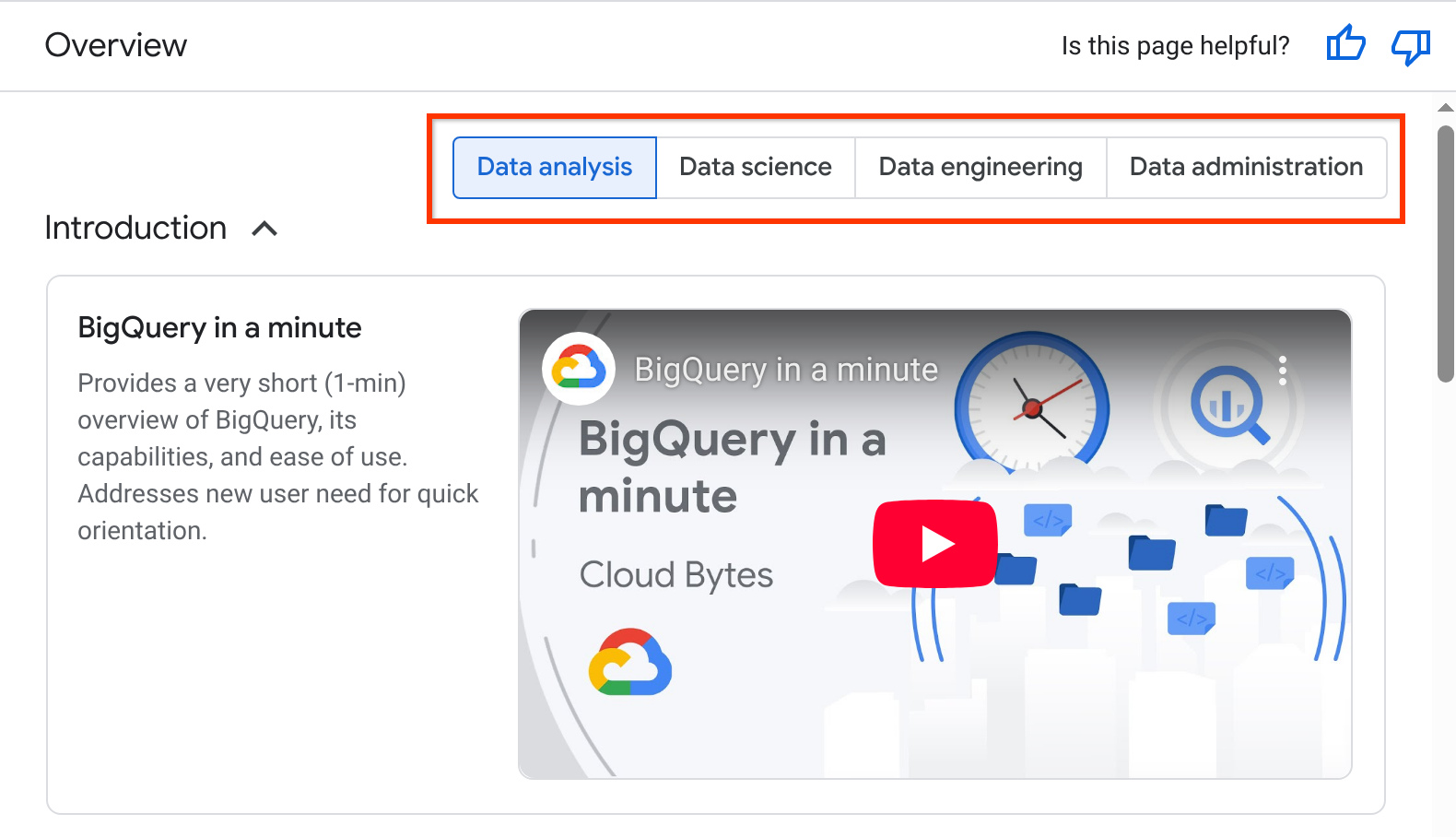
Cliquez sur l'option qui correspond le mieux à votre tâche ou à votre rôle actuel :
- Analyse de données
- Data science
- Ingénierie des données
- Administration des données
La sélection d'une tâche modifie dynamiquement le contenu des sections Présentation, Premiers pas et Explorer les possibilités pour afficher le contenu le plus pertinent.
Facultatif : Pour adapter le contenu de la page Présentation à vos besoins spécifiques, masquez des fiches individuelles :
Dans la fiche, cliquez sur Plus d'options.
Sélectionnez Masquer la fiche. Vos préférences pour les fiches masquées sont enregistrées par utilisateur.
Pour afficher à nouveau la fiche, cliquez sur Afficher le contenu masqué à la fin de la section.
Si une section entière n'est pas pertinente, cliquez sur pour la réduire. Vos préférences utilisateur pour les sections réduites sont enregistrées.
La page "Recherche"
La page Recherche (Preview) vous permet de rechercher des Google Cloud ressources BigQuery à l'aide de requêtes en langage naturel.
Pour savoir comment activer la page Recherche, consultez la page Rechercher des ressources.
La page "Agents"
La page Agents (Preview) est un emplacement centralisé pour créer des agents de données et discuter avec eux. Ils sont conçus pour répondre à des questions sur les ressources BigQuery.
Les agents de données contiennent des métadonnées de table et des instructions de traitement des requêtes spécifiques à un cas d'utilisation qui définissent la meilleure façon de répondre aux questions des utilisateurs sur un ensemble de tables que vous sélectionnez. Les utilisateurs peuvent avoir des conversations avec des agents de données pour poser des questions sur les données BigQuery en langage naturel. Pour en savoir plus, consultez la page Créer des agents de données.
Pour savoir comment créer des agents et utiliser l'analyse conversationnelle, consultez la page Analyse conversationnelle dans BigQuery.
Limites
La console BigQuery Google Cloud n'est pas compatible avec le cloud privé virtuel ni avec Private Service Connect.
Étape suivante
- Pour en savoir plus sur l'interrogation d'un ensemble de données public et l'utilisation du bac à sable BigQuery, consultez la page Essayer BigQuery à l'aide du bac à sable.
- Pour découvrir comment charger et interroger des données dans la Google Cloud console, consultez la page Charger et interroger des données.