


BigQuery in der Google Cloud Console ansehen
Die BigQuery Google Cloud -Konsole ist eine grafische Benutzeroberfläche, mit der Sie Ihre BigQuery-Ressourcen erstellen und verwalten können. In derGoogle Cloud Console können Sie Tabellen und Datasets ansehen, SQL-Abfragen erstellen und ausführen, Pipelines erstellen und andere Aufgaben ausführen, um Ihre BigQuery-Workflows zu verwalten.
Hinweis
- Melden Sie sich in Ihrem Google Cloud -Konto an. Wenn Sie mit Google Cloudnoch nicht vertraut sind, erstellen Sie ein Konto, um die Leistungsfähigkeit unserer Produkte in der Praxis sehen und bewerten zu können. Neukunden erhalten außerdem ein Guthaben von 300 $, um Arbeitslasten auszuführen, zu testen und bereitzustellen.
-
In the Google Cloud console, on the project selector page, select or create a Google Cloud project.
Roles required to select or create a project
- Select a project: Selecting a project doesn't require a specific IAM role—you can select any project that you've been granted a role on.
-
Create a project: To create a project, you need the Project Creator role
(
roles/resourcemanager.projectCreator), which contains theresourcemanager.projects.createpermission. Learn how to grant roles.
-
In the Google Cloud console, on the project selector page, select or create a Google Cloud project.
Roles required to select or create a project
- Select a project: Selecting a project doesn't require a specific IAM role—you can select any project that you've been granted a role on.
-
Create a project: To create a project, you need the Project Creator role
(
roles/resourcemanager.projectCreator), which contains theresourcemanager.projects.createpermission. Learn how to grant roles.
-
Aktivieren Sie die BigQuery API.
Rollen, die zum Aktivieren von APIs erforderlich sind
Zum Aktivieren von APIs benötigen Sie die Berechtigung
serviceusage.services.enable. Wenn Sie das Projekt erstellt haben, haben Sie diese Berechtigung wahrscheinlich bereits über die Rolle „Inhaber“ (roles/owner). Andernfalls können Sie diese Berechtigung über die Rolle „Service Usage-Administrator“ (roles/serviceusage.serviceUsageAdmin) erhalten. Informationen zum Zuweisen von RollenBei neuen Projekten ist die BigQuery API automatisch aktiviert.
- Optional: Aktivieren Sie die Abrechnung für das Projekt. Die Abrechnung funktioniert auch dann, wenn Sie die Abrechnung nicht aktivieren oder keine Kreditkarte angeben möchten. BigQuery bietet Ihnen eine Sandbox zum Ausführen dieser Schritte. Weitere Informationen finden Sie unter BigQuery-Sandbox aktivieren.
Öffnen Sie die Google Cloud Console.
Zur Google Cloud Console.
Klicken Sie in der Symbolleiste der Google Cloud -Console auf das Navigationsmenü.
Klicken Sie auf Lösungen > Alle Produkte.
Klicken Sie im Abschnitt Analytics auf BigQuery.
Die BigQuery-Seite Studio wird geöffnet.
Klicken Sie auf oder BigQuery-Navigationsmenü ein-/ausblenden, um das Menü zu maximieren oder zu minimieren.
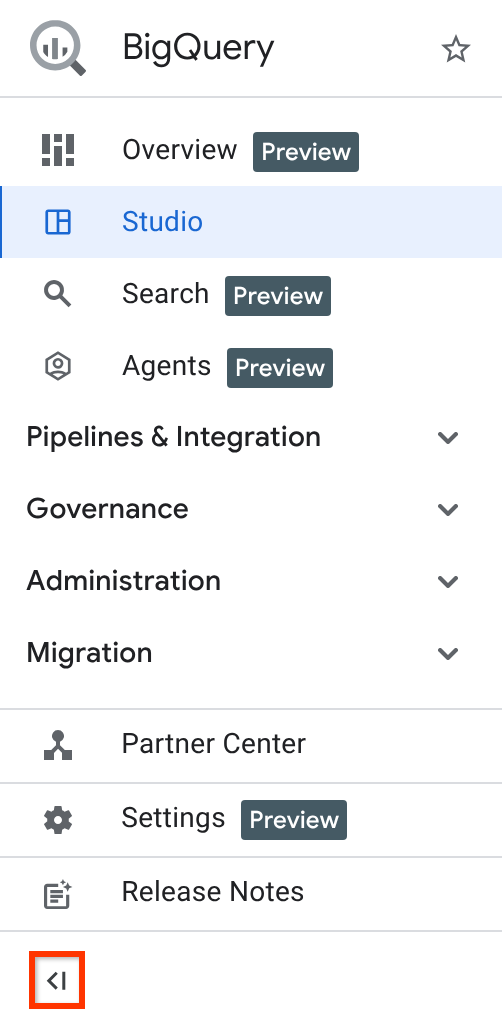
Über das Navigationsmenü können Sie die folgenden Seiten aufrufen:
- Übersicht: Hier finden Sie Anleitungen, Funktionen und Ressourcen.
- Studio: Hier können Sie Ihre BigQuery-Ressourcen aufrufen und häufige Aufgaben ausführen.
- Suche (Vorabversion): Mit dieser Funktion können Sie mit Anfragen in natürlicher Sprache nach Google Cloud -Ressourcen in BigQuery suchen.
- KI-Agenten (Vorabversion): Mit dieser Funktion können Sie KI-Datenagenten erstellen und mit ihnen chatten, die Fragen zu BigQuery-Ressourcen beantworten.
Sie können auch das Navigationsmenü verwenden, um bestimmte Aufgaben in den folgenden Menübereichen auszuführen:
- Pipelines und Integration: Hier können Sie Datenübertragungen erstellen und konfigurieren, Dataform-Repositories erstellen und auflisten sowie geplante Ressourcen wie geplante Abfragen erstellen und auflisten.
- Governance: Hier können Sie freigegebene Datenaustausche und Cleanrooms aufrufen, Richtlinien-Tags ansehen und Metadaten verwalten.
- Verwaltung: Hier können Sie Verwaltungsaufgaben wie Monitoring, Informationen zu Jobs aufrufen, Kapazität verwalten, Informationen zur Notfallwiederherstellung aufrufen und Empfehlungen anzeigen lassen.
- Migration: Hier können Sie Optionen für die Migration Ihres Data Warehouse zu BigQuery aufrufen und einrichten.
- Partner Center: Hier finden Sie Tools und Dienste von Partnern, mit denen Sie Ihren Workflow beschleunigen können.
- Einstellungen: Hier können Sie Ihre BigQuery-Nutzer- und ‑Administratoreinstellungen anpassen.
- Versionshinweise: Hier finden Sie die neuesten Produktupdates und Ankündigungen für BigQuery.
Die BigQuery Studio-Seite
Auf der BigQuery-Seite Studio werden Ihre BigQuery-Ressourcen angezeigt und Sie können häufige Aufgaben ausführen. Die Studio-Seite besteht aus folgenden Komponenten:
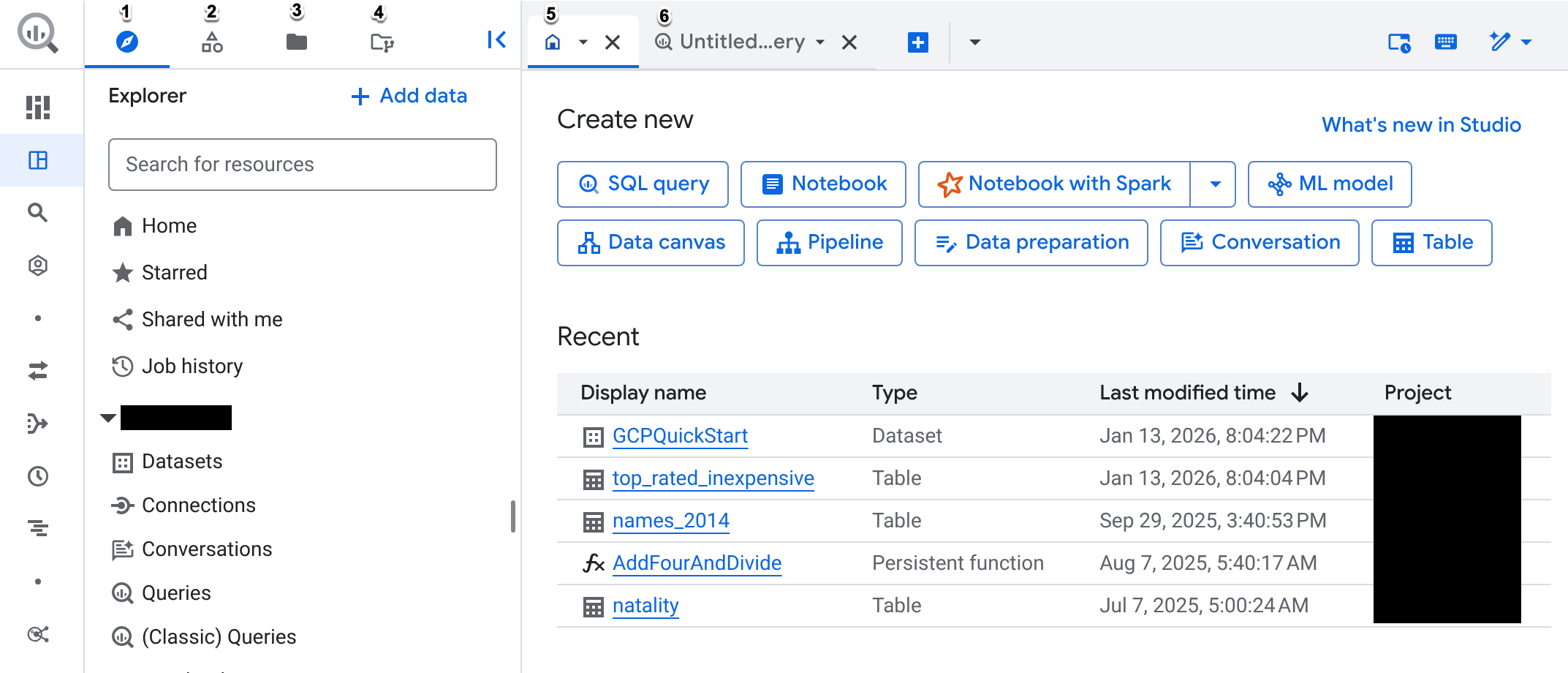
Tab „Explorer“ im linken Bereich: Auf dem Tab Explorer können Sie mit Tabellen, Ansichten, Routinen und anderen BigQuery-Ressourcen arbeiten und Ihren Jobverlauf ansehen.
Der linke Bereich enthält auch eine Option zum Hinzufügen von Daten zu BigQuery. Wenn Sie auf Daten hinzufügen klicken, können Sie mithilfe von Such- und Filterfunktionen eine Datenquelle finden, mit der Sie arbeiten möchten. Nachdem Sie eine Datenquelle ausgewählt haben, haben Sie je nach den für Ihre Datenquelle verfügbaren Funktionen folgende Möglichkeiten:
- BigQuery-Tabelle für externe Daten einrichten (Föderation): ermöglicht BigQuery den Zugriff auf externe Daten, ohne sie in BigQuery aufzunehmen. Sie können eine Tabelle erstellen, um auf externe Daten zuzugreifen, oder eine Verbindung zu einer externen Quelle herstellen.
- Daten in BigQuery laden: Mit dieser Option können Sie Daten in BigQuery laden, indem Sie eine Datenübertragung einrichten oder eine Partnerfunktion verwenden. Das Laden von Daten in BigQuery empfiehlt sich, um große Datenmengen optimal zu verarbeiten.
- Change Data Capture an BigQuery: Daten werden aus einer Datenquelle in BigQuery repliziert, indem Änderungen erfasst und angewendet werden. Sie können Anwendungen wie Datastream oder Partnerlösungen verwenden, um Daten aus einer Datenquelle aufzunehmen.
- Daten in BigQuery streamen: Daten werden mit geringer Latenz in BigQuery aufgenommen. Sie können Anwendungen wie Dataflow, Pub/Sub oder Partnerlösungen verwenden, um Daten aus einer Datenquelle aufzunehmen.
Unter Einführung in das Laden von Daten finden Sie weitere Informationen dazu.
Tab „Classic Explorer“ im linken Bereich: Verwenden Sie die alte Version des Bereichs Explorer, um BigQuery-Ressourcen anzusehen.
Tab „Dateien“ im linken Bereich (Vorschau): Mit dem Tab Dateien können Sie Code-Assets wie gespeicherte Abfragen und Notebooks mithilfe von Ordnern organisieren. Weitere Informationen finden Sie unter Code-Assets mit Ordnern organisieren.
Tab „Repository“ im linken Bereich (Vorschau): Auf dem Tab „Repository“ können Sie Code speichern, Dateien bearbeiten und Änderungen mithilfe der Versionsverwaltung über Repositories oder Git-basierte Remote-Repositories verfolgen. Weitere Informationen finden Sie unter Einführung in Repositories.
Tab „Startseite“: Auf dem Tab Startseite finden Sie die folgenden Ressourcen:
- Im Abschnitt Neuerungen in Studio entdecken werden neue Funktionen in BigQuery Studio aufgeführt. Klicken Sie auf Ausprobieren, um die Funktionen aufzurufen. Wenn der Bereich nicht angezeigt wird, klicken Sie auf Neuerungen in Studio, um ihn zu maximieren.
- Im Bereich Neu erstellen finden Sie Optionen zum Erstellen einer neuen SQL-Abfrage, eines Notebooks, eines Apache Spark-Notebooks, eines Daten-Canvas, einer Datei zur Datenaufbereitung, einer Pipeline oder einer Tabelle.
- Im Abschnitt Zuletzt aufgerufen werden die zehn zuletzt aufgerufenen Ressourcen angezeigt. Dazu gehören Tabellen, gespeicherte Abfragen, Modelle und Routinen.
- Im Bereich Mit Vorlagen testen können Sie Vorlagen verwenden, um mit dem Abfragen von Daten und der Arbeit mit Notebooks zu beginnen.
- Der Abschnitt Eigene Daten hinzufügen hilft Ihnen, Daten in BigQuery zu laden.
Abfrageeditor: Mit dem Abfrageeditor können Sie interaktive Abfragen erstellen und ausführen. Sie können die Ergebnisse auch im Bereich Abfrageergebnisse ansehen, der nach der Ausführung der Abfrage geöffnet wird.
Die Seite „Studio“
Die Seite Studio – BigQuery ist der zentrale Punkt, um Ihre BigQuery-Ressourcen anzusehen und häufige Aufgaben wie das Erstellen von Datasets und das Erstellen und Ausführen von Notebooks auszuführen.
So rufen Sie die Seite Studio auf:
Rufen Sie in der Google Cloud Console die Seite BigQuery Studio auf.
Alternativ können Sie die folgende URL in Ihren Browser eingeben:
https://console.cloud.google.com/bigquery
Die Seite Studio wird in dem Projekt geöffnet, auf das zuletzt zugegriffen wurde.
Klicken Sie im linken Bereich auf den Tab Explorer.
Im Bereich Explorer werden verschiedene Code-Assets und Datenressourcen aufgeführt. Außerdem können Sie dort nach BigQuery-Ressourcen suchen.
Rufen Sie das Projekt
bigquery-public-dataauf, klicken Sie auf Knoten ein-/ausblenden, um es zu maximieren, und klicken Sie dann auf Datasets. Im Detailbereich wird ein neuer Tab geöffnet, auf dem eine Liste aller Datasets im Projekt angezeigt wird.Öffentliche BigQuery-Datasets werden in BigQuery gespeichert und der Allgemeinheit über das Google Cloud Public Dataset-Programm zur Verfügung gestellt.
Klicken Sie in der Liste auf das Dataset
austin_crime.Auf dem Tab Übersicht können Sie sich die im Dataset gespeicherten Ressourcen wie Tabellen, Modelle und Routinen ansehen.
Klicken Sie auf den Tab Details. Auf diesem Tab finden Sie alle Details zum Datensatz, einschließlich Metadateninformationen.
Verwenden Sie den Breadcrumb-Pfad, um zwischen verschiedenen Tabs und Ressourcen zu navigieren, wie im folgenden Beispiel gezeigt:

Klicken Sie im Bereich Explorer auf Jobverlauf. Dadurch wird die Liste der Jobverläufe in einem neuen Tab geöffnet:

Jedes Mal, wenn Sie Daten laden, exportieren, abfragen oder kopieren, erstellt, plant und führt BigQuery automatisch einen Job aus, der den Fortschritt der Aufgabe verfolgt.
Klicken Sie auf Persönlicher Verlauf, um Details zu Ihren eigenen Jobs aufzurufen.
Klicken Sie auf Projektverlauf, um Details zu den letzten Jobs in Ihrem Projekt aufzurufen.
Klicken Sie im linken Bereich auf den Tab folder_data Repository (Vorschau).
Mit Repositories können Sie die Versionsverwaltung für Dateien durchführen, die Sie in BigQuery verwenden. In BigQuery wird Git verwendet, um Änderungen aufzuzeichnen und Dateiversionen zu verwalten.
Sie können Arbeitsbereiche in Repositories verwenden, um den im Repository gespeicherten Code zu bearbeiten. Wenn Sie im Bereich Git-Repository auf einen Arbeitsbereich klicken, wird er auf einem Tab im Detailbereich geöffnet.
Klicken Sie im linken Bereich auf Dateien (Vorschau).
Auf dem Tab „Dateien“ können Sie Nutzer- und Teamordner erstellen, in denen Sie Ihre Code-Assets speichern und organisieren können.
Klicken Sie auf den Tab Startseite.
Auf dem Tab „Startseite“ finden Sie Links und Vorlagen, die Ihnen den Einstieg in BigQuery erleichtern.
Wenn Sie den Tab Startseite schließen, können Sie ihn wieder öffnen, indem Sie auf dem Tab Explorer auf Startseite klicken.
Klicken Sie auf den Abfrageeditor. Dieser Tab hat die Bezeichnung search_insights Unbenannte Abfrage.
Mit dem Abfrageeditor können Sie SQL-Abfragen erstellen, ausführen und die Ergebnisse ansehen.
Wenn Sie den Abfrageeditor schließen, können Sie ihn wieder öffnen, indem Sie auf den Tab Startseite und dann im Bereich Neu erstellen auf SQL-Abfrage klicken.
Mit Tabs in Studio arbeiten
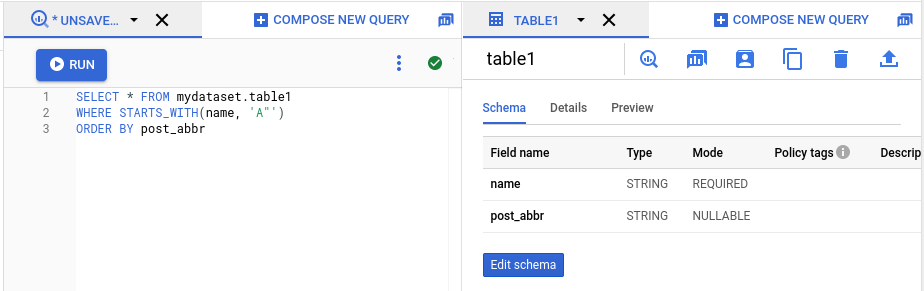
Wenn Sie eine Ressource auswählen oder im Detailbereich auf SQL-Abfrage klicken, wird ein neuer Tab geöffnet. Wenn mehr als ein Tab geöffnet ist, können Sie die Tabs in zwei Bereiche aufteilen und nebeneinander anzeigen.
Verhindern, dass Tabs ersetzt werden
Um zu viele Tabs zu vermeiden, wird eine Ressource durch Klicken darauf im selben Tab geöffnet. So öffnen Sie die Ressource auf einem separaten Tab:
Drücken Sie Strg (oder Befehlstaste unter macOS) und klicken Sie auf die Ressource.
Alternativ können Sie auch doppelt auf den Tabnamen klicken. Der Name wird nicht mehr kursiv, sondern in normaler Schriftart angezeigt.
Wenn Sie die aktuelle Seite versehentlich ersetzen, können Sie sie im Detailbereich finden, indem Sie auf tab_recent Letzte Tabs klicken.
Tabs teilen und die Teilung aufheben
So teilen Sie Tabs in zwei Bereiche auf:
Klicken Sie neben dem Tabnamen auf Menü öffnen.
Wählen Sie eine der folgenden Optionen aus:
Wählen Sie Tab nach links aufteilen aus, um den ausgewählten Tab im linken Bereich zu platzieren.
Wählen Sie Tab nach rechts aufteilen aus, wenn Sie den ausgewählten Tab im rechten Bereich ablegen möchten.
Wählen Sie zum Aufheben der Aufteilung der Tabs die Option Menü öffnen auf einem der geöffneten Tabs aus und wählen Sie dann Tab in linken Bereich verschieben oder Tab in rechten Bereich verschieben aus.
Daten mit unterteilten Tabs abfragen
So teilen Sie Tabs beim Abfragen von Tabellen auf:
Klicken Sie im Menü Explorer auf die Tabelle, die Sie abfragen möchten.
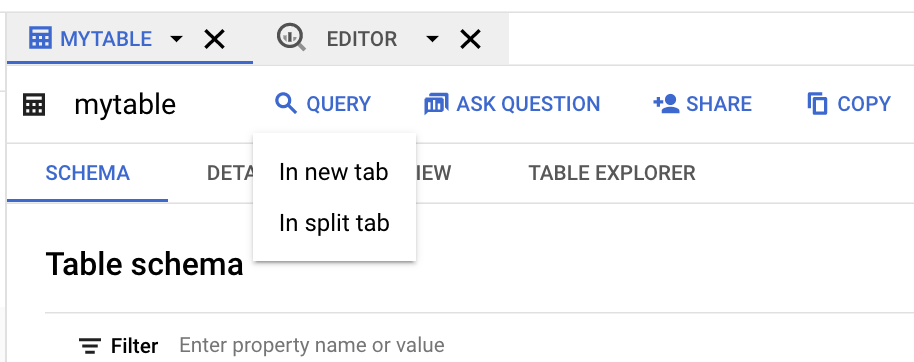
Klicken Sie auf Abfrage und dann auf In neuem Tab oder In aufgeteiltem Tab:
Klicken Sie auf den Feldnamen, den Sie abfragen möchten:
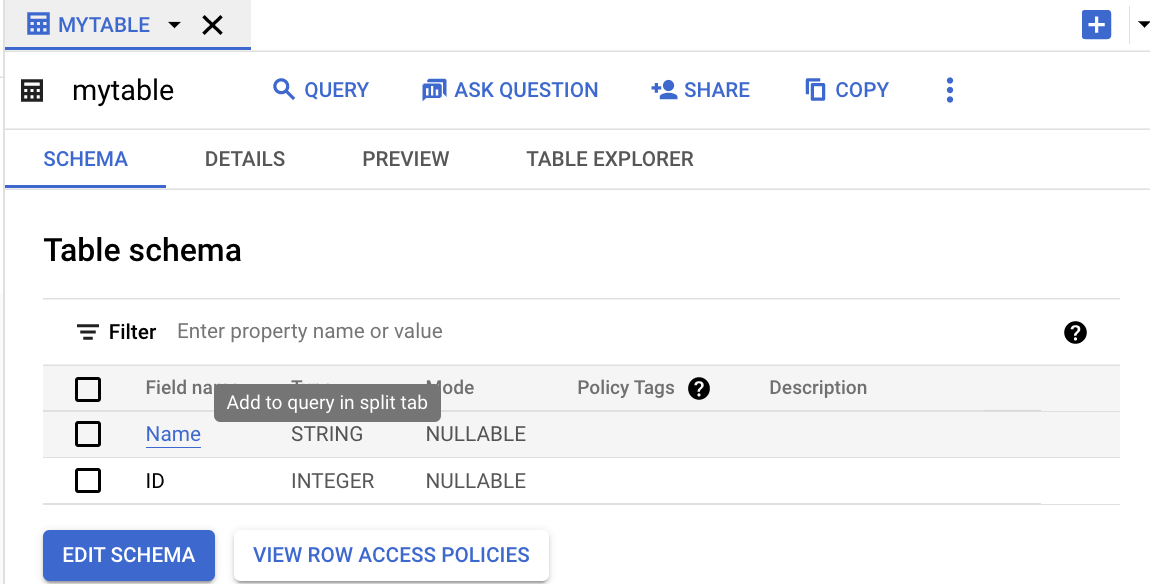
Die folgende Abbildung zeigt den Detailbereich mit zwei geöffneten Tabs. Auf einem Tab wird eine SQL-Abfrage angezeigt und der zweite Tab enthält Details zu einer Tabelle.
Tabs zwischen Bereichen verschieben
So verschieben Sie einen Tab von einem Bereich in den anderen Bereich:
Klicken Sie neben dem Tabnamen auf Menü öffnen.
Wählen Sie die Option Tab in rechten Bereich verschieben oder Tab in linken Bereich verschieben aus (je nachdem, welche Option verfügbar ist).
Alle anderen Tabs schließen
So schließen Sie alle Tabs außer einem:
Klicken Sie neben dem Tabnamen auf Menü öffnen.
Wählen Sie Andere Tabs schließen aus.
Übersichtsseite
Die Seite BigQuery – Übersicht ist Ihr Hub für Tutorials, Funktionen und Ressourcen, mit denen Sie BigQuery optimal nutzen können. Es bietet geführte Pfade für Nutzer aller Kenntnisstände, unabhängig davon, ob Sie Ihre erste Abfrage ausführen oder erweiterte KI-/ML-Funktionen nutzen.
Auf der Seite Übersicht finden Sie Ressourcen, die nach Rolle oder Interesse wie Datenanalyse oder Data Science organisiert sind. Mit diesen Ressourcen können Sie schnell die relevantesten Inhalte finden, um loszulegen.
Übersichtsseite
Rufen Sie in der Console die Seite Übersicht auf.
Sie können die BigQuery-Seite Übersicht auch direkt öffnen. Geben Sie dafür die folgende URL in Ihren Browser ein:
https://console.cloud.google.com/bigquery/overview
Sehen Sie sich die folgenden Abschnitte auf der Seite Übersicht an:
Im Abschnitt Einführung finden Sie ein kurzes Video mit einem Überblick über die Funktionen von BigQuery.
Der Bereich Erste Schritte: Hier können Sie durch praktische Übungen lernen. Hier können Sie interaktive Anleitungen starten, die Ihnen zeigen, wie Sie BigQuery-Funktionen verwenden.
Im Bereich Weitere Informationen werden die BigQuery-Versionshinweise angezeigt, damit Sie die neuesten Funktionsankündigungen und ‑aktualisierungen sehen können.
Im Bereich Möglichkeiten entdecken finden Sie ausführliche Anleitungen und Lernmaterialien zu bestimmten Funktionen.
Übersichtsseite anpassen
Sie können die Seite Übersicht anpassen, um Informationen ein- oder auszublenden, die für Ihre Aufgabe oder Rolle relevant sind.
Rufen Sie auf der Seite Übersicht die Filterleiste auf.
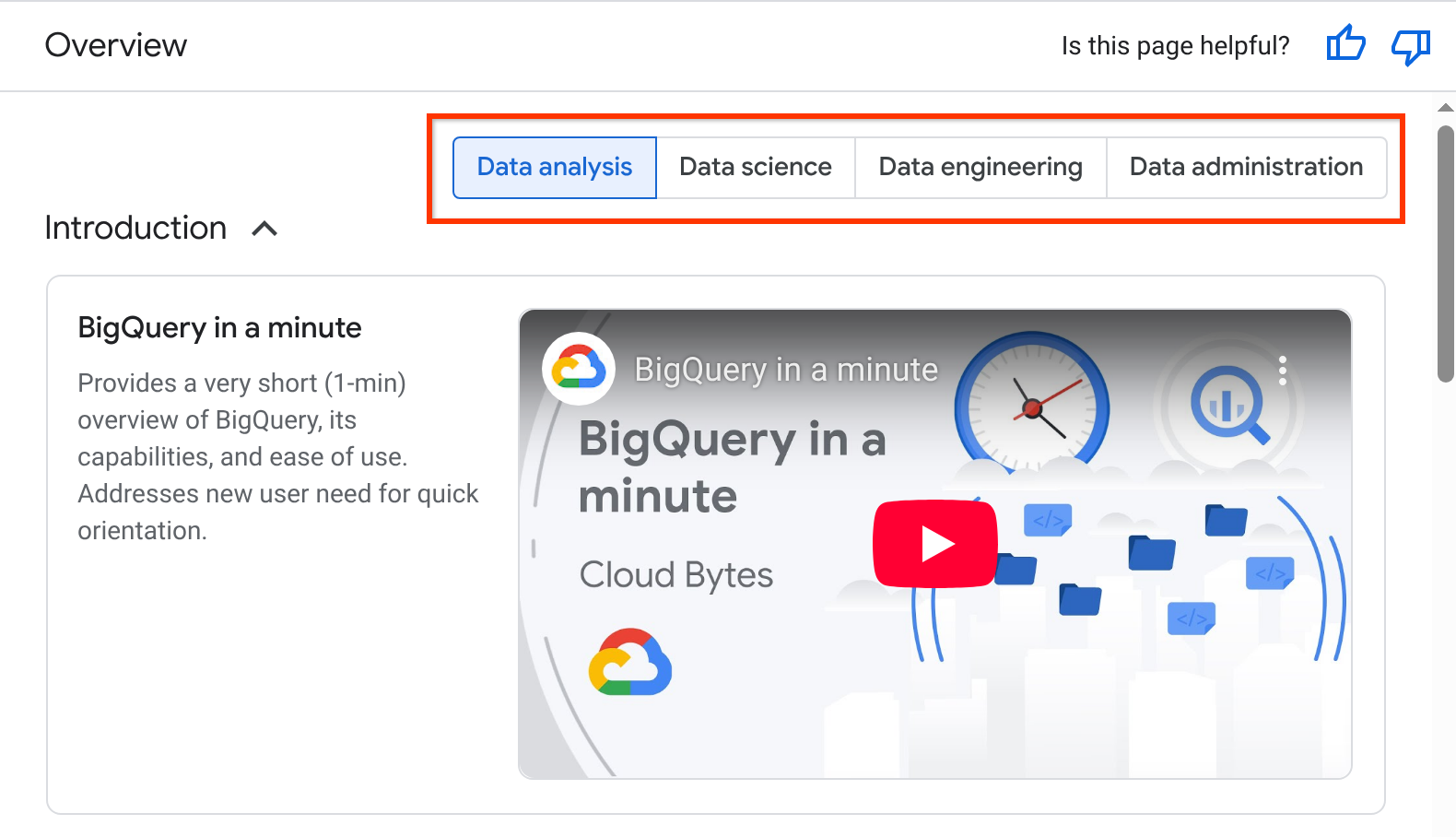
Klicken Sie auf die Option, die am besten zu Ihrer aktuellen Aufgabe oder Rolle passt:
- Datenanalyse
- Data Science
- Data Engineering
- Datenverwaltung
Wenn Sie eine Aufgabe auswählen, ändert sich der Inhalt in den Abschnitten Einführung, Erste Schritte und Möglichkeiten dynamisch, um die relevantesten Inhalte zu präsentieren.
Optional: Wenn Sie die Inhalte auf der Seite Übersicht an Ihre spezifischen Anforderungen anpassen möchten, können Sie einzelne Karten ausblenden:
Klicken Sie auf der Karte auf das Dreipunkt-Menü Weitere Optionen.
Wählen Sie Karte ausblenden aus. Ihre Einstellungen für ausgeblendete Karten werden pro Nutzer gespeichert.
Wenn Sie die Karte wieder einblenden möchten, klicken Sie am Ende des Abschnitts auf Verborgene Inhalte anzeigen.
Wenn ein ganzer Abschnitt nicht relevant ist, klicken Sie auf , um ihn zu minimieren. Ihre Nutzereinstellungen für minimierte Abschnitte werden gespeichert.
Die Suchseite
Auf der Seite Suche (Vorschau) können Sie mit Anfragen in natürlicher Sprache nach Google Cloud Ressourcen aus BigQuery suchen.
Informationen zur Aktivierung der Seite Suche finden Sie unter Nach Ressourcen suchen.
Seite „KI-Agenten“
Die Seite Agents (Vorschau) ist ein zentraler Ort zum Erstellen von und Chatten mit KI-Datenagenten, die Fragen zu BigQuery-Ressourcen beantworten können.
Daten-Agents enthalten Tabellenmetadaten und anwendungsfallspezifische Anweisungen zur Verarbeitung von Anfragen, die definieren, wie Nutzerfragen zu einer Reihe von Tabellen, die Sie auswählen, am besten beantwortet werden. Nutzer können Unterhaltungen mit Daten-Agents führen, um Fragen zu BigQuery-Daten in natürlicher Sprache zu stellen. Weitere Informationen finden Sie unter Daten-Agents erstellen.
Informationen zum Erstellen von Agents und zur Verwendung der konversationellen Analyse finden Sie unter Konversationelle Analyse in BigQuery.
Beschränkungen
Die BigQuery-Konsole Google Cloud unterstützt weder Virtual Private Cloud noch Private Service Connect.
Probleme mit der BigQuery Google Cloud Konsole beheben
Wenn Sie in der Google Cloud Console Probleme bei der Verwendung von BigQuery haben, z. B. wenn Seiten nicht geladen werden, die Reaktionszeit langsam ist oder Funktionen fehlen, versuchen Sie es mit den folgenden Schritten zur Fehlerbehebung.
Häufige Browser-Probleme
Viele Google Cloud Konsolenprobleme werden durch lokale Browserkonfigurationen oder zwischengespeicherte Daten verursacht.
- Browser-Fehlerbehebung:Allgemeine Schritte zur Fehlerbehebung bei Browsern, z. B. die Verwendung des Inkognitomodus, das Leeren des Cache und das Löschen von Cookies oder das Deaktivieren von Browsererweiterungen, finden Sie unter Probleme beim Laden von Console-Seiten Google Cloud beheben.
- Dienststatus prüfen:Im Google Cloud Service Health-Dashboard können Sie nachsehen, ob es aktuelle BigQuery-Dienstausfälle gibt.
Anforderungen an die Verbindung und die Firewall
Wenn Sie über ein Unternehmens-VPN oder einen Unternehmensproxy arbeiten, werden möglicherweise API-Aufrufe blockiert, die für die Console erforderlich sind. Achten Sie darauf, dass Ihr Netzwerkadministrator die folgenden Domains auf die Zulassungsliste setzt:
https://cloudconsole-pa.clients6.google.comhttps://clients6.google.comhttps://cloudusersettings-pa.clients6.google.com
Häufige Symptome für blockierte API-Endpunkte sind ein sich drehender Fortschrittsindikator für Autocomplete-Vorschläge oder Berechtigungsfehler trotz der richtigen IAM-Rollen.
Leistung bei großen Projekten verbessern
Wenn Ihr Projekt eine große Anzahl von Datasets oder Tabellen enthält, kann das Laden des Tabs Explorer langsam sein.
Parameter für minimales Laden verwenden:Sie können das Vorabladen des Ressourcenbaums verhindern, indem Sie Ihrer URL
?minimal=truehinzufügen. Beispiel:https://console.cloud.google.com/bigquery?minimal=true&project=PROJECT_IDNicht verwendete Projekte entpinnen:Entfernen Sie angepinnte Projekte, die Sie nicht aktiv verwenden, um die Last auf dem Tab Explorer zu reduzieren.
Metadatenaktualisierung erzwingen:Wenn Sie Tabellen über die API/CLI geändert haben und die Änderungen nicht in der Konsole angezeigt werden, führen Sie eine Aktualisierung mit Strg+Umschalt+R oder Cmd+Umschalt+R durch. Verwenden Sie
INFORMATION_SCHEMA-Anfragen als definitive Quelle der Wahrheit.
Fehlerbehebung bei Karten und Diagrammen
- Geografisch (TinyMap): Der Tab für die geografische Visualisierung ist nur verfügbar, wenn Ihre Abfrageergebnisse eine
GEOGRAPHY-Spalte enthalten. Die Kartendarstellung ist auf maximal 20.000 Elemente oder 1 Million Eckpunkte beschränkt. - Diagramme:Ergebnisse müssen mindestens eine numerische Spalte enthalten, damit Diagramme generiert werden können. Wenn die Warnung „Keine Daten zum Anzeigen“ angezeigt wird, prüfen Sie, ob in der ausgewählten X-Achsendimension Nullwerte vorhanden sind.
Fehlerbehebung bei Data Lineage und Profiling
- Verzögerung bei der Datenherkunft:Informationen zur Datenherkunft sind keine Echtzeitdaten. Es kann bis zu 30 Minuten dauern, bis die Lineage-Daten synchronisiert sind.
- Erforderliche APIs:Achten Sie darauf, dass die Dataplex API (
dataplex.googleapis.com) und die Data Catalog API (datacatalog.googleapis.com) in Ihrem Projekt aktiviert sind.
Fehlerbehebung bei BigQuery Studio und gespeicherten Abfragen
- Limit für die Migration gespeicherter Abfragen:Wenn Sie mehr als 2.500 gespeicherte Abfragen haben, kann das automatisierte Migrationstool sie nicht verarbeiten. Wenden Sie sich an Cloud Customer Care, um eine manuelle Migration anzufordern.
- Erforderliche APIs:Zum Speichern von Skripts und Notebooks in BigQuery Studio muss die Dataform API (
dataform.googleapis.com) in Ihrem Projekt aktiviert sein.
Support kontaktieren
Wenn das Problem weiterhin besteht, sammeln Sie die folgenden Informationen, bevor Sie ein Support-Ticket erstellen:
- HAR-Datei:Zeichnen Sie das Netzwerkanfrageprotokoll auf, während Sie das Problem reproduzieren. Verwenden Sie dazu den Tab „Netzwerk“ der Entwicklertools des Browsers und aktivieren Sie die Option Protokoll beibehalten.
- Konsolenlogs:Hier werden JavaScript-Fehler erfasst, die in der Entwicklerkonsole des Browsers angezeigt werden (Strg+Umschalt+I > Konsole).
- Projekt-ID:die ID des Projekts, in dem Sie arbeiten.
- Sendungsnummer:Die Tracking-ID, die in allen Fehlerbannern angezeigt wird.
Nächste Schritte
- Informationen zum Abfragen eines öffentlichen Datasets und zur Verwendung der BigQuery-Sandbox finden Sie unter BigQuery mit der Sandbox ausprobieren.
- Informationen zum Laden und Abfragen von Daten in der Google Cloud Console finden Sie unter Daten laden und abfragen.