


Menjelajahi BigQuery di Google Cloud konsol
Konsol Google Cloud BigQuery adalah antarmuka grafis tempat Anda dapat membuat dan mengelola resource BigQuery. Anda dapat menggunakan Google Cloud konsol untuk melihat tabel dan set data, membuat dan menjalankan kueri SQL, membangun pipeline, dan melakukan tugas lain untuk membantu Anda mengelola alur kerja BigQuery.
Sebelum memulai
- Login ke akun Google Cloud Anda. Jika Anda baru menggunakan Google Cloud, buat akun untuk mengevaluasi performa produk kami dalam skenario dunia nyata. Pelanggan baru juga mendapatkan kredit gratis senilai $300 untuk menjalankan, menguji, dan men-deploy workload.
-
In the Google Cloud console, on the project selector page, select or create a Google Cloud project.
Roles required to select or create a project
- Select a project: Selecting a project doesn't require a specific IAM role—you can select any project that you've been granted a role on.
-
Create a project: To create a project, you need the Project Creator role
(
roles/resourcemanager.projectCreator), which contains theresourcemanager.projects.createpermission. Learn how to grant roles.
-
In the Google Cloud console, on the project selector page, select or create a Google Cloud project.
Roles required to select or create a project
- Select a project: Selecting a project doesn't require a specific IAM role—you can select any project that you've been granted a role on.
-
Create a project: To create a project, you need the Project Creator role
(
roles/resourcemanager.projectCreator), which contains theresourcemanager.projects.createpermission. Learn how to grant roles.
-
Aktifkan BigQuery API.
Peran yang diperlukan untuk mengaktifkan API
Untuk mengaktifkan API, Anda memerlukan izin
serviceusage.services.enable. Jika Anda membuat project, kemungkinan Anda sudah memiliki izin ini melalui peran Pemilik (roles/owner). Jika tidak, Anda bisa mendapatkan izin ini melalui peran Admin Penggunaan Layanan (roles/serviceusage.serviceUsageAdmin). Pelajari cara memberikan peran.Untuk project baru, BigQuery API diaktifkan secara otomatis.
- Opsional: Aktifkan penagihan untuk project. Jika Anda tidak ingin mengaktifkan penagihan atau memberikan kartu kredit, langkah-langkah dalam dokumen ini tetap berfungsi. BigQuery menyediakan sandbox untuk melakukan langkah-langkah tersebut. Untuk mengetahui informasi selengkapnya, lihat Mengaktifkan sandbox BigQuery.
Buka konsol Google Cloud
Buka konsol Google Cloud .
Di toolbar konsol Google Cloud , klik menu navigasi.
Klik Solusi > Semua produk.
Di bagian Analytics, klik BigQuery.
Halaman Studio BigQuery akan terbuka.
Untuk meluaskan atau menciutkan menu, klik atau Alihkan menu navigasi BigQuery.
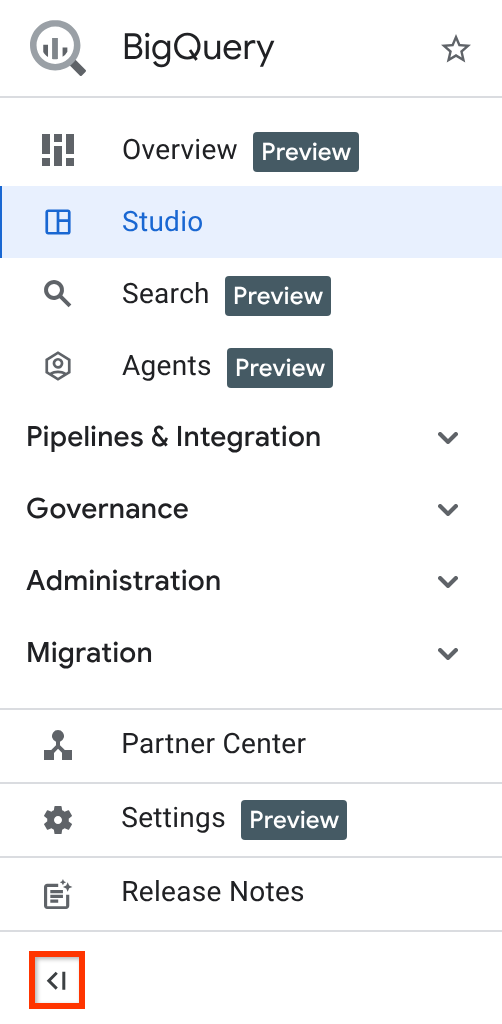
Anda dapat menggunakan menu navigasi untuk membuka halaman berikut:
- Ringkasan: memungkinkan Anda menemukan tutorial, fitur, dan resource.
- Studio: memungkinkan Anda menampilkan resource BigQuery dan melakukan tugas umum.
- Penelusuran (Pratinjau): memungkinkan Anda menelusuri resource Google Cloud dari BigQuery menggunakan kueri bahasa alami.
- Agen (Pratinjau): memungkinkan Anda membuat dan melakukan percakapan dengan agen data yang dirancang untuk menjawab pertanyaan tentang resource BigQuery.
Anda juga dapat menggunakan menu navigasi untuk melakukan tugas tertentu di bagian menu berikut:
- Pipeline dan integrasi: memungkinkan Anda membuat dan mengonfigurasi transfer data, membuat dan mencantumkan repositori Dataform, serta membuat dan mencantumkan resource terjadwal seperti kueri terjadwal.
- Tata kelola: memungkinkan Anda menampilkan pertukaran data yang dibagikan dan ruang bersih, melihat tag kebijakan, dan mengelola metadata.
- Administrasi: memungkinkan Anda melakukan tugas administratif seperti memantau, melihat informasi tentang tugas, mengelola kapasitas, melihat informasi tentang pemulihan bencana, dan menampilkan rekomendasi.
- Migrasi: memungkinkan Anda melihat dan menyiapkan opsi untuk memigrasikan data warehouse ke BigQuery.
- Pusat Partner: menyediakan alat dan layanan dari partner untuk mempercepat alur kerja Anda.
- Setelan: memungkinkan Anda menyesuaikan setelan pengguna dan administrator BigQuery.
- Catatan rilis: berisi info terbaru dan pengumuman produk untuk BigQuery.
Halaman BigQuery Studio
Halaman Studio BigQuery menampilkan resource BigQuery Anda dan memungkinkan Anda melakukan tugas umum. Halaman Studio memiliki komponen berikut:
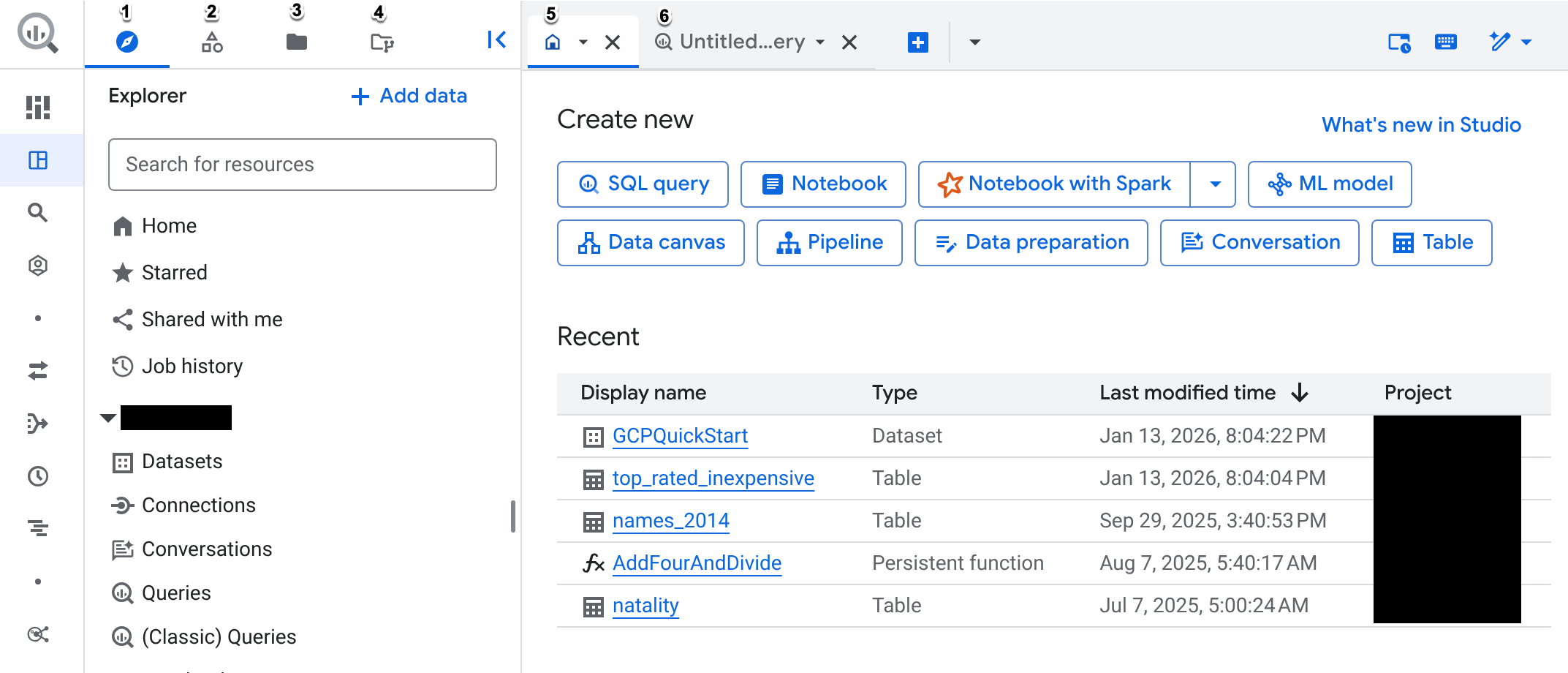
Tab Explorer di panel kiri: gunakan tab Explorer untuk bekerja dengan tabel, tampilan, rutin, dan resource BigQuery lainnya, serta melihat histori tugas Anda.
Panel kiri juga berisi opsi untuk menambahkan data ke BigQuery. Saat mengklik Tambahkan data, Anda dapat menggunakan kemampuan penelusuran dan pemfilteran untuk menemukan sumber data yang ingin Anda gunakan. Setelah memilih sumber data, Anda dapat melakukan hal berikut berdasarkan kemampuan yang tersedia untuk sumber data Anda:
- Menyiapkan tabel BigQuery melalui data eksternal (federasi): memungkinkan BigQuery mengakses data eksternal tanpa menyerapnya ke BigQuery. Anda dapat membuat tabel untuk mengakses data eksternal atau membuat koneksi ke sumber eksternal.
- Memuat data ke BigQuery: memungkinkan Anda memuat data ke BigQuery dengan menyiapkan transfer data atau menggunakan kemampuan partner. Memuat data ke BigQuery direkomendasikan untuk pemrosesan data yang optimal dalam skala besar.
- Pengambilan data perubahan ke BigQuery: mereplikasi data dari sumber data ke BigQuery dengan merekam dan menerapkan perubahan. Anda dapat menggunakan aplikasi seperti datastream atau solusi partner untuk memproses data dari sumber data.
- Streaming data ke BigQuery: memasukkan data ke BigQuery dengan latensi rendah. Anda dapat menggunakan aplikasi seperti Dataflow, Pub/Sub, atau solusi partner untuk menyerap data dari sumber data.
Untuk informasi selengkapnya tentang pemuatan data ke BigQuery, lihat Pengantar pemuatan data.
Tab Explorer Klasik di panel kiri: gunakan versi lama panel Explorer untuk melihat resource BigQuery.
Tab File di panel kiri (Pratinjau): gunakan tab File untuk mengelola aset kode seperti kueri tersimpan dan notebook menggunakan folder. Untuk mengetahui informasi selengkapnya, lihat Mengatur aset kode dengan folder.
Tab Repository di panel kiri (Pratinjau): gunakan tab Repository untuk menyimpan kode, mengedit file, dan melacak perubahan menggunakan kontrol versi melalui repositori atau dengan menggunakan repositori berbasis Git jarak jauh. Untuk mengetahui informasi selengkapnya, lihat Pengantar repositori.
Tab Beranda: gunakan tab Beranda untuk melihat sumber daya berikut:
- Bagian Lihat fitur baru di Studio yang mencantumkan fitur baru di BigQuery Studio. Anda dapat mengklik Coba untuk melihat fiturnya. Jika bagian tersebut tidak terlihat, klik What's new in Studio untuk meluaskan bagian tersebut.
- Bagian Buat baru yang memiliki opsi untuk membuat kueri SQL, notebook, notebook Apache Spark, kanvas data, file penyiapan data, pipeline, atau tabel baru.
- Bagian Terbaru tempat Anda dapat melihat 10 resource yang terakhir diakses. Resource ini mencakup tabel, kueri tersimpan, model, dan rutinitas.
- Bagian Coba dengan template yang memungkinkan Anda menggunakan template untuk mulai membuat kueri data dan menggunakan notebook.
- Bagian Menambahkan data Anda sendiri yang membantu Anda mulai memuat data ke BigQuery.
Editor kueri: gunakan editor kueri untuk membuat dan menjalankan kueri interaktif. Anda juga dapat melihat hasil di panel Query results yang terbuka setelah Anda menjalankan kueri.
Menjelajahi halaman Studio
Halaman Studio BigQuery adalah titik pusat untuk melihat resource BigQuery Anda dan untuk melakukan tugas umum seperti membuat set data serta membuat dan menjalankan notebook.
Untuk menjelajahi halaman Studio, ikuti langkah-langkah berikut:
Di konsol Google Cloud , buka halaman BigQuery Studio.
Atau, masukkan URL berikut di browser Anda:
https://console.cloud.google.com/bigquery
Halaman Studio akan terbuka di project yang terakhir Anda akses.
Di panel kiri, klik tab Explorer.
Panel Explorer mencantumkan berbagai aset kode dan resource data, serta memungkinkan Anda menelusuri resource BigQuery.
Buka project
bigquery-public-data, klik Aktifkan node untuk meluaskannya, lalu klik Set data. Tab baru akan terbuka di panel detail yang menampilkan daftar semua set data dalam project.Set data publik BigQuery disimpan di BigQuery dan disediakan untuk publik melalui Google Cloud Program Set Data Publik.
Dalam daftar, klik set data
austin_crime.Di tab Ringkasan, lihat resource yang disimpan dalam set data, seperti tabel, model, dan rutinitas.
Klik tab Details. Tab ini menampilkan semua detail untuk set data, termasuk informasi metadata.
Untuk membuka berbagai tab dan resource, gunakan jalur breadcrumb seperti yang ditunjukkan dalam contoh berikut:

Di panel Explorer, klik Job history. Tindakan ini akan membuka daftar histori tugas di tab baru:

Setiap kali Anda memuat, mengekspor, membuat kueri, atau menyalin data, BigQuery akan otomatis membuat, menjadwalkan, dan menjalankan tugas yang melacak progres tugas tersebut.
Untuk melihat detail pekerjaan Anda sendiri, klik Histori pribadi.
Untuk melihat detail tugas terbaru di project Anda, klik Project history.
Di panel kiri, klik tab folder_data Repository (Preview).
Anda dapat menggunakan repositori untuk melakukan kontrol versi pada file yang Anda gunakan di BigQuery. BigQuery menggunakan Git untuk mencatat perubahan dan mengelola versi file.
Anda dapat menggunakan ruang kerja dalam repositori untuk mengedit kode yang disimpan di repositori. Saat Anda mengklik ruang kerja di panel repositori Git, ruang kerja tersebut akan terbuka di tab di panel detail.
Di panel kiri, klik Files (Preview).
Tab File memungkinkan Anda membuat folder pengguna dan tim yang menyimpan dan mengatur aset kode Anda.
Klik tab Beranda.
Tab Beranda menyediakan link dan template yang memungkinkan Anda mulai menggunakan BigQuery.
Jika Anda menutup tab Beranda, Anda dapat membukanya dengan mengklik Beranda di tab Penjelajah.
Klik editor kueri. Tab ini diberi label search_insights Untitled query.
Anda menggunakan editor kueri untuk membuat kueri SQL, menjalankan kueri SQL, dan melihat hasilnya.
Jika menutup editor kueri, Anda dapat membukanya dengan mengklik tab Beranda, lalu di bagian Buat baru, klik Kueri SQL.
Bekerja dengan tab di Studio
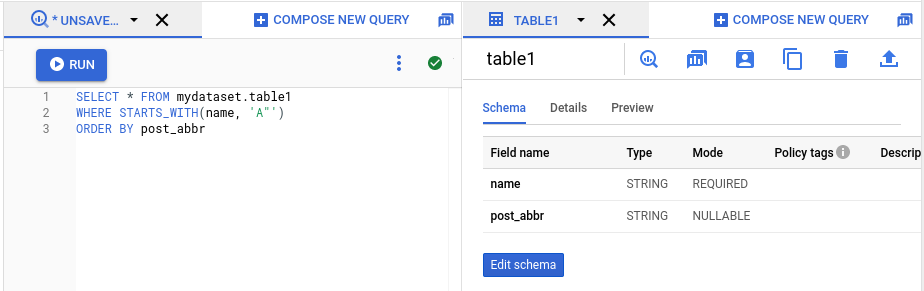
Setiap kali Anda memilih resource atau mengklik Kueri SQL di panel detail, tab baru akan terbuka. Jika lebih dari satu tab terbuka, Anda dapat membagi tab menjadi dua panel dan melihatnya secara berdampingan.
Mencegah tab diganti
Untuk mengurangi proliferasi tab, mengklik resource akan membukanya di tab yang sama. Untuk membuka resource di tab terpisah, ikuti langkah-langkah berikut:
Tekan Ctrl (atau Command di macOS) dan klik resource.
Atau, klik dua kali nama tab. Nama berubah dari miring menjadi font biasa.
Jika Anda tidak sengaja mengganti halaman saat ini, Anda dapat menemukannya dengan mengklik tab_recent Tab terbaru di panel detail.
Memisahkan dan menggabungkan tab
Untuk memisahkan tab menjadi dua panel, ikuti langkah-langkah berikut:
Di samping nama tab, klik Buka menu.
Pilih salah satu opsi berikut:
Untuk menempatkan tab yang dipilih di panel kiri, pilih Pisahkan tab ke kanan.
Untuk menempatkan tab yang dipilih di panel kanan, pilih Pisahkan tab ke kanan.
Untuk memisahkan tab, pilih Buka menu di salah satu tab yang terbuka, lalu pilih Pindahkan tab ke panel kiri atau Pindahkan tab ke panel kanan.
Mengkueri data menggunakan tab terpisah
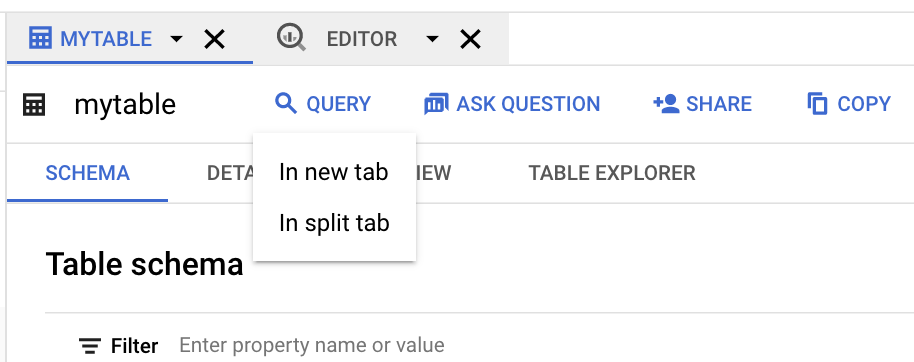
Untuk memisahkan tab saat membuat kueri tabel, ikuti langkah-langkah berikut:
Di menu Penjelajah, klik tabel yang ingin Anda buat kueri.
Klik Kueri, lalu klik Di tab baru atau Di tab pemisahan :
Klik nama kolom yang ingin Anda kueri:
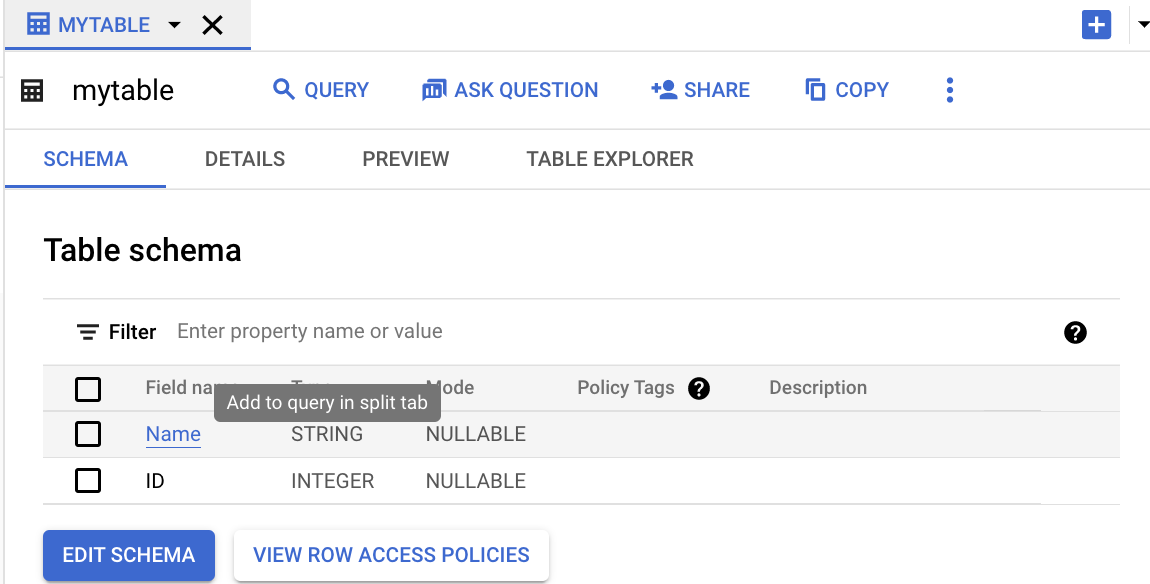
Image berikut menampilkan panel detail dengan dua tab yang terbuka. Satu tab memiliki kueri SQL, dan tab lainnya menampilkan detail tentang tabel.
Memindahkan tab antar-panel
Untuk memindahkan tab dari satu panel ke panel lainnya, ikuti langkah-langkah berikut:
Di samping nama tab, klik Buka menu.
Pilih Pindahkan tab ke panel kanan atau Pindahkan tab ke panel kiri (opsi mana saja yang tersedia).
Menutup semua tab lainnya
Untuk menutup semua tab kecuali satu tab, ikuti langkah-langkah berikut:
Di samping nama tab, klik Buka menu.
Pilih Tutup tab lain.
Halaman Ringkasan
Halaman Ringkasan BigQuery adalah hub Anda untuk menemukan tutorial, fitur, dan resource yang akan membantu Anda mendapatkan hasil maksimal dari BigQuery. Platform ini menyediakan jalur terpandu bagi pengguna dari semua tingkat keahlian, baik Anda menjalankan kueri pertama atau menjelajahi kemampuan AI/ML tingkat lanjut.
Anda dapat menggunakan halaman Ringkasan untuk menemukan sumber daya yang disusun berdasarkan peran atau minat Anda, seperti analisis data atau ilmu data. Dengan referensi ini, Anda dapat menemukan konten yang paling relevan untuk memulai dengan cepat.
Mempelajari halaman Ringkasan
Di konsol, buka halaman Overview.
Anda juga dapat membuka halaman Ringkasan BigQuery dengan memasukkan URL berikut di browser:
https://console.cloud.google.com/bigquery/overview
Tinjau bagian berikut di halaman Ringkasan:
Bagian Pengantar: memberikan ringkasan video singkat tentang kemampuan BigQuery.
Bagian Mulai: dirancang untuk belajar dengan melakukan. Di sini, Anda dapat meluncurkan panduan interaktif yang membantu Anda mempelajari cara menggunakan fitur BigQuery.
Bagian Cari tahu lebih lanjut: menampilkan catatan rilis BigQuery sehingga Anda dapat melihat pengumuman dan update fitur terbaru.
Bagian Jelajahi kemungkinan: menyediakan tutorial mendalam dan peluang pembelajaran untuk fitur tertentu.
Menyesuaikan halaman Ringkasan
Anda dapat menyesuaikan halaman Ringkasan untuk menampilkan atau menyembunyikan informasi yang relevan dengan tugas atau peran Anda.
Di halaman Overview, buka kolom filter.
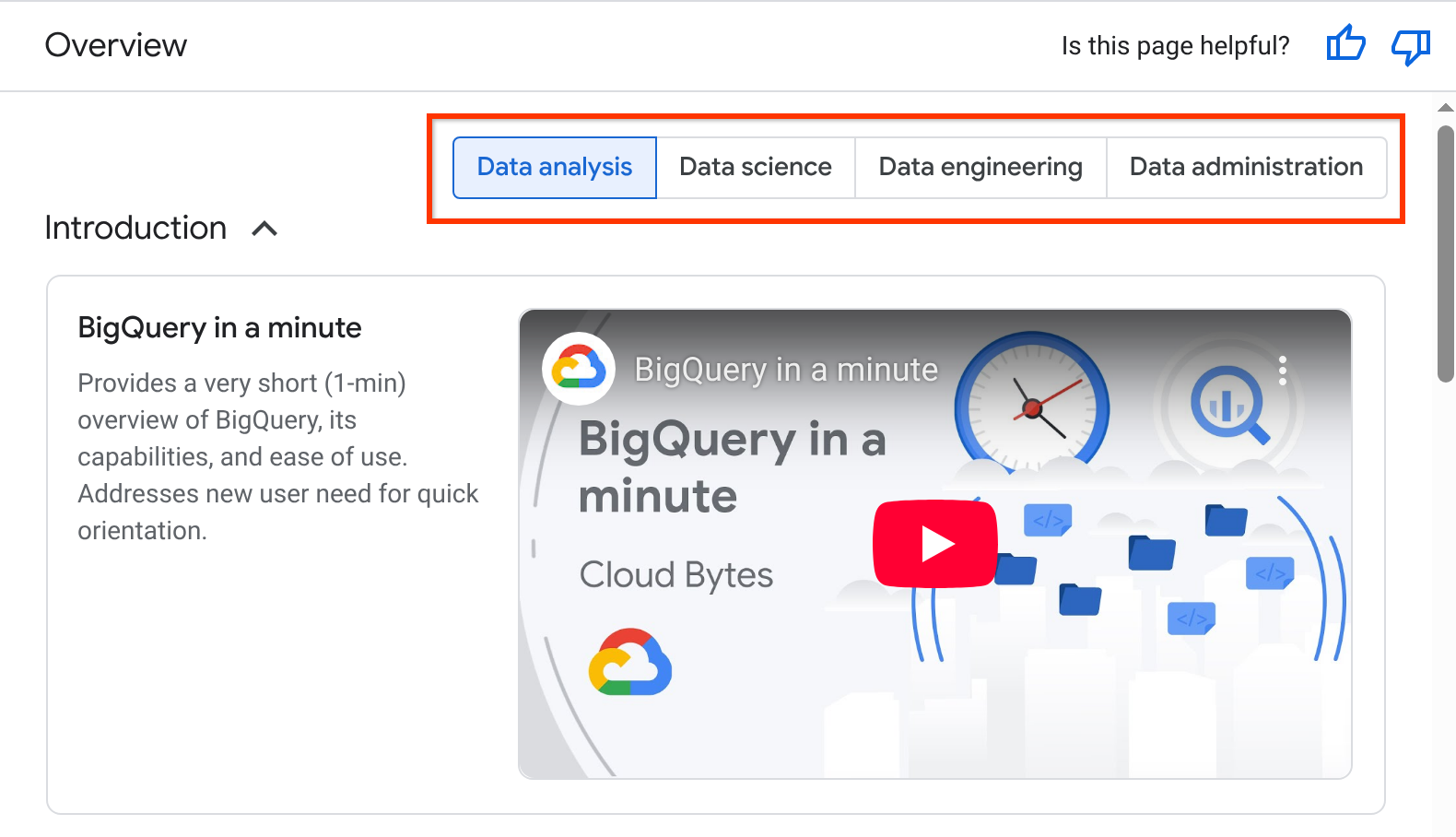
Klik opsi yang paling sesuai dengan tugas atau peran Anda saat ini:
- Analisis data
- Data science
- Data engineering
- Administrasi data
Memilih tugas akan mengubah konten secara dinamis di bagian Pengantar, Mulai, dan Jelajahi Kemungkinan untuk menampilkan konten yang paling relevan.
Opsional: Untuk menyesuaikan konten di halaman Ringkasan dengan kebutuhan spesifik Anda, sembunyikan kartu satu per satu:
Di kartu, klik Opsi lainnya.
Pilih Sembunyikan kartu. Preferensi Anda untuk kartu tersembunyi disimpan per pengguna.
Untuk menampilkan kartu, di akhir bagian, klik Tampilkan konten tersembunyi.
Jika seluruh bagian tidak relevan, klik untuk menciutkannya. Preferensi pengguna Anda untuk bagian yang diciutkan akan disimpan.
Halaman Penelusuran
Halaman Penelusuran (Pratinjau) memungkinkan Anda menelusuri Google Cloud resource dari BigQuery menggunakan kueri bahasa alami.
Untuk mengetahui informasi tentang cara memilih untuk menggunakan halaman Penelusuran, lihat Menelusuri resource.
Halaman Agen
Halaman Agen (Pratinjau) adalah lokasi terpusat untuk membuat dan memulai percakapan dengan agen data yang didesain untuk menjawab pertanyaan tentang resource BigQuery.
Agen data berisi metadata tabel dan petunjuk pemrosesan kueri khusus kasus penggunaan yang menentukan cara terbaik untuk menjawab pertanyaan pengguna tentang sekumpulan tabel yang Anda pilih. Pengguna dapat melakukan percakapan dengan agen data untuk mengajukan pertanyaan tentang data BigQuery menggunakan bahasa alami. Untuk mengetahui informasi selengkapnya, lihat Membuat agen data.
Untuk mengetahui informasi tentang cara membuat agen dan menggunakan analisis percakapan, lihat Analisis percakapan di BigQuery.
Batasan
Konsol BigQuery Google Cloud tidak mendukung Virtual Private Cloud atau Private Service Connect.
Memecahkan masalah konsol Google Cloud BigQuery
Jika Anda mengalami masalah di konsol Google Cloud saat menggunakan BigQuery, seperti halaman tidak dimuat, respons lambat, atau fitur tidak ada, coba langkah-langkah pemecahan masalah berikut.
Perbaikan umum browser
Banyak Google Cloud masalah konsol disebabkan oleh konfigurasi browser lokal atau data yang di-cache.
- Pemecahan masalah browser: untuk langkah-langkah pemecahan masalah browser umum seperti menggunakan mode Samaran, menghapus cache dan cookie, atau menonaktifkan ekstensi browser, lihat Memecahkan masalah Google Cloud pemuatan halaman konsol.
- Verifikasi kesehatan layanan: periksa dasbor Google Cloud Service Health untuk mengetahui gangguan layanan BigQuery yang sedang berlangsung.
Persyaratan konektivitas dan firewall
Jika Anda bekerja di belakang VPN atau proxy perusahaan, VPN atau proxy tersebut dapat memblokir panggilan API yang diperlukan oleh konsol. Pastikan administrator jaringan Anda memasukkan domain berikut ke daftar yang diizinkan:
https://cloudconsole-pa.clients6.google.comhttps://clients6.google.comhttps://cloudusersettings-pa.clients6.google.com
Gejala umum endpoint API yang diblokir mencakup indikator progres berputar untuk saran pelengkapan otomatis atau error izin meskipun memiliki peran IAM yang benar.
Meningkatkan performa untuk project besar
Jika project Anda berisi banyak set data atau tabel, tab Penjelajah dapat dimuat dengan lambat.
Gunakan parameter pemuatan minimal: Anda dapat mencegah pohon resource dimuat sebelumnya dengan menambahkan
?minimal=trueke URL Anda. Contoh:https://console.cloud.google.com/bigquery?minimal=true&project=PROJECT_IDLepaskan pin project yang tidak digunakan: hapus project yang disematkan yang tidak Anda gunakan secara aktif untuk mengurangi beban pada tab Penjelajah.
Memuat ulang metadata secara paksa: jika Anda mengubah tabel melalui API/CLI dan perubahan tidak ditampilkan di konsol, lakukan muat ulang paksa (Ctrl+Shift+R atau Cmd+Shift+R). Gunakan kueri
INFORMATION_SCHEMAsebagai sumber kebenaran yang pasti.
Memecahkan masalah peta dan diagram
- Geospasial (TinyMap): tab visualisasi geospasial hanya tersedia
jika hasil kueri Anda berisi kolom
GEOGRAPHY. Visualisasi peta dibatasi hingga maksimum 20.000 fitur atau 1 juta verteks. - Diagram: hasil harus berisi minimal satu kolom numerik untuk membuat diagram. Jika peringatan "Tidak ada data yang dapat ditampilkan" muncul, periksa nilai null dalam dimensi sumbu X yang dipilih.
Memecahkan masalah silsilah dan pembuatan profil data
- Penundaan silsilah: informasi silsilah data tidak real-time. Tunggu hingga 30 menit agar data silsilah disinkronkan.
- API yang diperlukan: pastikan Dataplex API (
dataplex.googleapis.com) dan Data Catalog API (datacatalog.googleapis.com) diaktifkan di project Anda.
Memecahkan masalah BigQuery Studio dan kueri tersimpan
- Batas migrasi kueri tersimpan: jika Anda memiliki lebih dari 2.500 kueri tersimpan, alat migrasi otomatis tidak dapat memprosesnya. Hubungi Cloud Customer Care untuk meminta migrasi manual.
- API yang diperlukan: menyimpan skrip dan notebook di BigQuery Studio memerlukan Dataform API (
dataform.googleapis.com) diaktifkan di project Anda.
Hubungi dukungan
Jika masalah berlanjut, kumpulkan informasi berikut sebelum membuat tiket dukungan:
- File HAR: merekam log permintaan jaringan saat mereproduksi masalah (menggunakan tab Jaringan alat developer browser dengan Pertahankan Log dicentang).
- Log konsol: merekam error JavaScript yang ditampilkan di konsol developer browser (Ctrl+Shift+I > Console).
- Project ID: ID project yang sedang Anda kerjakan.
- Nomor pelacakan: ID pelacakan yang ditampilkan di banner error.
Langkah berikutnya
- Untuk mempelajari cara membuat kueri set data publik dan menggunakan sandbox BigQuery, lihat Mencoba BigQuery menggunakan sandbox.
- Untuk mempelajari cara memuat dan membuat kueri data di konsol Google Cloud , lihat Memuat dan membuat kueri data.