


本文說明最佳做法,協助您決定需要使用多少個 Cloud Identity 或 Google Workspace 帳戶、 Google Cloud 組織和帳單帳戶。這份文件提供相關指引,協助您找出符合安全性與組織需求的設計。
在 Google Cloud中,身分與存取權管理有兩大支柱:
Cloud Identity 和 Google Workspace 帳戶是使用者和群組的容器。因此,這些帳戶是驗證企業使用者和管理Google Cloud 資源存取權的關鍵。Cloud Identity 或 Google Workspace 帳戶代表使用者目錄,而非個別使用者帳戶。個別使用者帳戶稱為「使用者」或「使用者帳戶」。
機構是 Google Cloud專案和資源的容器。組織可讓資源以階層結構呈現,是集中有效管理資源的關鍵。
本文主要適用於設定企業環境的客戶。
Cloud Identity 和 Google Workspace 帳戶
Google Workspace 是整合式套件,內含多項雲端原生協作和效率提升應用程式。其中包含可管理使用者、群組和驗證的工具。
Cloud Identity 提供部分 Google Workspace 功能。與 Google Workspace 相同,Cloud Identity 可讓您管理使用者、群組和驗證,但不包含 Google Workspace 的所有協作和效率提升功能。
Cloud Identity 和 Google Workspace 共用相同的技術平台,並使用同一組 API 和管理工具。這些產品都採用帳戶的概念,將帳戶視為使用者和群組的容器。這個容器是以網域名稱 (例如 example.com) 識別。在管理使用者、群組和驗證方面,這兩項產品可視為等效。
在單一帳戶中結合 Cloud Identity 和 Google Workspace
Cloud Identity 和 Google Workspace 共用同一個平台,因此您可以在單一帳戶中合併存取這些產品。
如果您已管理 Google Workspace 帳戶,並想讓更多使用者使用 Google Cloud,可能不希望為所有使用者指派 Google Workspace 授權。在這種情況下,請將 Cloud Identity 免費版新增至現有帳戶。接著,您可以免費加入更多使用者,並指派 Google Workspace 授權,決定哪些使用者可以存取 Google Workspace。
同樣地,如果您已管理 Cloud Identity 免費版或進階版帳戶,可能需要授予特定使用者 Google Workspace 的使用權限。您不必為這些使用者建立個別的 Google Workspace 帳戶,只要將 Google Workspace 新增至現有的 Cloud Identity 帳戶即可。將 Google Workspace 授權指派給這些使用者後,他們就能使用效率提升和協作應用程式。
盡可能減少帳戶數量,但視需要增加
如要讓使用者透過 Google Workspace 協作,並盡可能減少管理負擔,建議您透過單一 Cloud Identity 或 Google Workspace 帳戶管理所有使用者,並為每位使用者提供單一使用者帳戶。這種做法可確保密碼政策、單一登入和兩步驟驗證等設定,能一致套用至所有使用者。
雖然使用單一 Cloud Identity 或 Google Workspace 帳戶有上述好處,但使用多個帳戶可提高彈性和管理自主性。決定要使用多少 Cloud Identity 或 Google Workspace 帳戶時,請考量所有建議使用多個帳戶的需求。然後使用最少數量的 Cloud Identity 或 Google Workspace 帳戶來滿足您的需求。
使用不同的帳戶進行測試和實際工作
在 Cloud Identity 和 Google Workspace 中,您可以設定大多數設定的套用範圍,例如依使用者、群組或組織單位指定資料的地理位置。當您打算套用新設定時,可以先選擇較小的範圍 (例如依使用者),並確認設定是否符合預期。確認設定無誤後,即可將相同設定套用至更多群組或組織單位。
與大多數設定不同,將 Cloud Identity 或 Google Workspace 帳戶與外部識別資訊提供者 (IdP) 整合,會對全域造成影響:
- 啟用單一登入是全域設定,適用於超級管理員以外的所有使用者。
- 視外部 IdP 而定,設定使用者佈建也可能產生全域影響。如果外部 IdP 設定錯誤,可能會導致使用者不小心遭到修改、停權,甚至刪除。
為降低這些風險,請分別建立測試和正式環境的 Cloud Identity 或 Google Workspace 帳戶:
- 請先使用測試帳戶驗證任何有風險的設定變更,再將相同變更套用至正式帳戶。
- 在測試帳戶中建立幾個測試使用者,供您和其他管理員用來驗證設定變更。但不要授予使用者測試帳戶的存取權。
如果外部 IdP 有獨立的測試和正式環境執行個體,請按照下列步驟操作:
- 將測試環境 Cloud Identity 或 Google Workspace 帳戶與測試環境 IdP 執行個體整合。
- 將正式版 Cloud Identity 或 Google Workspace 帳戶與正式版 IdP 執行個體整合。
舉例來說,假設您打算設定與 Active Directory 的同盟,並建立獨立的 Active Directory 樹系用於測試。在這種情況下,您會將測試用的 Cloud Identity 或 Google Workspace 帳戶與測試用樹系整合,並將正式環境的 Cloud Identity 或 Google Workspace 帳戶與主要樹系整合。對兩個樹系/帳戶組合,套用相同的 DNS 網域、使用者和群組對應方法,如下圖所示:
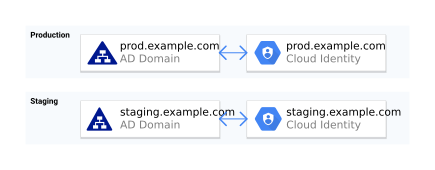
正式環境和測試環境的 Active Directory 樹系和網域,可能使用不允許您對測試環境和正式環境套用相同網域對應方法的 DNS 網域。在這種情況下,請考慮在預備樹系中註冊更多使用者主體名稱 (UPN) 尾碼網域。
同樣地,如果您打算設定與 Microsoft Entra ID 的聯盟,建議採取下列做法:
- 將測試環境 Cloud Identity 或 Google Workspace 帳戶與測試環境 Entra ID 租戶整合。
- 將正式版 Cloud Identity 或 Google Workspace 帳戶與主要 Entra ID 租戶整合。
對 DNS 網域、使用者和群組套用相同的對應方法,並套用至兩個租戶/帳戶組合:
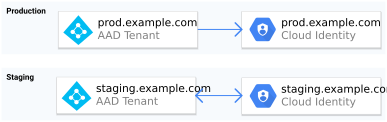
正式環境和測試環境 Entra ID 租用戶可能使用 DNS 網域,導致您無法對測試環境和正式環境套用相同的網域對應方法。在這種情況下,請考慮在測試租戶中新增額外網域。
在 Cloud Identity 和 Google Workspace 帳戶中使用不相交的 DNS 網域
首次將網域 (例如 example.com) 新增至 Cloud Identity 或 Google Workspace 帳戶時,您必須驗證網域擁有權。新增並驗證網域後,您可以新增子網域 (例如 marketing.example.com 和 finance.example.com),而不必逐一驗證每個子網域。
不過,如果您新增子網域時未逐一驗證,而另一個 Cloud Identity 或 Google Workspace 帳戶已使用該子網域,就可能發生衝突。為避免這類衝突,建議您為每個帳戶使用不相交的網域。舉例來說,如果您需要兩個 Cloud Identity 或 Google Workspace 帳戶,請盡量避免使用兩個網域,其中一個網域是另一個網域的子網域。請改用兩個不屬於其他網域子網域的網域。這項做法適用於主網域和次要網域。
請勿拆分 Google Workspace 和 Google Cloud
如果您已使用 Google Workspace,Google Workspace 帳戶中的某些使用者可能已獲派超級管理員權限,可以執行管理工作。
具備超級管理員權限的使用者,會隱含獲得修改組織節點 Identity and Access Management (IAM) 政策的權限。這項權限可讓超級管理員將組織管理員角色或 Google Cloud 組織中的任何其他角色指派給自己。如果使用者具備 Cloud Identity 或 Google Workspace 帳戶的超級管理員存取權,也能刪除帳戶、相關聯的 Google Cloud組織及其所有資源。因此,您必須假設超級管理員具備組織內所有資源的完整存取權。
如果現有的 Google Workspace 管理員與負責管理Google Cloud 組織的使用者不同,超級管理員同時也是組織管理員,可能會造成安全性疑慮。在這種情況下,您可能會決定建立專門用於 Google Cloud的獨立 Cloud Identity 帳戶,以限制 Google Workspace 超級管理員對Google Cloud 資源的存取權。將 Google Workspace 和Google Cloud 分開,可能會造成一些非預期的後果。
例如,您可以在 Cloud Identity 帳戶中建立個別使用者,然後將 Google Cloud 組織使用者的存取權限制在 Cloud Identity 帳戶。這可確保 Google Cloud 部署作業和 Google Workspace 完全隔離。不過,複製使用者會對使用者體驗和管理負擔造成負面影響。此外,您也無法接收 Google Cloud傳送的任何通知電子郵件,因為 Cloud Identity 使用的網域必須與 Google Workspace 使用的網域不同,因此不適合用於轉送電子郵件。
如果您改為參照Google Cloud 組織中 Google Workspace 帳戶的使用者,就會破壞 Google Workspace 和 Google Cloud之間的隔離:
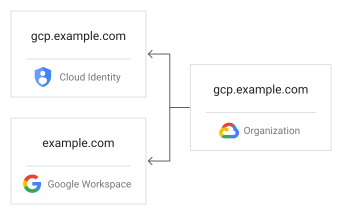
Google Workspace 超級管理員可以使用全網域委派功能,模擬相同 Google Workspace 帳戶中的任何使用者。惡意超級管理員可能會利用進階權限,重新取得Google Cloud的存取權。
與其使用多個帳戶,更有效的方法是區分 Google Workspace 和 Google Cloud管理員的職責,減少超級管理員人數:
Google Workspace 的大部分管理工作都不需要超級管理員權限。請使用預先建立的管理員角色或自訂管理員角色,而非超級管理員權限,授予 Google Workspace 管理員執行職務所需的權限。
僅保留最少數量的超級管理員使用者,並不建議日常使用。
善用稽核功能,偵測管理員使用者的可疑活動。
使用單一登入時保護外部 IdP
Cloud Identity 和 Google Workspace 可讓您使用外部 IdP (例如 Active Directory、Entra ID 或 Okta 等) 設定單一登入。如果啟用單一登入,Cloud Identity 和 Google Workspace 會信任外部 IdP,由其代表 Google 驗證使用者。
啟用單一登入功能有以下優點:
- 使用者可以使用現有憑證登入 Google 服務。
- 如果使用者已有登入工作階段,就不必再次輸入密碼。
- 您可以在應用程式和所有 Google 服務中,套用一致的多重驗證政策。
不過,啟用單一登入功能也會帶來風險。啟用單一登入功能後,如果需要驗證使用者,Cloud Identity 或 Google Workspace 會將使用者重新導向至外部 IdP。驗證使用者後,IdP 會向 Google 傳回 SAML 宣告,說明使用者身分。SAML 宣告已簽署。因此,Google 可以驗證 SAML 聲明的真實性,並確認已使用正確的身分識別資訊提供者。不過,Cloud Identity 或 Google Workspace 無法驗證 IdP 是否做出正確的驗證決策,以及是否正確聲明使用者身分。
如果啟用單一登入,Google 部署作業的整體安全性和完整性,取決於 IdP 的安全性和完整性。如果下列任一項目的設定不安全,您的 Cloud Identity 或 Google Workspace 帳戶,以及所有仰賴該帳戶管理使用者的資源,都可能面臨風險:
- IdP 本身
- 執行供應商的機器
- 供應商取得使用者資訊的使用者資料庫
- 供應商依賴的任何其他系統
為避免單一登入成為資安態勢中的弱點,請確保 IdP 和所有依賴的系統都已安全設定:
- 限制具備 IdP 或供應商所依賴系統管理員權限的使用者人數。
- 請勿將這些系統的管理員權限授予您不會在 Cloud Identity 或 Google Workspace 中授予超級管理員權限的使用者。
- 如果不確定外部 IdP 的安全控管機制是否完善,請勿使用單一登入。
安全存取 DNS 區域
Cloud Identity 和 Google Workspace 帳戶是以主要 DNS 網域名稱識別。建立新的 Cloud Identity 或 Google Workspace 帳戶時,您必須在對應的 DNS 區域中建立特殊 DNS 記錄,以驗證 DNS 網域的擁有權。
DNS 的重要性以及對 Google 部署作業整體安全性的影響,不僅限於註冊程序:
Google Workspace 仰賴 DNS MX 記錄轉送電子郵件。攻擊者修改這些 MX 記錄後,可能就能將電子郵件轉送至其他伺服器,並存取機密資訊。
如果攻擊者能將記錄新增至 DNS 區域,就可能重設超級管理員使用者的密碼,並取得帳戶存取權。
為避免 DNS 成為資安態勢的弱點,請務必安全設定 DNS 伺服器:
限制有權管理員權限的 DNS 伺服器的使用者人數,該伺服器負責管理 Cloud Identity 或 Google Workspace 使用的主網域。
請勿將 DNS 伺服器的管理員權限授予任何您不願在 Cloud Identity 或 Google Workspace 中授予超級管理員權限的使用者。
如果您打算在 Google Cloud 上部署工作負載,但現有的 DNS 基礎架構無法滿足其安全性需求,請考慮為該工作負載註冊新的 DNS 網域,並使用獨立的 DNS 伺服器或代管 DNS 服務。
將稽核記錄匯出至 BigQuery
Cloud Identity 和 Google Workspace 會維護多個稽核記錄,追蹤設定變更和其他可能與 Cloud Identity 或 Google Workspace 帳戶安全性相關的活動。下表彙整了這些稽核記錄。
| 記錄 | 擷取的活動 |
|---|---|
| 管理員 | 在 Google 管理控制台執行的操作 |
| 登入 | 成功、失敗和可疑的網域登入嘗試 |
| Token | 授權或撤銷第三方行動或網頁應用程式存取權的例項 |
| 群組 | 群組和群組成員資格的異動 |
您可以透過管理控制台或 Reports API 存取這些稽核記錄。大多數稽核記錄的資料會保留 6 個月。
如果您在受監管的產業中營運,保留 6 個月的稽核資料可能不夠。如要保留資料更久,請設定將稽核記錄匯出至 BigQuery。
為降低未經授權存取匯出稽核記錄的風險,請為 BigQuery 資料集使用專屬的 Google Cloud 專案。為防止稽核資料遭到竄改或刪除,請依據最小權限原則授予專案和資料集的存取權。
Cloud Identity 和 Google Workspace 稽核記錄是 Cloud 稽核記錄的補充資料。如果您也使用 BigQuery 收集 Cloud 稽核記錄和其他應用程式專屬稽核記錄,則可將登入事件與使用者在 Google Cloud 或應用程式中執行的活動建立關聯。將多個來源的稽核資料建立關聯,有助於偵測及分析可疑活動。
設定 BigQuery Export需要 Google Workspace Enterprise 授權。設定主要稽核記錄後,系統會為所有使用者 (包括沒有 Google Workspace 授權的使用者) 匯出這些記錄。只有具備 Google Workspace Business 以上授權的使用者,才能匯出雲端硬碟和行動裝置稽核記錄等特定記錄。
如果大多數使用者都使用 Cloud Identity 免費版,您仍可將 Google Workspace Enterprise 新增至現有的 Cloud Identity 帳戶,並為特定管理員購買 Google Workspace 授權,以便將資料匯出至 BigQuery。
組織
機構可讓您將資源整理成專案和資料夾階層,並以機構節點做為根節點。組織會與 Cloud Identity 或 Google Workspace 帳戶建立關聯,並根據關聯帳戶的主網域名稱命名。當 Cloud Identity 或 Google Workspace 帳戶的使用者建立第一個專案時,系統會自動建立組織。
每個 Cloud Identity 或 Google Workspace 帳戶只能有一個組織。事實上,如果沒有對應的帳戶,就無法建立組織。雖然有這項依附關係,您仍可授予多個不同帳戶的使用者單一組織中的資源存取權:
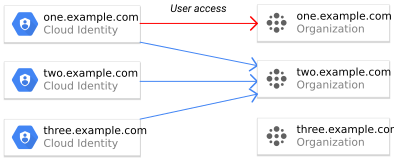
您可以靈活參照不同 Cloud Identity 或 Google Workspace 帳戶的使用者,藉此區分帳戶和組織的處理方式。您可以分別決定需要多少 Cloud Identity 或 Google Workspace 帳戶來管理使用者,以及需要多少組織來管理資源。
您建立的組織數量和用途,會對資安態勢、團隊和部門的自主性,以及管理的一致性和效率產生深遠影響。
以下各節說明決定要使用多少個組織的最佳做法。
盡量減少組織數量,但視需要建立
組織的資源階層可讓您利用繼承功能,減少管理 IAM 政策和組織政策的工作量。在資料夾或組織層級設定政策,可確保政策在資源子階層中一致套用,並避免重複設定。為盡量減少管理負擔,最好盡可能減少組織數量。
相較之下,使用多個組織可獲得額外的彈性和管理自主權。以下各節說明您可能需要這類額外彈性或自主權的情況。
無論如何,在決定要使用多少個組織時,請考量所有建議使用多個組織的需求。然後使用符合您需求的最少組織數量。
使用組織劃分管理權限
在資源階層中,您可以在資源、專案或資料夾層級授予權限。您可以授予使用者權限的最高層級是組織。
在組織層級獲派組織管理員角色的使用者,可完整控管組織、組織資源和組織的 IAM 政策。組織管理員可以控管組織內的任何資源,並能自由將管理員權限委派給任何其他使用者。
不過,組織管理員的功能僅限於組織,因此組織是管理權限的最終範圍:
- 除非明確授予權限,否則組織管理員無法存取其他組織中的任何資源。
- 組織外部的使用者無法奪取該組織管理員的控制權。
要使用多少個機構,取決於貴公司有多少個獨立的管理員使用者群組:
- 如果貴公司是依職能劃分,則可能會有一個部門負責監督所有 Google Cloud 部署作業。
- 如果貴公司是按部門組織,或擁有多個自主營運的子公司,則可能沒有單一部門負責。
如果由單一部門負責監督 Google Cloud部署作業,建議使用單一 Google Cloud 組織節點。在組織內,使用資料夾來建構資源,並將不同層級的存取權授予其他團隊和部門。
如果您要處理多個獨立部門,嘗試使用單一組織集中管理可能會造成摩擦:
- 如果指定單一部門管理組織,可能會面臨其他部門的阻力。
- 如果讓多個團隊或部門共同擁有單一組織,可能難以維持一致的資源階層,也難以確保 IAM 政策和組織政策在資源中一致使用。
為避免這類摩擦,請使用多個組織,並在每個組織中建立獨立的資料夾結構。使用不同的組織,即可在不同管理員使用者群組之間建立界線,進而劃分管理權限。
使用獨立的分段組織
為確保一致性並避免重複設定,請將專案整理成資料夾階層,並在資料夾或組織層級套用 IAM 政策和組織政策。
不過,如果政策適用於多項專案和資源,對政策本身或政策適用的資源階層進行任何變更,都可能造成深遠且非預期的後果。為降低這項風險,建議您先測試政策變更,再套用至主要機構。
建議您建立獨立的分段組織。這個組織可協助您測試資源階層變更、IAM 政策、組織政策,或其他可能影響整個組織的設定,例如存取層級和政策。
為確保在測試組織中進行的測試或實驗結果也適用於正式環境組織,請將測試組織設定為使用與主要組織相同的資料夾結構,但僅包含少量專案。在任何情況下,測試組織中的 IAM 和組織政策都應與正式環境組織的政策相符,或反映您打算套用至正式環境組織的下一個政策版本。
如下圖所示,您可以使用測試 Cloud Identity 或 Google Workspace 帳戶,做為測試組織的基礎。您可以使用測試帳戶 (或與測試帳戶整合的外部 IdP) 建立專屬測試使用者,以及與正式版 Cloud Identity 或 Google Workspace 帳戶中使用的群組相同的群組結構。接著,您可以使用這些專屬測試使用者和群組測試 IAM 政策,而不會影響現有使用者。

避免使用獨立的測試機構
對於您打算在 Google Cloud上部署的每個正式版工作負載,您可能需要一或多個測試環境,供開發和開發運作團隊用來驗證新版本。
從安全性的角度來看,為避免未經測試的版本意外影響正式環境工作負載,您應將測試環境與正式環境完全區隔。同樣地,這兩種環境對 IAM 政策的要求也不同。舉例來說,為了讓開發人員和測試人員享有必要的彈性,測試環境的安全性要求可能比正式環境寬鬆許多。
如下圖所示,從設定的角度來看,您應盡可能讓測試環境與正式環境保持相似。任何差異都會增加風險,導致在測試環境中正常運作的部署作業,在部署至正式環境時失敗。

如要在隔離和一致的環境之間取得平衡,請使用同一組織內的資料夾來管理測試和正式環境:
- 在組織層級 (或使用共同的父項資料夾),套用各環境通用的 IAM 政策或組織政策。
- 使用個別資料夾,管理不同類型環境之間的 IAM 政策和組織政策。
請勿使用測試機構管理測試環境。測試環境對開發和 DevOps 團隊的效率至關重要。在測試環境中管理這類環境,會限制您使用測試組織實驗及測試政策變更的能力;任何這類變更都可能干擾這些團隊的工作。簡而言之,如果您使用測試組織來管理測試環境,就會破壞測試組織的目的。
使用獨立機構進行實驗
為充分發揮 Google Cloud的效益,請讓開發、DevOps 和營運團隊熟悉平台,並透過教學課程累積經驗。鼓勵他們嘗試新功能和服務。
請使用獨立組織做為沙箱環境,支援這類實驗活動。使用獨立組織,可確保實驗不受正式環境組織中使用的任何政策、設定或自動化功能影響。
請避免使用測試機構進行實驗。測試環境應使用與正式環境組織類似的 IAM 和組織政策。因此,測試環境可能與正式環境受到相同的限制。同時,為了允許實驗而放寬政策,會破壞測試組織的目的。
為避免實驗性組織變得雜亂無章、產生過多費用或成為安全風險,請發布指南,定義團隊如何使用組織,以及由誰負責維護組織。此外,您也可以設定自動化功能,在特定天數後自動刪除資源,甚至是整個專案。
如下圖所示,建立實驗用組織時,您必須先建立專屬 Cloud Identity 帳戶。接著,您可以使用主要 Cloud Identity 或 Google Workspace 帳戶中的現有使用者,授予使用者實驗性組織的存取權。
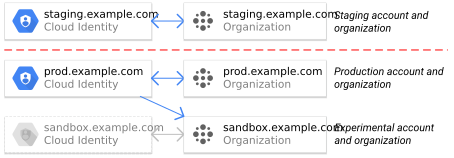
如要管理額外的 Cloud Identity 帳戶,您必須在 Cloud Identity 帳戶中至少有一個超級管理員使用者帳戶。如要瞭解如何保護這些超級管理員使用者帳戶,請參閱「超級管理員帳戶最佳做法」。
使用網域限定共用功能,強制執行信任關係
IAM 政策可讓您將任何有效的 Google 身分新增為成員。這表示當您編輯資源、專案、資料夾或組織的 IAM 政策時,可以新增來自不同來源的成員,包括:
- 與組織相關聯的 Cloud Identity 或 Google Workspace 帳戶使用者,以及同一組織的服務帳戶
- 其他 Cloud Identity 或 Google Workspace 帳戶的使用者
- 其他組織的服務帳戶
- 個人使用者帳戶,包括
gmail.com使用者和使用公司電子郵件地址的個人帳戶
在需要與關係企業或其他公司合作的情境和專案中,能夠參照不同來源的使用者非常實用。在大多數其他情況下,最好限制 IAM 政策,只允許來自信任來源的成員。
使用網域限制共用功能,定義一組信任的 Cloud Identity 或 Google Workspace 帳戶,允許這些帳戶的成員新增至 IAM 政策。請在組織層級定義這項組織政策 (套用至所有專案),或在資源階層頂端附近的資料夾定義 (允許特定專案豁免)。
如果您使用不同的 Cloud Identity 或 Google Workspace 帳戶和組織,來區隔測試、正式環境和實驗環境,請使用網域限制共用政策強制執行區隔,如下表所示:
| 組織 | 信任的 Cloud Identity 或 Google Workspace 帳戶 |
|---|---|
| 預備中 | 預備中 |
| 正式環境 | 正式環境 |
| 實驗 | 正式環境 |
為機構使用中性網域名稱
機構是以 DNS 網域名稱 (例如 example.com) 識別。網域名稱衍生自相關聯 Cloud Identity 或 Google Workspace 帳戶的主網域名稱。
如果貴公司全面使用標準 DNS 網域名稱,請在正式版 Cloud Identity 或 Google Workspace 帳戶中,將該網域設為主網域。使用標準 DNS 名稱,可確保員工能輕鬆辨識組織節點的名稱。
如果貴公司有多家子公司或擁有多個不同品牌,可能就沒有標準網域名稱。建議您註冊一個中立且專供 Google Cloud使用的全新 DNS 網域,而不是任意挑選現有網域。使用中立的 DNS 名稱,可避免偏好公司內特定品牌、子公司或部門,以免對雲端採用造成負面影響。將其他品牌專屬網域新增為次要網域,以便用於使用者 ID 和單一登入。
跨 Google Cloud 組織使用帳單帳戶
帳單帳戶會定義由誰支付特定 Google Cloud 資源組合的費用。雖然帳單帳戶可以存在於 Google Cloud組織外部,但最常與組織相關聯。
帳單帳戶與組織建立關聯後,就會視為組織的子資源,並受組織內定義的 IAM 政策規範。最重要的是,這表示您可以使用帳單 IAM 角色,定義哪些使用者或群組可以管理或使用帳戶。
獲派 Billing Account User 角色的使用者可以將專案連結至帳單帳戶,讓資源費用計入這個帳戶。將專案連結至帳單帳戶時,可以在同一個機構內進行,也可以跨機構進行。
如果您使用多個組織,可以利用帳單帳戶跨組織使用的特性。這可讓您決定需要多少個帳單帳戶,而不受所需組織數量的影響。
帳單帳戶的適當數量完全取決於您的商業或合約需求,例如幣別、付款資料,以及您需要的獨立月結單數量。與帳戶和組織一樣,為了盡可能降低複雜度,您應使用符合需求的最低帳單帳戶數量。
如要細分多個組織產生的費用,請設定帳單帳戶,將帳單資料匯出至 BigQuery。匯出至 BigQuery 的每筆記錄不僅包含專案名稱和 ID,還包含專案相關聯組織的 ID (位於 project.ancestry_numbers 欄位)。
後續步驟
- 建立新的 Cloud Identity 帳戶
- 瞭解 Google Cloud 如何讓您在混合式環境中驗證企業使用者,以及常見模式。
- 請參閱將 Google Cloud 與外部 IdP 建立聯盟的最佳做法。
- 瞭解如何與 Active Directory Google Cloud 建立聯盟,或與 Microsoft Entra ID 建立聯盟。