


許多企業希望將 VMware 叢集遷移至雲端,以便充分運用雲端的可擴充性、彈性、彈性,以及 Vertex AI Studio 和 BigQuery 等高階服務。企業也希望將支出從資本密集型硬體模式,轉為更具彈性的營運支出模式。為協助企業快速建構符合 Google Cloud 最佳做法的作業環境,我們建立了 Google Cloud VMware Engine 企業藍圖。本藍圖提供部署企業級 VMware 環境的完整指南,協助您將 VM 工作負載遷移至雲端。
VMware Engine 是全代管服務,可讓您在 Google Cloud執行 VMware 平台。VMware 工作負載會在專屬 Google Cloud 硬體上運作,並與 Google Cloud服務完全整合。Google 會負責管理基礎架構、網路和管理作業。您可以透過藍圖部署 Google Cloud 專案,其中包含 VMware Engine 私有雲、Google 代管的 VMware Engine 網路,以及可讓流量端對端流動的虛擬私有雲網路對接連線。
VMware Engine 企業藍圖包含下列項目:
- GitHub 存放區,其中包含部署 VMware Engine 平台所需的 Terraform 程式碼和輔助指令碼
- 架構、網路和安全性控制項指南,說明如何使用 GitHub 存放區實作 (本文件)
這個藍圖旨在基礎層級服務 (例如虛擬私有雲網路) 上執行。您可以使用企業基礎藍圖或 Fabric FAST,為這個藍圖建立基礎。
本文件適用於雲端架構師、雲端平台管理員、VMware Engine 管理員和 VMware Engine 工程師,他們可以使用藍圖在Google Cloud上建構及部署 VMware 叢集。本藍圖著重於全新 VMware Engine 私有雲的設計和部署,並假設您熟悉 VMware 和 VMware Engine 代管服務。
VMware Engine 企業藍圖總覽
VMware Engine 企業藍圖採用分層方法啟用 VMware Engine 平台。下圖顯示這個藍圖的各個元件與其他藍圖和服務的互動。
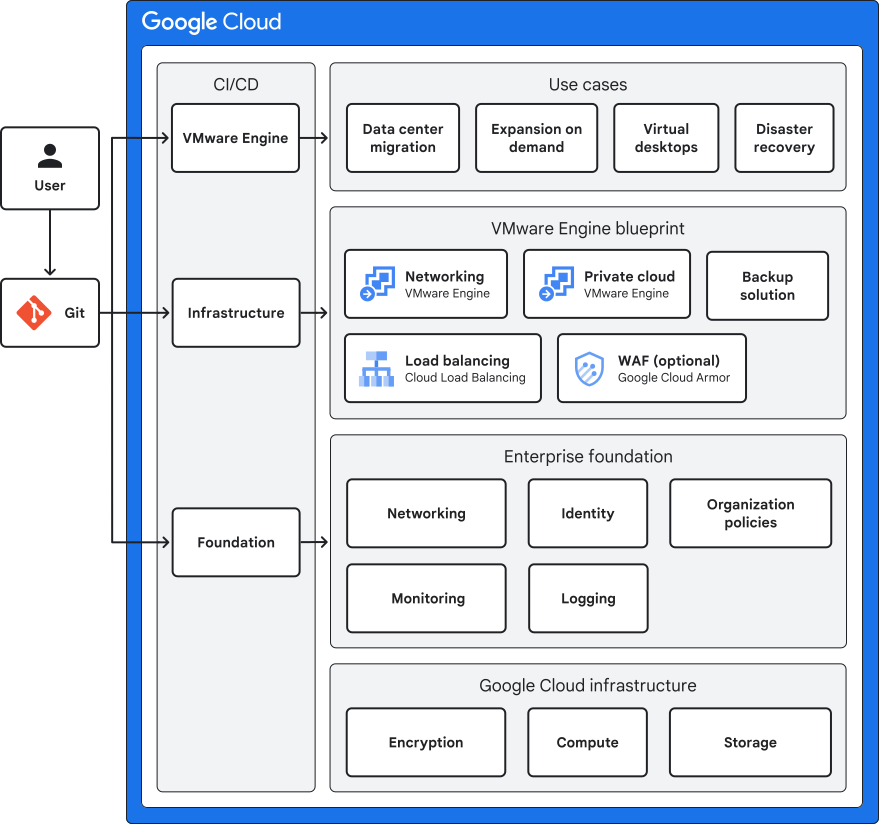
這張圖表包含下列項目:
- Google Cloud 基礎架構提供靜態資料加密和傳輸中資料加密等安全防護功能,以及運算和儲存空間等基本建構模塊。
- 企業基礎架構提供網路、身分、政策、監控和記錄等資源的基準。這些資源可讓您快速採用 Google Cloud ,同時滿足組織的架構需求。
VMware Engine 企業藍圖提供下列項目:
- VMware Engine 網路
- 私人連線至 Google 虛擬私有雲網路、API 和服務
- VMware Engine 私有雲
- 備份功能
- Cloud Load Balancing
- Google Cloud Armor
- 用途包括資料中心遷移、資料中心彈性容量擴充、虛擬桌面基礎架構 (VDI),以及資料中心災難復原情境。
使用 CI/CD 管道自動化部署,可讓您自動佈建、設定及管理基礎架構。自動化可確保部署作業一致、可靠且可稽核,並盡可能減少人為錯誤,加快整體開發週期。
架構
下圖顯示 VMware Engine 企業藍圖部署的架構。
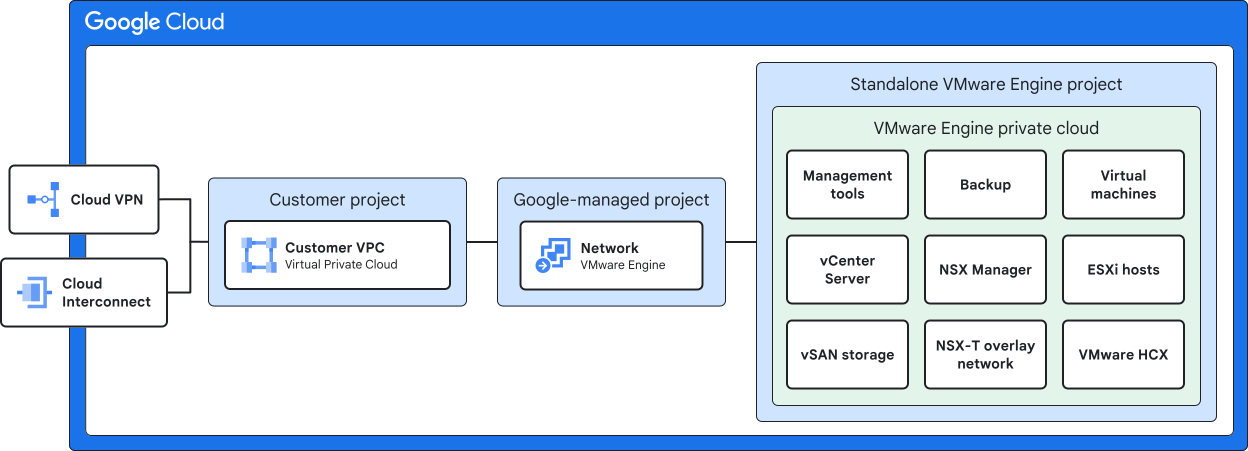
藍圖會部署下列項目:
- 名為「獨立 VMware Engine 專案」的 Google Cloud 專案,其中包含 VMware Engine 私有雲
- VMware Engine 網路的 Google 代管專案
- 虛擬私有雲網路對等互連連線,讓流量能從 VMware Engine 應用程式流向用戶端
VMware Engine 私有雲包含下列元件:
- 管理工具:ESXi 主機管理網路、DNS 伺服器、vCenter Server 的 VLAN 和子網路
- 備份:工作負載 VM 的備份基礎架構
- 虛擬機器:工作負載 VM
- vCenter Server:集中管理私有雲 vSphere 環境
- NSX Manager:提供單一介面,可設定、監控及管理 NSX-T 網路和安全性服務
- ESXi 主機:專用節點上的管理程序
- vSAN 儲存空間:超融合軟體定義儲存空間平台
- NSX-T 疊加網路:網路虛擬化和安全性軟體
- VMware HCX:在資料中心和雲端之間遷移應用程式及重新平衡工作負載
VMware Engine 網路總覽
VMware Engine 網路是專用網路,可連結 VMware Engine 私有雲、虛擬私有雲網路和地端部署環境。VMware Engine 網路具備下列功能:
- 私有雲連線能力:每個 VMware Engine 私有雲都會連至 VMware Engine 網路,讓私有雲內的工作負載相互通訊。
- VMware Engine 網路連線:您可以使用虛擬私有雲網路對接,在 VMware Engine 網路和 Google 虛擬私有雲之間建立連線。這項連線功能可讓在 VMware Engine 上執行的工作負載,與在 Google Cloud其他服務上執行的工作負載進行通訊。
- 地端部署連線能力:如要建立混合雲解決方案,可以使用 Cloud VPN 或 Cloud Interconnect,將 VMware Engine 網路延伸至地端部署資料中心。
- 網路服務:VMware Engine 網路使用多種網路服務,包括:
使用 VMware Engine 時,您必須負責透過 VMware 應用程式管理介面建立及管理工作負載 VM。Google Cloud 則負責修補及升級基礎架構元件,以及修復故障元件。
重要架構決策
| 決策領域 | 決定 | 決策依據 |
|---|---|---|
| Foundation | 您可以在企業基礎藍圖、Fabric FAST 或符合指定必要條件的基礎上,實作 VMware Engine 企業藍圖。 | 企業基礎藍圖和 Fabric FAST 都提供基本功能,可協助企業採用 Google Cloud。 |
| 運算 | 您可以在特定區域部署單一私人叢集,也可以在兩個區域部署兩個私人叢集。 | 單一私人叢集設定可簡化管理作業,並達到最佳成本效益。 |
| 藍圖會部署一個備用節點。 | 只要有一個備用節點,就能處理故障、維護事件和工作負載波動,同時盡可能降低成本。 | |
| 備份和災難復原作業由備份和災難復原服務管理。 | 備份和災難復原可讓您使用代管服務,並減少 VMware Engine 部署作業所需的管理工作量。 | |
| 網路 | 這個藍圖可啟用混合式連線。 | 混合式連線可讓您將地端部署環境與 Google Cloud 環境連結。 |
| 私有雲使用私有、可轉送且連續的 IP 空間。 | 連續的 IP 空間可簡化 IP 位址管理作業。如果 IP 空間可轉送,私有雲就能與地端部署資源通訊。 | |
| 網路連線能力是透過 Cloud Load Balancing 提供,並受 Cloud Armor 保護。 | Cloud Armor 可強化工作負載資安態勢,Cloud Load Balancing 則可啟用工作負載擴充性和高可用性。 | |
| 藍圖會啟用 Cloud DNS。 | Cloud DNS 會解析內部和外部名稱。 |
平台角色
藍圖使用兩個使用者群組:雲端平台工程群組和 VMware 平台工程群組。這些群組的職責如下:
- 雲端平台工程團隊負責部署 VMware Engine 藍圖的基礎和藍圖。
- VMware 平台工程團隊負責設定及操作私有雲中的 VMware 元件。
如果您是在企業基礎藍圖或 Fabric FAST 上部署藍圖,雲端平台工程群組會在初始部署程序中建立。VMware 平台工程群組會做為這個藍圖的一部分部署。
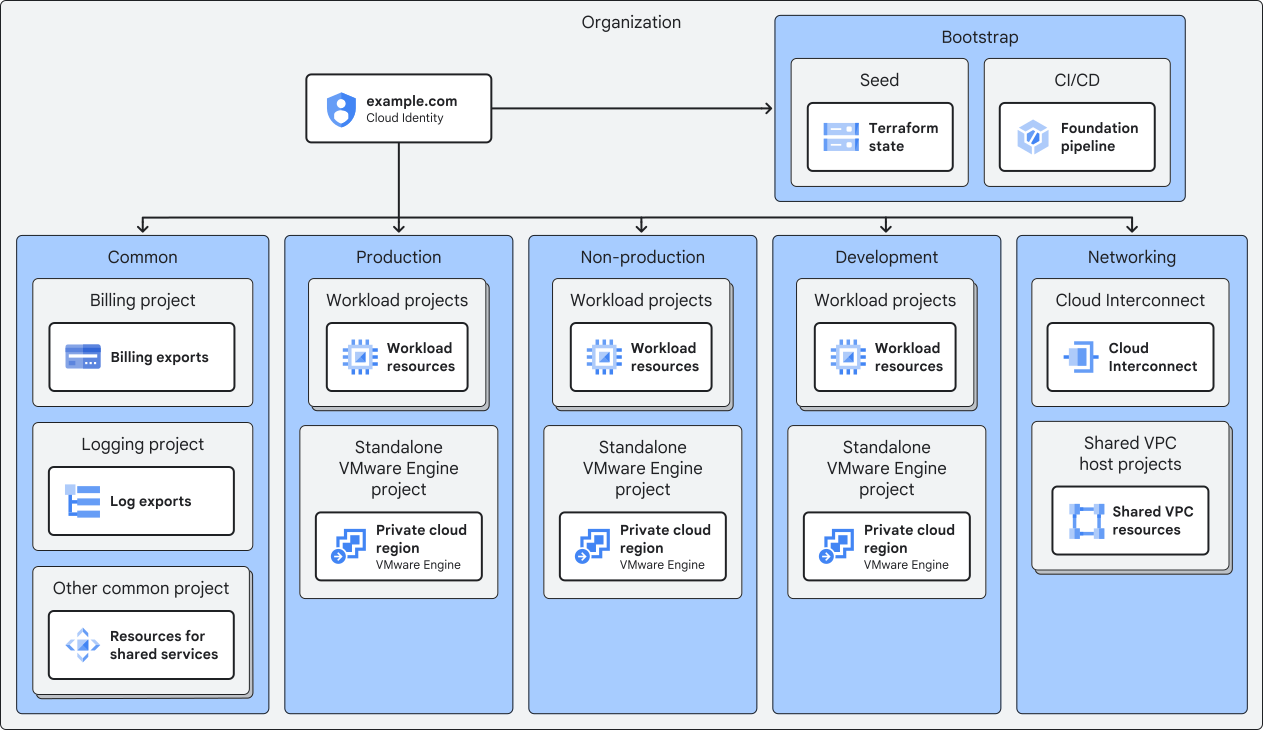
組織架構
VMware Engine 企業藍圖是以企業基礎藍圖和 Fabric FAST 的現有組織結構為基礎。這項作業會在正式、非正式和開發環境中,新增獨立的 VMware Engine 專案。下圖顯示藍圖的結構。
網路
VMware Engine 企業藍圖提供下列網路選項:
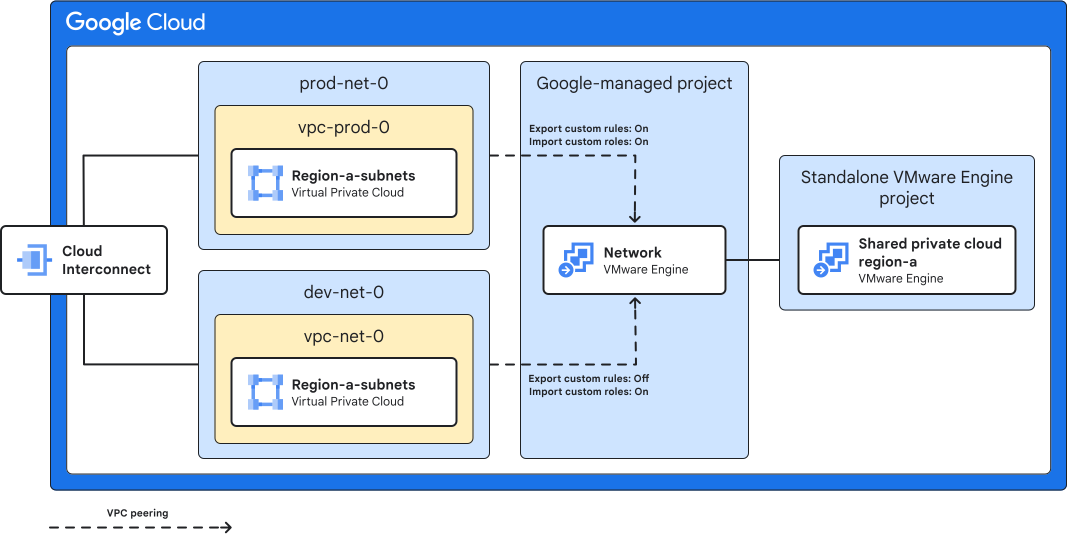
- VMware Engine 私有雲的單一共用虛擬私有雲網路
- 私有雲的兩個 Shared VPC 執行個體
這兩種選項都部署在單一區域,可讓您管理來自地端部署環境的流量。
下圖顯示單一區域的單一 Shared VPC 網路。
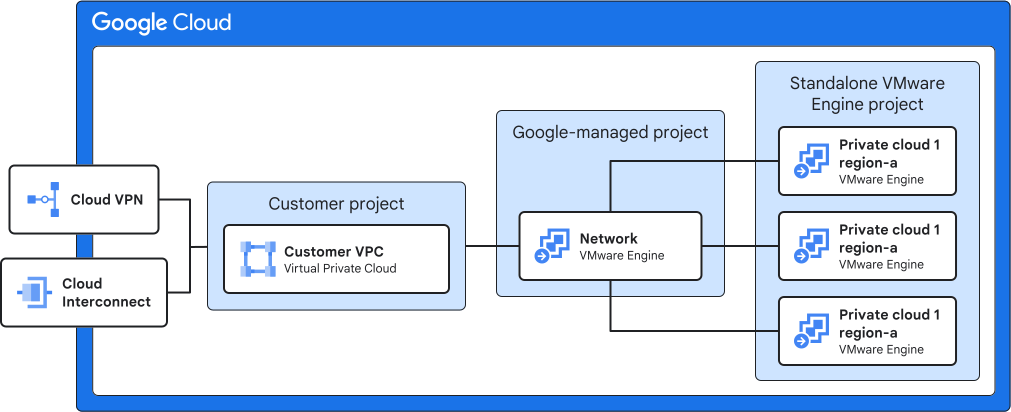
您可以透過獨立的 Shared VPC 執行個體,將費用和網路流量分組到不同的業務單位,同時在 VMware Engine 私有雲中維持邏輯區隔。下圖顯示單一區域中的多個 Shared VPC 網路。
私有雲網路
在私有雲中,網路是由 NSX-T 提供,可提供軟體定義網路層,並具備微區隔、路由和負載平衡等進階功能。VMware Engine 藍圖會為 VMware Engine 服務建立網路。這個網路是單一第 3 層位址空間。系統預設會啟用轉送功能,因此區域內的所有私有雲和子網路都能通訊,不需額外設定。如下圖所示,建立私有雲時,系統會建立多個子網路,包括管理子網路、服務子網路、工作負載子網路和邊緣服務子網路。
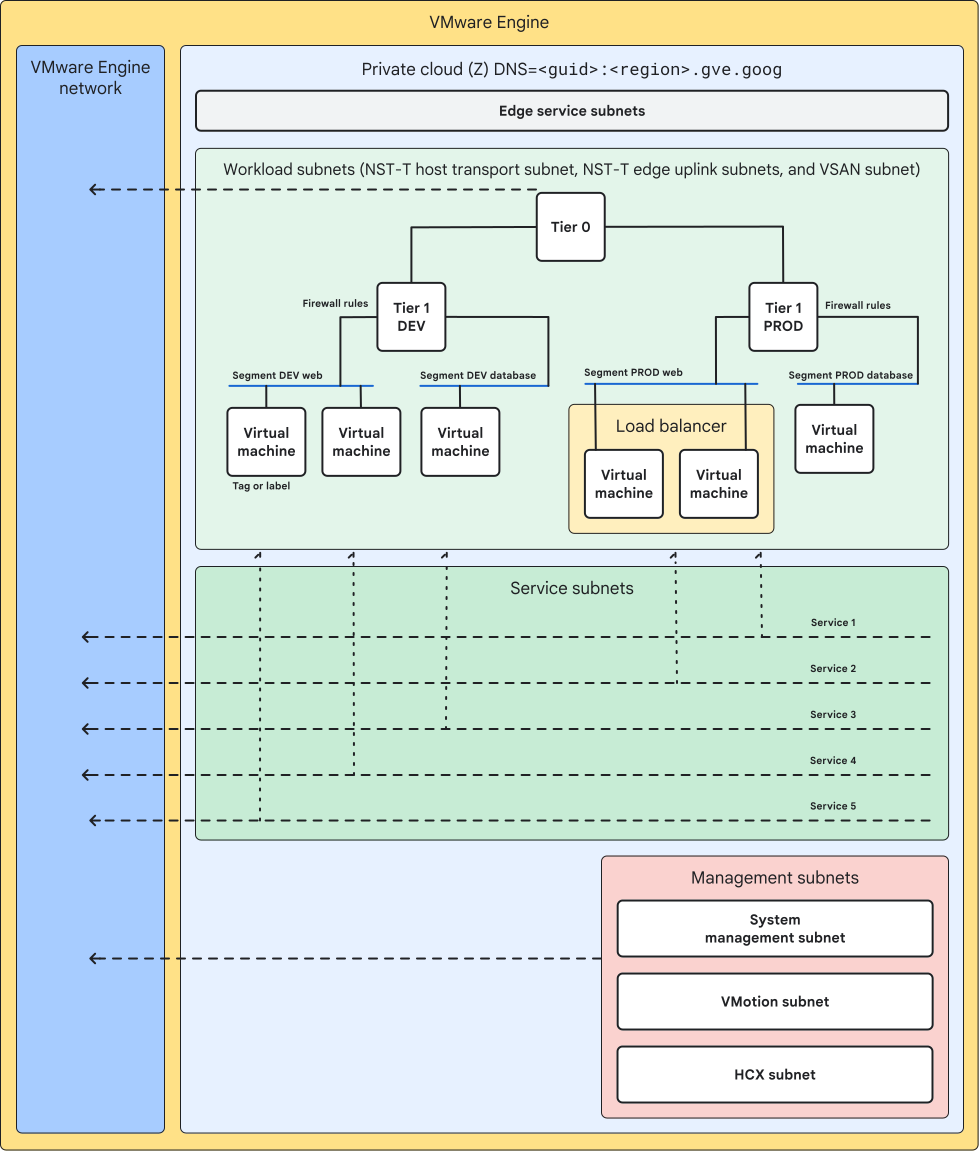
設定私有雲時,您必須選取不與私有雲中其他網路、地端部署網路、私有雲管理網路,或虛擬私有雲網路中子網路 IP 位址範圍重疊的 CIDR 範圍。選取 CIDR 範圍後,VMware Engine 會自動為各種子網路分配 IP 位址。下表以 10.0.0.0/24 CIDR 範圍為例,說明藍圖管理子網路的 IP 位址範圍。
| 子網路 | 說明 | IP 位址範圍 |
|---|---|---|
| 系統管理 | ESXi 主機管理網路、DNS 伺服器和 vCenter Server 的 VLAN 和子網路 | 10.0.0.0/26 |
| VMotion | ESXi 主機 vMotion 網路的 VLAN 和子網路 | 10.0.0.64/28 |
| HCX 上行連結 | HCX IX (遷移) 和 NE (擴充) 設備的上行連結,可連至對等互連並建立 HCX 服務網格 | 10.0.0.216/29 |
工作負載 VM 位於 NSX-T 子網路中。NST-T Edge 上行連結提供外部連線。私有雲 CIDR 範圍大小定義了 NST-T 子網路可支援的 ESXi 節點數量。ESXi 節點會使用 VSAN 子網路傳輸儲存空間。
下表顯示 NSX-T 主機傳輸子網路、NSX-T 邊緣上行子網路和 VSAN 子網路的 IP 位址範圍,以 10.0.0.0/24 CIDR 範圍為基礎。
| 子網路 | 說明 | IP 位址範圍 |
|---|---|---|
| VSAN | VSAN 子網路負責 ESXI 主機和 VSAN 儲存空間叢集之間的儲存空間流量。 | 10.0.0.80/28 |
| NSX-T 主機傳輸 | ESXi 主機區域的 VLAN 和子網路,負責網路連線,允許防火牆、轉送、負載平衡和其他網路服務。 | 10.0.0.128/27 |
| NSX-T Edge 上行鏈路-N [N=1-4] | NSX-T 邊緣上行連結可讓外部系統存取在 NSX-T 網路上執行的服務和應用程式。 |
|
VMware Engine 不會為服務子網路和邊緣服務子網路分配 CIDR 範圍或前置字串。因此,您必須指定不重疊的 CIDR 範圍和前置字串。下表列出藍圖中服務子網路和邊緣服務子網路的 CIDR 區塊。
| 子網路 | 說明 | IP 位址範圍 |
|---|---|---|
| Service-N [N=1-5] | 虛擬機器可透過服務子網路略過 NSX 傳輸,直接與 Google Cloud 網路通訊,實現高速通訊。 |
|
| Edge 服務 | 如果啟用了選用的邊緣服務 (例如點對站 VPN、網際網路存取和外部 IP 位址),則必須提供。範圍是依各區域決定。 | 10.0.1.0/26 |
轉送
除了從地端部署網路或其他 VMware Engine 私有雲延伸的網路外,VMware Engine 內部和外部 IP 位址之間的所有通訊,預設都會透過第 3 層路由。藍圖會設定 Cloud Router,並與地端部署混合式連線 (使用 Cloud VPN 或 Cloud Interconnect) 建立關聯,其中包含 VMware Engine IP 位址範圍的摘要自訂 advertise 路由。NSX 區段路徑會在 Tier-0 層級匯總。藍圖會透過 NSX-T DHCP 轉送,為 VMware Engine 私有雲中設定的 DHCP 服務啟用 DHCP 服務。
DNS 設定
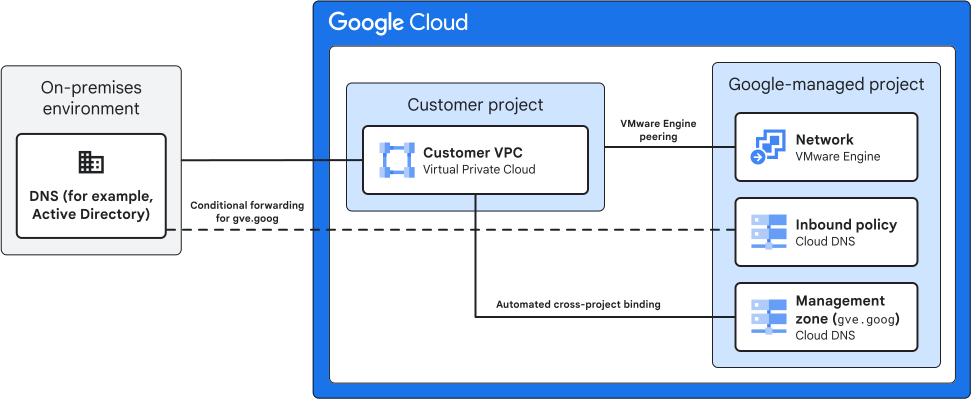
VMware Engine 可讓您將專案中的 Cloud DNS 區域,做為對接虛擬私有雲網路中所有已連結管理設備的單一 DNS 解析端點。即使私有雲部署在不同區域,也能執行這項操作。
為多個和單一私有雲設定位址解析時,您可以使用 Cloud DNS 設定全域位址解析。
根據預設,您可以從任何已啟用 Cloud DNS 的虛擬私有雲網路解析管理區域。
藍圖建立連結至標準 VMware Engine 網路的私有雲時,系統會建立相關聯的管理 DNS 區域,並自動填入管理設備項目。
如果標準 VMware Engine 網路是與虛擬私有雲或其他 VMware Engine 網路對接的虛擬私有雲網路,藍圖會自動建立管理 DNS 區域繫結。這項區域繫結可確保該網路上 Google Cloud VM 的管理設備解析。下圖顯示 Cloud DNS 拓撲。
從 VMware Engine 傳出至網際網路的流量
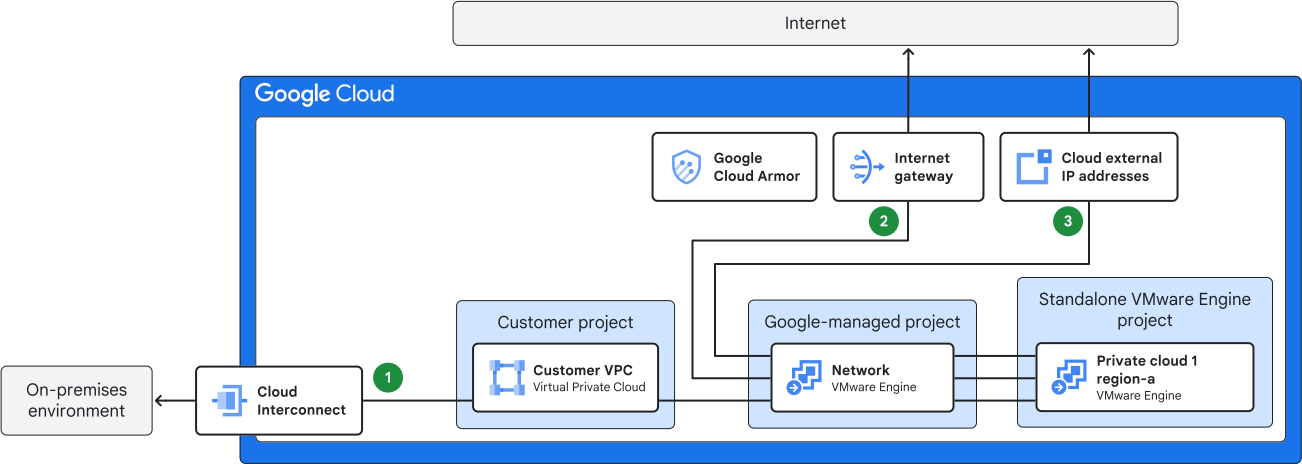
藍圖提供下列三個選項,可將傳出流量從 VMware Engine 傳送至網際網路:
- 透過客戶的地端部署環境傳出
- 透過 VMware Engine 網際網路閘道傳出
- 使用外部 IP 位址,透過客戶附加的虛擬私有雲傳出
下圖顯示這些選項。
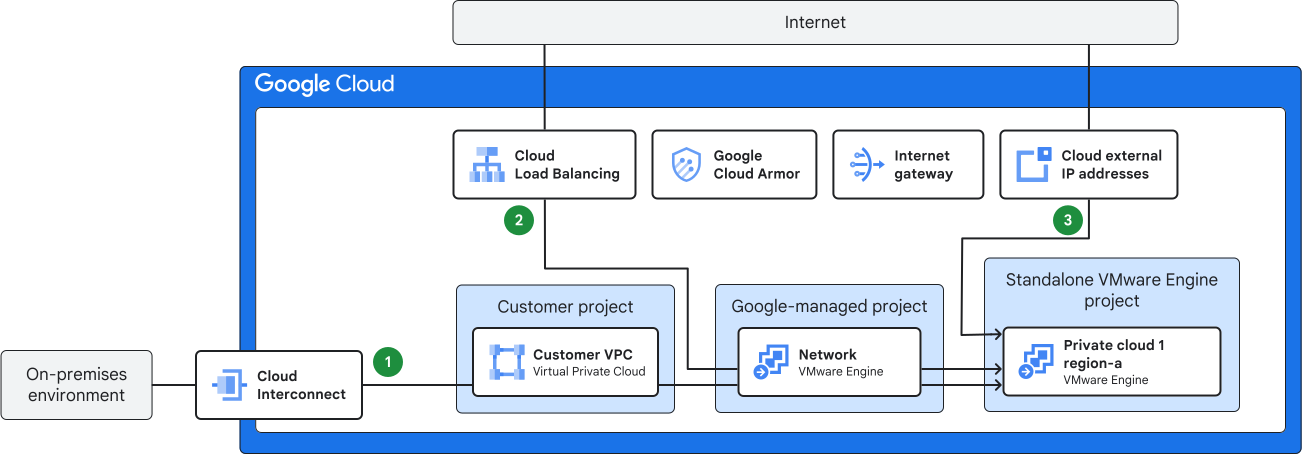
從網際網路傳入 VMware Engine 的流量
藍圖提供下列三個選項,可處理從網際網路傳入 VMware Engine 的流量:
- 透過客戶的地端部署環境傳入
- 透過客戶虛擬私有雲傳入,並使用 Cloud Load Balancing 和 Cloud Armor (可能)
- 使用外部 IP 位址透過 VMware Engine 傳入
下圖顯示這些選項。
記錄
您可以透過藍圖,使用記錄檔接收器將 VMware Engine 管理動作傳送至 Cloud 稽核記錄。管理員可以分析 VMware Engine 稽核記錄,找出可疑行為、調查事件,並證明符合法規要求。
Logging 匯出作業也可做為安全資訊與事件管理 (SIEM) 系統的擷取來源。Google 支援下列為 VMware Engine 提供服務的擷取來源:
- 託管 Google Cloud 組織,包括雲端架構和資產遙測
- VMware 服務元件
- 在 VMware Engine 中執行的工作負載
Google SecOps 內建自動化記錄擷取管道,可擷取組織資料,並提供轉送系統,將 VMware Engine 和工作負載的串流遙測資料推送至 Google SecOps 擷取管道。Google SecOps 會在遙測資料中加入情境內容,並提供搜尋功能。您可以使用 Google SecOps 找出並追蹤安全性問題的發展。
監控
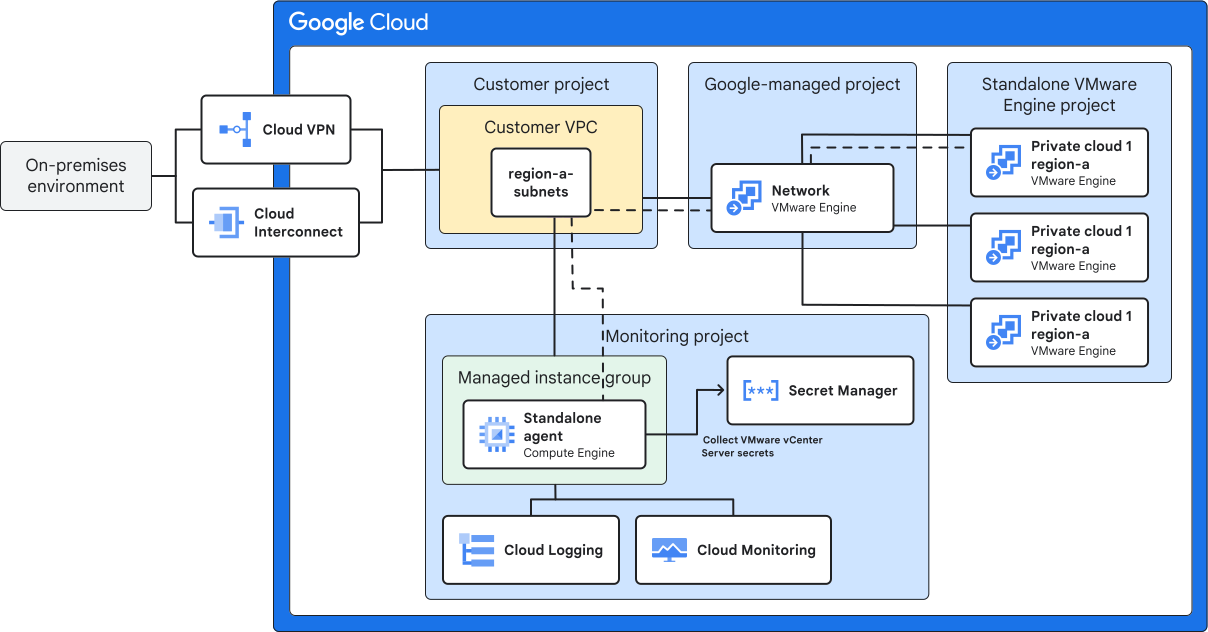
藍圖會安裝 Cloud Monitoring 獨立代理程式,將私有雲的指標轉送至 Cloud Monitoring。藍圖會設定預先定義的資訊主頁,提供 VMware Engine 資源和資源使用率的總覽。VMware 在 VMware vCenter Server 中提供工具,協助您監控環境並找出問題來源。您可以在日常營運中使用這些工具,並搭配其他監控選項。
如下圖所示,藍圖會使用部署在客戶虛擬私有雲中的代管執行個體群組,自動部署獨立代理程式。代理程式會從 VMware vCenter 收集指標和 syslog 記錄,並轉送至 Cloud Monitoring 和 Cloud Logging。
備份
這個藍圖使用備份和災難復原,為 VMware 工作負載提供資料保護服務。這項服務會使用部署在客戶虛擬私有雲中的代管設備。設備會透過 Private Google Access 和 WebSocket 連線至 Google 控制層。備份資料會儲存在 Cloud Storage 中,且這項服務提供精細的復原選項,可讓您將個別檔案或整個 VM 還原至特定時間點。
作業最佳做法
本節說明部署藍圖後,您可以根據環境和需求實施的一些最佳做法。
新增更多備用節點
VMware Engine 叢集會自動調整大小,至少保留一個備用節點,以確保彈性。備用節點是 vSphere HA 的固有行為,也就是說,這個節點在叢集中可用,並會據此計費。
您可以為叢集新增更多備用節點,確保維護期間有足夠的容量。這種做法可能會產生額外的使用費用,且這些節點會由貴組織直接管理。
新增的備用節點會顯示為 vSphere 叢集中的額外節點。您也可以選擇在備用節點上排定工作負載。
考量私有雲的資源限制
VMware Engine 私有雲的運算、儲存和網路元件有資源限制。部署私有雲時,請考量這些限制,確保環境能依工作負載需求調整資源。
採用成本管理選項
您可以採用下列一或多個選項來管理費用:
- 承諾使用折扣 (CUD)
- 自動調整資源配置
- 核心數量限制
- 超額訂閱運算能力
使用承諾使用折扣
您只要承諾在指定期間內達到一定的資源用量,即可享有折扣價。VMware Engine CUD 適用於區域中的 VMware Engine 節點總用量,可讓您以低廉且可預測的費用使用服務,不必手動變更或更新。折扣適用於提供服務且您已購買 CUD 的區域中,VMware Engine 節點用量。
使用自動調度資源功能
VMware Engine 可讓您根據預先定義的門檻和水位線,自動新增或移除叢集中的節點。如果指定條件持續至少 30 分鐘,就會觸發這些政策。將自動調度資源政策套用或更新至 vSphere 叢集 (標準或延伸) 時,請考量下列事項:
- 自動調度資源功能預設為停用。您必須為每個叢集明確啟用這項功能。
- 在延伸叢集中,系統會依可用區新增或移除您在政策中指定的節點數量,並據此影響計費。
- 由於運算、記憶體和儲存空間用量通常各自獨立,因此監控多項指標的自動調度資源政策會使用 OR 邏輯新增節點,並使用 AND 邏輯移除節點。
- 自動調度資源上限取決於Google Cloud 專案和 VMware Engine 私有雲中的可用配額。
- 啟用自動調度資源功能和手動新增或移除節點並非互斥。舉例來說,如果使用儲存空間容量最佳化政策,只要能將 VM 磁碟空間縮減到足以容納叢集上的所有 VM,就能手動移除節點。雖然可以手動移除節點,但使用自動調度資源功能時,這並非最佳做法。
限制核心數量
管理員可透過 VMware Engine 減少向客體 OS (在 VMware Engine 上執行的 VM) 公開的有效 CPU 核心數量。部分軟體授權協議會要求您減少公開的核心。
超額訂閱 VMware Engine 運算容量
超額訂閱 VMware Engine 運算容量是標準做法,與 Compute Engine 單一租戶節點不同,不會產生額外費用。超額訂閱比率越高,環境中的有效計費節點數量可能越少,但應用程式效能可能會受到影響。調整企業工作負載大小時,建議您先使用 4:1 的比率,然後根據適用於您用途的因素修改比率。
部署藍圖
您可以在企業基礎藍圖或 Fabric FAST 上部署藍圖。
如要在企業基礎藍圖上部署藍圖,請完成下列步驟:
- 部署企業基礎藍圖。
- 部署 VMware Engine 企業藍圖。如需操作說明,請參閱 VMware Engine 企業藍圖存放區。
如要在 Fabric FAST 上部署藍圖,請參閱 Fabric FAST 存放區。Google Cloud VMware Engine 階段會部署 VMware Engine 企業藍圖。
不使用企業基礎藍圖或 Fabric FAST 部署藍圖
如要部署藍圖,但未先部署企業基礎藍圖或 Fabric FAST,請確認環境中存在下列資源:
- 包含
development、nonproduction和production資料夾的組織階層 - 每個資料夾都有一個 Shared VPC 網路
- IP 位址配置,考量 VMware Engine 私有雲所需的 IP 位址範圍
- VMware Engine 私有雲的 DNS 機制
- 符合資安態勢的防火牆政策
- 透過內部 IP 位址存取 Google Cloud API 的機制
- 與地端部署環境的連線能力機制
- 集中化記錄安全性與稽核資料
- 符合資安態勢的組織政策
- 可用來部署 VMware Engine 的管道
後續步驟
- 瞭解 VMware Engine。
- 瞭解如何將 VMware VM 執行個體遷移至私有雲。
- 參閱運算最佳做法。
- 參閱網路最佳做法。
- 閱讀 VMware Engine 安全性最佳做法。
- 參閱儲存空間最佳做法。
- 請參閱成本計算最佳做法。
- 前往 VMware 的 VMware Engine 頁面。