


Mit der Anpassung von Imagen 3 können Sie neue Bilder aus einem Text-Prompt und einem von Ihnen bereitgestellten Referenzbild generieren. Das von Ihnen bereitgestellte Referenzbild hilft beim Generieren neuer Bilder.
Die folgenden Modelle unterstützen die Anpassung von Themen:
Anwendungsfälle
Die Imagen 3-Anpassung bietet die Möglichkeit, Prompts in kostenlosem Stil zu verwenden. Das kann den Eindruck erwecken, dass sie mehr leisten kann, als sie gelernt hat. In den folgenden Abschnitten werden die vorgesehenen Anwendungsfälle für die Imagen 3-Anpassung sowie nicht erschöpfende Beispiele für nicht vorgesehene Anwendungsfälle beschrieben.
Wir empfehlen, Imagen 3 Customization für die vorgesehenen Anwendungsfälle zu verwenden, da wir das Modell für diese Anwendungsfälle trainiert haben und gute Ergebnisse erwarten. Umgekehrt können Sie das Modell zwar dazu bringen, Dinge außerhalb der vorgesehenen Anwendungsfälle zu tun, aber wir erwarten keine guten Ergebnisse.
Vorgesehene Anwendungsfälle
Im Folgenden finden Sie Anwendungsfälle, die für die Anpassung von Imagen 3-Motiven vorgesehen sind:
- Fotos von Personen stilisieren
- Ein Foto einer Person stilisieren und die Gesichtsausdrücke der Person beibehalten
- (Geringer Erfolg) Platzieren Sie ein Produkt wie ein Sofa oder einen Keks in verschiedenen Szenen mit unterschiedlichen Produktwinkeln.
- Varianten eines Produkts generieren, bei denen keine genauen Details beibehalten werden
- Ein Foto einer Person stilisieren, ohne den Gesichtsausdruck zu verändern
Beispiele für unbeabsichtigte Anwendungsfälle
Im Folgenden finden Sie eine unvollständige Liste von Anwendungsfällen, für die Imagen 3 Customization nicht trainiert wurde und für die schlechte Ergebnisse erzielt werden:
- Zwei oder mehr Personen in verschiedenen Szenen platzieren, ohne ihre Identitäten zu verändern
- Zwei oder mehr Personen in verschiedenen Szenen platzieren und dabei ihre Identitäten beibehalten. Der Stil des Ausgabebilds wird anhand eines Beispielbilds als Eingabe für den Stil festgelegt.
- Ein Foto von zwei oder mehr Personen stilisieren, ohne ihre Identitäten zu verändern
- Haustiere in verschiedene Szenen einfügen, ohne ihre Identität zu verändern
- Ein Foto eines Haustiers stilisieren und in eine Zeichnung umwandeln
- Ein Foto eines Haustiers stilisieren und in eine Zeichnung umwandeln, wobei der Stil des Bildes beibehalten oder angegeben wird (z. B. Aquarell)
- Ein Haustier und eine Person in eine andere Szene einfügen, wobei die Identitäten beider erhalten bleiben.
- Ein Foto eines Haustiers und einer oder mehrerer Personen stilisieren und in eine Zeichnung umwandeln
- Zwei Produkte in verschiedenen Szenen mit unterschiedlichen Produktwinkeln platzieren
- Platzieren Sie ein Produkt wie einen Keks oder ein Sofa in verschiedenen Szenen mit unterschiedlichen Produktwinkeln und in einem bestimmten Bildstil (z. B. fotorealistisch mit bestimmten Farben, Beleuchtungsstilen oder Animationen).
- Ein Produkt in eine andere Szene einfügen, wobei die spezifische Komposition der Szene, wie durch ein Kontrollbild angegeben, beibehalten wird
- Zwei Produkte in verschiedenen Szenen mit unterschiedlichen Produktwinkeln platzieren, wobei ein bestimmtes Bild als Eingabe verwendet wird (z. B. fotorealistisch mit bestimmten Farben, Beleuchtungsstilen oder Animationen)
- Zwei Produkte in verschiedenen Szenen platzieren, wobei die spezifische Komposition der Szene gemäß einem Kontrollbild beibehalten wird
Beispiele für die Anpassung von Themen
In den folgenden Abschnitten werden unterstützte Anwendungsfälle für die Anpassung von Motiven mit Imagen 3 beschrieben:
Personalisierung
| Beispieleingabe | Beispielausgabe |
|---|---|
|

|

1 Referenz-Eingabebild, das mit Imagen 3 aus dem Prompt Porträt einer Frau in Paris. Sie trägt eine schwarze Hose und ein weißes Hemd. generiert wurde.
Produktanpassung
| Beispieleingabe | Beispielausgabe |
|---|---|
|
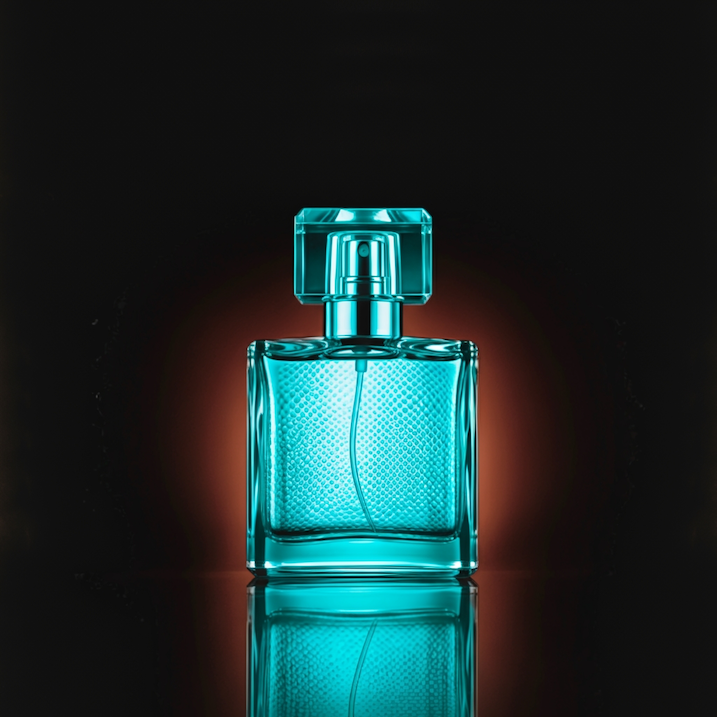
|
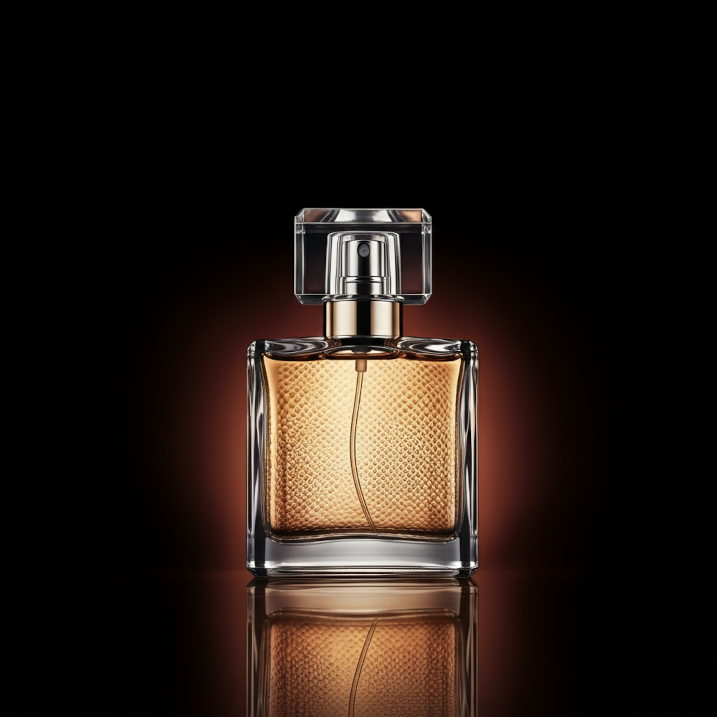
Modellkarte für Imagen for Editing and Customization ansehen
Hinweis
- Melden Sie sich in Ihrem Google Cloud -Konto an. Wenn Sie mit Google Cloudnoch nicht vertraut sind, erstellen Sie ein Konto, um die Leistungsfähigkeit unserer Produkte in der Praxis sehen und bewerten zu können. Neukunden erhalten außerdem ein Guthaben von 300 $, um Arbeitslasten auszuführen, zu testen und bereitzustellen.
-
In the Google Cloud console, on the project selector page, select or create a Google Cloud project.
Roles required to select or create a project
- Select a project: Selecting a project doesn't require a specific IAM role—you can select any project that you've been granted a role on.
-
Create a project: To create a project, you need the Project Creator role
(
roles/resourcemanager.projectCreator), which contains theresourcemanager.projects.createpermission. Learn how to grant roles.
-
Verify that billing is enabled for your Google Cloud project.
Enable the Vertex AI API.
Roles required to enable APIs
To enable APIs, you need the
serviceusage.services.enablepermission. If you created the project, then you likely already have this permission through the Owner role (roles/owner). Otherwise, you can get this permission through the Service Usage Admin role (roles/serviceusage.serviceUsageAdmin). Learn how to grant roles.-
In the Google Cloud console, on the project selector page, select or create a Google Cloud project.
Roles required to select or create a project
- Select a project: Selecting a project doesn't require a specific IAM role—you can select any project that you've been granted a role on.
-
Create a project: To create a project, you need the Project Creator role
(
roles/resourcemanager.projectCreator), which contains theresourcemanager.projects.createpermission. Learn how to grant roles.
-
Verify that billing is enabled for your Google Cloud project.
Enable the Vertex AI API.
Roles required to enable APIs
To enable APIs, you need the
serviceusage.services.enablepermission. If you created the project, then you likely already have this permission through the Owner role (roles/owner). Otherwise, you can get this permission through the Service Usage Admin role (roles/serviceusage.serviceUsageAdmin). Learn how to grant roles.-
Richten Sie die Authentifizierung für Ihre Umgebung ein.
Wählen Sie den Tab aus, der Ihrer geplanten Verwendung der Beispiele auf dieser Seite entspricht:
Console
Wenn Sie über die Google Cloud Console auf Google Cloud Dienste und APIs zugreifen, müssen Sie die Authentifizierung nicht einrichten.
REST
Wenn Sie die REST API-Beispiele auf dieser Seite in einer lokalen Entwicklungsumgebung verwenden möchten, verwenden Sie die Anmeldedaten, die Sie der gcloud CLI bereitstellen.
Installieren Sie die Google Cloud CLI.
Wenn Sie einen externen Identitätsanbieter (IdP) verwenden, müssen Sie sich zuerst mit Ihrer föderierten Identität in der gcloud CLI anmelden.
Weitere Informationen finden Sie in der Dokumentation zur Google Cloud -Authentifizierung unter Für die Verwendung von REST authentifizieren.
Betreff anpassen
Wenn Sie Imagen 3 Customization verwenden, können Sie Referenzbilder von Motivtypen bereitstellen. Das Few-Shot-Prompting mit Imagen 3 Customization unterstützt die folgenden Motive: Produkt, Person und Haustier. Das ausgewählte Thema wirkt sich darauf aus, wie Sie Ihre Generierungsanfrage formulieren.
Der Prompt, den Sie für die Imagen 3-Anpassung verwenden, kann sich auf die Qualität der generierten Bilder auswirken. In den folgenden Abschnitten werden empfohlene Prompt-Vorlagen und Beispiele für das Senden von Anpassungsanfragen beschrieben.
Personalisierung
In der folgenden Tabelle werden Prompt-Vorlagen beschrieben, die wir als Ausgangspunkt für das Schreiben von Prompts zur Personalisierung empfehlen:
| Anwendungsfall | Referenzbilder | Prompt-Vorlage | Beispiel |
|---|---|---|---|
| Stilisierung von Personenbildern mit Gesichtserkennung |
Bild des Motivs (1) Facemesh-Kontrollbild (1) |
Bild von SUBJECT_DESCRIPTION [1] mit dem facemesh from the control image [2] generieren. ${PROMPT} | Generiere ein Bild von the person [1] mit der facemesh from the control image [2]. Die Person sollte mit einem neutralen Gesichtsausdruck geradeaus blicken. Der Hintergrund sollte ... |
| Stilisierung von Personenbildern ohne Eingabe von Gesichts-Mesh | Motivbild (1–4) | Erstelle ein Bild zum Thema SUBJECT_DESCRIPTION [1], das der Beschreibung entspricht: ein Porträt von SUBJECT_DESCRIPTION [1] ${PROMPT} | Erstelle ein Bild von a woman with short hair[1], das der Beschreibung entspricht: ein Porträt von a woman with short hair[1] im 3D-Cartoon-Stil mit verschwommenem Hintergrund. Eine niedliche und liebenswerte Figur, lächelndes Gesicht, das in die Kamera schaut, Pastellfarben, hohe Qualität, 4K, Meisterwerk, super Details, Hautstruktur, Texture Mapping, weiche Schatten, weiche realistische Beleuchtung, lebendige Farben |
| Stilisierung von Personenbildern ohne Eingabe von Gesichts-Mesh | Motivbild (1–4) | Erstelle ein STYLE_DESCRIPTION [2]-Bild zum Thema SUBJECT_DESCRIPTION [1], das der Beschreibung entspricht: ein Porträt von SUBJECT_DESCRIPTION [1] STYLE_PROMPT | Erstelle ein 3d-cartoon style [2]-Bild von a woman with short hair [1], das der Beschreibung entspricht: ein Porträt von a woman with short hair [1] im 3D-Cartoonstil mit weichgezeichnetem Hintergrund. Eine niedliche und liebenswerte Figur mit einem lächelnden Gesicht, die in die Kamera schaut, Pastellfarben, hohe Qualität, 4K, Meisterwerk, super Details, Hautstruktur, Textur-Mapping, weiche Schatten, weiche realistische Beleuchtung, lebendige Farben |
| Stilisierung von Personenbildern mit Gesichtserkennung |
Motivbild (1–3) Facemesh-Kontrollbild (1) |
Erstelle ein Bild von SUBJECT_DESCRIPTION [1] in der Pose des CONTROL_IMAGE [2], das der Beschreibung entspricht: ein Porträt von SUBJECT_DESCRIPTION [1] ${PROMPT} | Erstelle ein Bild von a woman with short hair [1] in der Pose von control image [2], das der Beschreibung entspricht: ein Porträt von a woman with short hair [1] im 3D-Cartoonstil mit verschwommenem Hintergrund. Eine niedliche und liebenswerte Figur mit einem lächelnden Gesicht. Kamera, Pastellfarben, hohe Qualität, 4K, Meisterwerk, superdetailliert, Hautstruktur, Texture Mapping, weiche Schatten, weiche realistische Beleuchtung, lebendige Farben |
| Stilisierung von Personenbildern mit Gesichtserkennung |
Motivbild (1–3) Facemesh-Kontrollbild (1) |
Erstelle ein STYLE_DESCRIPTION [3]-Bild von SUBJECT_DESCRIPTION [1] in der Pose des CONTROL_IMAGE [2], das der Beschreibung entspricht: ein Porträt von SUBJECT_DESCRIPTION [1] ${PROMPT} | Erstelle ein 3d-cartoon style [3]-Bild von a woman with short hair [1] in der Pose des control image [2], das der Beschreibung entspricht: ein Porträt von a woman with short hair [1] im 3D-Cartoonstil mit verschwommenem Hintergrund. Eine niedliche und liebenswerte Figur mit einem lächelnden Gesicht. Kamera, Pastellfarben, hohe Qualität, 4K, Meisterwerk, super Details, Hautstruktur, Texture Mapping, weiche Schatten, weiche realistische Beleuchtung, lebendige Farben |
Wir empfehlen, dass das Gesicht auf Ihrem Referenzbild die folgenden Eigenschaften hat:
- Das Motiv ist zentriert und nimmt mindestens die Hälfte des gesamten Bildes ein.
- Wird in der Frontansicht in alle Richtungen gedreht (Rollen, Neigen und Gieren)
- Nicht durch Objekte wie Sonnenbrillen oder Masken verdeckt
Verwenden Sie die folgenden Beispiele, um eine Anpassungsanfrage mit Referenzbildern von Personen zu senden, die zur Steuerung der Bilderstellung verwendet werden. Sie können diese Art von Anfrage mit oder ohne ein Kontrollbild für das Gesichts-Mesh senden, um die Bildgenerierung weiter zu steuern.
REST
Weitere Informationen zur Imagen API finden Sie hier:
- Methode:
endpoints.predict VisionGenerativeModelInstanceVisionGenerativeModelParamsVisionGenerativeModelResult
In diesem Beispiel wird gezeigt, wie Sie einen Bereich für die Steuerung des Gesichts-Mesh angeben, um die Generierung zu steuern. Sie können das Referenzobjekt für die Steuerung ("referenceType": "REFERENCE_TYPE_CONTROL") aber auch weglassen. In diesem Fall erkennt Imagen automatisch einen Bereich für die Steuerung des Gesichts-Mesh.
Ersetzen Sie diese Werte in den folgenden Anfragedaten:
- PROJECT_ID: Ihre Google Cloud Projekt-ID.
- LOCATION: Die Region Ihres Projekts. Beispiel:
us-central1,europe-west2oderasia-northeast3. Eine Liste der verfügbaren Regionen finden Sie unter Generative AI an Vertex AI-Standorten. Wenn ein regionaler API-Endpunkt verwendet wird, wird die Region, in der die Anfrage verarbeitet wird, durch die Region in der URL des Endpunkts bestimmt. DasLOCATIONim Ressourcenpfad wird ignoriert, wenn es zu Konflikten kommt. - TEXT_PROMPT ist der Text-Prompt, der bestimmt, welche Bilder das Modell generiert. Wenn Sie die Imagen 3-Anpassung verwenden möchten, geben Sie die
referenceIddes Referenzbilds oder der Referenzbilder, die Sie bereitstellen, im Format [$referenceId] an. Beispiel:- Der folgende Text-Prompt bezieht sich auf eine Anfrage mit zwei Referenzbildern mit
"referenceId": 1. Beide Bilder haben eine optionale Beschreibung von"subjectDescription": "man with short hair". Außerdem wird ein Kontrollbild für das Gesichts-Mesh mit"referenceId": 2angegeben: Erstelle ein Bild von einem man with short hair [1] in der Pose des Kontrollbilds [2] entsprechend der Beschreibung: Eine Bleistiftskizze eines Ganzkörperporträts eines man with short hair [1] mit Schraffurzeichnung, Schraffurzeichnung eines Porträts mit 6B- und Graphitstiften, weißer Hintergrund, Bleistiftzeichnung, hohe Qualität, Bleistiftstrich, Blick in die Kamera, natürliche menschliche Augen
- Der folgende Text-Prompt bezieht sich auf eine Anfrage mit zwei Referenzbildern mit
"referenceId": Die ID des Referenzbilds oder die ID einer Reihe von Referenzbildern, die demselben Motiv oder Stil entsprechen. In diesem Beispiel zeigen die beiden Referenzbilder dieselbe Person. Sie haben also denselbenreferenceId(1). Das Kontrollbild mit dem Gesichts-Mesh hat einen anderenreferenceId(2). Das generierte Bild folgt der Gesichtsstruktur des Gesichts-Mesh, das aus dem Referenzbild extrahiert wurde, und verbessert das Aussehen des Gesichts. Es wird nur ein Steuerelement für das Gesichts-Mesh unterstützt.- BASE64_REFERENCE_IMAGE: Ein Referenzbild, das als Grundlage für die Bildgenerierung dient. Das Bild muss als base64-codierter Bytestring angegeben werden.
- SUBJECT_DESCRIPTION: Optional. Eine Textbeschreibung des Referenzbilds, die Sie dann im Feld
promptverwenden können. Beispiel:"prompt": "a full-body portrait of a man with short hair [1] with hatch-cross drawing", [...], "subjectDescription": "man with short hair" - IMAGE_COUNT ist die Anzahl der generierten Bilder. Zulässige Ganzzahlwerte: 1–4. Standardwert: 4
HTTP-Methode und URL:
POST https://LOCATION-aiplatform.googleapis.com/v1/projects/PROJECT_ID/locations/LOCATION/publishers/google/models/imagen-3.0-capability-001:predict
JSON-Text der Anfrage:
{
  "instances": [
    {
      "prompt": "TEXT_PROMPT",
      "referenceImages": [

        {
          "referenceType": "REFERENCE_TYPE_SUBJECT",
          "referenceId": 1,
          "referenceImage": {
            "bytesBase64Encoded": "BASE64_REFERENCE_IMAGE"
          },
          "subjectImageConfig": {
            "subjectDescription": "SUBJECT_DESCRIPTION",
            "subjectType": "SUBJECT_TYPE_PERSON"
          }
        },
        {
          "referenceType": "REFERENCE_TYPE_SUBJECT",
          "referenceId": 1,
          "referenceImage": {
            "bytesBase64Encoded": "BASE64_REFERENCE_IMAGE"
          },
          "subjectImageConfig": {
            "subjectDescription": "SUBJECT_DESCRIPTION",
            "subjectType": "SUBJECT_TYPE_PERSON"
          }
        },
        {
          "referenceType": "REFERENCE_TYPE_CONTROL",
          "referenceId": 2,
          "referenceImage": {
            "bytesBase64Encoded": "BASE64_REFERENCE_IMAGE"
          },
          "controlImageConfig": {
            "controlType": "CONTROL_TYPE_FACE_MESH",
            "enableControlImageComputation": true
          }
        }
      ]
    }
  ],
  "parameters": {
    "sampleCount": IMAGE_COUNT
  }
}
Wenn Sie die Anfrage senden möchten, wählen Sie eine der folgenden Optionen aus:
curl
Speichern Sie den Anfragetext in einer Datei mit dem Namen request.json und führen Sie den folgenden Befehl aus:
curl -X POST \
     -H "Authorization: Bearer $(gcloud auth print-access-token)" \
     -H "Content-Type: application/json; charset=utf-8" \
     -d @request.json \
     "https://LOCATION-aiplatform.googleapis.com/v1/projects/PROJECT_ID/locations/LOCATION/publishers/google/models/imagen-3.0-capability-001:predict"
PowerShell
Speichern Sie den Anfragetext in einer Datei mit dem Namen request.json und führen Sie den folgenden Befehl aus:
$cred = gcloud auth print-access-token
$headers = @{ "Authorization" = "Bearer $cred" }

Invoke-WebRequest `
    -Method POST `
    -Headers $headers `
    -ContentType: "application/json; charset=utf-8" `
    -InFile request.json `
    -Uri "https://LOCATION-aiplatform.googleapis.com/v1/projects/PROJECT_ID/locations/LOCATION/publishers/google/models/imagen-3.0-capability-001:predict" | Select-Object -Expand Content
"sampleCount": 2. Die Antwort gibt zwei Vorhersageobjekte zurück, wobei die generierten Bildbyte base64-codiert sind.
{
  "predictions": [
    {
      "bytesBase64Encoded": "BASE64_IMG_BYTES",
      "mimeType": "image/png"
    },
    {
      "mimeType": "image/png",
      "bytesBase64Encoded": "BASE64_IMG_BYTES"
    }
  ]
}
Python
Produktanpassung
In der folgenden Tabelle werden Prompt-Vorlagen beschrieben, die wir als Ausgangspunkt für das Schreiben von Prompts zur Produktanpassung empfehlen:
| Referenzbilder | Prompt-Vorlage | Beispiel |
|---|---|---|
| Motivbild (1–4) | Erstelle ein Bild zum Thema SUBJECT_DESCRIPTION [1], das der Beschreibung ${PROMPT} entspricht. |
Erstelle ein Bild von Luxe Elixir hair oil, golden liquid in glass bottle [1], das der folgenden Beschreibung entspricht: Eine Nahaufnahme, ein High-Key-Bild der Hand einer Frau, die Luxe Elixir hair oil, golden liquid in glass bottle [1] vor einem rein weißen Hintergrund hält. Die Hand der Frau ist gut beleuchtet und die Flasche ist scharf fokussiert. Die geringe Schärfentiefe lässt den Hintergrund verschwimmen und betont das Produkt. Die Beleuchtung ist weich und diffus und erzeugt einen subtilen Schein um die Flasche und die Hand. Die Gesamtkomposition ist einfach und elegant und unterstreicht die luxuriöse Ausstrahlung des Produkts. |
| Motivbild (1–4) | Erstelle ein Bild von einem SUBJECT_DESCRIPTION, aber ${PROMPT}. |
Generiere ein Bild von einem Seiko watch [1], aber in Blau. |
Verwenden Sie die folgenden Beispiele, um eine Anpassungsanfrage mit Produktreferenzbildern zu senden, die zur Steuerung der Bilderstellung verwendet werden.
Console
-
Rufen Sie in der Google Cloud Console die Seite Vertex AI > Vertex AI Studio
auf.
Zu Vertex AI Studio - Wählen Sie im Bereich Parameter im Abschnitt Modell die Option Imagen 3 aus, falls sie noch nicht ausgewählt ist.
- Optional. Wählen Sie ein anderes Seitenverhältnis als 1:1 (Standard) aus.
- Optional. Ändern Sie die Anzahl der Ergebnisse.
- Optional. Geben Sie einen negativen Prompt an, um dem Modell mitzuteilen, was es nicht generieren soll.
- Optional. Ändern Sie die Erweiterten Optionen nach Bedarf.
- Klicken Sie im Feld Text-Prompt (Prompt hier eingeben) auf Referenz hinzufügen.
- Wählen Sie im Bereich Referenz hinzufügen den Referenztyp aus: Subject - product.
- Klicken Sie im Abschnitt Referenzbilder auf Hochladen.
- Wählen Sie ein lokal gespeichertes Bild aus und klicken Sie auf Öffnen.
- Optional. Geben Sie eine Beschreibung für das Referenzbild an.
- Klicken Sie auf Fertig.
- Optional. Wenn Sie weitere Referenzbilder hinzufügen möchten, klicken Sie auf Bild hinzufügen und laden Sie ein weiteres Bild hoch.
- Nachdem Sie alle Referenzbilder hinzugefügt haben, klicken Sie auf Referenz hinzufügen.
Alle Referenzbilder, die Sie in diesem Bereich hinzufügen, haben dieselbe Referenznummer. Verwenden Sie diese Referenznummer, wenn Sie den Text-Prompt hinzufügen.
- Geben Sie im Feld Textprompt (Prompt hier eingeben) einen Textprompt mit der Referenznummer oder den Referenznummern für die Referenzbilder ein. Beispiel:
- hellweißer Raum, das product [1] auf einem Glastisch
- Die animal [1] steht auf einem weiten Feld mit einem Wald in der Ferne.
- Ein Schwarz-Weiß-Porträt von person [1] auf einer Straße in film noir style [2]
REST
Weitere Informationen zu imagen-3.0-capability-001-Modellanfragen finden Sie in der API-Referenz des imagen-3.0-capability-001-Modells.
Ersetzen Sie diese Werte in den folgenden Anfragedaten:
- PROJECT_ID: Ihre Google Cloud Projekt-ID.
- LOCATION: Die Region Ihres Projekts. Beispiel:
us-central1,europe-west2oderasia-northeast3. Eine Liste der verfügbaren Regionen finden Sie unter Generative AI an Vertex AI-Standorten. Wenn ein regionaler API-Endpunkt verwendet wird, wird die Region, in der die Anfrage verarbeitet wird, durch die Region in der URL des Endpunkts bestimmt. DasLOCATIONim Ressourcenpfad wird ignoriert, wenn es zu Konflikten kommt. - TEXT_PROMPT ist der Text-Prompt, der bestimmt, welche Bilder das Modell generiert. Wenn Sie die Imagen 3-Anpassung verwenden möchten, geben Sie die
referenceIddes Referenzbilds oder der Referenzbilder, die Sie bereitstellen, im Format [$referenceId] an. Beispiel:- Erstelle ein Bild von Luxe Elixir hair oil, golden liquid in glass bottle [1], das der folgenden Beschreibung entspricht: Eine Nahaufnahme im High-Key-Stil von der Hand einer Frau, die Luxe Elixir hair oil, golden liquid in glass bottle [1] vor einem rein weißen Hintergrund hält. Die Hand der Frau ist gut beleuchtet und die Flasche ist scharf fokussiert. Die geringe Schärfentiefe lässt den Hintergrund verschwimmen und betont das Produkt.
"referenceId": Die ID des Referenzbilds oder die ID einer Reihe von Referenzbildern, die demselben Motiv oder Stil entsprechen. In diesem Beispiel sind die beiden Referenzbilder vom selben Produkt, daher haben sie dieselbereferenceId(1).- BASE64_REFERENCE_IMAGE: Ein Referenzbild, das als Grundlage für die Bildgenerierung dient. Das Bild muss als base64-codierter Bytestring angegeben werden.
- SUBJECT_DESCRIPTION: Optional. Eine Textbeschreibung des Referenzbilds, die Sie dann im Feld
promptverwenden können. Beispiel:"prompt": "Luxe Elixir hair oil, golden liquid in glass bottle [1] against a pure white background.", [...], "subjectDescription": "Luxe Elixir hair oil, golden liquid in glass bottle" - IMAGE_COUNT ist die Anzahl der generierten Bilder. Zulässige Ganzzahlwerte: 1–4. Standardwert: 4
HTTP-Methode und URL:
POST https://LOCATION-aiplatform.googleapis.com/v1/projects/PROJECT_ID/locations/LOCATION/publishers/google/models/imagen-3.0-capability-001:predict
JSON-Text der Anfrage:
{
  "instances": [
    {
      "prompt": "TEXT_PROMPT",
      "referenceImages": [
        {
          "referenceType": "REFERENCE_TYPE_SUBJECT",
          "referenceId": 1,
          "referenceImage": {
            "bytesBase64Encoded": "BASE64_REFERENCE_IMAGE"
          },
          "subjectImageConfig": {
            "subjectType": "SUBJECT_TYPE_PRODUCT",
            "subjectDescription": "SUBJECT_DESCRIPTION"
          }
        },
        {
          "referenceType": "REFERENCE_TYPE_SUBJECT",
          "referenceId": 1,
          "referenceImage": {
            "bytesBase64Encoded": "BASE64_REFERENCE_IMAGE"
          },
          "subjectImageConfig": {
            "subjectType": "SUBJECT_TYPE_PRODUCT",
            "subjectDescription": "SUBJECT_DESCRIPTION"
          }
        }
      ]
    }
  ],
  "parameters": {
    "sampleCount": IMAGE_COUNT
  }
}
Wenn Sie die Anfrage senden möchten, wählen Sie eine der folgenden Optionen aus:
curl
Speichern Sie den Anfragetext in einer Datei mit dem Namen request.json und führen Sie den folgenden Befehl aus:
curl -X POST \
     -H "Authorization: Bearer $(gcloud auth print-access-token)" \
     -H "Content-Type: application/json; charset=utf-8" \
     -d @request.json \
     "https://LOCATION-aiplatform.googleapis.com/v1/projects/PROJECT_ID/locations/LOCATION/publishers/google/models/imagen-3.0-capability-001:predict"
PowerShell
Speichern Sie den Anfragetext in einer Datei mit dem Namen request.json und führen Sie den folgenden Befehl aus:
$cred = gcloud auth print-access-token
$headers = @{ "Authorization" = "Bearer $cred" }

Invoke-WebRequest `
    -Method POST `
    -Headers $headers `
    -ContentType: "application/json; charset=utf-8" `
    -InFile request.json `
    -Uri "https://LOCATION-aiplatform.googleapis.com/v1/projects/PROJECT_ID/locations/LOCATION/publishers/google/models/imagen-3.0-capability-001:predict" | Select-Object -Expand Content
"sampleCount": 2. Die Antwort gibt zwei Vorhersageobjekte zurück, wobei die generierten Bildbyte base64-codiert sind.
{
  "predictions": [
    {
      "bytesBase64Encoded": "BASE64_IMG_BYTES",
      "mimeType": "image/png"
    },
    {
      "mimeType": "image/png",
      "bytesBase64Encoded": "BASE64_IMG_BYTES"
    }
  ]
}
Produktnutzung
Informationen zu den Nutzungsstandards und Inhaltsbeschränkungen für Imagen in Vertex AI finden Sie in den Nutzungsrichtlinien.
Modellversionen
Es gibt mehrere Modelle zur Bildgenerierung, die Sie verwenden können. Weitere Informationen finden Sie unter Imagen-Modelle.
Nächste Schritte
Artikel zu Imagen und anderen Produkten für generative KI in Vertex AI:
- Leitfaden für Entwickler zum Einstieg in Imagen 3 in Vertex AI
- Neue generative Medienmodelle und ‑tools, die von und für Creator entwickelt wurden
- Neu in Gemini: Benutzerdefinierte Gems und verbesserte Bildgenerierung mit Imagen 3
- Google DeepMind: Imagen 3 – unser bisher bestes Text-zu-Bild-Modell