


Le dictionnaire de données Looker est une extension (une application Web créée à l'aide de composants Looker) développée à l'aide du framework d'extension Looker extension framework et déployée via le Marketplace Looker.
L'extension Dictionnaire de données Looker fournit une interface centralisée dédiée à la recherche dans tous vos champs et descriptions Looker. Utilisez cette extension pour effectuer les tâches suivantes :
- Fournir un répertoire interrogeable pour toutes les métriques et descriptions afin que les utilisateurs puissent identifier la dimension ou la mesure appropriée pour l'analyse.
- Permettre aux parties prenantes externes d'identifier et de trouver des métriques uniques.
- Auditer les modèles LookML pour vérifier si des conventions d'attribution de noms cohérentes sont suivies, s'il existe des champs redondants ou si des descriptions sont associées aux champs.
- Ajouter et partager des commentaires sur des champs spécifiques (si votre application Dictionnaire de données Looker est de la version 2.0.0 ou ultérieure). Pour vérifier que vous disposez de la dernière version du dictionnaire de données, accédez à Marketplace Looker, sélectionnez Gérer, puis cliquez sur le bouton Mettre à jour à côté de l'extension.
Workflow du dictionnaire de données
Pour que les utilisateurs puissent accéder au dictionnaire de données Looker et l'utiliser, un administrateur Looker doit procéder comme suit :
- Activer les fonctionnalités appropriées.
- Installer l'extension Dictionnaire de données Looker.
- Accorder des autorisations pour accéder au dictionnaire de données Looker.
Une fois l'extension disponible pour les utilisateurs, vous pouvez effectuer les opérations suivantes :
Avant de commencer
Avant d'installer le dictionnaire de données Looker depuis le Marketplace, un administrateur Looker doit activer les fonctionnalités suivantes :
- Marketplace : pour accéder à Marketplace Looker (activé par défaut)
- Framework d'extension : pour déployer des extensions développées à l'aide du framework d'extension Looker (activé par défaut)
L'installation d'applications et d'outils (tels que des extensions) depuis Marketplace Looker nécessite les autorisations develop, manage_models, et deploy permissions.
Installer le dictionnaire de données Looker
Pour savoir comment installer un outil depuis Marketplace Looker, consultez la documentation Utiliser Marketplace Looker. Une fois le dictionnaire de données installé, un administrateur Looker doit accorder aux utilisateurs des autorisations pour effectuer les tâches suivantes :
Accorder des autorisations pour accéder à l'extension Dictionnaire de données Looker
Une fois le dictionnaire de données Looker installé, un modèle appelé data-dictionary est automatiquement ajouté à la liste des modèles disponibles sur les pages Nouvel ensemble de modèles et Modifier l'ensemble de modèles, accessibles depuis la page Rôles du panneau Admin.
Un administrateur Looker doit accorder aux utilisateurs explore ou develop autorisations pour accéder au modèle data-dictionary et à tous les modèles qu'ils doivent explorer dans le dictionnaire de données. Pour savoir comment accorder aux utilisateurs des autorisations pour accéder aux extensions et les utiliser, consultez la page de documentation Définir les autorisations pour les extensions Looker.
Accorder des autorisations pour interagir avec les commentaires de champ
Les commentaires de champ permettent aux utilisateurs d'ajouter du contexte aux définitions de champ sans avoir à mettre à jour de code LookML. Par défaut, tous les utilisateurs ayant accès à l'extension Data Dictionary peuvent voir tous les commentaires, et ajouter, modifier et supprimer leurs propres commentaires.
Un administrateur Looker peut gérer la façon dont les utilisateurs interagissent avec la fonctionnalité de commentaire de champ en créant des groupes d'utilisateurs spécifiques sur la page Groupes du panneau Admin et en y ajoutant des utilisateurs. Pour en savoir plus sur l'attribution d'utilisateurs à des groupes, consultez la page de documentation Groupes.
Les groupes d'utilisateurs doivent être créés avec les noms prédéfinis affichés dans la colonne "Nom du groupe" du tableau suivant. Le tableau indique également les droits prédéfinis dont disposeront les utilisateurs attribués à chaque groupe.
Si un utilisateur n'appartient à aucun de ces groupes, il est défini par défaut sur writer. Si un utilisateur est attribué à plusieurs groupes (à l'exception de marketplace_data_dictionary_comments_disabled), son droit le plus élevé est prioritaire.
Accéder à l'extension Dictionnaire de données Looker
Vous pouvez accéder au dictionnaire de données à partir de la liste des applications et extensions installées dans la barre latérale de gauche.

Afficher les métadonnées du modèle avec le dictionnaire de données Looker
Dans le dictionnaire de données Looker, les utilisateurs disposant des autorisations explore sur un modèle peuvent sélectionner ce modèle et afficher ses métadonnées, y compris ses explorations et la liste des champs de chaque exploration, regroupés par vue. Le dictionnaire de données Looker affiche les explorations du modèle sélectionné dans la barre latérale de gauche, ainsi que les vues et les champs de l'exploration sélectionnée dans la partie principale de la page.
Les utilisateurs peuvent réduire la barre latérale en sélectionnant l'icône <.
Le dictionnaire de données Looker affiche les informations suivantes :
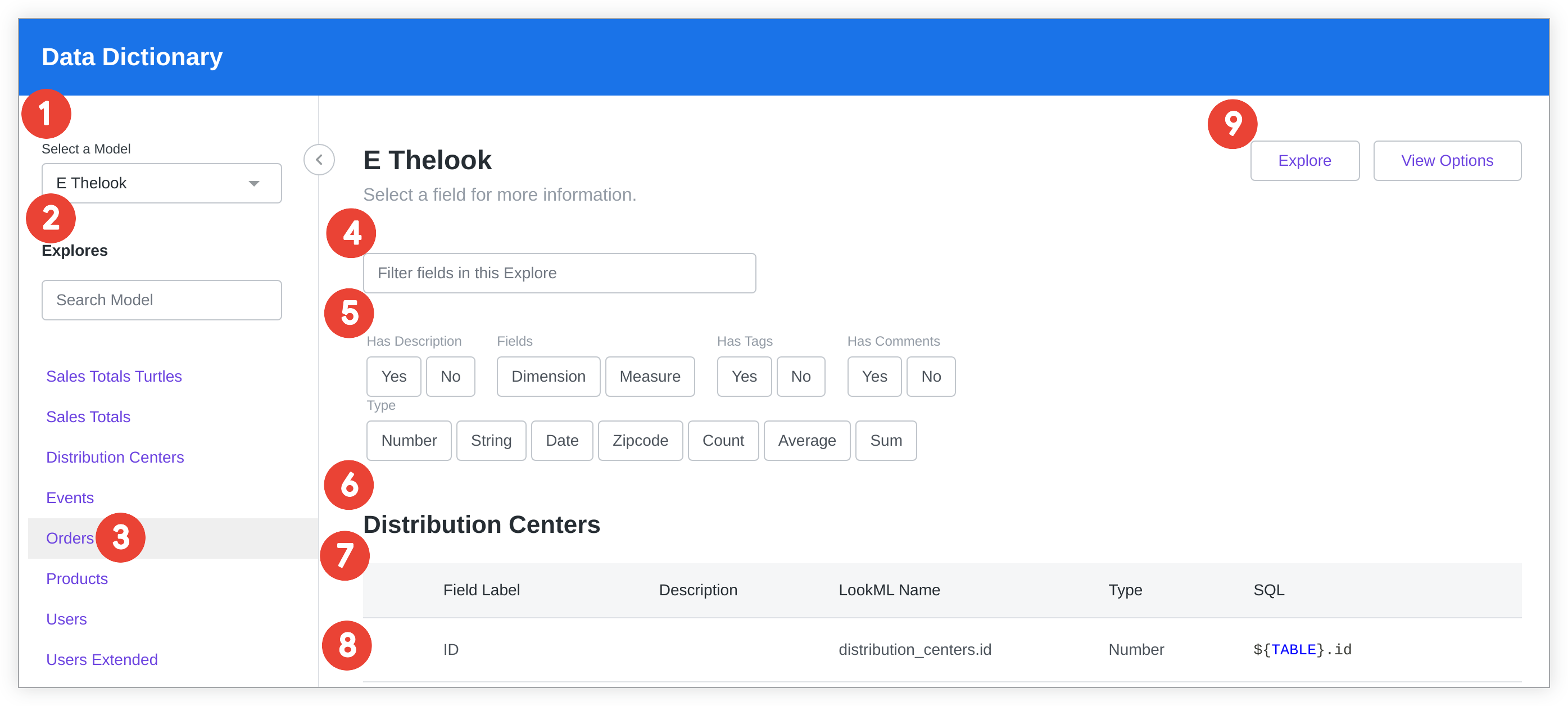
- Nom du modèle sélectionné
- Liste des explorations contenues dans le modèle sélectionné
- Exploration sélectionnée
- Champ de texte permettant de filtrer les champs d'une exploration
- Filtres rapides permettant de limiter les champs affichés en fonction des caractéristiques sélectionnées
- Nom de la vue
- Métadonnées de chaque champ. Sélectionnez les métadonnées à afficher en cliquant sur le bouton Options d'affichage. Consultez l'ensemble des métadonnées du champ dans le profileur de champ.
- Lignes contenant les métadonnées de chaque champ d'une vue donnée
- Navigation vers l'exploration dans l'interface utilisateur Looker
Sélectionner un modèle et une exploration
La liste déroulante Sélectionner un modèle répertorie tous les modèles pour lesquels un utilisateur dispose des autorisations explore. Lorsque vous choisissez un modèle dans le menu déroulant Sélectionner un modèle, la barre latérale de gauche est remplie d'une liste des explorations de ce modèle.
Vous pouvez également rechercher une exploration spécifique dans le modèle sélectionné en saisissant le nom dans le champ de recherche Rechercher un modèle. La liste des explorations est filtrée pour n'afficher que les résultats correspondant à vos termes de recherche.
Sélectionnez le nom d'une exploration pour afficher ses champs, regroupés par vue, dans la partie principale de la page.
Vous pouvez également cliquer sur le bouton Explorer en haut à droite pour accéder directement à la page Explorer de Looker.
Filtrer les champs d'une exploration
Vous pouvez filtrer les champs affichés en saisissant du texte dans le champ Filtrer les champs de cette exploration pour le faire correspondre au libellé de champ ou à la description de la liste des champs.
Vous pouvez également sélectionner des attributs de métadonnées spécifiques sur lesquels effectuer le filtrage, par exemple si le champ :
- comporte une description ;
- est une dimension ou une mesure ;
- comporte des tags ;
- est de type chaîne, nombre, date, code postal, nombre, somme, moyenne, liste ou sans guillemets.
Afficher les métadonnées du champ
Le dictionnaire de données Looker affiche les métadonnées des champs d'une exploration, regroupées par vue :
- Libellé de champ : nom du champ selon le paramètre
labeldu champ - Catégorie : catégorie du champ en tant que dimension ou mesure
- Description : description du champ selon le paramètre
descriptiondu champ - Nom LookML : nom du champ dans la syntaxe
view_name.field_name - Type : type de champ (chaîne, nombre, date, code postal, nombre, somme, moyenne, liste ou sans guillemets) selon le paramètre
typedu champ - SQL : l’expression SQL qui référence ce champ
- Tags : les tags LookML associés à ce champ
Personnaliser les métadonnées affichées
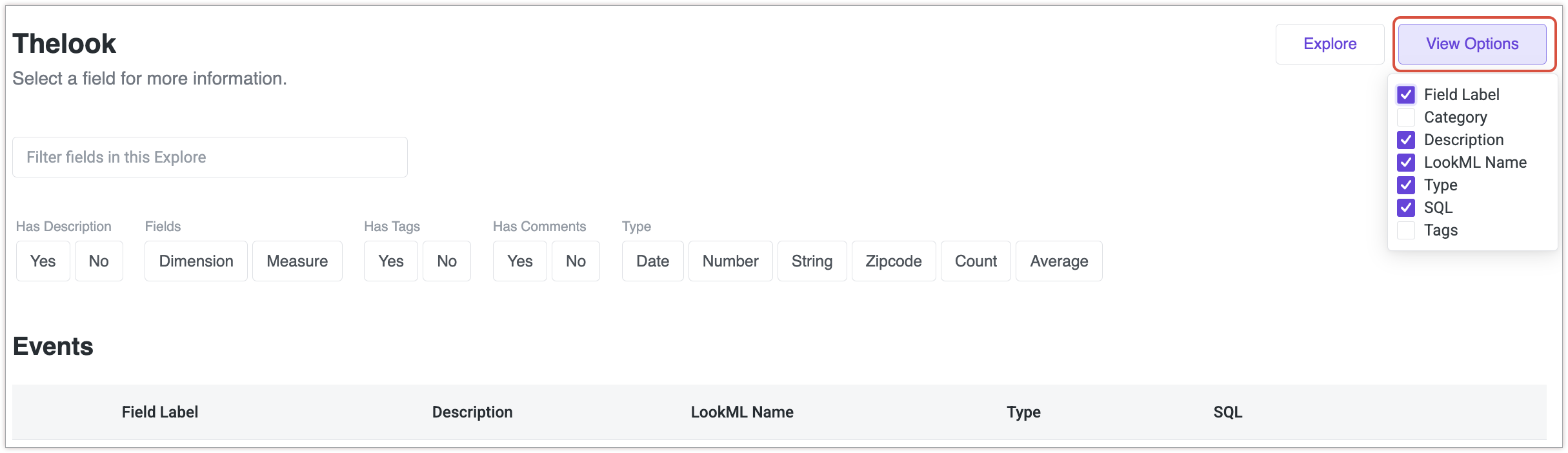
Vous pouvez spécifier les métadonnées à afficher pour chaque champ en cliquant sur le bouton Options d'affichage en haut à droite, puis en cochant ou en décochant les cases des métadonnées que vous souhaitez afficher.
Utiliser les commentaires de champ
Les développeurs LookML incluent souvent des informations ou des explications supplémentaires sur les champs d'un modèle dans le paramètre description au niveau du champ. Toutefois, ces descriptions ne sont pas toujours significatives ni utiles pour tous les utilisateurs. Les commentaires au niveau du champ permettent aux utilisateurs d'ajouter du contexte à un champ spécifique. Ces commentaires sont visibles par les autres utilisateurs, mais n'affectent pas le code LookML sous-jacent du modèle.
Un administrateur Looker doit autoriser les utilisateurs à interagir avec les commentaires en les ajoutant à des groupes spécifiques sur la page Groupes du panneau Admin. Par défaut, tous les utilisateurs ayant accès à l'extension Data Dictionary peuvent voir tous les commentaires, et ajouter, modifier et supprimer leurs propres commentaires.
Ajouter un commentaire de champ
Pour ajouter un commentaire à un champ :
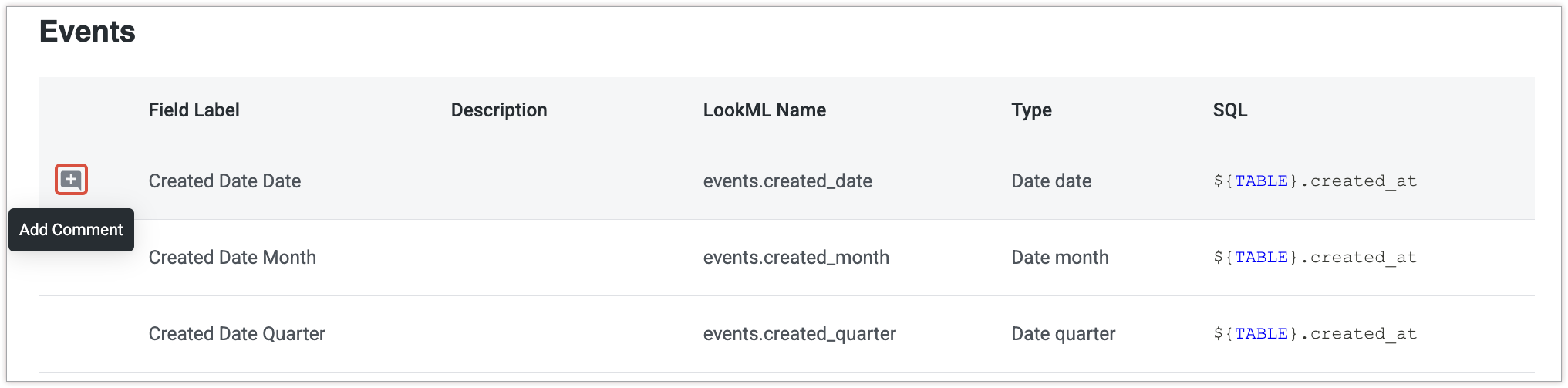
- Pointez sur la ligne du champ pour afficher une icône + (s'il n'existe aucun commentaire de champ) ou une icône de bloc-notes (si un champ comporte des commentaires). Cliquez sur l'icône pour ouvrir l'onglet Commentaires du panneau du profileur de champ.
- Cliquez sur le bouton Ajouter un commentaire.
- Saisissez votre commentaire, puis cliquez sur le bouton Commenter pour enregistrer votre entrée. Cliquez sur Annuler pour fermer le profileur de champ. Vous pouvez développer la zone de commentaire en sélectionnant et en faisant glisser l'angle inférieur droit.
Une fois un commentaire ajouté, il s'affiche dans l'onglet Commentaires du profileur de champ et est visible par les autres utilisateurs.
Afficher les commentaires de champ
Lorsqu'un champ inclut des commentaires, une icône de bloc-notes s'affiche avec le nombre de commentaires existants sur ce champ. Cliquez sur l'icône de bloc-notes pour afficher les commentaires du champ dans l'onglet Commentaires du profileur de champ.
Le nombre de commentaires sur ce champ est également indiqué entre parenthèses dans l'onglet Commentaires. Chaque entrée de commentaire affiche les informations suivantes :
- Nom de l'auteur du commentaire
- Horodatage indiquant la date d'ajout du commentaire
- Aperçu du commentaire
Modifier ou supprimer un commentaire de champ
Pour modifier ou supprimer vos propres commentaires de champ :
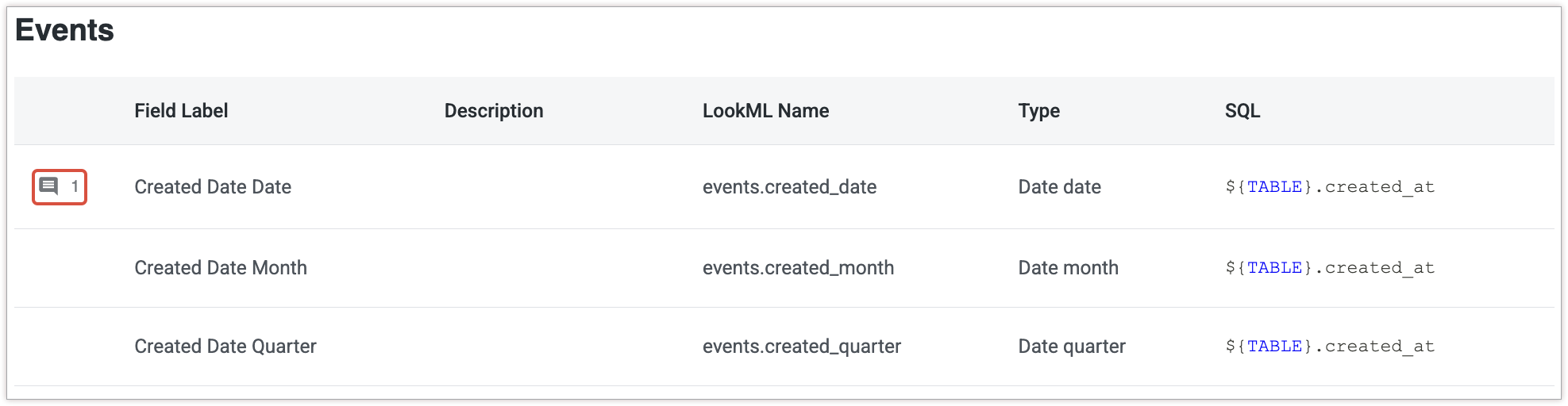
- Sélectionnez l'icône de bloc-notes du champ.
- Dans l'onglet Commentaires , recherchez le commentaire que vous souhaitez modifier ou supprimer, puis pointez dessus.
- Cliquez sur le menu à trois points, puis sélectionnez Modifier le commentaire pour modifier le commentaire ou Supprimer le commentaire pour le supprimer. Si vous supprimez le commentaire, confirmez votre intention.
- Si vous modifiez votre commentaire, cliquez sur Enregistrer une fois les modifications effectuées.
Partager un commentaire de champ
L'URL de l'onglet Commentaires de chaque champ est unique. Vous pouvez la copier et la partager avec d'autres utilisateurs ayant accès à ce modèle dans le dictionnaire de données Looker.
Utiliser le profileur de champ
Cliquez sur une ligne de champ spécifique pour ouvrir un panneau de profileur de champ qui affiche l'ensemble des métadonnées du champ, des options permettant de prévisualiser les valeurs de dimension numériques et des boutons permettant d'accéder à l'IDE Looker ou à la page Explorer.

Si vous utilisez la version 2.0.0 ou ultérieure de l'extension Dictionnaire de données Looker, le profileur de champ s'ouvre par défaut sur l'onglet Détails.
Dans la section Distribution, sélectionnez Calculer pour afficher un aperçu d'un graphique à colonnes représentant la distribution des valeurs de nombre pour les dimensions numériques dans une vue avec une mesure de type type: count. La section Distribution affiche également les valeurs minimales, maximales et moyennes de la série de dimensions numériques.
Sous Valeurs, sélectionnez Calculer pour afficher un aperçu des valeurs de nombre pour les dimensions numériques dans une vue avec une mesure qui a type: count. Cliquez sur le bouton Explorer plus pour ouvrir l'interface utilisateur "Explorer" avec la dimension numérique et la mesure de nombre présélectionnées dans le sélecteur de champs.
Sélectionnez Accéder à LookML pour ouvrir le fichier de vue à partir du projet LookML associé au modèle sélectionné dans l'IDE Looker.
Cliquez sur le bouton Explorer avec le champ pour ouvrir la page Explorer avec ce champ automatiquement sélectionné dans le sélecteur de champs.