


在「管理工作流程」使用者頁面中,您可以管理及查看您建立的或您是收件者的有效和無效對話式數據分析代理工作流程資訊。
如要前往「管理工作流程」使用者頁面,請選取「個人資料」選單,然後選取「工作流程」。只有在 Looker 管理員授予 chat_with_agent 權限和 see_schedules 權限或 create_alerts 權限時,個人資料選單才會顯示這個頁面。
工作流程資訊
「管理工作流程」使用者頁面會提供您擁有或列為收件者的工作流程相關資訊。視工作流程的建立時間而定,相關資訊會顯示在「工作流程」分頁或「舊版工作流程」分頁中。
Workflows
「Agentic Workflows」分頁會顯示在 Looker 26.14 以上版本中建立的有效和無效 Agentic Workflows。
| 欄 | 定義 |
|---|---|
| 工作流程 | 工作流程的標題,由專員在啟動工作流程時設定。代理程式會根據對話內容,產生預設工作流程標題。按一下工作流程名稱,開啟該工作流程的「詳細資料」頁面。 |
| 資料代理 | 如果與工作流程相關聯的資料來源是資料代理人,則為建立工作流程的代理人名稱。 |
| 擁有者 | 建立工作流程的使用者名稱。 |
| 目的地 | 工作流程通知的傳送目的地。選項包括電子郵件或 Slack。 |
| 頻率 | 工作流程的執行頻率。 |
| 選項選單 | 這個選單提供工作流程的其他動作。詳情請參閱本頁的「工作流程管理選項」一節。 |
舊版工作流程
| 欄 | 定義 |
|---|---|
| 工作流程名稱 | 工作流程的標題,由專員在啟動工作流程時設定。代理程式會根據對話內容,產生預設工作流程標題。按一下工作流程名稱,開啟該工作流程的「詳細資料」頁面。 |
| 擁有者 | 建立工作流程的使用者名稱。 |
| 平均執行時間 | 工作流程查詢的持續時間 (以秒為單位)。 |
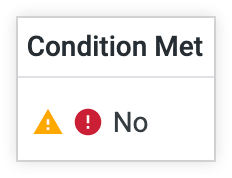
| 符合條件 | 「是」或「否」,指出上次執行工作流程查詢時是否符合工作流程條件。如果工作流程查詢尚未執行,或工作流程查詢已執行,但無法判斷是否符合工作流程條件,系統會顯示 -- 符號。如果執行工作流程查詢或傳送工作流程通知時出現任何警告或錯誤,這個資料欄就會顯示相關的警告或錯誤圖示。將游標移到警告或錯誤圖示上,即可查看相關錯誤訊息 (如有)。如果工作流程過時,警告圖示會指出資訊主頁圖塊的資料在最近兩次工作流程查詢之間沒有任何變化。如要進一步瞭解這則訊息,請參閱本頁的「快訊錯誤和警告訊息」一節。 |
| 頻率 | 工作流程的執行頻率,用於檢查是否已達到或超過條件。 |
| 狀態 | 這個欄位會指出工作流程是否已啟用或停用。 如果使用者在使用者頁面停用自己的工作流程,或是 Looker 管理員停用工作流程,工作流程就會標示為「已停用」。停用工作流程後,所有工作流程收件者都會暫停接收通知。 |
| 活動 | 這個連結會將您導向工作流程的 Activity 頁面。 |
| 選項選單 | 這個選單提供工作流程的其他動作。詳情請參閱本頁的「管理 Looker 執行個體的工作流程」一節。 |
管理 Looker 執行個體的工作流程
工作流程管理可能包含下列工作:
每個工作流程的同一行都有「選項」選單,其中包含下列選項:
Workflows
- 編輯工作流程
- 歷史記錄
- 刪除
按一下「編輯工作流程」,開啟並修改工作流程設定。按一下「儲存工作流程」即可儲存變更,按一下「取消」則可關閉編輯視窗,而不儲存變更。
按一下「記錄」,開啟「工作流程執行作業」頁面,查看所選工作流程的記錄。
按一下「刪除」即可刪除工作流程。如果選擇刪除工作流程,系統會要求你確認選擇。
舊版工作流程
- 查看工作流程
- 編輯工作流程
- 停用工作流程 (如果工作流程處於啟用狀態)
- 啟用工作流程 (如果工作流程已停用)
按一下「編輯工作流程」,開啟並修改工作流程設定。按一下「儲存工作流程」即可儲存變更,按一下「取消」則可關閉編輯視窗,而不儲存變更。
管理工作流程狀態
雖然無法永久刪除工作流程,但可以控制工作流程是否處於啟用狀態。如果工作流程的「狀態」為「有效」,工作流程查詢會繼續按照工作流程中指定的頻率執行,以檢查是否符合條件。如果符合條件,系統會透過工作流程中指定的通知方法,通知工作流程收件者。如果工作流程的「狀態」為「已停用」,系統不會執行任何工作流程查詢,也不會傳送通知。如果工作流程已停用,其「詳細資料」頁面就不會在工作流程視覺化中顯示任何結果。
在某些情況下,工作流程擁有者或 Looker 管理員可能需要手動停用工作流程,包括:
- 暫時停止工作流程通知,以便重新設定工作流程條件
- 疑難排解錯誤訊息或警告
- 解決通知傳送失敗問題
如要停用工作流程,請按照下列步驟操作:
- 在「管理工作流程」使用者頁面中,找出要停用的工作流程。
- 選取工作流程的「選項」選單。
- 選取「停用工作流程」。
如要重新啟用工作流程,請按照下列步驟操作,然後選取「啟用工作流程」。
查看工作流程詳細資料
「詳細資料」頁面會顯示工作流程設定和設定的摘要。顯示的資訊取決於工作流程是在 Looker 26.14 以上版本 (「工作流程」分頁) 還是 26.14 之前的版本 (「舊版工作流程」分頁) 中建立。
Workflows
從「選項」選單中選取「查看工作流程」,或點選「工作流程」分頁中的工作流程名稱,即可查看及編輯下列工作流程設定:
- 資料來源:工作流程的基礎資料來源,可以是代理程式 (資料代理程式) 或特定探索 (例如
purchases)。 - 工作流程:工作流程名稱。
- 觸發條件:啟動工作流程的排程或條件:
- 重複:執行頻率 (例如「分鐘」、「每小時」、「每日」、「每週」或「每月」)。
- 日期:工作流程執行的星期幾或幾號。
- 時間:工作流程執行的具體時間。
- 指令:代理在每次執行工作流程時,會執行的自然語言指令和指示。
- 目的地:工作流程執行結果的傳送選項。每次執行都會建立新的對話,可在對話式數據分析中查看。其他運送選項包括:
- 電子郵件:將自然語言敘事摘要、資料表和 PDF 報表傳送給指定的電子郵件收件者。
- Slack:將敘事摘要、資料區塊和 PDF 報表傳送至指定的 Slack 頻道或即時訊息。
- 收件者清單:新增或移除個別收件者電子郵件地址或 Slack 目的地。
按一下「儲存變更」,儲存工作流程設定的所有修改內容。
舊版工作流程
在「舊版工作流程」分頁中選取工作流程時,「詳細資料」頁面會顯示舊版快訊和排程資訊:
- 工作流程的觸發條件,或工作流程觸發代表的意義。
- 工作流程查詢結果的圖表。
- 工作流程視覺化圖表上的「更多」選單,其中包含「從這裡探索」選項。選取這個選項,即可開啟預先設定工作流程查詢的探索。
- 「立即測試」按鈕,可立即執行工作流程查詢。
在「管理工作流程」使用者頁面中,您可以透過下列方式,查看您擁有或收到工作流程的「詳細資料」頁面:
- 選取工作流程的「選項」選單,然後選取「查看工作流程」。
- 按一下工作流程名稱。
在「詳細資料」頁面中,您可以執行下列作業:
- 選取文字欄位,新增工作流程的相關資訊。
- 選取「更多」選單,然後選取「從這裡探索」選項,開啟預先設定工作流程查詢的探索。
- 選取「立即測試」,即可立即執行工作流程查詢,不必等待工作流程的指定頻率。如果符合工作流程的條件,系統會傳送通知給擁有者和任何其他收件者。
按一下「完成」關閉「詳細資料」頁面。
監控工作流程活動
存取工作流程記錄有幾項主要優點:
- 確認執行作業和傳送成功:
- 確認排定的執行作業或閾值檢查是否準時進行。
- 查看各項執行的狀態 (「完成」、「執行中」或「錯誤」/「失敗」)。
- 確認傳送方式,並確認通知已傳送至指定目的地 (電子郵件或 Slack)。
- 診斷及排解錯誤:
- 檢查詳細的錯誤訊息,解決下列問題:
- 缺少使用者授權 (模型存取權)。
- 已刪除的資料代理程式或無法存取的探索。
- 未經授權的外部電子郵件網域或 Slack 頻道。
- 連線逾時或佇列取消排隊延遲。
- 稽核觸發條件和資料更新間隔:
- 條件檢查:查看每次評估作業執行期間,是否達到或超過門檻條件。
- 資料更新間隔:判斷基礎資料庫資料在執行期間是否有所變更 (更新間隔:是或否),有助於避免或診斷過時的工作流程快訊。
- 監控成效:
- 追蹤查詢執行時間的變化,找出效能下降、執行速度緩慢的查詢或資料庫瓶頸。
- 可稽核性和法規遵循:
- 清楚記錄團隊或 Looker 執行個體中自動傳送的報表、收件者清單和執行記錄。
Looker 會以指定的頻率執行工作流程查詢。如果是觸發式工作流程,系統會檢查是否符合條件。這些檢查結果會成為工作流程的記錄。如果是舊版工作流程,您可以在「活動」頁面查看這項記錄。如果是工作流程,您可以在管理面板的「Workflow Executions」(工作流程執行作業) 頁面查看這項記錄。Looker 會以指定的頻率執行工作流程查詢。如果是觸發式工作流程,系統會檢查是否符合條件。這些檢查結果會成為工作流程的記錄。如果是舊版工作流程,您可以在「活動」頁面查看這項記錄。如果是工作流程,您可以在管理面板的「Workflow Executions」(工作流程執行作業) 頁面查看這項記錄。
Workflows
如要存取「Workflow Executions」(工作流程執行) 頁面,請前往「Manage Workflows」(管理工作流程) 使用者頁面,然後從「Options」(選項) 選單中選取「History」(記錄) 選項。如要查看「工作流程執行作業」頁面,您必須獲派含有 see_schedules 權限的角色。
舊版工作流程
如果是舊版工作流程,「活動」頁面中的表格會顯示每個工作流程查詢作業的下列資訊:
| 標題 | 定義 | 可能的值 |
|---|---|---|
| 執行時間 | 工作流程查詢啟動時的時間戳記 | 任何 DD/MM HH:MM05/30 18:25 |
| 執行時間 | 工作流程查詢的執行時間 | 任何時間長度,格式為 0.81s |
| 新鮮 | 布林值,指出工作流程查詢是否檢查了最近兩次工作流程查詢之間變更的資料 |
|
| 來源 | 工作流程查詢檢查門檻值的資料來源,該門檻值已在工作流程條件中指出 |
|
| 來源時間 | 工作流程查詢檢查門檻值的資料庫資料列時間戳記 | 格式為 DD/MM HH:MM 的任何時間戳記範例:05/25 16:01 |
| 符合條件 | 布林值,指出是否符合工作流程條件 |
|
| 觸發條件 | 如果達到或超過此門檻值,就會觸發工作流程 | 任何數值 |
| 觀察到的資料 | 符合或超出工作流程條件並觸發工作流程的觀察值 | 任何數值 |
| Status | 工作流程查詢狀態 |
|
在「活動」頁面中,您可以執行下列作業:
- 查看工作流程查詢檢查條件的頻率。
- 查看工作流程記錄。
- 使用「立即測試」按鈕立即執行工作流程查詢,如果工作流程已觸發,系統會傳送通知給擁有者和任何其他收件者。
按一下「完成」關閉「活動」頁面。
工作流程錯誤和警告訊息
「管理工作流程」使用者頁面會顯示工作流程執行或工作流程通知傳送時出現的任何錯誤或警告。將指標懸停在「符合條件」欄中的警告或錯誤圖示上,即可查看錯誤訊息 (如有)。
使用現有設定無法傳送通知
如果工作流程設定為傳送通知至 Slack 或 Looker 行動應用程式,當工作流程判斷符合工作流程條件,但無法傳送通知時,系統會顯示 Notification delivery failed with existing configuration 錯誤訊息。如果工作流程建立後,Slack 設定有所變更 (例如工作流程傳送訊息的 Slack 工作區已與 Looker 執行個體解除連結、工作流程傳送訊息的 Slack 頻道已刪除,或是 Looker 無法連線至整合服務),就可能發生這類錯誤。
警告:正在查詢最新資料
「符合條件」欄中的警告圖示表示,工作流程所依據的資料在最近兩次工作流程查詢之間沒有任何變化。將游標懸停在這個圖示上時,會顯示「過時的警告警示」訊息。
查詢之間的資料沒有變化,可能原因如下:如果這個警告持續顯示,請與 Looker 開發人員聯絡,確認為代理程式的探索定義的快取政策與工作流程頻率設定一致。
修改工作流程條件
在某些情況下,工作流程擁有者或 Looker 管理員可能需要手動修改工作流程設定,包括:
- 啟用或停用通知中顯示的 Gemini 輔助主要因素分析
- 隨著機構需求演變,調整觸發工作流程的指標門檻和條件
- 更新通知目的地
- 更新工作流程頻率,以更符合快取政策
如要修改工作流程設定,請按照下列步驟操作:
- 在「管理工作流程」使用者頁面中,選取要修改的工作流程的「選項」選單。
- 選取「編輯工作流程」,開啟工作流程編輯對話方塊。
- 變更工作流程設定。
- 如果是舊版工作流程,請選取「儲存快訊」儲存變更。如果是工作流程,請選取「儲存變更」來儲存變更。
刪除代理程式、對話、探索或資訊主頁對工作流程的影響
刪除資料代理程式或對話會對相關聯的工作流程造成以下影響:
- 如果使用者刪除生成工作流程的代理程式對話,該工作流程仍會保持啟用狀態。工作流程條件符合時,工作流程通知收件者會繼續收到通知。
- 如果使用者刪除生成工作流程的代理程式,該工作流程仍會保持啟用狀態。工作流程條件符合時,工作流程通知收件者會繼續收到通知。
- 如果使用者刪除包含工作流程監控資料的探索或資訊主頁,該工作流程仍會保持啟用狀態。工作流程條件符合時,工作流程通知收件者會繼續收到通知。