


Admin dan pengguna Looker yang telah diberi izin see_system_activity memiliki akses ke Eksplorasi Aktivitas Sistem Looker di menu Explore.
Eksplorasi Aktivitas Sistem terhubung ke database aplikasi pokok Looker. Dasbor ini menampilkan informasi tentang instance Looker Anda, termasuk Look dan dasbor yang disimpan di instance, informasi pengguna, informasi kueri historis, dan statistik performa instance. Perincian dan retensi data Aktivitas Sistem tunduk pada batasan sistem. System Activity dirancang untuk mengumpulkan data bervolume tinggi, dan penggabungannya dapat digunakan untuk melengkapi log bisnis Anda.
Secara default, data Aktivitas Sistem disimpan di database internal Looker. Sebagian besar tabel dipotong sesuai jadwal rutin untuk mematuhi batas penyimpanan. Misalnya, Tabel histori dipotong menjadi data 90 hari terakhir, dan Tabel peristiwa dipangkas menjadi 1 juta baris. Beberapa tabel memiliki kebijakan retensi data yang lebih ketat. Untuk meningkatkan retensi data, pertimbangkan untuk menggunakan Aktivitas Sistem Elite.
Data Aktivitas Sistem tidak dapat dikueri menggunakan SQL Runner karena izin untuk database internal Looker terbatas.
Eksplorasi Aktivitas Sistem
Berikut adalah Eksplorasi Aktivitas Sistem:
| Nama Eksplorasi | Deskripsi | Durasi cache | Info selengkapnya |
|---|---|---|---|
| Penggunaan API | Data tentang penggunaan API, termasuk frekuensi panggilan, latensi, dan endpoint yang dipanggil. | ||
| 1 jam | |||
| Penggunaan API Per Jam | Ringkasan mendetail per jam tentang volume dan performa panggilan API yang dilakukan ke instance Looker Anda. | ||
| 1 jam | |||
| Penggunaan Konten | Data tentang penggunaan Look dan dasbor, termasuk frekuensi tampilan, penambahan ke favorit, penjadwalan, penyematan, dan akses melalui API. Juga mencakup detail tentang setiap Look dan dasbor. | 12 jam | |
| Koneksi DB | Detail tentang koneksi database. Menyertakan informasi tentang pengguna yang memiliki akses ke koneksi database. | 1 jam | |
| Dasbor | Detail tentang semua dasbor dan elemen dasbor. Mencakup informasi tentang Look, tab (mulai Looker 26.8), kueri, peran, pengguna, dan folder yang terkait dengan dasbor. | 12 jam | |
| Performa Dasbor | Data performa dan historis tentang dasbor. | 1 jam | |
| Acara | Informasi tentang peristiwa historis dalam Looker, termasuk nama, jenis, dan frekuensi setiap peristiwa. Menyertakan informasi tentang grup dan pengguna yang terhubung ke acara. | 1 jam | |
| Atribut Acara | Informasi tentang atribut yang membentuk peristiwa. Menyertakan data dalam Eksplorasi Peristiwa dan menambahkan informasi atribut. | 12 jam | |
| Penggunaan Kolom | Kolom LookML dan frekuensi penggunaannya. | 1 jam | |
| Folder | Informasi tentang semua folder, konten yang disimpan di setiap folder, dan pembuat setiap folder. | 1 jam | |
| Grup | Daftar grup dan detail tentang grup tersebut, termasuk grup induk dan turunan, serta pengguna dan peran yang termasuk dalam setiap grup. | 1 jam | |
| Histori | Detail tentang semua kueri yang dijalankan dalam 90 hari sebelumnya. | 12 jam | |
| Look | Detail tentang semua Look. Menyertakan informasi tentang dasbor, kueri, pengguna, dan folder yang terkait dengan Look. | 12 jam | |
| Menggabungkan Kueri | Informasi tentang kueri gabungan, termasuk kolom dan elemen lain dari kueri sumber dan kueri gabungan. | 1 jam | |
| Build PDT | Detail tentang build PDT, termasuk waktu yang diperlukan untuk menyelesaikan build, serta koneksi dan model yang menyertakan PDT. | 1 jam | |
| Log Peristiwa PDT | Informasi tentang peristiwa historis yang terkait dengan PDT, termasuk pembangunan ulang dan error PDT.Lihat halaman dokumentasi Memahami tindakan log PDT untuk mengetahui informasi selengkapnya tentang cara melihat dan memahami tindakan log PDT serta data tindakan yang sesuai. | 12 jam | |
| Konkurensi Kueri | Analisis mendetail tentang konkurensi kueri di instance Anda. | 12 jam | |
| Metrik Performa Kueri | Perincian mendetail kueri yang dijalankan dari instance Looker Anda. | 1 jam | |
| Peran | Peran Looker serta set model dan izin yang membentuk peran tersebut. | 1 jam | |
| Kueri SQL | Kueri SQL yang telah dijalankan, termasuk seberapa baru dan sering, serta detail tentang pengguna yang telah menjalankannya. | 1 jam | |
| Scheduled Plan | Informasi tentang semua pengiriman data terjadwal, termasuk tugas yang dijadwalkan sebelumnya dan tugas yang saat ini dijadwalkan. Mencakup data tentang dasbor, Look, kueri, folder, dan pengguna yang terkait dengan pengiriman data terjadwal. | 12 jam | |
| User | Detail tentang setiap pengguna, termasuk kueri historis yang dijalankan, serta konten dan folder yang dapat mereka akses. | 12 jam |
Lihat bagian Menggunakan Eksplorasi Aktivitas Sistem di halaman ini untuk beberapa contoh penggunaan umum untuk Eksplorasi Penggunaan Konten, Dasbor, Peristiwa, Atribut Peristiwa, Histori, Look, Gabungkan Kueri, Build PDT, Kueri SQL, Paket Terjadwal, dan Pengguna.
Menggunakan Eksplorasi Aktivitas Sistem
Berikut adalah beberapa contoh cara menggunakan beberapa Eksplorasi di Aktivitas Sistem, beserta jawaban atas beberapa pertanyaan umum. Anda dapat mengakses contoh Eksplorasi di bagian ini dengan mengganti <instance_name.looker.com> di contoh URL dengan alamat instance Looker Anda.
Penggunaan API
Eksplorasi API Usage memberikan ringkasan volume panggilan API yang dilakukan ke instance Looker Anda.
Anda dapat menggunakan Eksplorasi API Usage untuk menjawab pertanyaan seperti berikut:
- Bagaimana cara mendapatkan audit harian panggilan API?
- Berapa total panggilan API yang telah dilakukan pada instance saya tahun ini?
Bagaimana cara mendapatkan audit harian panggilan API?
Anda dapat menggunakan Eksplorasi API Usage untuk mengambil daftar semua panggilan API yang dilakukan di instance Anda untuk jangka waktu tertentu. Untuk melihat panggilan yang dilakukan pada hari tertentu, ikuti langkah-langkah berikut:
- Pilih Endpoint dari API Usage.
- Pilih Total Usage dari API Usage.
- Filter pada Created Date dari API Usage dengan tanggal yang dipilih.
https://<instance_name.looker.com>/explore/system__activity/api_usage?fields=api_usage.endpoint,api_usage.total_usage&f[api_usage.created_date]=yesterday&sorts=api_usage.total_usage+desc&limit=500&column_limit=50&vis=%7B%7D&filter_config=%7B%22api_usage.created_date%22%3A%5B%7B%22type%22%3A%22advanced%22%2C%22values%22%3A%5B%7B%22constant%22%3A%22yesterday%22%2C%22unit%22%3A%22day%22%7D%2C%7B%7D%5D%2C%22id%22%3A5%2C%22error%22%3Afalse%7D%5D%7D&origin=share-expanded
Periksa Referensi Looker API atau Looker API Explorer untuk mengetahui informasi selengkapnya tentang fungsi setiap panggilan API.
Berapa banyak panggilan API yang telah dilakukan pada instance saya tahun ini?
Anda dapat menggunakan Eksplorasi API Usage untuk menggabungkan volume panggilan API selama jangka waktu tertentu. Misalnya, Anda dapat membuat laporan tahunan yang menunjukkan jumlah panggilan API yang dilakukan setiap bulan:
- Pilih Created Month dari API Usage.
- Pilih Total Usage dari API Usage.
- Filter pada Created Year dari API Usage dengan tahun yang dipilih.
https://<instance_name.looker.com>/explore/system__activity/api_usage?fields=api_usage.total_usage,api_usage.created_month&fill_fields=api_usage.created_month&f[api_usage.created_year]=last+year&sorts=api_usage.created_month+desc&limit=500&column_limit=50&vis=%7B%7D&filter_config=%7B%22api_usage.created_year%22%3A%5B%7B%22type%22%3A%22advanced%22%2C%22values%22%3A%5B%7B%22constant%22%3A%22last+year%22%2C%22unit%22%3A%22yr%22%7D%2C%7B%7D%5D%2C%22id%22%3A6%2C%22error%22%3Afalse%7D%5D%7D&origin=share-expanded
Penggunaan API Per Jam
Eksplorasi API Usage Hourly memberikan ringkasan mendetail per jam tentang volume dan performa panggilan API yang dilakukan ke instance Looker Anda. Eksplorasi ini menawarkan perincian yang lebih besar daripada Eksplorasi Penggunaan API, sehingga memungkinkan analisis mendalam tentang latensi API dan pola penggunaan dari waktu ke waktu.
Analisis Quick Start
Eksplorasi API Usage Hourly mencakup analisis Quick Start, yang dapat Anda gunakan untuk menjawab pertanyaan dengan cepat atau sebagai titik awal untuk kueri lainnya:
- Penggunaan API menurut Endpoint: Total permintaan API untuk setiap jalur endpoint API, diurutkan dari yang paling sering hingga yang paling jarang.
- Histogram Latensi API: Histogram yang menampilkan distribusi durasi permintaan API di seluruh bucket latensi.
- Endpoint API Lambat: Menemukan endpoint API dengan permintaan terbanyak yang memerlukan waktu 5 detik atau lebih.
- Tren Penggunaan API: Menampilkan tren permintaan API dari waktu ke waktu, yang dikelompokkan berdasarkan bucket latensi.
Bagaimana cara menemukan endpoint API yang paling sering digunakan?
Anda dapat menggunakan Quick Start Penggunaan API menurut Endpoint untuk mengidentifikasi endpoint API yang paling sering digunakan dan menganalisis performanya di berbagai bucket latensi. Analisis ini membantu Anda memahami endpoint mana yang paling sering dipanggil dan seberapa cepat endpoint tersebut merespons, yang berguna untuk pemantauan dan pengoptimalan performa.
Penggunaan Konten
Eksplorasi Penggunaan Konten di Aktivitas Sistem memberikan informasi tentang penggunaan Look dan dasbor, termasuk frekuensi tampilan, favorit, penjadwalan, dan akses melalui API. Tabel ini juga menyertakan detail tentang Look dan dasbor individual.
Analisis Quick Start
Eksplorasi Content Usage mencakup analisis Quick Start, yang dapat Anda gunakan untuk menjawab pertanyaan dengan cepat atau sebagai titik awal untuk kueri lainnya.
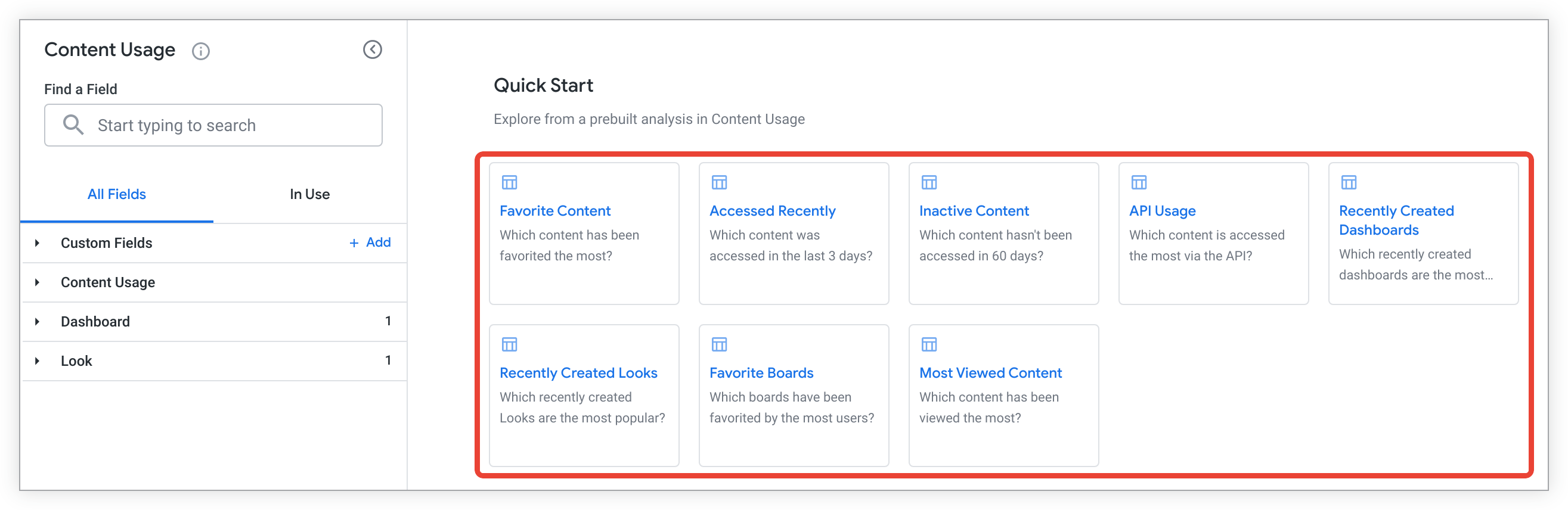
Pilih ubin analisis Quick Start di Eksplorasi kosong, atau dari menu Quick Start ikon petir di Eksplorasi yang telah dijalankan, dan Looker akan menampilkan kueri dengan kolom yang telah dipilih sebelumnya dan diurutkan untuk menjawab salah satu pertanyaan berikut:
Konten mana yang paling sering difavoritkan?
Konten mana yang telah diakses dalam 3 hari terakhir?
Konten mana yang belum diakses dalam 60 hari terakhir?
Konten mana yang paling sering diakses menggunakan Looker API?
Dasbor mana yang dibuat dalam 7 hari terakhir yang paling banyak digunakan?
Look mana yang dibuat dalam 7 hari terakhir yang paling banyak digunakan?
Papan mana yang paling sering difavoritkan?
Konten mana yang paling sering dilihat?
Filter apa yang digunakan oleh Look dan dasbor populer?
Anda dapat menggunakan Eksplorasi Content Usage untuk menemukan Look atau dasbor paling populer di instance Anda. Kemudian, Anda dapat menggunakan Eksplorasi History untuk mengidentifikasi filter yang digunakan oleh Look atau dasbor populer.
Untuk menemukan Look atau dasbor yang paling populer, ikuti langkah-langkah berikut:
- Di Eksplorasi Content Usage, pilih Content ID, Content Title, dan Content Type dari tampilan Content Usage.
- Tambahkan filter pada Content Type dari tabel virtual Content Usage, dan tetapkan nilai filter ke
dashboard OR look. Selanjutnya, jika Anda ingin menemukan filter yang digunakan di Look atau dasbor tertentu, langsung buka Menemukan filter yang digunakan di Look atau dasbor tertentu. - Pilih Lihat Total dari Penggunaan Konten. Anda juga dapat memilih kolom seperti Favorites Total, Schedule Total, API Total, dan Embed Total dari tampilan Content Usage.
- Urutkan hasil dalam urutan menurun pada View Total untuk mencantumkan konten paling populer terlebih dahulu.
- Anda juga dapat menambahkan filter pada kolom Days Since Last Accessed dari tampilan Content Usage untuk membatasi data ke jangka waktu tertentu. Misalnya, Anda dapat membatasi data yang dilihat ke 30 hari terakhir dengan menetapkan nilai filter ke
is less than 30.
Menemukan filter yang digunakan di Look atau dasbor tertentu
Untuk menemukan filter yang digunakan di Look atau dasbor tertentu, gunakan History Explore dan ikuti langkah-langkah berikut:
- Di Eksplorasi History, filter kolom ID dari tampilan Dashboard atau tampilan Look, lalu masukkan ID untuk dasbor atau Look yang Anda identifikasi menggunakan Eksplorasi Content Usage.
- Pilih Filters dari tampilan Query untuk menampilkan daftar filter yang digunakan oleh dasbor atau Look yang Anda filter.
Dasbor
Eksplorasi Dashboard mencakup detail tentang dasbor dan elemen dasbor, termasuk Look, tab (mulai Looker 26.8), kueri, peran, pengguna, dan folder yang terkait dengan dasbor.
Analisis Quick Start
Eksplorasi Dashboard mencakup analisis Quick Start, yang dapat Anda gunakan untuk menjawab pertanyaan dengan cepat atau sebagai titik awal untuk kueri lainnya.
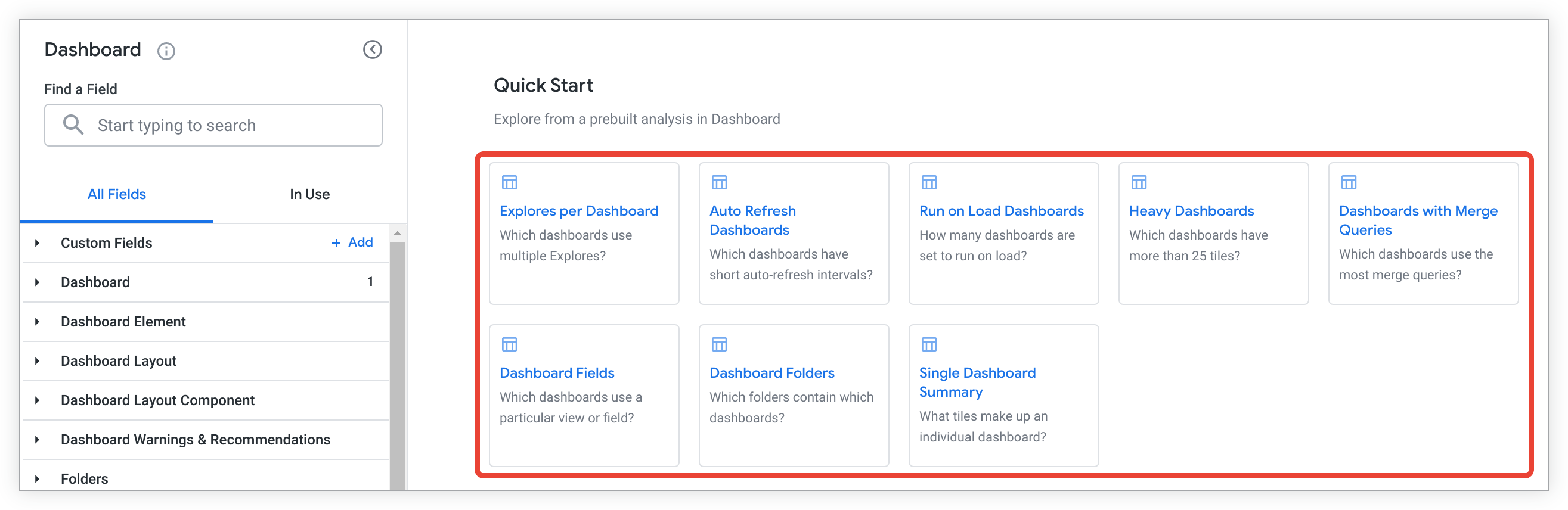
Pilih ubin analisis Quick Start di Eksplorasi kosong, atau dari menu Quick Start ikon petir di Eksplorasi yang telah dijalankan, dan Looker akan menampilkan kueri dengan kolom yang telah dipilih sebelumnya dan diurutkan untuk menjawab salah satu pertanyaan berikut:
- Dasbor mana yang menggunakan beberapa Explore?
- Dasbor mana yang memiliki interval refresh otomatis yang singkat?
- Berapa banyak dasbor yang disetel untuk dijalankan saat dimuat?
- Dasbor mana yang memiliki lebih dari 25 ubin?
- Dasbor mana yang paling banyak menggunakan gabungan kueri?
- Dasbor mana yang menggunakan tampilan atau kolom tertentu?
- Folder mana yang berisi dasbor mana?
- Kotak apa saja yang membentuk dasbor individual?
Acara
Eksplorasi Event mencakup informasi tentang peristiwa historis dalam Looker, termasuk nama, jenis, dan frekuensi setiap peristiwa. Eksplorasi ini juga mencakup informasi tentang grup dan pengguna yang terhubung ke peristiwa.
Berikut adalah beberapa penggunaan umum Eksplorasi Peristiwa:
- Bagaimana cara menemukan dan mengategorikan permintaan API?
- Adakah cara untuk menyelidiki pembaruan konten?
- Bagaimana cara melihat peristiwa login?
Lihat halaman dokumentasi Peristiwa Looker untuk mengetahui informasi selengkapnya tentang cara melihat peristiwa dan atribut peristiwa umum, serta untuk mengetahui daftar jenis peristiwa.
Pemotongan tabel Peristiwa dan Atribut Peristiwa
Untuk mematuhi batas penyimpanan, Looker otomatis memangkas tabel Event dan Event Attribute:
- Tabel Event menghapus data hingga 1 juta baris.
- Tabel Event Attribute menghapus data yang tidak lagi memiliki
event.idyang sesuai di tabel Event.
Karena batas pemotongan ini, peristiwa historis (seperti histori pembaruan dasbor dan konten, histori login, atau perubahan izin) mungkin tidak tersedia di Eksplorasi Event atau Event Attribute setelah data lama dipangkas.
Untuk meningkatkan retensi data, pertimbangkan untuk menggunakan Elite System Activity.
Bagaimana cara menemukan dan mengategorikan permintaan API?
Anda dapat menemukan semua permintaan API yang telah dibuat dan mengategorikannya menggunakan Eksplorasi Peristiwa:
- Pilih kolom Name dan Category dari tampilan Event.
- Tambahkan filter pada Is API Call (Yes / No), dan tetapkan nilai filter ke
Yes. - Anda juga dapat memilih kolom seperti Created Date dari Event, dan Name dari User, untuk mendapatkan informasi tentang permintaan API tertentu.
https://<instance_name.looker.com>/explore/system__activity/event?fields=event.created_date,event.name,event.category,user.name&f[event.is_api_call]=Yes&sorts=event.name&limit=500
Apakah ada cara untuk menyelidiki update konten?
Anda dapat menggunakan Eksplorasi Peristiwa untuk menyelidiki pembaruan konten dengan memfilter peristiwa yang menyertakan kata update:
- Pilih Name dari tampilan Event.
- Tambahkan filter pada kolom Name dari tampilan Event, dan tetapkan nilai filter ke
contains update. - Anda juga dapat memilih kolom lain untuk memberikan informasi selengkapnya tentang setiap pembaruan konten, seperti Waktu Pembuatan dari Peristiwa, dan ID dari Pengguna.
https://<instance_name.looker.com>/explore/system__activity/event?fields=event.name,user.id,event.created_time&f[event.name]=%25update%25&sorts=event.created_time+desc&limit=500
Bagaimana cara melihat peristiwa login?
Anda dapat menggunakan Eksplorasi Peristiwa untuk menentukan siapa yang telah login ke sistem dengan peristiwa login. Contoh:
- Tambahkan filter pada kolom Name dari tampilan Event, dan tetapkan nilai filter ke
login. - Pilih ID dan Name dari tampilan User.
- Pilih Created Time dari tampilan Event.
Atribut Peristiwa
Eksplorasi Event Attribute berisi data dalam Eksplorasi Event dan memberikan informasi tambahan tentang atribut yang membentuk peristiwa.
Berikut adalah beberapa penggunaan umum Eksplorasi Atribut Peristiwa:
- Bagaimana cara melihat perubahan izin?
- Bagaimana cara melacak kapan fitur pratinjau diaktifkan?
- Kapan nama project diubah?
- Bagaimana cara melihat metode autentikasi yang digunakan untuk login?
- Panggilan API apa yang telah dimulai oleh server MCP yang dikelola Looker?
- Peristiwa apa yang terkait dengan permintaan dari server MCP yang dikelola Looker?
- Apa saja update yang telah dilakukan pada setelan alat server MCP yang dikelola Looker oleh admin Looker?
Untuk mengetahui informasi selengkapnya tentang cara melihat peristiwa, atribut peristiwa umum, dan daftar jenis peristiwa, lihat halaman dokumentasi Peristiwa Looker.
Bagaimana cara melihat perubahan izin?
Anda dapat menggunakan Eksplorasi Atribut Peristiwa untuk melihat perubahan izin. Misalnya, Anda dapat mengetahui kapan izin diubah dan siapa yang mengubahnya:
- Pilih Created Time dan Name dari tampilan Event untuk waktu perubahan dilakukan dan jenis peristiwa.
- Pilih Nama dan Nilai dari Atribut Peristiwa untuk menampilkan informasi tentang jenis perubahan yang dilakukan dan pengguna yang izinnya diubah atau izin spesifik yang diubah.
- Pilih ID dan kolom lainnya dari User untuk mendapatkan informasi tentang pengguna yang melakukan perubahan.
- Filter Nama di tampilan Peristiwa, dengan menetapkan nilainya ke
user_permission_elevation.
https://<instance_name.looker.com>/explore/system__activity/event_attribute?fields=event.created_time,user.id,user.name,event_attribute.name,event_attribute.value&f[event.name]=%22user_permission_elevation%22&sorts=event.created_time+desc&limit=500
Bagaimana cara melacak kapan fitur pratinjau diaktifkan?
Anda dapat menggunakan Eksplorasi Atribut Peristiwa untuk melacak kapan fitur pratinjau diaktifkan. Misalnya, pilih kolom berikut:
- Pilih Created Time dari kolom Event.
- Pilih Nama dan Nilai dari kolom Atribut Peristiwa.
- Tambahkan filter pada Nama dari Peristiwa, lalu tetapkan nilai filter ke
update_labs_feature. - Anda juga dapat menambahkan kolom seperti ID atau Nama dari Pengguna untuk melihat informasi tentang pengguna yang mengaktifkan fitur pratinjau.
Dalam contoh ini, nama fitur pratinjau yang telah diaktifkan atau dinonaktifkan ditampilkan di kolom Nilai dari Atribut Peristiwa saat Nama dari Atribut Peristiwa memiliki nilai labs_feature_id. Jika Name dari Event Attribute memiliki nilai labs_feature_value, nilai true dan false menunjukkan apakah fitur pratinjau diaktifkan atau dinonaktifkan.
https://<instance_name.looker.com>/explore/system__activity/event_attribute?fields=event.created_time,event_attribute.name,event_attribute.value,user.id&f[event.name]=%22update_labs_feature%22&sorts=event.created_time+desc&limit=500
Kapan nama project diubah?
Anda dapat menggunakan Eksplorasi Event Attribute untuk melihat kapan nama project diubah:
- Pilih Created Time dan Name dari tampilan Event.
- Pilih Nama dan Nilai dari Atribut Peristiwa.
- Tambahkan filter pada Nama dari tampilan Peristiwa, lalu tetapkan nilai filter ke
rename_project_file.
https://<instance_name.looker.com>/explore/system__activity/event_attribute?fields=event.created_time,event.name,event_attribute.name,event_attribute.value&f[event.name]=%22rename_project_file%22&sorts=event.created_time+desc&limit=500&query_timezone=America%2FLos_Angeles&vis=%7B%7D&filter_config=%7B%22event.name%22%3A%5B%7B%22type%22%3A%22%3D%22%2C%22values%22%3A%5B%7B%22constant%22%3A%22rename_project_file%22%7D%2C%7B%7D%5D%2C%22id%22%3A0%2C%22error%22%3Afalse%7D%5D%7D&origin=share-expanded
Bagaimana cara melihat metode autentikasi yang digunakan untuk login?
Meskipun Eksplorasi Peristiwa standar menunjukkan siapa yang login dan kapan, fitur ini tidak secara langsung menampilkan metode autentikasi spesifik yang digunakan (seperti SAML, OIDC, atau email dan sandi standar).
Karena Looker menyimpan detail autentikasi sebagai metadata yang dipasangkan secara dinamis, Anda harus mengkueri log ini menggunakan Eksplorasi Atribut Peristiwa.
Untuk membuat laporan yang mengidentifikasi metode login pengguna, ikuti langkah-langkah berikut:
- Buka Explore > System Activity > Event Attribute.
- Pilih kolom berikut untuk laporan Anda:
- ID dan Name dari tabel virtual User
- Created Date (atau Created Time) dari tampilan Event
- Nama dan Nilai dari tampilan Atribut Peristiwa
- Tambahkan filter pada kolom Name dari tampilan Event, dan tetapkan nilai filter ke
login. - Atau, tambahkan filter pada kolom Name dari tampilan Event Attribute untuk mengisolasi parameter kredensial tertentu, seperti berikut:
typeauth_typecredentials_type
- Pilih Run untuk menjalankan kueri.
Dalam hasil Anda, kolom Value menampilkan metode autentikasi yang digunakan untuk setiap sesi:
saml: Pengguna diautentikasi menggunakan single sign-on (SSO) SAML yang dikonfigurasi.email: Pengguna mengabaikan SSO eksternal (dengan menggunakan Login Alternatif, jika diaktifkan) dan diautentikasi menggunakan kredensial email dan sandi Looker standar.api: Sesi dimulai menggunakan kunci autentikasi API.
Untuk membuat dasbor kepatuhan yang komprehensif, Anda dapat menggunakan fitur Merge Results untuk menggabungkan kueri ini dengan dimensi dari User Explore standar (seperti keanggotaan grup atau tanggal pembuatan akun).
Panggilan API apa yang telah dimulai oleh server MCP yang dikelola Looker?
Anda dapat menggunakan Eksplorasi Event Attribute untuk melihat semua panggilan API yang dimulai oleh server MCP yang dikelola Looker:
- Pilih Category, Name, dan Id dari tampilan Event.
- Di bagian grup Created date, pilih Time dari tampilan Event.
- Pilih Name dari tampilan User.
- Pilih Name dari tampilan Event Attribute dan lakukan pivot pada kolom ini.
- Pilih menu More untuk kolom Value di tampilan Event Attribute. Selanjutnya, pilih Aggregate, lalu pilih List of unique values.
- Tambahkan filter pada Kategori di tampilan Peristiwa dan tetapkan nilainya ke
api. - Tambahkan filter pada Nama di tampilan Peristiwa dan tetapkan nilainya ke
api_call. Tambahkan kolom kustom dan buat kalkulasi tabel berikut:
if(
  contains(
    to_string(pivot_where(${event_attribute.name}="source", ${list_of_value})),
    "Managed MCP Server"
  ),
  yes,
  no
)
Di menu More kolom kustom , pilih Hide nos from visualization.
Klik Run dan Open Visualizations untuk melihat daftar yang difilter.
https://<instance_name.looker.com>/explore/system__activity/event_attribute?fields=event.category,event.name,event.id,event.created_time,user.name,event_attribute.name,event_attribute.list_of_value&pivots=event_attribute.name&f[event.category]=api&f[event.name]=api_call
Peristiwa apa yang terkait dengan permintaan dari server MCP yang dikelola Looker?
Anda dapat menggunakan Eksplorasi Event Attribute untuk mencantumkan semua peristiwa yang dipetakan ke ID permintaan tertentu. Daftar peristiwa ini kemudian dapat digunakan untuk mempelajari lebih dalam permintaan yang berasal dari server MCP yang dikelola Looker.
- Tambahkan filter pada Value di tampilan Event Attribute, dan tetapkan nilai filter ke ID permintaan panggilan server MCP yang Anda minati. ID permintaan akan berupa hash alfanumerik.
- Pilih ID, Name, dan Category dari tampilan Event.
- Pilih Name dari tampilan User.
- Pilih Nama dan Nilai dari tampilan Atribut Peristiwa.
- Klik Run untuk menampilkan semua ID peristiwa untuk permintaan tertentu.
Salin semua ID peristiwa dengan mengklik menu More, lalu opsi Copy values untuk kolom Event ID di hasil.
Hapus semua filter yang ada.
Tambahkan filter pada ID di tampilan Peristiwa dan tetapkan nilainya ke nilai ID peristiwa yang disalin.
Hapus kolom Nilai Atribut Peristiwa.
Lakukan pivot pada kolom Name dari tampilan Event Attribute.
Pilih menu More untuk kolom Value di tampilan Event Attribute. Kemudian, pilih Agregat, lalu pilih Daftar nilai unik.
https://<instance_name.looker.com>/explore/system__activity/event_attribute?fields=event.id,event.name,event.category,user.name,event_attribute.name,event_attribute.list_of_value&pivots=event_attribute.name&f[event_attribute.value]=REQUEST_ID_HASH
Apa saja update yang telah dilakukan pada setelan alat server MCP yang dikelola Looker oleh admin Looker?
Anda dapat menggunakan Eksplorasi Atribut Peristiwa untuk menampilkan daftar pembaruan pada setelan alat MCP yang dibuat oleh admin Looker di halaman Model Context Protocol (MCP) dari menu Admin.
- Pilih Nama dan Nilai dari tampilan Atribut Peristiwa.
- Pilih Category, Name, dan ID dari tampilan Event.
- Di bagian grup Created date, pilih Time dari tampilan Event.
- Pilih Name di tabel virtual User.
- Tambahkan filter pada Kategori di tampilan Peristiwa dan tetapkan nilainya ke
setting. - Tambahkan filter pada Nama di tampilan Peristiwa dan tetapkan nilainya ke
set_setting. - Tambahkan filter pada Value di tampilan Event Attribute dan tetapkan nilainya ke
mcp_tools.
https://<instance_name.looker.com>/explore/system__activity/event_attribute?fields=event_attribute.name,event_attribute.value,event.category,event.name,event.id,event.created_time,user.name&f[event.category]=setting&f[event.name]=set_setting&f[event_attribute.value]=mcp_tools
Histori
Eksplorasi History menyediakan kumpulan data kueri individual. Hal ini dapat berguna untuk pemecahan masalah, karena memberikan detail tentang semua kueri yang dijalankan di instance Anda dalam 90 hari terakhir.
Berikut adalah beberapa pertanyaan umum tentang penggunaan Eksplorasi Histori:
- Apa saja model yang digunakan oleh dasbor?
- Bagaimana cara mengidentifikasi kueri yang berjalan lama?
- Kapan terakhir kali seseorang menggunakan SQL Runner?
- Bagaimana cara menemukan kueri yang dihentikan oleh database?
- Dasbor apa yang paling populer berdasarkan jumlah kueri?
- Eksplorasi mana yang paling populer di berbagai peran?
- Apakah Eksplorasi tertentu telah dikueri dalam 90 hari terakhir?
- Apakah ada kolom dari tampilan tertentu yang telah digunakan dalam 90 hari terakhir?
- Kueri mana yang dimulai dari dalam Google Spreadsheet?
- Eksplorasi mana yang telah digunakan pengguna Analisis Percakapan untuk melakukan chat?
- Kueri apa yang telah dijalankan oleh pengguna server MCP yang dikelola Looker?
- Eksplorasi mana yang telah digunakan oleh pengguna MCP Toolbox?
- Bagaimana cara mengisolasi aktivitas UI Explorer yang sebenarnya untuk mengaudit penggunaan lisensi?
Pemotongan tabel History
Karena ukuran tabel History dapat meningkat dengan cepat, Looker otomatis menghapus data yang memenuhi salah satu kriteria berikut:
history.created_timesudah lebih dari 90 hari yang lalu.history.created_timelebih dari 7 hari yang lalu, danhistory.sourceadalahscheduled_task.
Klarifikasi kolom tertentu
Setiap kolom di Eksplorasi History memiliki deskripsi untuk membantu Anda memahami tujuannya. Tabel berikut berisi deskripsi yang lebih mendetail tentang kolom tertentu yang sering ditanyakan pelanggan:
| Nama kolom | Deskripsi | Nilai yang memungkinkan |
|---|---|---|
| Sumber | Sumber kueri, seperti Look, Explore, tugas terjadwal, pemberitahuan, dasbor, dll. |
|
| Nama Klien API | Klien API yang memulai kueri. |
|
| Sumber Penerbit | Sumber kueri, yang dikelompokkan. |
|
| Status | Status peristiwa histori saat ini. |
|
| Jumlah Eksekusi Kueri | Kolom ini menghitung jumlah kueri yang dijalankan dengan memfilter entri History yang nilai kolom Status-nya adalah cache_only_miss. Dengan kata lain, kolom ini hanya menyertakan entri Histori yang nilai kolom Status-nya adalah complete, error, atau killed. |
Bilangan bulat positif. |
| Judul Dasbor | Judul dasbor tempat kueri dimulai. Karena dasbor LookML (seperti dasbor Aktivitas Sistem default) ditentukan dalam kode dalam project LookML, bukan disimpan sepenuhnya di database internal Looker, kolom ini akan menampilkan nilai kosong atau null untuk dasbor LookML. Gunakan kolom Lookml Link ID di tampilan Dashboard untuk mengidentifikasi dasbor LookML yang dikueri berdasarkan model dan ID dasbornya. | Nama dasbor yang ditentukan pengguna, atau null/kosong untuk dasbor LookML. |
| ID Dasbor | ID dasbor tempat kueri dimulai. Kolom ini berfungsi sebagai satu sumber tepercaya yang mencakup dasbor yang ditentukan pengguna dan dasbor LookML di satu tempat. | ID numerik (untuk dasbor yang ditentukan pengguna) atau string model::dashboard_name (untuk dasbor LookML). |
Analisis Quick Start
Eksplorasi History mencakup analisis Quick Start, yang dapat Anda gunakan untuk menjawab pertanyaan dengan cepat atau sebagai titik awal untuk kueri lainnya.
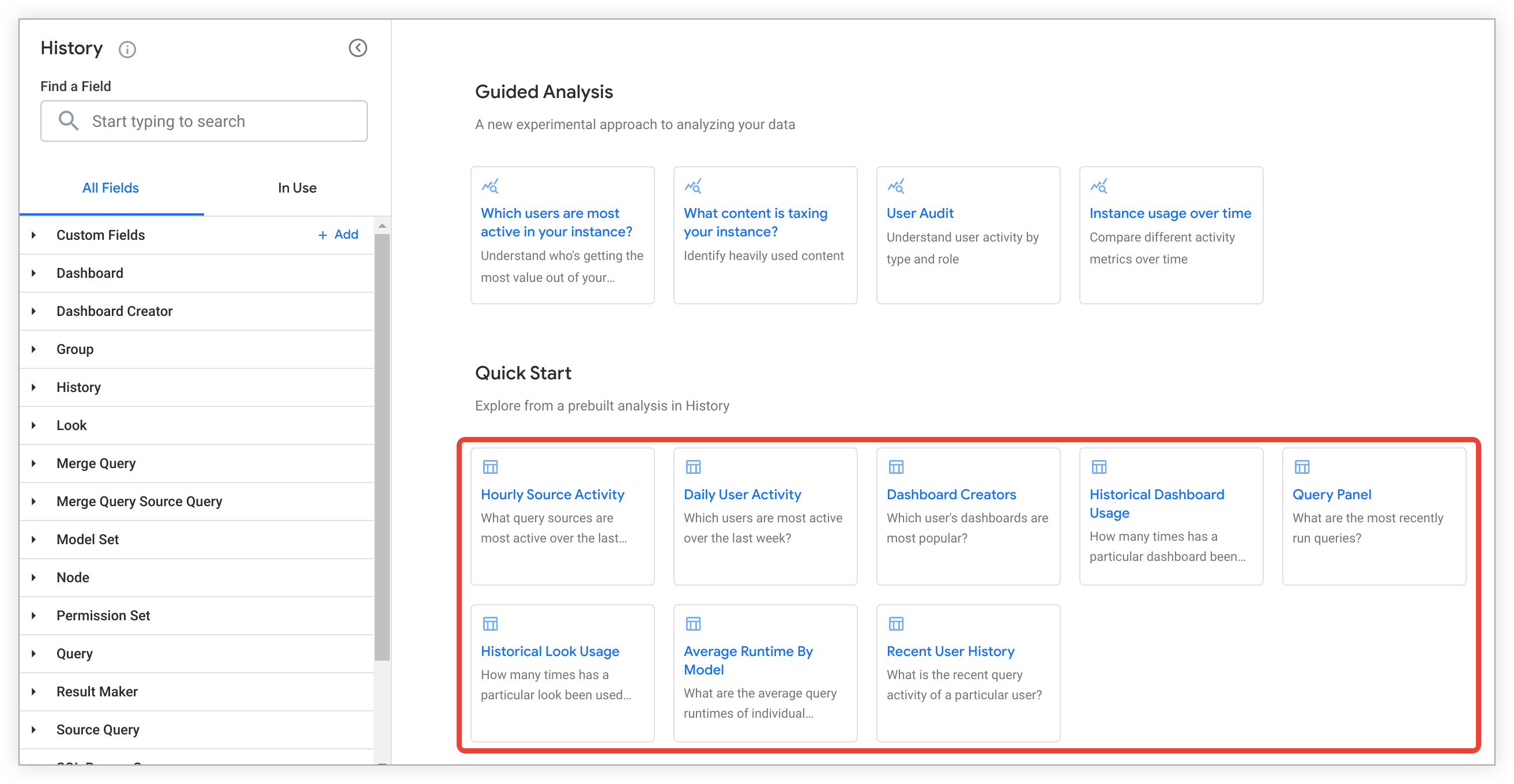
Pilih ubin analisis Quick Start di Eksplorasi kosong, atau dari menu Quick Start ikon petir di Eksplorasi yang telah dijalankan, dan Looker akan menampilkan kueri dengan kolom yang telah dipilih sebelumnya dan diurutkan untuk menjawab salah satu pertanyaan berikut:
- Sumber kueri apa yang paling aktif selama sehari terakhir?
- Pengguna mana yang paling aktif selama seminggu terakhir?
- Dasbor pengguna mana yang paling populer?
- Berapa kali dasbor tertentu digunakan selama 30 hari terakhir?
- Apa saja kueri yang paling baru dijalankan?
- Berapa kali Look tertentu digunakan selama 30 hari terakhir?
- Berapa runtime kueri rata-rata dari setiap model?
- Apa aktivitas kueri terbaru untuk pengguna tertentu?
Contoh kueri
Lihat contoh berikut untuk kueri lain yang dapat Anda buat menggunakan Eksplorasi History.
Apa saja model yang digunakan oleh dasbor?
Misalnya, pengguna tidak dapat melihat data di dasbor dan Anda ingin mengidentifikasi model yang memerlukan izin akses bagi pengguna tersebut. Untuk menggunakan Eksplorasi History guna menemukan semua model yang digunakan oleh dasbor, ikuti langkah-langkah berikut:
- Pilih ID (Inklusif) di tampilan Dasbor.
- Pilih Model dan Count di tampilan Query.
- Filter Dashboard ID (Inclusive) di tampilan History, dengan memasukkan ID dasbor untuk dasbor yang ingin Anda filter.
Dalam contoh URL berikut, Anda dapat mengganti ID dasbor 123 di elemen filter f[history.real_dash_id]=123 dengan ID untuk dasbor yang ingin Anda filter:
https://<instance_name.looker.com>/explore/system__activity/history?fields=history.real_dash_id,query.model,query.count&f[history.real_dash_id]=123&sorts=history.real_dash_id+desc&limit=500
Bagaimana cara mengidentifikasi kueri yang berjalan lama?
Misalnya, Anda ingin membuat pemberitahuan untuk kueri yang berjalan lama. Untuk menggunakan Eksplorasi History guna menemukan kueri yang memerlukan waktu paling lama untuk dijalankan, ikuti langkah-langkah berikut:
- Pilih ID dan Link di tampilan Query.
- Pilih Average Runtime in Seconds dan Query Run Count di tabel virtual History untuk melihat durasi rata-rata setiap kueri dijalankan dan berapa kali kueri telah dijalankan.
- Filter Completed Date di tampilan History, dan tetapkan nilai filter ke jangka waktu seperti
is in the past 7 daysuntuk membatasi hasil yang ditampilkan. - Filter pada Is Single Query (Yes / No) di grup Query Event Properties dalam tampilan History, dan tetapkan nilainya ke
is Yesuntuk mengecualikan kueri gabungan dari hasil. - Anda hanya dapat menampilkan kueri dengan runtime yang berada di atas nilai minimum tertentu, seperti 5 menit. Filter Average Runtime in Seconds di grup Runtime Fields dalam tampilan History, lalu tetapkan nilai filter ke
is greater than 300. - Urutkan dalam urutan menurun pada Average Runtime in Seconds di tampilan History untuk mencantumkan kueri dengan runtime rata-rata terlama terlebih dahulu.
Kemudian, Anda dapat menyimpan kueri sebagai Look dan membuat pemberitahuan untuk memberi tahu Anda jika ada kueri dengan runtime yang melebihi batas yang Anda tentukan.
Dalam contoh URL berikut, Anda mengubah jangka waktu hasil yang ditampilkan dengan mengganti 7+days di elemen filter f[history.created_date]=7+days dengan nilai filter lain. Anda juga dapat mengubah nilai filter pada Average Runtime in Seconds dengan mengganti is greater than 300 di elemen filter f[history.average_runtime]=%3E300.
https://<instance_name.looker.com>/explore/system__activity/history?fields=query.id,history.average_runtime,history.query_run_count,query.link&f[history.is_single_query]=Yes&f[history.created_date]=7+days&f[history.average_runtime]=%3E300&sorts=history.average_runtime+desc&limit=500
Kapan terakhir kali seseorang menggunakan SQL Runner?
Untuk menggunakan Eksplorasi History guna menentukan kapan terakhir kali pengguna tertentu menjalankan kueri SQL Runner, ikuti langkah-langkah berikut:
- Pilih Last Run Time dan User ID di tampilan SQL Runner Query.
- Tambahkan filter pada User ID di tabel virtual SQL Runner Query, dan tetapkan nilai filter ke ID pengguna.
https://<instance_name.looker.com>/explore/system__activity/history?fields=sql_query.last_run_time,sql_query.user_id&sorts=sql_query.last_run_time+desc&limit=500&column_limit=50
Bagaimana cara menemukan kueri yang dihentikan oleh database?
Untuk menggunakan Eksplorasi History guna menemukan kueri yang dihentikan oleh database Anda, ikuti langkah-langkah berikut:
- Tambahkan filter pada Message di tampilan History, dan tetapkan nilai filter ke
contains query killed. - Pilih Created Date, ID, dan Message di tampilan History.
- Pilih ID di tampilan Query.
https://<instance_name.looker.com>/explore/system__activity/history?fields=history.id,history.created_date,query.id,history.message&f[history.message]=%25query+killed%25&sorts=history.message&limit=500
Apa dasbor yang paling populer berdasarkan jumlah kueri?
Untuk menggunakan Eksplorasi History guna mencantumkan judul setiap dasbor yang diakses dalam 90 hari terakhir, termasuk jumlah berapa kali setiap dasbor tersebut diakses, ikuti langkah-langkah berikut:
- Pilih Judul di tampilan Dasbor.
- Pilih Query Run Count di tampilan History.
- Filter Title di tampilan Dashboard, dan tetapkan nilai filter ke
is not null.
https://<instance_name.looker.com>/explore/system__activity/history?fields=dashboard.title,history.query_run_count&f[dashboard.title]=-NULL&sorts=history.query_run_count+desc&limit=500&column_limit=50
Eksplorasi mana yang paling populer di berbagai peran?
Untuk menggunakan Eksplorasi History guna menentukan berapa kali Eksplorasi dijalankan oleh setiap peran di instance Anda dalam 90 hari sebelumnya, ikuti langkah-langkah berikut:
- Pilih Explore di tampilan Query.
- Pilih dan lakukan pivot pada Name di tampilan User Role.
- Pilih Query Run Count di tampilan History.
- Filter Name di tampilan User Role, dan tetapkan nilai filter ke
is not null.
https://<instance_name.looker.com>/explore/system__activity/history?fields=history.query_run_count,query.view,role.name&pivots=role.name&f[role.name]=-NULL&sorts=history.query_run_count+desc+0,role.name&limit=500&column_limit=50
Apakah Eksplorasi tertentu telah dikueri dalam 90 hari terakhir?
Untuk menggunakan Eksplorasi History guna menentukan apakah Eksplorasi tertentu telah dikueri dalam 90 hari terakhir, ikuti langkah-langkah berikut:
- Pilih Created Date di tampilan History.
- Pilih Explore dan Link di tampilan Query.
- Filter Explore di tampilan Query, lalu masukkan nama Explore.
Apakah ada kolom dari tampilan tertentu yang telah digunakan dalam 90 hari terakhir?
Untuk menggunakan Eksplorasi History guna menentukan apakah ada kolom dari tabel virtual tertentu yang digunakan dalam 90 hari terakhir, ikuti langkah-langkah berikut:
- Pilih Created Date di tampilan History.
- Pilih Explore dan Link di tampilan Query.
- Filter Fields Used di tabel virtual Query, lalu masukkan nama tabel virtual diikuti dengan titik — misalnya,
orders.— dan pilih contains untuk kondisi filter. Titik dalam filter Anda menunjukkan bahwa Looker hanya akan menampilkan kolom dari tabel virtual tersebut, bukan kolom dari tabel virtual dengan nama yang mirip.
Dalam contoh URL berikut, Anda dapat mengganti order%5E_items. di elemen filter f[query.formatted_fields]=%25order%5E_items. dengan nama tampilan yang ingin Anda filter, diikuti dengan titik:
https://<instance_name.looker.com>/explore/system__activity/history?fields=history.created_date,query.view,query.link&f[query.formatted_fields]=%25order%5E_items.%25&sorts=history.created_date+desc&limit=500&column_limit=50
Kueri mana yang dimulai dari dalam Google Spreadsheet?
Untuk menggunakan Eksplorasi History guna melihat daftar kueri yang dibuat dari dalam Google Spreadsheet menggunakan fitur Sheet yang Terhubung untuk Looker, ikuti langkah-langkah berikut:
- Pilih Date dan Time of Day dari grup Created Date di tampilan History.
- Pilih Nama Klien API, ID Spreadsheet Sheet yang Terhubung, dan Pemicu Sheet yang Terhubung dari grup Properti Klien API Kueri di tampilan Histori.
- Pilih Name di tabel virtual User.
- Filter ID Spreadsheet Sheet yang Terhubung di grup Properti Klien API Kueri di tampilan Histori, lalu tetapkan nilainya ke
is not null.
https://<instance_name.looker.com>/explore/system__activity/history?fields=query_api_client_context.name,query_api_client_context.cs_spreadsheet_id,query_api_client_context.cs_trigger,user.name,history.created_date,history.created_time_of_day&f[query_api_client_context.cs_spreadsheet_id]=-NULL&sorts=history.created_time_of_day+desc&limit=5000
Eksplorasi mana yang telah digunakan oleh pengguna Analisis Percakapan untuk melakukan chat?
Untuk menggunakan Eksplorasi History guna melihat daftar Eksplorasi yang telah digunakan oleh pengguna Conversational Analytics untuk melakukan chat, ikuti langkah-langkah berikut:
- Filter Nama Klien API di Grup Properti Klien API Kueri dalam tampilan Histori, lalu tetapkan nilai filter ke
Conversational Analytics. - Pilih Model dan Explore di tampilan Query.
- Pilih Query Run Count di tampilan History.
- Urutkan menurut Count di tabel virtual User.
https://<instance_name.looker.com>/explore/system__activity/history?fields=query.model,query.view,user.count,history.query_run_count&f[query_api_client_context.name]=Conversational+Analytics&sorts=user.count+desc+0
Kueri apa yang telah dijalankan oleh pengguna server MCP yang dikelola Looker?
Untuk menggunakan Eksplorasi Histori guna melihat daftar kueri yang telah dimulai oleh pengguna server MCP terkelola, ikuti langkah-langkah berikut:
- Filter Nama Klien API di grup Properti Klien API Kueri dalam tampilan Histori, lalu tetapkan nilai filter ke
Managed MCP Server. - Pilih API Client Name dan Time di tampilan History.
- Pilih Explore, Fields Used, dan Link di tampilan Query.
- Pilih Name di tabel virtual User.
https://<instance_name.looker.com>/explore/system__activity/history?fields=query_api_client_context.name,history.created_time,query.view,query.formatted_fields,query.link,user.name&f[query_api_client_context.name]=Managed+MCP+Server
Eksplorasi mana yang telah digunakan oleh pengguna MCP Toolbox?
Untuk menggunakan Explore History guna melihat daftar Explore yang telah digunakan pengguna MCP Toolbox untuk melakukan chat, ikuti langkah-langkah berikut:
- Filter Nama Klien API di Grup Properti Klien API Kueri dalam tampilan Histori, lalu tetapkan nilai filter ke
MCP Toolbox. - Pilih Model dan Explore di tampilan Query.
- Pilih Query Run Count di tampilan History.
- Urutkan menurut Count di tabel virtual User.
https://<instance_name.looker.com>/explore/system__activity/history?fields=query.model,query.view,user.count,history.query_run_count&f[query_api_client_context.name]=MCP+Toolbox&sorts=user.count+desc+0
Bagaimana cara mengisolasi aktivitas UI Explorer yang sebenarnya untuk mengaudit penggunaan lisensi?
Hanya mengandalkan kolom Sumber dengan nilai explore (history.source = 'explore') tidak cukup untuk membedakan aktivitas lisensi Standard dari Viewer. Pengguna tingkat pelihat dapat menghasilkan peristiwa explore melalui tindakan latar belakang, seperti pengiriman terjadwal atau pemberitahuan.
Untuk mengisolasi eksplorasi ad hoc interaktif yang sebenarnya (aktivitas UI Explorer yang sebenarnya) secara akurat dari tindakan latar belakang dan memverifikasi penggunaan lisensi, terapkan kombinasi filter berikut di Eksplorasi History:
- Filter Source dari tampilan History, dan tetapkan nilai filter ke
explore. - Filter ID dari tampilan Dashboard, lalu tetapkan nilai filter ke
is null. - Filter ID dari tampilan Look, dan tetapkan nilai filter ke
is null. - Filter Link dari tampilan Query, dan tetapkan kondisi filter agar berisi
/explore/atau/x/(misalnya,contains /explore/, /x/). Tindakan ini akan mengidentifikasi kueri yang dijalankan dari sesi UI interaktif. - Filter Issuer Source dari tampilan History, dan tetapkan nilai filter ke
uiuntuk mengisolasi tindakan yang dilakukan langsung dalam antarmuka browser Looker.
Look
Eksplorasi Look mencakup detail tentang semua Look, termasuk informasi tentang dasbor, kueri, pengguna, dan folder yang terkait dengan Look.
Berikut adalah beberapa pertanyaan umum tentang penggunaan Eksplorasi Look:
Look mana yang dibagikan secara publik?
Anda dapat menggunakan Eksplorasi Look untuk melihat Look mana yang dibagikan secara publik atau mengaktifkan URL publik.
- Filter Public (Yes / No) dari Look, dan tetapkan nilai filter ke
Yes. - Pilih ID, Name, dan Link dari Look.
https://<instance_name.looker.com>/explore/system__activity/look?fields=look.id,look.title,look.link&f[look.public]=Yes&limit=500
Siapa penulis Look tertentu?
Untuk menemukan penulis Look tertentu:
- Filter ID dari Look, dengan menetapkan nilainya ke ID Look.
- Pilih ID dan Name dari User.
- Anda juga dapat memilih kolom seperti Created Date dan Title dari Look.
Look mana yang telah dihapus?
Untuk melihat daftar semua Look yang dihapus:
- Pilih ID, Title, Link, dan Deleted Date dari Look.
- Tambahkan filter pada Deleted Date dari Look, dan tetapkan nilai filter ke
is not null.
https://<instance_name.looker.com>/explore/system__activity/look?fields=look.id,look.title,look.link,look.deleted_date&f[look.deleted_date]=NOT+NULL&sorts=look.title&limit=500&column_limit=50
Kueri Penggabungan
Eksplorasi Merge Query mencakup informasi tentang kueri gabungan, termasuk kolom dan elemen lain dari kueri sumber dan kueri gabungan.
Anda dapat menggunakan Eksplorasi Merge Query untuk menjawab pertanyaan seperti berikut:
Eksplorasi mana yang paling sering digabungkan?
Anda dapat menggunakan Eksplorasi Merge Query untuk mengetahui Eksplorasi mana yang paling sering digabungkan dan mempertimbangkan untuk menggabungkan tabel guna mendapatkan performa yang lebih baik dan fitur yang lebih banyak.
- Pilih Explore dari Query.
- Pilih Count dari Merge Query Source Query.
https://<instance_name.looker.com>/explore/system__activity/merge_query?fields=query.view,merge_query_source_query.count&sorts=merge_query_source_query.count+desc&limit=500&query_timezone=America%2FLos_Angeles&vis=%7B%7D&filter_config=%7B%7D&origin=share-expanded
Build PDT
Eksplorasi PDT Builds mencakup informasi tentang build PDT, termasuk waktu yang diperlukan untuk menyelesaikan build serta koneksi dan model yang menyertakan PDT.
Berikut adalah beberapa penggunaan umum Eksplorasi PDT Builds:
- Bagaimana cara melihat waktu build PDT?
- Bagaimana cara mengidentifikasi PDT yang berjalan lama untuk diberi pemberitahuan?
Kueri ini mungkin memerlukan waktu lebih lama untuk dijalankan pada instance dengan banyak PDT yang berjalan secara serentak.
Bagaimana cara melihat waktu build PDT?
Anda dapat menggunakan Eksplorasi PDT Builds untuk melihat waktu build PDT. Misalnya, untuk melihat waktu build PDT dalam 2 hari terakhir:
- Tambahkan filter di Start Time dari tabel virtual PDT Builds dan tetapkan nilainya ke
is in the past 2 days. - Pilih Start Time, View Name, Connection, Model Name, Elapsed Minutes, dan Elapsed Seconds dari tampilan PDT Builds.
https://<instance_name.looker.com>/explore/system__activity/pdt_builds?fields=pdt_builds.start_time,pdt_builds.view_name,pdt_builds.connection,pdt_builds.model_name,pdt_builds.elapsed_minutes,pdt_builds.elapsed_seconds&f[pdt_builds.start_time]=2+days&sorts=pdt_builds.start_time+desc&limit=500
Bagaimana cara mengidentifikasi PDT yang berjalan lama untuk diberi pemberitahuan?
Anda dapat menggunakan Eksplorasi PDT Builds untuk mengidentifikasi PDT yang berjalan lama. Kemudian, Anda dapat menyimpan kueri sebagai Look dan membuat pemberitahuan untuk memberi tahu Anda jika ada PDT dengan waktu build yang melebihi batas yang Anda tentukan.
Misalnya, untuk melihat PDT dengan waktu build rata-rata lebih dari 30 menit:
- Tambahkan filter pada Average Build Time Minutes dari tabel virtual PDT Builds dan tetapkan nilainya ke
is greater than 30. - Pilih View Name, Connection, dan Average Build Time Minutes dari tampilan PDT Builds.
Untuk mengubah nilai filter pada Average Build Time Minutes dari PDT Builds, ganti 30 di elemen filter f[pdt_builds.average_build_time_minutes]=%3E20 dengan jumlah menit:
https://<instance_name.looker.com>/explore/system__activity/pdt_builds?fields=pdt_builds.view_name,pdt_builds.connection,pdt_builds.average_build_time_minutes&f[pdt_builds.average_build_time_minutes]=%3E30&sorts=pdt_builds.average_build_time_minutes+desc&limit=500
Konkurensi Kueri
Eksplorasi Query Concurrency memberikan analisis mendetail tentang konkurensi kueri di instance Anda. Anda dapat menggunakan Explore ini untuk memahami jumlah kueri dari berbagai sumber yang berjalan secara bersamaan selama interval waktu tertentu. Eksplorasi ini dapat membantu Anda mengidentifikasi periode beban tinggi dan menyelidiki bottleneck performa yang terkait dengan batas koneksi database.
Menganalisis konkurensi kueri dari waktu ke waktu
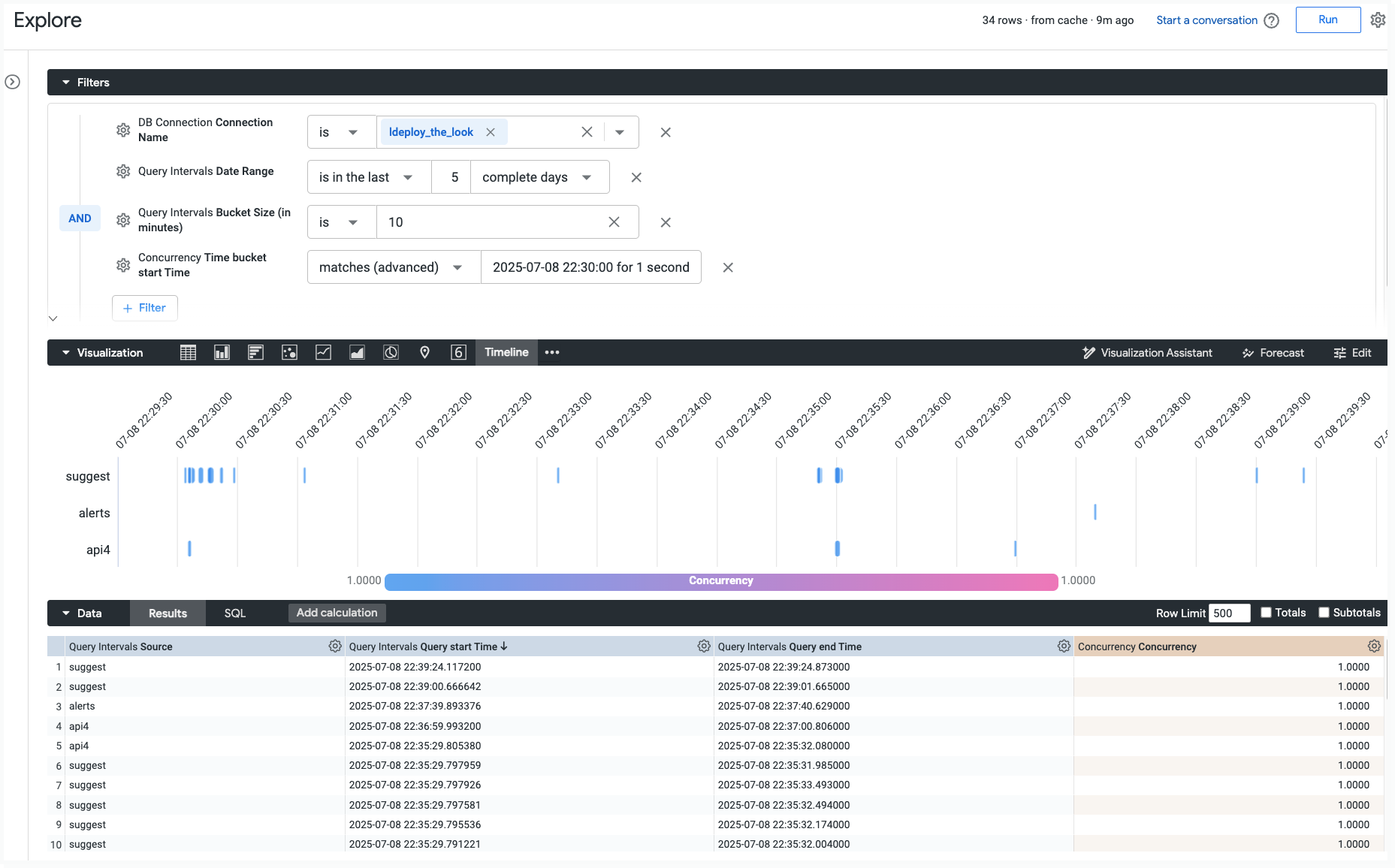
Anda dapat menggunakan Eksplorasi Query Concurrency untuk memvisualisasikan jumlah kueri yang berjalan secara bersamaan dan melihat perincian interval waktu tertentu untuk analisis lebih lanjut.
Untuk melihat tren serentak dari waktu ke waktu, ikuti langkah-langkah berikut:
- Buka Eksplorasi Query Concurrency.
- Tambahkan dimensi Tanggal Mulai Interval dari tampilan Konkurensi.
- Tambahkan ukuran Concurrency dari tampilan Concurrency.
- Lakukan pivot menurut dimensi Source dari tampilan Query Intervals untuk menyegmentasikan konkurensi menurut sumber kueri.
- Tambahkan filter sesuai kebutuhan, seperti Connection Name, Date Range, dan Interval Size (in minutes).
- Pilih visualisasi diagram area atau kolom bertumpuk untuk melihat tren serentak dari waktu ke waktu.
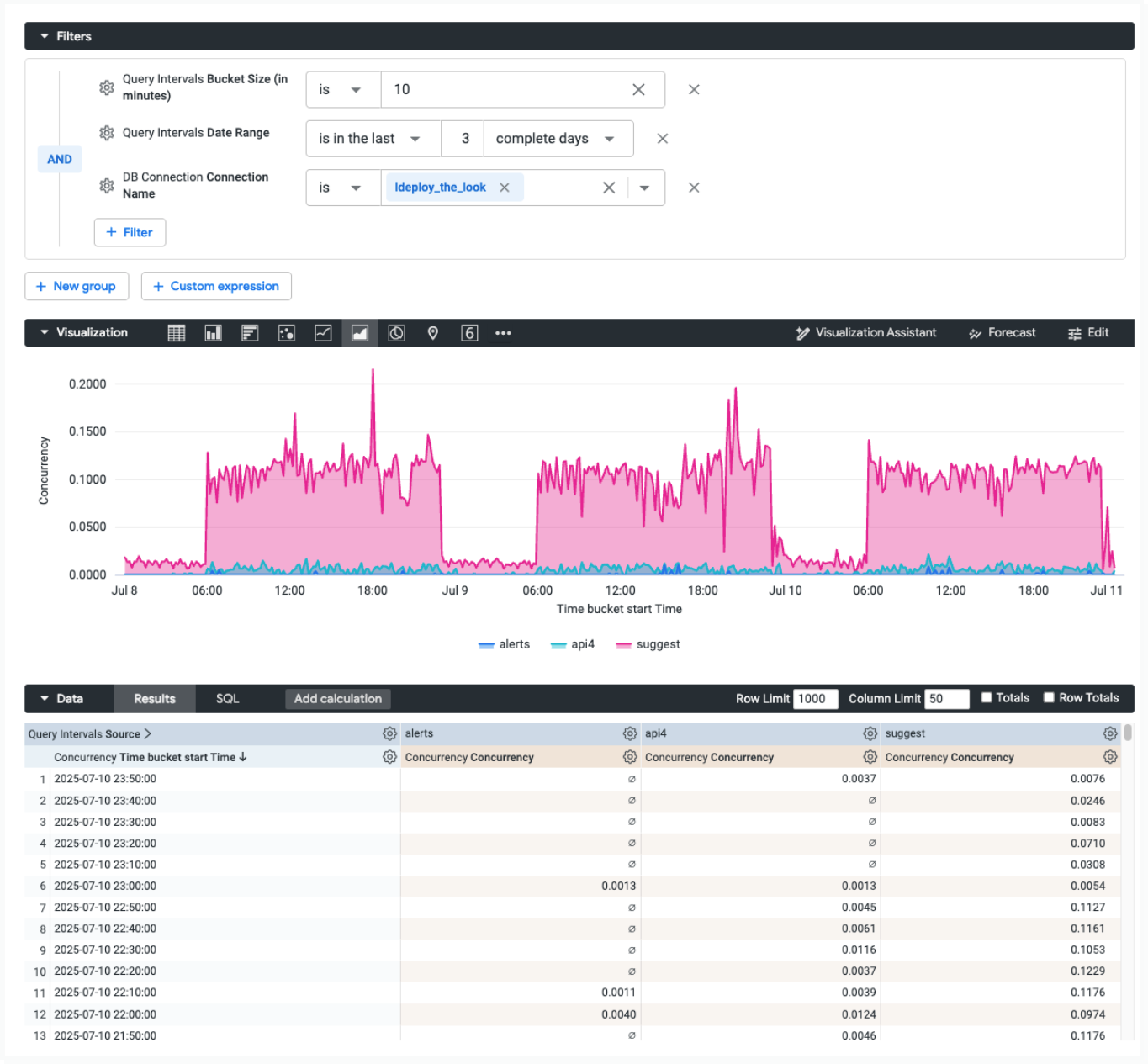
Untuk menyelidiki periode tertentu dengan konkurensi tinggi, ikuti langkah-langkah berikut:
- Dari tabel data atau visualisasi, klik nilai dari ukuran Concurrency.
- Dari menu perincian, pilih opsi Timeline Summary of Interval.
Batasan dengan backend MySQL
Pada instance Looker dengan backend MySQL yang tidak menggunakan Aktivitas Sistem Elite, error dapat terjadi jika nilai Rentang Tanggal dan Ukuran Interval yang dipilih menghasilkan terlalu banyak grup. Jika Anda mengalami error Recursive query aborted after N iterations, kurangi Rentang Tanggal atau tingkatkan Ukuran Interval agar tetap berada dalam batas yang dikonfigurasi database.
Visualisasi yang dihasilkan akan menampilkan linimasa setiap kueri yang berjalan selama interval waktu tertentu, sehingga Anda dapat melihat waktu mulai dan berakhir yang tepat dari setiap tugas yang berkontribusi pada total konkurensi.
Metrik Performa Kueri
Eksplorasi Metrik Performa Kueri memberikan perincian mendetail dari setiap kueri yang dijalankan dari instance Looker Anda.
Misalnya, Anda dapat menggunakan Eksplorasi ini untuk menyelidiki komponen kueri mana yang memerlukan waktu paling lama untuk dimuat. Anda juga dapat menggunakan Eksplorasi ini untuk mengidentifikasi tren dan anomali performa kueri. Untuk perincian yang lebih mendetail tentang siklus proses kueri dan kolom yang dilacak di Explore ini, lihat halaman dokumentasi Memahami metrik performa kueri.
Analisis Quick Start
Eksplorasi Query Performance mencakup analisis Quick Start, yang dapat Anda gunakan untuk menjawab pertanyaan dengan cepat atau sebagai titik awal untuk kueri lainnya.
Pilih ubin analisis Quick Start di Eksplorasi kosong, atau dari menu Quick Start ikon petir di Eksplorasi yang telah dijalankan, dan Looker akan menampilkan kueri dengan kolom yang telah dipilih sebelumnya dan diurutkan untuk menjawab salah satu pertanyaan berikut:
- Berapa lama waktu yang dibutuhkan untuk setiap tahap kueri?
- Eksplorasi mana yang memiliki waktu eksekusi kueri utama rata-rata tertinggi?
- Pengguna mana yang memiliki waktu eksekusi kueri utama rata-rata tertinggi?
- Kapan waktu dalam sehari yang memiliki durasi worker asinkron terlama?
- Kapan waktu dalam sehari yang memiliki waktu inisialisasi kueri terlama?
- Kapan waktu dalam sehari yang memiliki waktu penanganan koneksi terlama?
- Waktu mana dalam sehari yang memiliki waktu kueri utama terlama?
- Waktu mana yang memiliki waktu pasca-kueri terlama?
Kueri SQL
Eksplorasi SQL Query mencakup informasi tentang kueri SQL yang telah dijalankan, termasuk seberapa baru dan sering, serta detail tentang pengguna yang telah menjalankannya.
Anda dapat menggunakan Eksplorasi Kueri SQL untuk menjawab pertanyaan seperti berikut:
Pengguna mana yang menjalankan kueri SQL terbanyak?
Anda dapat menggunakan Eksplorasi SQL Query untuk mengidentifikasi pengguna yang paling banyak menjalankan kueri SQL Runner:
- Pilih ID dan Name dari User.
- Pilih Count dari SQL Runner Query.
- Urutkan dalam urutan menurun pada Count dari SQL Runner Query untuk mencantumkan pengguna yang menjalankan kueri terbanyak terlebih dahulu.
https://<instance_name.looker.com>/explore/system__activity/sql_query?fields=sql_query.count,user.id,user.name&sorts=sql_query.count+desc&limit=500
Rencana Terjadwal
Eksplorasi Scheduled Plan mencakup informasi tentang semua pengiriman data terjadwal, termasuk tugas yang dijadwalkan sebelumnya dan tugas terjadwal mendatang.
Berikut adalah beberapa pertanyaan umum tentang penggunaan Eksplorasi Scheduled Plan:
- Bagaimana cara melihat rencana terjadwal dalam zona waktu yang konsisten?
- Pada tahap mana jadwal macet?
- Bagaimana cara menemukan pemilik jadwal?
- Rencana terjadwal mana yang berjalan pada waktu yang sama?
- Jadwal mana yang tidak terbatas?
- Apakah mungkin untuk melihat histori lebih dari 50 jadwal?
- Bagaimana cara memfilter hasil ke kumpulan jadwal tertentu?
- Dapatkah tren error diidentifikasi di seluruh jadwal?
- Bagaimana cara melihat metrik runtime untuk jadwal?
- Bagaimana cara mencoba ulang rencana terjadwal yang gagal secara terprogram?
Bagaimana cara melihat rencana terjadwal dalam zona waktu yang konsisten?
Anda dapat menggunakan Scheduled Plan untuk melihat semua rencana terjadwal dalam zona waktu yang konsisten, karena Aktivitas Sistem menyimpan data berbasis waktu di System time zone:
- Pilih ID, Name, dan Next Runtime dari Scheduled Plan untuk melihat runtime berikutnya untuk setiap rencana terjadwal di Zona waktu sistem.
- Pilih ID dan Name dari User untuk melihat pengguna yang membuat jadwal.
- Filter pada Run Once (Yes/No), dan tetapkan nilai filter ke
Nountuk mengecualikan pengiriman yang dikirim sekali (misalnya, untuk pengiriman Look) atau dikirim sebagai pengujian satu kali (misalnya, untuk pengujian pengiriman Look). - Anda juga dapat menambahkan kolom seperti Cron Schedule dan Timezone dari tampilan Scheduled Plan.
https://<instance_name.looker.com>/explore/system__activity/scheduled_plan?fields=scheduled_plan.id,scheduled_plan.name,user.id,scheduled_plan.next_run_time,scheduled_plan.cron_schedule,scheduled_plan.timezone,user.name&f[scheduled_plan.run_once]=No&sorts=scheduled_plan.timezone+desc&limit=500&column_limit=50
Pada tahap mana jadwal macet?
Anda dapat menggunakan Eksplorasi Scheduled Plan untuk mengidentifikasi tahap saat jadwal macet. Contoh:
- Untuk melihat tahap saat tugas terjadwal tertentu macet, filter ID dari Scheduled Job, dan tetapkan nilai filter ke ID tugas terjadwal. Pilih Stage, Scheduled Job ID, dan Runtime in Seconds dari Scheduled Job Stage.
- Anda juga dapat memilih Started Time dan Completed Time dari Scheduled Job Stage.
Kemudian, Anda dapat menggunakan kolom ID dan Runtime in Seconds untuk memecahkan masalah tugas yang gagal, berdasarkan apakah tugas terjadwal macet, misalnya, di tahap execute atau tahap enqueued for delivery.
Dalam contoh URL berikut, Anda dapat mengganti ID pekerjaan terjadwal 12913 di elemen filter &f[scheduled_job.id]=12913 dengan ID untuk pekerjaan terjadwal yang ingin Anda filter:
https://<instance_name.looker.com>/explore/system__activity/scheduled_plan?fields=scheduled_job_stage.stage,scheduled_job_stage.scheduled_job_id,scheduled_job_stage.runtime,scheduled_job_stage.started_time,scheduled_job_stage.completed_time&f[scheduled_job.id]=12913&sorts=scheduled_job_stage.scheduled_job_id+desc&limit=500
Bagaimana cara menemukan pemilik jadwal?
Anda dapat menggunakan Eksplorasi Scheduled Plan untuk menemukan pemilik jadwal:
- Pilih ID dan Name dari Scheduled Plan.
- Pilih ID dan Name dari User.
- Filter pada Run Once (Yes/No), dan tetapkan nilai filter ke
Nountuk mengecualikan pengiriman yang dikirim sekali (misalnya, untuk pengiriman Look) atau dikirim sebagai pengujian satu kali (misalnya, untuk pengujian pengiriman Look). - Untuk menemukan pemilik jadwal tertentu, filter ID dari Scheduled Plan, dan tetapkan nilai filter ke ID jadwal tersebut.
https://<instance_name.looker.com>/explore/system__activity/scheduled_plan?fields=scheduled_plan.id,scheduled_plan.name,user.id,user.name&f[scheduled_plan.run_once]=No&sorts=scheduled_plan.id&limit=500
Rencana terjadwal mana yang berjalan pada waktu yang sama?
Anda dapat menggunakan Eksplorasi Scheduled Plan untuk mengidentifikasi rencana yang dijadwalkan untuk dijalankan pada waktu yang sama:
- Pilih ID, Name, Cron Schedule, dan Next Run Time dari Scheduled Plan.
- Filter pada Run Once (Yes/No), dan tetapkan nilai filter ke
Nountuk mengecualikan pengiriman yang dikirim sekali (misalnya, untuk pengiriman Look) atau dikirim sebagai pengujian satu kali (misalnya, untuk pengujian pengiriman Look). - Anda juga dapat menambahkan filter pada Next Run Time, dan menetapkan nilai filter ke
is not nulluntuk hanya menyertakan pengiriman terjadwal yang ada dalam hasil.
Kemudian, Anda dapat mengubah waktu jadwal (misalnya, untuk pengiriman Look) sehingga beberapa jadwal tidak akan berjalan secara bersamaan.
https://<instance_name.looker.com>/explore/system__activity/scheduled_plan?fields=scheduled_plan.id,scheduled_plan.name,scheduled_plan.cron_schedule,scheduled_plan.next_run_time&f[scheduled_job.run_once]=No&f[scheduled_plan.next_run_time]=NOT+NULL&sorts=scheduled_plan.id&limit=500
Jadwal mana yang tidak terbatas?
Anda dapat menggunakan Eksplorasi Scheduled Plan untuk menemukan jadwal tanpa batas, atau jadwal dengan batas baris -1:
- Filter pada Send All Results, dan tetapkan nilainya ke Yes.
- Pilih ID, Created Time, Finalized Time, dan Count dari Scheduled Job.
https://<instance_name.looker.com>/explore/system__activity/scheduled_plan?fields=scheduled_job.id,scheduled_job.created_time,scheduled_job.finalized_time,scheduled_job.count&f[scheduled_plan.send_all_results]=Yes&sorts=scheduled_job.created_time+desc&limit=500
Apakah histori untuk lebih dari 50 jadwal dapat dilihat?
Dengan menggunakan Eksplorasi Scheduled Plan, Anda dapat melihat histori lebih dari 50 jadwal yang tersedia untuk dilihat di halaman admin Schedule History. Contoh:
- Pilih ID dari Scheduled Plan.
- Pilih Nama dari Pengguna untuk melihat siapa yang membuat setiap jadwal.
- Pilih Cron Schedule dari Scheduled Job untuk melihat waktu pengiriman terjadwal untuk setiap tugas terjadwal sebagai string cron.
- Pilih Type dari Scheduled Plan Destination untuk melihat jenis tujuan (misalnya, untuk pengiriman Look).
- Pilih ID, Status, dan Status Detail dari Scheduled Job untuk melihat status dan pesan error untuk setiap tugas terjadwal.
- Pilih Created Time dan Finalized Time dari Scheduled Job.
- Pilih Runtime in Seconds dari Scheduled Job Stage.
- Anda juga dapat memilih Link dari tampilan Look atau tampilan Dashboard untuk mendapatkan link ke Look atau dasbor untuk jadwal.
- Untuk membatasi hasil hanya pada jangka waktu tertentu, tambahkan filter pada Created Date dari Scheduled Job, dan tetapkan nilai filter ke jangka waktu tertentu, seperti
is in the past 7 days. - Filter pada Run Once (Yes/No), dan tetapkan nilai filter ke
Nountuk mengecualikan pengiriman yang dikirim sekali (misalnya, untuk pengiriman Look) atau dikirim sebagai pengujian satu kali (misalnya, untuk pengujian pengiriman Look).
https://<instance_name.looker.com>/explore/system__activity/scheduled_plan?fields=scheduled_plan.id,user.name,scheduled_job.cron_schedule,scheduled_plan_destination.type,scheduled_job.id,scheduled_job.status,scheduled_job.status_detail,scheduled_job.created_time,scheduled_job.finalized_time,scheduled_job_stage.runtime,look.link,dashboard.link&f[scheduled_plan.run_once]=No&f[scheduled_job.created_date]=7+days&sorts=scheduled_job.created_time+desc&limit=500
Bagaimana cara memfilter hasil ke kumpulan jadwal tertentu?
Anda dapat menggunakan Eksplorasi Scheduled Plan untuk melihat hanya kumpulan jadwal tertentu dengan memfilter, misalnya, di dasbor, pemilik, atau model tertentu. Misalnya, untuk melihat daftar jadwal berdasarkan model tertentu, seperti thelook:
- Tambahkan filter pada Model dari tampilan Query, lalu tetapkan nilai filter ke nama model.
- Pilih ID dan Name dari Scheduled Plan.
- Pilih Nama dari Pengguna untuk melihat siapa yang membuat setiap jadwal.
- Pilih Cron Schedule dari Scheduled Plan untuk melihat waktu pengiriman terjadwal untuk setiap jadwal sebagai string cron.
- Anda juga dapat memilih Link dari tampilan Look atau tampilan Dashboard untuk mendapatkan link ke Look atau dasbor untuk jadwal.
- Filter pada Run Once (Yes/No), dan tetapkan nilai filter ke
Nountuk mengecualikan pengiriman yang dikirim sekali (misalnya, untuk pengiriman Look) atau dikirim sebagai pengujian satu kali (misalnya, untuk pengujian pengiriman Look).
Dalam contoh URL berikut, Anda dapat mengganti nama model thelook di elemen filter f[query.model]=thelook dengan nama model yang ingin Anda filter:
https://<instance_name.looker.com>/explore/system__activity/scheduled_plan?fields=scheduled_plan.id,scheduled_plan.name,user.name,scheduled_plan.cron_schedule,look.link,dashboard.link&f[scheduled_plan.run_once]=No&f[query.model]=thelook&sorts=scheduled_plan.id&limit=500
Dapatkah tren error diidentifikasi di seluruh jadwal?
Kasus penggunaan lain untuk Eksplorasi Scheduled Plan adalah mengidentifikasi tren error di seluruh jadwal, misalnya, menemukan bahwa jadwal SFTP gagal dengan pesan error tertentu:
- Pilih Created Time, Finalized Time, ID, Status, dan Status Detail dari Scheduled Job untuk melihat daftar tugas terjadwal beserta status dan pesan error-nya.
- Pilih Stage dari Scheduled Job Stage.
- Pilih Type dan Format dari Scheduled Plan Destination untuk melihat jenis tujuan (misalnya, untuk pengiriman Look) dan format data (misalnya, untuk pengiriman Look).
- Filter Status dari Scheduled Job, dan tetapkan nilai filter ke
failureuntuk hanya menyertakan tugas terjadwal yang gagal. - Untuk menyertakan hasil hanya untuk tujuan tertentu, filter kolom Type dari Scheduled Plan Destination, dan tetapkan nilai filter ke tujuan tertentu, seperti
sftpatauemail.
https://<instance_name.looker.com>/explore/system__activity/scheduled_plan?fields=scheduled_job.created_time,scheduled_job.finalized_time,scheduled_job.id,scheduled_job.status,scheduled_job.status_detail,scheduled_job_stage.stage,scheduled_plan_destination.type,scheduled_plan_destination.format&f[scheduled_job.status]=failure&sorts=scheduled_job.status&limit=500&column_limit=50
Bagaimana cara melihat metrik runtime untuk jadwal?
Anda dapat menggunakan Eksplorasi Scheduled Plan untuk menyelidiki metrik runtime untuk jadwal. Misalnya, untuk melihat runtime rata-rata jadwal:
- Pilih ID dan Name dari Scheduled Plan.
- Pilih Name dari User.
- Pilih Cron Schedule dari Scheduled Plan.
- Pilih Average Runtime in Seconds dari Scheduled Job Stage.
- Filter pada Run Once (Yes/No), dan tetapkan nilai filter ke
Nountuk mengecualikan pengiriman yang dikirim sekali (misalnya, untuk pengiriman Look) atau dikirim sebagai pengujian satu kali (misalnya, untuk pengujian pengiriman Look).
https://<instance_name.looker.com>/explore/system__activity/scheduled_plan?fields=scheduled_plan.id,scheduled_plan.name,user.name,scheduled_plan.cron_schedule,scheduled_job_stage.avg_runtime&f[scheduled_plan.run_once]=No&sorts=scheduled_plan.id&limit=500
Untuk melihat runtime tugas terjadwal:
- Untuk melihat runtime semua tugas untuk rencana tertentu, tambahkan filter pada ID dari Scheduled Plan, dan tetapkan nilai filter ke ID rencana terjadwal tertentu.
- Pilih ID dari Scheduled Plan.
- Pilih Name dari User.
- Pilih Cron Schedule dari Scheduled Plan.
- Pilih ID, Status, Created Time, dan Finalized Time dari Scheduled Job.
- Pilih Runtime in Seconds dari Scheduled Job Stage.
- Filter pada Run Once (Yes/No), dan tetapkan nilai filter ke
Nountuk mengecualikan pengiriman yang dikirim sekali (misalnya, untuk pengiriman Look) atau dikirim sebagai pengujian satu kali (misalnya, untuk pengujian pengiriman Look).
Untuk mengubah filter pada ID dari Scheduled Plan dalam contoh URL berikut, ganti 145 di elemen filter f[scheduled_plan.id]=145 dengan ID rencana terjadwal yang ingin Anda filter:
https://<instance_name.looker.com>/explore/system__activity/scheduled_plan?fields=scheduled_plan.id,user.name,scheduled_job.cron_schedule,scheduled_job.id,scheduled_job.status,scheduled_job.created_time,scheduled_job.finalized_time,scheduled_job_stage.runtime&f[scheduled_plan.run_once]=No&f[scheduled_plan.id]=145&sorts=scheduled_job.created_time+desc&limit=500
Bagaimana cara mencoba ulang rencana terjadwal yang gagal secara terprogram?
Looker tidak otomatis mencoba ulang rencana terjadwal yang gagal akibat masalah yang terjadi sesekali (seperti waktu tunggu koneksi database sementara). Namun, Anda dapat menggunakan Looker API untuk membangun mekanisme percobaan ulang otomatis dengan mengikuti langkah-langkah berikut:
- Gunakan endpoint API
run_inline_queryuntuk mengkueri modelsystem__activity. Buat kueri tampilanscheduled_plandan filter untukscheduled_job.status: 'failure'danscheduled_job.finalized_date: 'this day'guna mengambil daftar jadwal yang baru-baru ini gagal. - Teruskan ID jadwal yang diambil ke endpoint API
run_scheduled_plan_onceuntuk menjalankan kembali pengiriman yang gagal.
Banyak administrator menerapkan logika ini dalam fungsi serverless (seperti Cloud Functions) untuk melakukan polling dan mencoba ulang jadwal yang gagal secara berkala.
Pengguna
Eksplorasi User mencakup detail tentang setiap pengguna, termasuk kueri historis yang dijalankan, serta konten dan folder yang dapat mereka akses.
Analisis Quick Start
Eksplorasi User mencakup analisis Quick Start, yang dapat Anda gunakan untuk menjawab pertanyaan dengan cepat atau sebagai titik awal untuk kueri lainnya.
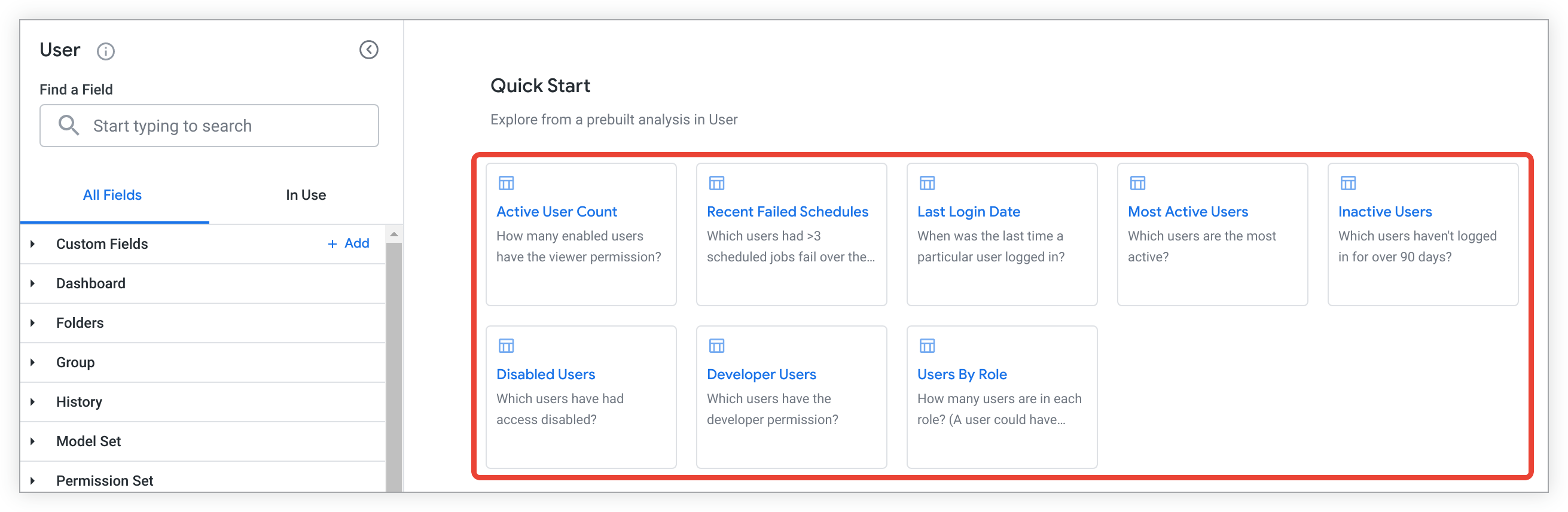
Pilih ubin analisis Quick Start di Eksplorasi kosong, atau dari menu Quick Start ikon petir di Eksplorasi yang telah dijalankan, dan Looker akan menampilkan kueri dengan kolom yang telah dipilih sebelumnya dan diurutkan untuk menjawab salah satu pertanyaan berikut:
- Berapa banyak pengguna aktif yang memiliki izin pelihat (
access_data)? - Pengguna mana yang mengalami kegagalan lebih dari 3 tugas terjadwal selama 7 hari terakhir?
- Kapan terakhir kali pengguna tertentu login?
- Siapa saja pengguna yang paling aktif?
- Pengguna mana yang belum login selama lebih dari 90 hari?
- Pengguna mana yang aksesnya telah dinonaktifkan?
- Pengguna mana yang memiliki izin developer (
develop)? - Berapa banyak pengguna di setiap peran?
Bagaimana cara melihat staf Google yang telah mengakses instance saya?
Selain panel Akses Terbaru di halaman Akses Dukungan, Anda dapat melihat informasi tentang personel Google yang telah mengakses instance Anda. Misalnya, untuk melihat personel Google mana yang mengakses instance Anda, berapa menit mereka mengakses instance Anda, dan berapa banyak kueri yang mereka jalankan:
- Pilih Name dari User.
- Pilih Approximate Web Usage in Minutes dan Query Counts > Query Run Count dari History.
- Filter pada Created Date > Date di History, dan tetapkan nilainya ke jangka waktu yang ingin Anda lihat aksesnya oleh personel Google.
- Filter Source > Source di History dan tetapkan nilainya ke
is not equal toscheduled_taskuntuk menghilangkan tugas terjadwal. - Filter pada User Permissions > Is Looker Employee (Yes / No) di User Facts dan tetapkan nilainya ke
is Yesuntuk hanya melihat personel Google.
https://<instance_name>/explore/system__activity/user?fields=user.name,history.approximate_usage_in_minutes,history.query_run_count_drill&f[user.is_disabled]=No&f[history.created_date]=70+days&f[history.source]=-%22scheduled_task%22&f[user_facts.is_looker_employee]=Yes
Perbedaan antara data login pengguna dan data histori kueri
Peristiwa login dan peristiwa histori kueri mewakili tindakan yang berbeda di instance Looker Anda, seperti yang dijelaskan berikut:
- Data login: Login pengguna dicatat dalam Eksplorasi User (seperti di kolom Last Attempted UI Login Time) saat pengguna berhasil melakukan autentikasi. Untuk sematan bertanda tangan, autentikasi ini terjadi saat pengguna mengakses URL sematan bertanda tangan.
- Data histori: Data histori kueri (seperti di kolom Most Recent Query Date di Eksplorasi User atau entri di Eksplorasi History) hanya dibuat saat kueri database berhasil dijalankan.
Karena data ini mewakili tindakan yang berbeda, pengguna sematan dapat login dan membuat sesi yang valid (mencatat waktu login) tanpa membuat histori kueri apa pun. Skenario umum saat login dicatat, tetapi tidak ada histori kueri yang dibuat mencakup hal berikut:
- Dasbor tidak disetel untuk dijalankan saat dimuat: Jika dasbor tersemat menonaktifkan setelan Run on Load, kueri tidak akan otomatis dipicu saat dasbor dibuka.
- Konten tidak memerlukan kueri database: Jika dasbor tersemat hanya terdiri dari ubin teks atau Markdown, tidak ada kueri yang dikirim ke database.
- Error izin: Pengguna mungkin tidak memiliki izin yang diperlukan untuk menjalankan kueri bagi ubin di dasbor, sehingga menyebabkan kegagalan eksekusi.
- Logika SDK kustom: Logika Embed SDK kustom dapat menunda atau mencegah pemuatan dasbor.
- Hambatan sisi klien: Ekstensi browser sisi klien (seperti pemblokir iklan) atau masalah koneksi jaringan dapat memblokir eksekusi iframe atau permintaan kueri.
Jika Anda ingin kueri dijalankan secara otomatis saat pengguna login, pastikan setelan Run on Load diaktifkan untuk dasbor yang terpengaruh. Jika tidak, pengguna harus memuat ulang dasbor secara manual atau berinteraksi dengan filter untuk memicu eksekusi kueri.
Analisis terpandu di fitur Lab Aktivitas Sistem
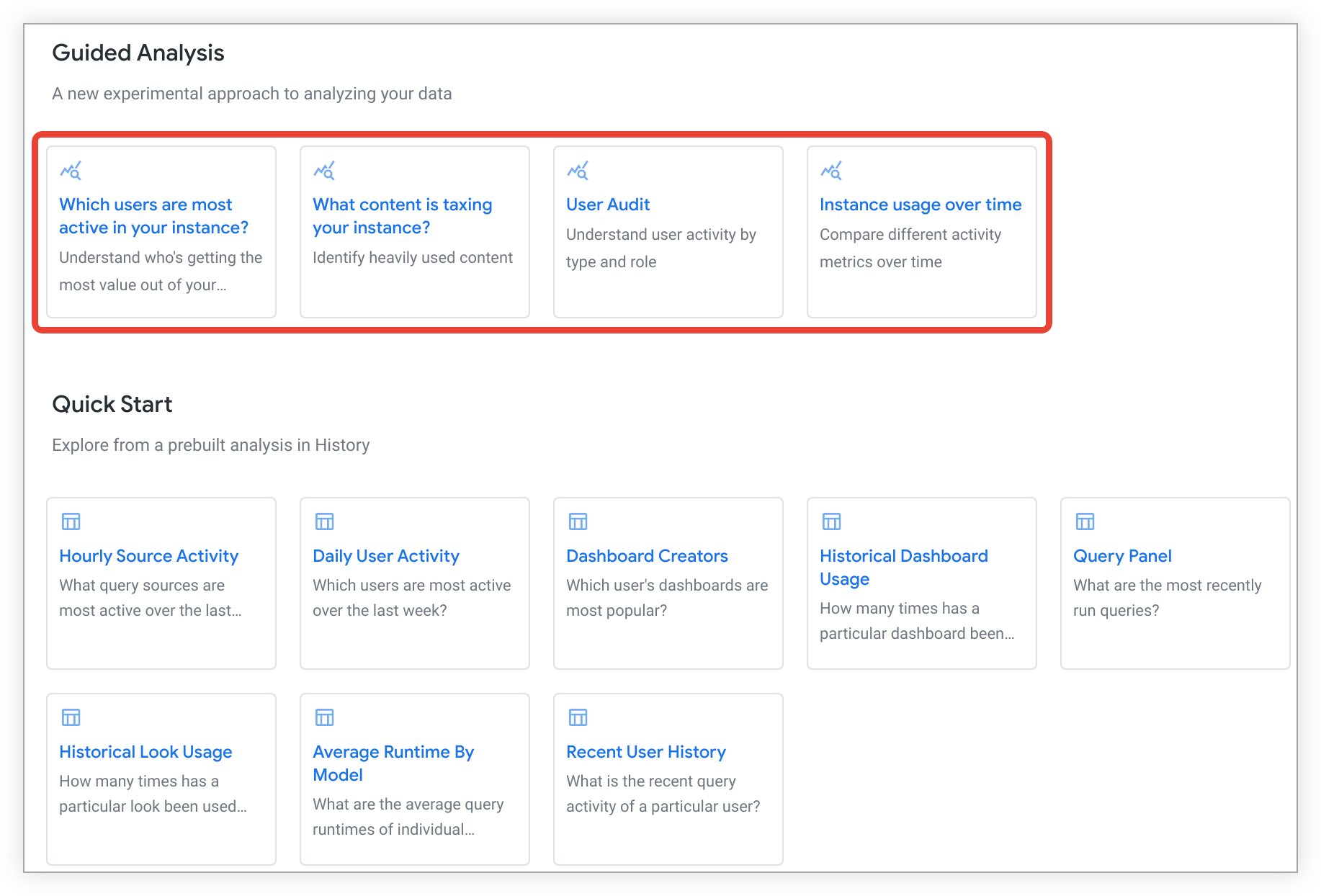
Analisis terpandu memungkinkan admin Looker dan pengguna yang telah diberi izin see_system_activity menjawab pertanyaan penting dengan cepat tentang penggunaan instance di Eksplorasi History dengan format tanya jawab. Agar pengguna dapat mengakses analisis terpandu, admin harus mengaktifkan fitur Lab Analisis terpandu di Aktivitas Sistem.
Analisis terpandu mencakup kolom, nilai, dan opsi yang telah diisi otomatis untuk dipilih, serta visualisasi yang menampilkan metrik yang dipilih.

Jenis visualisasi dipilih oleh Looker untuk menampilkan data yang dipilih dengan sebaik-baiknya, dan tidak dapat diubah.
Pengguna saat ini dapat mengakses beberapa opsi analisis terpandu dari Eksplorasi History:
- Pengguna mana yang paling aktif di instance Anda? — Memahami siapa yang mendapatkan manfaat paling besar dari instance Anda
- Konten apa yang membebani instance Anda? — Mengidentifikasi konten yang sering digunakan
- Audit pengguna — Memahami aktivitas pengguna berdasarkan jenis dan peran
- Penggunaan instance dari waktu ke waktu — Bandingkan berbagai metrik aktivitas dari waktu ke waktu
Memilih analisis terpandu dari Eksplorasi kosong
Untuk menjalankan analisis terpandu, pilih opsi analisis yang ingin Anda gunakan. Opsi analisis ditampilkan di bagian Guided Analysis.
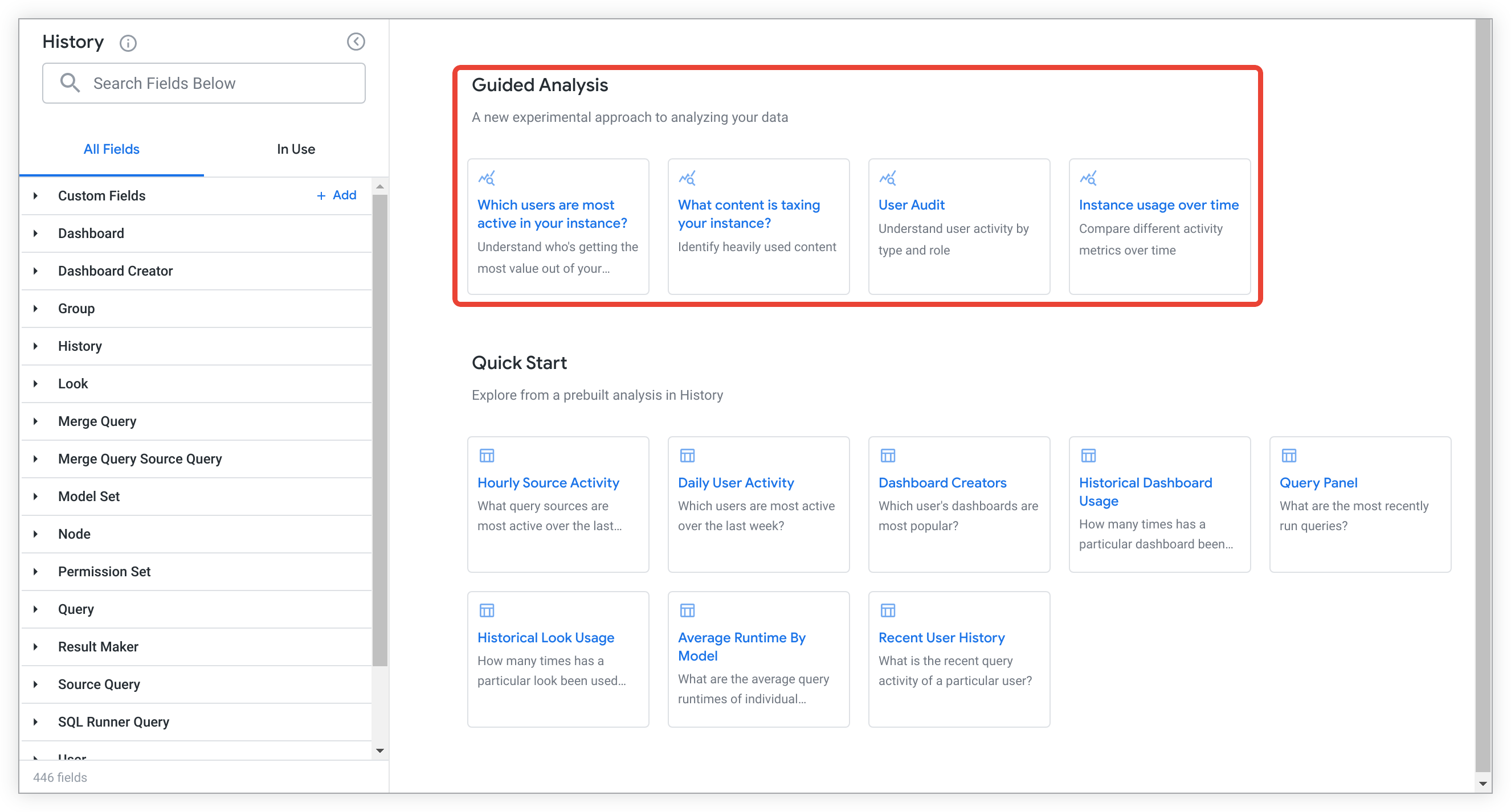
Setelah analisis terpandu berjalan, Anda dapat menyesuaikan nilai data untuk menjawab pertanyaan penting, mengeksplorasi lebih lanjut analisis, atau menyimpan analisis untuk dibagikan kepada pengguna lain yang memiliki akses. Untuk menutup analisis, tutup tab browsernya.
Memilih analisis terpandu setelah Eksplorasi dijalankan
Jika sudah menjalankan Eksplorasi History Aktivitas Sistem, Anda dapat memilih analisis terpandu dengan memilih tombol Quick Start di samping nama Eksplorasi.
Tindakan ini akan meluncurkan menu Quick Start.
Pilih analisis terpandu dari menu Quick Start untuk membuka dan menjalankan analisis terpandu di tab browser baru.
Setelah analisis terpandu berjalan, Anda dapat menyesuaikan nilai data untuk menjawab pertanyaan penting, mengeksplorasi lebih lanjut analisis, atau menyimpan analisis untuk dibagikan kepada pengguna lain yang memiliki akses. Untuk menutup analisis, tutup tab browsernya.
Menyesuaikan analisis terpandu
Setelah Anda memilih analisis terpandu dari Eksplorasi kosong atau menu Quick Start Eksplorasi, analisis akan otomatis terbuka dan berjalan di tab browser baru.
Setelah analisis terpandu selesai berjalan, Anda dapat mengubah dan membuat kombinasi nilai yang diisi otomatis dengan memilih nilai dan kondisi dari menu drop-down, menu tanggal, atau opsi tombol pilihan, bergantung pada analisisnya.
Misalnya, Anda dapat memilih analisis What content is taxing your instance? untuk mengidentifikasi konten yang banyak digunakan di instance Looker Anda. Setelah analisis terpandu dimuat, Anda dapat mengubah nilai jangka waktu default di Selama jangka waktu berapa? menjadi 30 hari terakhir.
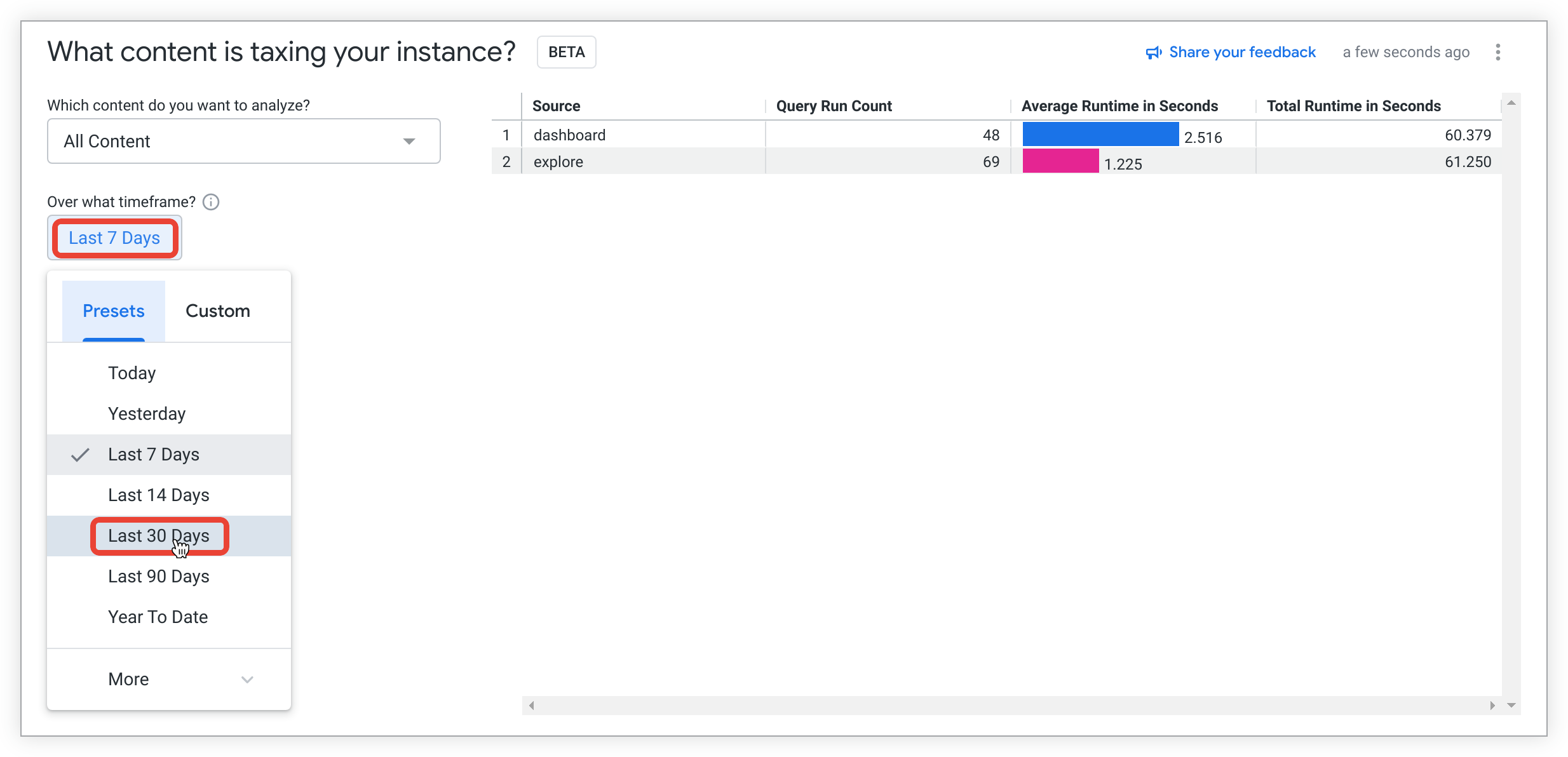
Analisis terpandu akan otomatis diperbarui dengan nilai jangka waktu yang dipilih.

Pada tahap ini, Anda dapat memilih apakah akan membuat insight tambahan ke dalam analisis dengan mengeksplorasi data lebih lanjut. Anda dapat menyimpan analisis sebagai Look atau ke dasbor untuk dibagikan kepada pengguna lain yang memiliki akses, atau Anda dapat menutup analisis dengan menutup jendela browsernya.
Menu Opsi tiga titik Analisis Terpandu
Menu Opsi tiga titik dalam analisis terpandu memungkinkan pengguna:
- Mempelajari lebih lanjut analisis terpandu
- Menyimpan analisis terpandu
- Memuat ulang analisis terpandu
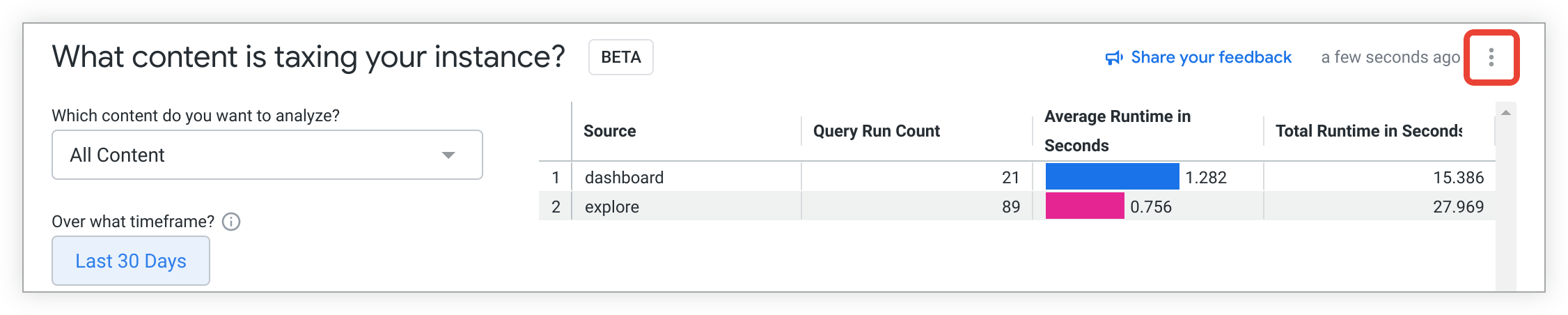
Mempelajari lebih lanjut analisis terpandu
Setelah memiliki data awal dari analisis terpandu, Anda dapat memilih untuk menjelajahi data lebih lanjut. Untuk melakukannya, Anda dapat memilih menu Options tiga titik, lalu memilih Explore from Here.
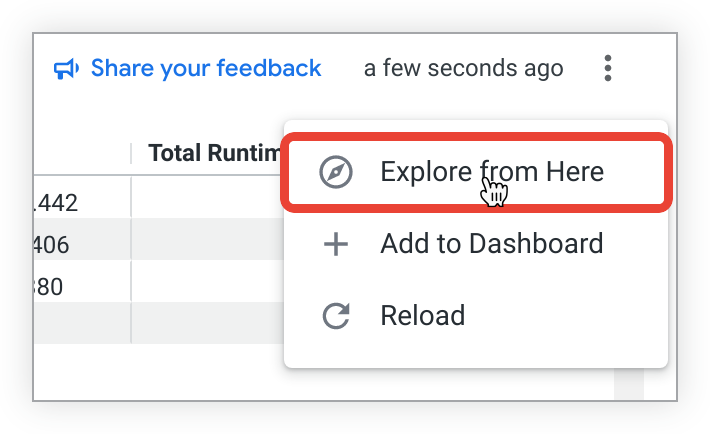
Tab browser baru akan terbuka dengan Eksplorasi yang telah dimuat sebelumnya dengan kolom dan visualisasi dari analisis terpandu.
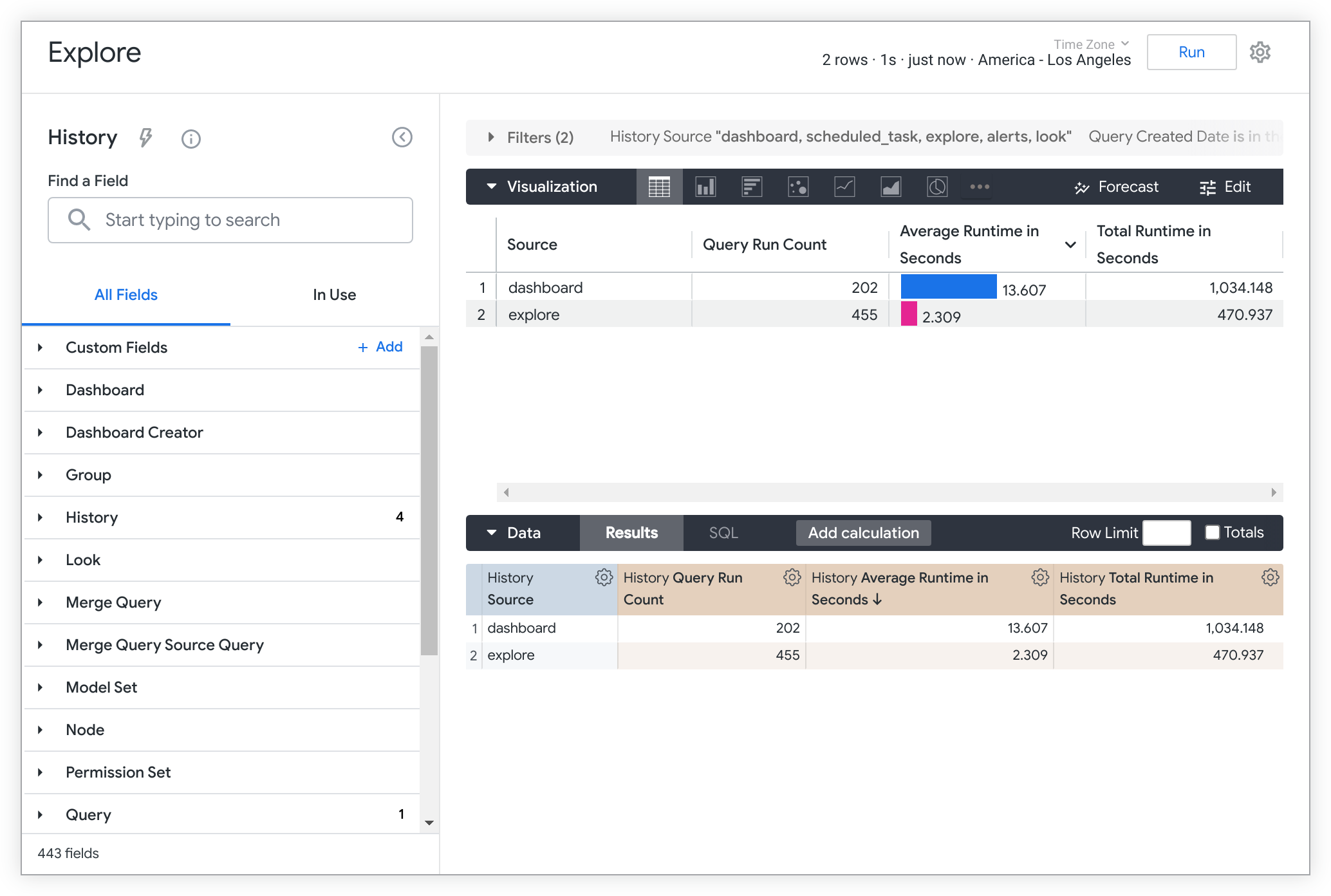
Anda dapat membuat analisis data lebih lanjut dengan menambahkan atau menghapus kolom, pivot, atau filter, di antara penyesuaian lainnya. Lihat halaman dokumentasi Membuat dan mengedit Eksplorasi untuk mengetahui praktik terbaik dan tips Eksplorasi lainnya.
Menyimpan analisis terpandu
Setelah menyesuaikan analisis terpandu, Anda mungkin ingin menyimpan analisis tersebut untuk dibagikan kepada orang lain yang memiliki akses. Anda dapat menyimpan analisis terpandu dengan dua cara:
Menambahkan visualisasi analisis terpandu ke dasbor
Untuk menambahkan visualisasi analisis terpandu ke dasbor, buka menu Save Guided Analysis to a Dashboard dengan memilih + Add to Dashboard dari menu tiga titik Options.
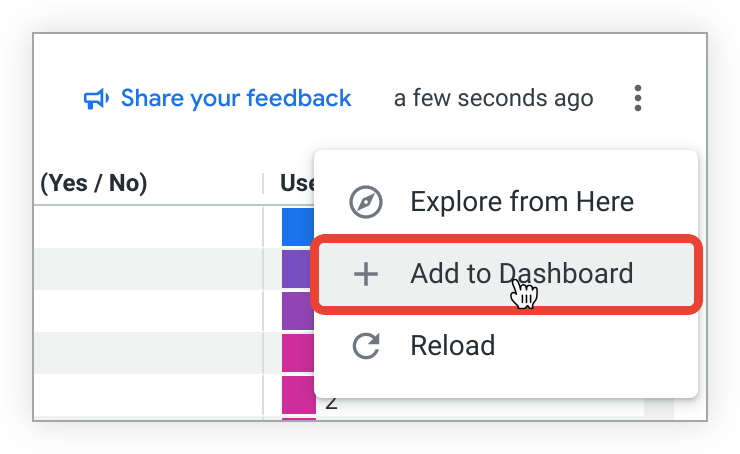
Setelah menu Save Guided Analysis to a Dashboard terbuka, ikuti langkah-langkah berikut:
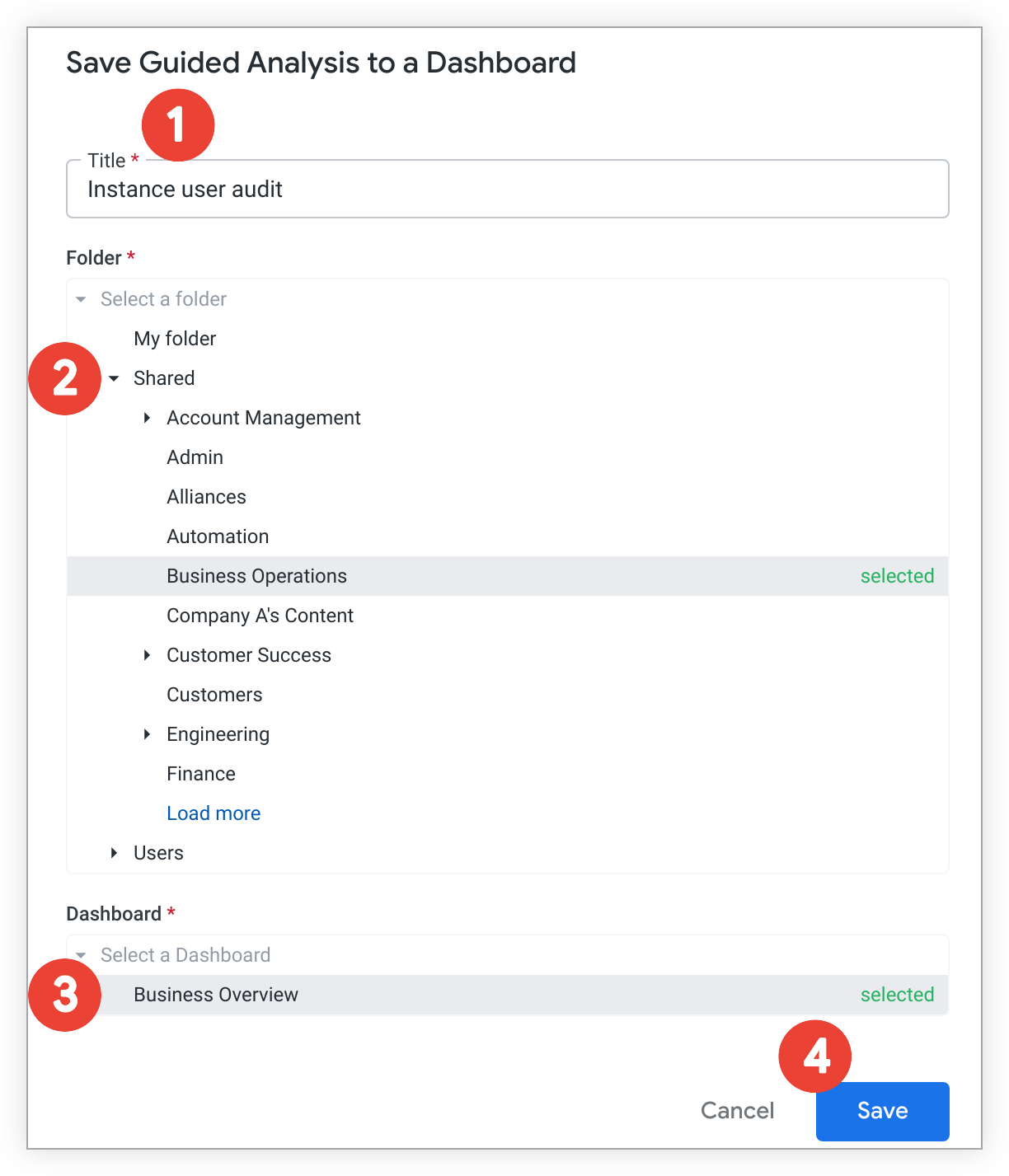
- Masukkan judul untuk kotak dasbor analisis terpandu.
- Pilih folder tempat dasbor yang ingin Anda tambahi analisis terpandu disimpan.
- Pilih dasbor.
Pilih Save.
Dialog akan muncul untuk memberi tahu Anda bahwa analisis terpandu telah ditambahkan ke dasbor yang dipilih.
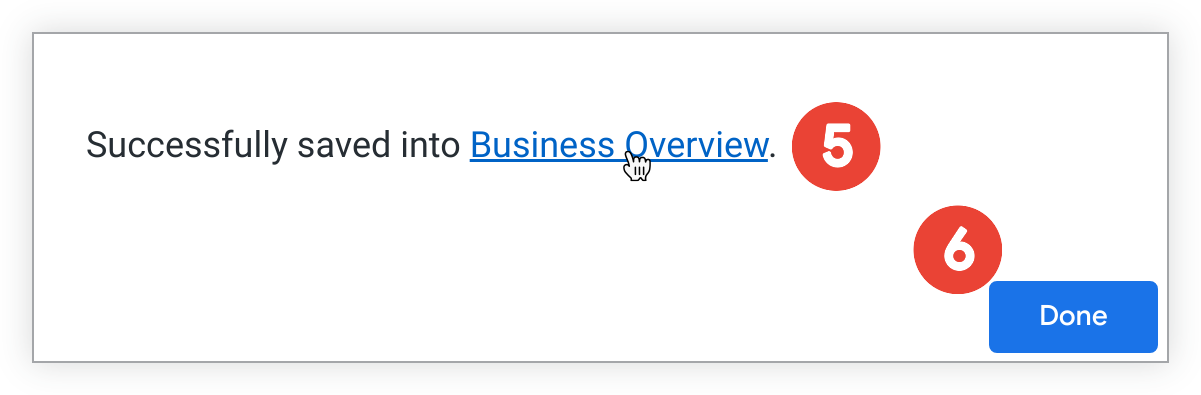
Pilih link untuk membuka dasbor guna melihat atau melakukan pengeditan pada dasbor.
Atau, pilih Selesai untuk keluar dari pop-up.
Menyimpan analisis terpandu sebagai Look
Untuk menyimpan analisis terpandu sebagai Look, pilih opsi Explore from Here dari menu Options tiga titik:
Tab browser baru akan terbuka dengan Eksplorasi yang telah dimuat sebelumnya dengan kolom dan visualisasi dari analisis terpandu:

Ikuti langkah-langkah berikut untuk menyimpan Eksplorasi sebagai Look:
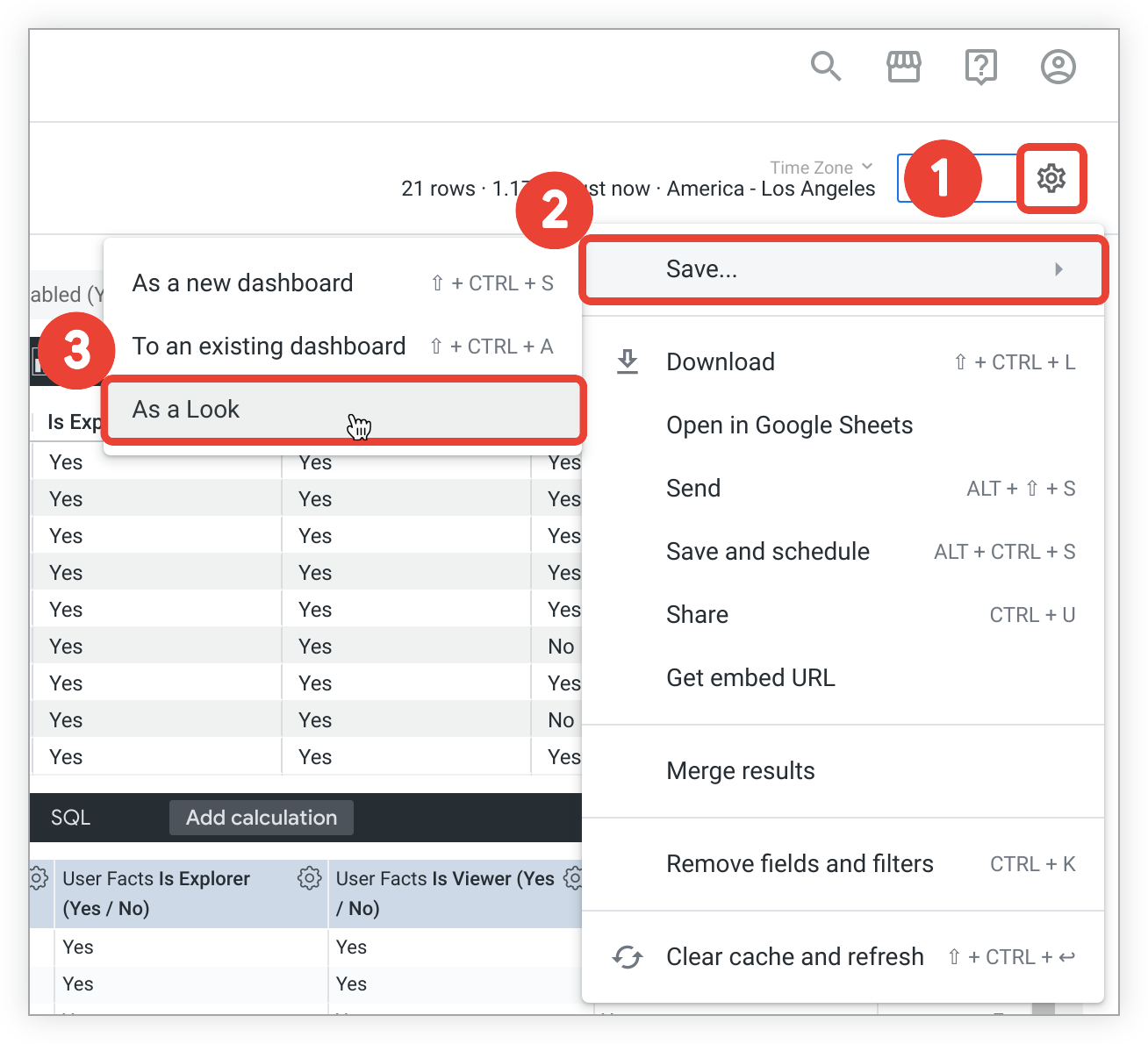
- Di kanan atas Explore, pilih menu roda gigi.
- Pilih Simpan.
Pilih As a Look untuk membuka menu Save Look.
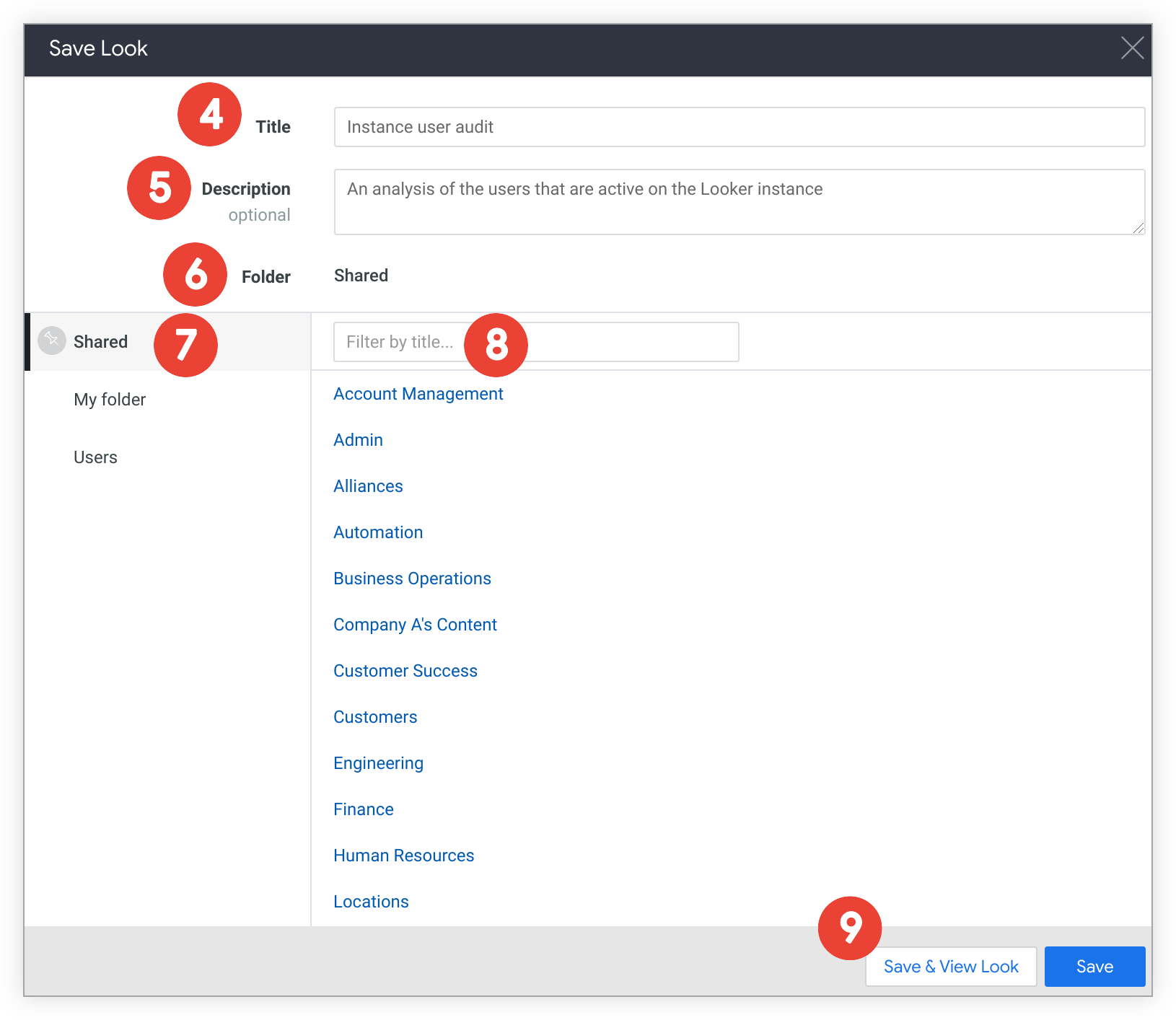
Di kolom Title, masukkan judul baru. Jika Anda akan menyimpan di atas Look yang ada, kosongkan kolom ini.
Di kolom Description, Anda dapat memasukkan deskripsi Look. Jika Anda akan menyimpan di atas Look yang ada, kosongkan kolom ini.
Di kolom Folder, periksa apakah folder saat ini adalah tujuan yang benar. Kolom Folder menampilkan nama dan lokasi folder yang dipilih, serta konten folder yang dipilih. Jika Anda memilih folder yang tidak diizinkan untuk menyimpan Look, peringatan akan ditampilkan, dan tombol Save & View Look akan dinonaktifkan.
Jika Anda ingin menyimpan ke folder lain, buka folder tempat Anda ingin menyimpan Look. Anda dapat membuka folder dengan salah satu cara berikut:
- Di kolom Folder, pilih folder induk mana pun untuk membuka folder tersebut.
- Pilih nama folder tingkat atas untuk membukanya.
- Pilih nama subfolder yang ingin Anda gunakan, atau buka salah satu subfoldernya.
- Jika ada banyak subfolder, Anda dapat memasukkan nama subfolder ke kolom Filter by title agar daftar difilter hanya untuk subfolder tersebut.
Jika Anda ingin menyimpan Look yang sudah ada, buka daftar Look atau gunakan kolom Filter by title untuk menemukan dan memilih Look yang Anda inginkan. Judul dan deskripsi Look (jika ada) akan muncul di kolom Title dan Description.
Simpan Look Anda.
- Untuk menyimpan Look dan kembali ke halaman Explore, pilih Save.
- Untuk menyimpan dan melihat Look, pilih Save & View Look.
Anda juga dapat memilih opsi lain dari Eksplorasi untuk menyimpan atau membagikan Eksplorasi Analisis Terpandu, seperti:
- Download — Untuk mendownload Eksplorasi Guided Analysis
- Kirim — Untuk mengirim Analisis Terpandu Eksplorasi sebagai pengiriman satu kali
- Save and Schedule — Untuk menyimpan Eksplorasi Guided Analysis sebagai Look atau dasbor dan menetapkan pengiriman berulang
- Merge Results — Untuk menggabungkan hasil Eksplorasi Guided Analysis dengan hasil Eksplorasi lainnya
Memuat ulang analisis yang dipandu
Untuk memuat ulang data dalam analisis yang dipandu, pilih opsi Muat ulang dari menu Opsi tiga titik.
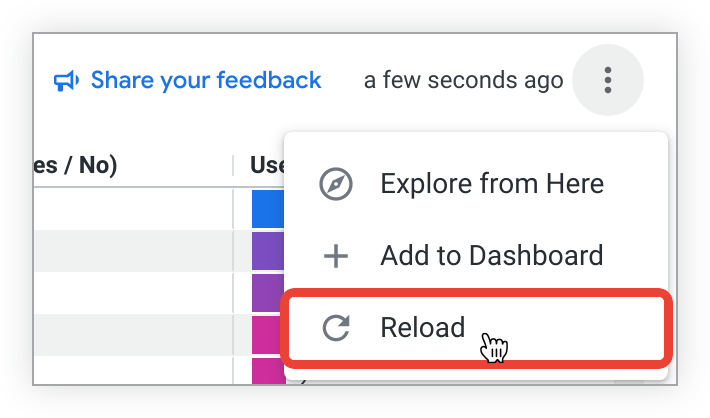
Analisis yang dipandu akan dimuat ulang dan menampilkan data terbaru.