


Looker 管理員和具備 see_system_activity 權限的使用者,可以透過「Explore」(探索) 選單存取 Looker 的系統活動探索。
系統活動探索會連線至 Looker 的基礎應用程式資料庫。這些資訊主頁會顯示 Looker 執行個體的相關資訊,包括儲存在執行個體中的 Look 和資訊主頁、使用者資訊、歷來查詢資訊,以及執行個體效能統計資料。系統活動資料的精細程度和保留期限都受限於系統限制。系統活動專為收集大量資料而設計,匯總後可用來補充業務記錄。
根據預設,系統活動資料會儲存在 Looker 的內部資料庫中。為符合儲存空間限制,多數資料表會定期截斷。舉例來說,歷來記錄資料表會截斷至過去 90 天的資料,事件資料表則會刪減至 100 萬列。部分資料表有更嚴格的資料保留政策。如要延長資料保留期限,建議使用 Elite 系統活動。
由於 Looker 內部資料庫的權限有限,因此無法使用 SQL Runner 查詢系統活動資料。
系統活動探索
系統活動探索包括:
| 探索名稱 | 說明 | 快取時間長度 | 更多資訊 |
|---|---|---|---|
| API 用量 | API 使用情形資料,包括呼叫頻率、延遲時間和呼叫的端點。 | ||
| 1 小時 | |||
| API 每小時用量 | Looker 執行個體 API 呼叫量和成效的詳細每小時摘要。 | ||
| 1 小時 | |||
| 內容使用情形 | Look 和資訊主頁的使用資料,包括檢視、加入收藏、排定、嵌入和透過 API 存取的頻率。此外,也包含個別 Look 圖表和資訊主頁的詳細資料。 | 12 小時 | |
| 資料庫連線 | 資料庫連線的詳細資料。包含可存取資料庫連線的使用者資訊。 | 1 小時 | |
| 資訊主頁 | 所有資訊主頁和資訊主頁元素的詳細資料。包含與資訊主頁相關聯的 Look、分頁 (Looker 26.8 起)、查詢、角色、使用者和資料夾資訊。 | 12 小時 | |
| 資訊主頁效能 | 資訊主頁的成效和歷來資料。 | 1 小時 | |
| 事件 | Looker 歷來事件的相關資訊,包括每個事件的名稱、類型和頻率。包含與事件相關聯的群組和使用者資訊。 | 1 小時 | |
| 事件屬性 | 事件屬性的相關資訊。包含「事件」探索中的資料,並新增屬性資訊。 | 12 小時 | |
| 欄位使用情形 | LookML 欄位和使用次數。 | 1 小時 | |
| 資料夾 | 所有資料夾的相關資訊、每個資料夾中儲存的內容,以及每個資料夾的建立者。 | 1 小時 | |
| 群組 | 群組清單和群組詳細資料,包括父項和子項群組,以及各群組的使用者和角色。 | 1 小時 | |
| 歷史記錄 | 過去 90 天內執行的所有查詢詳細資料。 | 12 小時 | |
| Look | 所有 Look 的詳細資料。包含與 Look 相關聯的資訊主頁、查詢、使用者和資料夾資訊。 | 12 小時 | |
| 合併查詢 | 合併查詢的相關資訊,包括來源和合併查詢的欄位和其他元素。 | 1 小時 | |
| PDT 建構作業 | PDT 建構作業的詳細資料,包括完成建構作業所需的時間,以及 PDT 所屬的連線和模型。 | 1 小時 | |
| PDT 事件記錄 | 與 PDT 相關的歷史事件資訊,包括 PDT 重建和錯誤。如要進一步瞭解如何查看及解讀 PDT 記錄動作和對應的動作資料,請參閱「瞭解 PDT 記錄動作」說明文件頁面。 | 12 小時 | |
| 並行查詢數量 | 詳細分析執行個體的查詢並行情形。 | 12 小時 | |
| 查詢成效指標 | 從 Looker 執行個體執行的查詢詳細細目。 | 1 小時 | |
| 角色 | Looker 角色,以及構成角色的模型和權限集。 | 1 小時 | |
| SQL 查詢 | 已執行的 SQL 查詢,包括最近執行時間、執行頻率,以及執行查詢的使用者詳細資料。 | 1 小時 | |
| 排定方案 | 所有排定資料傳送作業的相關資訊,包括先前和目前排定的工作。包含與排定資料傳送作業相關聯的資訊主頁、Look、查詢、資料夾和使用者資料。 | 12 小時 | |
| 使用者 | 每位使用者的詳細資料,包括執行的歷來查詢,以及可存取的內容和資料夾。 | 12 小時 |
請參閱本頁的「使用系統活動探索」一節,瞭解內容使用情形、資訊主頁、事件、事件屬性、記錄、Look、合併查詢、PDT 建構、SQL 查詢、排定方案和使用者探索的常見用途範例。
使用系統活動探索
以下舉例說明如何使用系統活動中的部分探索,並提供一些常見問題的解答。如要存取本節的探索範例,請將範例網址中的 <instance_name.looker.com> 替換成 Looker 執行個體的位址。
API 使用情形
「API Usage」探索會提供 Looker 執行個體 API 呼叫量的摘要。
您可以使用「API Usage」探索功能,回答下列問題:
如何取得 API 呼叫的每日稽核記錄?
您可以使用「API Usage」(API 用量) 探索,擷取特定時間範圍內,執行個體上所有 API 呼叫的清單。如要查看特定日期的通話記錄,請按照下列步驟操作:
- 從「API Usage」(API 用量) 中選取「Endpoint」(端點)。
- 從「API Usage」(API 用量) 中選取「Total Usage」(總用量)。
- 依「API Usage」中的「Created Date」篩選所選日期。
https://<instance_name.looker.com>/explore/system__activity/api_usage?fields=api_usage.endpoint,api_usage.total_usage&f[api_usage.created_date]=yesterday&sorts=api_usage.total_usage+desc&limit=500&column_limit=50&vis=%7B%7D&filter_config=%7B%22api_usage.created_date%22%3A%5B%7B%22type%22%3A%22advanced%22%2C%22values%22%3A%5B%7B%22constant%22%3A%22yesterday%22%2C%22unit%22%3A%22day%22%7D%2C%7B%7D%5D%2C%22id%22%3A5%2C%22error%22%3Afalse%7D%5D%7D&origin=share-expanded
如要進一步瞭解各項 API 呼叫的作用,請參閱 Looker API 參考資料或 Looker API Explorer。
今年我的執行個體發出了多少次 API 呼叫?
您可以使用「API Usage」探索,匯總任何時間範圍內的 API 呼叫量。舉例來說,您可以建立年度報表,顯示每個月的 API 呼叫次數:
- 從「API Usage」選取「Created Month」。
- 從「API Usage」(API 用量) 中選取「Total Usage」(總用量)。
- 依據「API Usage」中的「Created Year」篩選所選年份。
https://<instance_name.looker.com>/explore/system__activity/api_usage?fields=api_usage.total_usage,api_usage.created_month&fill_fields=api_usage.created_month&f[api_usage.created_year]=last+year&sorts=api_usage.created_month+desc&limit=500&column_limit=50&vis=%7B%7D&filter_config=%7B%22api_usage.created_year%22%3A%5B%7B%22type%22%3A%22advanced%22%2C%22values%22%3A%5B%7B%22constant%22%3A%22last+year%22%2C%22unit%22%3A%22yr%22%7D%2C%7B%7D%5D%2C%22id%22%3A6%2C%22error%22%3Afalse%7D%5D%7D&origin=share-expanded
API 每小時用量
「API Usage Hourly」探索會提供詳細的每小時摘要,說明對 Looker 執行個體發出的 API 呼叫量和效能。這個探索功能比「API Usage」探索功能更精細,可深入分析 API 延遲時間和使用模式隨時間的變化。
快速入門分析
「API Usage Hourly」探索包含快速入門分析,可用於快速回答問題,或做為其他查詢的起點:
- API 用量 (依端點):每個 API 端點路徑的 API 要求總數,依頻率由高到低排序。
- API 延遲時間直方圖:顯示 API 要求時間長度在各延遲時間值區中的分布情形。
- 緩慢的 API 端點:找出耗時 5 秒以上的要求最多的 API 端點。
- API 使用趨勢:顯示 API 要求隨時間變化的趨勢,並依延遲時間 bucket 細分。
如何找出最常用的 API 端點?
您可以使用「API Usage by Endpoint」快速入門導覽課程,找出最常用的 API 端點,並分析這些端點在不同延遲時間值區的效能。這項分析可讓您瞭解哪些端點最常被呼叫,以及回應速度有多快,有助於監控及提升效能。
內容使用
系統活動中的「內容使用情形」探索會提供圖表和資訊主頁的使用資訊,包括查看、加入收藏、排程和透過 API 存取的頻率。此外,也包含個別 Look 圖表和資訊主頁的詳細資料。
快速入門分析
「內容使用情形」探索包含快速入門分析,可用於快速回答問題,或做為其他查詢的起點。
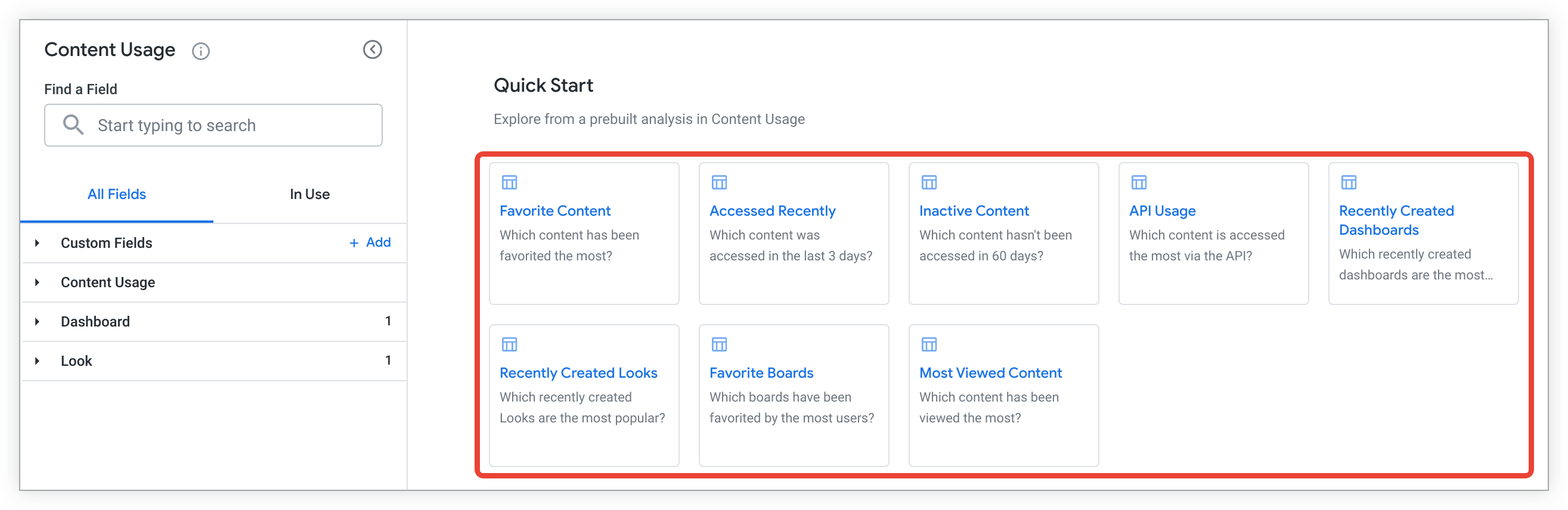
在空白探索中選取快速入門分析圖塊,或在已執行的探索中選取閃電符號快速入門選單,Looker 就會顯示查詢,其中包含預先選取並排序的欄位,可回答下列其中一個問題:
哪項內容最常被加入收藏?
過去 3 天內存取過哪些內容?
過去 60 天內未存取哪些內容?
哪些內容最常透過 Looker API 存取?
過去 7 天內建立的資訊主頁中,哪些最常使用?
過去 7 天建立的 Look 中,哪些最常使用?
哪些面板最常被加入收藏?
哪些內容的觀看次數最多?
熱門 Look 圖表和資訊主頁使用哪些篩選器?
您可以使用「Content Usage」探索,找出執行個體中最熱門的圖表或資訊主頁。接著,您可以使用「History」探索找出熱門 Look 或資訊主頁使用的篩選器。
如要找出最熱門的圖表或資訊主頁,請按照下列步驟操作:
- 在「Content Usage」探索中,從「Content Usage」檢視表選取「Content ID」、「Content Title」和「Content Type」。
- 在「Content Usage」檢視表,新增「Content Type」篩選器,並將篩選器值設為
dashboard OR look。接著,如要找出特定 Look 圖表或資訊主頁使用的篩選器,請跳到「找出特定 Look 圖表或資訊主頁使用的篩選器」一節。 - 在「內容使用情形」中選取「查看總計」。您也可以從「內容使用情形」檢視畫面中,選取「收藏總數」、「排程總數」、「API 總數」和「嵌入總數」等欄位。
- 將結果依「觀看總次數」遞減排序,優先列出最熱門的內容。
- 您也可以在「Content Usage」檢視畫面的「Days Since Last Accessed」欄位中新增篩選器,將資料限制在特定時間長度。舉例來說,您可以將篩選器值設為
is less than 30,只查看過去 30 天的資料。
找出特定 Look 圖表或資訊主頁使用的篩選器
如要找出特定 Look 圖表或資訊主頁使用的篩選器,請使用「History Explore」,並按照下列步驟操作:
- 在「History」探索中,篩選「Dashboard」檢視畫面或「Look」檢視畫面的「ID」欄位,然後輸入您在「Content Usage」探索中找到的資訊主頁或 Look ID。
- 從「查詢」檢視畫面中選取「篩選器」,即可傳回篩選的資訊主頁或 Look 所使用的篩選器清單。
資訊主頁
「資訊主頁」探索包含資訊主頁和資訊主頁元素的詳細資料,包括與資訊主頁相關聯的 Look、分頁 (Looker 26.8 起)、查詢、角色、使用者和資料夾。
快速入門分析
「資訊主頁」探索包含「快速入門」分析,可用於快速回答問題,或做為其他查詢的起點。
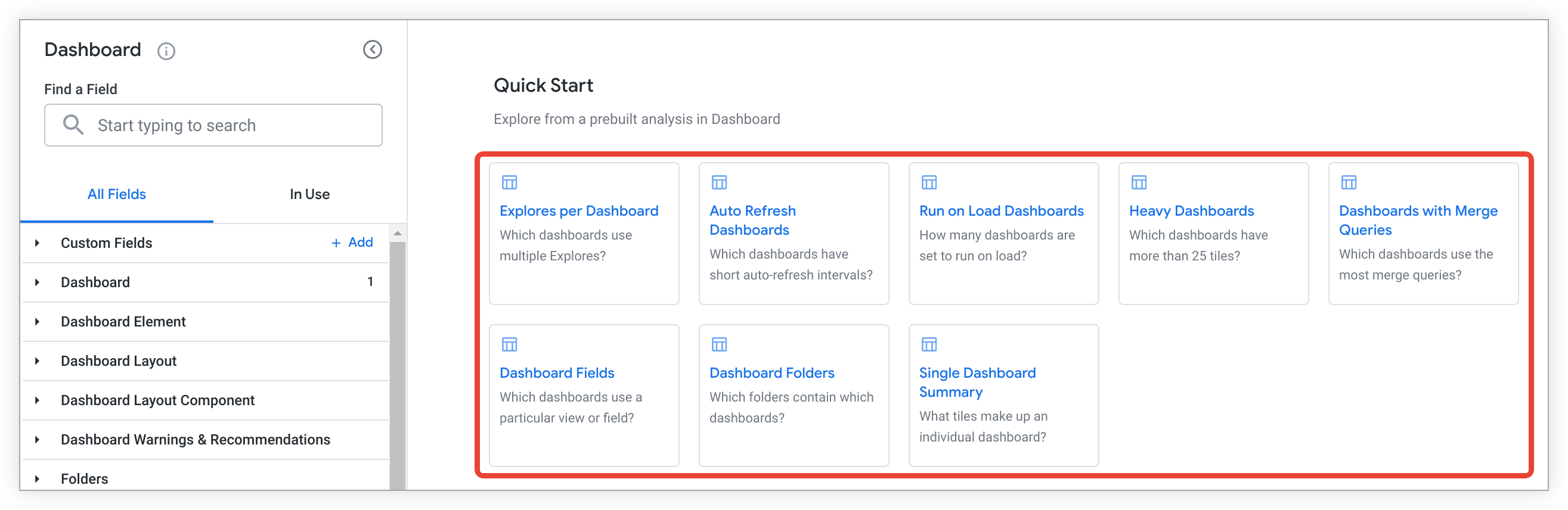
在空白探索中選取快速入門分析圖塊,或在已執行的探索中選取閃電符號快速入門選單,Looker 就會顯示查詢,其中包含預先選取並排序的欄位,可回答下列其中一個問題:
- 哪些資訊主頁使用多個探索?
- 哪些資訊主頁的自動重新整理時間間隔較短?
- 有多少資訊主頁設為「載入時執行」?
- 哪些資訊主頁有超過 25 個圖塊?
- 哪些資訊主頁使用最多合併查詢?
- 哪些資訊主頁使用特定檢視表或欄位?
- 哪些資料夾包含哪些資訊主頁?
- 個人資訊主頁由哪些圖塊組成?
事件
「事件」探索包含 Looker 歷來事件的相關資訊,包括每個事件的名稱、類型和頻率。這項探索也包含與事件相關聯的群組和使用者資訊。
以下是「事件」探索的一些常見用途:
如要進一步瞭解如何查看事件和常見事件屬性,以及事件類型清單,請參閱「Looker 事件」說明文件頁面。
事件和事件屬性表格截斷
為遵守儲存空間限制,Looker 會自動刪除「Event」和「Event Attribute」資料表:
- Event 資料表會刪除記錄,直到剩下 100 萬列。
- Event Attribute 資料表會刪除在Event 資料表中不再有對應
event.id的記錄。
由於這些截斷限制,一旦舊記錄遭到刪除,Event 或 Event Attribute 探索中可能就無法提供歷來事件 (例如資訊主頁和內容更新記錄、登入記錄或權限變更)。
如要延長資料保留期限,建議使用 Elite 系統活動。
如何找出 API 要求並分類?
您可以使用「事件」探索,找出所有已提出的 API 要求並加以分類:
- 從「Event」檢視畫面中選取「Name」和「Category」欄位。
- 在「Is API 呼叫 (Yes / No)」上新增篩選器,並將篩選器值設為
Yes。 - 您也可以選取「事件」中的「建立日期」和「使用者」中的「名稱」等欄位,查看特定 API 要求的資訊。
https://<instance_name.looker.com>/explore/system__activity/event?fields=event.created_date,event.name,event.category,user.name&f[event.is_api_call]=Yes&sorts=event.name&limit=500
有辦法調查內容更新嗎?
您可以使用「事件」探索工具,篩選包含「update」一詞的事件,調查內容更新:
- 在「事件」檢視畫面中選取「名稱」。
- 在「事件」檢視畫面的「名稱」欄位中新增篩選器,並將篩選器值設為
contains update。 - 您也可以選取其他欄位,提供更多有關各項內容更新的資訊,例如「Event」中的「Created Time」,以及「User」中的「ID」。
https://<instance_name.looker.com>/explore/system__activity/event?fields=event.name,user.id,event.created_time&f[event.name]=%25update%25&sorts=event.created_time+desc&limit=500
如何查看登入事件?
您可以使用「事件」探索,透過登入事件判斷誰登入了系統。例如:
- 在「事件」檢視畫面的「名稱」欄位中新增篩選器,並將篩選器值設為
login。 - 在「User」檢視表中,選取「ID」和「Name」。
- 在「事件」檢視畫面中,選取「建立時間」。
事件屬性
「Event Attribute」探索包含「Event」探索中的資料,並提供事件屬性的其他資訊。
以下是「事件屬性」探索功能的常見用途:
- 如何查看權限變更?
- 如何追蹤預先發布版功能的啟用時間?
- 專案名稱何時變更?
- 如何查看登入時使用的驗證方式?
- Looker 代管的 MCP 伺服器啟動了哪些 API 呼叫?
- 哪些事件與 Looker 代管 MCP 伺服器的要求有關?
- Looker 管理員對 Looker 代管的 MCP 伺服器工具設定做了哪些更新?
如要進一步瞭解如何查看事件、常見事件屬性,以及事件類型清單,請參閱「Looker 事件」說明文件頁面。
如何查看權限變更?
您可以使用「事件屬性」探索功能查看權限變更。舉例來說,您可以查看權限變更的時間和變更者:
- 在「事件」檢視畫面中,選取「建立時間」和「名稱」,即可查看變更時間和事件類型。
- 從「事件屬性」中選取「名稱」和「值」,即可傳回變更類型、權限遭到變更的使用者,或遭到變更的特定權限等資訊。
- 選取「ID」和「使用者」中的任何其他欄位,即可查看變更者的相關資訊。
- 在「事件」檢視畫面中篩選「名稱」,並將值設為
user_permission_elevation。
https://<instance_name.looker.com>/explore/system__activity/event_attribute?fields=event.created_time,user.id,user.name,event_attribute.name,event_attribute.value&f[event.name]=%22user_permission_elevation%22&sorts=event.created_time+desc&limit=500
如何追蹤預先發布版功能的啟用時間?
您可以使用「事件屬性」探索功能,追蹤預先發布版功能的啟用時間。例如,選取下列欄位:
- 在「Event」(事件) 欄位中選取「Created Time」(建立時間)。
- 在「事件屬性」欄位中,選取「名稱」和「值」。
- 在「事件」的「名稱」上新增篩選器,並將篩選器值設為
update_labs_feature。 - 您也可以從「使用者」新增「ID」或「名稱」等欄位,查看啟用預先發布版功能的使用者資訊。
在本例中,當「事件屬性」的「名稱」值為 labs_feature_id 時,「事件屬性」的「值」欄位會顯示已啟用或停用的預先發布版功能名稱。當「事件屬性」中的「名稱」值為 labs_feature_value 時,true 和 false 值會指出預先發布版功能是否已開啟。
https://<instance_name.looker.com>/explore/system__activity/event_attribute?fields=event.created_time,event_attribute.name,event_attribute.value,user.id&f[event.name]=%22update_labs_feature%22&sorts=event.created_time+desc&limit=500
專案名稱何時變更?
您可以使用「事件屬性」探索,查看專案名稱的變更時間:
- 在「Event」檢視畫面中,選取「Created Time」和「Name」。
- 從「事件屬性」中選取「名稱」和「值」。
- 在「事件」檢視畫面中,為「名稱」新增篩選器,並將篩選器值設為
rename_project_file。
https://<instance_name.looker.com>/explore/system__activity/event_attribute?fields=event.created_time,event.name,event_attribute.name,event_attribute.value&f[event.name]=%22rename_project_file%22&sorts=event.created_time+desc&limit=500&query_timezone=America%2FLos_Angeles&vis=%7B%7D&filter_config=%7B%22event.name%22%3A%5B%7B%22type%22%3A%22%3D%22%2C%22values%22%3A%5B%7B%22constant%22%3A%22rename_project_file%22%7D%2C%7B%7D%5D%2C%22id%22%3A0%2C%22error%22%3Afalse%7D%5D%7D&origin=share-expanded
如何查看登入時使用的驗證方式?
雖然標準事件探索會顯示登入者和登入時間,但不會直接顯示使用的特定驗證方式 (例如 SAML、OIDC 或標準電子郵件和密碼)。
由於 Looker 會將驗證詳細資料儲存為動態配對的中繼資料,因此您必須使用「事件屬性」探索功能查詢這些記錄。
如要建立報表來找出使用者登入方式,請按照下列步驟操作:
- 依序前往「探索」 >「系統活動」 >「事件屬性」。
- 為報表選取下列欄位:
- User 檢視表中的「ID」和「Name」
- 「事件」檢視畫面中的「建立日期」 (或「建立時間」)
- 「事件屬性」檢視畫面中的「名稱」和「值」
- 在「事件」檢視畫面的「名稱」欄位中新增篩選器,並將篩選器值設為
login。 - (選用) 在「Event Attribute」(事件屬性) 檢視畫面的「Name」(名稱) 欄位中新增篩選器,找出特定憑證參數,例如:
typeauth_typecredentials_type
- 選取「執行」來執行查詢。
在結果中,「Value」(值) 欄會顯示每個工作階段使用的驗證方式:
saml:使用者透過設定的 SAML 單一登入 (SSO) 服務完成驗證。email:使用者略過外部單一登入 (SSO) (使用備用登入方式,如有啟用),並使用標準 Looker 電子郵件和密碼憑證進行驗證。api:使用 API 驗證金鑰啟動工作階段。
如要產生全面的法規遵循資訊主頁,您可以使用合併結果功能,將這項查詢與標準使用者探索中的維度 (例如群組成員資格或帳戶建立日期) 合併。
Looker 代管的 MCP 伺服器啟動了哪些 API 呼叫?
您可以使用「事件屬性」探索,查看由 Looker 代管 MCP 伺服器啟動的所有 API 呼叫:
- 在「Event」檢視表中,選取「Category」、「Name」和「Id」。
- 在「Created date」群組下方,從「Event」檢視畫面中選取「Time」。
- 在「User」檢視表中選取「Name」。
- 在「事件屬性」檢視畫面中選取「名稱」,並以這個欄位為透視依據。
- 在「事件屬性」檢視畫面中,選取「值」欄位的「更多」選單圖示 。接著,依序選取「匯總」和「不重複值清單」。
- 在「事件」檢視畫面中,為「類別」新增篩選器,並將值設為
api。 - 在「事件」檢視畫面的「名稱」中新增篩選器,並將值設為
api_call。 新增自訂欄位,並建立下列資料表計算:
if( contains( to_string(pivot_where(${event_attribute.name}="source", ${list_of_value})), "Managed MCP Server" ), yes, no )在自訂欄位的「更多」選單 中,選取「Hide nos from visualization」。
依序點選「執行」和「開啟圖表」,即可查看篩選後的清單。
https://<instance_name.looker.com>/explore/system__activity/event_attribute?fields=event.category,event.name,event.id,event.created_time,user.name,event_attribute.name,event_attribute.list_of_value&pivots=event_attribute.name&f[event.category]=api&f[event.name]=api_call
哪些事件與 Looker 代管 MCP 伺服器的要求有關?
您可以使用「事件屬性」探索,列出對應至特定要求 ID 的所有事件。接著,您可以使用這份事件清單,深入瞭解來自 Looker 代管 MCP 伺服器的要求。
- 在「Event Attribute」檢視畫面中,為「Value」新增篩選器,並將篩選器值設為您感興趣的 MCP 伺服器呼叫要求 ID。要求 ID 會是英數字元雜湊。
- 在「Event」檢視表中,選取「ID」、「Name」和「Category」。
- 在「User」檢視表中選取「Name」。
- 在「事件屬性」檢視畫面中,選取「名稱」和「值」。
- 點選「執行」,傳回特定要求的所有事件 ID。
在結果中,依序點選「事件 ID」欄位的「更多」選單和「複製值」選項,複製所有事件 ID。
移除所有現有篩選條件。
在「事件」檢視畫面中,為「ID」新增篩選器,並將值設為複製的事件 ID 值。
移除「事件屬性值」欄位。
透視「事件屬性」檢視表中的「名稱」欄位。
在「事件屬性」檢視畫面中,選取「值」欄位的「更多」選單圖示 。接著,依序選取「匯總」和「不重複值清單」。
https://<instance_name.looker.com>/explore/system__activity/event_attribute?fields=event.id,event.name,event.category,user.name,event_attribute.name,event_attribute.list_of_value&pivots=event_attribute.name&f[event_attribute.value]=REQUEST_ID_HASH
Looker 管理員對 Looker 代管 MCP 伺服器工具設定做了哪些更新?
您可以使用「事件屬性」探索,顯示 Looker 管理員在「管理」選單的「Model Context Protocol (MCP)」頁面中,對 MCP 工具設定所做的更新清單。
- 在「事件屬性」檢視畫面中,選取「名稱」和「值」。
- 在「Event」檢視表中,選取「Category」、「Name」和「ID」。
- 在「Created date」群組下方,從「Event」檢視畫面中選取「Time」。
- 在「User」檢視表中選取「Name」。
- 在「事件」檢視畫面中,為「類別」新增篩選器,並將值設為
setting。 - 在「事件」檢視畫面的「名稱」中新增篩選器,並將值設為
set_setting。 - 在「事件屬性」檢視畫面中,為「值」新增篩選器,並將值設為
mcp_tools。
https://<instance_name.looker.com>/explore/system__activity/event_attribute?fields=event_attribute.name,event_attribute.value,event.category,event.name,event.id,event.created_time,user.name&f[event.category]=setting&f[event.name]=set_setting&f[event_attribute.value]=mcp_tools
記錄
「歷史記錄」探索會提供個別查詢的記錄。這份記錄會提供過去 90 天內,在執行個體上執行的所有查詢詳細資料,有助於疑難排解。
以下是使用「歷史記錄」探索功能的常見問題:
- 資訊主頁使用哪些模型?
- 如何找出執行時間長的查詢?
- 上次有人使用 SQL Runner 是什麼時候?
- 如何找出遭資料庫終止的查詢?
- 依查詢次數來看,最熱門的資訊主頁是哪一個?
- 哪些探索最受不同角色歡迎?
- 過去 90 天內是否曾查詢特定探索動作?
- 過去 90 天內,是否曾使用特定檢視表中的任何欄位?
- 哪些查詢是從 Google 試算表內發起?
- 對話式數據分析使用者與哪些探索進行過對話?
- Looker 代管 MCP 伺服器的使用者執行過哪些查詢?
- MCP Toolbox 使用者用過哪些探索?
- 如何找出真正的 Explorer UI 活動,以便稽核授權使用情形?
截斷記錄表
由於歷史記錄資料表的大小可能會快速增加,Looker 會自動刪除符合下列任一條件的記錄:
history.created_time早於 90 天前。history.created_time是 7 天前,history.source為scheduled_task。
選取欄位說明
「記錄」探索中的每個欄位都有說明,協助您瞭解其用途。下表詳細說明客戶經常詢問的特定欄位:
| 欄位名稱 | 說明 | 可能的值 |
|---|---|---|
| 來源 | 查詢的來源,例如 Look、探索、排定的工作、快訊、資訊主頁等。 |
|
| API 用戶端名稱 | 發起查詢的 API 用戶端。 |
|
| 核發者來源 | 查詢來源 (已分組)。 |
|
| 狀態 | 記錄事件的目前狀態。 |
|
| 查詢執行次數 | 這個欄位會篩除「狀態」欄位值為 cache_only_miss 的記錄項目,計算查詢執行次數。換句話說,這個欄位只會包含「狀態」欄位值為 complete、error 或 killed 的記錄項目。 |
正整數。 |
| 資訊主頁標題 | 啟動查詢的資訊主頁標題。LookML 資訊主頁 (例如預設的系統活動資訊主頁) 是在 LookML 專案的程式碼中定義,而非完全儲存在 Looker 的內部資料庫,因此這個欄位會顯示空白或空值。在「資訊主頁」檢視畫面中,使用「LookML 連結 ID」欄位,根據模型和資訊主頁 ID 找出查詢的 LookML 資訊主頁。 | 使用者定義資訊主頁的名稱,如果是 LookML 資訊主頁,則為空值/空白。 |
| 資訊主頁 ID | 發起查詢的資訊主頁 ID。這個欄位是單一事實來源,可集中擷取使用者定義和 LookML 資訊主頁。 | 數字 ID (使用者定義資訊主頁) 或 model::dashboard_name 字串 (LookML 資訊主頁)。 |
快速入門分析
「歷史記錄」探索包含「快速入門」分析,可用於快速回答問題,或做為其他查詢的起點。
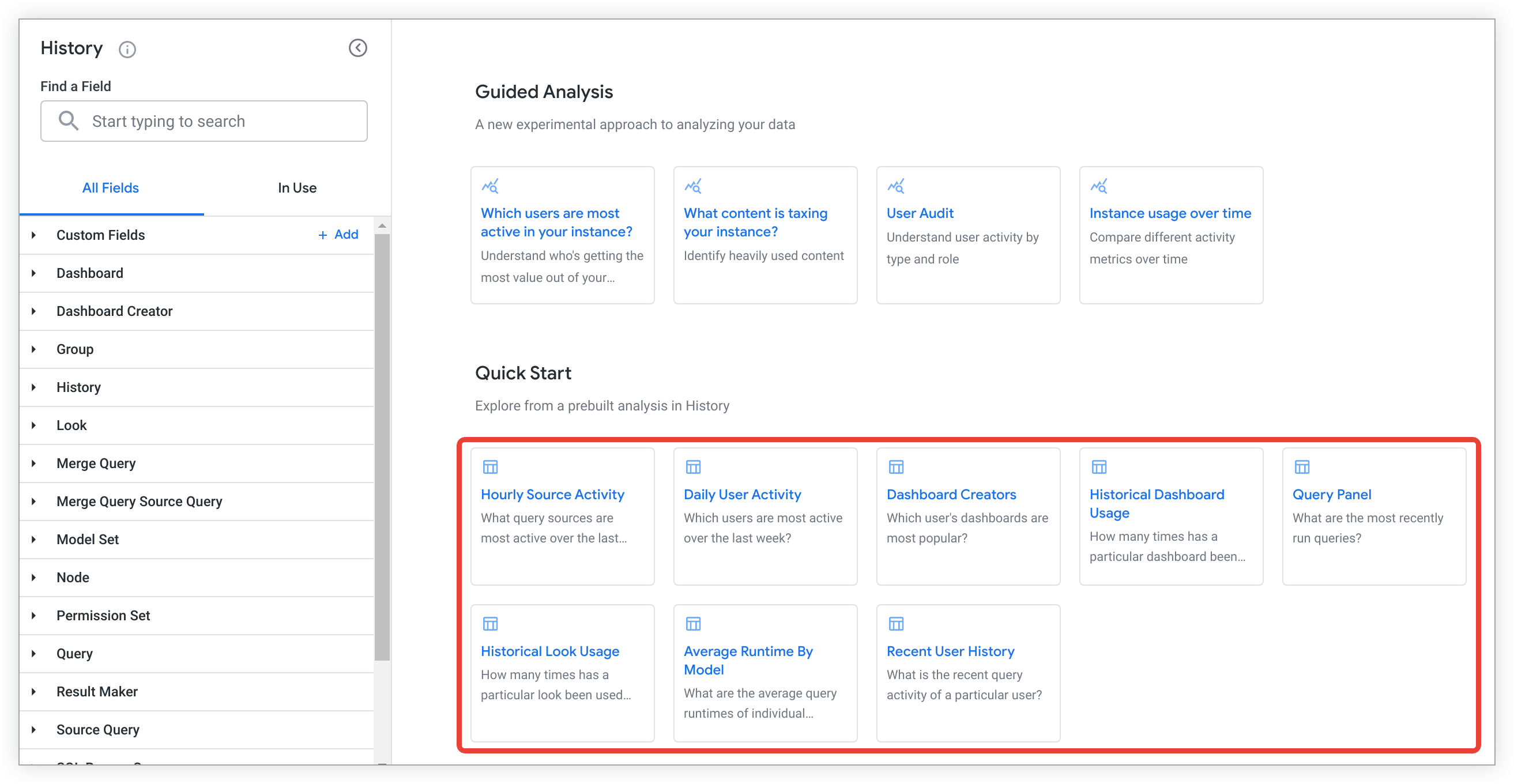
在空白探索中選取快速入門分析圖塊,或在已執行的探索中選取閃電符號快速入門選單,Looker 就會顯示查詢,其中包含預先選取並排序的欄位,可回答下列其中一個問題:
- 過去一天內,哪些查詢來源最活躍?
- 過去一週內,哪些使用者最活躍?
- 哪位使用者的資訊主頁最受歡迎?
- 過去 30 天內,特定資訊主頁的使用次數為何?
- 最近執行的查詢有哪些?
- 過去 30 天內,特定 Look 的使用次數為何?
- 個別模型的平均查詢執行時間為何?
- 特定使用者最近的查詢活動為何?
查詢範例
請參閱下列範例,瞭解如何使用「History」探索功能建構其他查詢。
資訊主頁使用的所有模型為何?
假設某位使用者無法查看資訊主頁上的資料,而您想找出該使用者需要存取權限的模型。如要使用「History」探索功能,找出資訊主頁使用的所有模型,請按照下列步驟操作:
- 在「資訊主頁」檢視畫面中,選取「ID (Inclusive)」。
- 在「查詢」檢視畫面中,選取「型號」和「數量」。
- 在「History」(記錄) 檢視畫面中,依「Dashboard ID (Inclusive)」(資訊主頁 ID (包含)) 篩選,輸入要篩選的資訊主頁 ID。
在下列網址範例中,您可以將篩選器元素 f[history.real_dash_id]=123 中的資訊主頁 ID 123 替換為要篩選的資訊主頁 ID:
https://<instance_name.looker.com>/explore/system__activity/history?fields=history.real_dash_id,query.model,query.count&f[history.real_dash_id]=123&sorts=history.real_dash_id+desc&limit=500
如何找出執行時間長的查詢?
假設您想為長時間執行的查詢建立警告,如要使用「History」探索功能找出執行時間最長的查詢,請按照下列步驟操作:
- 在「Query」檢視表中,選取「ID」和「Link」。
- 在「History」檢視表中,選取「Average Runtime in Seconds」和「Query Run Count」,即可查看各項查詢的平均執行時間和執行次數。
- 在「記錄」檢視畫面中,篩選「完成日期」,並將篩選器值設為
is in the past 7 days等時間範圍,限制顯示的結果。 - 在「記錄」檢視畫面的「查詢事件屬性」群組中,篩選「是否為單一查詢 (是 / 否)」,並將值設為
is Yes,即可從結果中排除合併查詢。 - 您可以只顯示執行階段超過特定門檻 (例如 5 分鐘) 的查詢。在「History」檢視畫面的「Runtime Fields」群組中,篩選「Average Runtime in Seconds」,並將篩選器值設為
is greater than 300。 - 在「History」(記錄) 檢視畫面中,依「Average Runtime in Seconds」(平均執行時間 (秒)) 遞減排序,優先列出平均執行時間最長的查詢。
接著,您可以將查詢儲存為 Look 圖表,並建立快訊,在查詢執行時間超過指定門檻時通知您。
在以下網址範例中,您可以將篩選器元素 f[history.created_date]=7+days 中的 7+days 替換為其他篩選器值,藉此變更結果顯示的時間範圍。您也可以變更「Average Runtime in Seconds」篩選器的值,只要替換篩選器元素 f[history.average_runtime]=%3E300 中的 is greater than 300 即可。
https://<instance_name.looker.com>/explore/system__activity/history?fields=query.id,history.average_runtime,history.query_run_count,query.link&f[history.is_single_query]=Yes&f[history.created_date]=7+days&f[history.average_runtime]=%3E300&sorts=history.average_runtime+desc&limit=500
上次有人使用 SQL Runner 是什麼時候?
如要使用「歷史記錄」探索,判斷特定使用者上次執行 SQL Runner 查詢的時間,請按照下列步驟操作:
- 在「SQL Runner Query」檢視畫面中,選取「Last Run Time」和「User ID」。
- 在「SQL Runner Query」檢視表,新增「User ID」篩選器,並將篩選器值設為使用者 ID。
https://<instance_name.looker.com>/explore/system__activity/history?fields=sql_query.last_run_time,sql_query.user_id&sorts=sql_query.last_run_time+desc&limit=500&column_limit=50
如何找出遭資料庫終止的查詢?
如要使用「History」探索功能,找出資料庫終止的查詢,請按照下列步驟操作:
- 在「History」檢視畫面中,為「Message」新增篩選器,並將篩選器值設為
contains query killed。 - 在「History」檢視表中,選取「Created Date」、「ID」和「Message」。
- 在「查詢」檢視畫面中選取「ID」。
https://<instance_name.looker.com>/explore/system__activity/history?fields=history.id,history.created_date,query.id,history.message&f[history.message]=%25query+killed%25&sorts=history.message&limit=500
以查詢次數來看,最熱門的資訊主頁是哪一個?
如要使用「History」探索,列出過去 90 天內存取的所有資訊主頁名稱,以及每個資訊主頁的存取次數,請按照下列步驟操作:
- 在「資訊主頁」檢視畫面中選取「標題」。
- 在「記錄」檢視畫面中,選取「查詢執行次數」。
- 在「資訊主頁」檢視畫面中,篩選「標題」,並將篩選器值設為
is not null。
https://<instance_name.looker.com>/explore/system__activity/history?fields=dashboard.title,history.query_run_count&f[dashboard.title]=-NULL&sorts=history.query_run_count+desc&limit=500&column_limit=50
哪些探索最受不同角色歡迎?
如要使用「記錄」探索,判斷過去 90 天內,執行個體上各角色執行探索的次數,請按照下列步驟操作:
- 在「Query」(查詢) 檢視畫面中,選取「Explore」(探索)。
- 在「User Role」檢視表中,選取「Name」並建立透視表。
- 在「記錄」檢視畫面中,選取「查詢執行次數」。
- 在「User Role」(使用者角色) 檢視畫面中篩選「Name」(名稱),並將篩選器值設為
is not null。
https://<instance_name.looker.com>/explore/system__activity/history?fields=history.query_run_count,query.view,role.name&pivots=role.name&f[role.name]=-NULL&sorts=history.query_run_count+desc+0,role.name&limit=500&column_limit=50
過去 90 天內是否查詢過特定探索?
如要使用「History」探索,判斷過去 90 天內是否有人查詢特定探索,請按照下列步驟操作:
- 在「記錄」檢視畫面中,選取「建立日期」。
- 在「查詢」檢視畫面中,選取「探索」和「連結」。
- 在「查詢」檢視畫面中篩選「探索」,然後輸入探索名稱。
過去 90 天內,是否曾使用特定檢視表中的任何欄位?
如要使用「歷史記錄」探索,判斷過去 90 天內是否曾使用特定檢視表的任何欄位,請按照下列步驟操作:
- 在「記錄」檢視畫面中,選取「建立日期」。
- 在「查詢」檢視畫面中,選取「探索」和「連結」。
- 在「查詢」檢視畫面中,篩選「使用的欄位」,輸入檢視畫面名稱,後面加上半形句號 (例如
orders.),然後選取「包含」做為篩選條件。篩選器中的句號表示 Looker 應只傳回該檢視表的欄位,而非名稱相似的檢視表欄位。
在下列網址範例中,您可以將篩選器元素 f[query.formatted_fields]=%25order%5E_items. 中的 order%5E_items. 替換為要篩選的檢視表名稱,後面加上半形句號:
https://<instance_name.looker.com>/explore/system__activity/history?fields=history.created_date,query.view,query.link&f[query.formatted_fields]=%25order%5E_items.%25&sorts=history.created_date+desc&limit=500&column_limit=50
哪些查詢是從 Google 試算表發起?
如要使用「History」探索,查看透過 Google 試算表連結試算表 Looker 功能產生的查詢清單,請按照下列步驟操作:
- 在「History」檢視畫面的「Created Date」群組中,選取「Date」和「Time of Day」。
- 在「記錄」檢視畫面中,從「查詢 API 用戶端屬性」群組選取「API 用戶端名稱」、「連結試算表試算表 ID」和「連結試算表觸發條件」。
- 在「User」檢視表中選取「Name」。
- 在「History」(記錄) 檢視畫面中,篩選「Query API Client Properties」(查詢 API 用戶端屬性) 群組中的「Connected Sheets Spreadsheet ID」(連結試算表試算表 ID),並將值設為
is not null。
https://<instance_name.looker.com>/explore/system__activity/history?fields=query_api_client_context.name,query_api_client_context.cs_spreadsheet_id,query_api_client_context.cs_trigger,user.name,history.created_date,history.created_time_of_day&f[query_api_client_context.cs_spreadsheet_id]=-NULL&sorts=history.created_time_of_day+desc&limit=5000
對話式數據分析使用者與哪些探索功能對話過?
如要使用「History」探索,查看對話式數據分析使用者曾對話過的探索清單,請按照下列步驟操作:
- 在「History」檢視畫面中,篩選「Query API Client Properties」群組中的「API 用戶端 Name」,並將篩選器值設為
Conversational Analytics。 - 在「查詢」檢視畫面中,選取「模型」和「探索」。
- 在「記錄」檢視畫面中,選取「查詢執行次數」。
- 在「User」檢視畫面中,依「Count」排序。
https://<instance_name.looker.com>/explore/system__activity/history?fields=query.model,query.view,user.count,history.query_run_count&f[query_api_client_context.name]=Conversational+Analytics&sorts=user.count+desc+0
Looker 代管 MCP 伺服器的使用者執行過哪些查詢?
如要使用「記錄」探索功能,查看受管理 MCP 伺服器使用者發起的查詢清單,請按照下列步驟操作:
- 在「History」檢視畫面中,篩選「Query API Client Properties」群組中的「API 用戶端 Name」,並將篩選器值設為
Managed MCP Server。 - 在「History」檢視表中,選取「API 用戶端名稱」和「時間」。
- 在「查詢」檢視畫面中,選取「探索」、「使用的欄位」和「連結」。
- 在「User」檢視表中選取「Name」。
https://<instance_name.looker.com>/explore/system__activity/history?fields=query_api_client_context.name,history.created_time,query.view,query.formatted_fields,query.link,user.name&f[query_api_client_context.name]=Managed+MCP+Server
MCP Toolbox 使用者用過哪些探索?
如要使用「History」探索功能,查看 MCP Toolbox 使用者對話過的探索清單,請按照下列步驟操作:
- 在「History」檢視畫面中,篩選「Query API Client Properties」群組中的「API 用戶端 Name」,並將篩選器值設為
MCP Toolbox。 - 在「查詢」檢視畫面中,選取「模型」和「探索」。
- 在「記錄」檢視畫面中,選取「查詢執行次數」。
- 在「User」檢視畫面中,依「Count」排序。
https://<instance_name.looker.com>/explore/system__activity/history?fields=query.model,query.view,user.count,history.query_run_count&f[query_api_client_context.name]=MCP+Toolbox&sorts=user.count+desc+0
如何找出真正的 Explorer UI 活動,以便稽核授權使用情形?
如果只依賴「Source」欄位,且值為 explore (history.source = 'explore'),則無法區分 Standard 和 Viewer 授權活動。檢視者層級的使用者可透過排定傳送或快訊等背景動作,產生 explore 事件。
如要準確區分真正的互動式臨時探索 (真正的 Explorer UI 活動) 和背景動作,並驗證授權使用情形,請在「記錄」探索中套用下列篩選器組合:
- 在「History」檢視畫面中篩選「Source」,並將篩選器值設為
explore。 - 在「資訊主頁」檢視畫面中,依「ID」篩選,並將篩選器值設為
is null。 - 在「Look」檢視畫面中,依「ID」篩選,並將篩選器值設為
is null。 - 在「查詢」檢視畫面中篩選「連結」,並將篩選條件設為包含
/explore/或/x/(例如contains /explore/, /x/)。這樣就能找出從互動式 UI 工作階段執行的查詢。 - 在「記錄」檢視畫面中,篩選「發布者來源」,並將篩選器值設為
ui,即可找出直接在 Looker 瀏覽器介面中執行的動作。
Look 圖表
「Look」探索包含所有 Look 的詳細資料,包括與 Look 相關聯的資訊主頁、查詢、使用者和資料夾資訊。
以下是使用Look 圖表探索功能的常見問題:
哪些造型會公開分享?
您可以使用「Look」探索,查看哪些 Look 已公開分享或啟用公開網址。
- 在「Look」中篩選「公開 (是 / 否)」,並將篩選器值設為
Yes。 - 從「Look」中選取「ID」、「Name」和「Link」。
https://<instance_name.looker.com>/explore/system__activity/look?fields=look.id,look.title,look.link&f[look.public]=Yes&limit=500
特定 Look 圖表的作者是誰?
如要找出特定 Look 圖表的作者,請按照下列步驟操作:
- 篩選Look 圖表中的「ID」,將值設為 Look 圖表的 ID。
- 從「User」中選取「ID」和「Name」。
- 您也可以從「Look」中選取「Created Date」和「Title」等欄位。
哪些 Look 圖表已刪除?
如要查看所有已刪除圖表的清單,請按照下列步驟操作:
- 從「Look」中選取「ID」、「Title」、「Link」和「Deleted Date」。
- 在「Look」中,新增「刪除日期」篩選器,並將篩選器值設為
is not null。
https://<instance_name.looker.com>/explore/system__activity/look?fields=look.id,look.title,look.link,look.deleted_date&f[look.deleted_date]=NOT+NULL&sorts=look.title&limit=500&column_limit=50
合併查詢
「合併查詢」探索包含合併查詢的相關資訊,包括來源和合併查詢的欄位和其他元素。
您可以使用「合併查詢」探索功能,回答下列問題:
哪些探索最常合併?
您可以使用「合併查詢」探索,找出最常合併的探索,並考慮彙整資料表,以提升效能及取得更多功能。
- 從「查詢」中選取「探索」。
- 從「合併查詢來源查詢」中選取「計數」。
https://<instance_name.looker.com>/explore/system__activity/merge_query?fields=query.view,merge_query_source_query.count&sorts=merge_query_source_query.count+desc&limit=500&query_timezone=America%2FLos_Angeles&vis=%7B%7D&filter_config=%7B%7D&origin=share-expanded
PDT 建構作業
「PDT 建構作業」探索包含 PDT 建構作業的相關資訊,包括完成建構作業所需的時間,以及 PDT 所屬的連線和模型。
以下是「PDT 建構作業」探索頁面的常見用途:
如果執行個體同時執行多個 PDT,這些查詢可能需要較長時間才能完成。
如何查看 PDT 建構時間?
您可以使用「PDT 建構作業」探索,查看 PDT 的建構時間。舉例來說,如要查看過去 2 天的 PDT 建構時間,請按照下列步驟操作:
- 在「PDT Builds」檢視表的「開始時間」新增篩選器,並將值設為
is in the past 2 days。 - 在「永久衍生資料表:PDT Builds」檢視表中,選取「開始時間」、「View Name」、「Connection」、「Model Name」、「Elapsed Minutes」和「Elapsed Seconds」。
https://<instance_name.looker.com>/explore/system__activity/pdt_builds?fields=pdt_builds.start_time,pdt_builds.view_name,pdt_builds.connection,pdt_builds.model_name,pdt_builds.elapsed_minutes,pdt_builds.elapsed_seconds&f[pdt_builds.start_time]=2+days&sorts=pdt_builds.start_time+desc&limit=500
如何找出執行時間過長的 PDT 並設定警示?
您可以使用「PDT Builds」探索,找出執行時間較長的 PDT。接著,您可以將查詢儲存為 Look 圖表,並建立快訊,在 PDT 建構時間超過指定門檻時通知您。
舉例來說,如要查看平均建構時間超過 30 分鐘的 PDT,請按照下列步驟操作:
- 在「PDT Builds」檢視畫面中,為「Average Build Time Minutes」新增篩選器,並將值設為
is greater than 30。 - 在「PDT Builds」檢視畫面中,選取「View Name」、「Connection」和「Average Build Time Minutes」。
如要變更「PDT 建構作業」中「平均建構時間 (分鐘)」篩選器的值,請將篩選器元素 f[pdt_builds.average_build_time_minutes]=%3E20 中的 30 替換為分鐘數:
https://<instance_name.looker.com>/explore/system__activity/pdt_builds?fields=pdt_builds.view_name,pdt_builds.connection,pdt_builds.average_build_time_minutes&f[pdt_builds.average_build_time_minutes]=%3E30&sorts=pdt_builds.average_build_time_minutes+desc&limit=500
並行查詢數量
「查詢並行」探索功能可詳細分析執行個體的查詢並行情形。您可以使用這項探索功能,瞭解在特定時間間隔內,有多少來自不同來源的查詢同時執行。這項探索功能可協助您找出高負載期間,並調查與資料庫連線限制相關的效能瓶頸。
分析一段時間內的查詢並行數量
您可以使用「查詢並行」探索功能,以視覺化方式呈現同時執行的查詢數量,並深入分析特定時間間隔。
如要查看一段時間內的並行趨勢,請按照下列步驟操作:
- 前往「Query Concurrency」探索。
- 從「並行」檢視畫面中,新增「間隔開始日期」維度。
- 從「並行」檢視畫面新增「並行」測量指標。
- 在「查詢間隔」檢視畫面中,依「來源」維度進行透視,依查詢來源區隔並行作業。
- 視需要新增篩選條件,例如「Connection Name」(連線名稱)、「Date Range」(日期範圍) 和「Interval Size (in minutes)」(間隔大小 (以分鐘為單位))。
- 選擇堆疊柱狀圖或面積圖,查看並行趨勢變化。
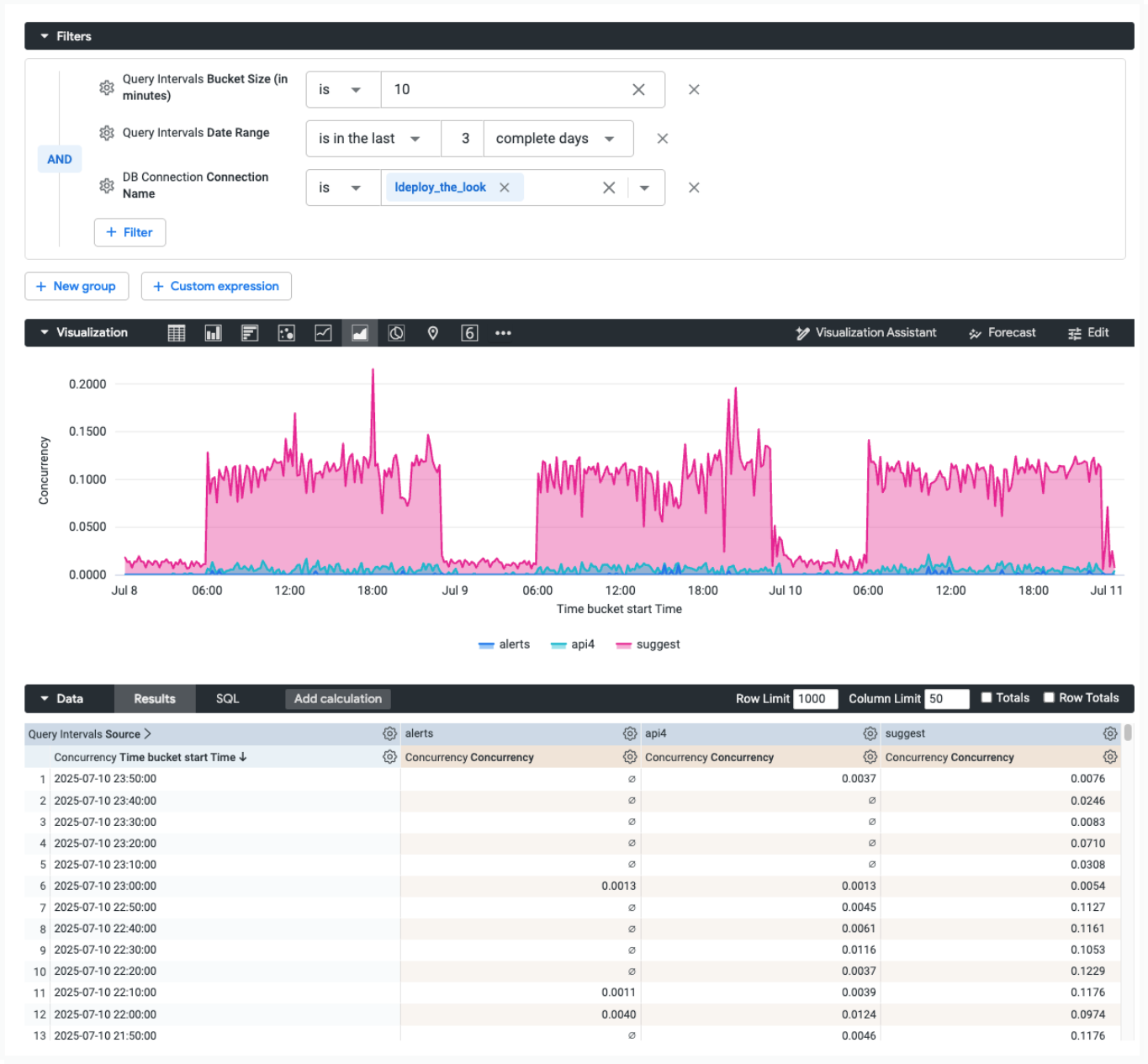
如要調查並行作業量偏高的特定時段,請按照下列步驟操作:
- 在資料表或圖表中,按一下「並行」測量指標中的值。
- 從展開選單中,選擇「Timeline Summary of Interval」選項。
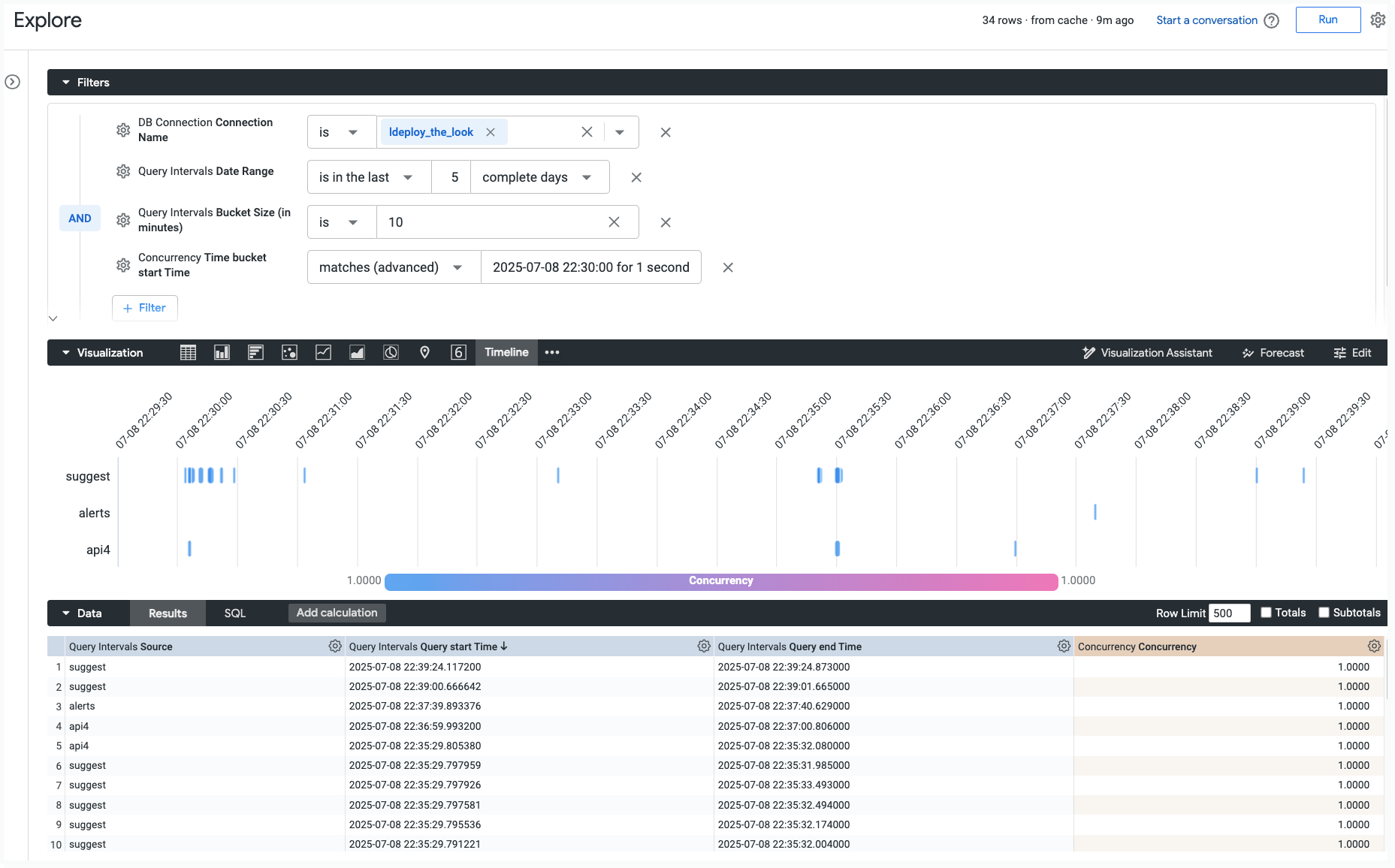
MySQL 後端的限制
如果 Looker 執行個體採用 MySQL 後端,且未使用 Elite 系統活動,則選取的「日期範圍」和「間隔大小」值產生過多群組時,可能會發生錯誤。如果遇到 Recursive query aborted after N iterations 錯誤,請縮短「日期範圍」或增加「間隔大小」,以符合資料庫設定的限制。
產生的圖表會顯示在該特定時間間隔內執行的每項查詢時間軸,讓您查看每項工作對總並行數量的確切開始和結束時間。
查詢成效指標
「查詢成效指標」探索會詳細列出 Looker 執行個體執行的每項查詢。
舉例來說,您可以使用這項探索功能,調查查詢中哪些元件的載入時間最長。您也可以使用這個探索功能,找出查詢效能趨勢和異常狀況。如要進一步瞭解查詢生命週期,以及這項探索追蹤的欄位,請參閱「瞭解查詢成效指標」說明文件頁面。
快速入門分析
「查詢效能」探索包含「快速入門」分析,可用來快速回答問題,或做為其他查詢的起點。
在空白探索中選取快速入門分析圖塊,或在已執行的探索中選取閃電符號快速入門選單,Looker 就會顯示查詢,其中包含預先選取並排序的欄位,可回答下列其中一個問題:
- 每個查詢階段耗費多少時間?
- 哪些探索的平均主要查詢執行時間最長?
- 哪些使用者的主要查詢平均執行時間最長?
- 一天中哪些時段的非同步 worker 時間最長?
- 一天中哪些時段的查詢初始化時間最長?
- 一天中哪個時段的連線處理時間最長?
- 一天中哪些時段的主要查詢時間最長?
- 一天中哪些時段的查詢後時間最長?
SQL 查詢
「SQL 查詢」探索包含已執行 SQL 查詢的相關資訊,包括最近執行時間、執行頻率,以及執行查詢的使用者詳細資料。
您可以使用「SQL 查詢」探索功能,解答下列問題:
哪些使用者執行的 SQL 查詢最多?
您可以使用「SQL 查詢」探索,找出執行最多 SQL Runner 查詢的使用者:
- 從「User」中選取「ID」和「Name」。
- 在「SQL Runner 查詢」中選取「Count」。
- 在「SQL Runner 查詢」中,依「計數」遞減排序,優先列出執行最多查詢的使用者。
https://<instance_name.looker.com>/explore/system__activity/sql_query?fields=sql_query.count,user.id,user.name&sorts=sql_query.count+desc&limit=500
排定計畫
「Scheduled Plan」探索包含所有排定資料傳送作業的資訊,包括先前和未來排定的工作。
以下是使用「排定方案」探索功能的常見問題:
- 如何以一致的時區查看排定的方案?
- 排程在什麼階段卡住?
- 如何找出時間表擁有者?
- 哪些排定的企劃書會同時執行?
- 哪些時間表不受限制?
- 可以查看超過 50 個時間表的記錄嗎?
- 如何篩選結果,只顯示特定時間表?
- 是否能找出不同排程的錯誤趨勢?
- 如何查看排程的執行階段指標?
- 如何透過程式重試失敗的排程方案?
如何以一致的時區查看排定的方案?
您可以使用「排定的方案」,在一致的時區查看所有排定的方案,因為系統活動會將時間資料儲存在系統時區:
- 在「Scheduled Plan」中選取「ID」、「Name」和「Next Runtime」,即可查看各項排程方案在系統時區的下次執行時間。
- 從「User」選取「ID」和「Name」,查看建立排程的使用者。
- 篩選「Run Once (Yes/No)」,並將篩選器值設為
No,排除傳送一次的傳送作業 (例如傳送 Look 圖表),或一次性測試傳送作業 (例如測試傳送 Look 圖表)。 - 您也可以在「Scheduled Plan」檢視畫面中,新增「Cron Schedule」和「Timezone」等欄位。
https://<instance_name.looker.com>/explore/system__activity/scheduled_plan?fields=scheduled_plan.id,scheduled_plan.name,user.id,scheduled_plan.next_run_time,scheduled_plan.cron_schedule,scheduled_plan.timezone,user.name&f[scheduled_plan.run_once]=No&sorts=scheduled_plan.timezone+desc&limit=500&column_limit=50
時間表在什麼階段卡住?
您可以使用「排定方案」探索功能,找出排程卡住的階段。例如:
- 如要查看特定排定工作卡在哪個階段,請依「排定工作」的「ID」篩選,並將篩選器值設為排定工作的 ID。從「Scheduled Job Stage」中選取「Stage」、「Scheduled Job ID」和「Runtime in Seconds」。
- 您也可以從「Scheduled Job Stage」選取「開始時間」和「Completed Time」。
接著,您可以根據排定的工作是否卡在 execute 階段或 enqueued for delivery 階段等,使用「ID」和「Runtime in Seconds」欄位,排解失敗工作的問題。
在下列網址範例中,您可以將篩選器元素 &f[scheduled_job.id]=12913 中的排定工作 ID 12913 替換為要篩選的排定工作 ID:
https://<instance_name.looker.com>/explore/system__activity/scheduled_plan?fields=scheduled_job_stage.stage,scheduled_job_stage.scheduled_job_id,scheduled_job_stage.runtime,scheduled_job_stage.started_time,scheduled_job_stage.completed_time&f[scheduled_job.id]=12913&sorts=scheduled_job_stage.scheduled_job_id+desc&limit=500
如何找出時間表擁有者?
您可以使用「Scheduled Plan」探索功能,找出排程擁有者:
- 從「Scheduled Plan」中選取「ID」和「Name」。
- 從「User」中選取「ID」和「Name」。
- 篩選「Run Once (Yes/No)」,並將篩選器值設為
No,排除傳送一次的傳送作業 (例如傳送 Look 圖表),或傳送一次的測試作業 (例如測試傳送 Look 圖表)。 - 如要找出特定排程的擁有者,請篩選「排定的方案」中的「ID」,並將篩選器值設為該排程的 ID。
https://<instance_name.looker.com>/explore/system__activity/scheduled_plan?fields=scheduled_plan.id,scheduled_plan.name,user.id,user.name&f[scheduled_plan.run_once]=No&sorts=scheduled_plan.id&limit=500
哪些排定的方案會同時執行?
您可以使用「排定方案」探索,找出排定在同一時間執行的方案:
- 從「Scheduled Plan」中選取「ID」、「Name」、「Cron Schedule」和「Next Run Time」。
- 篩選「Run Once (Yes/No)」,並將篩選器值設為
No,排除傳送一次的傳送作業 (例如傳送 Look 圖表),或傳送一次的測試作業 (例如測試傳送 Look 圖表)。 - 您也可以在「下次執行時間」新增篩選器,並將篩選器值設為
is not null,這樣結果就只會包含現有的排定傳送作業。
接著,您可以變更排程時間 (例如傳送 Look 圖表),避免多個排程同時執行。
https://<instance_name.looker.com>/explore/system__activity/scheduled_plan?fields=scheduled_plan.id,scheduled_plan.name,scheduled_plan.cron_schedule,scheduled_plan.next_run_time&f[scheduled_job.run_once]=No&f[scheduled_plan.next_run_time]=NOT+NULL&sorts=scheduled_plan.id&limit=500
哪些時間表沒有限制?
您可以使用「排定計畫」探索,找出不限資料列數的排程,或資料列數上限為 -1 的排程:
- 篩選「Send All Results」,並將值設為「Yes」。
- 從「Scheduled Job」中選取「ID」、「Created Time」、「Finalized Time」和「Count」。
https://<instance_name.looker.com>/explore/system__activity/scheduled_plan?fields=scheduled_job.id,scheduled_job.created_time,scheduled_job.finalized_time,scheduled_job.count&f[scheduled_plan.send_all_results]=Yes&sorts=scheduled_job.created_time+desc&limit=500
可以查看超過 50 個時間表的記錄嗎?
使用「Scheduled Plan」探索,您可以查看超過 50 個排程的記錄,而「Schedule History」管理頁面只能查看 50 個排程。例如:
- 從「Scheduled Plan」中選取「ID」。
- 在「使用者」中選取「名稱」,即可查看建立各項排程的使用者。
- 在「排定的工作」中選取「Cron 排程」,即可查看每項排定工作的排定傳送時間 (以 Cron 字串表示)。
- 從「排定方案目的地」中選取「類型」,即可查看目的地類型 (例如傳送 Look 圖表)。
- 從「Scheduled Job」中選取「ID」、「Status」和「Status Detail」,即可查看每項排定工作的狀態和任何錯誤訊息。
- 從「Scheduled Job」中選取「Created Time」和「Finalized Time」。
- 從「Scheduled Job Stage」選取「Runtime in Seconds」。
- 您也可以在「Look」檢視畫面或「資訊主頁」檢視畫面中選取「連結」,取得 Look 或資訊主頁的連結,以便排定傳送時間。
- 如要將結果限制在特定時間範圍內,請在「排定的工作」中新增「建立日期」篩選器,並將篩選器值設為特定時間長度,例如
is in the past 7 days。 - 篩選「Run Once (Yes/No)」,並將篩選器值設為
No,排除傳送一次的傳送作業 (例如傳送 Look 圖表),或傳送一次的測試作業 (例如測試傳送 Look 圖表)。
https://<instance_name.looker.com>/explore/system__activity/scheduled_plan?fields=scheduled_plan.id,user.name,scheduled_job.cron_schedule,scheduled_plan_destination.type,scheduled_job.id,scheduled_job.status,scheduled_job.status_detail,scheduled_job.created_time,scheduled_job.finalized_time,scheduled_job_stage.runtime,look.link,dashboard.link&f[scheduled_plan.run_once]=No&f[scheduled_job.created_date]=7+days&sorts=scheduled_job.created_time+desc&limit=500
如何篩選結果,只顯示特定時間表?
您可以使用「Scheduled Plan」探索,透過篩選條件 (例如特定資訊主頁、擁有者或模型) 僅供檢視特定排程。舉例來說,如要查看以特定模型 (例如 thelook) 為基礎的排程清單,請執行下列操作:
- 在「查詢」檢視畫面中,新增「模型」篩選器,並將篩選器值設為模型名稱。
- 從「Scheduled Plan」中選取「ID」和「Name」。
- 在「使用者」中選取「名稱」,即可查看建立各項排程的使用者。
- 從「Scheduled Plan」中選取「Cron Schedule」,即可查看每個排程的預定傳送時間 (以 cron 字串表示)。
- 您也可以在「Look」檢視畫面或「資訊主頁」檢視畫面中選取「連結」,取得 Look 或資訊主頁的連結,以便排定傳送時間。
- 篩選「Run Once (Yes/No)」,並將篩選器值設為
No,排除傳送一次的傳送作業 (例如傳送 Look 圖表),或傳送一次的測試作業 (例如測試傳送 Look 圖表)。
在下列網址範例中,您可以將篩選器元素 f[query.model]=thelook 中的模型名稱 thelook 替換為要篩選的模型名稱:
https://<instance_name.looker.com>/explore/system__activity/scheduled_plan?fields=scheduled_plan.id,scheduled_plan.name,user.name,scheduled_plan.cron_schedule,look.link,dashboard.link&f[scheduled_plan.run_once]=No&f[query.model]=thelook&sorts=scheduled_plan.id&limit=500
是否能找出各排程的錯誤趨勢?
Scheduled Plan 探索的另一個用途是找出排程的錯誤趨勢,例如發現 SFTP 排程失敗,並顯示特定錯誤訊息:
- 從「排定的工作」中選取「建立時間」、「完成時間」、「ID」、「狀態」和「狀態詳細資料」,即可查看排定的工作清單、狀態和錯誤訊息。
- 在「Scheduled Job Stage」(排定的工作階段) 中選取「Stage」(階段)。
- 從「Scheduled Plan Destination」選取「Type」和「Format」,即可查看目的地類型 (例如傳送 Look 圖表) 和資料格式 (例如傳送 Look 圖表)。
- 在「Scheduled Job」中篩選「Status」,並將篩選器值設為
failure,只納入失敗的排定工作。 - 如要只納入特定目的地的結果,請篩選「排定方案目的地」中的「類型」欄位,並將篩選器值設為特定目的地,例如
sftp或email。
https://<instance_name.looker.com>/explore/system__activity/scheduled_plan?fields=scheduled_job.created_time,scheduled_job.finalized_time,scheduled_job.id,scheduled_job.status,scheduled_job.status_detail,scheduled_job_stage.stage,scheduled_plan_destination.type,scheduled_plan_destination.format&f[scheduled_job.status]=failure&sorts=scheduled_job.status&limit=500&column_limit=50
如何查看排程的執行階段指標?
您可以使用「Scheduled Plan」探索,調查排程的執行階段指標。舉例來說,如要查看排程的平均執行時間,請按照下列步驟操作:
- 從「Scheduled Plan」中選取「ID」和「Name」。
- 從「使用者」中選取「名稱」。
- 從「Scheduled Plan」中選取「Cron Schedule」。
- 從「Scheduled Job Stage」選取「Average Runtime in Seconds」。
- 篩選「Run Once (Yes/No)」,並將篩選器值設為
No,排除傳送一次的傳送作業 (例如傳送 Look 圖表),或一次性測試傳送作業 (例如測試傳送 Look 圖表)。
https://<instance_name.looker.com>/explore/system__activity/scheduled_plan?fields=scheduled_plan.id,scheduled_plan.name,user.name,scheduled_plan.cron_schedule,scheduled_job_stage.avg_runtime&f[scheduled_plan.run_once]=No&sorts=scheduled_plan.id&limit=500
如要查看排定工作的執行階段,請按照下列步驟操作:
- 如要查看特定排程中所有工作的執行階段,請在「排定的方案」中新增「ID」篩選器,並將篩選器值設為特定排定的方案 ID。
- 從「Scheduled Plan」中選取「ID」。
- 從「使用者」中選取「名稱」。
- 從「Scheduled Plan」中選取「Cron Schedule」。
- 從「Scheduled Job」中選取「ID」、「Status」、「Created Time」和「Finalized Time」。
- 從「Scheduled Job Stage」選取「Runtime in Seconds」。
- 篩選「Run Once (Yes/No)」,並將篩選器值設為
No,排除傳送一次的傳送作業 (例如傳送 Look 圖表),或傳送一次的測試作業 (例如測試傳送 Look 圖表)。
如要變更下列網址範例中「排定的方案」的「ID」篩選器,請將篩選器元素 f[scheduled_plan.id]=145 中的 145 替換為要篩選的排定方案 ID:
https://<instance_name.looker.com>/explore/system__activity/scheduled_plan?fields=scheduled_plan.id,user.name,scheduled_job.cron_schedule,scheduled_job.id,scheduled_job.status,scheduled_job.created_time,scheduled_job.finalized_time,scheduled_job_stage.runtime&f[scheduled_plan.run_once]=No&f[scheduled_plan.id]=145&sorts=scheduled_job.created_time+desc&limit=500
如何透過程式重試失敗的排程方案?
如果排定的方案因間歇性問題 (例如暫時性資料庫連線逾時) 而失敗,Looker 不會自動重試。不過,您可以按照下列步驟,使用 Looker API 建構自動重試機制:
- 使用
run_inline_queryAPI 端點查詢system__activity模型。查詢scheduled_plan檢視表,並篩選scheduled_job.status: 'failure'和scheduled_job.finalized_date: 'this day',擷取最近失敗的排程清單。 - 將擷取的排程 ID 傳遞至
run_scheduled_plan_onceAPI 端點,再次執行失敗的傳送作業。
許多管理員會在無伺服器函式 (例如 Cloud Functions) 中實作這項邏輯,定期輪詢並重試失敗的排程。
使用者
「User」探索包含每位使用者的詳細資料,包括執行過的查詢,以及可存取的內容和資料夾。
快速入門分析
使用者探索包含快速入門分析,可用於快速回答問題,或做為其他查詢的起點。
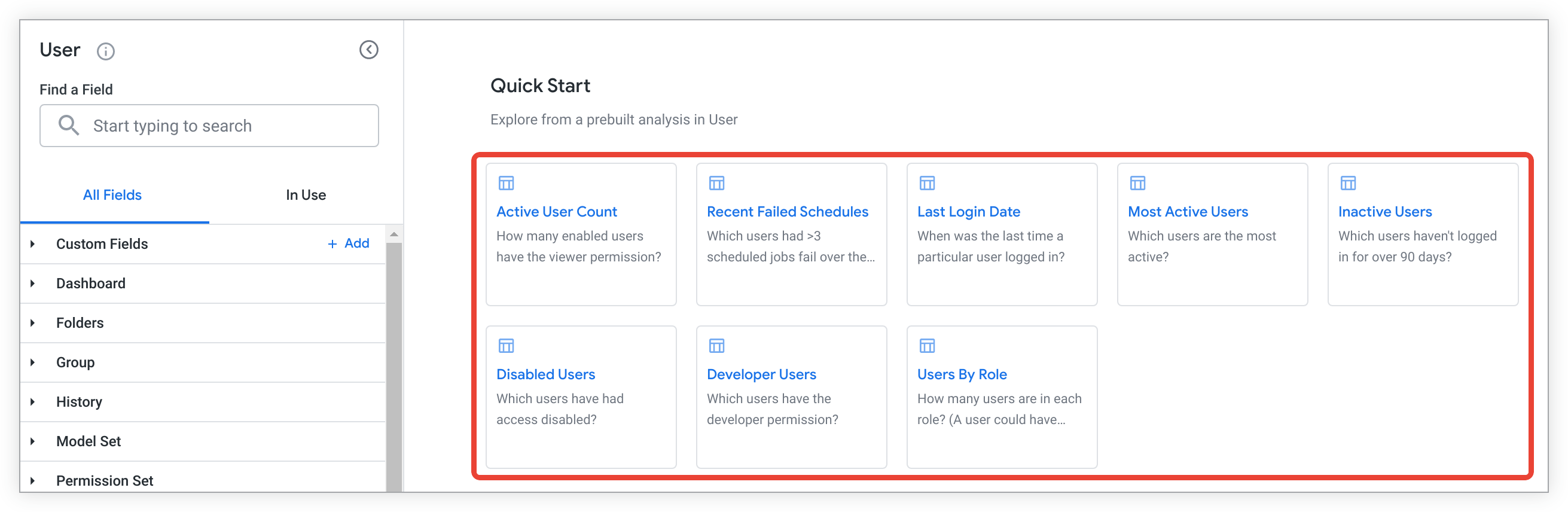
在空白探索中選取快速入門分析圖塊,或在已執行的探索中選取閃電符號快速入門選單,Looker 就會顯示查詢,其中包含預先選取並排序的欄位,可回答下列其中一個問題:
- 有多少已啟用使用者具備檢視者權限 (
access_data)? - 過去 7 天內,哪些使用者有超過 3 項排定工作失敗?
- 特定使用者上次登入的時間為何?
- 哪些使用者最活躍?
- 哪些使用者超過 90 天未登入?
- 哪些使用者的存取權已停用?
- 哪些使用者具備開發人員權限 (
develop)? - 每個角色有多少使用者?
如何查看哪些 Google 員工曾存取我的執行個體?
除了「支援存取權」頁面的「近期存取」面板,您也可以查看哪些 Google 人員曾存取您的執行個體。舉例來說,如要查看哪些 Google 員工存取了您的執行個體、存取時間長度,以及執行的查詢數量,請按照下列步驟操作:
- 從「使用者」中選取「名稱」。
- 從「History」中選取「Approximate Web Usage in Minutes」和「Query Counts」>「Query Run Count」。
- 在「記錄」中,依序點選「建立日期」>「日期」,然後將值設為要查看 Google 人員存取記錄的時間範圍。
- 在「記錄」中,依序篩選「來源」>「來源」,並將值設為
is not equal toscheduled_task,即可排除所有排定的工作。 - 在「User Facts」中,依「使用者授權」>「Is Looker Employee (Yes / No)」篩選,並將值設為
is Yes,即可僅供檢視 Google 人員。
https://<instance_name>/explore/system__activity/user?fields=user.name,history.approximate_usage_in_minutes,history.query_run_count_drill&f[user.is_disabled]=No&f[history.created_date]=70+days&f[history.source]=-%22scheduled_task%22&f[user_facts.is_looker_employee]=Yes
使用者登入記錄與查詢記錄不一致
登入事件和查詢記錄事件代表 Looker 執行個體上的不同動作,如下所示:
- 登入記錄:使用者成功驗證後,系統會在「使用者」探索中記錄使用者登入資訊 (例如「上次嘗試登入使用者介面的時間」欄位)。如果是已簽署的嵌入項目,則會在使用者存取已簽署的嵌入網址時進行驗證。
- 記錄:只有在資料庫查詢成功執行時,系統才會產生查詢記錄 (例如「使用者」探索中的「最近查詢日期」欄位,或「記錄」探索中的項目)。
由於這些記錄代表不同的動作,嵌入使用者可以登入並建立有效的工作階段 (記錄登入時間),而不會產生任何查詢記錄。以下是系統記錄登入活動,但未產生查詢記錄的常見情況:
- 資訊主頁未設為載入時執行:如果嵌入的資訊主頁停用「載入時執行」設定,開啟資訊主頁時就不會自動觸發查詢。
- 內容不需要資料庫查詢:如果嵌入的資訊主頁僅包含文字或 Markdown 圖塊,系統就不會將查詢傳送至資料庫。
- 權限錯誤:使用者可能缺少必要權限,無法執行資訊主頁圖表的查詢,導致執行失敗。
- 自訂 SDK 邏輯:自訂 Embed SDK 邏輯可能會延遲或阻止資訊主頁載入。
- 用戶端障礙:用戶端瀏覽器擴充功能 (例如廣告攔截器) 或網路連線問題,可能會阻擋 iframe 或查詢要求的執行。
如果您希望查詢在使用者登入時自動執行,請確認受影響的資訊主頁已啟用「載入時執行」設定。否則,使用者必須手動重新整理資訊主頁,或與篩選器互動,才能觸發查詢執行。
System Activity Labs 的引導式數據分析功能
引導式分析可讓 Looker 管理員和具備 see_system_activity 權限的使用者,在記錄探索中,以問答格式快速回答有關執行個體用量的關鍵問題。管理員必須啟用系統活動中的引導式分析 實驗室功能,使用者才能存取引導式分析。
引導式分析包含預先填入的欄位、值和選項,以及顯示所選指標的圖表。

Looker 會選擇最適合呈現所選資料的圖表類型,且無法變更。
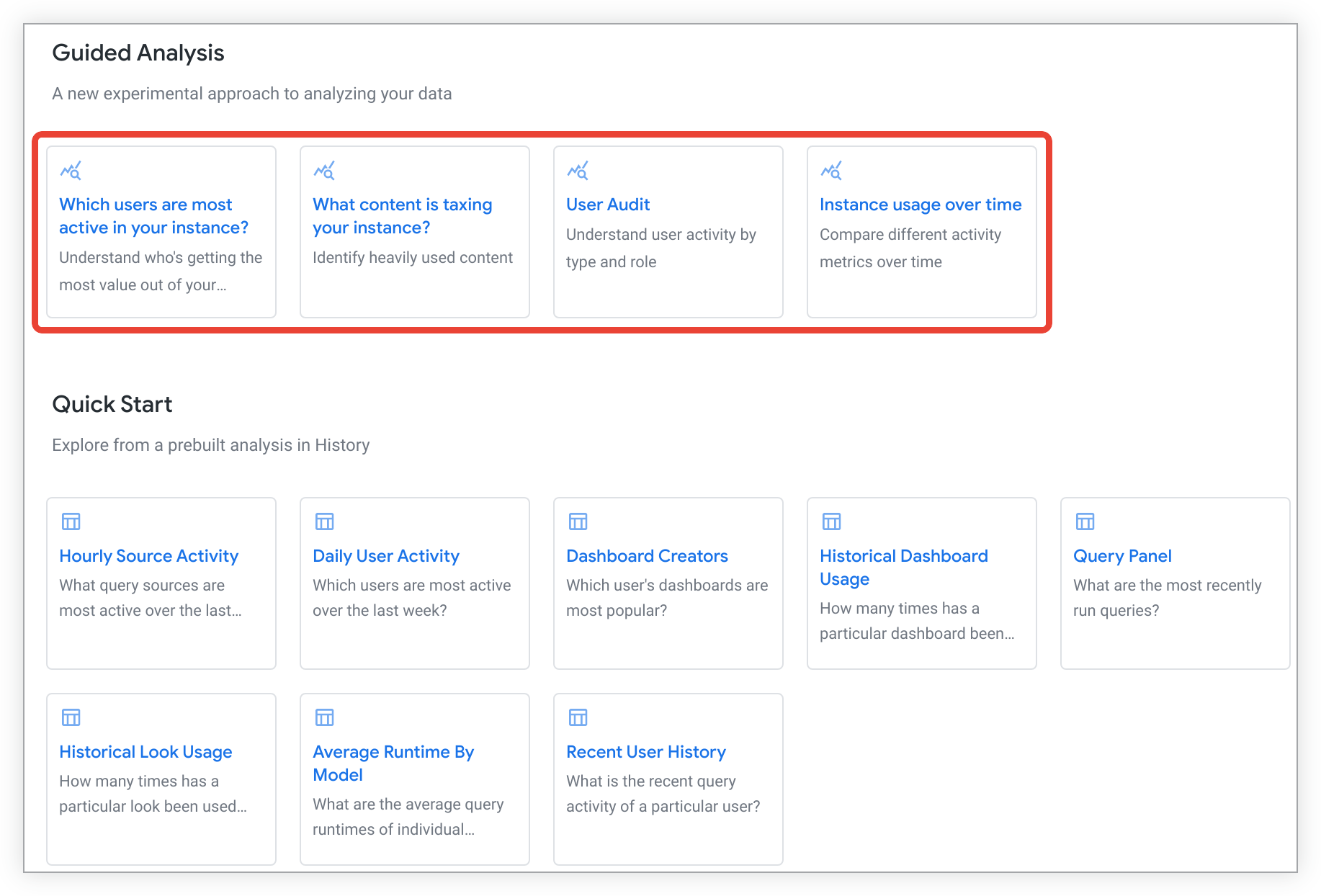
使用者目前可以透過「記錄」探索,存取多個引導式分析選項:
- 哪些使用者在您的執行個體中最活躍?— 瞭解誰從執行個體獲得最大價值
- 哪些內容會耗用執行個體資源?— 找出使用率偏高的內容
- 使用者稽核:依類型和角色瞭解使用者活動
- 執行個體用量趨勢:比較不同活動指標的趨勢
從空白探索中選擇引導式分析
如要執行引導式數據分析,請選取要使用的數據分析選項。「Guided Analysis」(引導式分析) 部分會顯示分析選項。
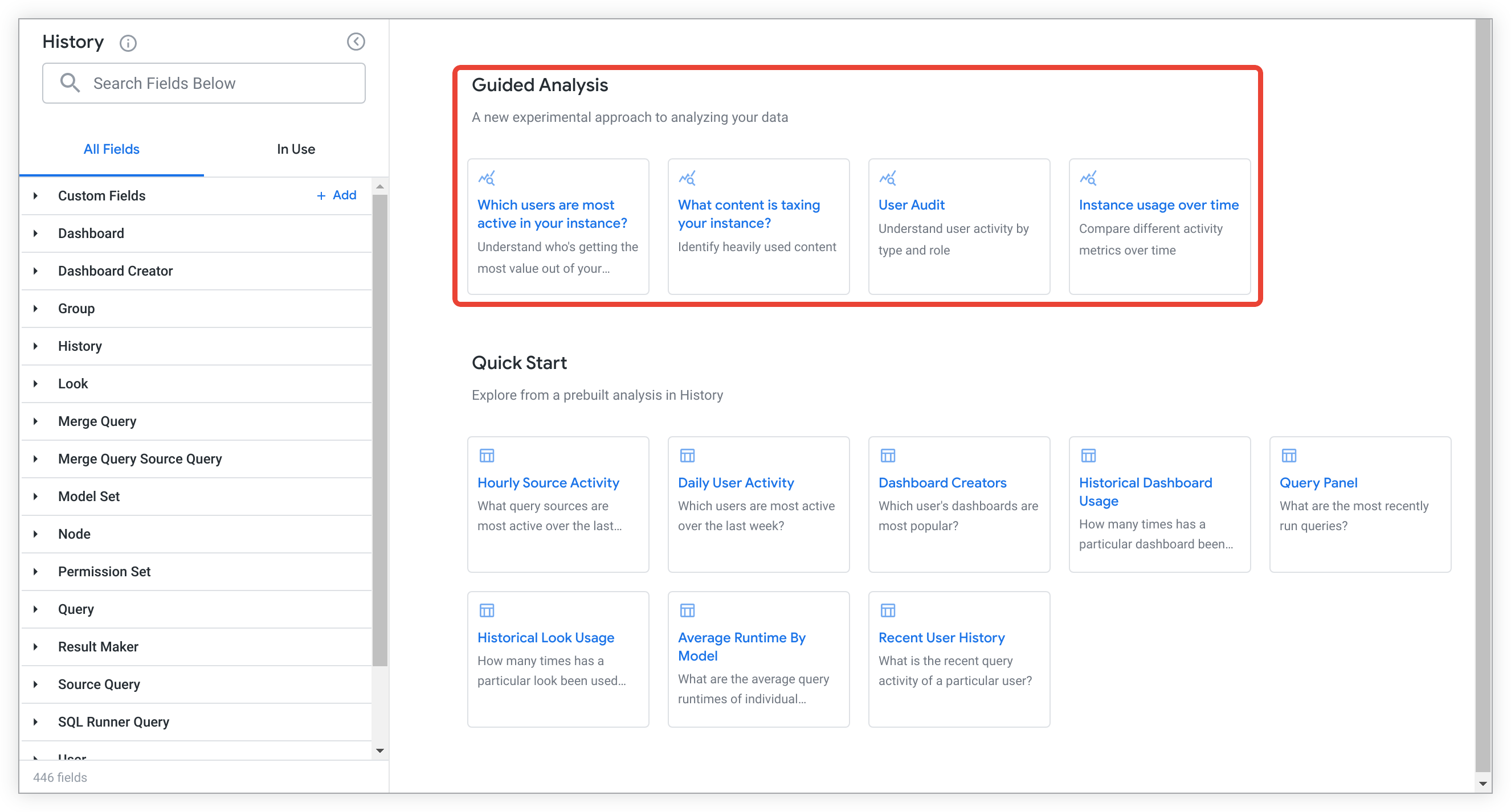
引導式分析執行完畢後,您可以自訂資料值來回答重要問題、進一步探索分析結果,或儲存分析,與其他有權存取的使用者分享。如要關閉分析,請關閉瀏覽器分頁。
在探索執行後選擇引導式分析
如果您已執行系統活動記錄探索,可以選取「探索」名稱旁的「快速啟動」按鈕,選取引導式分析。
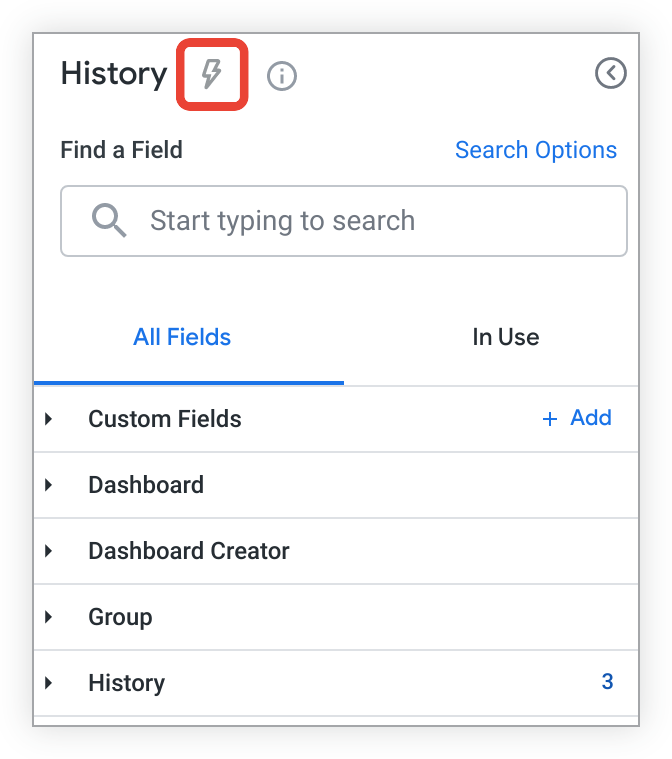
這項操作會啟動「快速啟動」選單。
從「快速入門」選單中選取引導式分析,即可在新瀏覽器分頁中開啟並執行引導式分析。
引導式分析執行完畢後,您可以自訂資料值來回答重要問題、進一步探索分析結果,或儲存分析,與其他有權存取的使用者分享。如要關閉分析,請關閉瀏覽器分頁。
自訂引導式分析
從空白探索或探索的「快速入門」選單選取引導式分析後,分析就會自動在新的瀏覽器分頁中開啟並執行。
引導式分析執行完畢後,您可以從下拉式選單、日期選單或圓形按鈕選項中選取值和條件,變更及建立預先填入值的組合 (視分析而定)。
舉例來說,您可以選取「哪些內容會耗用執行個體資源?」分析,找出 Looker 執行個體上使用率偏高的內容。載入引導式分析後,您可以將「時間範圍」中的預設時間範圍值變更為「過去 30 天」。
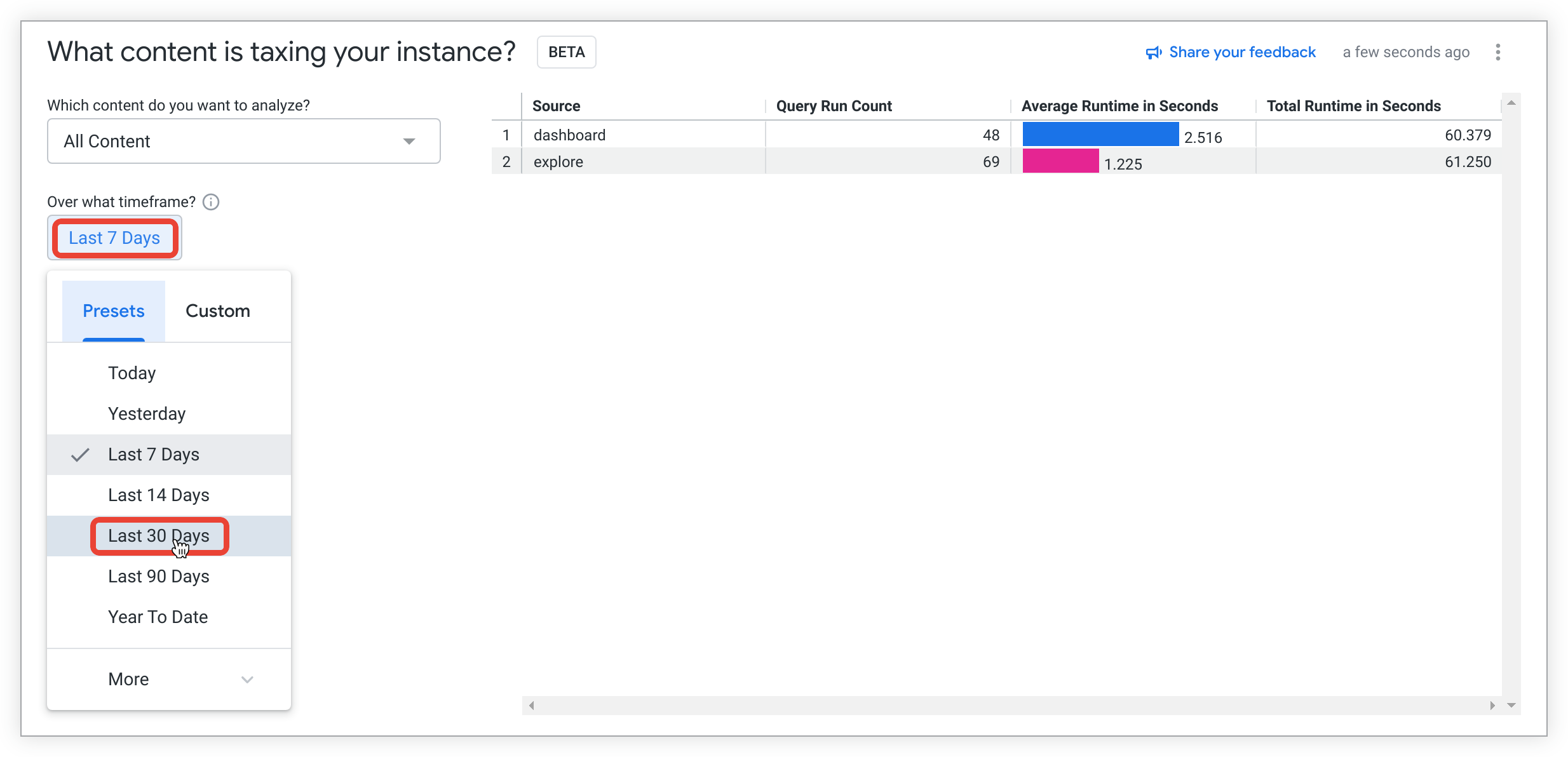
引導式分析會自動更新,反映所選時間範圍的值。

在這個階段,您可以選擇是否要進一步探索資料,取得更多深入分析。您可以將分析結果儲存為 Look 圖表或資訊主頁,與有權存取的使用者共用,也可以關閉瀏覽器視窗來關閉分析結果。
引導式數據分析的三點選項選單
在引導式分析中,使用者可以透過三點圖示「選項」選單執行下列操作:
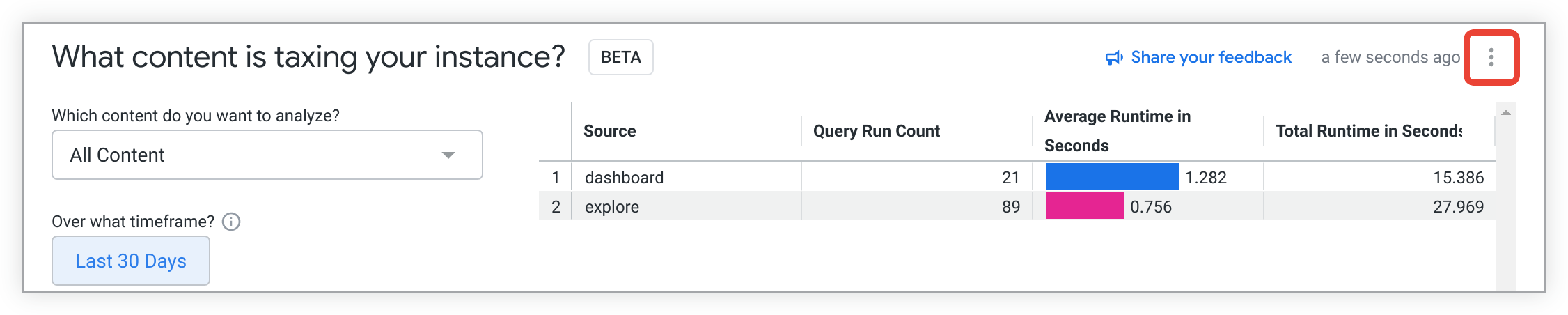
進一步探索引導式分析
取得引導式分析的初步資料後,您可以選擇進一步探索資料。如要這麼做,請選取三點圖示「選項」選單,然後選取「從這裡探索」。
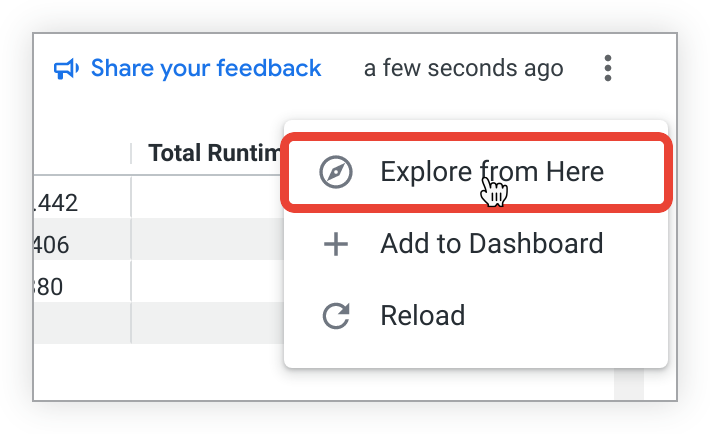
系統會開啟新的瀏覽器分頁,顯示預先載入引導式分析欄位和圖表的探索。
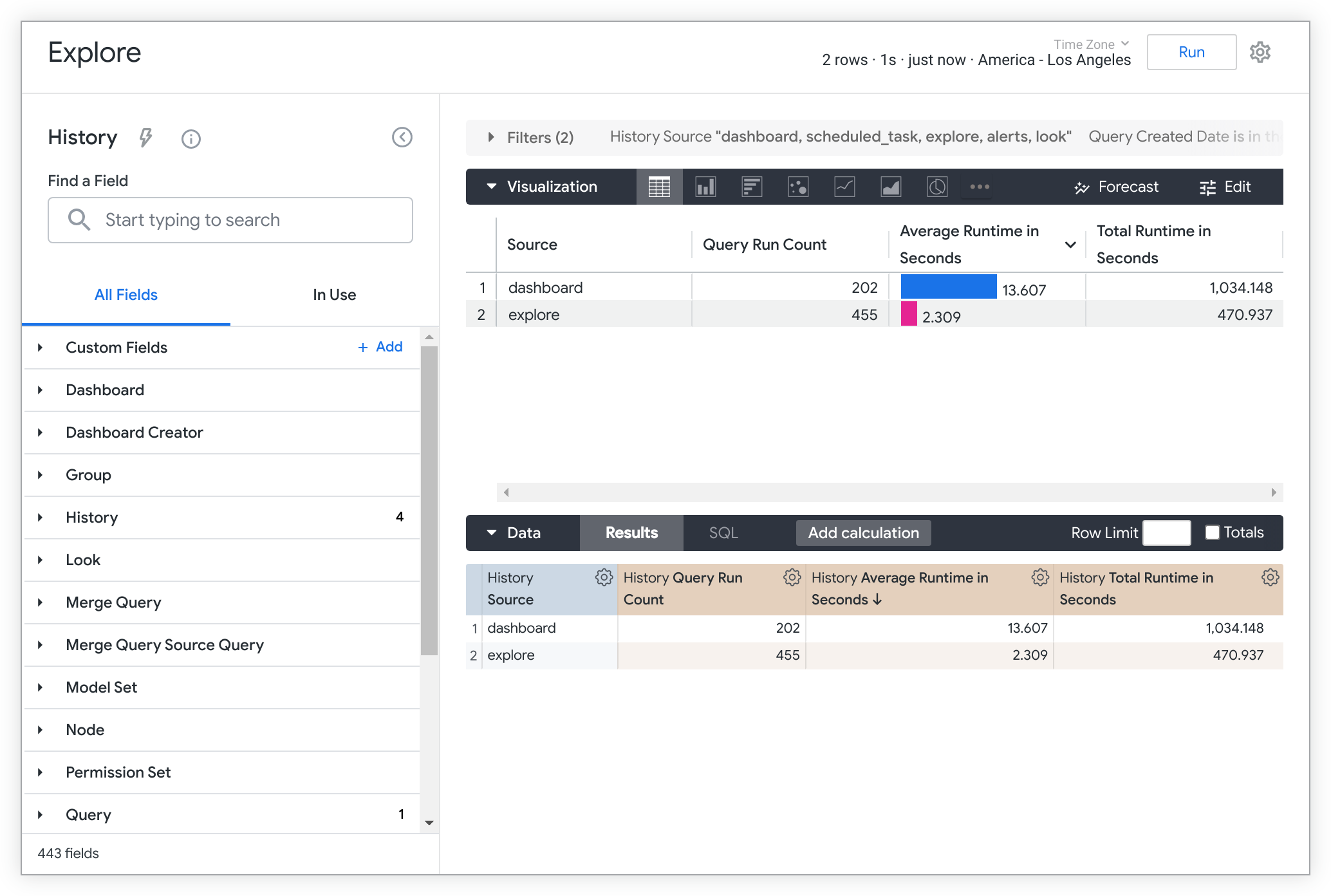
您可以新增或移除欄位、資料透視表或篩選器,以及進行其他自訂設定,進一步取得資料洞察。如需更多探索最佳做法和提示,請參閱「建立及編輯探索」說明文件頁面。
儲存引導式數據分析
自訂引導式分析後,您可以儲存分析,與有權存取的使用者分享。您可以透過下列兩種方式儲存引導式分析:
如要將引導式分析圖表新增至資訊主頁,請在三點圖示「選項」選單中選取「+ 新增至資訊主頁」,開啟「將引導式分析儲存至資訊主頁」選單。
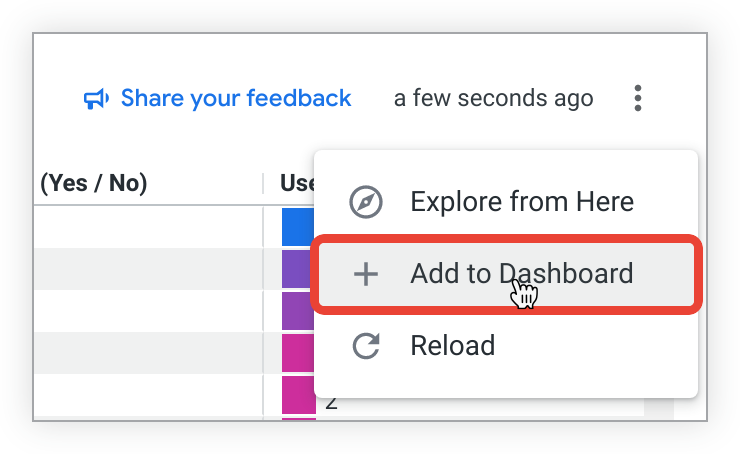
「Save Guided Analysis to a Dashboard」(將引導式分析儲存至資訊主頁) 選單開啟後,請按照下列步驟操作:
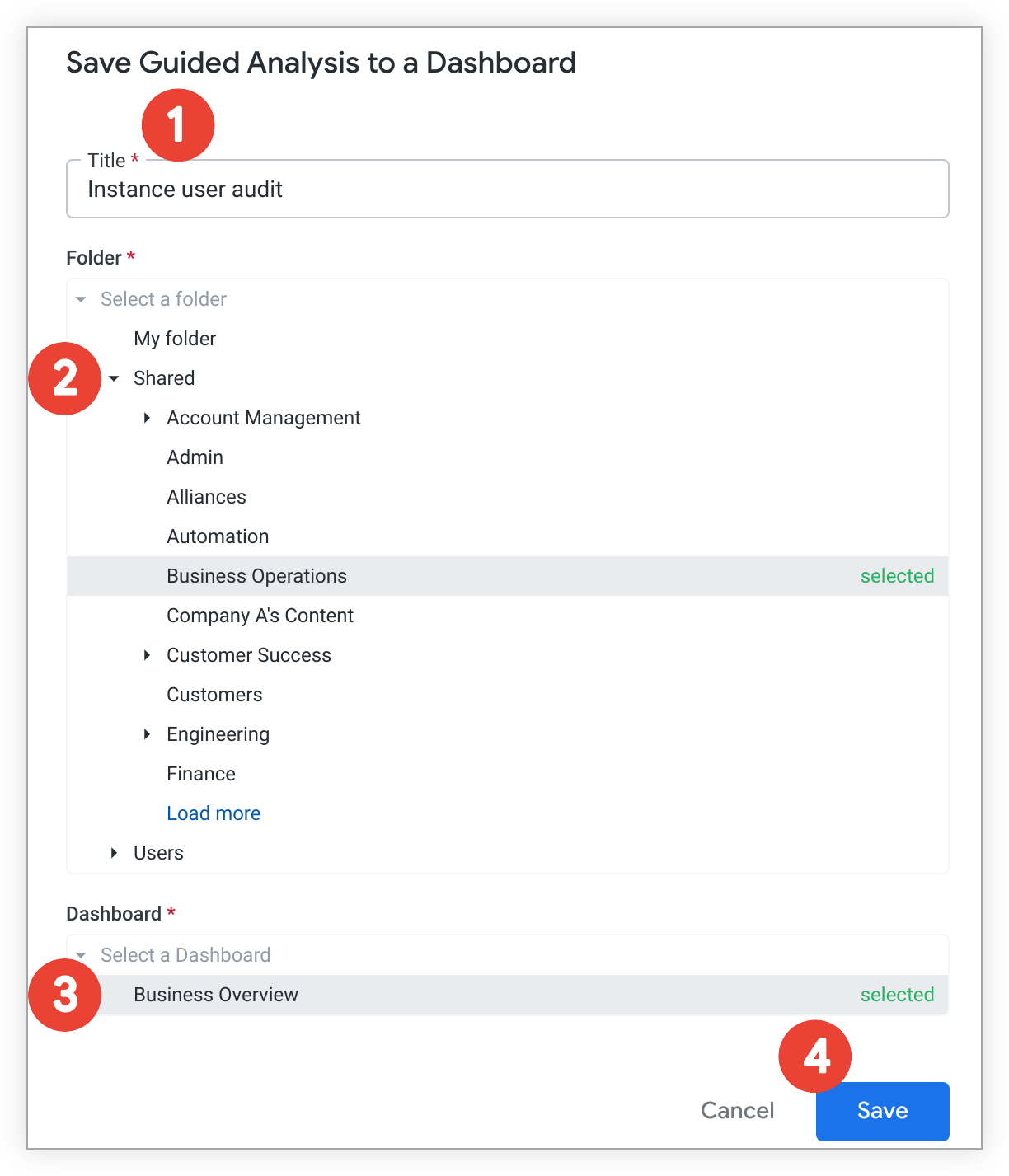
- 輸入引導式分析資訊主頁圖塊的標題。
- 選取要新增引導式分析的資訊主頁,並找出該資訊主頁所在的資料夾。
- 選取資訊主頁。
選取「儲存」。
系統會彈出對話方塊,通知您引導式分析已新增至所選資訊主頁。
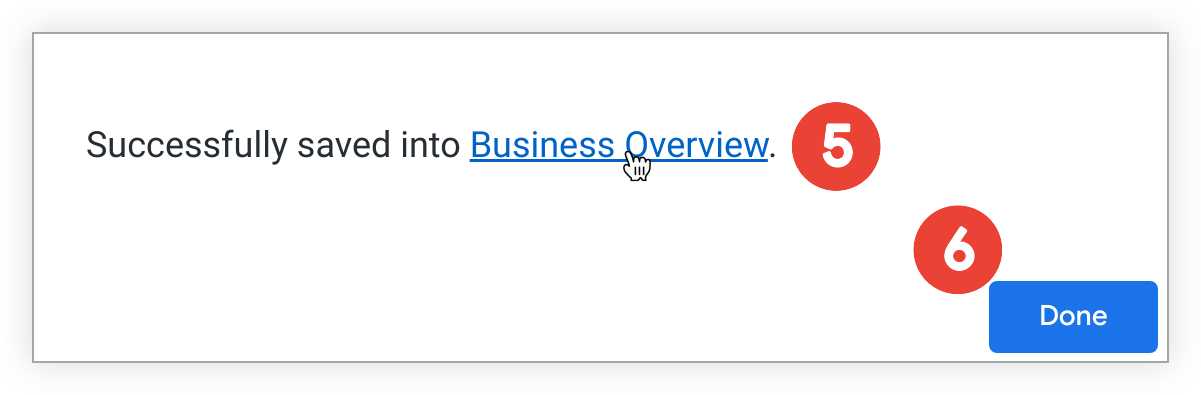
選取連結前往資訊主頁,即可查看或編輯資訊主頁。
或者,選取「完成」即可關閉彈出式視窗。
如要將引導式分析儲存為 Look 圖表,請在三點圖示「選項」選單中選取「從這裡探索」:
系統會開啟新的瀏覽器分頁,顯示預先載入引導式分析欄位和圖表的探索:

請按照下列步驟,將探索儲存為 Look 圖表:
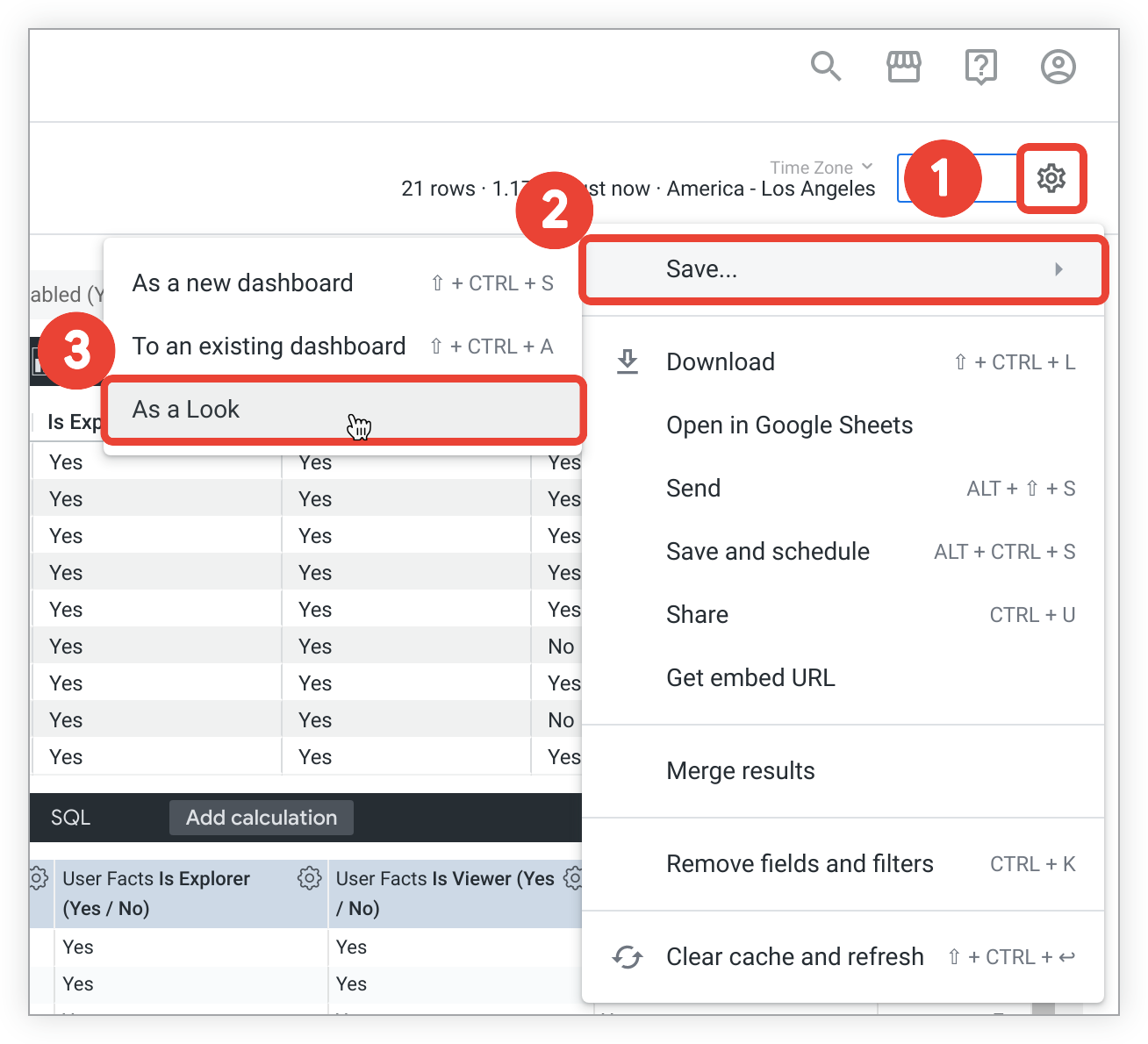
- 在「探索」頁面的右上方,選取齒輪選單。
- 選擇「儲存」。
選取「儲存為 Look 圖表」,開啟「儲存 Look 圖表」選單。
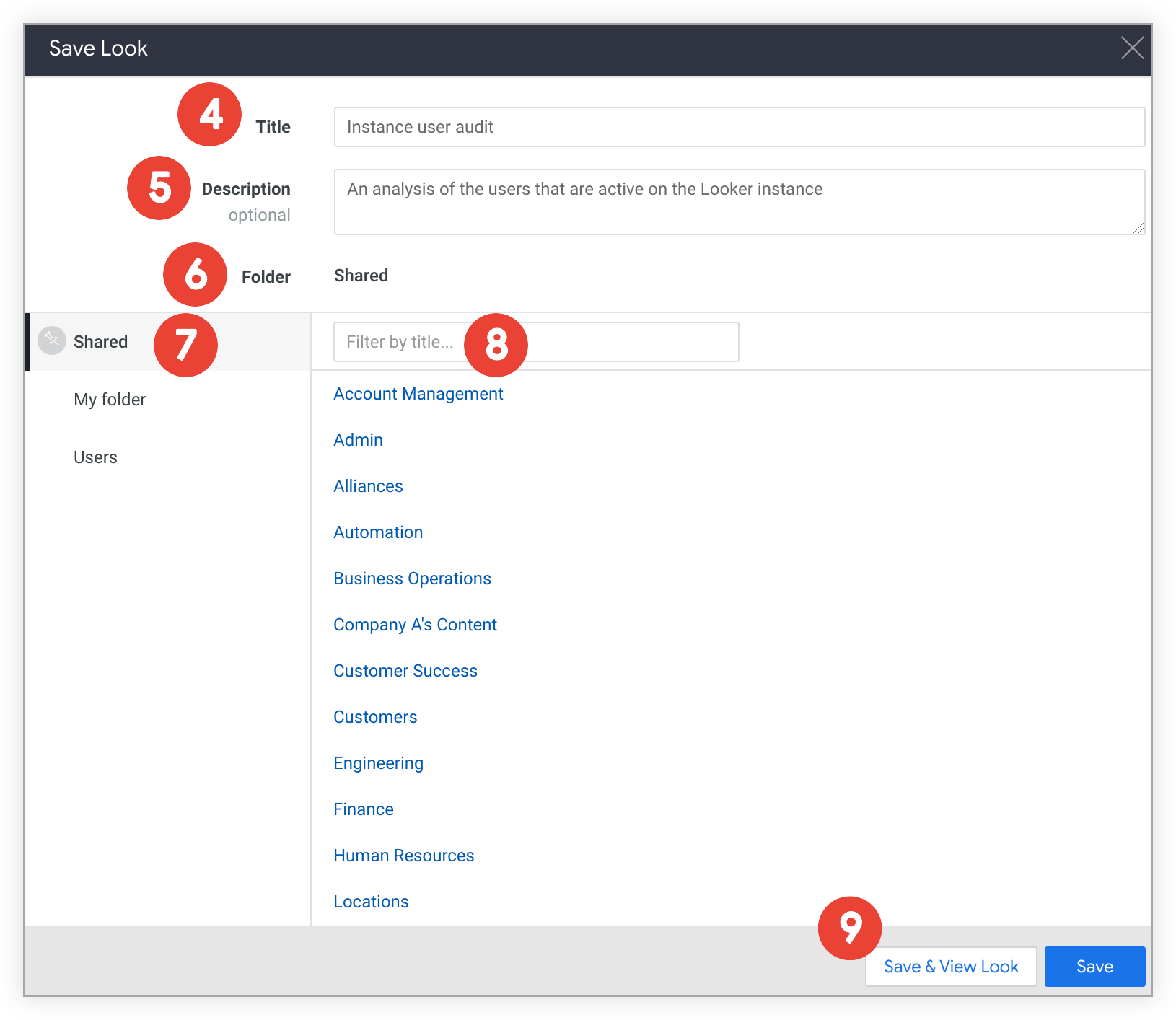
在「Title」(標題) 欄位中輸入新標題。如要覆寫現有的圖表,請將這個欄位留空。
在「Description」(說明) 欄位中,您可以輸入 Look 圖表的說明。如要覆寫現有的 Look 圖表,請將這個欄位留空。
在「資料夾」欄位中,確認目前資料夾是否為正確的目的地。「Folder」欄位會顯示所選資料夾的名稱和位置,以及所選資料夾的內容。如果選擇的資料夾不允許儲存 Look 圖表,系統會顯示警告,並停用「儲存並查看 Look 圖表」按鈕。
如要儲存到其他資料夾,請前往要儲存 Look 圖表的資料夾。您可以透過下列任一方式前往資料夾:
- 在「Folder」(資料夾) 欄位中,選取任何上層資料夾,即可前往該資料夾。
- 選取頂層資料夾的名稱,即可前往該資料夾。
- 選取要使用的子資料夾名稱,或前往其中一個子資料夾。
- 如果子資料夾數量眾多,您可以在「Filter by title」(依標題篩選) 欄位中輸入子資料夾名稱,篩選出該子資料夾。
如要覆寫現有的 Look 圖表,請瀏覽 Look 圖表清單,或使用「Filter by title」(依標題篩選) 欄位,找出並選取所需 Look 圖表。Look 圖表的標題和說明 (如有) 會顯示在「標題」和「說明」欄位中。
儲存 Look 圖表。
- 如要儲存 Look 圖表並返回「探索」頁面,請選取「儲存」。
- 如要儲存及查看 Look 圖表,請選取「儲存及查看 Look 圖表」。
您也可以在「探索」中選取其他選項,儲存或分享引導式分析探索,例如:
重新載入引導式分析
如要重新載入引導式分析中的資料,請在三點圖示「選項」選單中選取「重新載入」。
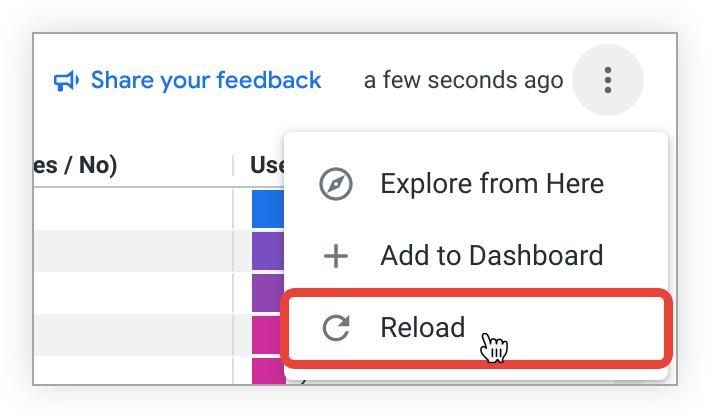
引導式分析會重新整理,並顯示最新資料。