


Looker 管理员和已被授予 see_system_activity 权限的用户可以在探索菜单中访问 Looker 的系统活动探索。
系统活动探索会连接到 Looker 的底层应用数据库。这些信息中心会显示 Looker 实例的相关信息,包括实例中保存的 Look 和信息中心、用户信息、历史查询信息以及实例性能统计信息。系统活动数据的粒度和保留期限均受系统限制。系统活动旨在收集大量数据,汇总这些数据可用于补充业务日志。
默认情况下,系统活动数据存储在 Looker 的内部数据库中。大多数表都会定期截断,以符合存储空间限制。例如,History 表会被截断,仅保留过去 90 天的数据,而 Event 表会被删减至 100 万行。某些表的数据保留政策更为严格。如需延长数据保留期限,请考虑使用精英版系统活动。
由于 Looker 内部数据库的权限有限,因此无法使用 SQL 运行程序查询系统活动数据。
系统活动探索
以下是系统活动探索:
| 探索名称 | 说明 | 缓存时长 | 更多信息 |
|---|---|---|---|
| API 用量 | API 使用情况数据,包括调用频率、延迟时间和调用的端点。 | ||
| 1 小时 | |||
| API Usage Hourly | 对 Looker 实例进行的 API 调用的数量和性能的详细每小时摘要。 | ||
| 1 小时 | |||
| 内容使用 | Look 和信息中心使用情况的相关数据,包括查看、收藏、安排、嵌入和通过 API 访问的频率。还包含有关各个 Look 和信息中心的详细信息。 | 12 小时 | |
| 数据库连接 | 有关数据库连接的详细信息。包含有权访问数据库连接的用户的信息。 | 1 小时 | |
| 信息中心 | 所有信息中心和信息中心元素的详细信息。包含与信息中心关联的 Look、标签页(从 Looker 26.8 开始)、查询、角色、用户和文件夹的相关信息。 | 12 小时 | |
| 信息中心性能 | 信息中心的效果和历史数据。 | 1 小时 | |
| 事件 | Looker 中历史事件的相关信息,包括每个事件的名称、类型和频率。包含与活动关联的群组和用户的信息。 | 1 小时 | |
| 事件属性 | 有关构成事件的属性的信息。包含事件探索中的数据,并添加了属性信息。 | 12 小时 | |
| 字段使用情况 | LookML 字段和使用次数。 | 1 小时 | |
| 文件夹 | 有关所有文件夹、每个文件夹中存储的内容以及每个文件夹的创建者的信息。 | 1 小时 | |
| 群组 | 群组列表以及这些群组的详细信息,包括父群组和子群组,以及属于每个群组的用户和角色。 | 1 小时 | |
| 历史记录 | 过去 90 天内运行的所有查询的详细信息。 | 12 小时 | |
| Look | 所有 Look 的详细信息。包含与 Look 关联的信息中心、查询、用户和文件夹的相关信息。 | 12 小时 | |
| 合并查询 | 合并查询的相关信息,包括来源查询和合并查询的字段及其他元素。 | 1 小时 | |
| PDT 构建 | 有关 PDT build 的详细信息,包括完成 build 所需的时间,以及 PDT 所属的连接和模型。 | 1 小时 | |
| PDT 事件日志 | 与 PDT 相关的历史事件(包括 PDT 重新构建和错误)的相关信息。如需详细了解如何查看和理解 PDT 日志操作及其对应的操作数据,请参阅了解 PDT 日志操作文档页面。 | 12 小时 | |
| 查询并发数 | 对实例上的查询并发情况进行详细分析。 | 12 小时 | |
| 查询效果指标 | 从 Looker 实例运行的查询的详细细分。 | 1 小时 | |
| 角色 | Looker 角色以及构成角色的模型集和权限集。 | 1 小时 | |
| SQL 查询 | 已运行的 SQL 查询,包括最近运行的时间和频率,以及运行这些查询的用户详情。 | 1 小时 | |
| 预设方案 | 有关所有预定数据传送的信息,包括之前预定的作业和当前预定的作业。包含与计划的数据传送相关联的信息中心、Look、查询、文件夹和用户的相关数据。 | 12 小时 | |
| 用户 | 每个用户的详细信息,包括运行的历史查询以及他们有权访问的内容和文件夹。 | 12 小时 |
如需查看内容使用情况、信息中心、事件、事件属性、历史记录、Look、合并查询、PDT 构建、SQL 查询、时间表和用户探索的一些常见用途示例,请参阅本页面上的使用系统活动探索部分。
使用系统活动探索
以下是一些示例,展示了如何使用系统活动中的一些探索,以及一些常见问题的解答。您可以将示例网址中的 <instance_name.looker.com> 替换为您的 Looker 实例地址,从而访问本部分中的示例探索。
API 用量
API 使用情况探索提供了对 Looker 实例进行的 API 调用量的摘要。
您可以使用 API 使用情况探索来回答以下问题:
如何获取 API 调用的每日审核报告?
您可以使用 API 使用情况探索,检索在任何给定时间段内对您的实例进行的所有 API 调用的列表。如需查看在特定日期拨打或接听的电话,请按以下步骤操作:
- 从 API 用量中选择端点。
- 从 API 用量中选择总用量。
- 使用所选日期,对 API Usage 中的 Created Date 进行过滤。
https://<instance_name.looker.com>/explore/system__activity/api_usage?fields=api_usage.endpoint,api_usage.total_usage&f[api_usage.created_date]=yesterday&sorts=api_usage.total_usage+desc&limit=500&column_limit=50&vis=%7B%7D&filter_config=%7B%22api_usage.created_date%22%3A%5B%7B%22type%22%3A%22advanced%22%2C%22values%22%3A%5B%7B%22constant%22%3A%22yesterday%22%2C%22unit%22%3A%22day%22%7D%2C%7B%7D%5D%2C%22id%22%3A5%2C%22error%22%3Afalse%7D%5D%7D&origin=share-expanded
如需详细了解每个 API 调用的作用,请参阅 Looker API 参考文档或 Looker API Explorer。
我的实例今年进行了多少次 API 调用?
您可以使用 API 使用情况探索功能,汇总任意时间范围内的 API 调用量。例如,您可以创建一份年度报告,显示每个月发出的 API 调用次数:
- 从 API 使用情况中选择创建月份。
- 从 API 用量中选择总用量。
- 使用所选年份对 API 用量中的创建年份进行过滤。
https://<instance_name.looker.com>/explore/system__activity/api_usage?fields=api_usage.total_usage,api_usage.created_month&fill_fields=api_usage.created_month&f[api_usage.created_year]=last+year&sorts=api_usage.created_month+desc&limit=500&column_limit=50&vis=%7B%7D&filter_config=%7B%22api_usage.created_year%22%3A%5B%7B%22type%22%3A%22advanced%22%2C%22values%22%3A%5B%7B%22constant%22%3A%22last+year%22%2C%22unit%22%3A%22yr%22%7D%2C%7B%7D%5D%2C%22id%22%3A6%2C%22error%22%3Afalse%7D%5D%7D&origin=share-expanded
API 每小时用量
API Usage Hourly(每小时 API 使用情况)探索功能可提供对 Looker 实例进行的 API 调用的数量和性能的详细每小时摘要。此探索比 API 使用情况探索提供更精细的数据,可让您深入分析 API 延迟时间和一段时间内的使用模式。
快速启动分析
API Usage Hourly 探索包含快速启动分析,您可以使用这些分析快速回答问题,也可以将其作为其他查询的起点:
- 按端点划分的 API 使用情况:每个 API 端点路径的总 API 请求数,按频率从高到低排序。
- API 延迟时间直方图:一个直方图,显示 API 请求时长在延迟时间分桶中的分布情况。
- 慢速 API 端点:查找耗时 5 秒或更长时间的请求最多的 API 端点。
- API 用量趋势:显示 API 请求随时间变化的趋势,按延迟时间分桶细分。
如何找到最常用的 API 端点?
您可以使用按端点划分的 API 使用情况快速入门,找出最常用的 API 端点,并分析其在不同延迟时间范围内的性能。此分析可帮助您了解哪些端点被调用的频率最高,以及它们的响应速度如何,这对于性能监控和优化非常有用。
内容使用情况
系统活动中的内容使用情况探索可提供 Look 和信息中心的使用情况信息,包括查看、收藏、安排和通过 API 访问的频率。其中还包含有关各个 Look 和信息中心的详细信息。
快速启动分析
Content Usage(内容使用情况)探索包含快速启动分析,您可以使用这些分析快速回答问题,也可以将其用作其他查询的起点。
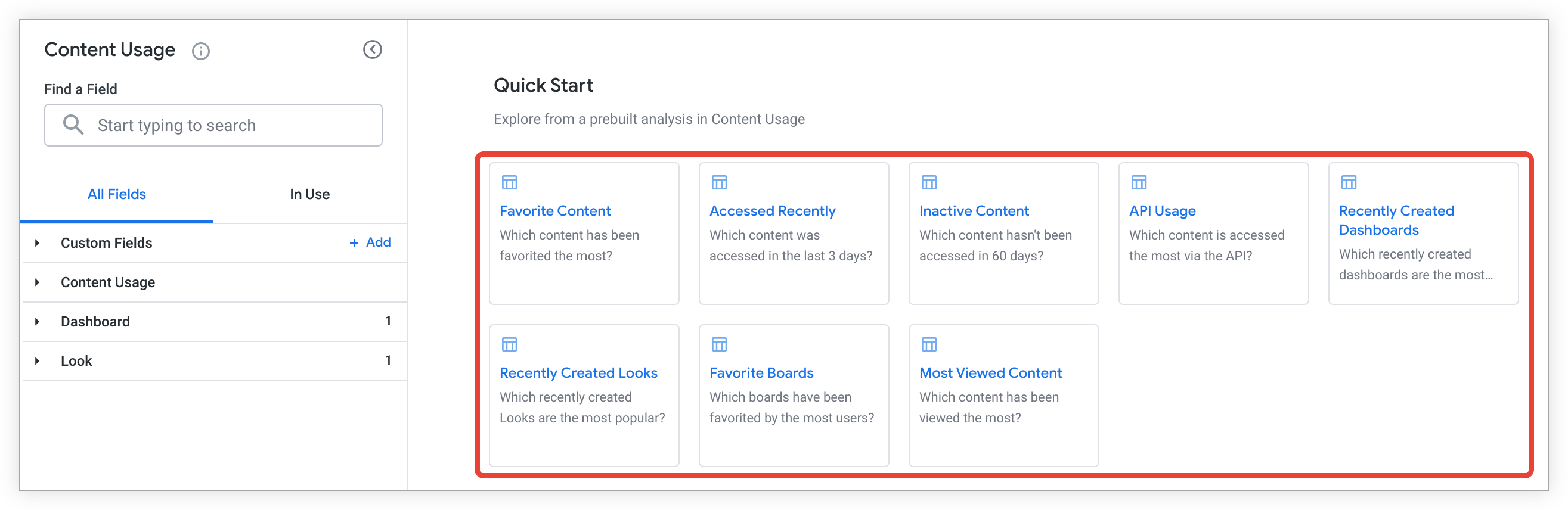
在空白探索中选择一个“快速启动”分析图块,或在已运行的探索中从闪电图标快速启动菜单中选择一个分析图块,Looker 就会显示一个查询,其中包含预先选择并排序的字段,用于回答以下问题之一:
哪些内容被收藏的次数最多?
过去 3 天内访问过哪些内容?
哪些内容在过去 60 天内未被访问过?
哪些内容最常通过 Looker API 访问?
过去 7 天内创建的信息中心中,哪些信息中心的使用频率最高?
过去 7 天内创建的 Look 中,哪些使用得最多?
哪些看板被收藏的次数最多?
哪些内容被观看的次数最多?
热门 Look 和信息中心使用了哪些过滤条件?
您可以使用内容使用情况探索,在实例中查找最热门的 Look 或信息中心。然后,您可以使用历史记录探索来确定热门 Look 或信息中心使用的过滤条件。
如需查找最热门的 Look 或信息中心,请按以下步骤操作:
- 在内容使用情况探索中,从内容使用情况视图中选择Content ID、内容标题和内容类型。
- 在 Content Usage 视图中,添加 Content Type 过滤条件,并将过滤条件值设置为
dashboard OR look。接下来,如果您想查找特定 Look 或信息中心内使用的过滤条件,请跳转到查找特定 Look 或信息中心内使用的过滤条件。 - 从内容使用情况中选择查看总计。您还可以从内容使用情况视图中选择收藏夹总数、时间表总数、API 总数和嵌入总数等字段。
- 按总观看次数降序排列结果,以便首先列出最热门的内容。
- 您还可以对内容使用情况视图中的自上次访问以来的天数字段添加过滤条件,以将数据限制在特定时间长度内。例如,您可以将过滤条件值设置为
is less than 30,从而将查看的数据限制为过去 30 天的数据。
查找特定 Look 或信息中心内使用的过滤条件
如需查找在特定 Look 或信息中心内使用的过滤条件,请使用历史记录探索,并按以下步骤操作:
- 在历史记录探索中,从信息中心视图或 Look 视图中过滤 ID 字段,然后输入您使用内容使用情况探索识别的信息中心或 Look 的 ID。
- 从查询视图中选择过滤条件,以返回您要过滤的仪表板或 Look 所使用的过滤条件的列表。
信息中心
信息中心探索包含有关信息中心和信息中心元素的详细信息,包括与信息中心关联的 Look、标签页(从 Looker 26.8 开始)、查询、角色、用户和文件夹。
快速启动分析
信息中心探索包含快速启动分析,您可以使用这些分析快速回答问题,也可以将其作为其他查询的起点。
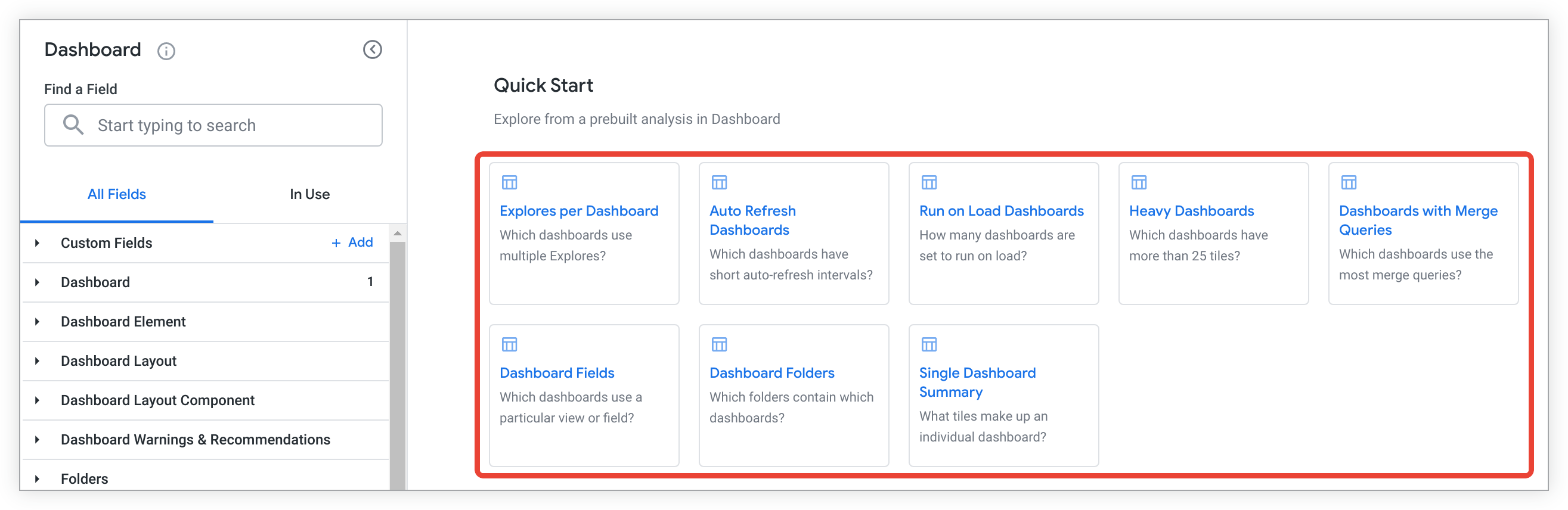
在空白探索中选择一个“快速启动”分析图块,或在已运行的探索中从闪电图标快速启动菜单中选择一个图块,Looker 就会显示一个查询,其中包含预先选择并排序的字段,用于回答以下问题之一:
- 哪些信息中心使用了多个探索?
- 哪些信息中心的自动刷新间隔较短?
- 有多少个信息中心设置为加载时运行?
- 哪些信息中心包含超过 25 个图块?
- 哪些信息中心使用的合并查询最多?
- 哪些信息中心使用了特定视图或字段?
- 哪些文件夹包含哪些信息中心?
- 单个信息中心由哪些图块组成?
事件
Event 探索包含 Looker 中历史事件的相关信息,包括每个事件的名称、类型和频率。此“探索”还包含与事件关联的群组和用户的信息。
以下是事件探索的一些常见用途:
如需详细了解如何查看事件和常见事件属性,以及查看事件类型列表,请参阅 Looker 事件文档页面。
截断事件表和事件属性表
为了遵守存储空间限制,Looker 会自动删减事件和事件属性表:
- Event 表会删除记录,直到剩余 100 万行。
- Event Attribute 表会删除在 Event 表中不再具有相应
event.id的记录。
由于存在这些截断限制,因此在修剪较旧的记录后,历史事件(例如信息中心和内容更新历史记录、登录历史记录或权限更改)可能无法在事件或事件属性探索中显示。
如需延长数据保留期限,请考虑使用精英版系统活动。
如何查找 API 请求并对其进行分类?
您可以使用事件探索功能查找已发出的所有 API 请求并对其进行分类:
- 从事件视图中选择名称和类别字段。
- 在是否为 API 调用(是 / 否)上添加过滤条件,并将过滤条件值设置为
Yes。 - 您还可以从事件中选择创建日期等字段,并从用户中选择名称,以获取有关特定 API 请求的信息。
https://<instance_name.looker.com>/explore/system__activity/event?fields=event.created_date,event.name,event.category,user.name&f[event.is_api_call]=Yes&sorts=event.name&limit=500
是否有办法调查内容更新?
您可以使用事件探索,通过过滤包含 update 一词的事件来调查内容更新:
- 从事件视图中选择名称。
- 在事件视图中的名称字段上添加过滤条件,并将过滤条件值设置为
contains update。 - 您还可以选择其他字段,以提供有关每次内容更新的更多信息,例如事件中的创建时间和用户中的 ID。
https://<instance_name.looker.com>/explore/system__activity/event?fields=event.name,user.id,event.created_time&f[event.name]=%25update%25&sorts=event.created_time+desc&limit=500
如何查看登录事件?
您可以使用事件探索,通过登录事件确定谁登录了系统。例如:
- 在事件视图中,为名称字段添加过滤条件,并将过滤条件值设置为
login。 - 从 User 视图中选择 ID 和 Name。
- 从事件视图中选择创建时间。
事件属性
Event Attribute 探索包含 Event 探索中的数据,并提供有关构成事件的属性的更多信息。
以下是事件属性探索的一些常见用途:
- 如何查看权限变更?
- 如何跟踪预览版功能的启用时间?
- 项目名称是什么时候更改的?
- 如何查看用于登录的身份验证方法?
- Looker 管理的 MCP 服务器发起了哪些 API 调用?
- 哪些事件与来自 Looker 托管式 MCP 服务器的请求相关?
- Looker 管理员对 Looker 管理的 MCP 服务器工具设置进行了哪些更新?
如需详细了解如何查看事件、常见事件属性以及事件类型列表,请参阅 Looker 事件文档页面。
如何查看权限变更?
您可以使用事件属性探索功能查看权限更改。例如,您可以了解权限更改的时间以及更改者:
- 从事件视图中选择创建时间和名称,以查看更改时间和事件类型。
- 从事件属性中选择名称和值,以返回有关所做更改类型的信息,以及权限发生更改的用户或发生更改的具体权限。
- 从用户中选择 ID 和任何其他字段,以获取有关做出更改的用户的信息。
- 在事件视图中按名称过滤,并将值设置为
user_permission_elevation。
https://<instance_name.looker.com>/explore/system__activity/event_attribute?fields=event.created_time,user.id,user.name,event_attribute.name,event_attribute.value&f[event.name]=%22user_permission_elevation%22&sorts=event.created_time+desc&limit=500
如何跟踪预览版功能的启用时间?
您可以使用事件属性探索来跟踪预览版功能的启用时间。例如,选择以下字段:
- 从事件字段中选择创建时间。
- 从事件属性字段中选择名称和值。
- 在事件中的名称上添加过滤条件,并将过滤条件值设置为
update_labs_feature。 - 您还可以添加用户中的 ID 或名称等字段,以查看有关启用预览版功能的用户的信息。
在此示例中,当事件属性中的名称值为 labs_feature_id 时,事件属性的值字段中会显示已开启或关闭的预览版功能的名称。当事件属性中的名称值为 labs_feature_value 时,值 true 和 false 表示预览版功能是处于开启状态还是关闭状态。
https://<instance_name.looker.com>/explore/system__activity/event_attribute?fields=event.created_time,event_attribute.name,event_attribute.value,user.id&f[event.name]=%22update_labs_feature%22&sorts=event.created_time+desc&limit=500
项目名称是何时更改的?
您可以使用事件属性探索来查看项目名称的更改时间:
- 从 Event 视图中选择 Created Time 和 Name。
- 从事件属性中选择名称和值。
- 在事件视图中,为名称添加过滤条件,并将过滤条件值设置为
rename_project_file。
https://<instance_name.looker.com>/explore/system__activity/event_attribute?fields=event.created_time,event.name,event_attribute.name,event_attribute.value&f[event.name]=%22rename_project_file%22&sorts=event.created_time+desc&limit=500&query_timezone=America%2FLos_Angeles&vis=%7B%7D&filter_config=%7B%22event.name%22%3A%5B%7B%22type%22%3A%22%3D%22%2C%22values%22%3A%5B%7B%22constant%22%3A%22rename_project_file%22%7D%2C%7B%7D%5D%2C%22id%22%3A0%2C%22error%22%3Afalse%7D%5D%7D&origin=share-expanded
如何查看用于登录的身份验证方法?
虽然标准事件探索会显示登录的用户和时间,但不会直接显示所使用的具体身份验证方法(例如 SAML、OIDC 或标准电子邮件地址和密码)。
由于 Looker 会将身份验证详细信息存储为动态配对的元数据,因此您必须使用事件属性探索来查询这些日志。
如需构建用于识别用户登录方法的报告,请按以下步骤操作:
- 依次点击探索 > 系统活动 > 事件属性。
- 为报告选择以下字段:
- User 视图中的 ID 和 Name
- 事件视图中的创建日期(或创建时间)
- 事件属性视图中的名称和值
- 在事件视图中的名称字段上添加过滤条件,并将过滤条件值设置为
login。 - (可选)在事件属性视图中的名称字段上添加过滤条件,以隔离特定凭证参数,例如:
typeauth_typecredentials_type
- 选择运行以执行查询。
在结果中,值列会显示每个会话所使用的身份验证方法:
saml:用户通过配置的 SAML 单点登录 (SSO) 进行了身份验证。email:用户绕过了外部单点登录(通过使用备用登录,如果已启用),并使用标准 Looker 电子邮件和密码凭据进行了身份验证。api:会话是通过使用 API 身份验证密钥发起的。
如需生成全面的合规性信息中心,您可以使用合并结果功能,将此查询与标准用户探索中的维度(例如群组成员资格或账号创建日期)联接起来。
Looker 管理的 MCP 服务器发起了哪些 API 调用?
您可以使用事件属性探索来查看由 Looker 管理的 MCP 服务器发起的所有 API 调用:
- 从 Event 视图中选择 Category、Name 和 Id。
- 在 Created date 组下,从 Event 视图中选择 Time。
- 从 User 视图中选择 Name。
- 从事件属性视图中选择名称,并以此字段为基准进行透视。
- 在事件属性视图中,选择值字段的 更多菜单。接下来,选择汇总,然后选择唯一值列表。
- 在事件视图中,为类别添加过滤条件,并将值设置为
api。 - 在事件视图中,为名称添加过滤条件,并将值设置为
api_call。 添加自定义字段并创建以下表计算:
if(
  contains(
    to_string(pivot_where(${event_attribute.name}="source", ${list_of_value})),
    "Managed MCP Server"
  ),
  yes,
  no
)
在自定义字段 更多菜单中,选择在可视化图表中隐藏“否”。
点击运行和打开可视化图表,即可查看过滤后的列表。
https://<instance_name.looker.com>/explore/system__activity/event_attribute?fields=event.category,event.name,event.id,event.created_time,user.name,event_attribute.name,event_attribute.list_of_value&pivots=event_attribute.name&f[event.category]=api&f[event.name]=api_call
哪些事件与来自 Looker 管理的 MCP 服务器的请求相关?
您可以使用事件属性探索来列出映射到特定请求 ID 的所有事件。然后,您可以使用此事件列表深入了解来自 Looker 管理的 MCP 服务器的请求。
- 在事件属性视图中,为值添加过滤条件,并将过滤条件值设置为您感兴趣的 MCP 服务器调用的请求 ID。请求 ID 将是一个字母数字哈希。
- 从 Event 视图中选择 ID、Name 和 Category。
- 从 User 视图中选择 Name。
- 从事件属性视图中选择名称和值。
- 点击运行,返回特定请求的所有事件 ID。
点击 更多菜单,然后点击结果中事件 ID 字段的复制值选项,复制所有事件 ID。
移除所有现有过滤条件。
在事件视图中,为 ID 添加过滤条件,并将值设置为复制的事件 ID 值。
移除事件属性 值字段。
透视事件属性视图中的名称字段。
在事件属性视图中,选择值字段的 更多菜单。然后依次选择汇总和唯一值列表。
https://<instance_name.looker.com>/explore/system__activity/event_attribute?fields=event.id,event.name,event.category,user.name,event_attribute.name,event_attribute.list_of_value&pivots=event_attribute.name&f[event_attribute.value]=REQUEST_ID_HASH
Looker 管理员对 Looker 管理的 MCP 服务器工具设置进行了哪些更新?
您可以使用事件属性探索,显示 Looker 管理员在管理员菜单的 Model Context Protocol (MCP) 页面上对 MCP 工具设置所做的更新列表。
- 从事件属性视图中选择名称和值。
- 从 Event 视图中选择 Category、Name 和 ID。
- 在 Created date 组下,从 Event 视图中选择 Time。
- 在 User 视图中选择 Name。
- 在事件视图中,为类别添加过滤条件,并将值设置为
setting。 - 在事件视图中,为名称添加过滤条件,并将值设置为
set_setting。 - 在事件属性视图中,为值添加过滤条件,并将值设置为
mcp_tools。
https://<instance_name.looker.com>/explore/system__activity/event_attribute?fields=event_attribute.name,event_attribute.value,event.category,event.name,event.id,event.created_time,user.name&f[event.category]=setting&f[event.name]=set_setting&f[event_attribute.value]=mcp_tools
历史记录
History 探索提供单个查询的记录。它会提供过去 90 天内在您的实例上运行的所有查询的详细信息,因此有助于问题排查。
以下是关于使用历史记录探索的一些常见问题:
- 信息中心使用的所有模型有哪些?
- 如何识别长时间运行的查询?
- 上次有人使用 SQL Runner 是什么时候?
- 如何查找被数据库终止的查询?
- What is the most popular dashboard by query count?
- 哪些探索最受不同角色的欢迎?
- 过去 90 天内是否查询过特定探索?
- 过去 90 天内是否使用了特定视图中的任何字段?
- 哪些查询是从 Google 表格中发起的?
- 对话式分析用户与哪些探索进行了对话?
- Looker 托管的 MCP 服务器的用户运行了哪些查询?
- MCP Toolbox 用户使用了哪些探索?
- 如何隔离真实的 Explorer 界面活动以审核许可使用情况?
截断历史记录表
由于 History 表的大小可能会快速增加,因此 Looker 会自动删除符合以下任一条件的记录:
history.created_time是 90 天以前的时间。history.created_time已超过 7 天,history.source为scheduled_task。
部分字段说明
历史记录探索中的每个字段都有说明,可帮助您了解其用途。下表更详细地说明了客户经常询问的某些字段:
| 字段名称 | 说明 | 可能的值 |
|---|---|---|
| 来源 | 查询的来源,例如 Look、探索、计划任务、提醒、信息中心等。 |
|
| API 客户端名称 | 发起查询的 API 客户端。 |
|
| Issuer Source | 查询的来源(已分组)。 |
|
| 状态 | 历史记录事件的当前状态。 |
|
| 查询运行次数 | 此字段通过滤除状态字段值为 cache_only_miss 的历史记录条目来统计查询运行次数。换句话说,此字段仅包含状态字段值为 complete、error 或 killed 的历史记录条目。 |
正整数。 |
| 信息中心标题 | 发起查询的信息中心的标题。由于 LookML 信息中心(例如默认的系统活动信息中心)是在 LookML 项目的代码中定义的,而不是完全存储在 Looker 的内部数据库中,因此对于 LookML 信息中心,此字段将显示空白或 null 值。使用信息中心视图中的 Lookml Link ID 字段,通过模型和信息中心 ID 识别所查询的 LookML 信息中心。 | 用户定义的信息中心的名称,对于 LookML 信息中心,则为 null/空白。 |
| 信息中心 ID | 发起查询的信息中心的 ID。此字段可作为单一事实来源,在一个位置同时捕获用户定义的信息中心和 LookML 信息中心。 | 数字 ID(对于用户定义的信息中心)或 model::dashboard_name 字符串(对于 LookML 信息中心)。 |
快速启动分析
历史记录探索包含快速启动分析,您可以使用这些分析快速回答问题,也可以将其作为其他查询的起点。
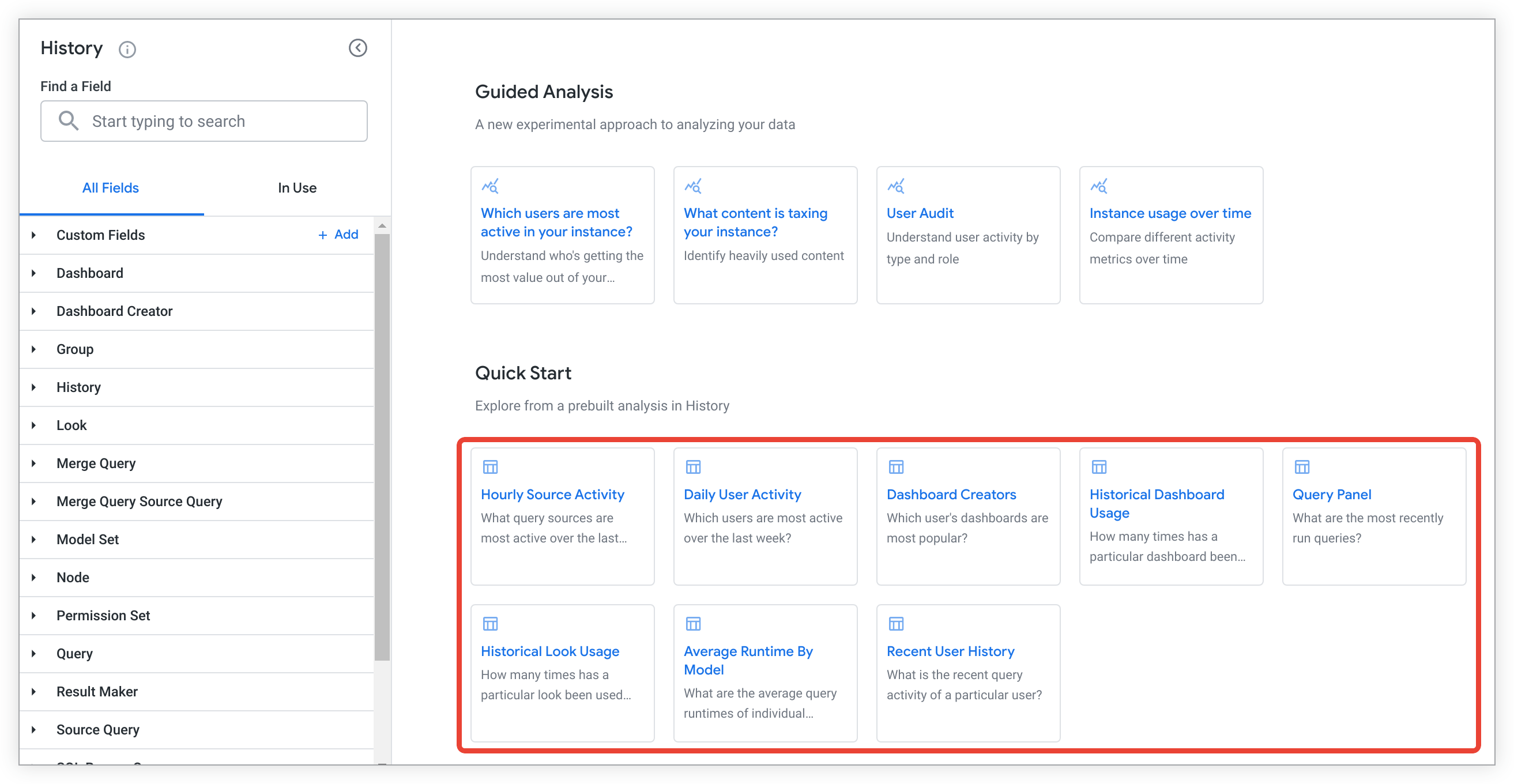
在空白探索中选择一个“快速启动”分析图块,或在已运行的探索中从闪电图标快速启动菜单中选择一个分析图块,Looker 就会显示一个查询,其中包含预先选择并排序的字段,用于回答以下问题之一:
- 过去一天内哪些查询来源最活跃?
- 过去一周哪些用户最活跃?
- 哪些用户的信息中心最受欢迎?
- 过去 30 天内,某个特定信息中心被使用了多少次?
- 最近运行的查询有哪些?
- 在过去 30 天内,某个特定 Look 被使用了多少次?
- 各个模型的平均查询运行时长是多少?
- 特定用户最近的查询活动是什么?
示例查询
请参阅以下示例,了解您可以使用历史记录探索功能构建的其他查询。
信息中心使用的所有模型有哪些?
假设某个用户无法查看信息中心上的数据,而您想确定该用户需要哪些模型的访问权限。如需使用历史记录探索来查找信息中心使用的所有模型,请按以下步骤操作:
- 在信息中心视图中选择身份(包容性)。
- 在查询视图中选择模型和计数。
- 在历史记录视图中,按信息中心 ID(包含)进行过滤,输入要过滤的信息中心的信息中心 ID。
在以下网址示例中,您可以将过滤条件元素 f[history.real_dash_id]=123 中的信息中心 ID 123 替换为您要过滤的信息中心的 ID:
https://<instance_name.looker.com>/explore/system__activity/history?fields=history.real_dash_id,query.model,query.count&f[history.real_dash_id]=123&sorts=history.real_dash_id+desc&limit=500
如何识别长时间运行的查询?
假设您想为长时间运行的查询创建提醒。如需使用历史记录探索来查找运行时间最长的查询,请按以下步骤操作:
- 在 Query 视图中,选择 ID 和 Link。
- 在 History 视图中选择 Average Runtime in Seconds 和 Query Run Count,以查看每个查询的平均运行时长以及查询的运行次数。
- 在历史记录视图中,按完成日期进行过滤,并将过滤条件值设置为
is in the past 7 days等时间范围,以限制显示的结果。 - 在历史记录视图中,对查询事件属性组中的是否为单个查询(是 / 否)进行过滤,并将其值设置为
is Yes,以从结果中排除合并查询。 - 您可以仅显示运行时长超过特定阈值(例如 5 分钟)的查询。在历史记录视图中,对运行时字段组中的平均运行时(以秒为单位)进行过滤,并将过滤值设置为
is greater than 300。 - 在历史记录视图中,按平均运行时长(秒)降序排序,以便首先列出平均运行时长最长的查询。
然后,您可以将查询保存为 Look,并创建提醒,以便在有查询的运行时长超过您指定的阈值时通知您。
在以下网址示例中,您可以通过将过滤条件元素 f[history.created_date]=7+days 中的 7+days 替换为其他过滤条件值,来更改结果显示的时间范围。您还可以通过替换过滤条件元素 f[history.average_runtime]=%3E300 中的 is greater than 300,更改平均运行时(以秒为单位)过滤条件的值。
https://<instance_name.looker.com>/explore/system__activity/history?fields=query.id,history.average_runtime,history.query_run_count,query.link&f[history.is_single_query]=Yes&f[history.created_date]=7+days&f[history.average_runtime]=%3E300&sorts=history.average_runtime+desc&limit=500
上次有人使用 SQL Runner 是什么时候?
如需使用历史记录探索来确定特定用户上次运行 SQL Runner 查询的时间,请按以下步骤操作:
- 在 SQL Runner Query 视图中,选择 Last Run Time 和 User ID。
- 在 SQL Runner Query 视图中,针对 User ID 添加过滤条件,并将过滤条件值设置为该用户的 ID。
https://<instance_name.looker.com>/explore/system__activity/history?fields=sql_query.last_run_time,sql_query.user_id&sorts=sql_query.last_run_time+desc&limit=500&column_limit=50
如何查找被数据库终止的查询?
如需使用历史记录探索来查找被数据库终止的查询,请按以下步骤操作:
- 在历史记录视图中为消息添加过滤条件,并将过滤条件值设置为
contains query killed。 - 在历史记录视图中,选择创建日期、ID 和消息。
- 在查询视图中选择 ID。
https://<instance_name.looker.com>/explore/system__activity/history?fields=history.id,history.created_date,query.id,history.message&f[history.message]=%25query+killed%25&sorts=history.message&limit=500
按查询次数计算,最受欢迎的信息中心是哪个?
如需使用历史记录探索功能列出过去 90 天内访问过的每个信息中心的标题,以及每个信息中心的访问次数,请按以下步骤操作:
- 在信息中心视图中选择标题。
- 在历史记录视图中选择查询运行次数。
- 在信息中心视图中按标题过滤,并将过滤值设置为
is not null。
https://<instance_name.looker.com>/explore/system__activity/history?fields=dashboard.title,history.query_run_count&f[dashboard.title]=-NULL&sorts=history.query_run_count+desc&limit=500&column_limit=50
哪些探索最受不同角色的欢迎?
如需使用历史记录探索来确定过去 90 天内实例上的每个角色运行探索的次数,请按以下步骤操作:
- 在查询视图中选择探索。
- 在 User Role(用户角色)视图中,选择 Name(名称)并对其进行透视。
- 在历史记录视图中选择查询运行次数。
- 在用户角色视图中按名称过滤,并将过滤条件值设置为
is not null。
https://<instance_name.looker.com>/explore/system__activity/history?fields=history.query_run_count,query.view,role.name&pivots=role.name&f[role.name]=-NULL&sorts=history.query_run_count+desc+0,role.name&limit=500&column_limit=50
过去 90 天内是否查询过特定探索?
如需使用历史记录探索来确定过去 90 天内是否查询过特定探索,请按以下步骤操作:
- 在历史记录视图中选择创建日期。
- 在查询视图中选择探索和关联。
- 在查询视图中按探索过滤,然后输入探索的名称。
过去 90 天内是否使用过特定视图中的任何字段?
如需使用历史记录探索来确定过去 90 天内是否使用了特定视图中的任何字段,请按以下步骤操作:
- 在历史记录视图中选择创建日期。
- 在查询视图中选择探索和关联。
- 在查询视图中,对使用的字段进行过滤,输入视图名称,后跟一个英文句点(例如
orders.),然后选择包含作为过滤条件。过滤器中的英文句点表示 Looker 应仅返回该视图中的字段,而不返回名称类似的视图中的字段。
在以下网址示例中,您可以将过滤条件元素 f[query.formatted_fields]=%25order%5E_items. 中的 order%5E_items. 替换为您要过滤的视图的名称,后跟一个英文句点:
https://<instance_name.looker.com>/explore/system__activity/history?fields=history.created_date,query.view,query.link&f[query.formatted_fields]=%25order%5E_items.%25&sorts=history.created_date+desc&limit=500&column_limit=50
哪些查询是从 Google 表格中发起的?
如需使用历史记录探索来查看使用 Looker 关联工作表功能在 Google 表格中生成的查询列表,请按照以下步骤操作:
- 从历史记录视图中的创建日期组中选择日期和一天中的时间。
- 在历史记录视图中,从查询 API 客户端属性组中选择 API 客户端名称、关联工作表电子表格 ID 和关联工作表触发器。
- 在 User 视图中选择 Name。
- 在历史记录视图中,对查询 API 客户端属性组中的关联工作表电子表格 ID 进行过滤,并将值设置为
is not null。
https://<instance_name.looker.com>/explore/system__activity/history?fields=query_api_client_context.name,query_api_client_context.cs_spreadsheet_id,query_api_client_context.cs_trigger,user.name,history.created_date,history.created_time_of_day&f[query_api_client_context.cs_spreadsheet_id]=-NULL&sorts=history.created_time_of_day+desc&limit=5000
对话式分析用户与哪些探索进行了对话?
如需使用历史记录探索查看对话分析用户曾与之对话的探索列表,请按以下步骤操作:
- 在历史记录视图中,对查询 API 客户端属性组中的 API 客户端名称进行过滤,并将过滤值设置为
Conversational Analytics。 - 在查询视图中选择模型和探索。
- 在历史记录视图中选择查询运行次数。
- 在 User 视图中按 Count 排序。
https://<instance_name.looker.com>/explore/system__activity/history?fields=query.model,query.view,user.count,history.query_run_count&f[query_api_client_context.name]=Conversational+Analytics&sorts=user.count+desc+0
Looker 管理的 MCP 服务器的用户运行了哪些查询?
如需使用历史记录探索功能查看受管理的 MCP 服务器用户发起的查询列表,请按照以下步骤操作:
- 在历史记录视图中,对查询 API 客户端属性组中的 API 客户端名称进行过滤,并将过滤值设置为
Managed MCP Server。 - 在历史记录视图中选择 API 客户端名称和时间。
- 在查询视图中,选择探索、使用的字段和链接。
- 在 User 视图中选择 Name。
https://<instance_name.looker.com>/explore/system__activity/history?fields=query_api_client_context.name,history.created_time,query.view,query.formatted_fields,query.link,user.name&f[query_api_client_context.name]=Managed+MCP+Server
MCP Toolbox 用户使用了哪些探索?
如需使用历史记录探索来查看 MCP Toolbox 用户曾与之对话的探索列表,请按以下步骤操作:
- 在历史记录视图中,对查询 API 客户端属性组中的 API 客户端名称进行过滤,并将过滤值设置为
MCP Toolbox。 - 在查询视图中选择模型和探索。
- 在历史记录视图中选择查询运行次数。
- 在 User 视图中按 Count 排序。
https://<instance_name.looker.com>/explore/system__activity/history?fields=query.model,query.view,user.count,history.query_run_count&f[query_api_client_context.name]=MCP+Toolbox&sorts=user.count+desc+0
如何隔离真实的 Explorer 界面活动以审核许可使用情况?
仅依靠值为 explore (history.source = 'explore') 的来源字段不足以区分标准版许可活动和 Viewer 许可活动。Viewer 层级的用户可以通过后台操作(例如预设的传送或提醒)生成 explore 事件。
如需准确地将真正的交互式临时探索(真正的 Explorer 界面活动)与后台操作隔离开来,并验证许可使用情况,请在历史记录探索中应用以下过滤条件组合:
- 在历史记录视图中,按来源进行过滤,并将过滤条件值设置为
explore。 - 在信息中心视图中按 ID 过滤,并将过滤条件值设置为
is null。 - 在 Look 视图中按 ID 过滤,并将过滤条件值设置为
is null。 - 在查询视图中对链接进行过滤,并将过滤条件设置为包含
/explore/或/x/(例如contains /explore/, /x/)。这会识别从交互式界面会话运行的查询。 - 在历史记录视图中,按签发者来源进行过滤,并将过滤条件值设置为
ui,以隔离直接在 Looker 浏览器界面中执行的操作。
Look
Look 探索包含所有 Look 的详细信息,包括与 Look 关联的信息中心、查询、用户和文件夹的相关信息。
以下是关于使用 Look 探索的一些常见问题:
哪些 Look 会公开分享?
您可以使用 Look 探索来查看哪些 Look 已公开共享或已启用公开网址。
- 在 Look 中,按公开(是 / 否)进行过滤,并将过滤条件值设置为
Yes。 - 从 Look 中选择 ID、Name 和 Link。
https://<instance_name.looker.com>/explore/system__activity/look?fields=look.id,look.title,look.link&f[look.public]=Yes&limit=500
谁是特定 Look 的作者?
如需查找特定 Look 的作者,请执行以下操作:
- 对 Look 中的 ID 进行过滤,并将值设置为 Look 的 ID。
- 从 User 中选择 ID 和 Name。
- 您还可以从 Look 中选择 Created Date 和 Title 等字段。
哪些 Look 已被删除?
如需查看所有已删除 Look 的列表,请执行以下操作:
- 从 Look 中选择 ID、Title、Link 和 Deleted Date。
- 在 Look 中添加一个针对删除日期的过滤条件,并将过滤条件值设置为
is not null。
https://<instance_name.looker.com>/explore/system__activity/look?fields=look.id,look.title,look.link,look.deleted_date&f[look.deleted_date]=NOT+NULL&sorts=look.title&limit=500&column_limit=50
合并查询
合并查询探索包含有关合并查询的信息,包括源查询和合并查询的字段和其他元素。
您可以使用合并查询探索来回答以下问题:
哪些探索最常合并?
您可以使用合并查询探索来找出哪些探索最常合并,并考虑联接表以获得更好的性能和更多功能。
- 从查询中选择探索。
- 从合并查询来源查询中选择计数。
https://<instance_name.looker.com>/explore/system__activity/merge_query?fields=query.view,merge_query_source_query.count&sorts=merge_query_source_query.count+desc&limit=500&query_timezone=America%2FLos_Angeles&vis=%7B%7D&filter_config=%7B%7D&origin=share-expanded
PDT build
PDT 构建探索包含有关 PDT 构建的信息,包括完成构建所需的时间以及 PDT 所属的连接和模型。
以下是 PDT build 探索的一些常见用途:
在同时运行多个 PDT 的实例上,这些查询可能需要更长时间才能运行。
如何查看 PDT 构建时间?
您可以使用 PDT 构建探索来查看 PDT 的构建时间。例如,如需查看过去 2 天内的 PDT 构建时间,请执行以下操作:
- 在 PDT Builds 视图中,添加 开始时间 过滤条件,并将其值设置为
is in the past 2 days。 - 从 PDT Builds 视图中选择 开始时间、View Name、Connection、Model Name、Elapsed Minutes 和 Elapsed Seconds。
https://<instance_name.looker.com>/explore/system__activity/pdt_builds?fields=pdt_builds.start_time,pdt_builds.view_name,pdt_builds.connection,pdt_builds.model_name,pdt_builds.elapsed_minutes,pdt_builds.elapsed_seconds&f[pdt_builds.start_time]=2+days&sorts=pdt_builds.start_time+desc&limit=500
如何识别长时间运行的 PDT 以发出提醒?
您可以使用 PDT 构建探索来找出运行时间较长的 PDT。然后,您可以将查询保存为 Look,并创建提醒,以便在有 PDT 的构建时间超过您指定的阈值时通知您。
例如,如需查看平均构建时间超过 30 分钟的 PDT,请执行以下操作:
- 从 PDT Builds 视图中添加 Average Build Time Minutes 过滤条件,并将其值设置为
is greater than 30。 - 从 PDT Builds 视图中选择 View Name、Connection 和 Average Build Time Minutes。
如需更改 PDT 构建中平均构建时间(分钟)过滤条件的值,请将过滤条件元素 f[pdt_builds.average_build_time_minutes]=%3E20 中的 30 替换为分钟数:
https://<instance_name.looker.com>/explore/system__activity/pdt_builds?fields=pdt_builds.view_name,pdt_builds.connection,pdt_builds.average_build_time_minutes&f[pdt_builds.average_build_time_minutes]=%3E30&sorts=pdt_builds.average_build_time_minutes+desc&limit=500
查询并发
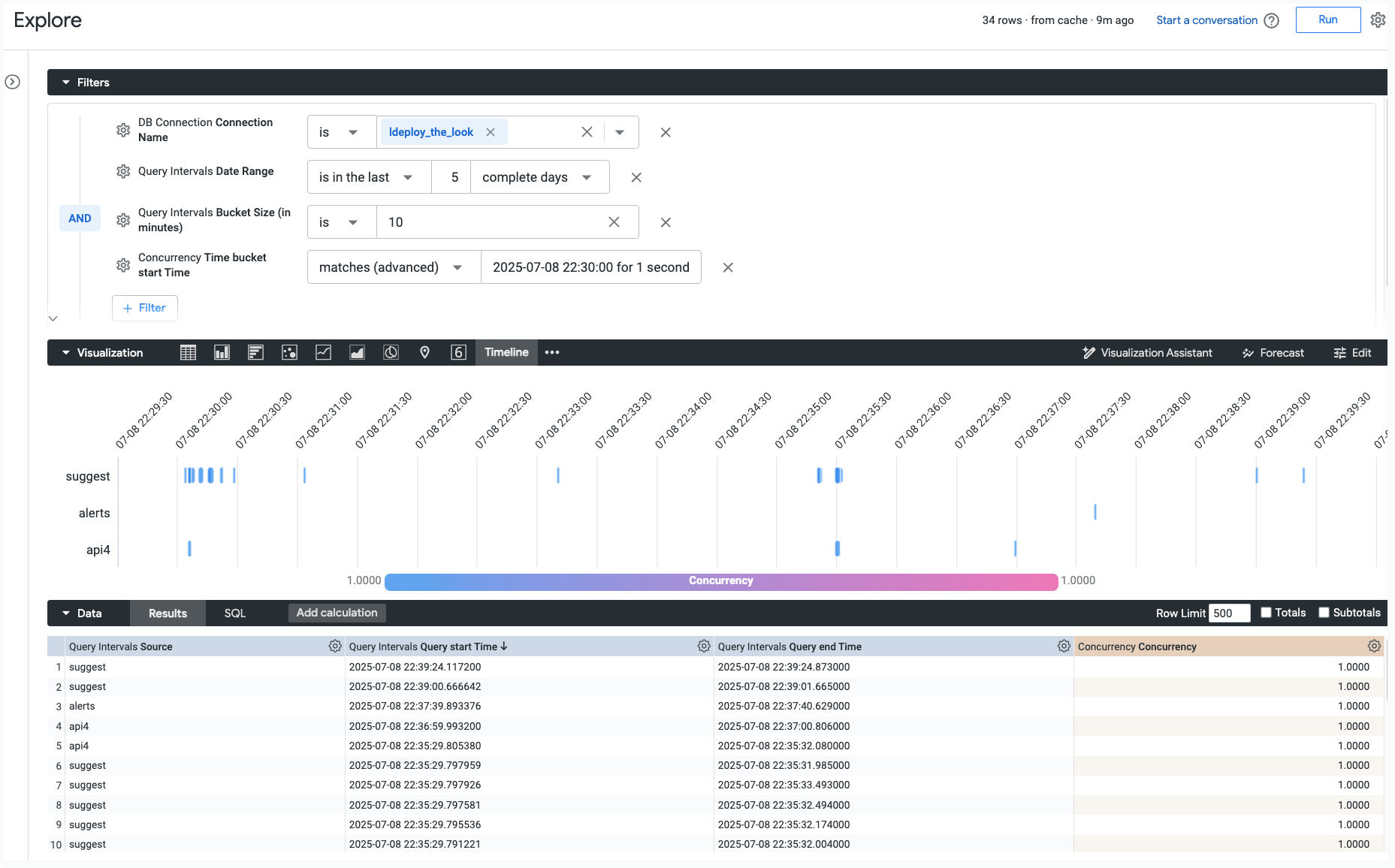
查询并发探索可详细分析实例上的查询并发情况。您可以使用此探索功能来了解在特定时间间隔内,有多少来自不同来源的查询同时运行。此探索可帮助您确定高负载时段,并调查与数据库连接限制相关的性能瓶颈。
分析一段时间内的查询并发情况
您可以使用查询并发探索功能直观呈现同时运行的查询数量,并深入分析特定时间间隔,以进行进一步分析。
如需查看一段时间内的并发趋势,请按以下步骤操作:
- 前往查询并发“探索”。
- 从并发视图中添加时间间隔开始日期维度。
- 从并发视图中添加并发测量。
- 按查询间隔视图中的来源维度进行透视,以按查询来源对并发进行细分。
- 根据需要添加过滤条件,例如连接名称、日期范围和间隔大小(以分钟为单位)。
- 选择堆叠柱形图或面积图呈现方式,即可查看一段时间内的并发趋势。
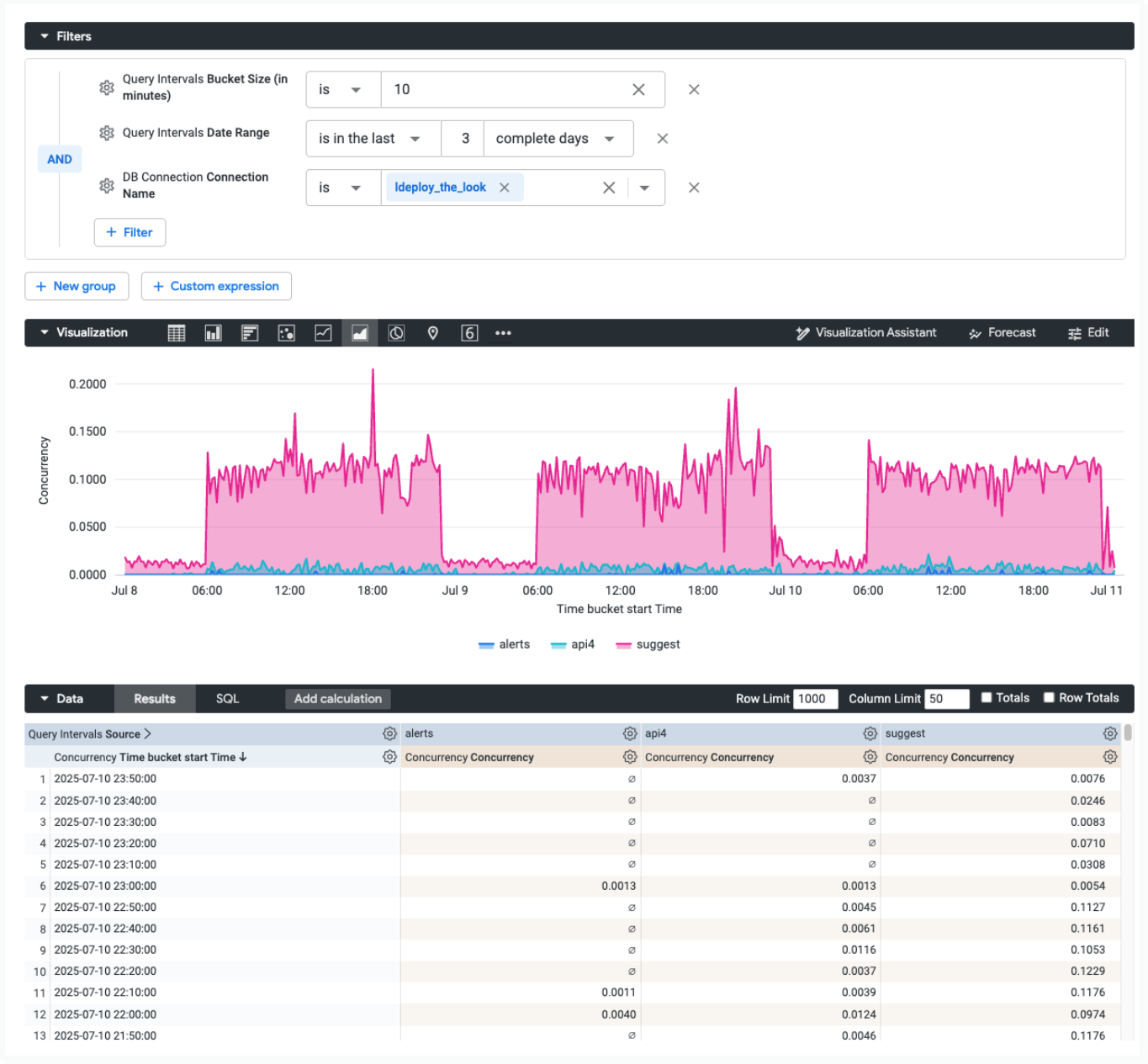
如需调查特定高并发时段,请按以下步骤操作:
- 在数据表或可视化图表中,点击并发测量中的值。
- 从展开式菜单中,选择时间轴间隔摘要选项。
MySQL 后端的限制
在具有 MySQL 后端且未使用 Elite System Activity 的 Looker 实例上,如果所选的日期范围和间隔大小值生成了过多组,则可能会发生错误。如果您遇到错误 Recursive query aborted after N iterations,请缩短日期范围或增加间隔大小,以保持在数据库配置的限制范围内。
生成的可视化图表将显示在特定时间间隔内运行的每个查询的时间轴,让您能够查看导致总并发量的每个作业的确切开始和结束时间。
查询效果指标
查询效果指标探索可提供从 Looker 实例运行的每个查询的详细细分。
例如,您可以使用此探索来调查查询的哪些组件加载时间最长。您还可以使用此探索来识别查询性能趋势和异常情况。如需详细了解查询生命周期以及此探索中跟踪的字段,请参阅了解查询性能指标文档页面。
快速启动分析
查询性能探索包含快速启动分析,您可以使用这些分析快速回答问题,也可以将其用作其他查询的起点。
在空白探索中选择一个“快速启动”分析图块,或在已运行的探索中从闪电图标快速启动菜单中选择一个分析图块,Looker 就会显示一个查询,其中包含预先选择并排序的字段,用于回答以下问题之一:
- 每个查询阶段花费了多长时间?
- 哪些探索的平均主查询执行时间最长?
- 哪些用户的主查询平均执行时间最长?
- 一天中的哪些时间段异步工作器用时最长?
- 一天中的哪些时间段查询初始化时间最长?
- 一天中的哪些时间段连接处理时间最长?
- 一天中的哪些时段主查询用时最长?
- 一天中的哪些时间段查询后耗时最长?
SQL 查询
SQL 查询探索包含有关已运行的 SQL 查询的信息,包括最近运行的时间和频率,以及有关运行这些查询的用户的信息。
您可以使用 SQL 查询探索来回答以下问题:
哪些用户运行的 SQL 查询最多?
您可以使用 SQL 查询探索来找出运行 SQL Runner 查询次数最多的用户:
- 从 User 中选择 ID 和 Name。
- 从 SQL Runner 查询中选择计数。
- 按 SQL Runner 查询中的计数降序排序,以便首先列出运行查询次数最多的用户。
https://<instance_name.looker.com>/explore/system__activity/sql_query?fields=sql_query.count,user.id,user.name&sorts=sql_query.count+desc&limit=500
定时任务计划
Scheduled Plan(计划方案)探索包含有关所有计划的数据传送的信息,包括之前计划的作业和未来计划的作业。
以下是关于使用预定方案探索的一些常见问题:
- 如何以一致的时区查看预设方案?
- 排程在哪个阶段卡住?
- 如何查找时间表所有者?
- 哪些预设方案会同时运行?
- 哪些时间表没有限制?
- 是否可以查看超过 50 个时间表的历史记录?
- 如何将结果过滤为一组特定的时间表?
- 能否在不同时间表中识别错误趋势?
- 如何查看时间表的运行时指标?
- 如何以编程方式重试失败的计划安排?
如何以一致的时区查看预设方案?
您可以使用计划方案查看采用一致时区的所有计划方案,因为系统活动会将基于时间的数据存储在系统时区中:
- 从 Scheduled Plan(计划安排)中选择 ID、Name(名称)和 Next Runtime(下次运行时间),以查看每个计划安排在系统时区中的下次运行时间。
- 从 User(用户)中选择 ID 和 Name(名称),以查看创建时间表的用户。
- 对运行一次(是/否)进行过滤,并将过滤条件值设置为
No,以排除发送过一次的递送(例如,Look 的递送)或作为一次性测试发送的递送(例如,Look 的测试递送)。 - 您还可以从计划方案视图中添加 Cron 计划和时区等字段。
https://<instance_name.looker.com>/explore/system__activity/scheduled_plan?fields=scheduled_plan.id,scheduled_plan.name,user.id,scheduled_plan.next_run_time,scheduled_plan.cron_schedule,scheduled_plan.timezone,user.name&f[scheduled_plan.run_once]=No&sorts=scheduled_plan.timezone+desc&limit=500&column_limit=50
时间表在哪个阶段卡住?
您可以使用计划方案探索来确定计划在哪个阶段卡住。例如:
- 如需查看特定计划作业卡在哪个阶段,请按计划作业中的 ID 进行过滤,并将过滤条件值设置为该计划作业的 ID。从计划作业阶段中选择阶段、计划作业 ID 和运行时长(秒)。
- 您还可以从计划作业阶段中选择开始时间和完成时间。
然后,您可以根据预定作业是否卡在 execute 阶段或 enqueued for delivery 阶段等,使用 ID 和运行时(以秒为单位)字段对失败的作业进行问题排查。
在以下网址示例中,您可以将过滤条件元素 &f[scheduled_job.id]=12913 中的预定作业 ID 12913 替换为您要过滤的预定作业的 ID:
https://<instance_name.looker.com>/explore/system__activity/scheduled_plan?fields=scheduled_job_stage.stage,scheduled_job_stage.scheduled_job_id,scheduled_job_stage.runtime,scheduled_job_stage.started_time,scheduled_job_stage.completed_time&f[scheduled_job.id]=12913&sorts=scheduled_job_stage.scheduled_job_id+desc&limit=500
如何查找时间表所有者?
您可以使用计划方案探索来查找计划所有者:
- 从计划方案中选择 ID 和名称。
- 从 User 中选择 ID 和 Name。
- 对运行一次(是/否)进行过滤,并将过滤条件值设置为
No,以排除发送过一次的递送(例如,Look 的递送)或作为一次性测试发送的递送(例如,Look 的测试递送)。 - 如需查找特定时间表的所有者,请按时间安排方案中的 ID 进行过滤,并将过滤条件值设置为该时间表的 ID。
https://<instance_name.looker.com>/explore/system__activity/scheduled_plan?fields=scheduled_plan.id,scheduled_plan.name,user.id,user.name&f[scheduled_plan.run_once]=No&sorts=scheduled_plan.id&limit=500
哪些预定方案会同时运行?
您可以使用预定方案探索来找出预定在同一时间运行的方案:
- 从 Scheduled Plan 中选择 ID、Name、Cron Schedule 和 Next Run Time。
- 过滤运行一次(是/否),并将过滤条件值设置为
No,以排除发送过一次的传送(例如,Look 的传送)或作为一次性测试发送的传送(例如,Look 的测试传送)。 - 您还可以针对下次运行时间添加过滤条件,并将过滤条件值设置为
is not null,以便在结果中仅包含现有的计划交付。
然后,您可以更改时间表的运行时间(例如,Look 的传送时间),以便多个时间表不会同时运行。
https://<instance_name.looker.com>/explore/system__activity/scheduled_plan?fields=scheduled_plan.id,scheduled_plan.name,scheduled_plan.cron_schedule,scheduled_plan.next_run_time&f[scheduled_job.run_once]=No&f[scheduled_plan.next_run_time]=NOT+NULL&sorts=scheduled_plan.id&limit=500
哪些时间表不受限制?
您可以使用计划方案探索来查找无限制的计划,或行数上限为 -1 的计划:
- 过滤发送所有结果,并将值设置为是。
- 从 Scheduled Job 中选择 ID、Created Time、Finalized Time 和 Count。
https://<instance_name.looker.com>/explore/system__activity/scheduled_plan?fields=scheduled_job.id,scheduled_job.created_time,scheduled_job.finalized_time,scheduled_job.count&f[scheduled_plan.send_all_results]=Yes&sorts=scheduled_job.created_time+desc&limit=500
是否可以查看超过 50 个时间表的历史记录?
使用计划方案探索,您可以查看计划历史记录管理页面上可查看的 50 个计划以外的更多计划的历史记录。例如:
- 从计划方案中选择 ID。
- 从用户中选择名称,查看每个时间表的创建者。
- 从计划作业中选择 Cron 时间表,以 cron 字符串的形式查看每个计划作业的计划送达时间。
- 从计划方案目标中选择类型,以查看目标类型(例如,Look 的传送)。
- 从计划作业中选择 ID、状态和状态详情,以查看每个计划作业的状态和任何出错提示。
- 从预定作业中选择创建时间和最终确定时间。
- 从计划作业阶段中选择运行时(以秒为单位)。
- 您还可以从 Look 视图或信息中心视图中选择链接,以获取指向 Look 或信息中心的链接,从而设置时间表。
- 如需将结果限制在特定时间范围内,请在预定作业中的创建日期上添加过滤条件,并将过滤条件值设置为特定时长,例如
is in the past 7 days。 - 对运行一次(是/否)进行过滤,并将过滤条件值设置为
No,以排除发送过一次的递送(例如,Look 的递送)或作为一次性测试发送的递送(例如,Look 的测试递送)。
https://<instance_name.looker.com>/explore/system__activity/scheduled_plan?fields=scheduled_plan.id,user.name,scheduled_job.cron_schedule,scheduled_plan_destination.type,scheduled_job.id,scheduled_job.status,scheduled_job.status_detail,scheduled_job.created_time,scheduled_job.finalized_time,scheduled_job_stage.runtime,look.link,dashboard.link&f[scheduled_plan.run_once]=No&f[scheduled_job.created_date]=7+days&sorts=scheduled_job.created_time+desc&limit=500
如何将结果过滤为一组特定的时间表?
您可以使用预定方案探索,通过过滤(例如,针对特定信息中心、所有者或模型)只能查看一组特定的时间表。例如,如需查看基于特定模型(例如 thelook)的时间表列表,请运行以下命令:
- 在查询视图中,为模型添加过滤条件,并将过滤条件值设置为模型名称。
- 从计划方案中选择 ID 和名称。
- 从用户中选择名称,查看每个时间表的创建者。
- 从计划方案中选择 Cron 时间表,以 cron 字符串的形式查看每个时间表的计划送达时间。
- 您还可以从 Look 视图或信息中心视图中选择链接,以获取指向 Look 或信息中心的链接,从而设置时间表。
- 对运行一次(是/否)进行过滤,并将过滤条件值设置为
No,以排除发送过一次的递送(例如,Look 的递送)或作为一次性测试发送的递送(例如,Look 的测试递送)。
在以下网址示例中,您可以将过滤条件元素 f[query.model]=thelook 中的模型名称 thelook 替换为您要过滤的模型名称:
https://<instance_name.looker.com>/explore/system__activity/scheduled_plan?fields=scheduled_plan.id,scheduled_plan.name,user.name,scheduled_plan.cron_schedule,look.link,dashboard.link&f[scheduled_plan.run_once]=No&f[query.model]=thelook&sorts=scheduled_plan.id&limit=500
能否识别不同时间表的错误趋势?
Scheduled Plan 探索的另一个应用场景是识别不同时间安排中的错误趋势,例如,发现 SFTP 时间安排因特定出错提示而失败:
- 从预定作业中选择创建时间、最终确定时间、ID、状态和状态详情,以查看预定作业及其状态和出错提示的列表。
- 从计划作业阶段中选择阶段。
- 从计划方案目标中选择类型和格式,以查看目标类型(例如,Look 的传送)和数据格式(例如,Look 的传送)。
- 从预定作业中过滤状态,并将过滤值设置为
failure,以便仅包含失败的预定作业。 - 如需仅包含特定目标位置的结果,请对计划方案目标位置中的类型字段进行过滤,并将过滤条件值设置为特定目标位置,例如
sftp或email。
https://<instance_name.looker.com>/explore/system__activity/scheduled_plan?fields=scheduled_job.created_time,scheduled_job.finalized_time,scheduled_job.id,scheduled_job.status,scheduled_job.status_detail,scheduled_job_stage.stage,scheduled_plan_destination.type,scheduled_plan_destination.format&f[scheduled_job.status]=failure&sorts=scheduled_job.status&limit=500&column_limit=50
如何查看时间表的运行时指标?
您可以使用计划方案探索来调查时间表的运行时指标。例如,如需查看时间表的平均运行时长,请执行以下操作:
- 从计划方案中选择 ID 和名称。
- 从用户中选择名称。
- 从计划方案中选择 Cron 时间表。
- 从 Scheduled Job Stage(计划作业阶段)中选择 Average Runtime in Seconds(平均运行时长 [秒])。
- 对运行一次(是/否)进行过滤,并将过滤条件值设置为
No,以排除发送过一次的递送(例如,Look 的递送)或作为一次性测试发送的递送(例如,Look 的测试递送)。
https://<instance_name.looker.com>/explore/system__activity/scheduled_plan?fields=scheduled_plan.id,scheduled_plan.name,user.name,scheduled_plan.cron_schedule,scheduled_job_stage.avg_runtime&f[scheduled_plan.run_once]=No&sorts=scheduled_plan.id&limit=500
如需查看预定作业的运行时,请执行以下操作:
- 如需查看特定方案的所有作业的运行时,请在时间安排方案中的 ID 上添加过滤条件,并将过滤条件值设置为特定的时间安排方案 ID。
- 从计划方案中选择 ID。
- 从用户中选择名称。
- 从计划方案中选择 Cron 时间表。
- 从计划作业中选择 ID、状态、创建时间和最终确定时间。
- 从计划作业阶段中选择运行时(以秒为单位)。
- 对运行一次(是/否)进行过滤,并将过滤条件值设置为
No,以排除发送过一次的递送(例如,Look 的递送)或作为一次性测试发送的递送(例如,Look 的测试递送)。
如需在以下网址示例中将计划中的 ID 过滤条件更改为其他值,请将过滤条件元素 f[scheduled_plan.id]=145 中的 145 替换为您要作为过滤条件的计划的 ID:
https://<instance_name.looker.com>/explore/system__activity/scheduled_plan?fields=scheduled_plan.id,user.name,scheduled_job.cron_schedule,scheduled_job.id,scheduled_job.status,scheduled_job.created_time,scheduled_job.finalized_time,scheduled_job_stage.runtime&f[scheduled_plan.run_once]=No&f[scheduled_plan.id]=145&sorts=scheduled_job.created_time+desc&limit=500
如何以编程方式重试失败的预定计划?
Looker 不会自动重试因间歇性问题(例如临时数据库连接超时)而失败的计划。不过,您可以使用 Looker API 构建自动重试机制,具体步骤如下:
- 使用
run_inline_queryAPI 端点查询system__activity模型。查询scheduled_plan视图并过滤scheduled_job.status: 'failure'和scheduled_job.finalized_date: 'this day',以检索最近失败的时间表列表。 - 将检索到的时间表 ID 传递给
run_scheduled_plan_onceAPI 端点,以再次执行失败的传送。
许多管理员会在无服务器函数(例如 Cloud Functions)中实现此逻辑,以定期轮询并重试失败的计划。
用户
用户探索包含每个用户的详细信息,包括运行的历史查询以及他们有权访问的内容和文件夹。
快速启动分析
User 探索包含快速启动分析,您可以使用这些分析快速回答问题,也可以将其用作其他查询的起点。
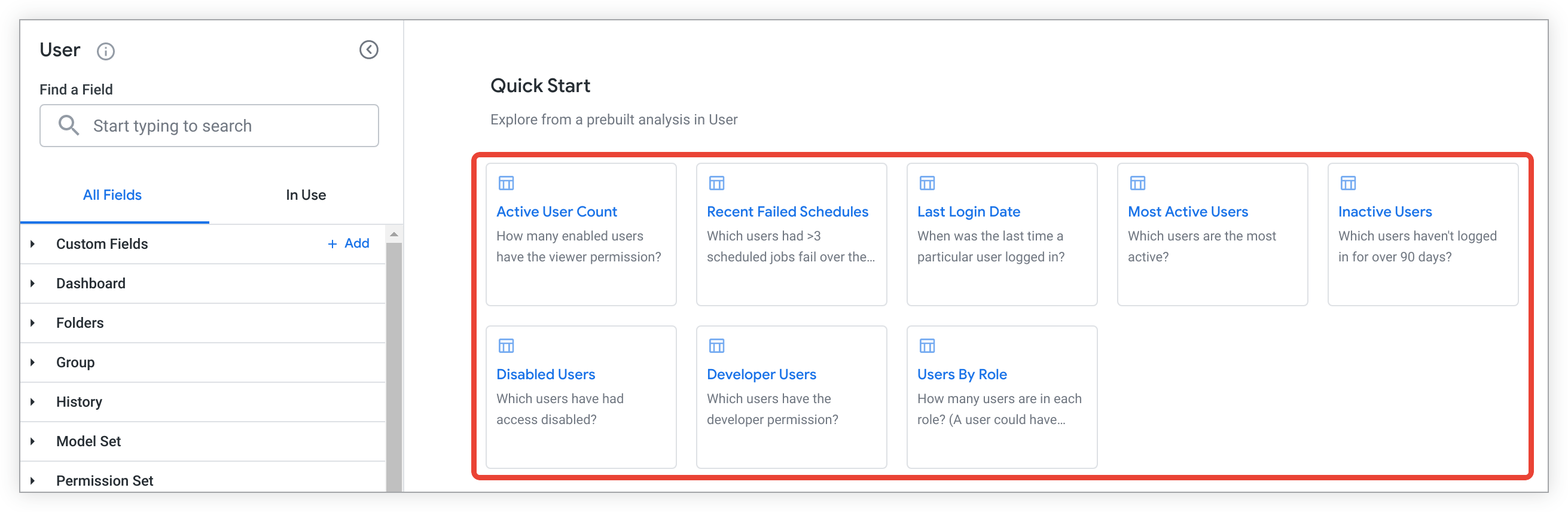
在空白探索中选择一个“快速启动”分析图块,或在已运行的探索中从闪电图标快速启动菜单中选择一个分析图块,Looker 就会显示一个查询,其中包含预先选择并排序的字段,用于回答以下问题之一:
- 有多少个已启用的用户拥有查看者权限 (
access_data)? - 过去 7 天内,哪些用户有超过 3 个预定作业失败?
- 特定用户上次登录是什么时候?
- 哪些用户最活跃?
- 哪些用户超过 90 天未登录?
- 哪些用户的访问权限已被停用?
- 哪些用户拥有开发者权限 (
develop)? - 每个角色有多少用户?
如何查看哪些 Google 人员访问了我的实例?
除了支持访问权限页面中的近期访问面板之外,您还可以查看有关哪些 Google 人员访问过您的实例的信息。例如,如需查看哪些 Google 人员访问了您的实例、他们访问了您的实例多少分钟以及他们运行了多少查询,请运行以下命令:
- 从用户中选择名称。
- 从历史记录中选择大致网络使用时长(分钟)和查询计数 > 查询运行计数。
- 在历史记录中,对创建日期 > 日期进行过滤,并将值设置为您要查看 Google 人员访问记录的时间段。
- 在历史记录中,对来源 > 来源进行过滤,并将值设置为
is not equal toscheduled_task,以排除所有预定任务。 - 在用户事实中,对用户权限 > 是否为 Looker 员工(是 / 否)进行过滤,并将值设置为
is Yes,以便仅查看 Google 人员。
https://<instance_name>/explore/system__activity/user?fields=user.name,history.approximate_usage_in_minutes,history.query_run_count_drill&f[user.is_disabled]=No&f[history.created_date]=70+days&f[history.source]=-%22scheduled_task%22&f[user_facts.is_looker_employee]=Yes
用户登录记录与查询历史记录不一致
登录事件和查询历史记录事件代表 Looker 实例上的不同操作,如下所述:
- 登录记录:当用户成功通过身份验证时,系统会在用户探索中记录用户登录(例如在上次尝试登录界面的时间字段中)。对于签名嵌入,此身份验证会在用户访问签名嵌入网址时进行。
- 历史记录:只有在数据库查询成功执行时,系统才会生成查询历史记录(例如用户探索中的最近一次查询日期字段或历史记录探索中的条目)。
由于这些记录代表不同的操作,因此嵌入用户可以登录并建立有效会话(记录登录时间),而不会生成任何查询历史记录。记录了登录但未生成查询历史记录的常见情况包括:
- 信息中心未设置为在加载时运行:如果嵌入式信息中心停用了在加载时运行设置,则在信息中心打开时,查询不会自动触发。
- 内容不需要数据库查询:如果嵌入式信息中心仅包含文本或 Markdown 图块,则不会向数据库发送任何查询。
- 权限错误:用户可能缺少运行信息中心图块查询所需的权限,从而导致执行失败。
- 自定义 SDK 逻辑:自定义 Embed SDK 逻辑可能会延迟或阻止信息中心加载。
- 客户端障碍:客户端浏览器扩展程序(例如广告拦截器)或网络连接问题可能会阻止 iframe 或查询请求的执行。
如果您希望在用户登录时自动执行查询,请确保为受影响的信息中心启用加载时运行设置。否则,用户必须手动刷新信息中心或与过滤条件互动,才能触发查询执行。
“系统活动实验室”功能中的引导式分析
引导式分析可让 Looker 管理员和已获得 see_system_activity 权限的用户在历史记录探索中以问答形式快速回答有关实例使用情况的关键问题。为了让用户能够访问引导式分析,管理员必须启用系统活动中的引导式分析 实验室功能。
引导式分析包括预先填充的字段、值和可供选择的选项,以及显示所选指标的可视化图表。

可视化图表类型由 Looker 选择,以最佳方式呈现所选数据,且无法更改。
用户目前可以通过历史记录探索访问多个引导式分析选项:
- 哪些用户在您的实例中最活跃?— 了解谁从您的实例中获得了最大价值
- 哪些内容会给您的实例带来压力?— 识别经常使用的内容
- 用户审核 - 按类型和角色了解用户活动
- 实例随时间推移的使用情况 - 比较不同活动指标随时间推移的变化情况
从空白探索中选择引导式分析
如需运行引导式分析,请选择要使用的分析选项。分析选项会显示在引导式分析部分中。
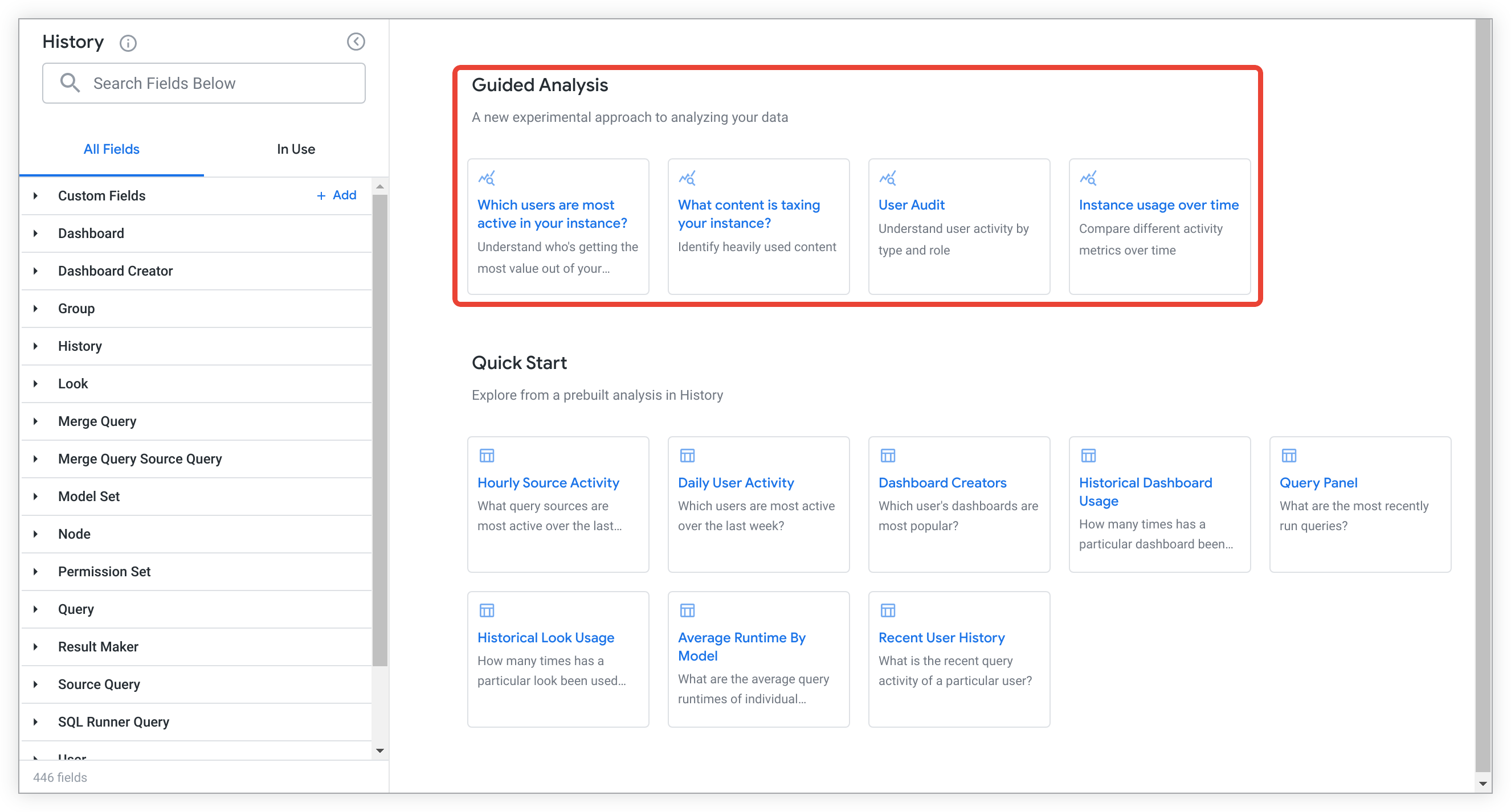
引导式分析运行完毕后,您可以自定义数据值以回答关键问题、进一步探索分析结果,或保存分析结果,以便与其他有权访问的用户分享。如需关闭分析,请关闭其浏览器标签页。
在探索运行后选择引导式分析
如果您已运行系统活动历史记录探索,则可以选择探索名称旁边的快速启动按钮,选择引导式分析。
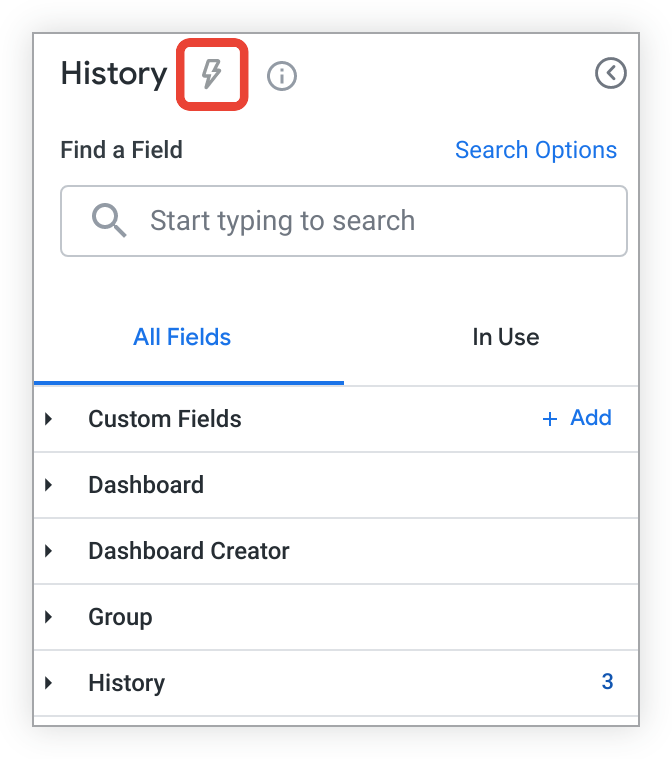
此操作会启动快速启动菜单。
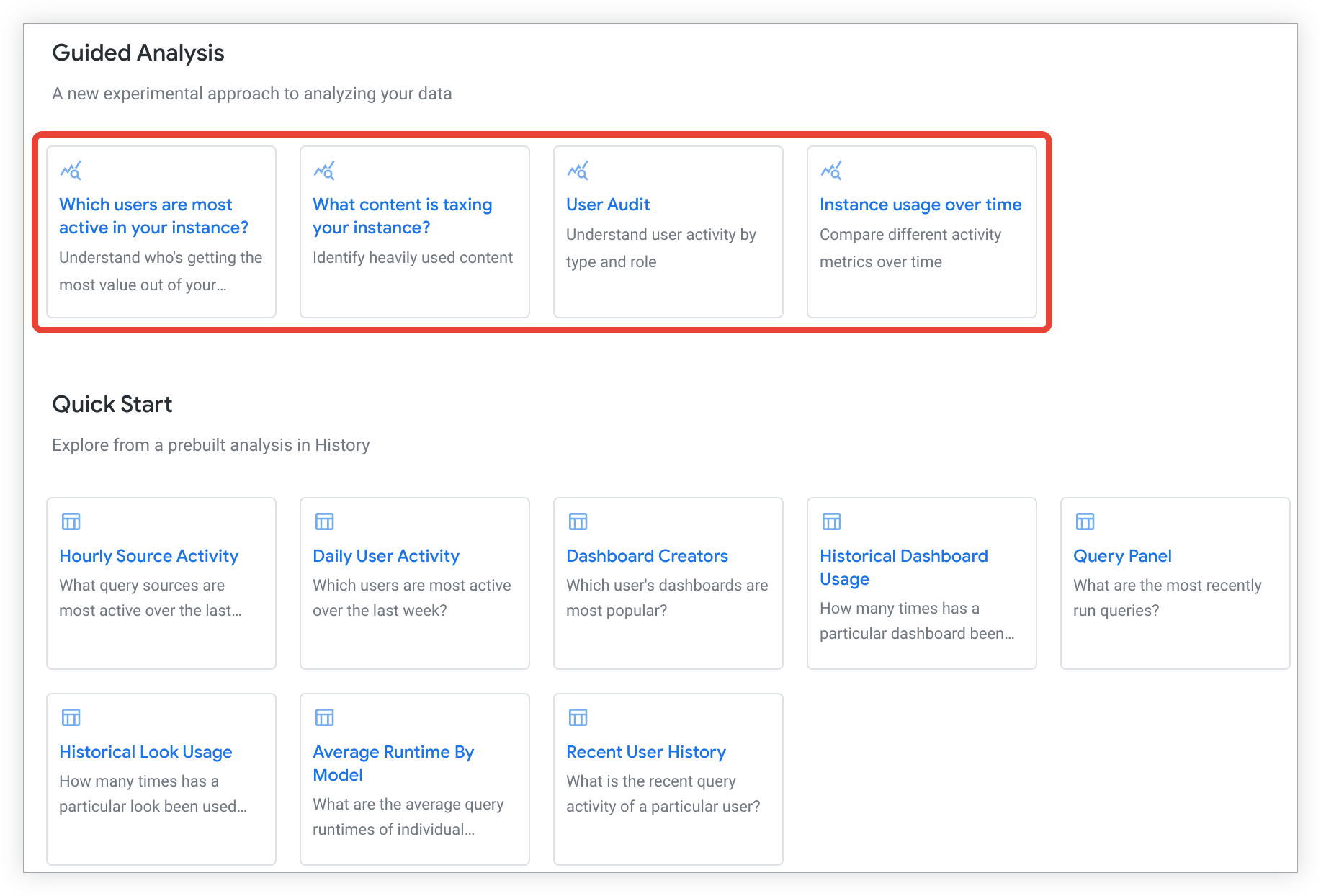
从快速启动菜单中选择一项引导式分析,即可在新的浏览器标签页中打开并运行该引导式分析。
引导式分析运行完毕后,您可以自定义数据值以回答关键问题、进一步探索分析结果,或保存分析结果,以便与其他有权访问的用户分享。如需关闭分析,请关闭其浏览器标签页。
自定义引导式分析
从空白探索或探索的快速启动菜单中选择引导式分析后,该分析会自动在新的浏览器标签页中打开并运行。
引导式分析运行完毕后,您可以根据分析类型,从下拉菜单、日期菜单或单选按钮选项中选择值和条件,从而更改和创建预先填充值的组合。
例如,您可以选择哪些内容会给您的实例带来压力?分析,以找出 Looker 实例上使用率较高的内容。引导式分析加载完毕后,您可以将时间范围中的默认时间范围值更改为过去 30 天。
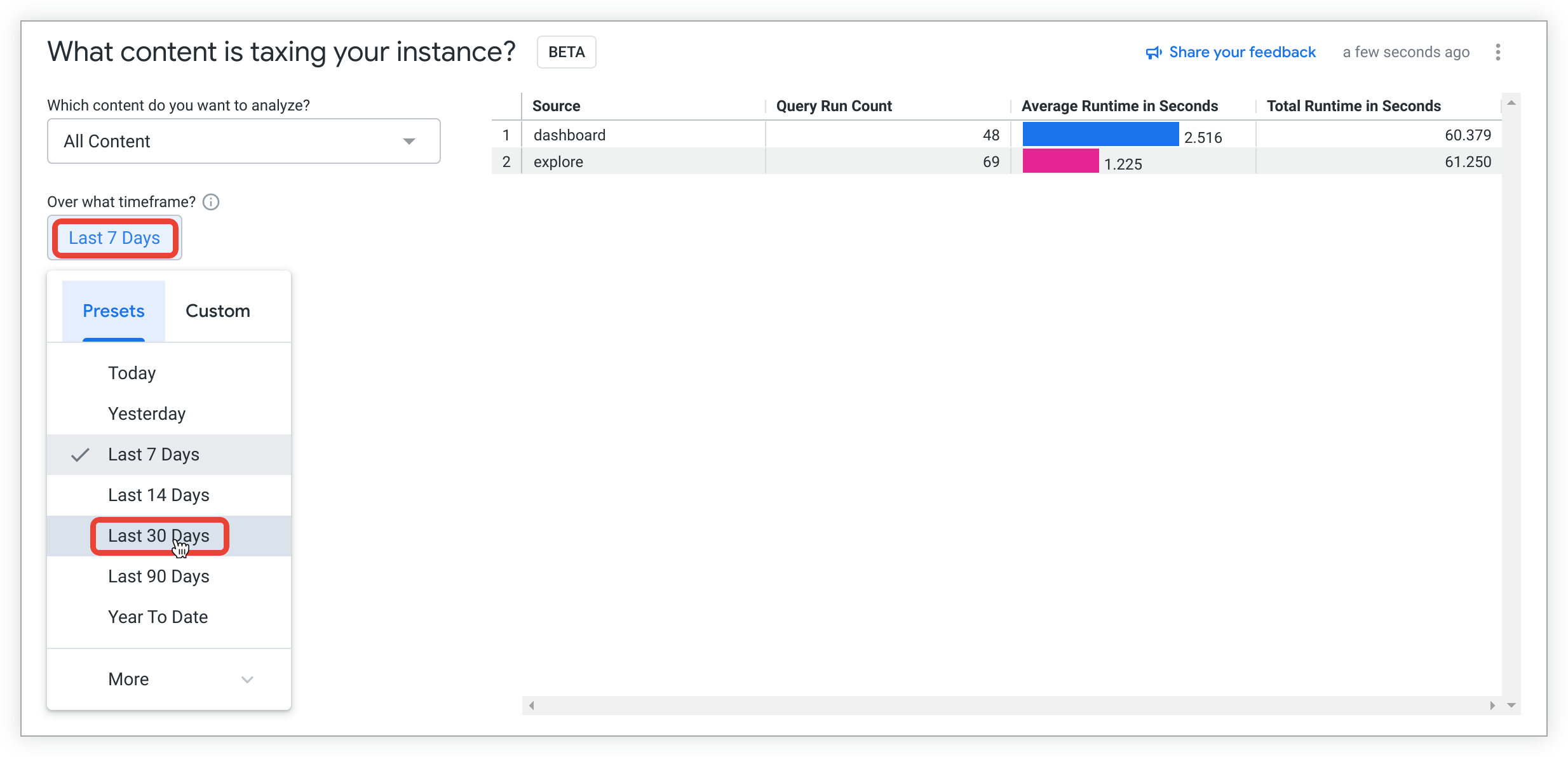
引导式分析将自动更新为所选时间范围的值。

在此阶段,您可以选择是否通过进一步探索数据来获得更多分析洞见。您可以将分析结果保存为 Look 或保存到信息中心,以便与其他有权访问的用户共享,也可以通过关闭浏览器窗口来关闭分析。
“引导式分析”三点状“选项”菜单
通过引导式分析中的三点状选项菜单,用户可以:
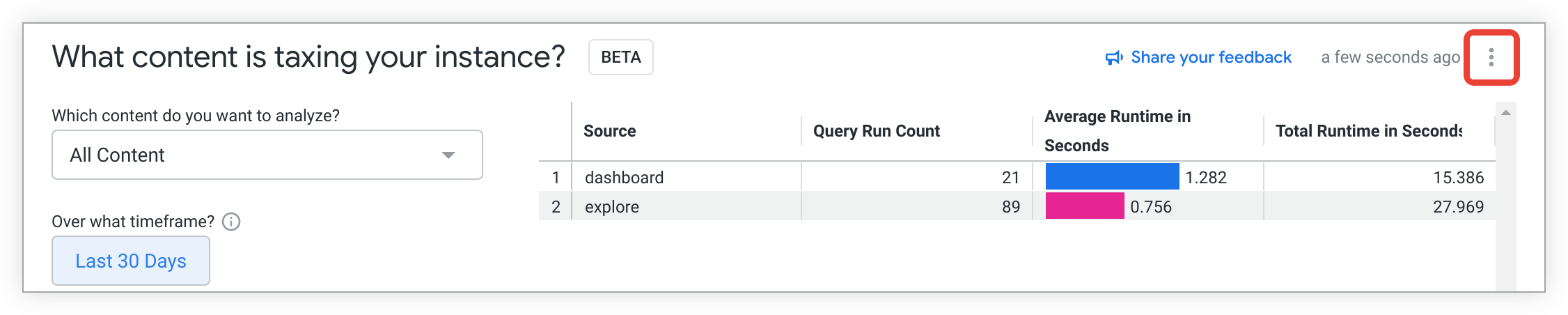
进一步探索引导式分析
从引导式分析中获得初始数据后,您可以选择进一步探索这些数据。为此,您可以选择三点状选项菜单,然后选择从此处探索。
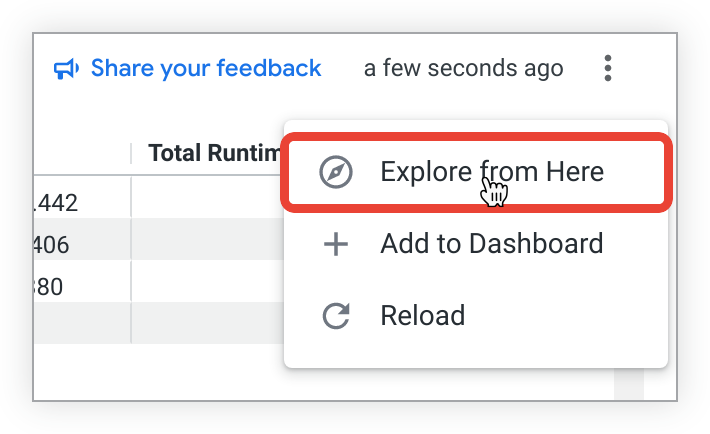
系统会打开一个新的浏览器标签页,其中包含一个预加载了引导式分析中的字段和可视化图表的探索。
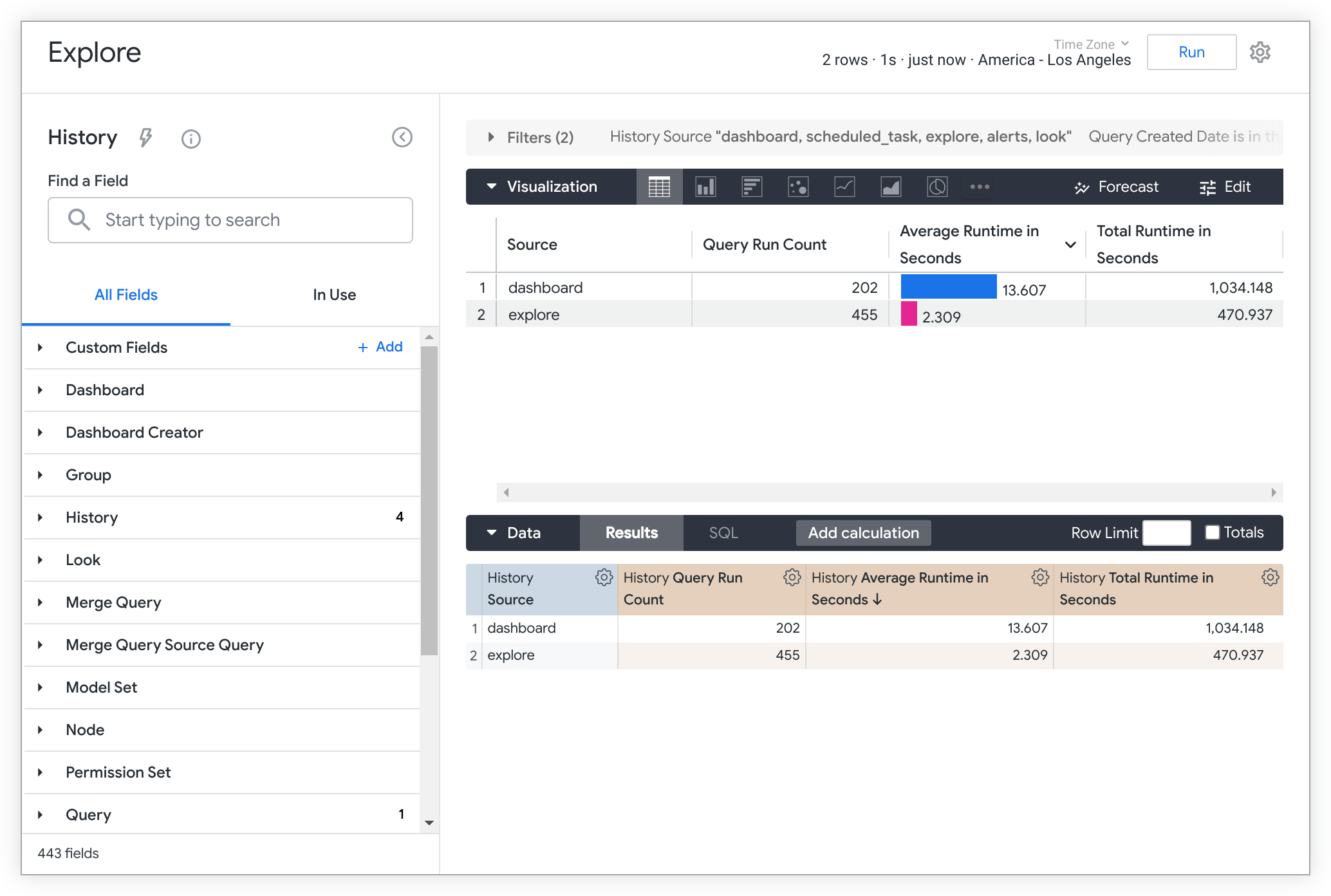
您可以通过添加或移除字段、透视或过滤条件以及其他自定义设置,进一步发掘数据洞见。如需了解更多探索最佳实践和提示,请参阅创建和修改探索文档页面。
保存引导式分析
自定义引导式分析后,您可能希望保存该分析,以便与有权访问的其他用户分享。您可以通过以下两种方式保存引导式分析:
如需将引导式分析可视化图表添加到信息中心,请从三点状选项菜单中选择 + 添加到信息中心,打开将引导式分析保存到信息中心菜单。
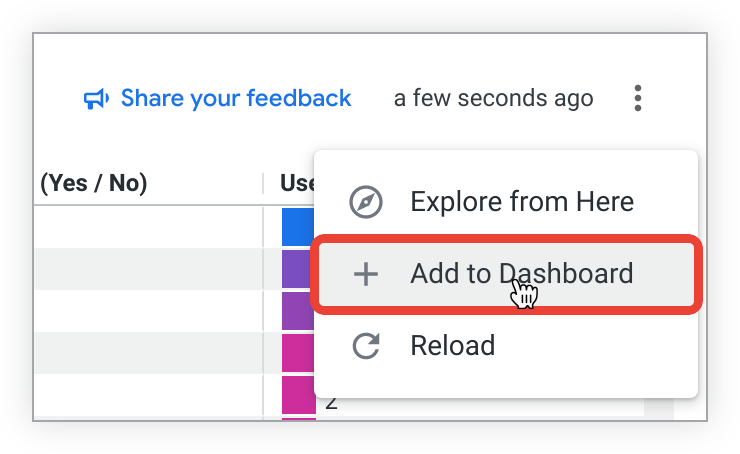
将引导式分析保存到信息中心菜单打开后,请按照以下步骤操作:
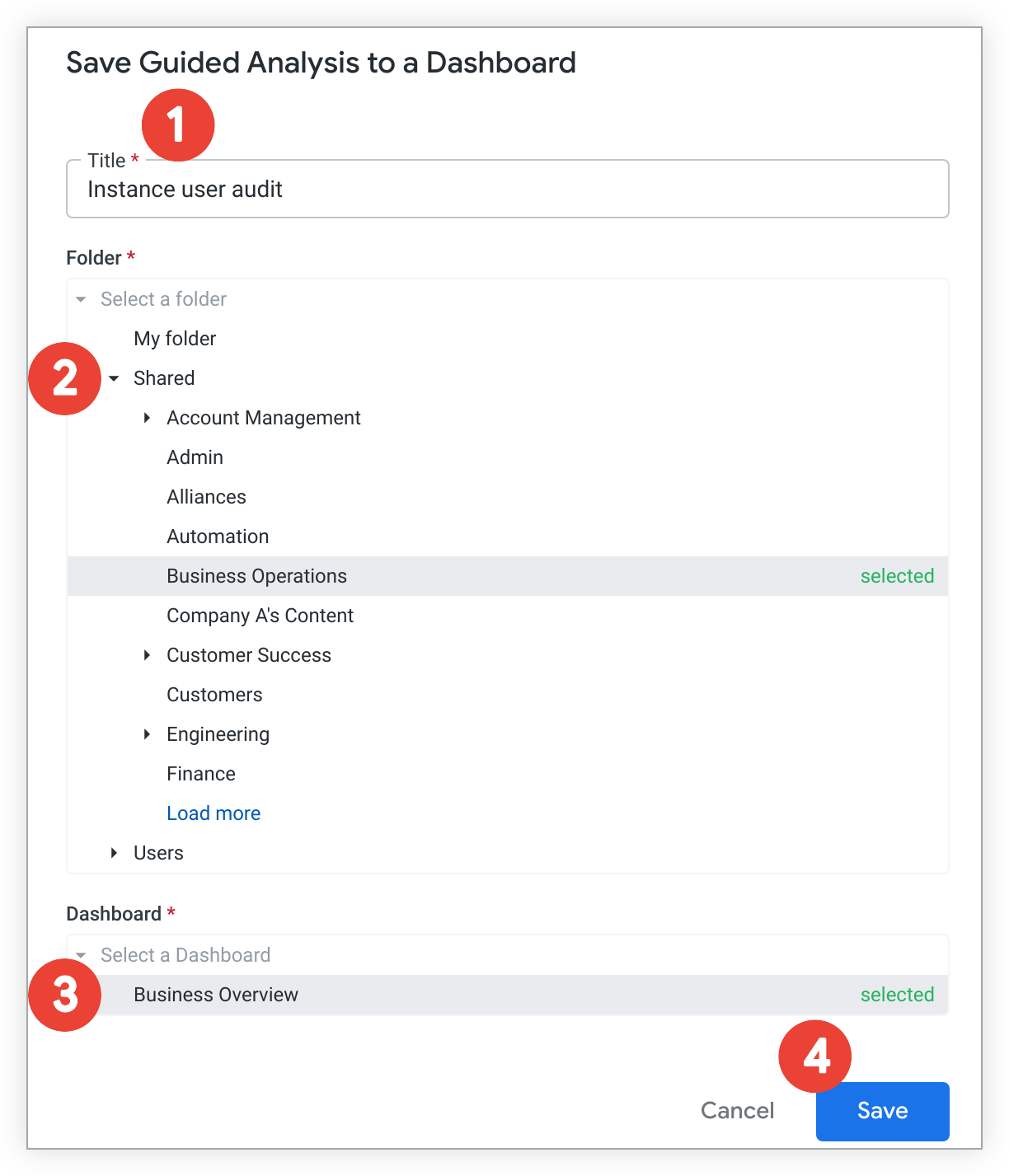
- 输入引导式分析信息中心图块的标题。
- 选择要添加引导式分析的信息中心所在的文件夹。
- 选择信息中心。
选择保存。
系统会弹出一个对话框,通知您引导式分析已添加到所选信息中心。
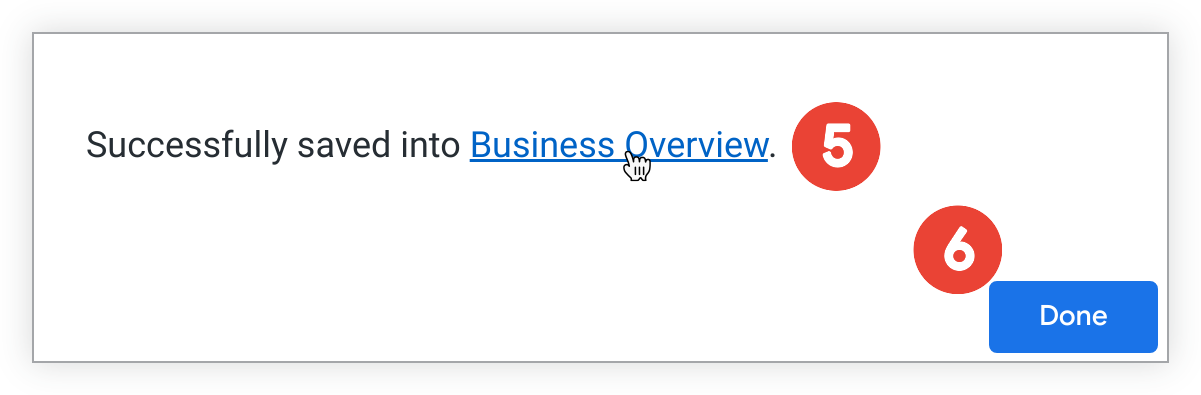
选择相应链接,前往信息中心查看或修改信息中心。
或者,选择完成以退出弹出式窗口。
如需将引导式分析保存为 Look,请从三点状选项菜单中选择从此处探索选项:
系统会打开一个新的浏览器标签页,其中包含一个预加载了引导式分析中的字段和可视化图表的探索:

请按照以下步骤将探索保存为 Look:
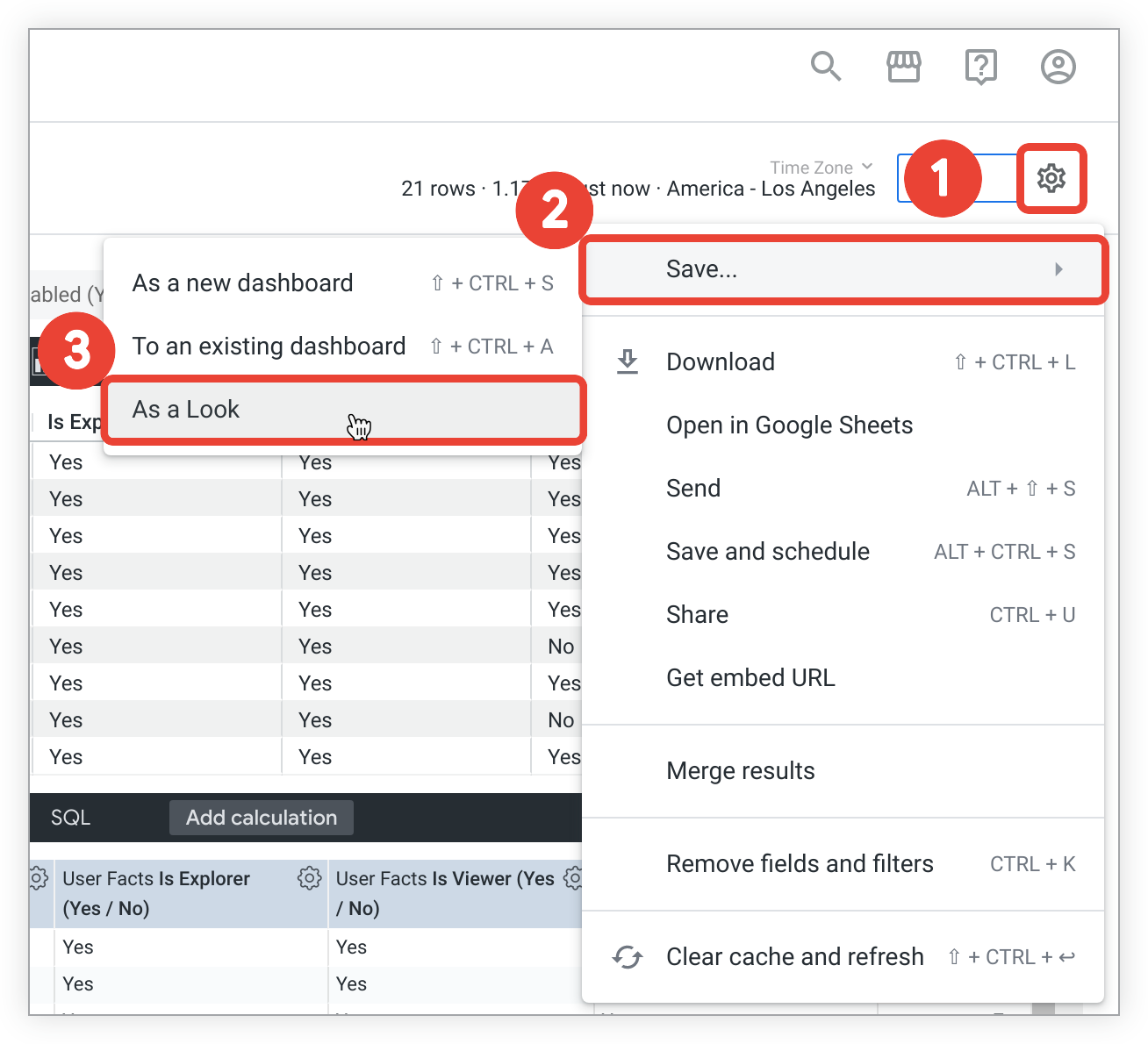
- 在“探索”的右上角,选择齿轮菜单。
- 选择保存。
选择作为 Look,打开保存 Look 菜单。
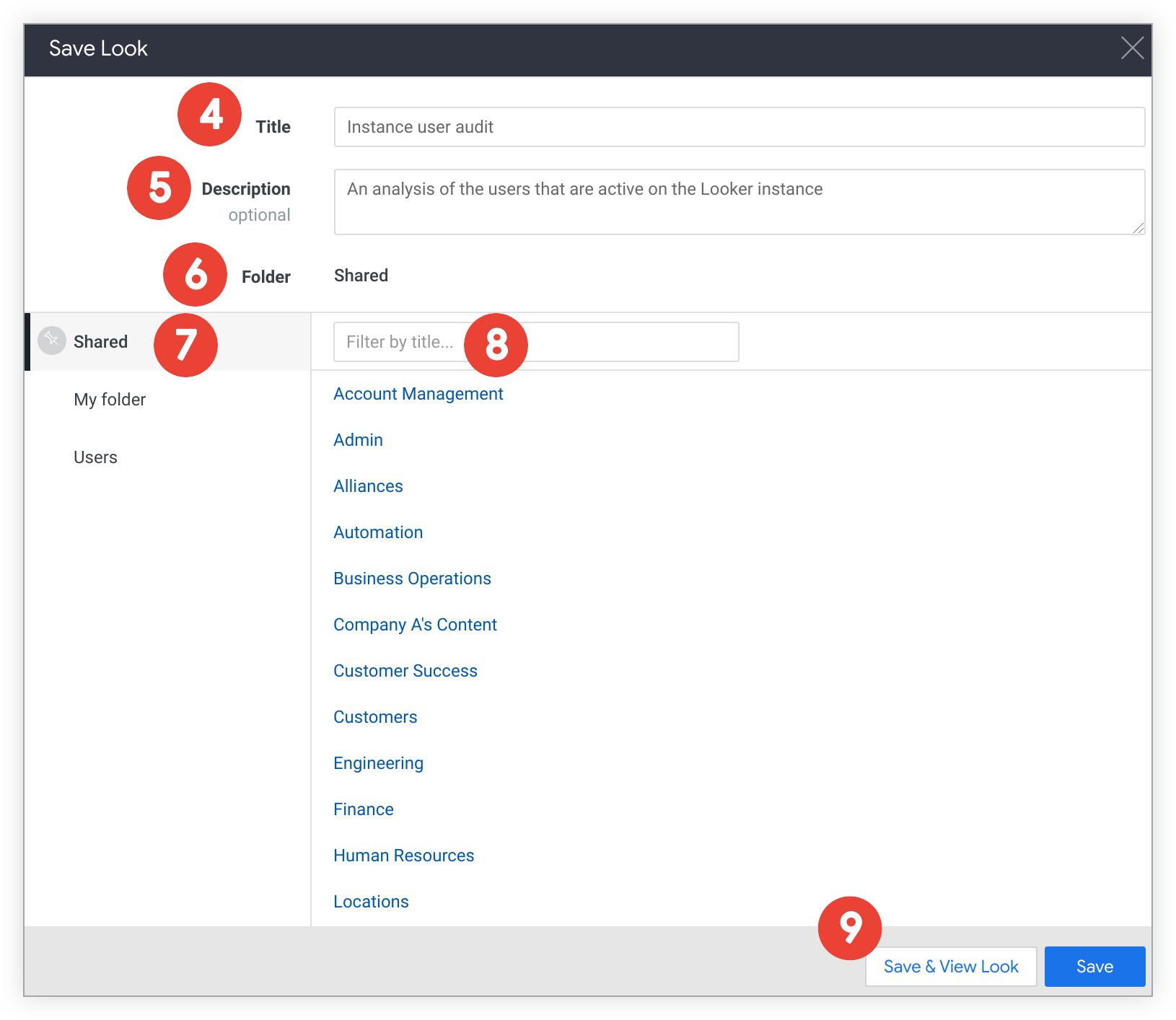
在标题字段中,输入新标题。如果您要覆盖现有 Look,请将此字段留空。
在说明字段中,您可以输入 Look 的说明。如果您要覆盖现有 Look,请将此字段留空。
在文件夹字段中,检查当前文件夹是否为正确的目标位置。Folder(文件夹)字段会显示所选文件夹的名称和位置,以及所选文件夹的内容。如果您选择的文件夹不允许您保存 Look,系统会显示警告,并且保存并查看 Look 按钮将停用。
如果您想保存到其他文件夹,请前往要保存 Look 的文件夹。您可以通过以下任一方式前往该文件夹:
- 在文件夹字段中,选择任意父级文件夹即可前往相应位置。
- 选择顶级文件夹的名称,即可前往该文件夹。
- 选择要使用的子文件夹的名称,或前往其某个子文件夹。
- 如果子文件夹很多,您可以在按标题过滤字段中输入子文件夹名称,以便过滤列表,仅显示该子文件夹。
如果您想覆盖现有 Look,请浏览 Look 列表或使用按标题过滤字段查找并选择所需的 Look。Look 的标题和说明(如有)会显示在标题和说明字段中。
保存 Look。
- 如需保存 Look 并返回“探索”页面,请选择保存。
- 如需保存并查看 Look,请选择保存并查看 Look。
您还可以从“探索”中选择其他选项,以保存或分享引导式分析探索,例如:
重新加载引导式分析
如需在引导式分析中重新加载数据,请从三点状选项菜单中选择重新加载选项。
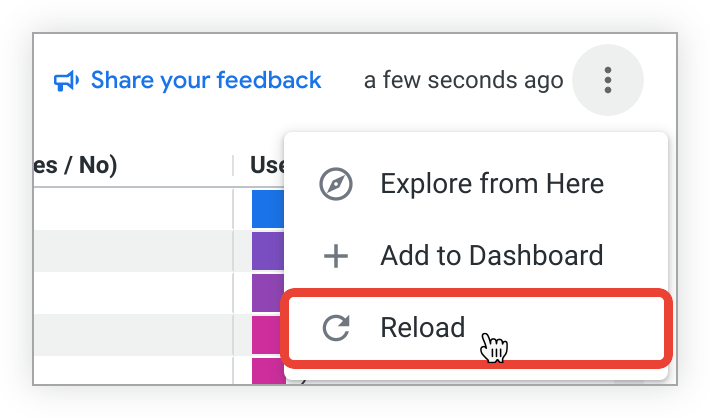
引导式分析将会刷新并显示最新数据。