


Looker-Administratoren und Nutzer mit der Berechtigung see_system_activity haben im Menü Explore Zugriff auf die Explores für die Systemaktivität von Looker.
Die Explores für die Systemaktivität stellen eine Verbindung zur zugrunde liegenden Anwendungsdatenbank von Looker her. Sie enthalten Informationen zu Ihrer Looker-Instanz, einschließlich der auf Ihrer Instanz gespeicherten Looks und Dashboards, Nutzerinformationen, Informationen zu früheren Abfragen und Leistungsstatistiken der Instanz. Sowohl die Granularität als auch die Aufbewahrung von Systemaktivitätsdaten unterliegen Systemeinschränkungen. Systemaktivitäten sind für die Erfassung großer Datenmengen konzipiert. Durch die Aggregation können sie zur Ergänzung Ihrer Geschäftslogs verwendet werden.
Standardmäßig werden Systemaktivitätsdaten in der internen Datenbank von Looker gespeichert. Die meisten Tabellen werden regelmäßig gekürzt, um die Speicherlimits einzuhalten. Beispielsweise wird die Tabelle „Verlauf“ auf die Daten der letzten 90 Tage gekürzt und die Tabelle „Ereignis“ auf 1 Million Zeilen reduziert. Für einige Tabellen gelten strengere Richtlinien zur Datenaufbewahrung. Wenn Sie die Datenaufbewahrung verlängern möchten, können Sie Elite-Systemaktivität verwenden.
Es ist nicht möglich, Systemaktivitätsdaten mit SQL-Runner abzufragen, da die Berechtigungen für die interne Datenbank von Looker eingeschränkt sind.
Explores für Systemaktivitäten
Dies sind die Explores für Systemaktivitäten:
| Name des Explores | Beschreibung | Cache-Dauer | Weitere Informationen |
|---|---|---|---|
| API-Nutzung | Daten zur API-Nutzung, einschließlich der Häufigkeit von Aufrufen, der Latenz und der aufgerufenen Endpunkte. | ||
| 1 Stunde | |||
| API-Nutzung pro Stunde | Detaillierte, stündliche Zusammenfassung des Volumens und der Leistung von API-Aufrufen, die an Ihre Looker-Instanz gesendet werden. | ||
| 1 Stunde | |||
| Inhaltsnutzung | Daten zur Nutzung von Looks und Dashboards, einschließlich der Häufigkeit von Aufrufen, Favoriten, Planung, Einbettung und Zugriff über die API. Enthält auch Details zu einzelnen Looks und Dashboards. | 12 Stunden | |
| Datenbankverbindung | Details zu Datenbankverbindungen. Enthält Informationen zu Nutzern, die Zugriff auf die Datenbankverbindungen haben. | 1 Stunde | |
| Dashboard | Details zu allen Dashboards und Dashboard-Elementen. Enthält Informationen zu Looks, Tabs (ab Looker 26.8), Abfragen, Rollen, Nutzern und Ordnern, die mit Dashboards verknüpft sind. | 12 Stunden | |
| Dashboard-Leistung | Leistungs- und Verlaufsdaten zu Dashboards. | 1 Stunde | |
| Ereignis | Informationen zu früheren Ereignissen in Looker, einschließlich Name, Typ und Häufigkeit jedes Ereignisses. Enthält Informationen zu Gruppen und Nutzern, die mit den Ereignissen verbunden sind. | 1 Stunde | |
| Ereignisattribut | Informationen zu den Attributen, aus denen Ereignisse bestehen. Enthält die Daten aus der explorativen Datenanalyse Ereignis und fügt Attributinformationen hinzu. | 12 Stunden | |
| Feldnutzung | LookML-Felder und die Häufigkeit ihrer Verwendung. | 1 Stunde | |
| Ordner | Informationen zu allen Ordnern, den in den einzelnen Ordnern gespeicherten Inhalten und dem Ersteller der einzelnen Ordner. | 1 Stunde | |
| Gruppe | Liste der Gruppen und Details zu diesen Gruppen, einschließlich übergeordneter und untergeordneter Gruppen sowie Nutzer und Rollen, die zu jeder Gruppe gehören. | 1 Stunde | |
| Verlauf | Details zu allen Abfragen, die in den letzten 90 Tagen ausgeführt wurden. | 12 Stunden | |
| Look | Details zu allen Looks. Enthält Informationen zu Dashboards, Abfragen, Nutzern und Ordnern, die mit Looks verknüpft sind. | 12 Stunden | |
| Abfrage zusammenführen | Informationen zu zusammengeführten Abfragen, einschließlich Feldern und anderen Elementen sowohl der Quell- als auch der zusammengeführten Abfragen. | 1 Stunde | |
| PAT-Builds | Details zu PDT-Builds, einschließlich der Zeit, die für die Fertigstellung der Builds benötigt wurde, sowie der Verbindung und des Modells, zu denen die PDTs gehören. | 1 Stunde | |
| PAT-Ereignisprotokoll | Informationen zu historischen Ereignissen im Zusammenhang mit PDTs, einschließlich PDT-Neuerstellungen und Fehlern.Weitere Informationen zum Aufrufen und Verstehen von PDT-Protokollaktionen und den zugehörigen Aktionsdaten finden Sie auf der Dokumentationsseite PDT-Protokollaktionen verstehen. | 12 Stunden | |
| Nebenläufigkeit von Abfragen | Eine detaillierte Analyse der Abfrage-Nebenläufigkeit auf Ihrer Instanz. | 12 Stunden | |
| Leistungsmesswerte für Abfragen | Detaillierte Aufschlüsselungen der Abfragen, die von Ihrer Looker-Instanz ausgeführt werden. | 1 Stunde | |
| Rolle | Looker-Rollen sowie die Modell- und Berechtigungssätze, aus denen die Rollen bestehen. | 1 Stunde | |
| SQL-Abfrage | Ausgeführte SQL-Abfragen, einschließlich des Zeitpunkts und der Häufigkeit der Ausführung, sowie Details zu den Nutzern, die sie ausgeführt haben. | 1 Stunde | |
| Geplanter Plan | Informationen zu allen geplanten Datenlieferungen, einschließlich zuvor geplanter und aktuell geplanter Jobs. Enthält Daten zu den Dashboards, Looks, Abfragen, Ordnern und Nutzern, die mit geplanten Datenlieferungen verknüpft sind. | 12 Stunden | |
| Nutzer | Details zu jedem Benutzer, einschließlich der ausgeführten Verlaufsabfragen sowie der Inhalte und Ordner, auf die er Zugriff hat. | 12 Stunden |
Im Abschnitt Explores für Systemaktivitäten verwenden auf dieser Seite finden Sie einige Beispiele für gängige Verwendungen der Explores Inhaltsnutzung, Dashboard, Ereignis, Ereignisattribut, Verlauf, Look, Abfrage zusammenführen, PDT-Builds, SQL-Abfrage, Geplanter Plan und Nutzer.
Explores für Systemaktivitäten verwenden
Im Folgenden finden Sie einige Beispiele für die Verwendung einiger Explores in Systemaktivität sowie Antworten auf einige häufig gestellte Fragen. Sie können auf die Beispiel-Explores in diesem Abschnitt zugreifen, indem Sie <instance_name.looker.com> in den Beispiel-URLs durch die Adresse Ihrer Looker-Instanz ersetzen.
API-Nutzung
Das Explore API-Nutzung bietet eine Zusammenfassung der Anzahl der API-Aufrufe, die an Ihre Looker-Instanz gesendet wurden.
Mit dem Explore API-Nutzung können Sie Fragen wie die folgenden beantworten:
- Wie erhalte ich ein tägliches Audit der API-Aufrufe?
- Wie viele API-Aufrufe wurden dieses Jahr insgesamt in meiner Instanz ausgeführt?
Wie kann ich eine tägliche Prüfung von API-Aufrufen erhalten?
Mit dem Explore API-Nutzung können Sie eine Liste aller API-Aufrufe abrufen, die in einem bestimmten Zeitraum für Ihre Instanz ausgeführt wurden. So finden Sie heraus, welche Anrufe an einem bestimmten Tag getätigt wurden:
- Wählen Sie unter API-Nutzung die Option Endpunkt aus.
- Wählen Sie unter API-Nutzung die Option Gesamtnutzung aus.
- Filtern Sie nach Erstellungsdatum aus API-Nutzung mit dem ausgewählten Datum.
https://<instance_name.looker.com>/explore/system__activity/api_usage?fields=api_usage.endpoint,api_usage.total_usage&f[api_usage.created_date]=yesterday&sorts=api_usage.total_usage+desc&limit=500&column_limit=50&vis=%7B%7D&filter_config=%7B%22api_usage.created_date%22%3A%5B%7B%22type%22%3A%22advanced%22%2C%22values%22%3A%5B%7B%22constant%22%3A%22yesterday%22%2C%22unit%22%3A%22day%22%7D%2C%7B%7D%5D%2C%22id%22%3A5%2C%22error%22%3Afalse%7D%5D%7D&origin=share-expanded
Weitere Informationen zu den einzelnen API-Aufrufen finden Sie in der Looker API-Referenz oder im Looker API Explorer.
Wie viele API-Aufrufe wurden dieses Jahr in meiner Instanz ausgeführt?
Mit dem Explore API-Nutzung können Sie das Volumen der API-Aufrufe über einen beliebigen Zeitraum aggregieren. Sie können beispielsweise einen Jahresbericht erstellen, der zeigt, wie viele API-Aufrufe pro Monat ausgeführt wurden:
- Wählen Sie unter API-Nutzung die Option Erstellungsmonat aus.
- Wählen Sie unter API-Nutzung die Option Gesamtnutzung aus.
- Filtern Sie nach Erstellungsjahr aus API-Nutzung mit dem ausgewählten Jahr.
https://<instance_name.looker.com>/explore/system__activity/api_usage?fields=api_usage.total_usage,api_usage.created_month&fill_fields=api_usage.created_month&f[api_usage.created_year]=last+year&sorts=api_usage.created_month+desc&limit=500&column_limit=50&vis=%7B%7D&filter_config=%7B%22api_usage.created_year%22%3A%5B%7B%22type%22%3A%22advanced%22%2C%22values%22%3A%5B%7B%22constant%22%3A%22last+year%22%2C%22unit%22%3A%22yr%22%7D%2C%7B%7D%5D%2C%22id%22%3A6%2C%22error%22%3Afalse%7D%5D%7D&origin=share-expanded
API-Nutzung pro Stunde
Das Explore API-Nutzung stündlich bietet eine detaillierte, stündliche Zusammenfassung des Volumens und der Leistung von API-Aufrufen, die an Ihre Looker-Instanz gesendet werden. Dieses Explore bietet eine höhere Detailgenauigkeit als das Explore API-Nutzung und ermöglicht eine detaillierte Analyse der API-Latenz und der Nutzungsmuster im Zeitverlauf.
Schnellstart-Analysen
Das Explore API-Nutzung stündlich enthält Schnellstart-Analysen, mit denen Sie Fragen schnell beantworten oder die Sie als Ausgangspunkt für andere Abfragen verwenden können:
- API-Nutzung nach Endpunkt: Gesamtzahl der API-Anfragen für jeden API-Endpunktpfad, sortiert von der höchsten zur niedrigsten Häufigkeit.
- API-Latenzhistogramm: Ein Histogramm, das die Verteilung der API-Anfragedauer auf Latenz-Buckets zeigt.
- Langsame API-Endpunkte: Sucht nach API-Endpunkten mit den meisten Anfragen, die 5 Sekunden oder länger dauern.
- API-Nutzungstrends: Zeigt den Trend der API-Anfragen im Zeitverlauf, aufgeschlüsselt nach Latenz-Bucket.
Wie finde ich die am häufigsten verwendeten API-Endpunkte?
Mit dem Schnellstart API-Nutzung nach Endpunkt können Sie die am häufigsten verwendeten API-Endpunkte identifizieren und ihre Leistung in verschiedenen Latenzbereichen analysieren. Anhand dieser Analyse können Sie nachvollziehen, welche Endpunkte am häufigsten aufgerufen werden und wie schnell sie antworten. Das ist nützlich für die Leistungsüberwachung und ‑optimierung.
Inhaltsnutzung
Das Explore Content Usage in der Systemaktivität enthält Informationen zur Nutzung von Looks und Dashboards, einschließlich der Häufigkeit von Aufrufen, Favoriten, Planung und Zugriff über die API. Außerdem enthält es Details zu einzelnen Looks und Dashboards.
Schnellstart-Analysen
Das Explore Content Usage enthält Schnellstart-Analysen, mit denen Sie Fragen schnell beantworten oder die Sie als Ausgangspunkt für andere Abfragen verwenden können.
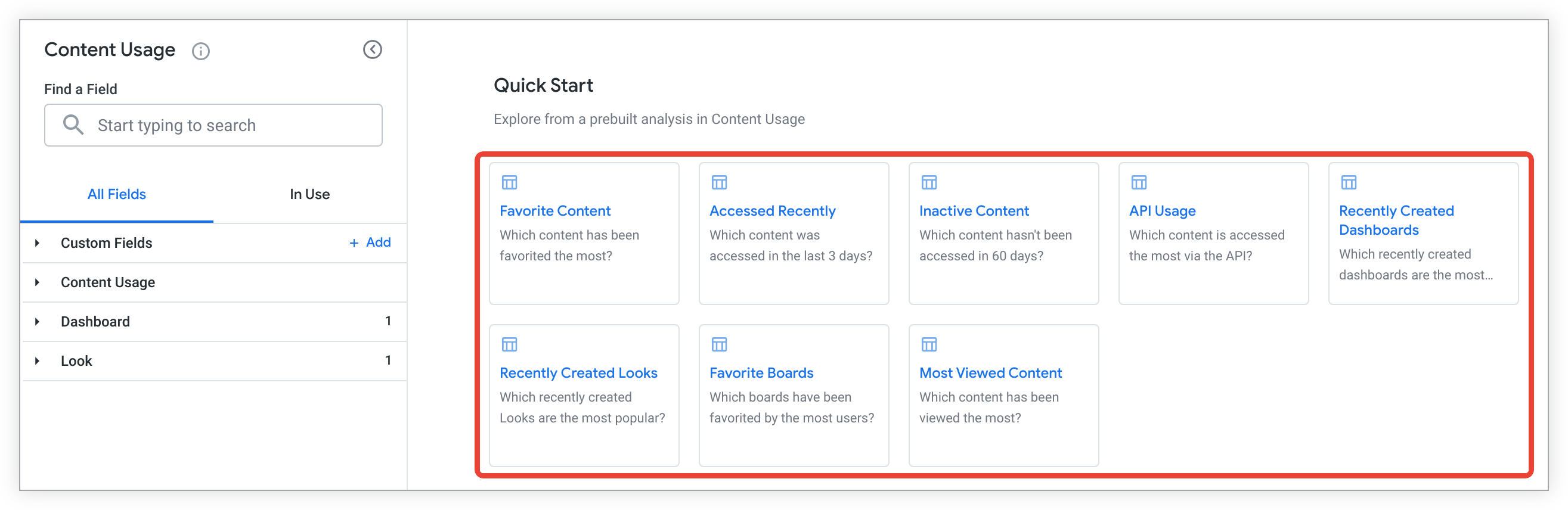
Wählen Sie in einem leeren Explore oder im Schnellstart-Menü mit dem Blitzsymbol in einem ausgeführten Explore eine Schnellstart-Analyse-Kachel aus. Looker zeigt dann eine Abfrage mit Feldern an, die vorausgewählt und sortiert sind, um eine der folgenden Fragen zu beantworten:
Welche Inhalte wurden am häufigsten als Favoriten markiert?
Auf welche Inhalte wurde in den letzten drei Tagen zugegriffen?
Auf welche Inhalte wurde in den letzten 60 Tagen nicht zugegriffen?
Auf welche Inhalte wurde am häufigsten über die Looker API zugegriffen?
Welche Dashboards, die in den letzten 7 Tagen erstellt wurden, werden am häufigsten verwendet?
Welche Looks, die in den letzten 7 Tagen erstellt wurden, werden am häufigsten verwendet?
Welche Boards wurden am häufigsten als Favoriten markiert?
Welche Inhalte wurden am häufigsten angesehen?
Welche Filter werden von beliebten Looks und Dashboards verwendet?
Mit dem Explore Inhaltsnutzung können Sie die beliebtesten Looks oder Dashboards in Ihrer Instanz finden. Anschließend können Sie das Explore Verlauf verwenden, um die Filter zu identifizieren, die von beliebten Looks oder Dashboards verwendet werden.
So finden Sie die beliebtesten Looks oder Dashboards:
- Wählen Sie im Explore Content Usage (Inhaltsnutzung) in der Ansicht Content Usage (Inhaltsnutzung) die Optionen Content ID (Inhalts-ID), Content Title (Inhaltstitel) und Content Type (Inhaltstyp) aus.
- Fügen Sie in der Ansicht Content Usage (Inhaltsnutzung) einen Filter für Content Type (Inhaltstyp) hinzu und legen Sie den Filterwert auf
dashboard OR lookfest. Wenn Sie die Filter finden möchten, die in einem bestimmten Look oder Dashboard verwendet werden, fahren Sie mit dem Abschnitt Filter finden, die in einem bestimmten Look oder Dashboard verwendet werden fort. - Wählen Sie unter Inhaltsnutzung die Option Gesamt ansehen aus. Sie können in der Ansicht Inhaltsnutzung auch Felder wie Favoriten insgesamt, Zeitplan insgesamt, API insgesamt und Einbettung insgesamt auswählen.
- Sortieren Sie die Ergebnisse in absteigender Reihenfolge nach View Total, damit die beliebtesten Inhalte zuerst aufgeführt werden.
- Sie können auch einen Filter für das Feld Tage seit dem letzten Zugriff aus der Ansicht Inhaltsnutzung hinzufügen, um die Daten auf einen bestimmten Zeitraum zu beschränken. Sie können die angezeigten Daten beispielsweise auf die letzten 30 Tage beschränken, indem Sie den Filterwert auf
is less than 30setzen.
Filter finden, die in einem bestimmten Look oder Dashboard verwendet werden
Wenn Sie die Filter finden möchten, die in einem bestimmten Look oder Dashboard verwendet werden, verwenden Sie das Explore Verlauf und gehen Sie so vor:
- Filtern Sie im Explore Verlauf nach dem Feld ID aus der Ansicht Dashboard oder Look und geben Sie die IDs für die Dashboards oder Looks ein, die Sie mit dem Explore Inhaltsnutzung identifiziert haben.
- Wählen Sie in der Ansicht Abfrage die Option Filter aus, um eine Liste der Filter aufzurufen, die von den Dashboards oder Looks verwendet werden, nach denen Sie filtern.
Dashboard
Das Explore Dashboard enthält Details zu Dashboards und Dashboard-Elementen, einschließlich Looks, Tabs (ab Looker 26.8), Abfragen, Rollen, Nutzern und Ordnern, die mit Dashboards verknüpft sind.
Schnellstart-Analysen
Das Explore Dashboard enthält Schnellstart-Analysen, mit denen Sie Fragen schnell beantworten oder die Sie als Ausgangspunkt für andere Abfragen verwenden können.
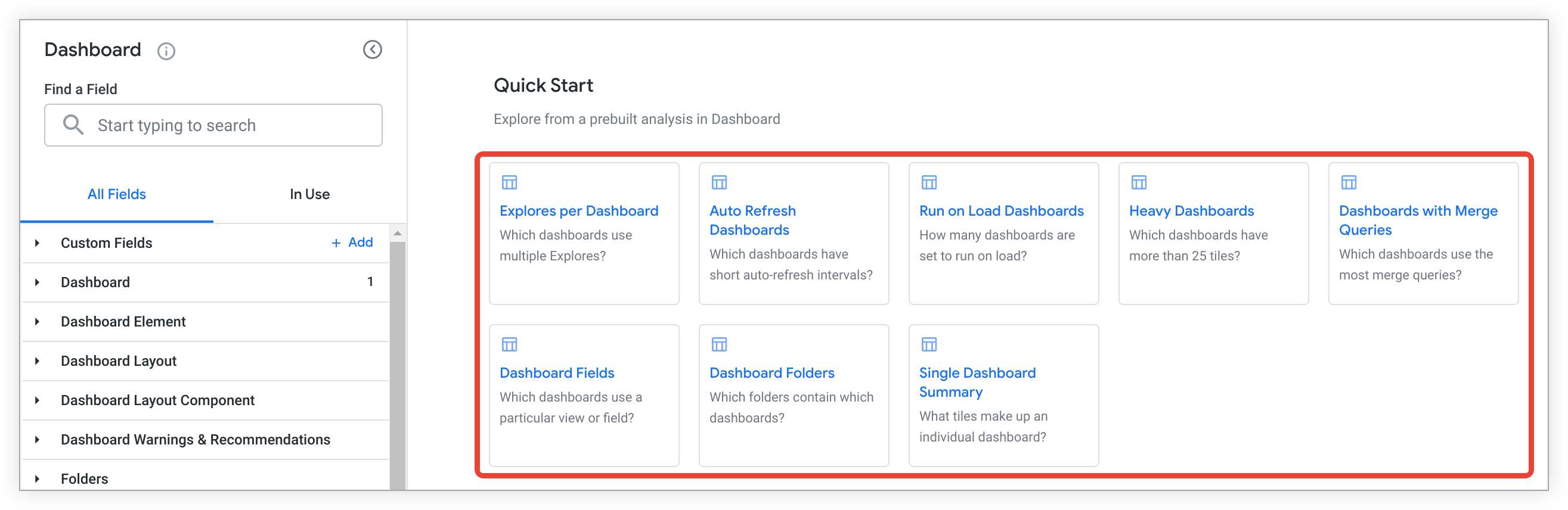
Wählen Sie in einem leeren Explore oder im Schnellstart-Menü mit dem Blitzsymbol in einem bereits ausgeführten Explore eine Schnellstart-Analyse-Kachel aus. Looker zeigt dann eine Abfrage mit Feldern an, die vorausgewählt und sortiert sind, um eine der folgenden Fragen zu beantworten:
- Welche Dashboards verwenden mehrere Explores?
- Welche Dashboards haben kurze Intervalle für die automatische Aktualisierung?
- Wie viele Dashboards sind auf Beim Laden ausführen eingestellt?
- Welche Dashboards haben mehr als 25 Tiles?
- Welche Dashboards verwenden die meisten Zusammenführungsabfragen?
- Welche Dashboards verwenden eine bestimmte Ansicht oder ein bestimmtes Feld?
- Welche Ordner enthalten welche Dashboards?
- Aus welchen Tiles besteht ein einzelnes Dashboard?
Ereignis
Das Explore Ereignis enthält Informationen zu historischen Ereignissen in Looker, einschließlich Name, Typ und Häufigkeit jedes Ereignisses. Dieser Explore enthält auch Informationen zu Gruppen und Nutzern, die mit den Ereignissen verbunden sind.
Im Folgenden finden Sie einige gängige Anwendungsfälle für das Explore Ereignis:
- Wie kann ich API-Anfragen finden und kategorisieren?
- Gibt es eine Möglichkeit, Inhaltsupdates zu prüfen?
- Wie kann ich mir Anmeldeereignisse ansehen?
Weitere Informationen zum Aufrufen von Ereignissen und zu gängigen Ereignisattributen sowie eine Liste der Ereignistypen finden Sie auf der Dokumentationsseite Looker-Ereignisse.
Kürzung der Tabellen „Event“ und „Event Attribute“
Um die Speicherlimits einzuhalten, bereinigt Looker automatisch die Tabellen Ereignis und Ereignisattribut:
- In der Tabelle Event werden Datensätze bis zu 1 Million Zeilen gelöscht.
- In der Tabelle Event Attribute werden Datensätze gelöscht, die keine entsprechende
event.idmehr in der Tabelle Event haben.
Aufgrund dieser Kürzungslimits sind historische Ereignisse (z. B. der Verlauf von Dashboard- und Inhaltsaktualisierungen, der Anmeldeverlauf oder Berechtigungsänderungen) möglicherweise nicht mehr in den Explores Ereignis oder Ereignisattribut verfügbar, sobald die älteren Datensätze gelöscht wurden.
Wenn Sie die Datenaufbewahrung verlängern möchten, können Sie Elite-Systemaktivität verwenden.
Wie kann ich API-Anfragen finden und kategorisieren?
Sie können alle API-Anfragen finden und sie mit dem Explore Ereignis kategorisieren:
- Wählen Sie in der Ansicht Event die Felder Name und Category aus.
- Fügen Sie einen Filter für Is API Call (Yes / No) hinzu und legen Sie den Filterwert auf
Yesfest. - Sie können auch Felder wie Erstellungsdatum aus Ereignis und Name aus Nutzer auswählen, um Informationen zu bestimmten API-Anfragen zu erhalten.
https://<instance_name.looker.com>/explore/system__activity/event?fields=event.created_date,event.name,event.category,user.name&f[event.is_api_call]=Yes&sorts=event.name&limit=500
Gibt es eine Möglichkeit, Inhaltsaktualisierungen zu untersuchen?
Sie können das Explore Event verwenden, um Inhaltsaktualisierungen zu untersuchen, indem Sie nach Ereignissen filtern, die das Wort update enthalten:
- Wählen Sie in der Ansicht Ereignis den Namen aus.
- Fügen Sie in der Ansicht Ereignis einen Filter für das Feld Name hinzu und legen Sie den Filterwert auf
contains updatefest. - Sie können auch andere Felder auswählen, um weitere Informationen zu den einzelnen Inhaltsaktualisierungen anzugeben, z. B. Erstellungszeit aus Ereignis und ID aus Nutzer.
https://<instance_name.looker.com>/explore/system__activity/event?fields=event.name,user.id,event.created_time&f[event.name]=%25update%25&sorts=event.created_time+desc&limit=500
Wie kann ich Anmeldeereignisse aufrufen?
Mit dem Explore Ereignis können Sie anhand von Anmeldeereignissen feststellen, wer sich im System angemeldet hat. Beispiel:
- Fügen Sie in der Ansicht Ereignis einen Filter für das Feld Name hinzu und legen Sie den Filterwert auf
loginfest. - Wählen Sie in der Ansicht User die Dimensionen ID und Name aus.
- Wählen Sie in der Ansicht Ereignis die Option Erstellungszeit aus.
Ereignisattribut
Das Explore Event Attribute enthält die Daten aus dem Explore Event und bietet zusätzliche Informationen zu den Attributen, aus denen Ereignisse bestehen.
Im Folgenden finden Sie einige gängige Anwendungsfälle für die Explore-Funktion Ereignisattribut:
- Wie kann ich Änderungen an Berechtigungen ansehen?
- Wie kann ich nachvollziehen, wann Funktionen in der Vorabversion aktiviert wurden?
- Wann wurde ein Projektname geändert?
- Wie kann ich die Authentifizierungsmethode für Anmeldungen aufrufen?
- Welche API-Aufrufe wurden vom von Looker verwalteten MCP-Server initiiert?
- Welche Ereignisse stehen im Zusammenhang mit einer Anfrage vom von Looker verwalteten MCP-Server?
- Welche Aktualisierungen wurden von Looker-Administratoren an den Einstellungen für das von Looker verwaltete MCP-Servertool vorgenommen?
Weitere Informationen zum Aufrufen von Ereignissen, zu allgemeinen Ereignisattributen und zu einer Liste von Ereignistypen finden Sie auf der Dokumentationsseite Looker-Ereignisse.
Wie kann ich Änderungen an Berechtigungen ansehen?
Mit dem Explore Ereignisattribut können Sie Berechtigungsänderungen aufrufen. Sie können beispielsweise herausfinden, wann eine Berechtigung geändert wurde und wer sie geändert hat:
- Wählen Sie in der Ansicht Ereignis die Optionen Erstellungszeit und Name aus, um die Zeit der Änderung und den Ereignistyp zu sehen.
- Wählen Sie unter Ereignisattribut die Optionen Name und Wert aus, um Informationen über die Art der vorgenommenen Änderung und entweder die Nutzer, deren Berechtigungen geändert wurden, oder die spezifischen Berechtigungen, die geändert wurden, zurückzugeben.
- Wählen Sie ID und alle anderen Felder aus User aus, um Informationen zum Nutzer zu erhalten, der die Änderung vorgenommen hat.
- Filtern Sie in der Ansicht Ereignis nach Name und legen Sie den Wert auf
user_permission_elevationfest.
https://<instance_name.looker.com>/explore/system__activity/event_attribute?fields=event.created_time,user.id,user.name,event_attribute.name,event_attribute.value&f[event.name]=%22user_permission_elevation%22&sorts=event.created_time+desc&limit=500
Wie kann ich nachverfolgen, wann Funktionen in der Vorabversion aktiviert werden?
Mit dem Explore Ereignisattribut können Sie nachverfolgen, wann Vorschaufunktionen aktiviert werden. Wählen Sie beispielsweise die folgenden Felder aus:
- Wählen Sie im Feld Ereignis die Option Erstellungszeit aus.
- Wählen Sie im Feld Ereignisattribut die Optionen Name und Wert aus.
- Fügen Sie einen Filter für Name aus Ereignis hinzu und legen Sie den Filterwert auf
update_labs_featurefest. - Sie können auch Felder wie ID oder Name aus Nutzer hinzufügen, um Informationen zu dem Nutzer zu sehen, der eine Funktion in der Vorabversion aktiviert hat.
In diesem Beispiel wird der Name der Funktion in der Vorabversion, die aktiviert oder deaktiviert wurde, im Feld Wert von Ereignisattribut angezeigt, wenn Name von Ereignisattribut den Wert labs_feature_id hat. Wenn Name aus Ereignisattribut den Wert labs_feature_value hat, geben die Werte true und false an, ob die Funktion in der Vorabversion aktiviert oder deaktiviert wurde.
https://<instance_name.looker.com>/explore/system__activity/event_attribute?fields=event.created_time,event_attribute.name,event_attribute.value,user.id&f[event.name]=%22update_labs_feature%22&sorts=event.created_time+desc&limit=500
Wann wurde ein Projektname geändert?
Mit dem Explore Event Attribute können Sie sehen, wann der Name eines Projekts geändert wurde:
- Wählen Sie in der Ansicht Ereignis die Optionen Erstellungszeit und Name aus.
- Wählen Sie unter Ereignisattribut die Optionen Name und Wert aus.
- Fügen Sie in der Ansicht Ereignis einen Filter für Name hinzu und legen Sie den Filterwert auf
rename_project_filefest.
https://<instance_name.looker.com>/explore/system__activity/event_attribute?fields=event.created_time,event.name,event_attribute.name,event_attribute.value&f[event.name]=%22rename_project_file%22&sorts=event.created_time+desc&limit=500&query_timezone=America%2FLos_Angeles&vis=%7B%7D&filter_config=%7B%22event.name%22%3A%5B%7B%22type%22%3A%22%3D%22%2C%22values%22%3A%5B%7B%22constant%22%3A%22rename_project_file%22%7D%2C%7B%7D%5D%2C%22id%22%3A0%2C%22error%22%3Afalse%7D%5D%7D&origin=share-expanded
Wie kann ich die Authentifizierungsmethode für Anmeldungen aufrufen?
In der Standard-Ereignis-Exploration sehen Sie zwar, wer sich wann angemeldet hat, aber nicht die genaue Authentifizierungsmethode (z. B. SAML, OIDC oder Standard-E-Mail-Adresse und Passwort).
Da Looker Authentifizierungsdetails als dynamisch gekoppelte Metadaten speichert, müssen Sie diese Logs mit dem Explore Ereignisattribut abfragen.
So erstellen Sie einen Bericht, in dem die Log-in-Methoden von Nutzern aufgeführt sind:
- Gehen Sie zu Explore > System Activity > Event Attribute.
- Wählen Sie die folgenden Felder für Ihren Bericht aus:
- ID und Name aus der Ansicht User
- Created Date (oder Created Time) aus der Ansicht Event
- Name und Wert aus der Ansicht Ereignisattribut
- Fügen Sie in der Ansicht Ereignis einen Filter für das Feld Name hinzu und legen Sie den Filterwert auf
loginfest. - Optional können Sie einen Filter für das Feld Name aus der Ansicht Ereignisattribut hinzufügen, um bestimmte Parameter für Anmeldedaten zu isolieren, z. B.:
typeauth_typecredentials_type
- Wählen Sie Ausführen aus, um die Abfrage auszuführen.
In den Ergebnissen wird in der Spalte Wert die Authentifizierungsmethode angezeigt, die für die jeweilige Sitzung verwendet wird:
saml: Der Nutzer hat sich über die konfigurierte SAML-Einmalanmeldung (SSO) authentifiziert.email: Der Nutzer hat die externe Einmalanmeldung (SSO) umgangen (durch Verwendung der alternativen Anmeldung, falls aktiviert) und sich mit den standardmäßigen Looker-Anmeldedaten (E‑Mail-Adresse und Passwort) authentifiziert.api: Die Sitzung wurde mit API-Authentifizierungsschlüsseln initiiert.
Wenn Sie ein umfassendes Compliance-Dashboard erstellen möchten, können Sie die Funktion Ergebnisse zusammenführen verwenden, um diese Abfrage mit Dimensionen aus dem Standard-Explore Nutzer (z. B. Gruppenmitgliedschaften oder Kontoerstellungsdaten) zu verknüpfen.
Welche API-Aufrufe wurden vom von Looker verwalteten MCP-Server initiiert?
Mit dem Explore Ereignisattribut können Sie alle API-Aufrufe sehen, die vom von Looker verwalteten MCP-Server initiiert wurden:
- Wählen Sie in der Ansicht Event die Dimensionen Category, Name und Id aus.
- Wählen Sie in der Gruppe Erstellungsdatum in der Ansicht Ereignis die Option Zeit aus.
- Wählen Sie in der Ansicht User die Option Name aus.
- Wählen Sie in der Ansicht Ereignisattribut die Option Name aus und pivotieren Sie nach diesem Feld.
- Wählen Sie in der Ansicht Ereignisattribut das Dreipunkt-Menü für das Feld Wert aus. Wählen Sie als Nächstes Zusammenfassen und dann Liste eindeutiger Werte aus.
- Fügen Sie in der Ansicht Ereignis einen Filter für Kategorie hinzu und legen Sie den Wert auf
apifest. - Fügen Sie in der Ansicht Ereignis einen Filter für Name hinzu und legen Sie den Wert auf
api_callfest. Fügen Sie ein benutzerdefiniertes Feld hinzu und erstellen Sie die folgende Tabellenkalkulation:
if(
  contains(
    to_string(pivot_where(${event_attribute.name}="source", ${list_of_value})),
    "Managed MCP Server"
  ),
  yes,
  no
)
Wählen Sie im Menü Mehr des benutzerdefinierten Felds die Option „Nein“ aus Visualisierung ausblenden aus.
Klicken Sie auf Ausführen und Visualisierungen öffnen, um die gefilterte Liste aufzurufen.
https://<instance_name.looker.com>/explore/system__activity/event_attribute?fields=event.category,event.name,event.id,event.created_time,user.name,event_attribute.name,event_attribute.list_of_value&pivots=event_attribute.name&f[event.category]=api&f[event.name]=api_call
Welche Ereignisse hängen mit einer Anfrage vom von Looker verwalteten MCP-Server zusammen?
Mit dem Explore Ereignisattribut können Sie alle Ereignisse auflisten, die einer bestimmten Anfrage-ID zugeordnet sind. Anhand dieser Liste von Ereignissen können Sie dann eine Anfrage, die vom von Looker verwalteten MCP-Server stammt, genauer untersuchen.
- Fügen Sie in der Ansicht Ereignisattribut einen Filter für Wert hinzu und legen Sie den Filterwert auf die Anfrage-ID des MCP-Serveraufrufs fest, der Sie interessiert. Die Anfrage-ID ist ein alphanumerischer Hash.
- Wählen Sie in der Ansicht Event die Optionen ID, Name und Category aus.
- Wählen Sie in der Ansicht User die Option Name aus.
- Wählen Sie in der Ansicht Ereignisattribut die Option Name und Wert aus.
- Klicken Sie auf Ausführen, um alle Ereignis-IDs für eine bestimmte Anfrage zurückzugeben.
Kopieren Sie alle Ereignis-IDs, indem Sie im Menü Mehr auf die Option Werte kopieren für das Feld Ereignis-ID in den Ergebnissen klicken.
Entfernen Sie alle vorhandenen Filter.
Fügen Sie in der Ansicht Ereignis einen Filter für ID hinzu und legen Sie die Werte auf die kopierten Ereignis-ID-Werte fest.
Entfernen Sie das Feld Wert für Ereignisattribut.
Pivotieren Sie das Feld Name aus der Ansicht Ereignisattribut.
Wählen Sie in der Ansicht Ereignisattribut das Dreipunkt-Menü für das Feld Wert aus. Wählen Sie dann Aggregieren und anschließend Liste eindeutiger Werte aus.
https://<instance_name.looker.com>/explore/system__activity/event_attribute?fields=event.id,event.name,event.category,user.name,event_attribute.name,event_attribute.list_of_value&pivots=event_attribute.name&f[event_attribute.value]=REQUEST_ID_HASH
Welche Aktualisierungen wurden von Looker-Administratoren an den Einstellungen des von Looker verwalteten MCP-Servertools vorgenommen?
Mit dem Explore Ereignisattribut können Sie eine Liste der Aktualisierungen der MCP-Tool-Einstellungen anzeigen, die ein Looker-Administrator auf der Seite Model Context Protocol (MCP) im Menü Admin vorgenommen hat.
- Wählen Sie in der Ansicht Ereignisattribut die Option Name und Wert aus.
- Wählen Sie in der Ansicht Event die Optionen Category, Name und ID aus.
- Wählen Sie in der Gruppe Erstellungsdatum in der Ansicht Ereignis die Option Zeit aus.
- Wählen Sie in der Ansicht User die Option Name aus.
- Fügen Sie in der Ansicht Ereignis einen Filter für Kategorie hinzu und legen Sie den Wert auf
settingfest. - Fügen Sie in der Ansicht Ereignis einen Filter für Name hinzu und legen Sie den Wert auf
set_settingfest. - Fügen Sie in der Ansicht Ereignisattribut einen Filter für Wert hinzu und legen Sie den Wert auf
mcp_toolsfest.
https://<instance_name.looker.com>/explore/system__activity/event_attribute?fields=event_attribute.name,event_attribute.value,event.category,event.name,event.id,event.created_time,user.name&f[event.category]=setting&f[event.name]=set_setting&f[event_attribute.value]=mcp_tools
Verlauf
Das Explore Verlauf enthält eine Liste der einzelnen Abfragen. Sie kann bei der Fehlerbehebung hilfreich sein, da sie Details zu allen Abfragen enthält, die in den letzten 90 Tagen auf Ihrer Instanz ausgeführt wurden.
Im Folgenden finden Sie einige häufig gestellte Fragen zur Verwendung des Explore-Bereichs Verlauf:
- Welche Modelle werden von einem Dashboard verwendet?
- Wie kann ich Abfragen mit langer Ausführungszeit identifizieren?
- Wann wurde SQL Runner zuletzt verwendet?
- Wie finde ich Abfragen, die von der Datenbank beendet wurden?
- Welches ist das beliebteste Dashboard nach Anzahl der Abfragen?
- Welche Explores sind bei den verschiedenen Rollen am beliebtesten?
- Wurde ein bestimmtes Explore in den letzten 90 Tagen abgefragt?
- Wurden in den letzten 90 Tagen Felder aus einer bestimmten Ansicht verwendet?
- Welche Abfragen wurden in Google Sheets initiiert?
- Mit welchen Explores haben Nutzer von Conversational Analytics gechattet?
- Welche Abfragen wurden von Nutzern des von Looker verwalteten MCP-Servers ausgeführt?
- Welche Explores wurden von MCP Toolbox-Nutzern verwendet?
- Wie kann ich die tatsächliche Aktivität in der Explorer-Benutzeroberfläche isolieren, um die Lizenznutzung zu prüfen?
Kürzung der Verlaufstabelle
Da die Größe der Tabelle History schnell zunehmen kann, löscht Looker automatisch Datensätze, die eines der folgenden Kriterien erfüllen:
- Der
history.created_timeliegt mehr als 90 Tage in der Vergangenheit. - Der
history.created_timeliegt mehr als 7 Tage in der Vergangenheit und derhistory.sourceistscheduled_task.
Erläuterung ausgewählter Felder
Jedes Feld im Explore Verlauf hat eine Beschreibung, die den Zweck des Felds erläutert. Die folgende Tabelle enthält detailliertere Beschreibungen bestimmter Felder, zu denen Kunden häufig Fragen haben:
| Feldname | Beschreibung | Mögliche Werte |
|---|---|---|
| Quelle | Die Quelle einer Abfrage, z. B. ein Look, ein Explore, eine geplante Aufgabe, eine Benachrichtigung oder ein Dashboard. |
|
| API-Clientname | Der API-Client, der die Abfrage initiiert hat. |
|
| Ausstellerquelle | Die Quelle einer Abfrage, gruppiert. |
|
| Status | Der aktuelle Status des Verlaufsereignisses. |
|
| Anzahl der Abfrageausführungen | In diesem Feld wird die Anzahl der Abfrageausführungen gezählt. Dazu werden Verlaufseinträge herausgefiltert, bei denen der Wert des Felds Status cache_only_miss ist. Das bedeutet, dass dieses Feld nur Verlaufseinträge enthält, bei denen der Wert des Felds Status entweder complete, error oder killed ist. |
Eine positive Ganzzahl. |
| Dashboardtitel | Der Titel des Dashboards, von dem aus eine Abfrage initiiert wurde. LookML-Dashboards (z. B. die Standard-Aktivitätsdashboards für das System) werden im Code eines LookML-Projekts definiert und nicht vollständig in der internen Datenbank von Looker gespeichert. Daher wird für LookML-Dashboards in diesem Feld ein leerer oder Nullwert angezeigt. Verwenden Sie das Feld LookML-Link-ID in der Ansicht Dashboard, um das abgefragte LookML-Dashboard anhand seiner Modell- und Dashboard-ID zu identifizieren. | Der Name des benutzerdefinierten Dashboards oder null/leer für LookML-Dashboards. |
| Dashboard-ID | Die ID des Dashboards, von dem eine Abfrage initiiert wurde. Dieses Feld dient als zentrale Informationsquelle, in der sowohl benutzerdefinierte als auch LookML-Dashboards an einem Ort erfasst werden. | Eine numerische ID (für benutzerdefinierte Dashboards) oder ein model::dashboard_name-String (für LookML-Dashboards). |
Schnellstart-Analysen
Das Explore Verlauf enthält Schnellstart-Analysen, mit denen Sie Fragen schnell beantworten oder die Sie als Ausgangspunkt für andere Abfragen verwenden können.
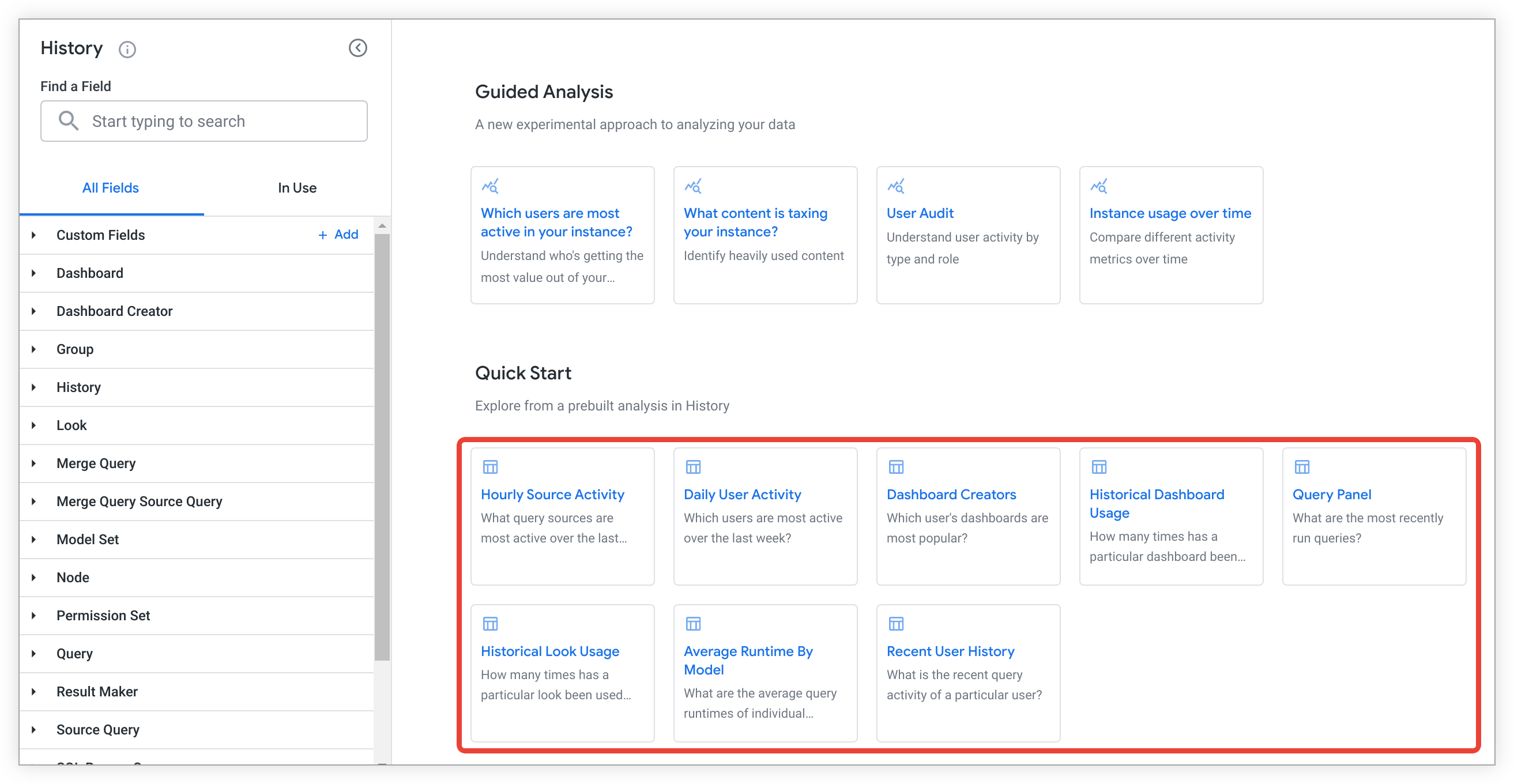
Wählen Sie in einem leeren Explore oder im Schnellstart-Menü mit dem Blitzsymbol in einem bereits ausgeführten Explore eine Schnellstart-Analyse-Kachel aus. Looker zeigt dann eine Abfrage mit Feldern an, die vorausgewählt und sortiert sind, um eine der folgenden Fragen zu beantworten:
- Welche Abfragequellen waren am letzten Tag am aktivsten?
- Welche Nutzer waren in der letzten Woche am aktivsten?
- Welche Dashboards sind am beliebtesten?
- Wie oft wurde ein bestimmtes Dashboard in den letzten 30 Tagen verwendet?
- Welche Abfragen wurden zuletzt ausgeführt?
- Wie oft wurde ein bestimmter Look in den letzten 30 Tagen verwendet?
- Wie hoch sind die durchschnittlichen Abfragelaufzeiten einzelner Modelle?
- Wie sieht die aktuelle Abfrageaktivität für einen bestimmten Nutzer aus?
Beispielabfragen
In den folgenden Beispielen finden Sie weitere Abfragen, die Sie mit dem Explore Verlauf erstellen können.
Welche Modelle werden von einem Dashboard verwendet?
Angenommen, ein Benutzer kann die Daten in einem Dashboard nicht sehen und Sie möchten die Modelle identifizieren, für die dieser Benutzer Zugriffsberechtigungen benötigt. So finden Sie mit dem Explore Verlauf alle Modelle, die von einem Dashboard verwendet werden:
- Wählen Sie in der Ansicht Dashboard die Option ID (einschließlich) aus.
- Wählen Sie in der Ansicht Abfrage die Optionen Modell und Anzahl aus.
- Filtern Sie in der Ansicht Verlauf nach Dashboard-ID (einschließlich) und geben Sie die Dashboard-ID für das Dashboard ein, nach dem Sie filtern möchten.
Im folgenden URL-Beispiel können Sie die Dashboard-ID 123 im Filterelement f[history.real_dash_id]=123 durch die ID des Dashboards ersetzen, nach dem Sie filtern möchten:
https://<instance_name.looker.com>/explore/system__activity/history?fields=history.real_dash_id,query.model,query.count&f[history.real_dash_id]=123&sorts=history.real_dash_id+desc&limit=500
Wie kann ich Abfragen mit langer Ausführungszeit identifizieren?
Angenommen, Sie möchten Benachrichtigungen für Abfragen mit langer Ausführungszeit erstellen. So verwenden Sie den Explore Verlauf, um die Abfragen zu finden, die am längsten dauern:
- Wählen Sie in der Ansicht Query die Dimensionen ID und Link aus.
- Wählen Sie in der Ansicht Verlauf die Optionen Durchschnittliche Laufzeit in Sekunden und Anzahl der Abfrageausführungen aus, um die durchschnittliche Laufzeit jeder Abfrage und die Anzahl der Abfrageausführungen zu sehen.
- Filtern Sie in der Ansicht Verlauf nach Abgeschlossen am und legen Sie den Filterwert auf einen Zeitraum wie
is in the past 7 daysfest, um die angezeigten Ergebnisse einzuschränken. - Filtern Sie in der Ansicht Verlauf in der Gruppe Abfrageereignis-Eigenschaften nach Ist Einzelabfrage (Ja / Nein) und setzen Sie den Wert auf
is Yes, um Zusammenführungsabfragen aus den Ergebnissen auszuschließen. - Sie können nur Abfragen mit einer Laufzeit anzeigen lassen, die über einem bestimmten Schwellenwert liegt, z. B. 5 Minuten. Filtern Sie in der Ansicht Verlauf in der Gruppe Laufzeitfelder nach Durchschnittliche Laufzeit in Sekunden und legen Sie den Filterwert auf
is greater than 300fest. - Sortieren Sie in der Ansicht Verlauf in absteigender Reihenfolge nach Durchschnittliche Laufzeit in Sekunden, um Abfragen mit den längsten durchschnittlichen Laufzeiten zuerst aufzulisten.
Sie können die Abfrage dann als Look speichern und eine Benachrichtigung erstellen, um sich benachrichtigen zu lassen, wenn Abfragen mit Laufzeiten den von Ihnen angegebenen Schwellenwert überschreiten.
Im folgenden URL-Beispiel ändern Sie den Zeitraum, für den Ergebnisse angezeigt werden, indem Sie 7+days im Filterelement f[history.created_date]=7+days durch einen anderen Filterwert ersetzen. Sie können auch den Wert des Filters für Durchschnittliche Laufzeit in Sekunden ändern, indem Sie is greater than 300 im Filterelement f[history.average_runtime]=%3E300 ersetzen.
https://<instance_name.looker.com>/explore/system__activity/history?fields=query.id,history.average_runtime,history.query_run_count,query.link&f[history.is_single_query]=Yes&f[history.created_date]=7+days&f[history.average_runtime]=%3E300&sorts=history.average_runtime+desc&limit=500
Wann hat zuletzt jemand SQL Runner verwendet?
So verwenden Sie den Explore Verlauf, um festzustellen, wann ein bestimmter Nutzer zuletzt eine SQL-Runner-Abfrage ausgeführt hat:
- Wählen Sie in der Ansicht SQL Runner Query die Optionen Last Run Time und User ID aus.
- Fügen Sie in der Ansicht SQL Runner Query einen Filter für User ID hinzu und legen Sie den Filterwert auf die ID des Nutzers fest.
https://<instance_name.looker.com>/explore/system__activity/history?fields=sql_query.last_run_time,sql_query.user_id&sorts=sql_query.last_run_time+desc&limit=500&column_limit=50
Wie finde ich Abfragen, die von der Datenbank beendet wurden?
So verwenden Sie das Explore Verlauf, um Abfragen zu finden, die von Ihrer Datenbank beendet wurden:
- Fügen Sie in der Ansicht Verlauf einen Filter für Nachricht hinzu und legen Sie den Filterwert auf
contains query killedfest. - Wählen Sie in der Ansicht History die Optionen Created Date, ID und Message aus.
- Wählen Sie in der Ansicht Abfrage die Option ID aus.
https://<instance_name.looker.com>/explore/system__activity/history?fields=history.id,history.created_date,query.id,history.message&f[history.message]=%25query+killed%25&sorts=history.message&limit=500
Welches ist das beliebteste Dashboard nach Anzahl der Abfragen?
So verwenden Sie das Explore Verlauf, um die Titel aller Dashboards aufzulisten, auf die in den letzten 90 Tagen zugegriffen wurde, einschließlich der Anzahl der Zugriffe auf jedes dieser Dashboards:
- Wählen Sie in der Ansicht Dashboard die Option Titel aus.
- Wählen Sie in der Ansicht Verlauf die Option Anzahl der Abfrageausführungen aus.
- Filtern Sie in der Ansicht Dashboard nach Titel und legen Sie den Filterwert auf
is not nullfest.
https://<instance_name.looker.com>/explore/system__activity/history?fields=dashboard.title,history.query_run_count&f[dashboard.title]=-NULL&sorts=history.query_run_count+desc&limit=500&column_limit=50
Welche Explores sind bei den verschiedenen Rollen am beliebtesten?
So können Sie mit dem Explore Verlauf ermitteln, wie oft ein Explore in den letzten 90 Tagen von den einzelnen Rollen in Ihrer Instanz ausgeführt wurde:
- Wählen Sie in der Ansicht Abfrage die Option Erkunden aus.
- Wählen Sie in der Ansicht User Role die Option Name aus und pivotieren Sie sie.
- Wählen Sie in der Ansicht Verlauf die Option Anzahl der Abfrageausführungen aus.
- Filtern Sie in der Ansicht Nutzerrolle nach Name und legen Sie den Filterwert auf
is not nullfest.
https://<instance_name.looker.com>/explore/system__activity/history?fields=history.query_run_count,query.view,role.name&pivots=role.name&f[role.name]=-NULL&sorts=history.query_run_count+desc+0,role.name&limit=500&column_limit=50
Wurde ein bestimmtes Explore in den letzten 90 Tagen abgefragt?
So verwenden Sie das Explore Verlauf, um festzustellen, ob ein bestimmtes Explore in den letzten 90 Tagen abgefragt wurde:
- Wählen Sie in der Ansicht Verlauf die Option Erstellungsdatum aus.
- Wählen Sie in der Ansicht Abfrage die Optionen Erkunden und Verknüpfen aus.
- Filtern Sie in der Ansicht Abfrage nach Explore und geben Sie den Namen des Explores ein.
Wurden in den letzten 90 Tagen Felder aus einer bestimmten Ansicht verwendet?
So können Sie mit dem Explore Verlauf feststellen, ob in den letzten 90 Tagen Felder aus einer bestimmten Ansicht verwendet wurden:
- Wählen Sie in der Ansicht Verlauf die Option Erstellungsdatum aus.
- Wählen Sie in der Ansicht Abfrage die Optionen Erkunden und Verknüpfen aus.
- Filtern Sie in der Ansicht Abfrage nach Verwendete Felder und geben Sie den Namen der Ansicht gefolgt von einem Punkt ein, z. B.
orders.. Wählen Sie dann enthält als Filterbedingung aus. Der Punkt im Filter gibt an, dass Looker nur Felder aus dieser Ansicht und keine Felder aus Ansichten mit ähnlichen Namen zurückgeben soll.
Im folgenden URL-Beispiel können Sie order%5E_items. im Filterelement f[query.formatted_fields]=%25order%5E_items. durch den Namen der Ansicht ersetzen, nach der Sie filtern möchten, gefolgt von einem Punkt:
https://<instance_name.looker.com>/explore/system__activity/history?fields=history.created_date,query.view,query.link&f[query.formatted_fields]=%25order%5E_items.%25&sorts=history.created_date+desc&limit=500&column_limit=50
Welche Abfragen wurden in Google Sheets initiiert?
So rufen Sie mit dem Explore Verlauf eine Liste der Abfragen auf, die in Google Sheets mit der Funktion Verbundene Tabellenblätter für Looker generiert wurden:
- Wählen Sie in der Ansicht History in der Gruppe Created Date die Optionen Date und Time of Day aus.
- Wählen Sie in der Ansicht Verlauf in der Gruppe API-Client-Eigenschaften abfragen die Optionen API-Client-Name, ID der mit Extraktionsfunktionen verbundenen Tabelle und Trigger für Extraktionsfunktionen aus.
- Wählen Sie in der Ansicht User die Option Name aus.
- Filtern Sie in der Ansicht Verlauf in der Gruppe Query API Client Properties nach Connected Sheets Spreadsheet ID und legen Sie den Wert auf
is not nullfest.
https://<instance_name.looker.com>/explore/system__activity/history?fields=query_api_client_context.name,query_api_client_context.cs_spreadsheet_id,query_api_client_context.cs_trigger,user.name,history.created_date,history.created_time_of_day&f[query_api_client_context.cs_spreadsheet_id]=-NULL&sorts=history.created_time_of_day+desc&limit=5000
Mit welchen Explores haben Nutzer von Conversational Analytics gechattet?
So rufen Sie mit dem Explore Verlauf eine Liste der Explores auf, mit denen Nutzer von Conversational Analytics gechattet haben:
- Filtern Sie in der Ansicht Verlauf in der Gruppe API-Client-Eigenschaften abfragen nach API-Client-Name und legen Sie den Filterwert auf
Conversational Analyticsfest. - Wählen Sie in der Ansicht Abfrage die Optionen Modell und Explore aus.
- Wählen Sie in der Ansicht Verlauf die Option Anzahl der Abfrageausführungen aus.
- Sortieren Sie in der Ansicht User (Nutzer) nach Count (Anzahl).
https://<instance_name.looker.com>/explore/system__activity/history?fields=query.model,query.view,user.count,history.query_run_count&f[query_api_client_context.name]=Conversational+Analytics&sorts=user.count+desc+0
Welche Abfragen wurden von Nutzern des von Looker verwalteten MCP-Servers ausgeführt?
So rufen Sie mit dem Explore Verlauf eine Liste der Abfragen auf, die von Nutzern verwalteter MCP-Server initiiert wurden:
- Filtern Sie in der Ansicht Verlauf in der Gruppe API-Client-Eigenschaften abfragen nach API-Client-Name und legen Sie den Filterwert auf
Managed MCP Serverfest. - Wählen Sie in der Ansicht Verlauf die Optionen API-Clientname und Zeit aus.
- Wählen Sie in der Ansicht Abfrage die Optionen Explore, Verwendete Felder und Link aus.
- Wählen Sie in der Ansicht User die Option Name aus.
https://<instance_name.looker.com>/explore/system__activity/history?fields=query_api_client_context.name,history.created_time,query.view,query.formatted_fields,query.link,user.name&f[query_api_client_context.name]=Managed+MCP+Server
Welche Explores wurden von MCP Toolbox-Nutzern verwendet?
So rufen Sie mit dem Explore Verlauf eine Liste der Explores auf, mit denen MCP Toolbox-Nutzer gechattet haben:
- Filtern Sie in der Ansicht Verlauf in der Gruppe API-Client-Eigenschaften abfragen nach API-Client-Name und legen Sie den Filterwert auf
MCP Toolboxfest. - Wählen Sie in der Ansicht Abfrage die Optionen Modell und Explore aus.
- Wählen Sie in der Ansicht Verlauf die Option Anzahl der Abfrageausführungen aus.
- Sortieren Sie in der Ansicht User (Nutzer) nach Count (Anzahl).
https://<instance_name.looker.com>/explore/system__activity/history?fields=query.model,query.view,user.count,history.query_run_count&f[query_api_client_context.name]=MCP+Toolbox&sorts=user.count+desc+0
Wie kann ich die tatsächliche Aktivität in der Explorer-Benutzeroberfläche isolieren, um die Lizenznutzung zu prüfen?
Wenn Sie sich nur auf das Feld Quelle mit dem Wert explore (history.source = 'explore') verlassen, reicht das nicht aus, um zwischen Standard- und Viewer-Lizenzaktivitäten zu unterscheiden. Nutzer mit der Rolle „Betrachter“ können explore-Ereignisse durch Hintergrundaktionen wie geplante Lieferungen oder Benachrichtigungen generieren.
Wenn Sie die tatsächliche interaktive Ad-hoc-Exploration (tatsächliche Explorer-UI-Aktivität) von Hintergrundaktionen isolieren und die Lizenznutzung überprüfen möchten, wenden Sie die folgende Kombination von Filtern im Explore Verlauf an:
- Filtern Sie in der Ansicht Verlauf nach Quelle und legen Sie den Filterwert auf
explorefest. - Filtern Sie in der Ansicht Dashboard nach ID und legen Sie den Filterwert auf
is nullfest. - Filtern Sie in der Ansicht Look nach ID und legen Sie den Filterwert auf
is nullfest. - Filtern Sie in der Ansicht Abfrage nach Link und legen Sie die Filterbedingung so fest, dass sie
/explore/oder/x/enthält (z. B.contains /explore/, /x/). Dadurch werden Abfragen identifiziert, die über interaktive UI-Sitzungen ausgeführt wurden. - Filtern Sie in der Ansicht Verlauf nach Ausstellerquelle und legen Sie den Filterwert auf
uifest, um Aktionen zu isolieren, die direkt in der Looker-Browseroberfläche ausgeführt wurden.
Look
Das Explore Look enthält Details zu allen Looks, einschließlich Informationen zu Dashboards, Abfragen, Nutzern und Ordnern, die mit Looks verknüpft sind.
Im Folgenden finden Sie einige häufig gestellte Fragen zur Verwendung des Look-Explores:
- Welche Looks werden öffentlich geteilt?
- Wer ist der Autor eines bestimmten Looks?
- Welche Looks wurden gelöscht?
Welche Looks werden öffentlich freigegeben?
Im Explore Look können Sie sehen, welche Looks öffentlich geteilt werden oder für welche eine öffentliche URL aktiviert ist.
- Filtern Sie nach Öffentlich (Ja / Nein) aus Look und legen Sie den Filterwert auf
Yesfest. - Wählen Sie unter Look die Optionen ID, Name und Link aus.
https://<instance_name.looker.com>/explore/system__activity/look?fields=look.id,look.title,look.link&f[look.public]=Yes&limit=500
Wer ist der Autor eines bestimmten Looks?
So finden Sie den Autor eines bestimmten Looks:
- Filtern Sie nach der ID aus dem Look und legen Sie den Wert auf die ID des Looks fest.
- Wählen Sie unter User die Optionen ID und Name aus.
- Sie können auch Felder wie Created Date und Title aus Look auswählen.
Welche Looks wurden gelöscht?
So rufen Sie eine Liste aller gelöschten Looks auf:
- Wählen Sie in Look die Optionen ID, Title, Link und Deleted Date aus.
- Fügen Sie einen Filter für Deleted Date (Löschdatum) aus Look hinzu und legen Sie den Filterwert auf
is not nullfest.
https://<instance_name.looker.com>/explore/system__activity/look?fields=look.id,look.title,look.link,look.deleted_date&f[look.deleted_date]=NOT+NULL&sorts=look.title&limit=500&column_limit=50
Abfrage zusammenführen
Das Explore Zusammengeführte Abfrage enthält Informationen zu zusammengeführten Abfragen, einschließlich Feldern und anderen Elementen sowohl der Quell- als auch der zusammengeführten Abfragen.
Mit dem Explore Abfrage zusammenführen können Sie Fragen wie die folgenden beantworten:
Welche Explores werden am häufigsten zusammengeführt?
Mit dem Explore Merge Query können Sie herausfinden, welche Explores am häufigsten zusammengeführt werden. Sie können dann die Tabellen zusammenführen, um die Leistung zu verbessern und mehr Funktionen zu erhalten.
- Wählen Sie unter Abfrage die Option Erkunden aus.
- Wählen Sie unter Quellabfrage für Zusammenführungsabfrage die Option Anzahl aus.
https://<instance_name.looker.com>/explore/system__activity/merge_query?fields=query.view,merge_query_source_query.count&sorts=merge_query_source_query.count+desc&limit=500&query_timezone=America%2FLos_Angeles&vis=%7B%7D&filter_config=%7B%7D&origin=share-expanded
PAT-Builds
Das Explore PDT Builds enthält Informationen zu PDT-Builds, einschließlich der Zeit, die für die Fertigstellung der Builds benötigt wurde, sowie der Verbindung und des Modells, zu denen die PDTs gehören.
Im Folgenden finden Sie einige gängige Anwendungsfälle für das Explore PDT-Builds:
- Wie kann ich die PDT-Build-Zeiten sehen?
- Wie kann ich PDTs mit langer Laufzeit identifizieren, um Benachrichtigungen zu erhalten?
Die Ausführung dieser Abfragen kann auf Instanzen mit vielen gleichzeitig ausgeführten PDTs länger dauern.
Wie kann ich die PDT-Build-Zeiten sehen?
Im Explore PDT-Builds können Sie die Build-Zeiten für PDTs aufrufen. So können Sie sich beispielsweise die PDT-Build-Zeiten der letzten 2 Tage ansehen:
- Fügen Sie in der Ansicht PDT Builds einen Filter für Start Time hinzu und legen Sie den Wert auf
is in the past 2 daysfest. - Wählen Sie in der Ansicht PDT Builds die Optionen Start Time, View Name, Connection, Model Name, Elapsed Minutes und Elapsed Seconds aus.
https://<instance_name.looker.com>/explore/system__activity/pdt_builds?fields=pdt_builds.start_time,pdt_builds.view_name,pdt_builds.connection,pdt_builds.model_name,pdt_builds.elapsed_minutes,pdt_builds.elapsed_seconds&f[pdt_builds.start_time]=2+days&sorts=pdt_builds.start_time+desc&limit=500
Wie kann ich lang laufende PDTs identifizieren, für die ich Benachrichtigungen erhalten möchte?
Sie können das Explore PDT-Builds verwenden, um lang laufende PDTs zu identifizieren. Anschließend können Sie die Abfrage als Look speichern und eine Benachrichtigung erstellen, um sich benachrichtigen zu lassen, wenn es PDTs mit Erstellungszeiten gibt, die den von Ihnen angegebenen Schwellenwert überschreiten.
So können Sie sich beispielsweise PDTs mit einer durchschnittlichen Build-Zeit von mehr als 30 Minuten ansehen:
- Fügen Sie in der Ansicht PDT Builds einen Filter für Average Build Time Minutes hinzu und legen Sie den Wert auf
is greater than 30fest. - Wählen Sie in der Ansicht PDT Builds die Optionen View Name, Connection und Average Build Time Minutes aus.
Wenn Sie den Wert des Filters für Average Build Time Minutes (Durchschnittliche Build-Zeit in Minuten) aus PDT Builds (PDT-Builds) ändern möchten, ersetzen Sie 30 im Filterelement f[pdt_builds.average_build_time_minutes]=%3E20 durch eine Anzahl von Minuten:
https://<instance_name.looker.com>/explore/system__activity/pdt_builds?fields=pdt_builds.view_name,pdt_builds.connection,pdt_builds.average_build_time_minutes&f[pdt_builds.average_build_time_minutes]=%3E30&sorts=pdt_builds.average_build_time_minutes+desc&limit=500
Nebenläufigkeit von Abfragen
Der Explore Abfrage-Nebenläufigkeit bietet eine detaillierte Analyse der Abfrage-Nebenläufigkeit auf Ihrer Instanz. Mit diesem Explore können Sie nachvollziehen, wie viele Abfragen aus verschiedenen Quellen in bestimmten Zeitintervallen gleichzeitig ausgeführt werden. Mit diesem Explore können Sie Zeiten mit hoher Last identifizieren und Leistungsengpässe im Zusammenhang mit Limits für Datenbankverbindungen untersuchen.
Abfrage-Nebenläufigkeit im Zeitverlauf analysieren
Mit dem Explore Query Concurrency können Sie die Anzahl der gleichzeitig ausgeführten Abfragen visualisieren und bestimmte Zeitintervalle für weitere Analysen aufschlüsseln.
So rufen Sie Trends bei der Nebenläufigkeit im Zeitverlauf auf:
- Rufen Sie das Explore Query Concurrency auf.
- Fügen Sie die Dimension Startdatum des Intervalls aus der Ansicht Gleichzeitigkeit hinzu.
- Fügen Sie die Measure Nebenläufigkeit aus der Ansicht Nebenläufigkeit hinzu.
- Erstellen Sie eine Pivot-Tabelle nach der Dimension Quelle aus der Ansicht Abfrageintervalle, um die Nebenläufigkeit nach der Abfragequelle zu segmentieren.
- Fügen Sie nach Bedarf Filter hinzu, z. B. Verbindungsname, Zeitraum und Intervallgröße (in Minuten).
- Wählen Sie ein gestapeltes Säulen- oder Flächendiagramm aus, um die Trends bei der Nebenläufigkeit im Zeitverlauf zu sehen.
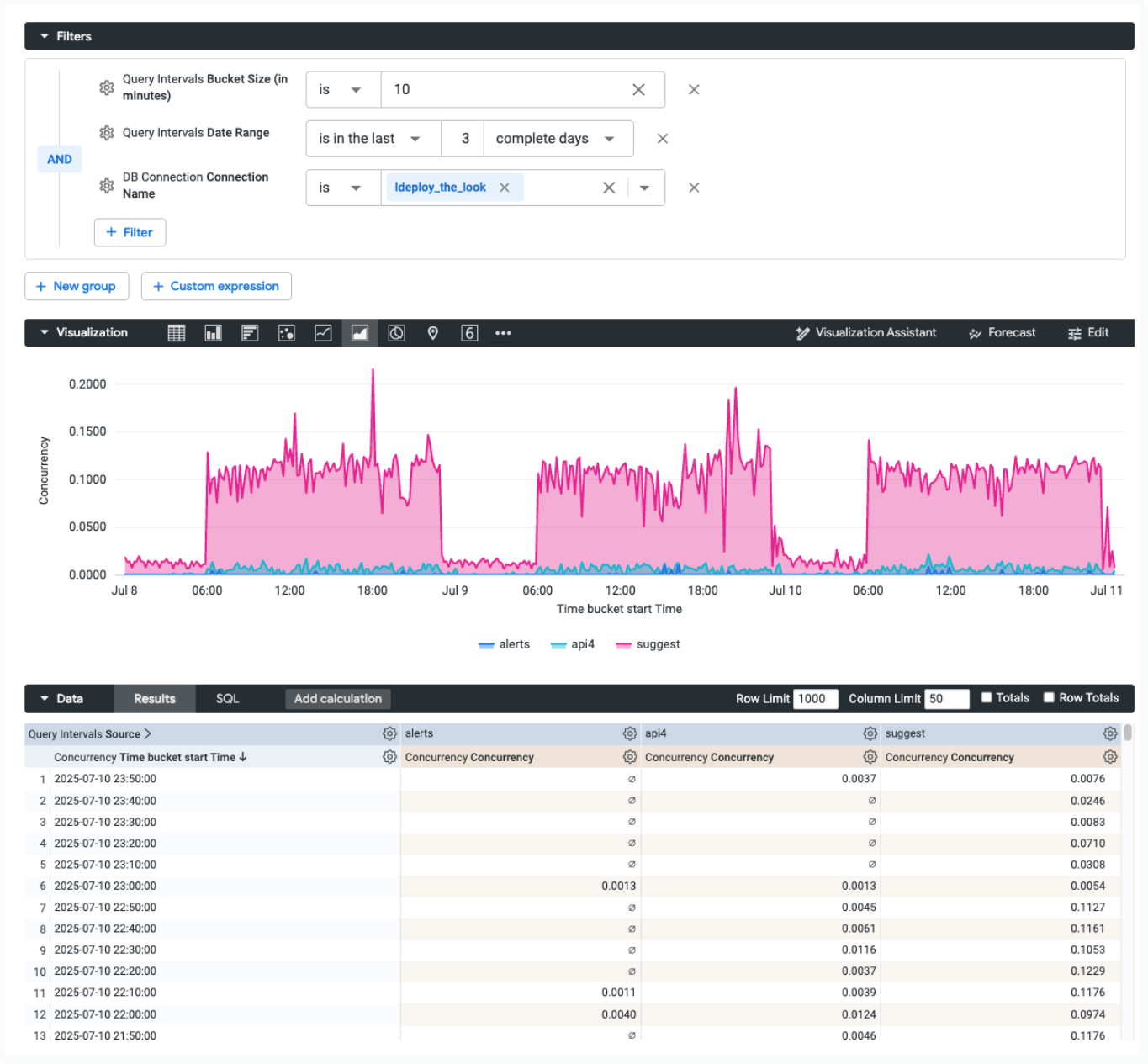
So untersuchen Sie einen bestimmten Zeitraum mit hoher Nebenläufigkeit:
- Klicken Sie in der Datentabelle oder Visualisierung auf einen Wert aus dem Messwert Gleichzeitigkeit.
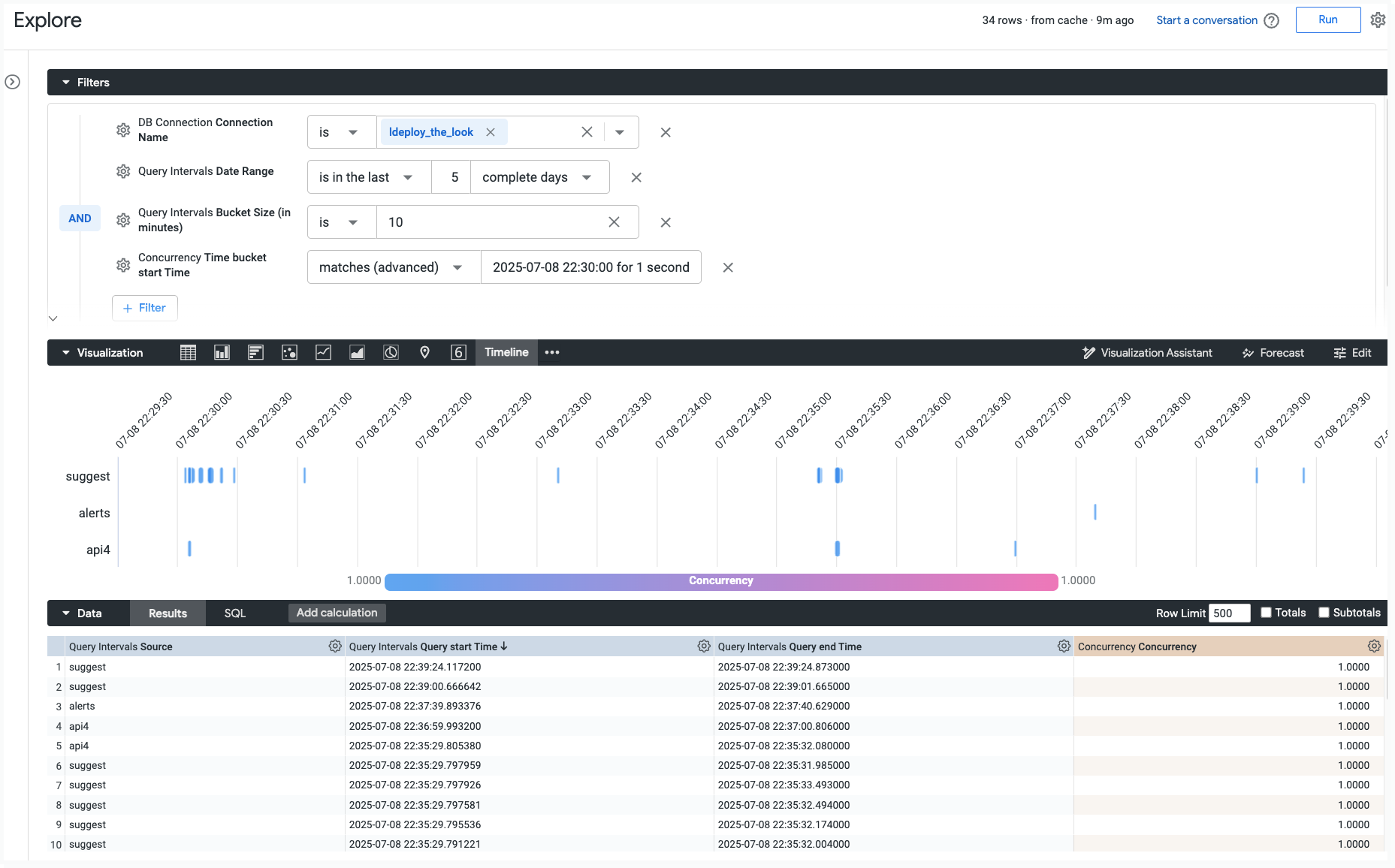
- Wählen Sie im Aufschlüsselungsmenü die Option Timeline Summary of Interval (Zeitachse – Zusammenfassung des Intervalls) aus.
Einschränkungen bei MySQL-Backends
Auf Looker-Instanzen mit einem MySQL-Backend, die nicht die Elite-Systemaktivität verwenden, kann ein Fehler auftreten, wenn die ausgewählten Werte für Datumsbereich und Intervallgröße zu viele Gruppen generieren. Wenn der Fehler Recursive query aborted after N iterations auftritt, reduzieren Sie den Zeitraum oder erhöhen Sie die Intervallgröße, um das in der Datenbank konfigurierte Limit nicht zu überschreiten.
Die resultierende Visualisierung zeigt eine Zeitachse aller Abfragen, die während dieses bestimmten Zeitintervalls ausgeführt wurden. So können Sie die genauen Start- und Endzeiten jedes Jobs sehen, der zur Gesamt-Nebenläufigkeit beigetragen hat.
Leistungsmesswerte abfragen
Das Explore Query Performance Metrics bietet detaillierte Aufschlüsselungen jeder Abfrage, die von Ihrer Looker-Instanz ausgeführt wird.
Sie können dieses Explore beispielsweise verwenden, um zu untersuchen, welche Komponenten einer Abfrage am längsten zum Laden gebraucht haben. Sie können dieses Explore auch verwenden, um Trends und Anomalien bei der Abfrageleistung zu erkennen. Eine detailliertere Aufschlüsselung des Abfragelebenszyklus und der in diesem Explore erfassten Felder finden Sie auf der Dokumentationsseite Leistungsmesswerte für Abfragen.
Schnellstart-Analysen
Das Explore Abfrageleistung enthält Schnellstart-Analysen, mit denen Sie Fragen schnell beantworten oder die Sie als Ausgangspunkt für andere Abfragen verwenden können.
Wählen Sie in einem leeren Explore oder im Schnellstart-Menü mit dem Blitzsymbol in einem bereits ausgeführten Explore eine Schnellstart-Analyse-Kachel aus. Looker zeigt dann eine Abfrage mit Feldern an, die vorausgewählt und sortiert sind, um eine der folgenden Fragen zu beantworten:
- Wie viel Zeit hat jede Abfragephase in Anspruch genommen?
- Welche Explores haben die höchste durchschnittliche Ausführungszeit für die Hauptabfrage?
- Welche Nutzer haben die höchste durchschnittliche Ausführungszeit für die Hauptabfrage?
- Zu welchen Tageszeiten sind die asynchronen Worker-Zeiten am längsten?
- Zu welchen Tageszeiten sind die Abfrageinitialisierungszeiten am längsten?
- Zu welchen Tageszeiten dauert die Verbindungsverarbeitung am längsten?
- Zu welchen Tageszeiten sind die Hauptabfragezeiten am längsten?
- Zu welchen Tageszeiten sind die Zeiten nach der Abfrage am längsten?
SQL-Abfrage
Das Explore SQL-Abfrage enthält Informationen zu den ausgeführten SQL-Abfragen, einschließlich des Zeitpunkts und der Häufigkeit, sowie Details zu den Nutzern, die sie ausgeführt haben.
Mit dem Explore SQL-Abfrage können Sie Fragen wie die folgenden beantworten:
Welche Nutzer führen die meisten SQL-Abfragen aus?
Mit dem Explore SQL-Abfrage können Sie die Nutzer identifizieren, die die meisten SQL-Runner-Abfragen ausführen:
- Wählen Sie unter User die Optionen ID und Name aus.
- Wählen Sie unter SQL-Runner-Abfrage die Option Anzahl aus.
- Sortieren Sie die SQL Runner-Abfrage nach Anzahl in absteigender Reihenfolge, um die Nutzer aufzulisten, die die meisten Abfragen ausführen.
https://<instance_name.looker.com>/explore/system__activity/sql_query?fields=sql_query.count,user.id,user.name&sorts=sql_query.count+desc&limit=500
Zeitplan
Der Explore Geplanter Plan enthält Informationen zu allen geplanten Datenlieferungen, einschließlich zuvor geplanter und zukünftiger Jobs.
Im Folgenden finden Sie einige häufig gestellte Fragen zur Verwendung des Explore Geplanter Plan:
- Wie kann ich geplante Pläne in einer einheitlichen Zeitzone anzeigen?
- In welcher Phase bleiben Zeitpläne hängen?
- Wie finde ich die Inhaber von Zeitplänen?
- Welche geplanten Pläne werden gleichzeitig ausgeführt?
- Welche Zeitpläne sind unbegrenzt?
- Ist es möglich, den Verlauf für mehr als 50 Zeitpläne aufzurufen?
- Wie kann ich die Ergebnisse auf eine bestimmte Gruppe von Zeitplänen beschränken?
- Können Fehlertrends über Zeitpläne hinweg identifiziert werden?
- Wie kann ich Laufzeitmesswerte für Zeitpläne aufrufen?
- Wie kann ich fehlgeschlagene geplante Pläne programmatisch wiederholen?
Wie kann ich geplante Pläne in einer einheitlichen Zeitzone anzeigen?
Mit dem Geplanten Plan können Sie alle geplanten Pläne in einer einheitlichen Zeitzone anzeigen, da in der Systemaktivität zeitbasierte Daten in der Systemzeitzone gespeichert werden:
- Wählen Sie ID, Name und Next Runtime (Nächste Laufzeit) aus Scheduled Plan (Geplanter Plan) aus, um die nächste Laufzeit für jeden geplanten Plan in der Systemzeitzone anzuzeigen.
- Wählen Sie unter User die Optionen ID und Name aus, um den Nutzer zu sehen, der den Zeitplan erstellt hat.
- Filtern Sie nach Einmal ausführen (Ja/Nein) und legen Sie den Filterwert auf
Nofest, um Lieferungen auszuschließen, die einmal gesendet wurden (z. B. für die Lieferung eines Looks) oder als einmaliger Test gesendet wurden (z. B. für die Testlieferung eines Looks). - Sie können auch Felder wie Cron-Zeitplan und Zeitzone aus der Ansicht Geplanter Plan hinzufügen.
https://<instance_name.looker.com>/explore/system__activity/scheduled_plan?fields=scheduled_plan.id,scheduled_plan.name,user.id,scheduled_plan.next_run_time,scheduled_plan.cron_schedule,scheduled_plan.timezone,user.name&f[scheduled_plan.run_once]=No&sorts=scheduled_plan.timezone+desc&limit=500&column_limit=50
In welcher Phase bleiben Zeitpläne hängen?
Mit dem Explore Geplanter Plan können Sie die Phase ermitteln, in der Zeitpläne hängen bleiben. Beispiel:
- Wenn Sie die Phase sehen möchten, in der ein bestimmter geplanter Job hängen geblieben ist, filtern Sie nach ID aus Geplanter Job und legen Sie den Filterwert auf die ID des geplanten Jobs fest. Wählen Sie unter Scheduled Job Stage (Geplante Jobphase) die Optionen Stage (Phase), Scheduled Job ID (Geplante Job-ID) und Runtime in Seconds (Laufzeit in Sekunden) aus.
- Sie können auch Startzeit und Endzeit aus Geplante Jobphase auswählen.
Anhand der Felder ID und Laufzeit in Sekunden können Sie dann den fehlgeschlagenen Job beheben, je nachdem, ob der geplante Job beispielsweise in der Phase execute oder enqueued for delivery hängen geblieben ist.
Im folgenden URL-Beispiel können Sie die Job-ID 12913 im Filterelement &f[scheduled_job.id]=12913 durch die Job-ID des geplanten Jobs ersetzen, nach dem Sie filtern möchten:
https://<instance_name.looker.com>/explore/system__activity/scheduled_plan?fields=scheduled_job_stage.stage,scheduled_job_stage.scheduled_job_id,scheduled_job_stage.runtime,scheduled_job_stage.started_time,scheduled_job_stage.completed_time&f[scheduled_job.id]=12913&sorts=scheduled_job_stage.scheduled_job_id+desc&limit=500
Wie finde ich die Eigentümer von Zeitplänen?
Sie können das Explore Geplanter Plan verwenden, um die Inhaber von Zeitplänen zu finden:
- Wählen Sie unter Geplanter Plan die Optionen ID und Name aus.
- Wählen Sie unter User die Optionen ID und Name aus.
- Filtern Sie nach Einmal ausführen (Ja/Nein) und legen Sie den Filterwert auf
Nofest, um Lieferungen auszuschließen, die einmal gesendet wurden (z. B. für die Lieferung eines Looks) oder als einmaliger Test gesendet wurden (z. B. für die Testlieferung eines Looks). - Wenn Sie den Inhaber eines bestimmten Zeitplans finden möchten, filtern Sie nach der ID aus Geplanter Plan und legen Sie den Filterwert auf die ID dieses Zeitplans fest.
https://<instance_name.looker.com>/explore/system__activity/scheduled_plan?fields=scheduled_plan.id,scheduled_plan.name,user.id,user.name&f[scheduled_plan.run_once]=No&sorts=scheduled_plan.id&limit=500
Welche Zeitpläne werden gleichzeitig ausgeführt?
Mit dem Explore Geplanter Plan können Sie Pläne identifizieren, die zur selben Zeit ausgeführt werden sollen:
- Wählen Sie unter Geplanter Plan die Optionen ID, Name, Cron-Zeitplan und Nächste Ausführungszeit aus.
- Filtern Sie nach Einmal ausführen (Ja/Nein) und legen Sie den Filterwert auf
Nofest, um Lieferungen auszuschließen, die einmal gesendet wurden (z. B. für die Lieferung eines Looks) oder als einmaliger Test gesendet wurden (z. B. für die Testlieferung eines Looks). - Sie können auch einen Filter für Nächste Ausführungszeit hinzufügen und den Filterwert auf
is not nullfestlegen, damit nur vorhandene geplante Lieferungen in den Ergebnissen enthalten sind.
Anschließend können Sie die Zeitplanung ändern (z. B. für die Bereitstellung eines Looks), damit nicht mehrere Zeitpläne gleichzeitig ausgeführt werden.
https://<instance_name.looker.com>/explore/system__activity/scheduled_plan?fields=scheduled_plan.id,scheduled_plan.name,scheduled_plan.cron_schedule,scheduled_plan.next_run_time&f[scheduled_job.run_once]=No&f[scheduled_plan.next_run_time]=NOT+NULL&sorts=scheduled_plan.id&limit=500
Welche Zeitpläne sind unbegrenzt?
Sie können das Explore Geplanter Plan verwenden, um unbegrenzte Zeitpläne oder Zeitpläne mit einem Zeilenlimit von -1 zu finden:
- Filtern Sie nach Alle Ergebnisse senden und setzen Sie den Wert auf Ja.
- Wählen Sie unter Geplanter Job die Optionen ID, Erstellungszeit, Abschlusszeit und Anzahl aus.
https://<instance_name.looker.com>/explore/system__activity/scheduled_plan?fields=scheduled_job.id,scheduled_job.created_time,scheduled_job.finalized_time,scheduled_job.count&f[scheduled_plan.send_all_results]=Yes&sorts=scheduled_job.created_time+desc&limit=500
Kann ich den Verlauf für mehr als 50 Zeitpläne aufrufen?
Mit dem Explore Geplanter Plan können Sie sich die Verläufe von mehr als nur den 50 Zeitplänen ansehen, die auf der Admin-Seite Zeitplanverlauf verfügbar sind. Beispiel:
- Wählen Sie ID aus Geplanter Plan aus.
- Wählen Sie unter Nutzer die Option Name aus, um zu sehen, wer den jeweiligen Zeitplan erstellt hat.
- Wählen Sie unter Geplanter Job die Option Cron-Zeitplan aus, um die geplante Lieferzeit für jeden geplanten Job als Cron-String zu sehen.
- Wählen Sie unter Ziel des geplanten Plans die Option Typ aus, um den Zieltyp zu sehen (z. B. für die Bereitstellung eines Looks).
- Wählen Sie unter Geplanter Job die Optionen ID, Status und Statusdetails aus, um den Status und alle Fehlermeldungen für jeden geplanten Job aufzurufen.
- Wählen Sie unter Geplanter Job die Optionen Erstellungszeit und Abschlusszeit aus.
- Wählen Sie unter Geplante Jobphase die Option Laufzeit in Sekunden aus.
- Sie können auch in der Ansicht Look oder Dashboard die Option Link auswählen, um einen Link zum Look oder Dashboard für einen Zeitplan zu erhalten.
- Wenn Sie die Ergebnisse auf einen bestimmten Zeitraum beschränken möchten, fügen Sie einen Filter für Erstellungsdatum aus Geplanter Job hinzu und legen Sie den Filterwert auf einen bestimmten Zeitraum fest, z. B.
is in the past 7 days. - Filtern Sie nach Einmal ausführen (Ja/Nein) und legen Sie den Filterwert auf
Nofest, um Lieferungen auszuschließen, die einmal gesendet wurden (z. B. für die Lieferung eines Looks) oder als einmaliger Test gesendet wurden (z. B. für die Testlieferung eines Looks).
https://<instance_name.looker.com>/explore/system__activity/scheduled_plan?fields=scheduled_plan.id,user.name,scheduled_job.cron_schedule,scheduled_plan_destination.type,scheduled_job.id,scheduled_job.status,scheduled_job.status_detail,scheduled_job.created_time,scheduled_job.finalized_time,scheduled_job_stage.runtime,look.link,dashboard.link&f[scheduled_plan.run_once]=No&f[scheduled_job.created_date]=7+days&sorts=scheduled_job.created_time+desc&limit=500
Wie kann ich die Ergebnisse auf eine bestimmte Gruppe von Zeitplänen beschränken?
Mit dem Explore Geplanter Plan können Sie nur eine bestimmte Gruppe von Zeitplänen anzeigen, indem Sie beispielsweise nach bestimmten Dashboards, Inhabern oder Modellen filtern. So rufen Sie beispielsweise eine Liste von Zeitplänen auf, die auf einem bestimmten Modell wie thelook basieren:
- Fügen Sie in der Ansicht Abfrage einen Filter für Modell hinzu und legen Sie den Filterwert auf den Namen des Modells fest.
- Wählen Sie unter Geplanter Plan die Optionen ID und Name aus.
- Wählen Sie unter Nutzer die Option Name aus, um zu sehen, wer den jeweiligen Zeitplan erstellt hat.
- Wählen Sie unter Geplanter Plan die Option Cron-Zeitplan aus, um die geplante Lieferzeit für jeden Zeitplan als Cron-String zu sehen.
- Sie können auch in der Ansicht Look oder Dashboard die Option Link auswählen, um einen Link zum Look oder Dashboard für einen Zeitplan zu erhalten.
- Filtern Sie nach Einmal ausführen (Ja/Nein) und legen Sie den Filterwert auf
Nofest, um Lieferungen auszuschließen, die einmal gesendet wurden (z. B. für die Lieferung eines Looks) oder als einmaliger Test gesendet wurden (z. B. für die Testlieferung eines Looks).
Im folgenden URL-Beispiel können Sie den Modellnamen thelook im Filterelement f[query.model]=thelook durch den Namen des Modells ersetzen, nach dem Sie filtern möchten:
https://<instance_name.looker.com>/explore/system__activity/scheduled_plan?fields=scheduled_plan.id,scheduled_plan.name,user.name,scheduled_plan.cron_schedule,look.link,dashboard.link&f[scheduled_plan.run_once]=No&f[query.model]=thelook&sorts=scheduled_plan.id&limit=500
Können Fehlertrends über Zeitpläne hinweg identifiziert werden?
Ein weiterer Anwendungsfall für das Explore Geplanter Plan ist die Identifizierung von Fehlertrends in Zeitplänen. Beispielsweise können Sie feststellen, dass SFTP-Zeitpläne mit einer bestimmten Fehlermeldung fehlschlagen:
- Wählen Sie unter Geplanter Job die Optionen Erstellungszeit, Abschlusszeit, ID, Status und Statusdetails aus, um eine Liste der geplanten Jobs mit ihrem Status und Fehlermeldungen aufzurufen.
- Wählen Sie unter Geplante Jobphase die Option Phase aus.
- Wählen Sie unter Ziel des Zeitplans die Optionen Typ und Format aus, um den Zieltyp (z. B. für die Bereitstellung eines Looks) und das Datenformat (z. B. für die Bereitstellung eines Looks) zu sehen.
- Filtern Sie nach Status aus Geplanter Job und legen Sie den Filterwert auf
failurefest, um nur geplante Jobs einzuschließen, die fehlgeschlagen sind. - Wenn Sie nur Ergebnisse für ein bestimmtes Ziel einbeziehen möchten, filtern Sie nach dem Feld Typ aus Ziel des geplanten Plans und legen Sie den Filterwert auf ein bestimmtes Ziel fest, z. B.
sftpoderemail.
https://<instance_name.looker.com>/explore/system__activity/scheduled_plan?fields=scheduled_job.created_time,scheduled_job.finalized_time,scheduled_job.id,scheduled_job.status,scheduled_job.status_detail,scheduled_job_stage.stage,scheduled_plan_destination.type,scheduled_plan_destination.format&f[scheduled_job.status]=failure&sorts=scheduled_job.status&limit=500&column_limit=50
Wie kann ich Laufzeitmesswerte für Zeitpläne aufrufen?
Mit dem Explore Geplanter Plan können Sie Laufzeitmesswerte für Zeitpläne untersuchen. So rufen Sie beispielsweise die durchschnittlichen Laufzeiten für Zeitpläne auf:
- Wählen Sie unter Geplanter Plan die Optionen ID und Name aus.
- Wählen Sie unter Nutzer die Option Name aus.
- Wählen Sie unter Geplanter Plan die Option Cron-Zeitplan aus.
- Wählen Sie unter Geplante Jobphase die Option Durchschnittliche Laufzeit in Sekunden aus.
- Filtern Sie nach Einmal ausführen (Ja/Nein) und legen Sie den Filterwert auf
Nofest, um Lieferungen auszuschließen, die einmal gesendet wurden (z. B. für die Lieferung eines Looks) oder als einmaliger Test gesendet wurden (z. B. für die Testlieferung eines Looks).
https://<instance_name.looker.com>/explore/system__activity/scheduled_plan?fields=scheduled_plan.id,scheduled_plan.name,user.name,scheduled_plan.cron_schedule,scheduled_job_stage.avg_runtime&f[scheduled_plan.run_once]=No&sorts=scheduled_plan.id&limit=500
So rufen Sie Laufzeiten für geplante Jobs auf:
- Wenn Sie die Laufzeiten für alle Jobs eines bestimmten Plans aufrufen möchten, fügen Sie einen Filter für ID aus Geplanter Plan hinzu und legen Sie den Filterwert auf eine bestimmte ID für einen geplanten Plan fest.
- Wählen Sie ID aus Geplanter Plan aus.
- Wählen Sie unter Nutzer die Option Name aus.
- Wählen Sie unter Geplanter Plan die Option Cron-Zeitplan aus.
- Wählen Sie unter Geplanter Job die Optionen ID, Status, Erstellungszeit und Abschlusszeit aus.
- Wählen Sie unter Geplante Jobphase die Option Laufzeit in Sekunden aus.
- Filtern Sie nach Einmal ausführen (Ja/Nein) und legen Sie den Filterwert auf
Nofest, um Lieferungen auszuschließen, die einmal gesendet wurden (z. B. für die Lieferung eines Looks) oder als einmaliger Test gesendet wurden (z. B. für die Testlieferung eines Looks).
Wenn Sie den Filter für ID von Geplanter Plan im folgenden URL-Beispiel ändern möchten, ersetzen Sie 145 im Filterelement f[scheduled_plan.id]=145 durch die ID des geplanten Plans, nach dem Sie filtern möchten:
https://<instance_name.looker.com>/explore/system__activity/scheduled_plan?fields=scheduled_plan.id,user.name,scheduled_job.cron_schedule,scheduled_job.id,scheduled_job.status,scheduled_job.created_time,scheduled_job.finalized_time,scheduled_job_stage.runtime&f[scheduled_plan.run_once]=No&f[scheduled_plan.id]=145&sorts=scheduled_job.created_time+desc&limit=500
Wie kann ich fehlgeschlagene geplante Pläne programmatisch wiederholen?
Looker wiederholt geplante Pläne, die aufgrund vorübergehender Probleme (z. B. vorübergehende Zeitüberschreitungen bei der Datenbankverbindung) fehlschlagen, nicht automatisch. Sie können jedoch die Looker API verwenden, um einen automatischen Wiederholungsmechanismus zu erstellen. Gehen Sie dazu so vor:
- Verwenden Sie den API-Endpunkt
run_inline_query, um das Modellsystem__activityabzufragen. Fragen Sie die Ansichtscheduled_planab und filtern Sie nachscheduled_job.status: 'failure'undscheduled_job.finalized_date: 'this day', um eine Liste der kürzlich fehlgeschlagenen Zeitpläne abzurufen. - Übergeben Sie die abgerufenen Zeitplan-IDs an den API-Endpunkt
run_scheduled_plan_once, um die fehlgeschlagenen Lieferungen noch einmal auszuführen.
Viele Administratoren implementieren diese Logik in einer serverlosen Funktion (z. B. Cloud Functions), um fehlgeschlagene Zeitpläne regelmäßig abzufragen und zu wiederholen.
Nutzer
Das Explore Nutzer enthält Details zu jedem Nutzer, einschließlich der ausgeführten Abfragen im Verlauf sowie der Inhalte und Ordner, auf die er Zugriff hat.
Schnellstart-Analysen
Der Explore-Bereich User enthält Schnellstart-Analysen, mit denen Sie Fragen schnell beantworten oder die Sie als Ausgangspunkt für andere Abfragen verwenden können.
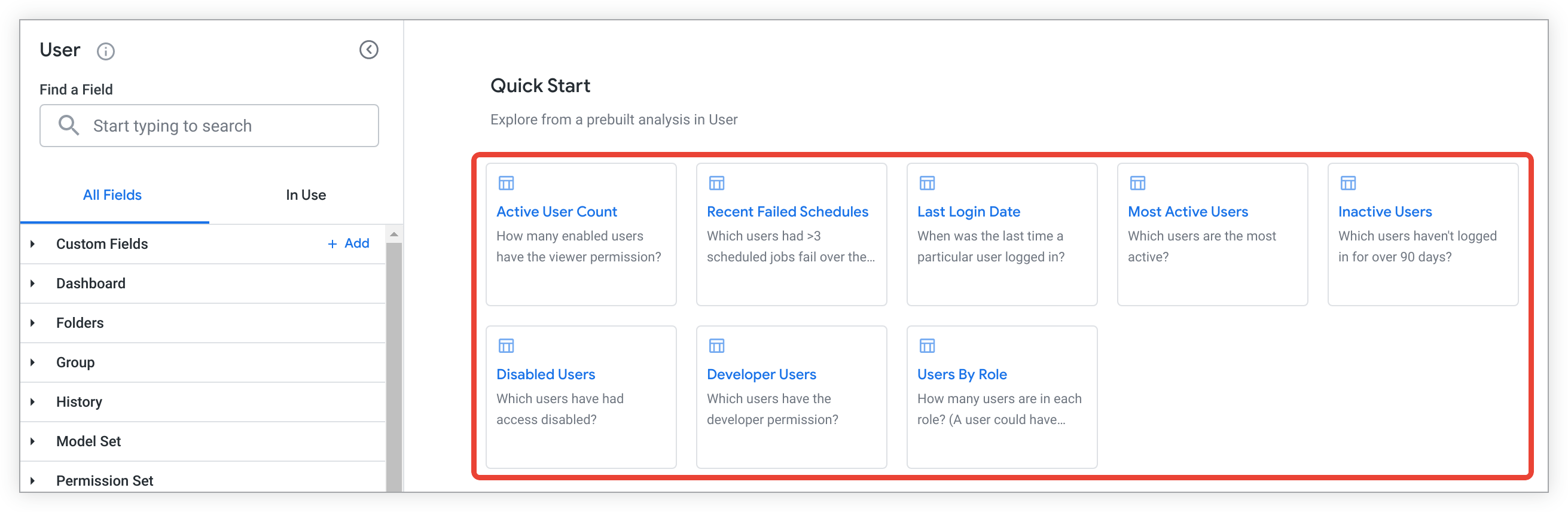
Wählen Sie in einem leeren Explore oder im Schnellstart-Menü mit dem Blitzsymbol in einem bereits ausgeführten Explore eine Schnellstart-Analyse-Kachel aus. Looker zeigt dann eine Abfrage mit Feldern an, die vorausgewählt und sortiert sind, um eine der folgenden Fragen zu beantworten:
- Wie viele aktivierte Nutzer haben die Berechtigung „Betrachter“ (
access_data)? - Bei welchen Nutzern sind in den letzten 7 Tagen mehr als 3 geplante Jobs fehlgeschlagen?
- Wann hat sich ein bestimmter Nutzer zuletzt angemeldet?
- Welche Nutzer sind am aktivsten?
- Welche Nutzer haben sich seit mehr als 90 Tagen nicht angemeldet?
- Welchen Nutzern wurde der Zugriff entzogen?
- Welche Nutzer haben die Entwicklerberechtigung (
develop)? - Wie viele Nutzer haben die einzelnen Rollen?
Wie kann ich sehen, welche Google-Mitarbeiter auf meine Instanz zugegriffen haben?
Zusätzlich zum Bereich Letzte Zugriffe auf der Seite Supportzugriff können Sie Informationen darüber aufrufen, welche Google-Mitarbeiter auf Ihre Instanz zugegriffen haben. So können Sie beispielsweise sehen, welche Google-Mitarbeiter auf Ihre Instanz zugegriffen haben, wie viele Minuten sie auf Ihre Instanz zugegriffen haben und wie viele Abfragen sie ausgeführt haben:
- Wählen Sie unter Nutzer die Option Name aus.
- Wählen Sie unter Verlauf die Optionen Ungefähre Webnutzung in Minuten und Anzahl der Abfragen > Anzahl der Abfrageausführungen aus.
- Filtern Sie unter Verlauf nach Erstellungsdatum > Datum und legen Sie den Wert auf den Zeitraum fest, für den Sie den Lesezugriff durch Google-Mitarbeiter sehen möchten.
- Filtern Sie unter Verlauf nach Quelle > Quelle und legen Sie den Wert auf
is not equal toscheduled_taskfest, um alle geplanten Aufgaben zu entfernen. - Filtern Sie unter User Facts nach User Permissions > Is Looker Employee (Yes / No) und legen Sie den Wert auf
is Yesfest, um nur Google-Mitarbeiter anzuzeigen.
https://<instance_name>/explore/system__activity/user?fields=user.name,history.approximate_usage_in_minutes,history.query_run_count_drill&f[user.is_disabled]=No&f[history.created_date]=70+days&f[history.source]=-%22scheduled_task%22&f[user_facts.is_looker_employee]=Yes
Diskrepanz zwischen Nutzeranmeldedatensätzen und Abfrageverlaufsdatensätzen
Ein Anmeldeereignis und ein Abfrageverlaufsereignis stellen unterschiedliche Aktionen in Ihrer Looker-Instanz dar, wie im Folgenden beschrieben:
- Anmeldedatensatz: Eine Nutzeranmeldung wird im Explore Nutzer aufgezeichnet (z. B. im Feld Letzter versuchter UI-Anmeldezeitpunkt), wenn sich der Nutzer erfolgreich authentifiziert. Bei signierten Einbettungen erfolgt diese Authentifizierung, wenn der Benutzer auf die signierte Einbettungs-URL zugreift.
- Verlaufsdatensatz: Ein Verlaufsdatensatz für Abfragen (z. B. im Feld Datum der letzten Abfrage im Explore Nutzer oder Einträge im Explore Verlauf) wird nur generiert, wenn eine Datenbankabfrage erfolgreich ausgeführt wird.
Da diese Datensätze unterschiedliche Aktionen darstellen, kann sich ein eingebetteter Nutzer anmelden und eine gültige Sitzung einrichten (wobei eine Anmeldezeit aufgezeichnet wird), ohne dass ein Abfrageverlauf generiert wird. Häufige Szenarien, in denen eine Anmeldung aufgezeichnet, aber kein Abfrageverlauf generiert wird:
- Das Dashboard ist nicht so konfiguriert, dass es beim Laden ausgeführt wird: Wenn die Einstellung Beim Laden ausführen für das eingebettete Dashboard deaktiviert ist, werden Abfragen nicht automatisch ausgelöst, wenn das Dashboard geöffnet wird.
- Der Inhalt erfordert keine Datenbankabfragen: Wenn das eingebettete Dashboard nur aus Text- oder Markdown-Tiles besteht, werden keine Abfragen an die Datenbank gesendet.
- Berechtigungsfehler: Der Nutzer hat möglicherweise nicht die erforderliche Berechtigung, um die Abfragen für die Tiles im Dashboard auszuführen, was zu Ausführungsfehlern führt.
- Benutzerdefinierte SDK-Logik: Benutzerdefinierte Embed SDK-Logik kann das Laden des Dashboards verzögern oder verhindern.
- Clientseitige Barrieren: Clientseitige Browsererweiterungen (z. B. Werbeblocker) oder Probleme mit der Netzwerkverbindung können die Ausführung des iFrames oder der Abfrageanfragen blockieren.
Wenn Sie möchten, dass Abfragen automatisch ausgeführt werden, wenn sich Nutzer anmelden, muss die Einstellung Beim Laden ausführen für die betroffenen Dashboards aktiviert sein. Andernfalls müssen Nutzer das Dashboard manuell aktualisieren oder mit Filtern interagieren, um die Abfrageausführung auszulösen.
Labs-Funktion „Geführte Analysen in Systemaktivität“
Mit geführten Analysen können Looker-Administratoren und Nutzer mit der Berechtigung see_system_activity im Explore Verlauf schnell wichtige Fragen zur Instanznutzung in einem Frage-und-Antwort-Format beantworten. Damit Nutzer auf geführte Analysen zugreifen können, muss ein Administrator die Labs-Funktion Geführte Analysen in Systemaktivität aktivieren.
Eine geführte Analyse enthält vorab ausgefüllte Felder, Werte und Optionen, aus denen Sie auswählen können, sowie eine Visualisierung, in der die ausgewählten Messwerte angezeigt werden.

Der Visualisierungstyp wird von Looker so ausgewählt, dass die ausgewählten Daten am besten dargestellt werden. Er kann nicht geändert werden.
Nutzer können derzeit über den Explore Verlauf auf mehrere Optionen für geführte Analysen zugreifen:
- Welche Nutzer sind in Ihrer Instanz am aktivsten? – Finden Sie heraus, wer den größten Nutzen aus Ihrer Instanz zieht.
- Welche Inhalte belasten Ihre Instanz? – Häufig verwendete Inhalte identifizieren
- Nutzer-Audit: Nutzeraktivitäten nach Typ und Rolle analysieren
- Instanznutzung im Zeitverlauf: Vergleichen Sie verschiedene Aktivitätsmesswerte im Zeitverlauf.
Geführte Analyse in einem leeren Explore auswählen
Wählen Sie zum Ausführen einer geführten Analyse die gewünschte Analyseoption aus. Die Analyseoptionen werden im Bereich Geführte Analyse angezeigt.
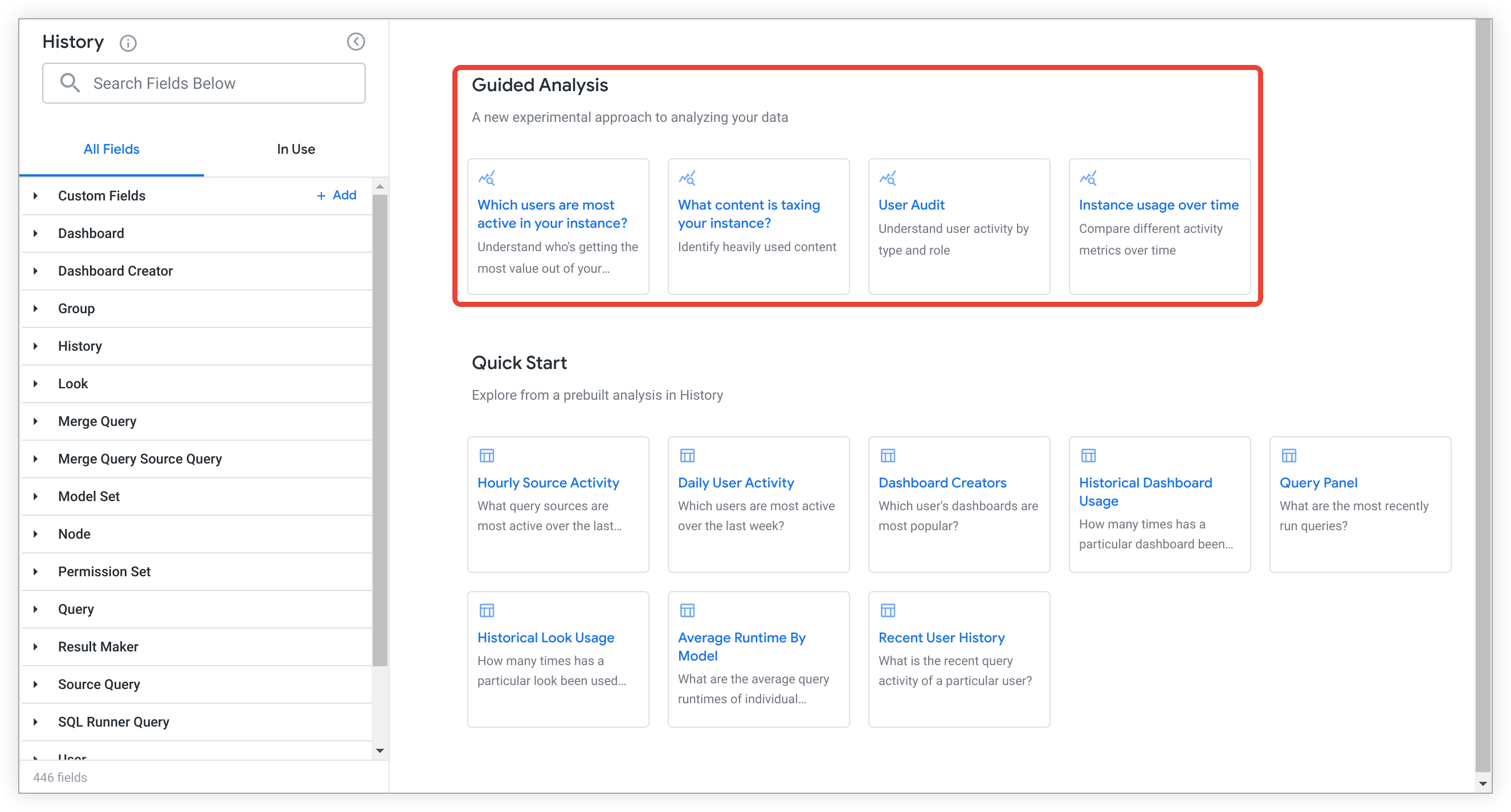
Nachdem die geführte Analyse ausgeführt wurde, können Sie die Datenwerte anpassen, um wichtige Fragen zu beantworten, die Analyse weiter zu untersuchen oder die Analyse zu speichern, um sie mit anderen Nutzern zu teilen, die Zugriff haben. Wenn Sie die Analyse schließen möchten, schließen Sie den Browsertab.
Geführte Analyse nach Ausführung eines Explores auswählen
Wenn Sie bereits ein Explore für den Verlauf der Systemaktivität ausgeführt haben, können Sie eine geführte Analyse auswählen, indem Sie auf die Schaltfläche Schnellstart neben dem Explore-Namen klicken.
Dadurch wird das Menü Schnellstart geöffnet.
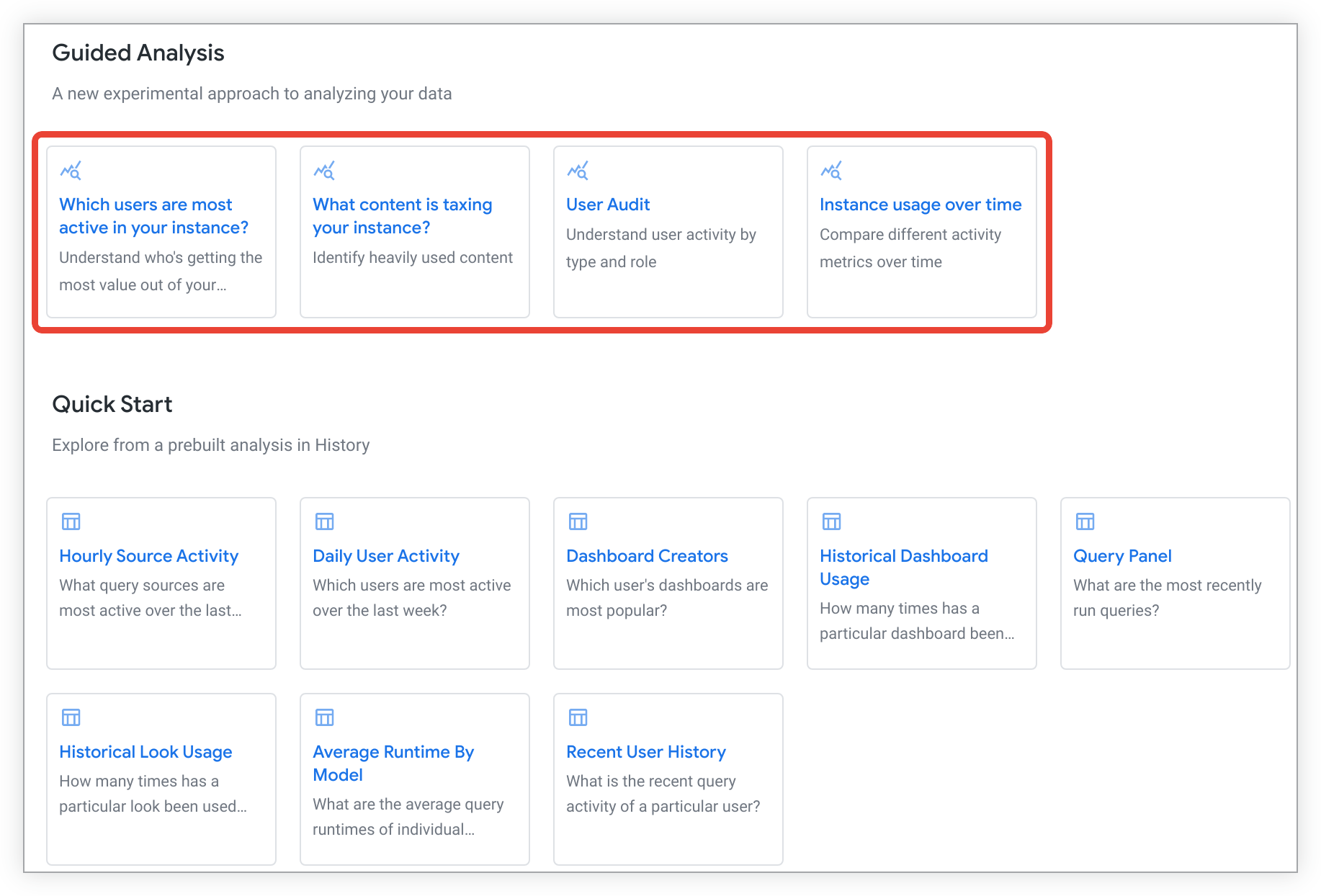
Wählen Sie im Menü Schnellstart eine geführte Analyse aus, um sie in einem neuen Browsertab zu öffnen und auszuführen.
Nachdem die geführte Analyse ausgeführt wurde, können Sie die Datenwerte anpassen, um wichtige Fragen zu beantworten, die Analyse weiter zu untersuchen oder die Analyse zu speichern, um sie mit anderen Nutzern zu teilen, die Zugriff haben. Wenn Sie die Analyse schließen möchten, schließen Sie den Browsertab.
Geführte Analyse anpassen
Nachdem Sie eine geführte Analyse in einem leeren Explore oder im Schnellstart-Menü eines Explores ausgewählt haben, wird die Analyse automatisch in einem neuen Browsertab geöffnet und ausgeführt.
Nachdem die geführte Analyse abgeschlossen ist, können Sie Kombinationen von vorab ausgefüllten Werten ändern und erstellen. Wählen Sie dazu je nach Analyse Werte und Bedingungen aus Drop-down-Menüs, Datumsmenüs oder Optionsfeldern aus.
Sie können beispielsweise die Analyse Welche Inhalte belasten Ihre Instanz? auswählen, um stark genutzte Inhalte auf Ihrer Looker-Instanz zu identifizieren. Nachdem die geführte Analyse geladen wurde, können Sie den Standardwert für den Zeitraum unter In welchem Zeitraum? in Letzte 30 Tage ändern.
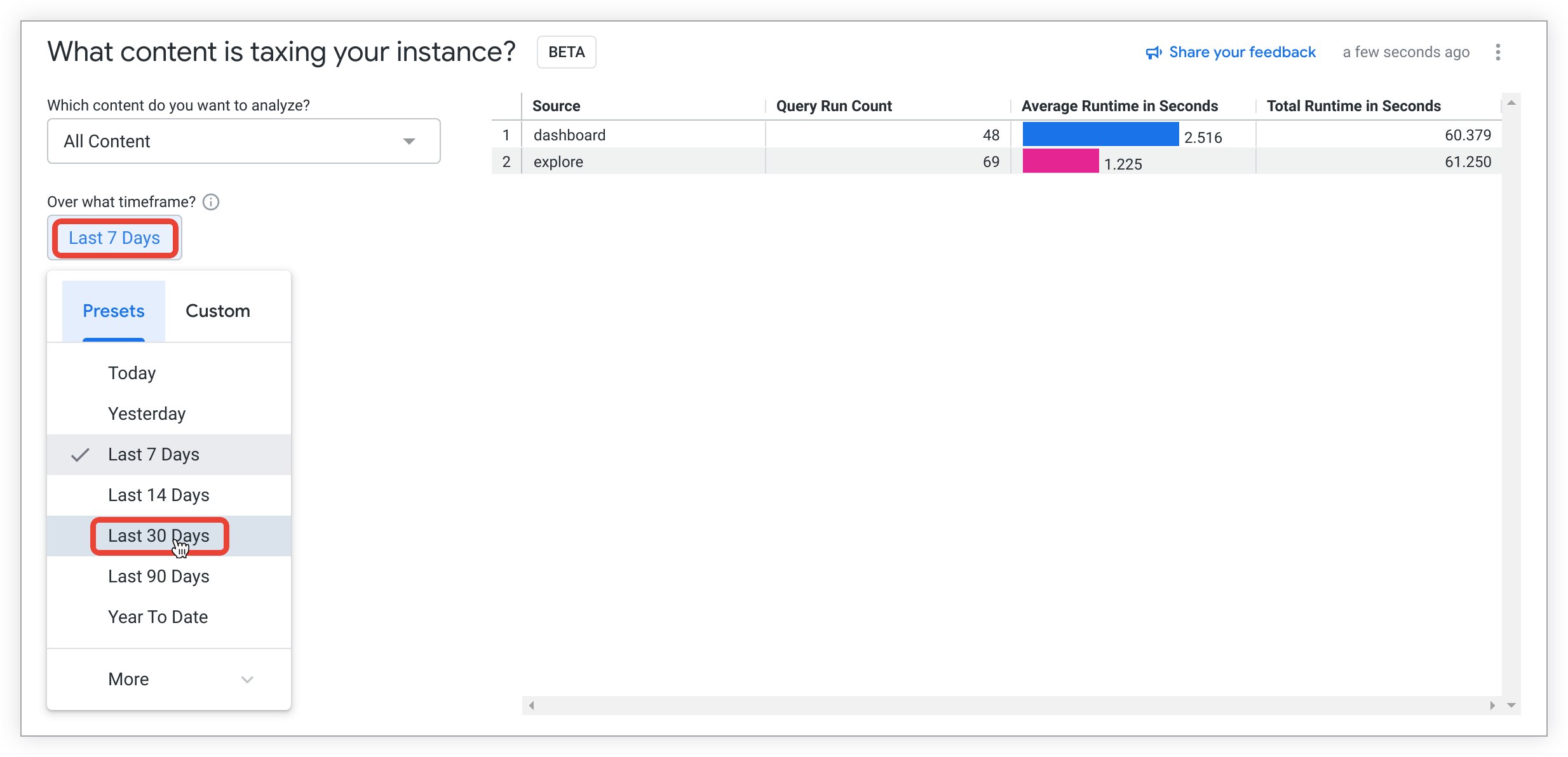
Die geführte Analyse wird automatisch mit dem ausgewählten Zeitraum aktualisiert.

In dieser Phase können Sie entscheiden, ob Sie zusätzliche Erkenntnisse aus der Analyse gewinnen möchten, indem Sie die Daten weiter untersuchen. Sie können die Analyse als Look oder in einem Dashboard speichern, um sie mit anderen Nutzern zu teilen, die Zugriff haben. Alternativ können Sie die Analyse schließen, indem Sie das Browserfenster schließen.
Dreipunkt-Optionsmenü für die geführte Analyse
Über das Dreipunkt-Menü Optionen in einer geführten Analyse können Nutzer Folgendes tun:
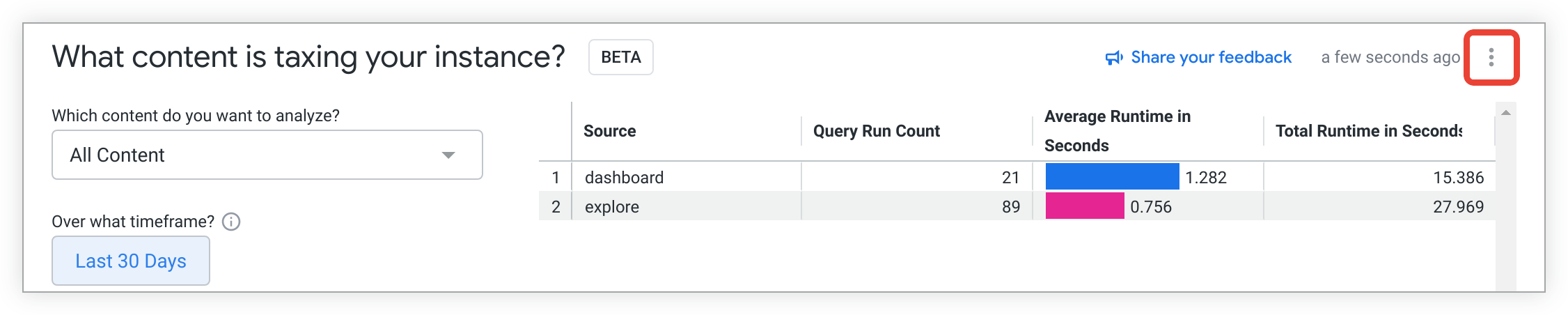
Weitere Informationen zur geführten Analyse
Sobald Sie die ersten Daten aus einer geführten Analyse haben, können Sie die Daten weiter untersuchen. Wählen Sie dazu das Dreipunkt-Menü Optionen und dann Von hier aus erkunden aus.
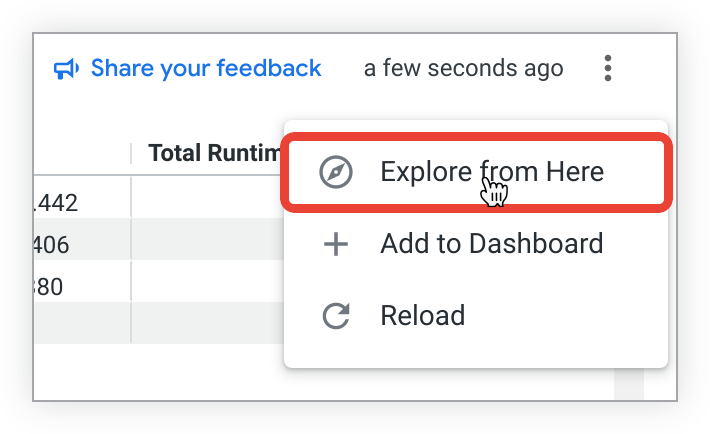
Daraufhin wird ein neuer Browsertab mit einem Explore geöffnet, in dem die Felder und die Visualisierung aus der geführten Analyse bereits geladen sind.
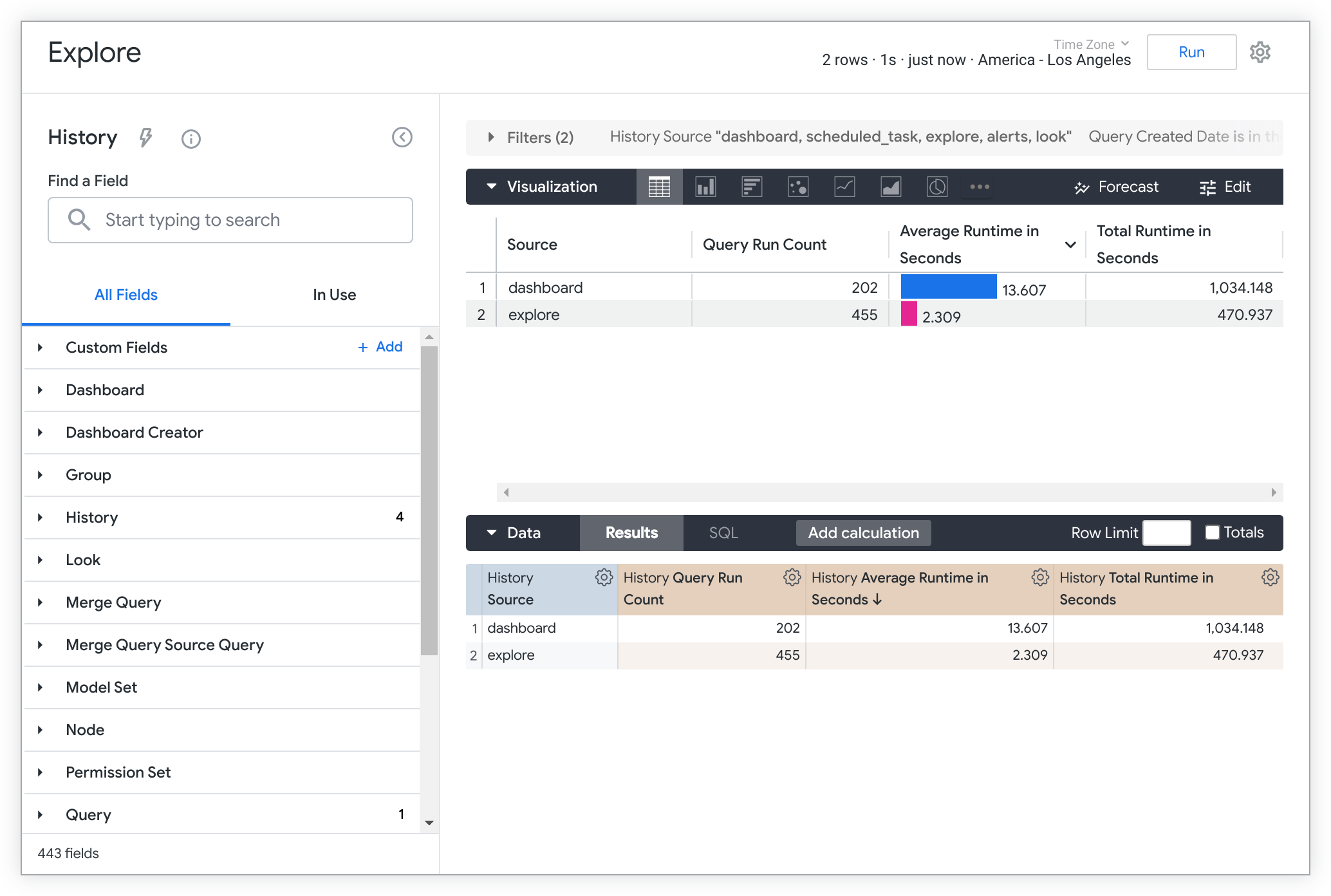
Sie können weitere Dateneinblicke erhalten, indem Sie unter anderem Felder, Pivots oder Filter hinzufügen oder entfernen. Weitere Best Practices und Tipps zu Explores finden Sie auf der Dokumentationsseite Explores erstellen und bearbeiten.
Geführte Analyse speichern
Nachdem Sie eine geführte Analyse angepasst haben, können Sie sie speichern, um sie für andere Nutzer mit Zugriff freizugeben. Sie haben zwei Möglichkeiten, eine geführte Analyse zu speichern:
- Visualisierung der geführten Analyse zu einem Dashboard hinzufügen
- Geführte Analyse als Look speichern
Visualisierung einer geführten Analyse zu einem Dashboard hinzufügen
Wenn Sie einem Dashboard eine Visualisierung der geführten Analyse hinzufügen möchten, öffnen Sie das Menü Geführte Analyse in einem Dashboard speichern, indem Sie im Dreipunkt-Menü Optionen die Option + Zum Dashboard hinzufügen auswählen.
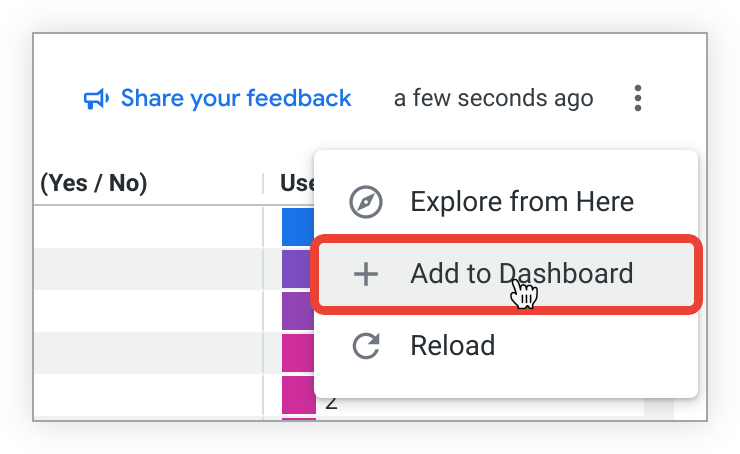
Wenn das Menü Geführte Analyse in einem Dashboard speichern geöffnet wird, gehen Sie so vor:
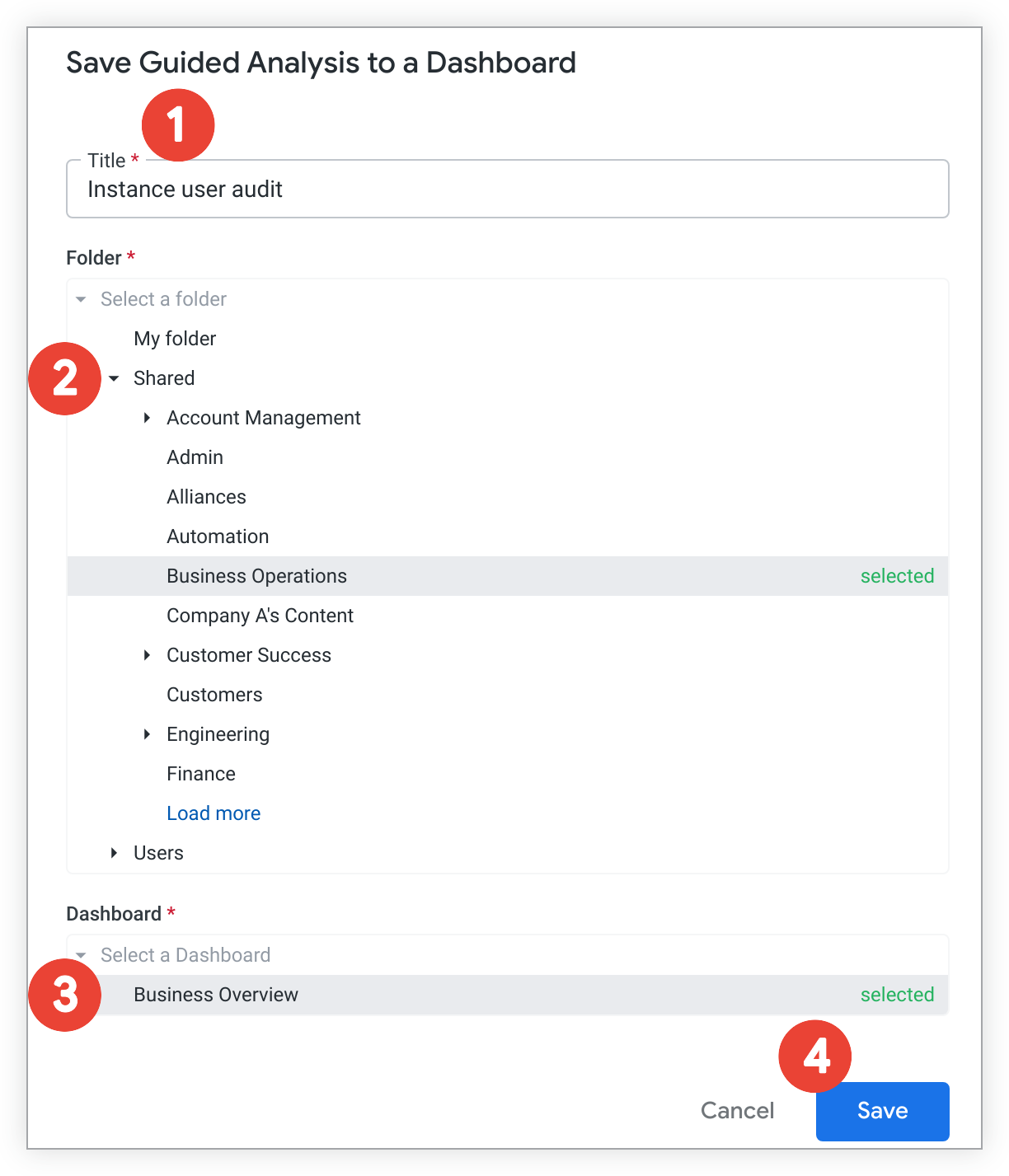
- Geben Sie einen Titel für die Dashboard-Tile der geführten Analyse ein.
- Wählen Sie einen Ordner aus, in dem das Dashboard gespeichert ist, dem Sie die geführte Analyse hinzufügen möchten.
- Wählen Sie das Dashboard aus.
Klicken Sie auf Speichern.
In einem Dialogfeld werden Sie darüber informiert, dass die geführte Analyse dem ausgewählten Dashboard hinzugefügt wurde.
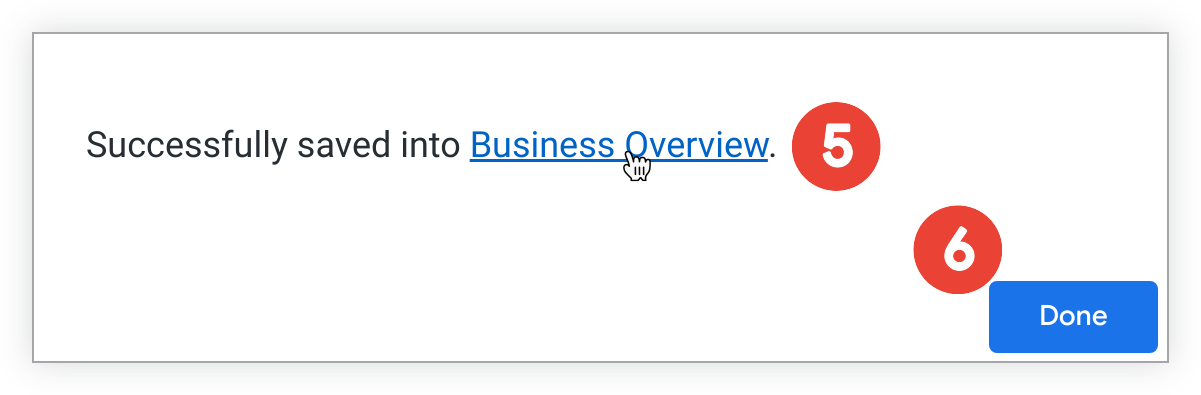
Klicken Sie auf den Link, um das Dashboard aufzurufen und es anzusehen oder Änderungen daran vorzunehmen.
Alternativ kannst du auf Fertig klicken, um das Pop-up zu schließen.
Geführte Analyse als Look speichern
Wenn Sie eine geführte Analyse als Look speichern möchten, wählen Sie im Dreipunkt-Menü Optionen die Option Von hier aus explorativ analysieren aus:
Ein neuer Browsertab wird geöffnet. Er enthält ein Explore, das mit den Feldern und der Visualisierung aus der geführten Analyse vorab geladen wurde:

So speichern Sie das Explore als Look:
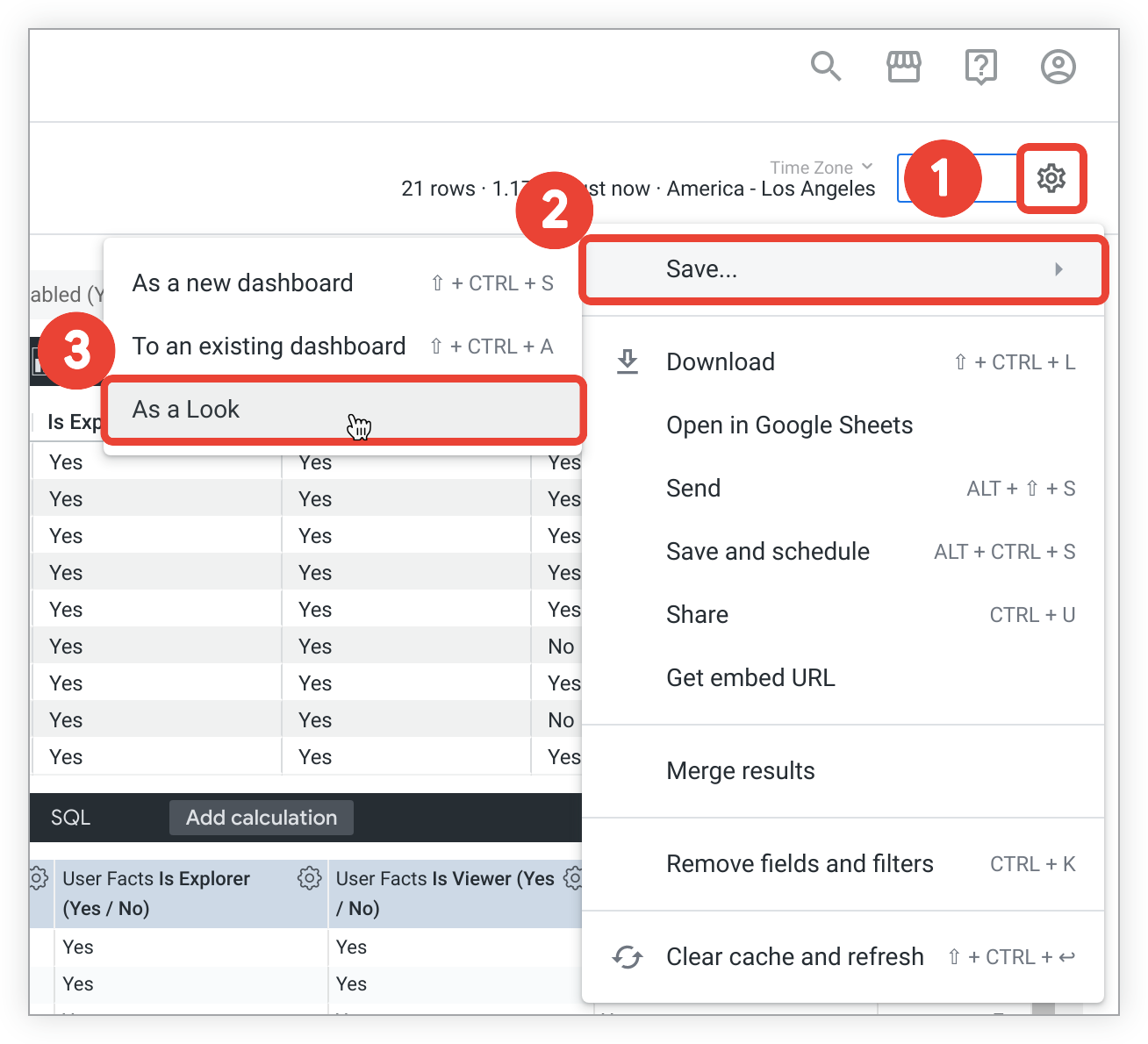
- Wählen Sie oben rechts im Explore das Zahnrad-Menü.
- Klicken Sie auf Speichern.
Wählen Sie Als Look aus, um das Menü Look speichern zu öffnen.
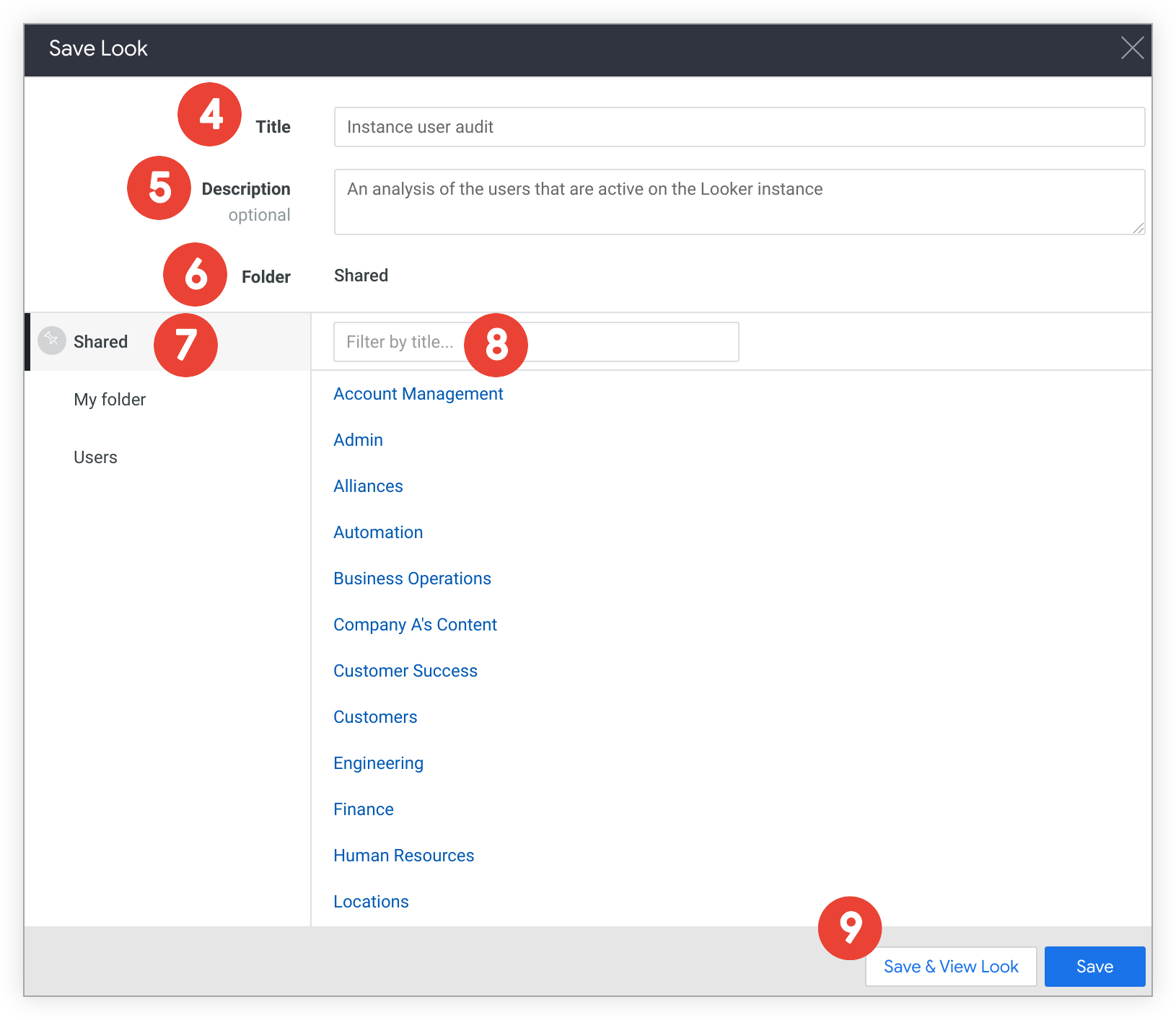
Geben Sie im Feld Titel einen neuen Titel ein. Wenn Sie mit dem Look einen bestehenden Look überschreiben, lassen Sie dieses Feld leer.
Im Feld Beschreibung können Sie eine Beschreibung des Looks eingeben. Wenn Sie mit dem Look einen bestehenden Look überschreiben, lassen Sie dieses Feld leer.
Prüfen Sie im Feld Ordner, ob der aktuelle Ordner das richtige Ziel ist. Das Feld Ordner zeigt den Namen und Ort des ausgewählten Ordners sowie den Inhalt des ausgewählten Ordners an. Wenn Sie einen Ordner auswählen, in dem Sie den Look nicht speichern dürfen, wird eine entsprechende Warnmeldung angezeigt und die Schaltfläche Look speichern & anzeigen wird deaktiviert.
Wenn der Look in einem anderen Ordner gespeichert werden soll, navigieren Sie zu dem entsprechenden Ordner. Sie haben folgende Möglichkeiten, um zu dem Ordner zu navigieren:
- Wählen Sie im Feld Ordner einen übergeordneten Ordner aus, um dorthin zu gelangen.
- Wählen Sie den Namen eines Ordners auf oberster Ebene aus, um dorthin zu gelangen.
- Wählen Sie den Namen eines untergeordneten Ordners aus, den Sie verwenden möchten, oder rufen Sie einen seiner untergeordneten Ordner auf.
- Wenn es viele Unterordner gibt, können Sie den Namen des Unterordners in das Feld Nach Titel filtern eingeben, damit die Liste nach eben diesem Unterordner gefiltert wird.
Wenn Sie mit dem Look einen bestehenden Look überschreiben möchten, navigieren Sie durch die Liste der Looks oder nutzen Sie das Feld Nach Titel filtern, um den gewünschten Look zu finden und auszuwählen. Titel und Beschreibung des Looks werden ggf. in den Feldern Titel und Beschreibung angezeigt.
Speichern Sie Ihren Look.
- Wählen Sie Speichern, um den Look zu speichern und zur Explore-Seite zurückzukehren.
- Wählen Sie Look speichern und ansehen aus, um den Look zu speichern und anzusehen.
Sie können auch andere Optionen im Explore auswählen, um das Explore Geführte Analyse zu speichern oder zu teilen, z. B.:
- Herunterladen: Zum Herunterladen der explorativen Datenanalyse Geführte Analyse
- Senden: Die explorative Datenanalyse Geführte Analyse wird einmalig gesendet.
- Speichern und planen: Damit können Sie das Explore Geführte Analyse als Look oder Dashboard speichern und eine wiederkehrende Zustellung festlegen.
- Ergebnisse zusammenführen: Damit können Sie die Ergebnisse des Explores Geführte Analyse mit anderen Explore-Ergebnissen zusammenführen.
Geführte Analyse neu laden
Wenn Sie die Daten in einer geführten Analyse neu laden möchten, wählen Sie im Dreipunkt-Menü Optionen die Option Aktualisieren aus.
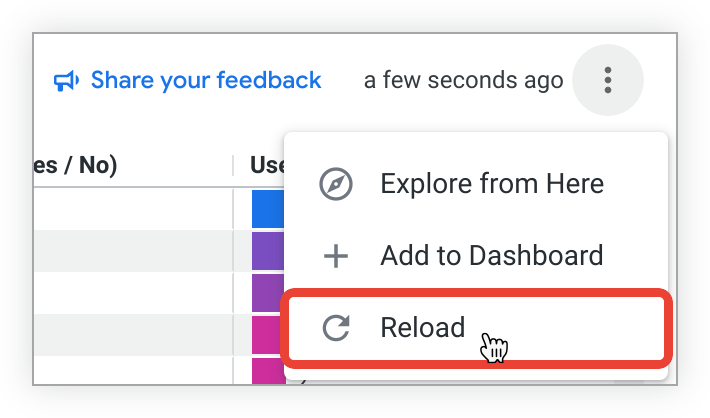
Die geführte Analyse wird aktualisiert und die neuesten Daten werden angezeigt.