


Los administradores y usuarios de Looker a los que se les otorgó el permiso see_system_activity tienen acceso a las exploraciones de la actividad del sistema de Looker en el menú Explorar.
Las exploraciones de la Actividad del sistema se conectan a la base de datos de la aplicación subyacente de Looker. Muestran información sobre tu instancia de Looker, incluidos los Looks y los paneles guardados en ella, información del usuario, información histórica de las consultas y estadísticas de rendimiento de la instancia. Tanto el nivel de detalle como la retención de los datos de la actividad del sistema están sujetos a las restricciones del sistema. La actividad del sistema está diseñada para recopilar datos de gran volumen, y su agregación se puede usar para complementar tus registros empresariales.
De forma predeterminada, los datos de la Actividad del sistema se almacenan en la base de datos interna de Looker. La mayoría de las tablas se truncan de forma periódica para cumplir con los límites de almacenamiento. Por ejemplo, la tabla Historial se trunca a los últimos 90 días de datos, y la tabla Evento se reduce a 1 millón de filas. Algunas tablas tienen políticas de retención de datos más estrictas. Para aumentar la retención de datos, considera usar la Actividad del sistema Elite.
No es posible consultar los datos de la Actividad del sistema con el Ejecutor de SQL, ya que los permisos para la base de datos interna de Looker son limitados.
Exploraciones de la actividad del sistema
Estas son las Exploraciones de la actividad del sistema:
| Nombre de la exploración | Descripción | Duración del almacenamiento en caché | Más información |
|---|---|---|---|
| Uso de la API | Son datos sobre el uso de la API, incluida la frecuencia de las llamadas, la latencia y los extremos a los que se llama. | ||
| 1 hora | |||
| Uso de la API por hora | Es un resumen detallado por hora del volumen y el rendimiento de las llamadas a la API que se realizan a tu instancia de Looker. | ||
| 1 hora | |||
| Uso del contenido | Datos sobre el uso de vistas y paneles, incluida la frecuencia de las vistas, los favoritos, la programación, la incorporación y el acceso a través de la API. También incluye detalles sobre vistas y paneles individuales. | 12 horas | |
| Conexión a la base de datos | Son los detalles sobre las conexiones de bases de datos. Incluye información sobre los usuarios que tienen acceso a las conexiones de la base de datos. | 1 hora | |
| Panel | Detalles sobre todos los paneles y elementos de panel. Incluye información sobre vistas, pestañas (a partir de Looker 26.8), consultas, roles, usuarios y carpetas asociados con los paneles. | 12 horas | |
| Rendimiento del panel | Datos históricos y de rendimiento sobre los paneles. | 1 hora | |
| Evento | Información sobre los eventos históricos en Looker, incluidos el nombre, el tipo y la frecuencia de cada evento. Incluye información sobre los grupos y los usuarios que están conectados a los eventos. | 1 hora | |
| Atributo de evento | Información sobre los atributos que componen los eventos. Incluye los datos de la exploración Evento y agrega información de atributos. | 12 horas | |
| Uso de campos | Son los campos de LookML y la cantidad de veces que se usaron. | 1 hora | |
| Carpetas | Información sobre todas las carpetas, el contenido almacenado en cada una y el creador de cada carpeta. | 1 hora | |
| Grupo | Es una lista de grupos y detalles sobre ellos, incluidos los grupos superiores y secundarios, y los usuarios y roles que pertenecen a cada grupo. | 1 hora | |
| Historial | Detalles sobre todas las consultas ejecutadas en los últimos 90 días. | 12 horas | |
| Look | Detalles sobre todos los Looks. Incluye información sobre los paneles, las consultas, los usuarios y las carpetas que están asociados con las vistas. | 12 horas | |
| Combinar consulta | Información sobre las consultas combinadas, incluidos los campos y otros elementos de las consultas de origen y combinadas. | 1 hora | |
| Compilaciones de PDT | Detalles sobre las compilaciones de PDT, incluido el tiempo que tardan en finalizar las compilaciones, y la conexión y el modelo de los que forman parte las PDT. | 1 hora | |
| Registro de eventos de PDT | Información sobre eventos históricos relacionados con las PDT, incluidas las recompilaciones y los errores de PDTConsulta la página de documentación Información sobre las acciones de registro de PDT para obtener más información sobre cómo ver y comprender las acciones de registro de PDT y sus datos de acción correspondientes. | 12 horas | |
| Simultaneidad de consultas | Un análisis detallado de la simultaneidad de consultas en tu instancia. | 12 horas | |
| Métricas de rendimiento de las consultas | Desgloses detallados de las consultas que se ejecutan desde tu instancia de Looker. | 1 hora | |
| Rol | Roles de Looker y los conjuntos de modelos y permisos que los componen | 1 hora | |
| Consulta en SQL | Consultas en SQL que se ejecutaron, incluida la frecuencia y la fecha de ejecución, y detalles sobre los usuarios que las ejecutaron | 1 hora | |
| Plan programado | Información sobre todos los envíos de datos programados, incluidos los trabajos programados anteriormente y los trabajos programados actualmente. Incluye datos sobre los paneles, las vistas, las consultas, las carpetas y los usuarios asociados con los envíos de datos programados. | 12 horas | |
| Usuario | Detalles sobre cada usuario, incluidas las consultas históricas ejecutadas, y el contenido y las carpetas a las que tienen acceso. | 12 horas |
Consulta la sección Usa las exploraciones de actividad del sistema de esta página para ver algunos ejemplos de usos comunes de las exploraciones Uso de contenido, Panel, Evento, Atributo de evento, Historial, Vista, Combinar consulta, Compilaciones de PDT, Consulta en SQL, Plan programado y Usuario.
Usa las Exploraciones de la Actividad del sistema
A continuación, se muestran algunos ejemplos de cómo puedes usar algunas de las exploraciones en la actividad del sistema, junto con las respuestas a algunas preguntas frecuentes. Para acceder a las exploraciones de ejemplo de esta sección, reemplaza <instance_name.looker.com> en las URLs de ejemplo por la dirección de tu instancia de Looker.
Uso de la API
La exploración Uso de la API proporciona un resumen del volumen de llamadas a la API realizadas a tu instancia de Looker.
Puedes usar la exploración Uso de la API para responder preguntas como las siguientes:
- ¿Cómo puedo obtener una auditoría diaria de las llamadas a la API?
- ¿Cuántas llamadas a la API se realizaron en mi instancia este año?
¿Cómo puedo obtener una auditoría diaria de las llamadas a la API?
Puedes usar la exploración Uso de la API para recuperar una lista de todas las llamadas a la API realizadas en tu instancia durante un período determinado. Para ver qué llamadas se realizaron en un día determinado, sigue estos pasos:
- Selecciona Extremo en Uso de la API.
- Selecciona Uso total en Uso de la API.
- Filtra por Fecha de creación en Uso de la API con la fecha seleccionada.
https://<instance_name.looker.com>/explore/system__activity/api_usage?fields=api_usage.endpoint,api_usage.total_usage&f[api_usage.created_date]=yesterday&sorts=api_usage.total_usage+desc&limit=500&column_limit=50&vis=%7B%7D&filter_config=%7B%22api_usage.created_date%22%3A%5B%7B%22type%22%3A%22advanced%22%2C%22values%22%3A%5B%7B%22constant%22%3A%22yesterday%22%2C%22unit%22%3A%22day%22%7D%2C%7B%7D%5D%2C%22id%22%3A5%2C%22error%22%3Afalse%7D%5D%7D&origin=share-expanded
Consulta la referencia de la API de Looker o el Explorador de APIs de Looker para obtener más información sobre lo que hace cada llamada a la API.
¿Cuántas llamadas a la API se realizaron en mi instancia este año?
Puedes usar la exploración Uso de la API para agregar el volumen de llamadas a la API durante cualquier período. Por ejemplo, puedes crear un informe anual que muestre cuántas llamadas a la API se realizaron cada mes:
- Selecciona Created Month en Uso de la API.
- Selecciona Uso total en Uso de la API.
- Filtra por Año de creación en Uso de la API con el año seleccionado.
https://<instance_name.looker.com>/explore/system__activity/api_usage?fields=api_usage.total_usage,api_usage.created_month&fill_fields=api_usage.created_month&f[api_usage.created_year]=last+year&sorts=api_usage.created_month+desc&limit=500&column_limit=50&vis=%7B%7D&filter_config=%7B%22api_usage.created_year%22%3A%5B%7B%22type%22%3A%22advanced%22%2C%22values%22%3A%5B%7B%22constant%22%3A%22last+year%22%2C%22unit%22%3A%22yr%22%7D%2C%7B%7D%5D%2C%22id%22%3A6%2C%22error%22%3Afalse%7D%5D%7D&origin=share-expanded
Uso de la API por hora
La exploración Uso de la API por hora proporciona un resumen detallado por hora del volumen y el rendimiento de las llamadas a la API que se realizan a tu instancia de Looker. Esta exploración ofrece mayor nivel de detalle que la exploración Uso de la API, lo que permite un análisis detallado de la latencia de la API y los patrones de uso a lo largo del tiempo.
Análisis de Quick Start
La exploración Uso de la API por hora incluye análisis de inicio rápido, que puedes usar para responder preguntas rápidamente o como puntos de partida para otras consultas:
- Uso de la API por extremo: Es el total de solicitudes a la API para cada ruta de extremo de API, ordenadas de mayor a menor frecuencia.
- Histograma de latencia de la API: Es un histograma que muestra la distribución de las duraciones de las solicitudes a la API en los buckets de latencia.
- Endpoints de API lentos: Busca los endpoints de API con la mayor cantidad de solicitudes que tardan 5 segundos o más.
- Tendencias de uso de la API: Muestra la tendencia de las solicitudes a la API a lo largo del tiempo, desglosada por bucket de latencia.
¿Cómo puedo encontrar los endpoints de API más usados?
Puedes usar la guía de inicio rápido Uso de la API por extremo para identificar los extremos de la API que se usan con más frecuencia y analizar su rendimiento en diferentes buckets de latencia. Este análisis te ayuda a comprender qué extremos se llaman con más frecuencia y con qué rapidez responden, lo que es útil para supervisar y optimizar el rendimiento.
Uso del contenido
La exploración Uso de contenido en la Actividad del sistema proporciona información sobre el uso de vistas y paneles, incluida la frecuencia de las vistas, los favoritos, la programación y el acceso a través de la API. También incluye detalles sobre las vistas y los paneles individuales.
Análisis de Quick Start
La exploración Uso de contenido incluye análisis de Inicio rápido, que puedes usar para responder preguntas rápidamente o como puntos de partida para otras consultas.
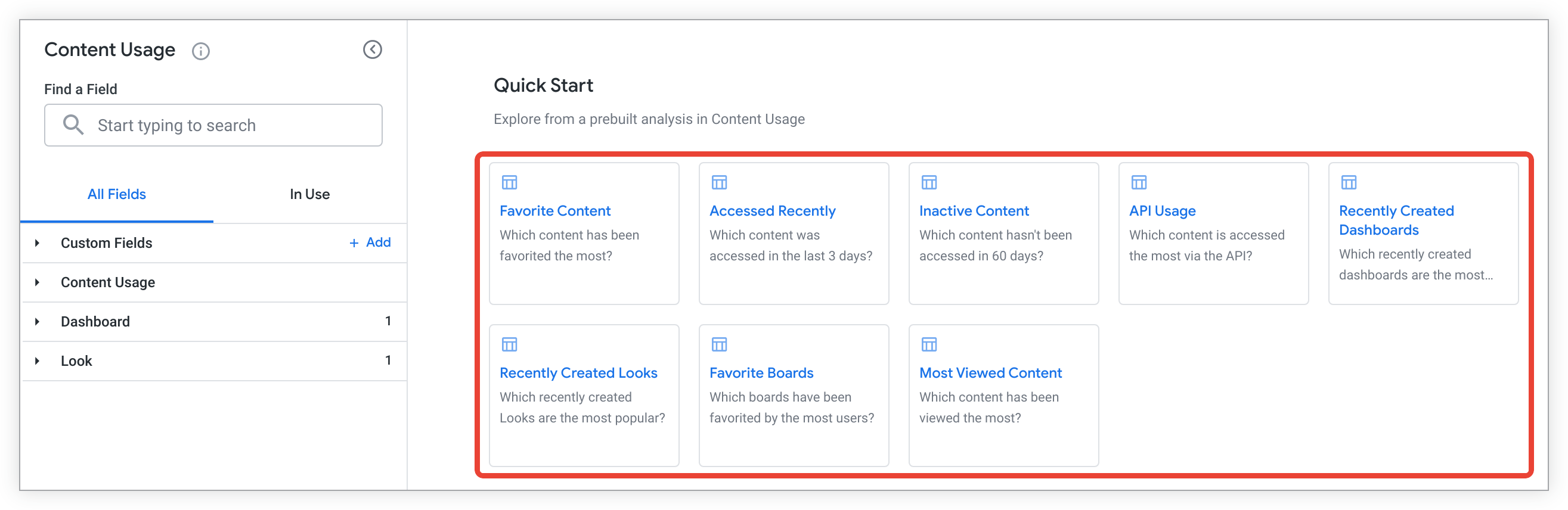
Selecciona una tarjeta de análisis de Inicio rápido en una exploración en blanco o en el menú de Inicio rápido con el ícono de rayo en una exploración que se haya ejecutado, y Looker mostrará una consulta con campos preseleccionados y ordenados para responder una de las siguientes preguntas:
¿Qué contenido se agregó a favoritos la mayor cantidad de veces?
¿A qué contenido se accedió en los últimos 3 días?
¿A qué contenido no se accedió en los últimos 60 días?
¿A qué contenido se accedió con mayor frecuencia con la API de Looker?
¿Cuáles son los paneles creados en los últimos 7 días que más se usan?
¿Cuáles son las vistas creadas en los últimos 7 días que más se usan?
¿Qué tableros se agregaron a favoritos la mayor cantidad de veces?
¿Qué contenido se vio más veces?
¿Qué filtros se usan en las vistas y los paneles populares?
Puedes usar la exploración Uso de contenido para encontrar los paneles o las vistas más populares de tu instancia. Luego, puedes usar la exploración Historial para identificar los filtros que se usan en los paneles o las vistas populares.
Para encontrar los Looks o paneles más populares, sigue estos pasos:
- En la exploración Uso del contenido, selecciona Content ID, Título del contenido y Tipo de contenido en la vista Uso del contenido.
- Agrega un filtro en Content Type desde la vista Content Usage y establece el valor del filtro en
dashboard OR look. A continuación, si quieres encontrar los filtros que se usan en una vista o un panel específicos, ve a Encuentra los filtros que se usan en una vista o un panel específicos. - Selecciona Ver total en Uso de contenido. También puedes seleccionar campos como Favorites Total, Schedule Total, API Total y Embed Total en la vista Content Usage.
- Ordena los resultados de forma descendente según el total de vistas para que el contenido más popular aparezca primero.
- También puedes agregar un filtro en el campo Días desde el último acceso de la vista Uso del contenido para limitar los datos a un período específico. Por ejemplo, puedes limitar los datos que ves a los últimos 30 días si estableces el valor del filtro en
is less than 30.
Encuentra los filtros que se usan en un diseño o panel específico
Para encontrar los filtros que se usan en una vista o un panel específicos, usa la exploración History y sigue estos pasos:
- En la exploración Historial, filtra por el campo ID de la vista Panel o Vista, y, luego, ingresa los IDs de los paneles o las vistas que identificaste con la exploración Uso de contenido.
- Selecciona Filtros en la vista Consulta para mostrar una lista de los filtros que usan los paneles o las vistas que estás filtrando.
Panel
La exploración Dashboard incluye detalles sobre los paneles y los elementos de panel, como vistas, pestañas (a partir de Looker 26.8), consultas, roles, usuarios y carpetas asociados con los paneles.
Análisis de Quick Start
La exploración Panel incluye análisis de Inicio rápido, que puedes usar para responder preguntas rápidamente o como puntos de partida para otras consultas.
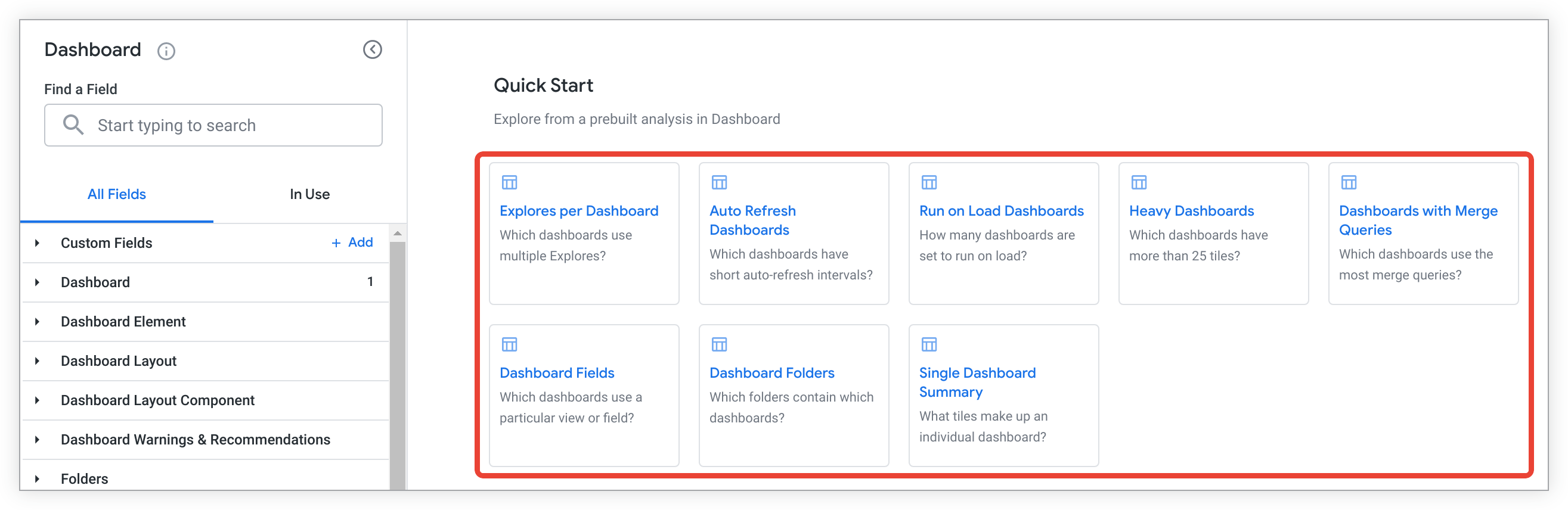
Selecciona una tarjeta de análisis de Inicio rápido en una exploración en blanco o en el menú de Inicio rápido con el ícono de rayo en una exploración que se haya ejecutado, y Looker mostrará una consulta con campos preseleccionados y ordenados para responder una de las siguientes preguntas:
- ¿Qué paneles usan varias exploraciones?
- ¿Qué paneles tienen intervalos cortos de actualización automática?
- ¿Cuántos paneles están configurados para ejecutarse durante la carga?
- ¿Qué paneles tienen más de 25 tarjetas?
- ¿Qué paneles usan la mayor cantidad de consultas de combinación?
- ¿Qué paneles usan una vista o un campo en particular?
- ¿Qué carpetas contienen qué paneles?
- ¿Qué tarjetas componen un panel individual?
Evento
La exploración Event incluye información sobre los eventos históricos en Looker, como el nombre, el tipo y la frecuencia de cada evento. Esta exploración también incluye información sobre los grupos y los usuarios que están conectados a los eventos.
A continuación, se muestran algunos usos comunes de la exploración de Eventos:
- ¿Cómo puedo encontrar y categorizar las solicitudes a la API?
- ¿Hay alguna forma de investigar las actualizaciones de contenido?
- ¿Cómo puedo ver los eventos de acceso?
Consulta la página de documentación Eventos de Looker para obtener más información sobre cómo ver eventos y atributos de eventos comunes, y para obtener una lista de tipos de eventos.
Truncamiento de las tablas Event y Event Attribute
Para cumplir con los límites de almacenamiento, Looker limpia automáticamente las tablas Event y Event Attribute:
- La tabla Event borra registros hasta llegar a 1 millón de filas.
- La tabla Event Attribute borra los registros que ya no tienen un
event.idcorrespondiente en la tabla Event.
Debido a estos límites de truncamiento, es posible que los eventos históricos (como el historial de actualizaciones de contenido y paneles, el historial de acceso o los cambios de permisos) no estén disponibles en las exploraciones de Eventos o Atributos de eventos una vez que se borren los registros más antiguos.
Para aumentar la retención de datos, considera usar la Actividad del sistema Elite.
¿Cómo puedo encontrar y categorizar las solicitudes a la API?
Puedes encontrar todas las solicitudes a la API que se realizaron y clasificarlas con la exploración Evento:
- Selecciona los campos Name y Category de la vista Event.
- Agrega un filtro en Is API Call (Yes / No) y establece el valor del filtro en
Yes. - También puedes seleccionar campos como Fecha de creación de Evento y Nombre de Usuario para obtener información sobre solicitudes a la API específicas.
https://<instance_name.looker.com>/explore/system__activity/event?fields=event.created_date,event.name,event.category,user.name&f[event.is_api_call]=Yes&sorts=event.name&limit=500
¿Hay alguna forma de investigar las actualizaciones de contenido?
Puedes usar la exploración Event para investigar las actualizaciones de contenido filtrando los eventos que incluyen la palabra update:
- Selecciona el Nombre en la vista Evento.
- Agrega un filtro en el campo Nombre de la vista Evento y establece el valor del filtro en
contains update. - También puedes seleccionar otros campos para proporcionar más información sobre cada actualización de contenido, como Created Time de Event y ID de User.
https://<instance_name.looker.com>/explore/system__activity/event?fields=event.name,user.id,event.created_time&f[event.name]=%25update%25&sorts=event.created_time+desc&limit=500
¿Cómo puedo ver los eventos de acceso?
Puedes usar la exploración Event para determinar quién se conectó al sistema con eventos de acceso. Por ejemplo:
- Agrega un filtro en el campo Nombre de la vista Evento y establece el valor del filtro en
login. - Selecciona ID y Name en la vista User.
- Selecciona Hora de creación en la vista Evento.
Atributo del evento
La exploración Event Attribute contiene los datos de la exploración Event y proporciona información adicional sobre los atributos que componen los eventos.
A continuación, se muestran algunos usos comunes de la exploración Atributo de evento:
- ¿Cómo puedo ver los cambios de permisos?
- ¿Cómo puedo hacer un seguimiento de cuándo se activan las funciones de versión preliminar?
- ¿Cuándo se cambió el nombre de un proyecto?
- ¿Cómo puedo ver el método de autenticación que se usa para los accesos?
- ¿Qué llamadas a la API inició el servidor de MCP administrado por Looker?
- ¿Qué eventos se relacionan con una solicitud del servidor de MCP administrado por Looker?
- ¿Qué actualizaciones realizaron los administradores de Looker en la configuración de la herramienta del servidor de MCP administrado por Looker?
Para obtener más información sobre cómo ver eventos, los atributos de eventos comunes y una lista de tipos de eventos, consulta la página de documentación Eventos de Looker.
¿Cómo puedo ver los cambios de permisos?
Puedes usar la exploración Atributo de evento para ver los cambios de permisos. Por ejemplo, puedes averiguar cuándo se cambió un permiso y quién lo cambió:
- Selecciona Hora de creación y Nombre en la vista Evento para ver la hora en que se realizó el cambio y el tipo de evento.
- Selecciona Nombre y Valor en Atributo del evento para devolver información sobre el tipo de cambio realizado y los usuarios cuyos permisos se cambiaron o los permisos específicos que se cambiaron.
- Selecciona ID y cualquier otro campo de Usuario para obtener información sobre el usuario que realizó el cambio.
- Filtra por Nombre en la vista Evento y establece el valor en
user_permission_elevation.
https://<instance_name.looker.com>/explore/system__activity/event_attribute?fields=event.created_time,user.id,user.name,event_attribute.name,event_attribute.value&f[event.name]=%22user_permission_elevation%22&sorts=event.created_time+desc&limit=500
¿Cómo puedo hacer un seguimiento de cuándo se activan las funciones de versión preliminar?
Puedes usar la exploración Atributo de evento para hacer un seguimiento de cuándo se activan las funciones de versión preliminar. Por ejemplo, selecciona los siguientes campos:
- Selecciona Hora de creación en el campo Evento.
- Selecciona Nombre y Valor en el campo Atributo del evento.
- Agrega un filtro en Nombre desde Evento y establece el valor del filtro en
update_labs_feature. - También puedes agregar campos como ID o Nombre de Usuario para ver información sobre el usuario que activó una función de versión preliminar.
En este ejemplo, el nombre de la función de versión preliminar que se activó o desactivó se muestra en el campo Valor de Atributo del evento cuando Nombre de Atributo del evento tiene el valor labs_feature_id. Cuando Name de Event Attribute tiene el valor labs_feature_value, los valores true y false indican si la función de versión preliminar se activó o desactivó.
https://<instance_name.looker.com>/explore/system__activity/event_attribute?fields=event.created_time,event_attribute.name,event_attribute.value,user.id&f[event.name]=%22update_labs_feature%22&sorts=event.created_time+desc&limit=500
¿Cuándo se cambió el nombre de un proyecto?
Puedes usar la exploración Atributo de evento para ver cuándo se cambió el nombre de un proyecto:
- Selecciona Created Time y Name en la vista Event.
- Selecciona Nombre y Valor en Atributo del evento.
- Agrega un filtro en Nombre desde la vista Evento y establece el valor del filtro en
rename_project_file.
https://<instance_name.looker.com>/explore/system__activity/event_attribute?fields=event.created_time,event.name,event_attribute.name,event_attribute.value&f[event.name]=%22rename_project_file%22&sorts=event.created_time+desc&limit=500&query_timezone=America%2FLos_Angeles&vis=%7B%7D&filter_config=%7B%22event.name%22%3A%5B%7B%22type%22%3A%22%3D%22%2C%22values%22%3A%5B%7B%22constant%22%3A%22rename_project_file%22%7D%2C%7B%7D%5D%2C%22id%22%3A0%2C%22error%22%3Afalse%7D%5D%7D&origin=share-expanded
¿Cómo puedo ver el método de autenticación que se usa para los accesos?
Si bien la exploración estándar de eventos muestra quién se conectó y cuándo, no expone directamente el método de autenticación específico que se usó (como SAML, OIDC o correo electrónico y contraseña estándar).
Como Looker almacena los detalles de autenticación como metadatos vinculados de forma dinámica, debes consultar estos registros con la exploración Atributo de evento.
Para crear un informe que identifique los métodos de acceso de los usuarios, sigue estos pasos:
- Navega a Explorar > Actividad del sistema > Atributo de evento.
- Selecciona los siguientes campos para tu informe:
- ID y Name de la vista User
- Fecha de creación (o Hora de creación) de la vista Evento
- Nombre y Valor de la vista Atributo del evento
- Agrega un filtro en el campo Nombre de la vista Evento y establece el valor del filtro en
login. - De manera opcional, agrega un filtro en el campo Nombre de la vista Atributo del evento para aislar parámetros de credenciales específicos, como los siguientes:
typeauth_typecredentials_type
- Selecciona Ejecutar para ejecutar la consulta.
En los resultados, la columna Value muestra el método de autenticación que se usa para cada sesión:
saml: El usuario se autenticó con el inicio de sesión único (SSO) de SAML configurado.email: El usuario omitió el SSO externo (con el acceso alternativo, si está habilitado) y se autenticó con las credenciales estándar de correo electrónico y contraseña de Looker.api: La sesión se inició con claves de autenticación de la API.
Para generar un panel de cumplimiento integral, puedes usar la función Combinar resultados para unir esta consulta con dimensiones de la exploración estándar Usuario (como membresías de grupos o fechas de creación de cuentas).
¿Qué llamadas a la API inició el servidor de MCP administrado por Looker?
Puedes usar la exploración Atributo de evento para ver todas las llamadas a la API que inició el servidor de MCP administrado por Looker:
- Selecciona Category, Name y Id en la vista Event.
- En el grupo Created date, selecciona Time en la vista Event.
- Selecciona Name en la vista User.
- Selecciona Name en la vista Event Attribute y crea una tabla dinámica en este campo.
- Selecciona el menú Más para el campo Valor en la vista Atributo del evento. Luego, selecciona Agregación y, luego, Lista de valores únicos.
- Agrega un filtro en Categoría en la vista Evento y establece el valor en
api. - Agrega un filtro en Nombre en la vista Evento y establece el valor en
api_call. Agrega un campo personalizado y crea el siguiente cálculo basado en tablas:
if(
  contains(
    to_string(pivot_where(${event_attribute.name}="source", ${list_of_value})),
    "Managed MCP Server"
  ),
  yes,
  no
)
En el menú Más del campo personalizado, selecciona Hide nos from visualization.
Haz clic en Ejecutar y Abrir visualizaciones para ver la lista filtrada.
https://<instance_name.looker.com>/explore/system__activity/event_attribute?fields=event.category,event.name,event.id,event.created_time,user.name,event_attribute.name,event_attribute.list_of_value&pivots=event_attribute.name&f[event.category]=api&f[event.name]=api_call
¿Qué eventos se relacionan con una solicitud del servidor de MCP administrado por Looker?
Puedes usar la exploración Atributo de evento para enumerar todos los eventos que se asignan a un ID de solicitud específico. Luego, esta lista de eventos se puede usar para profundizar en una solicitud proveniente del servidor de MCP administrado por Looker.
- Agrega un filtro en Valor en la vista Atributo del evento y establece el valor del filtro en el ID de solicitud de la llamada al servidor de MCP que te interesa. El ID de la solicitud será un hash alfanumérico.
- Selecciona ID, Name y Category en la vista Event.
- Selecciona Name en la vista User.
- Selecciona Nombre y Valor en la vista Atributo del evento.
- Haz clic en Ejecutar para que se muestren todos los IDs de eventos de una solicitud específica.
Para copiar todos los IDs de eventos, haz clic en el menú Más y, luego, en la opción Copiar valores del campo ID de evento en los resultados.
Quita todos los filtros existentes.
Agrega un filtro en ID en la vista Evento y establece los valores en los valores de ID de evento copiados.
Quita el campo Valor del Atributo del evento.
Dinámica el campo Nombre de la vista Atributo del evento.
Selecciona el menú Más para el campo Valor en la vista Atributo del evento. Luego, selecciona Agregar y, después, Lista de valores únicos.
https://<instance_name.looker.com>/explore/system__activity/event_attribute?fields=event.id,event.name,event.category,user.name,event_attribute.name,event_attribute.list_of_value&pivots=event_attribute.name&f[event_attribute.value]=REQUEST_ID_HASH
¿Qué actualizaciones realizaron los administradores de Looker en la configuración de las herramientas del servidor de MCP administrado por Looker?
Puedes usar la exploración Atributo de evento para mostrar una lista de las actualizaciones de la configuración de las herramientas de MCP que realizó un administrador de Looker en la página Protocolo de contexto del modelo (MCP) del menú Administrador.
- Selecciona Nombre y Valor en la vista Atributo del evento.
- Selecciona Category, Name y ID en la vista Event.
- En el grupo Created date, selecciona Time en la vista Event.
- Selecciona Name en la vista User.
- Agrega un filtro en Categoría en la vista Evento y establece el valor en
setting. - Agrega un filtro en Nombre en la vista Evento y establece el valor en
set_setting. - Agrega un filtro en Valor en la vista Atributo del evento y establece el valor en
mcp_tools.
https://<instance_name.looker.com>/explore/system__activity/event_attribute?fields=event_attribute.name,event_attribute.value,event.category,event.name,event.id,event.created_time,user.name&f[event.category]=setting&f[event.name]=set_setting&f[event_attribute.value]=mcp_tools
Historial
La exploración Historial proporciona un registro de las consultas individuales. Puede ser útil para solucionar problemas, ya que proporciona detalles sobre todas las consultas que se ejecutaron en tu instancia en los últimos 90 días.
A continuación, se incluyen algunas preguntas frecuentes sobre el uso de la exploración Historial:
- ¿Cuáles son todos los modelos que usa un panel?
- ¿Cómo puedo identificar las consultas de larga duración?
- ¿Cuándo fue la última vez que alguien usó el Ejecutor de SQL?
- ¿Cómo puedo encontrar las consultas que finalizó la base de datos?
- ¿Cuál es el panel más popular según el recuento de consultas?
- ¿Qué exploraciones son más populares para los diferentes roles?
- ¿Se consultó una exploración específica en los últimos 90 días?
- ¿Se usó algún campo de una vista específica en los últimos 90 días?
- ¿Qué consultas se iniciaron desde Hojas de cálculo de Google?
- ¿Con qué exploraciones chatearon los usuarios de Conversational Analytics?
- ¿Qué consultas ejecutaron los usuarios del servidor de MCP administrado por Looker?
- ¿Qué exploraciones han usado los usuarios de MCP Toolbox?
- ¿Cómo aíslo la actividad real de la IU del Explorador para auditar el uso de licencias?
Truncamiento de la tabla History
Debido a que el tamaño de la tabla Historial puede aumentar con rapidez, Looker borra automáticamente los registros que cumplen con cualquiera de los siguientes criterios:
- El
history.created_timetiene más de 90 días de antigüedad. - La
history.created_timees de hace más de 7 días y elhistory.sourceesscheduled_task.
Aclaración de campos seleccionados
Cada campo de la exploración Historial tiene una descripción para ayudarte a comprender su propósito. En la siguiente tabla, se incluyen descripciones más detalladas de ciertos campos sobre los que los clientes suelen preguntar:
| Nombre del campo | Descripción | Valores posibles |
|---|---|---|
| Fuente | La fuente de una consulta, como una vista, una exploración, una tarea programada, una alerta, un panel, etcétera. |
|
| Nombre del cliente de API | Es el cliente de API que inició la consulta. |
|
| Fuente de la entidad emisora | Es la fuente de una consulta, agrupada. |
|
| Estado | Es el estado actual del evento del historial. |
|
| Recuento de ejecuciones de consultas | Este campo cuenta la cantidad de ejecuciones de consultas filtrando las entradas del historial en las que el valor del campo Estado es cache_only_miss. En otras palabras, este campo solo incluye entradas del historial en las que el valor del campo Estado es complete, error o killed. |
Un número entero positivo. |
| Título del panel | Es el título del panel desde el que se inició una consulta. Debido a que los paneles de LookML (como los paneles de actividad del sistema predeterminados) se definen en el código dentro de un proyecto de LookML en lugar de almacenarse por completo en la base de datos interna de Looker, este campo mostrará un valor en blanco o nulo para los paneles de LookML. Usa el campo ID de vínculo de LookML en la vista Panel para identificar el panel de LookML consultado por su ID de modelo y de panel. | Es el nombre del panel definido por el usuario o nulo/en blanco para los paneles de LookML. |
| ID del panel | Es el ID del panel desde el que se inició una consulta. Este campo sirve como una fuente única de información que captura los paneles definidos por el usuario y los paneles de LookML en un solo lugar. | Un ID numérico (para paneles definidos por el usuario) o una cadena model::dashboard_name (para paneles de LookML). |
Análisis de Quick Start
La exploración Historial incluye análisis de Inicio rápido, que puedes usar para responder preguntas rápidamente o como puntos de partida para otras consultas.
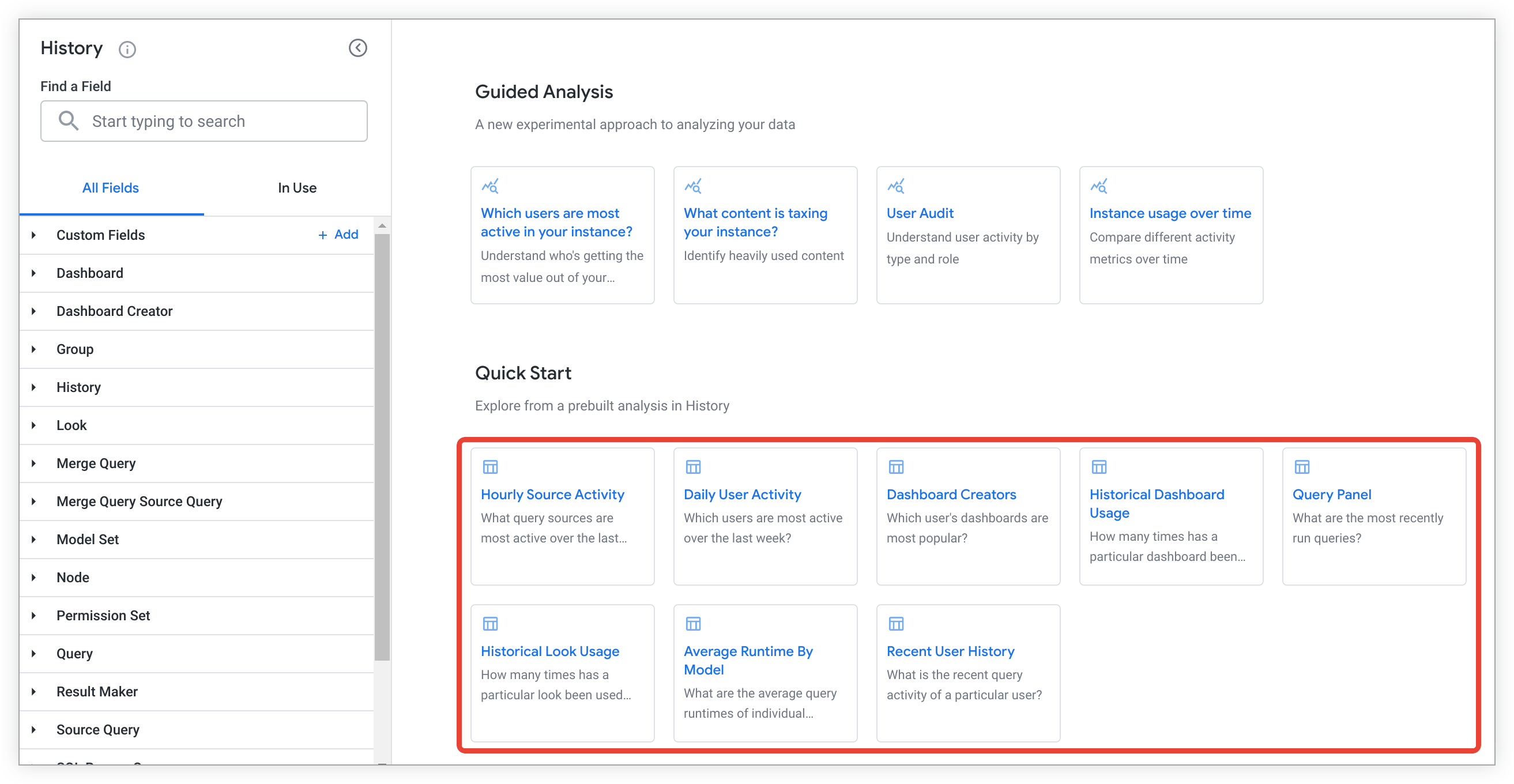
Selecciona una tarjeta de análisis de Inicio rápido en una exploración en blanco o en el menú de Inicio rápido con el ícono de rayo en una exploración que se haya ejecutado, y Looker mostrará una consulta con campos preseleccionados y ordenados para responder una de las siguientes preguntas:
- ¿Qué fuentes de consultas han estado más activas durante el último día?
- ¿Qué usuarios han estado más activos durante la última semana?
- ¿Qué paneles de usuario son los más populares?
- ¿Cuántas veces se usó un panel en particular en los últimos 30 días?
- ¿Cuáles son las consultas que se ejecutaron más recientemente?
- ¿Cuántas veces se usó una vista en particular en los últimos 30 días?
- ¿Cuáles son los tiempos de ejecución promedio de las consultas de los modelos individuales?
- ¿Cuál es la actividad de consulta reciente de un usuario en particular?
Consultas de ejemplo
Consulta los siguientes ejemplos de otras consultas que puedes crear con la exploración Historial.
¿Cuáles son todos los modelos que usa un panel?
Supongamos que un usuario no puede ver los datos en un panel y quieres identificar los modelos para los que ese usuario necesita permisos de acceso. Para usar la exploración Historial y encontrar todos los modelos que usa un panel, sigue estos pasos:
- Selecciona ID (Inclusive) en la vista Panel.
- Selecciona Model y Count en la vista Query.
- Filtra por ID del panel (inclusive) en la vista Historial y, luego, ingresa el ID del panel por el que deseas filtrar.
En el siguiente ejemplo de URL, puedes reemplazar el ID del panel 123 en el elemento de filtro f[history.real_dash_id]=123 por el ID del panel que deseas filtrar:
https://<instance_name.looker.com>/explore/system__activity/history?fields=history.real_dash_id,query.model,query.count&f[history.real_dash_id]=123&sorts=history.real_dash_id+desc&limit=500
¿Cómo puedo identificar las consultas de larga duración?
Supongamos que quieres crear alertas para las consultas de larga duración. Para usar la exploración Historial y encontrar las consultas que tardan más en ejecutarse, sigue estos pasos:
- Selecciona ID y Link en la vista Query.
- Selecciona Average Runtime in Seconds y Query Run Count en la vista History para ver la duración promedio de cada consulta y cuántas veces se ejecutó.
- Filtra por Fecha de finalización en la vista Historial y establece el valor del filtro en un período como
is in the past 7 dayspara limitar los resultados que se muestran. - Filtra por Is Single Query (Yes / No) en el grupo Query Event Properties de la vista History y establece su valor en
is Yespara excluir las consultas de combinación de los resultados. - Puedes mostrar solo las consultas con un tiempo de ejecución superior a un umbral determinado, como 5 minutos. Filtra por Average Runtime in Seconds en el grupo Runtime Fields de la vista History y establece el valor del filtro en
is greater than 300. - Ordena en orden descendente por Tiempo de ejecución promedio en segundos en la vista Historial para enumerar primero las consultas con los tiempos de ejecución promedio más largos.
Luego, puedes guardar la consulta como una vista y crear una alerta para que se te notifique si hay consultas con tiempos de ejecución que superen el umbral que especifiques.
En el siguiente ejemplo de URL, puedes cambiar el período para el que se muestran los resultados reemplazando 7+days en el elemento de filtro f[history.created_date]=7+days por otro valor de filtro. También puedes cambiar el valor del filtro en Tiempo de ejecución promedio en segundos reemplazando is greater than 300 en el elemento de filtro f[history.average_runtime]=%3E300.
https://<instance_name.looker.com>/explore/system__activity/history?fields=query.id,history.average_runtime,history.query_run_count,query.link&f[history.is_single_query]=Yes&f[history.created_date]=7+days&f[history.average_runtime]=%3E300&sorts=history.average_runtime+desc&limit=500
¿Cuándo fue la última vez que alguien usó el Ejecutor de SQL?
Para usar la exploración Historial y determinar la última vez que un usuario específico ejecutó una consulta del Ejecutor de SQL, sigue estos pasos:
- Selecciona Last Run Time y ID de usuario en la vista Ejecutor de SQL Query.
- Agrega un filtro en User ID en la vista Ejecutor de SQL Query y establece el valor del filtro en el ID del usuario.
https://<instance_name.looker.com>/explore/system__activity/history?fields=sql_query.last_run_time,sql_query.user_id&sorts=sql_query.last_run_time+desc&limit=500&column_limit=50
¿Cómo puedo encontrar las consultas que finalizó la base de datos?
Para usar la exploración Historial y encontrar las consultas que finalizó tu base de datos, sigue estos pasos:
- Agrega un filtro en Mensaje en la vista Historial y establece el valor del filtro en
contains query killed. - Selecciona Created Date, ID y Message en la vista History.
- Selecciona ID en la vista Query.
https://<instance_name.looker.com>/explore/system__activity/history?fields=history.id,history.created_date,query.id,history.message&f[history.message]=%25query+killed%25&sorts=history.message&limit=500
¿Cuál es el panel más popular según el recuento de consultas?
Para usar la exploración Historial y enumerar los títulos de todos los paneles a los que se accedió en los últimos 90 días, incluido un recuento de la cantidad de veces que se accedió a cada uno de esos paneles, sigue estos pasos:
- Selecciona Título en la vista Panel.
- Selecciona Recuento de ejecuciones de consultas en la vista Historial.
- Filtra por Título en la vista Panel y establece el valor del filtro en
is not null.
https://<instance_name.looker.com>/explore/system__activity/history?fields=dashboard.title,history.query_run_count&f[dashboard.title]=-NULL&sorts=history.query_run_count+desc&limit=500&column_limit=50
¿Qué exploraciones son las más populares para los diferentes roles?
Para usar la exploración Historial y determinar cuántas veces cada rol ejecutó una exploración en tu instancia en los últimos 90 días, sigue estos pasos:
- Selecciona Explorar en la vista Consulta.
- Selecciona Name en la vista User Role y crea una tabla dinámica con ese campo.
- Selecciona Recuento de ejecuciones de consultas en la vista Historial.
- Filtra por Name en la vista User Role y establece el valor del filtro en
is not null.
https://<instance_name.looker.com>/explore/system__activity/history?fields=history.query_run_count,query.view,role.name&pivots=role.name&f[role.name]=-NULL&sorts=history.query_run_count+desc+0,role.name&limit=500&column_limit=50
¿Se consultó una exploración específica en los últimos 90 días?
Para usar la exploración History y determinar si se consultó una exploración específica en los últimos 90 días, sigue estos pasos:
- Selecciona Fecha de creación en la vista Historial.
- Selecciona Explorar y Vincular en la vista Consulta.
- Filtra por Exploración en la vista Consulta y, luego, ingresa el nombre de la exploración.
¿Se usó algún campo de una vista específica en los últimos 90 días?
Para usar la exploración Historial y determinar si se usó algún campo de una vista específica en los últimos 90 días, sigue estos pasos:
- Selecciona Fecha de creación en la vista Historial.
- Selecciona Explorar y Vincular en la vista Consulta.
- Filtra por Fields Used en la vista Query y, luego, ingresa el nombre de la vista seguido de un punto (por ejemplo,
orders.) y selecciona contains para la condición del filtro. El punto en tu filtro indica que Looker debe mostrar solo los campos de esa vista y no los de vistas con nombres similares.
En el siguiente ejemplo de URL, puedes reemplazar order%5E_items. en el elemento de filtro f[query.formatted_fields]=%25order%5E_items. por el nombre de la vista que deseas filtrar, seguido de un punto:
https://<instance_name.looker.com>/explore/system__activity/history?fields=history.created_date,query.view,query.link&f[query.formatted_fields]=%25order%5E_items.%25&sorts=history.created_date+desc&limit=500&column_limit=50
¿Qué consultas se iniciaron desde Hojas de cálculo de Google?
Para usar la exploración Historial y ver una lista de las consultas que se generaron en Hojas de cálculo de Google con la función Hojas conectadas para Looker, sigue estos pasos:
- Selecciona Fecha y Hora del día en el grupo Fecha de creación de la vista Historial.
- Selecciona Nombre del cliente de API, ID de la hoja de cálculo de Hojas conectadas y Activador de Hojas conectadas del grupo Propiedades del cliente de API de consulta en la vista Historial.
- Selecciona Name en la vista User.
- Filtra por ID de la hoja de cálculo de Hojas conectadas en el grupo Propiedades del cliente de la API de consulta en la vista Historial y establece el valor en
is not null.
https://<instance_name.looker.com>/explore/system__activity/history?fields=query_api_client_context.name,query_api_client_context.cs_spreadsheet_id,query_api_client_context.cs_trigger,user.name,history.created_date,history.created_time_of_day&f[query_api_client_context.cs_spreadsheet_id]=-NULL&sorts=history.created_time_of_day+desc&limit=5000
¿Con qué exploraciones chatearon los usuarios de Conversational Analytics?
Para usar la exploración Historial y ver una lista de las exploraciones con las que chatearon los usuarios de las estadísticas conversacionales, sigue estos pasos:
- Filtra por Nombre del cliente de API en el grupo Consultar propiedades del cliente de API de la vista Historial y establece el valor del filtro en
Conversational Analytics. - Selecciona Modelo y Explorar en la vista Consulta.
- Selecciona Recuento de ejecuciones de consultas en la vista Historial.
- Ordena por Count en la vista User.
https://<instance_name.looker.com>/explore/system__activity/history?fields=query.model,query.view,user.count,history.query_run_count&f[query_api_client_context.name]=Conversational+Analytics&sorts=user.count+desc+0
¿Qué consultas ejecutaron los usuarios del servidor de MCP administrado por Looker?
Para usar la exploración Historial y ver una lista de las consultas que iniciaron los usuarios del servidor de MCP administrado, sigue estos pasos:
- Filtra por Nombre del cliente de API en el grupo Propiedades del cliente de API de consulta en la vista Historial y establece el valor del filtro en
Managed MCP Server. - Selecciona Nombre del cliente de API y Hora en la vista Historial.
- Selecciona Explore, Fields Used y Link en la vista Query.
- Selecciona Name en la vista User.
https://<instance_name.looker.com>/explore/system__activity/history?fields=query_api_client_context.name,history.created_time,query.view,query.formatted_fields,query.link,user.name&f[query_api_client_context.name]=Managed+MCP+Server
¿Qué exploraciones usaron los usuarios de MCP Toolbox?
Para usar la exploración History y ver una lista de las exploraciones con las que chatearon los usuarios de MCP Toolbox, sigue estos pasos:
- Filtra por Nombre del cliente de API en el grupo Consultar propiedades del cliente de API de la vista Historial y establece el valor del filtro en
MCP Toolbox. - Selecciona Modelo y Explorar en la vista Consulta.
- Selecciona Recuento de ejecuciones de consultas en la vista Historial.
- Ordena por Count en la vista User.
https://<instance_name.looker.com>/explore/system__activity/history?fields=query.model,query.view,user.count,history.query_run_count&f[query_api_client_context.name]=MCP+Toolbox&sorts=user.count+desc+0
¿Cómo aíslo la actividad real de la IU del Explorador para auditar el uso de licencias?
Confiar únicamente en el campo Fuente con un valor de explore (history.source = 'explore') no es suficiente para distinguir la actividad de la licencia Estándar de la de Visualizador. Los usuarios con el nivel de visualizador pueden generar eventos de explore a través de acciones en segundo plano, como entregas o alertas programadas.
Para aislar con precisión la exploración ad hoc interactiva real (actividad real de la IU del Explorador) de las acciones en segundo plano y verificar el uso de licencias, aplica la siguiente combinación de filtros en la exploración Historial:
- Filtra por Fuente en la vista Historial y establece el valor del filtro en
explore. - Filtra por ID en la vista Panel y establece el valor del filtro en
is null. - Filtra por ID en la vista Look y establece el valor del filtro en
is null. - Filtra por Vínculo en la vista Consulta y establece la condición del filtro para que contenga
/explore/o/x/(por ejemplo,contains /explore/, /x/). Esto identifica las consultas que se ejecutan desde sesiones de IU interactivas. - Filtra por Fuente de la entidad emisora en la vista Historial y establece el valor del filtro en
uipara aislar las acciones que se realizaron directamente en la interfaz del navegador de Looker.
Vista
La exploración Look incluye detalles sobre todas las vistas, incluida la información sobre los paneles, las consultas, los usuarios y las carpetas que están asociados con las vistas.
A continuación, se incluyen algunas preguntas frecuentes sobre el uso de la exploración Look:
- ¿Qué Looks se comparten públicamente?
- ¿Quién es el autor de un diseño específico?
- ¿Qué vistas se borraron?
¿Qué vistas se comparten públicamente?
Puedes usar la exploración Look para ver qué Looks se comparten públicamente o tienen habilitada una URL pública.
- Filtra por Público (Sí / No) en Look y establece el valor del filtro en
Yes. - Selecciona ID, Name y Link en Look.
https://<instance_name.looker.com>/explore/system__activity/look?fields=look.id,look.title,look.link&f[look.public]=Yes&limit=500
¿Quién es el autor de un informe de Look específico?
Para encontrar al autor de una vista específica, sigue estos pasos:
- Filtra por el ID de Look y establece el valor en el ID de la vista.
- Selecciona ID y Name de User.
- También puedes seleccionar campos como Created Date y Title de Look.
¿Qué vistas se borraron?
Para ver una lista de todos los Looks borrados, sigue estos pasos:
- Selecciona ID, Title, Link y Deleted Date de Look.
- Agrega un filtro en Deleted Date desde Look y establece el valor del filtro en
is not null.
https://<instance_name.looker.com>/explore/system__activity/look?fields=look.id,look.title,look.link,look.deleted_date&f[look.deleted_date]=NOT+NULL&sorts=look.title&limit=500&column_limit=50
Combinar consulta
La exploración Combinar consulta incluye información sobre las consultas combinadas, incluidos los campos y otros elementos de las consultas de origen y combinadas.
Puedes usar la exploración Merge Query para responder preguntas como las siguientes:
¿Qué exploraciones se combinan con mayor frecuencia?
Puedes usar la exploración Merge Query para averiguar qué exploraciones se combinan con mayor frecuencia y considerar unir las tablas para obtener un mejor rendimiento y más funciones.
- Selecciona Explorar en Consulta.
- Selecciona Recuento en Combinar consulta de origen de consulta.
https://<instance_name.looker.com>/explore/system__activity/merge_query?fields=query.view,merge_query_source_query.count&sorts=merge_query_source_query.count+desc&limit=500&query_timezone=America%2FLos_Angeles&vis=%7B%7D&filter_config=%7B%7D&origin=share-expanded
Compilaciones de PDT
La exploración Compilaciones de PDT incluye información sobre las compilaciones de PDT, incluido el tiempo que se tarda en finalizar las compilaciones, y la conexión y el modelo de los que forman parte las PDT.
A continuación, se muestran algunos usos comunes de la exploración PDT Builds:
- ¿Cómo puedo ver los tiempos de compilación de las PDT?
- ¿Cómo puedo identificar las PDT de larga duración para generar alertas?
Estas consultas pueden tardar más en ejecutarse en instancias con muchas PDT que se ejecutan de forma simultánea.
¿Cómo puedo ver los tiempos de compilación de las PDT?
Puedes usar la exploración Compilaciones de PDT para ver los tiempos de compilación de las PDT. Por ejemplo, para ver los tiempos de compilación de PDT en los últimos 2 días, haz lo siguiente:
- Agrega un filtro en hora de inicio desde la vista PDT Builds y establece su valor en
is in the past 2 days. - Selecciona Start Time, View Name, Connection, Model Name, Elapsed Minutes y Elapsed Seconds en la vista PDT Builds.
https://<instance_name.looker.com>/explore/system__activity/pdt_builds?fields=pdt_builds.start_time,pdt_builds.view_name,pdt_builds.connection,pdt_builds.model_name,pdt_builds.elapsed_minutes,pdt_builds.elapsed_seconds&f[pdt_builds.start_time]=2+days&sorts=pdt_builds.start_time+desc&limit=500
¿Cómo puedo identificar las PDT de larga duración para generar alertas?
Puedes usar la exploración Compilaciones de PDT para identificar las PDT de larga duración. Luego, puedes guardar la consulta como una vista y crear una alerta para que se te notifique si hay PDT con tiempos de compilación que superen el umbral que especifiques.
Por ejemplo, para ver las PDT con un tiempo de compilación promedio de más de 30 minutos, haz lo siguiente:
- Agrega un filtro en Average Build Time Minutes desde la vista PDT Builds y establece su valor en
is greater than 30. - Selecciona View Name, Connection y Average Build Time Minutes en la vista PDT Builds.
Para cambiar el valor del filtro en Average Build Time Minutes de PDT Builds, reemplaza 30 en el elemento de filtro f[pdt_builds.average_build_time_minutes]=%3E20 por una cantidad de minutos:
https://<instance_name.looker.com>/explore/system__activity/pdt_builds?fields=pdt_builds.view_name,pdt_builds.connection,pdt_builds.average_build_time_minutes&f[pdt_builds.average_build_time_minutes]=%3E30&sorts=pdt_builds.average_build_time_minutes+desc&limit=500
Simultaneidad de consultas
La exploración Simultaneidad de consultas proporciona un análisis detallado de la simultaneidad de consultas en tu instancia. Puedes usar esta exploración para comprender cuántas consultas de diferentes fuentes se ejecutan de forma simultánea en intervalos de tiempo específicos. Esta exploración puede ayudarte a identificar períodos de carga alta y a investigar cuellos de botella de rendimiento relacionados con los límites de conexión de la base de datos.
Analiza la simultaneidad de las consultas a lo largo del tiempo
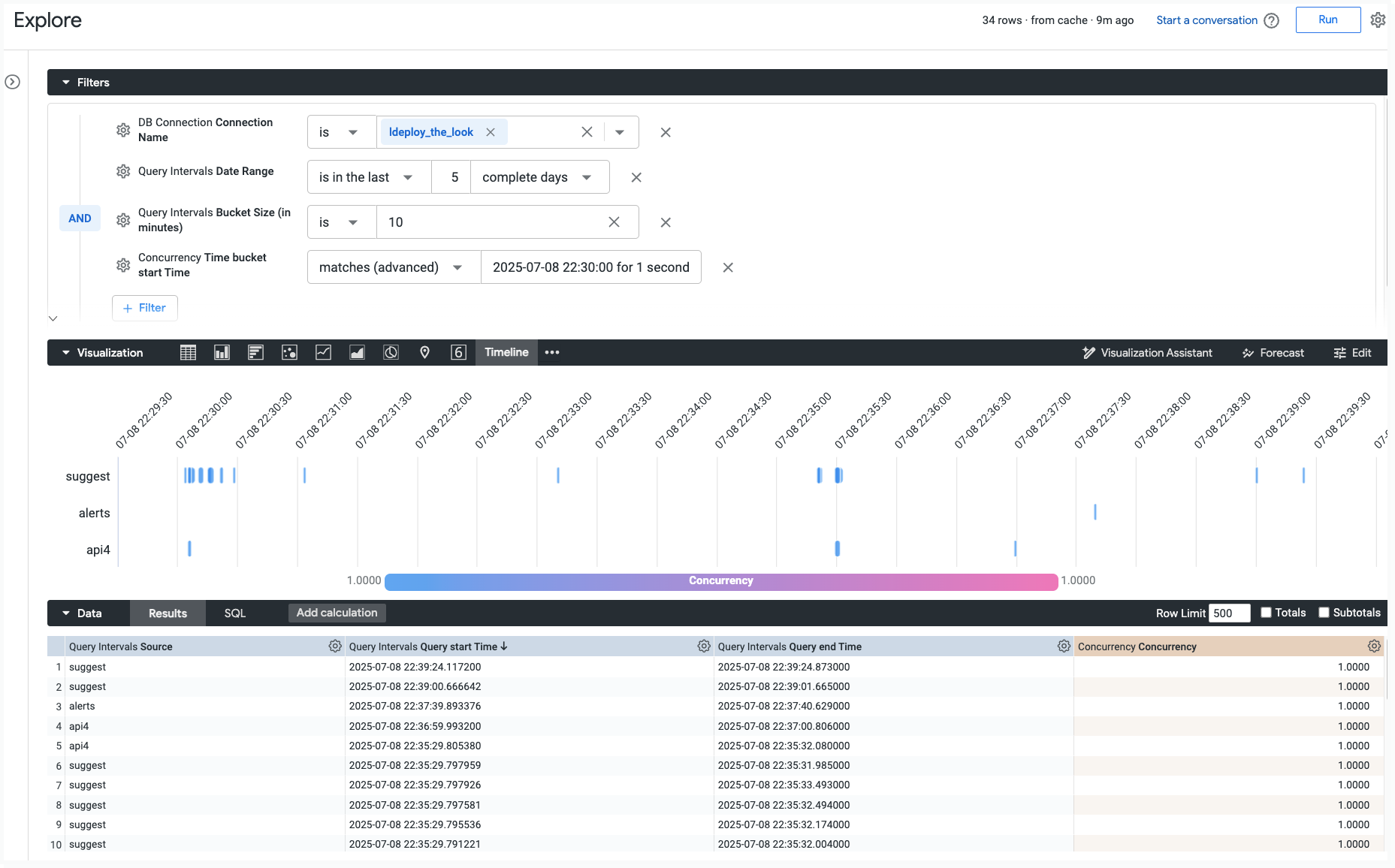
Puedes usar la exploración Simultaneidad de consultas para visualizar la cantidad de consultas que se ejecutan al mismo tiempo y desglosar intervalos de tiempo específicos para realizar un análisis más detallado.
Para ver las tendencias de simultaneidad a lo largo del tiempo, sigue estos pasos:
- Navega a la exploración Simultaneidad de consultas.
- Agrega la dimensión Fecha de inicio del intervalo de la vista Simultaneidad.
- Agrega la medición Simultaneidad desde la vista Simultaneidad.
- Usa la dimensión Fuente de la vista Intervalos de consulta para segmentar la simultaneidad por la fuente de la consulta.
- Agrega filtros según sea necesario, como Nombre de la conexión, Período y Tamaño del intervalo (en minutos).
- Elige una visualización de gráfico de columnas o de áreas apiladas para ver las tendencias de simultaneidad a lo largo del tiempo.
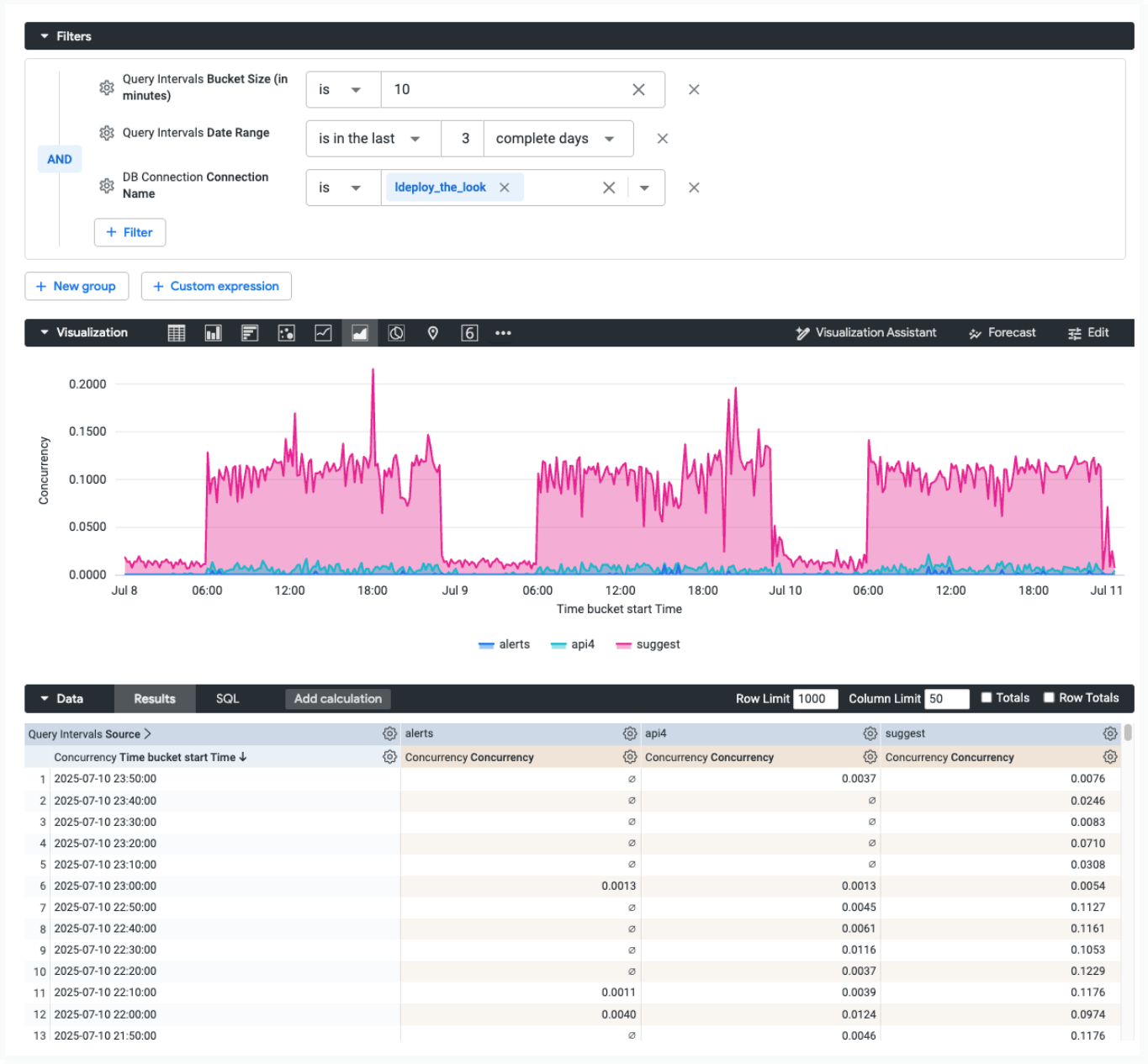
Para investigar un período específico de alta simultaneidad, sigue estos pasos:
- En la tabla de datos o la visualización, haz clic en un valor de la medición Simultaneidad.
- En el menú desplegable, elige la opción Timeline Summary of Interval.
Limitaciones con los backends de MySQL
En las instancias de Looker con un backend de MySQL que no usan la Actividad del sistema Elite, puede producirse un error si los valores seleccionados de Intervalo de fechas y Tamaño del intervalo generan demasiados grupos. Si encuentras el error Recursive query aborted after N iterations, reduce el período o aumenta el tamaño del intervalo para mantenerte dentro del límite configurado de la base de datos.
La visualización resultante mostrará un cronograma de cada consulta que se ejecutó durante ese intervalo de tiempo específico, lo que te permitirá ver las horas exactas de inicio y finalización de cada trabajo que contribuyó a la simultaneidad total.
Métricas de rendimiento de las consultas
La exploración Métricas de rendimiento de las consultas proporciona desgloses detallados de cada consulta que se ejecuta desde tu instancia de Looker.
Por ejemplo, puedes usar esta exploración para investigar qué componentes de una consulta tardaron más en cargarse. También puedes usar esta exploración para identificar tendencias y anomalías en el rendimiento de las consultas. Para obtener un desglose más detallado del ciclo de vida de las consultas y los campos de los que se hace un seguimiento en esta exploración, consulta la página de documentación Información sobre las métricas de rendimiento de las consultas.
Análisis de Quick Start
La exploración Rendimiento de las consultas incluye análisis de Inicio rápido, que puedes usar para responder preguntas rápidamente o como puntos de partida para otras consultas.
Selecciona una tarjeta de análisis de Inicio rápido en una exploración en blanco o en el menú de Inicio rápido con el ícono de rayo en una exploración que se haya ejecutado, y Looker mostrará una consulta con campos preseleccionados y ordenados para responder una de las siguientes preguntas:
- ¿Cuánto tiempo tardó cada etapa de la consulta?
- ¿Qué exploraciones tienen el tiempo de ejecución promedio más alto de la consulta principal?
- ¿Qué usuarios tienen el tiempo de ejecución promedio más alto de la consulta principal?
- ¿En qué momentos del día se registran los tiempos de ejecución más largos de los trabajadores asíncronos?
- ¿En qué momentos del día se registran los tiempos de inicialización de consultas más largos?
- ¿En qué momentos del día se registran los tiempos de administración de conexiones más largos?
- ¿En qué momentos del día se registran los tiempos de consulta principal más largos?
- ¿En qué momentos del día se registran los tiempos de post-query más largos?
Consulta en SQL
La exploración Consulta en SQL incluye información sobre las consultas en SQL que se ejecutaron, incluida la frecuencia y la fecha de ejecución, y detalles sobre los usuarios que las ejecutaron.
Puedes usar la exploración de consulta en SQL para responder preguntas como las siguientes:
¿Qué usuarios ejecutan la mayor cantidad de consultas en SQL?
Puedes usar la exploración Consulta en SQL para identificar a los usuarios que ejecutan la mayor cantidad de consultas del Ejecutor de SQL:
- Selecciona ID y Name de User.
- Selecciona Count en Ejecutor de SQL Query.
- Ordena en orden descendente por Recuento de Consulta del Ejecutor de SQL para mostrar primero a los usuarios que ejecutan la mayor cantidad de consultas.
https://<instance_name.looker.com>/explore/system__activity/sql_query?fields=sql_query.count,user.id,user.name&sorts=sql_query.count+desc&limit=500
Plan programado
La exploración Plan programado incluye información sobre todas las entregas de datos programadas, incluidos los trabajos programados anteriormente y los trabajos programados para el futuro.
A continuación, se incluyen algunas preguntas frecuentes sobre el uso de la exploración Plan programado:
- ¿Cómo puedo ver los planes programados en una zona horaria coherente?
- ¿En qué etapa se detienen las programaciones?
- ¿Cómo encuentro a los propietarios de las agendas?
- ¿Qué planes programados se ejecutan al mismo tiempo?
- ¿Qué programaciones son ilimitadas?
- ¿Es posible ver el historial de más de 50 programas?
- ¿Cómo filtro los resultados para obtener un conjunto específico de programas?
- ¿Se pueden identificar tendencias de errores en los programas?
- ¿Cómo veo las métricas de tiempo de ejecución de las programaciones?
- ¿Cómo reintento de forma programática los planes programados con errores?
¿Cómo puedo ver los planes programados en una zona horaria coherente?
Puedes usar el Plan programado para ver todos los planes programados en una zona horaria coherente, ya que la Actividad del sistema almacena los datos basados en el tiempo en la zona horaria del sistema:
- Selecciona ID, Name y Next Runtime de Scheduled Plan para ver el próximo tiempo de ejecución de cada plan programado en la zona horaria del sistema.
- Selecciona ID y Name en User para ver el usuario que creó la programación.
- Filtra por Ejecutar una vez (Sí/No) y establece el valor del filtro en
Nopara excluir las entregas que se enviaron una vez (por ejemplo, para una entrega de una vista) o que se enviaron como una prueba única (por ejemplo, para la entrega de prueba de una vista). - También puedes agregar campos como Cron Schedule y Timezone desde la vista Scheduled Plan.
https://<instance_name.looker.com>/explore/system__activity/scheduled_plan?fields=scheduled_plan.id,scheduled_plan.name,user.id,scheduled_plan.next_run_time,scheduled_plan.cron_schedule,scheduled_plan.timezone,user.name&f[scheduled_plan.run_once]=No&sorts=scheduled_plan.timezone+desc&limit=500&column_limit=50
¿En qué etapa se detienen las programaciones?
Puedes usar la exploración Plan programado para identificar la etapa en la que se atascan las programaciones. Por ejemplo:
- Para ver la etapa en la que se detuvo un trabajo programado específico, filtra por ID en Trabajo programado y establece el valor del filtro en el ID del trabajo programado. Selecciona Stage, ID de tarea programada y Runtime in Seconds de Scheduled Job Stage.
- También puedes seleccionar Hora de inicio y Hora de finalización en Etapa del trabajo programado.
Luego, puedes usar los campos ID y Runtime in Seconds para solucionar problemas del trabajo con errores, según si el trabajo programado se detuvo, por ejemplo, en la etapa execute o enqueued for delivery.
En el siguiente ejemplo de URL, puedes reemplazar el ID de trabajo programado 12913 en el elemento de filtro &f[scheduled_job.id]=12913 por el ID del trabajo programado que deseas filtrar:
https://<instance_name.looker.com>/explore/system__activity/scheduled_plan?fields=scheduled_job_stage.stage,scheduled_job_stage.scheduled_job_id,scheduled_job_stage.runtime,scheduled_job_stage.started_time,scheduled_job_stage.completed_time&f[scheduled_job.id]=12913&sorts=scheduled_job_stage.scheduled_job_id+desc&limit=500
¿Cómo encuentro a los propietarios de las agendas?
Puedes usar la exploración Plan programado para encontrar propietarios de programas:
- Selecciona ID y Name en Scheduled Plan.
- Selecciona ID y Name de User.
- Filtra por Ejecutar una vez (Sí/No) y establece el valor del filtro en
Nopara excluir las entregas que se enviaron una vez (por ejemplo, para una entrega de una vista) o que se enviaron como una prueba única (por ejemplo, para la entrega de prueba de una vista). - Para encontrar al propietario de un programa específico, filtra por ID en Plan programado y establece el valor del filtro en el ID de ese programa.
https://<instance_name.looker.com>/explore/system__activity/scheduled_plan?fields=scheduled_plan.id,scheduled_plan.name,user.id,user.name&f[scheduled_plan.run_once]=No&sorts=scheduled_plan.id&limit=500
¿Qué planes programados se ejecutan al mismo tiempo?
Puedes usar la exploración Plan programado para identificar los planes que están programados para ejecutarse al mismo tiempo:
- Selecciona ID, Name, Cron Schedule y Next Run Time de Scheduled Plan.
- Filtra por Ejecutar una vez (Sí/No) y establece el valor del filtro en
Nopara excluir las entregas que se enviaron una vez (por ejemplo, para una entrega de una vista) o que se enviaron como una prueba única (por ejemplo, para la entrega de prueba de una vista). - También puedes agregar un filtro en Hora de la próxima ejecución y establecer el valor del filtro en
is not nullpara incluir solo los envíos programados existentes en los resultados.
Luego, puedes cambiar el horario de las programaciones (por ejemplo, para la entrega de una vista) de modo que no se ejecuten varias programaciones al mismo tiempo.
https://<instance_name.looker.com>/explore/system__activity/scheduled_plan?fields=scheduled_plan.id,scheduled_plan.name,scheduled_plan.cron_schedule,scheduled_plan.next_run_time&f[scheduled_job.run_once]=No&f[scheduled_plan.next_run_time]=NOT+NULL&sorts=scheduled_plan.id&limit=500
¿Qué agendas son ilimitadas?
Puedes usar la exploración Plan programado para encontrar programas ilimitados o programas con un límite de filas de -1:
- Filtra por Enviar todos los resultados y establece el valor en Sí.
- Selecciona ID, Created Time, Finalized Time y Count de Scheduled Job.
https://<instance_name.looker.com>/explore/system__activity/scheduled_plan?fields=scheduled_job.id,scheduled_job.created_time,scheduled_job.finalized_time,scheduled_job.count&f[scheduled_plan.send_all_results]=Yes&sorts=scheduled_job.created_time+desc&limit=500
¿Es posible ver el historial de visualizaciones de más de 50 programaciones?
Con la exploración Plan programado, puedes ver los historiales de más de las 50 programaciones que están disponibles para ver en la página Administrador Historial de programaciones. Por ejemplo:
- Selecciona ID en Plan programado.
- Selecciona Nombre en Usuario para ver quién creó cada programa.
- Selecciona Cron Schedule en Scheduled Job para ver el momento de entrega programado de cada trabajo programado como una cadena cron.
- Selecciona Tipo en Destino del plan programado para ver el tipo de destino (por ejemplo, para la entrega de una vista).
- Selecciona ID, Estado y Detalles del estado en Trabajo programado para ver el estado y los mensajes de error de cada trabajo programado.
- Selecciona Hora de creación y Hora de finalización en Trabajo programado.
- Selecciona Runtime in Seconds en Scheduled Job Stage.
- También puedes seleccionar Vínculo en la vista Vista o Panel para obtener un vínculo a la vista o al panel de una programación.
- Para limitar los resultados solo a un período específico, agrega un filtro en Fecha de creación desde Trabajo programado y establece el valor del filtro en un período específico, como
is in the past 7 days. - Filtra por Ejecutar una vez (Sí/No) y establece el valor del filtro en
Nopara excluir las entregas que se enviaron una vez (por ejemplo, para una entrega de una vista) o que se enviaron como una prueba única (por ejemplo, para la entrega de prueba de una vista).
https://<instance_name.looker.com>/explore/system__activity/scheduled_plan?fields=scheduled_plan.id,user.name,scheduled_job.cron_schedule,scheduled_plan_destination.type,scheduled_job.id,scheduled_job.status,scheduled_job.status_detail,scheduled_job.created_time,scheduled_job.finalized_time,scheduled_job_stage.runtime,look.link,dashboard.link&f[scheduled_plan.run_once]=No&f[scheduled_job.created_date]=7+days&sorts=scheduled_job.created_time+desc&limit=500
¿Cómo filtro los resultados para obtener un conjunto específico de programas?
Puedes usar la exploración Plan programado para ver solo un conjunto específico de programas filtrando, por ejemplo, por paneles, propietarios o modelos específicos. Por ejemplo, para ver una lista de programas basados en un modelo específico, como thelook, haz lo siguiente:
- Agrega un filtro en Modelo desde la vista Consulta y establece el valor del filtro en el nombre del modelo.
- Selecciona ID y Name en Scheduled Plan.
- Selecciona Nombre en Usuario para ver quién creó cada programa.
- Selecciona Cron Schedule en Scheduled Plan para ver el momento de entrega programado de cada programa como una cadena cron.
- También puedes seleccionar Vínculo en la vista Vista o Panel para obtener un vínculo a la vista o al panel de una programación.
- Filtra por Ejecutar una vez (Sí/No) y establece el valor del filtro en
Nopara excluir las entregas que se enviaron una vez (por ejemplo, para una entrega de una vista) o que se enviaron como una prueba única (por ejemplo, para la entrega de prueba de una vista).
En el siguiente ejemplo de URL, puedes reemplazar el nombre del modelo thelook en el elemento de filtro f[query.model]=thelook por el nombre del modelo por el que deseas filtrar:
https://<instance_name.looker.com>/explore/system__activity/scheduled_plan?fields=scheduled_plan.id,scheduled_plan.name,user.name,scheduled_plan.cron_schedule,look.link,dashboard.link&f[scheduled_plan.run_once]=No&f[query.model]=thelook&sorts=scheduled_plan.id&limit=500
¿Se pueden identificar tendencias de errores en las programaciones?
Otro caso de uso de la exploración Plan programado puede ser identificar tendencias de errores en las programaciones, como, por ejemplo, descubrir que las programaciones de SFTP fallan con un mensaje de error específico:
- Selecciona Created Time, Finalized Time, ID, Status y Status Detail de Scheduled Job para ver una lista de los trabajos programados, sus estados y los mensajes de error.
- Selecciona Etapa en Etapa del trabajo programado.
- Selecciona Tipo y Formato en Destino del plan programado para ver el tipo de destino (por ejemplo, para la entrega de una vista) y el formato de datos (por ejemplo, para la entrega de una vista).
- Filtra por Estado en Trabajo programado y establece el valor del filtro en
failurepara incluir solo los trabajos programados que fallaron. - Para incluir resultados solo para un destino específico, filtra el campo Tipo de Destino del plan programado y establece el valor del filtro en un destino específico, como
sftpoemail.
https://<instance_name.looker.com>/explore/system__activity/scheduled_plan?fields=scheduled_job.created_time,scheduled_job.finalized_time,scheduled_job.id,scheduled_job.status,scheduled_job.status_detail,scheduled_job_stage.stage,scheduled_plan_destination.type,scheduled_plan_destination.format&f[scheduled_job.status]=failure&sorts=scheduled_job.status&limit=500&column_limit=50
¿Cómo puedo ver las métricas de tiempo de ejecución de las programaciones?
Puedes usar la exploración Plan programado para investigar las métricas del entorno de ejecución de las programaciones. Por ejemplo, para ver los tiempos de ejecución promedio de las programaciones, haz lo siguiente:
- Selecciona ID y Name en Scheduled Plan.
- Selecciona Nombre en Usuario.
- Selecciona Programación de cron en Plan programado.
- Selecciona Average Runtime in Seconds en Scheduled Job Stage.
- Filtra por Ejecutar una vez (Sí/No) y establece el valor del filtro en
Nopara excluir las entregas que se enviaron una vez (por ejemplo, para una entrega de una vista) o que se enviaron como una prueba única (por ejemplo, para la entrega de prueba de una vista).
https://<instance_name.looker.com>/explore/system__activity/scheduled_plan?fields=scheduled_plan.id,scheduled_plan.name,user.name,scheduled_plan.cron_schedule,scheduled_job_stage.avg_runtime&f[scheduled_plan.run_once]=No&sorts=scheduled_plan.id&limit=500
Para ver los entornos de ejecución de los trabajos programados, sigue estos pasos:
- Para ver los tiempos de ejecución de todos los trabajos de un plan específico, agrega un filtro en ID desde Plan programado y establece el valor del filtro en un ID de plan programado específico.
- Selecciona ID en Plan programado.
- Selecciona Nombre en Usuario.
- Selecciona Programación de cron en Plan programado.
- Selecciona ID, Estado, Hora de creación y Hora de finalización en Trabajo programado.
- Selecciona Tiempo de ejecución en segundos en Etapa del trabajo programado.
- Filtra por Ejecutar una vez (Sí/No) y establece el valor del filtro en
Nopara excluir las entregas que se enviaron una vez (por ejemplo, para una entrega de una vista) o que se enviaron como una prueba única (por ejemplo, para la entrega de prueba de una vista).
Para cambiar el filtro en ID de Plan programado en el siguiente ejemplo de URL, reemplaza 145 en el elemento de filtro f[scheduled_plan.id]=145 por el ID del plan programado por el que deseas filtrar:
https://<instance_name.looker.com>/explore/system__activity/scheduled_plan?fields=scheduled_plan.id,user.name,scheduled_job.cron_schedule,scheduled_job.id,scheduled_job.status,scheduled_job.created_time,scheduled_job.finalized_time,scheduled_job_stage.runtime&f[scheduled_plan.run_once]=No&f[scheduled_plan.id]=145&sorts=scheduled_job.created_time+desc&limit=500
¿Cómo puedo reintentar de forma programática los planes programados que fallaron?
Looker no vuelve a intentar automáticamente los planes programados que fallan debido a problemas intermitentes (como tiempos de espera de conexión de base de datos temporales). Sin embargo, puedes usar la API de Looker para compilar un mecanismo de reintento automatizado siguiendo estos pasos:
- Usa el extremo de API de
run_inline_querypara consultar el modelosystem__activity. Consulta la vistascheduled_plany filtra porscheduled_job.status: 'failure'yscheduled_job.finalized_date: 'this day'para recuperar una lista de las programaciones que fallaron recientemente. - Pasa los IDs de programación recuperados al extremo de API de
run_scheduled_plan_oncepara volver a ejecutar las entregas fallidas.
Muchos administradores implementan esta lógica en una función sin servidores (como Cloud Functions) para sondear y reintentar periódicamente las programaciones con errores.
Usuario
La exploración Usuario incluye detalles sobre cada usuario, incluidas las consultas históricas ejecutadas y el contenido y las carpetas a los que tiene acceso.
Análisis de Quick Start
La exploración Usuario incluye análisis de Inicio rápido, que puedes usar para responder preguntas rápidamente o como puntos de partida para otras consultas.
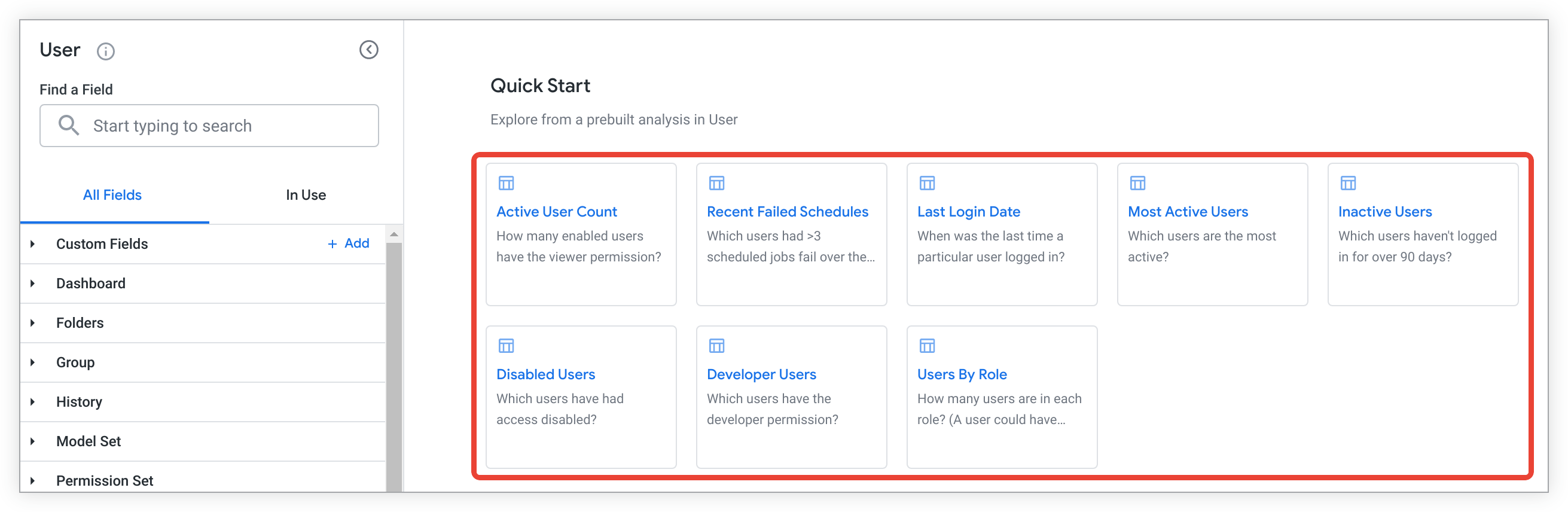
Selecciona una tarjeta de análisis de Inicio rápido en una exploración en blanco o en el menú de Inicio rápido con el ícono de rayo en una exploración que se haya ejecutado, y Looker mostrará una consulta con campos preseleccionados y ordenados para responder una de las siguientes preguntas:
- ¿Cuántos usuarios habilitados tienen el permiso de visualizador (
access_data)? - ¿Qué usuarios tuvieron más de 3 trabajos programados con errores en los últimos 7 días?
- ¿Cuándo fue la última vez que un usuario en particular se conectó?
- ¿Qué usuarios son los más activos?
- ¿Qué usuarios no accedieron a su cuenta durante más de 90 días?
- ¿A qué usuarios se les inhabilitó el acceso?
- ¿Qué usuarios tienen el permiso de desarrollador (
develop)? - ¿Cuántos usuarios hay en cada rol?
¿Cómo puedo ver qué personal de Google accedió a mi instancia?
Además del panel Acceso reciente en la página Acceso de asistencia, puedes ver información sobre qué personal de Google accedió a tu instancia. Por ejemplo, para ver qué personal de Google accedió a tu instancia, cuántos minutos accedió a ella y cuántas consultas ejecutó, haz lo siguiente:
- Selecciona Nombre en Usuario.
- Selecciona Approximate Web Usage in Minutes y Query Counts > Query Run Count en History.
- Filtra por Fecha de creación > Fecha en Historial y establece el valor en el período para el que deseas ver el acceso del personal de Google.
- Filtra por Fuente > Fuente en Historial y establece el valor en
is not equal toscheduled_taskpara eliminar las tareas programadas. - Filtra por User Permissions > Is Looker Employee (Yes / No) en User Facts y establece el valor en
is Yespara ver solo al personal de Google.
https://<instance_name>/explore/system__activity/user?fields=user.name,history.approximate_usage_in_minutes,history.query_run_count_drill&f[user.is_disabled]=No&f[history.created_date]=70+days&f[history.source]=-%22scheduled_task%22&f[user_facts.is_looker_employee]=Yes
Discrepancia entre los registros de acceso de los usuarios y los registros del historial de consultas
Un evento de acceso y un evento de historial de consultas representan acciones distintas en tu instancia de Looker, como se describe a continuación:
- Registro de acceso: El acceso de un usuario se registra en la exploración Usuario (por ejemplo, en el campo Hora del último intento de acceso a la IU) cuando el usuario se autentica correctamente. En el caso de las incorporaciones firmadas, esta autenticación se produce cuando el usuario accede a la URL de incorporación firmada.
- Registro del historial: Se genera un registro del historial de consultas (como en el campo Fecha de la consulta más reciente en la exploración Usuario o las entradas en la exploración Historial) solo cuando se ejecuta correctamente una consulta de base de datos.
Debido a que estos registros representan acciones diferentes, un usuario de incorporación puede conectarse y establecer una sesión válida (registrando una hora de acceso) sin generar ningún historial de consultas. Entre las situaciones comunes en las que se registra un acceso, pero no se genera un historial de consultas, se incluyen las siguientes:
- El panel no está configurado para ejecutarse cuando finalice la carga: Si el panel incorporado tiene inhabilitado el parámetro de configuración Ejecutar cuando finalice la carga, las consultas no se activan automáticamente cuando se abre el panel.
- El contenido no requiere consultas de base de datos: Si el panel incorporado solo consta de tarjetas de texto o Markdown, no se envían consultas a la base de datos.
- Errores de permisos: Es posible que el usuario no tenga el permiso necesario para ejecutar las consultas de las tarjetas del panel, lo que genera fallas en la ejecución.
- Lógica personalizada del SDK: La lógica personalizada del SDK de incorporación puede retrasar o impedir la carga del panel.
- Barreras del cliente: Las extensiones del navegador del cliente (como los bloqueadores de anuncios) o los problemas de conexión de red pueden bloquear la ejecución del iframe o las solicitudes de búsqueda.
Si esperas que las consultas se ejecuten automáticamente cuando el usuario acceda, asegúrate de que el parámetro de configuración Ejecutar al cargar esté habilitado para los paneles afectados. De lo contrario, los usuarios deben actualizar el panel de forma manual o interactuar con los filtros para activar la ejecución de la consulta.
Función de Labs de análisis guiados en la Actividad del sistema
Los análisis guiados permiten que los administradores de Looker y los usuarios que tengan el permiso see_system_activity respondan rápidamente preguntas clave sobre el uso de la instancia en la exploración Historial con un formato de preguntas y respuestas. Para que los usuarios puedan acceder a los análisis guiados, un administrador debe habilitar la función de Labs Análisis guiados en la Actividad del sistema.
Un análisis guiado incluye campos, valores y opciones prepropagados para seleccionar, así como una visualización que muestra las métricas seleccionadas.

Looker elige el tipo de visualización para mostrar mejor los datos seleccionados, y no se puede cambiar.
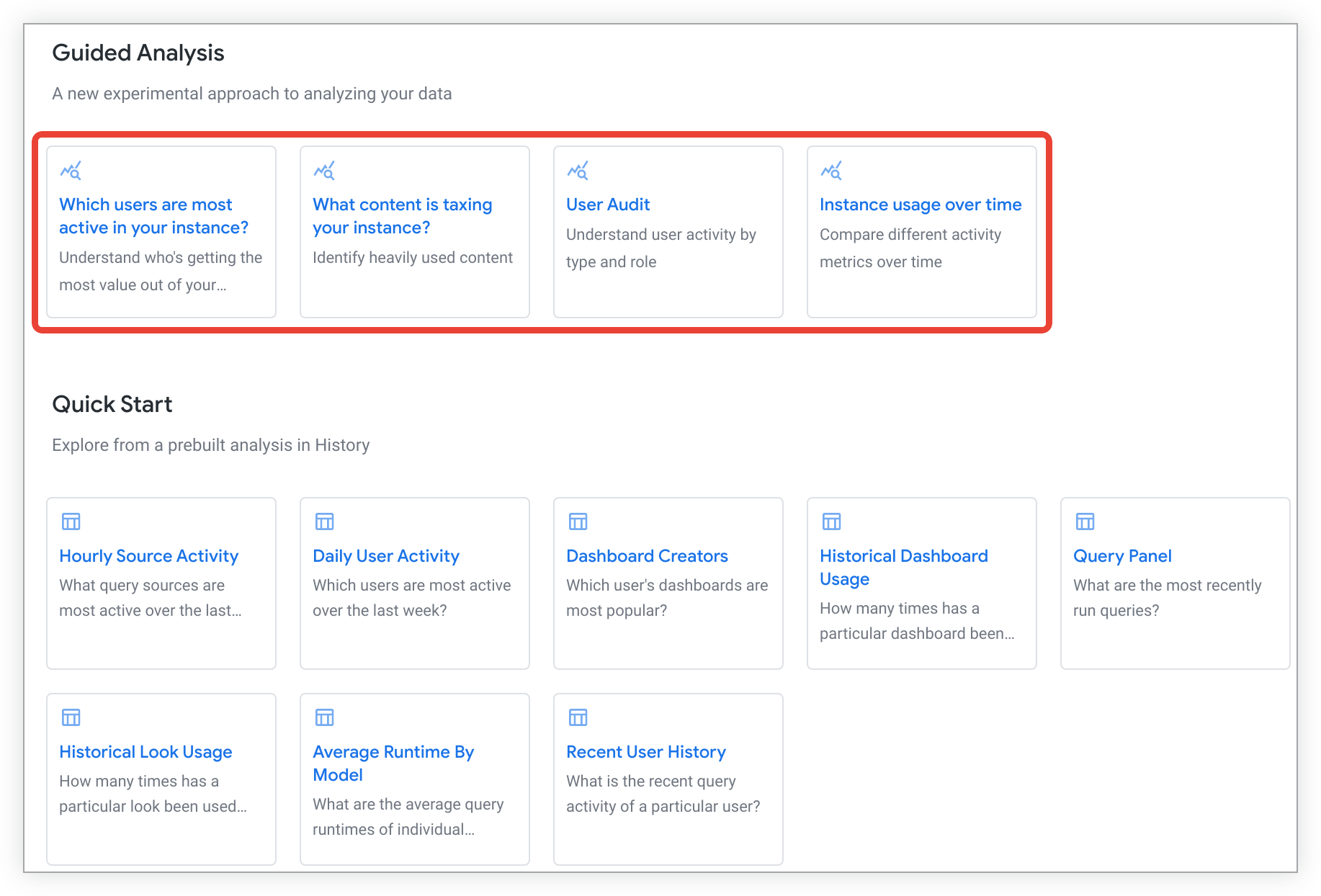
Actualmente, los usuarios pueden acceder a varias opciones de análisis guiado desde la exploración Historial:
- ¿Qué usuarios son los más activos en tu instancia? — Comprende quién obtiene el mayor valor de tu instancia
- ¿Qué contenido está sobrecargando tu instancia? — Identifica el contenido que se usa con frecuencia
- Auditoría de usuarios: Comprende la actividad del usuario por tipo y rol
- Uso de instancias a lo largo del tiempo: Compara diferentes métricas de actividad a lo largo del tiempo.
Cómo elegir un análisis guiado desde una exploración en blanco
Para ejecutar un análisis guiado, selecciona la opción de análisis que quieras usar. Las opciones de análisis se muestran en la sección Análisis guiado.
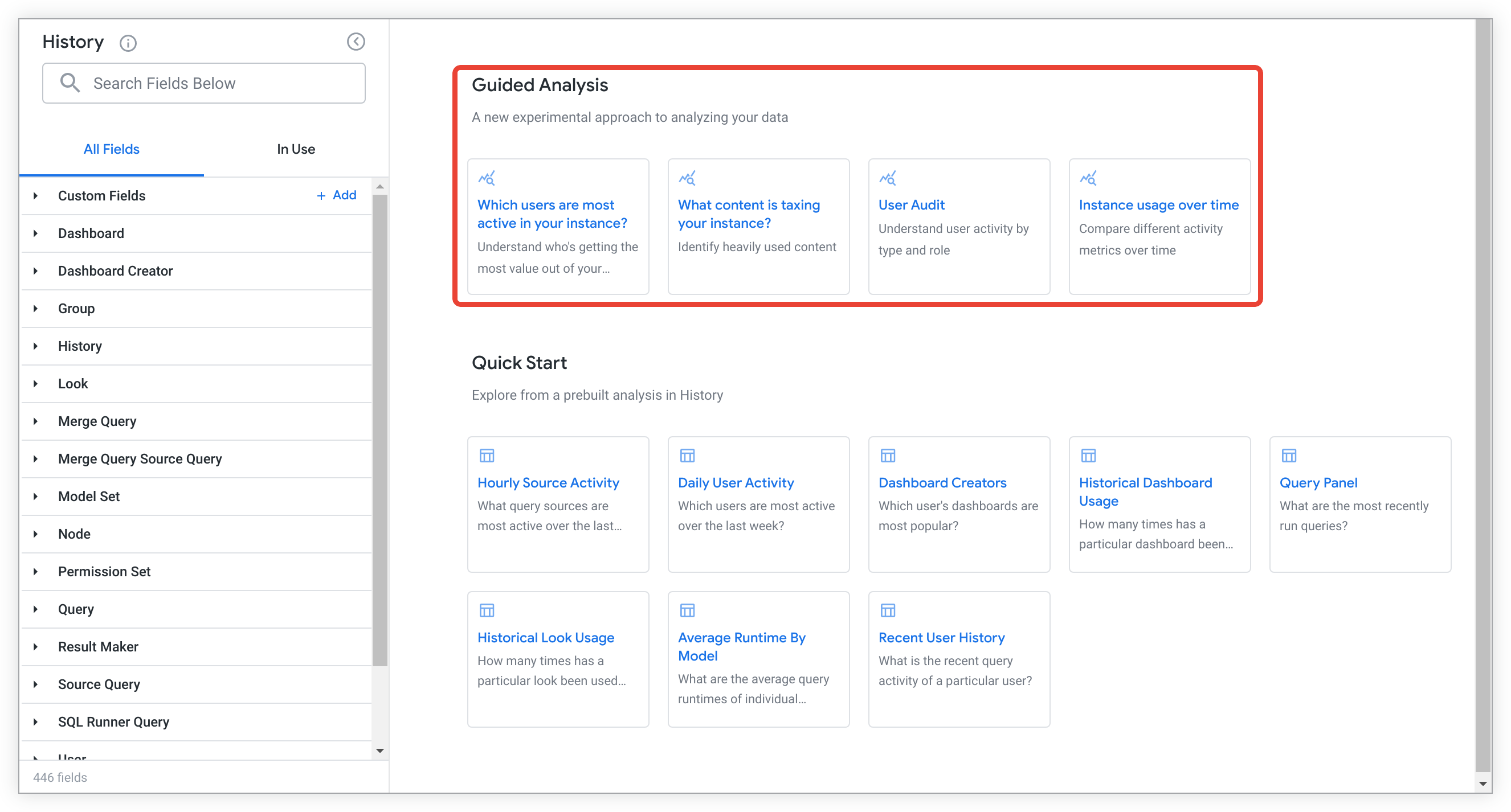
Una vez que se haya ejecutado el análisis guiado, puedes personalizar los valores de los datos para responder preguntas clave, explorar más en el análisis o guardarlo para compartirlo con otros usuarios que tengan acceso. Para cerrar el análisis, cierra la pestaña del navegador.
Cómo elegir un análisis guiado una vez que se ejecutó una exploración
Si ya ejecutaste una exploración del historial de la actividad del sistema, puedes seleccionar un análisis guiado con el botón Inicio rápido junto al nombre de la exploración.
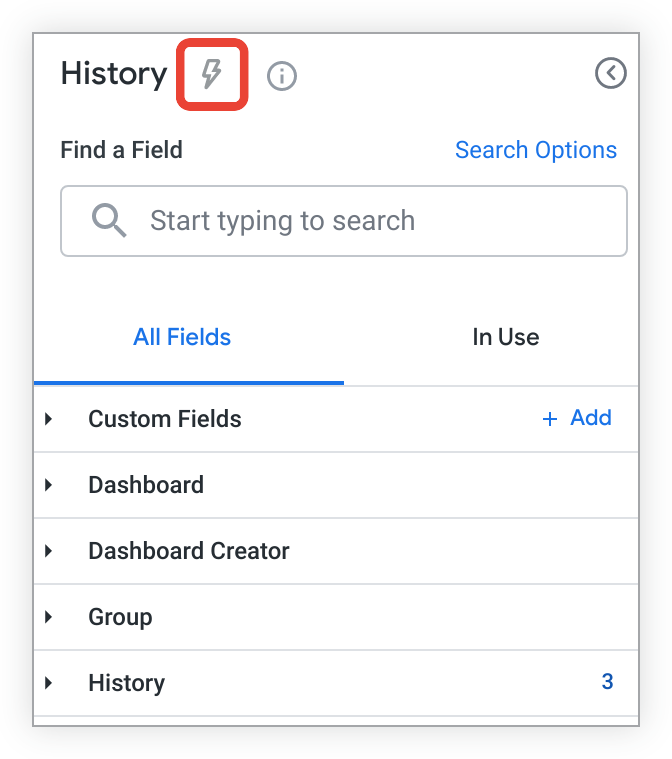
Esta acción inicia el menú Quick Start.
Selecciona un análisis guiado en el menú Inicio rápido para abrirlo y ejecutarlo en una nueva pestaña del navegador.
Una vez que se haya ejecutado el análisis guiado, puedes personalizar los valores de los datos para responder preguntas clave, explorar más en el análisis o guardarlo para compartirlo con otros usuarios que tengan acceso. Para cerrar el análisis, cierra la pestaña del navegador.
Cómo personalizar un análisis guiado
Una vez que hayas seleccionado un análisis guiado de una exploración en blanco o del menú Inicio rápido de una exploración, el análisis se abrirá y se ejecutará automáticamente en una nueva pestaña del navegador.
Cuando el análisis guiado haya terminado de ejecutarse, puedes cambiar y crear combinaciones de valores prepropagados seleccionando valores y condiciones en los menús desplegables, los menús de fechas o las opciones de botones de selección, según el análisis.
Por ejemplo, puedes seleccionar el análisis ¿Qué contenido está sobrecargando tu instancia? para identificar el contenido que se usa con mayor frecuencia en tu instancia de Looker. Una vez que se haya cargado el análisis guiado, puedes cambiar el valor predeterminado del período en ¿Durante qué período? a Últimos 30 días.
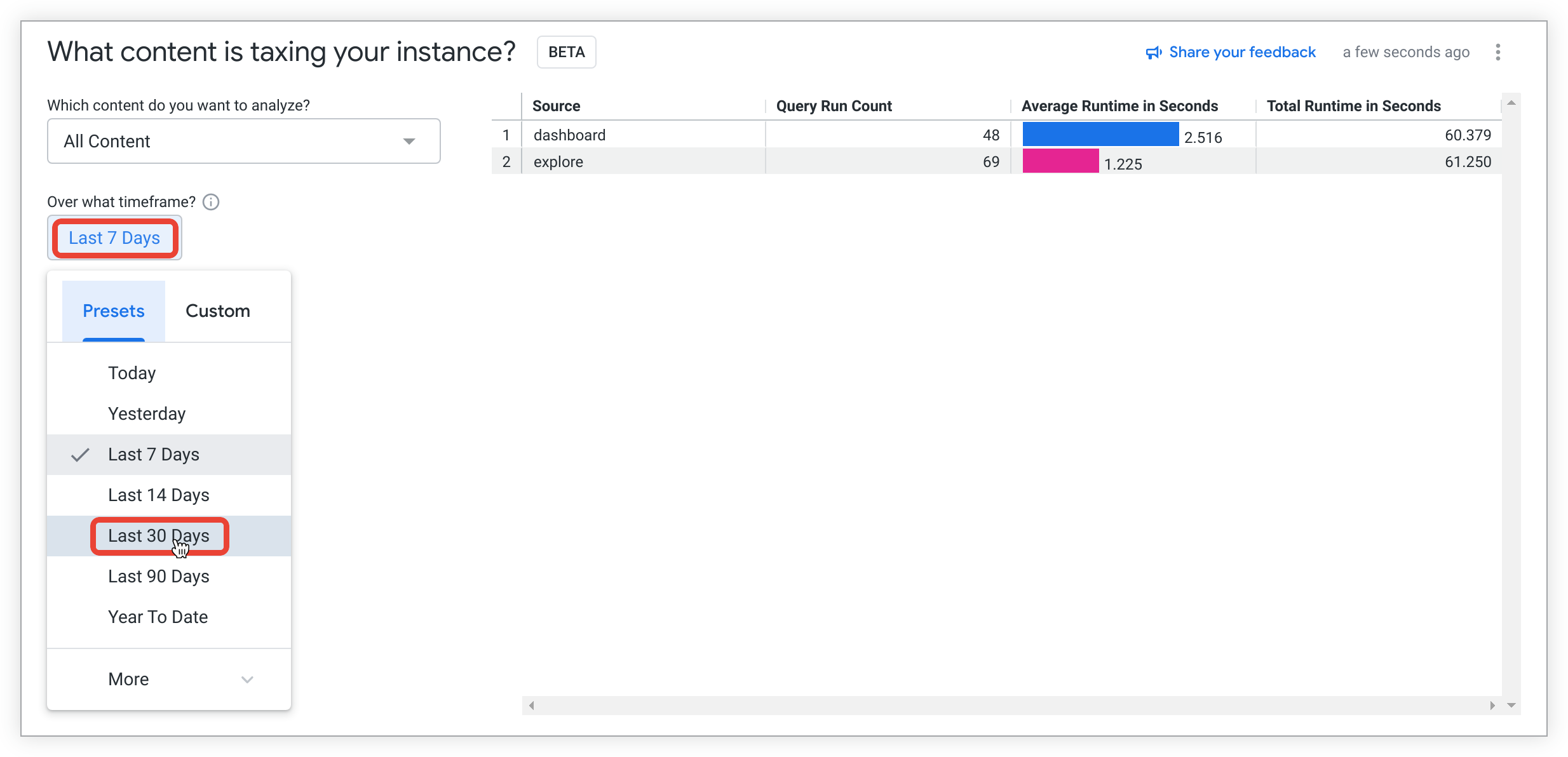
El análisis guiado se actualizará automáticamente con el valor del período seleccionado.

En esta etapa, puedes elegir si quieres obtener más estadísticas del análisis explorando más los datos. Puedes guardar el análisis como una vista o en un panel para compartirlo con otros usuarios que tengan acceso, o bien puedes cerrar el análisis cerrando la ventana del navegador.
Menú de opciones de tres puntos de Análisis guiado
El menú de tres puntos Opciones de un análisis guiado permite a los usuarios hacer lo siguiente:
- Explora más en un análisis guiado
- Cómo guardar un análisis guiado
- Cómo volver a cargar un análisis guiado
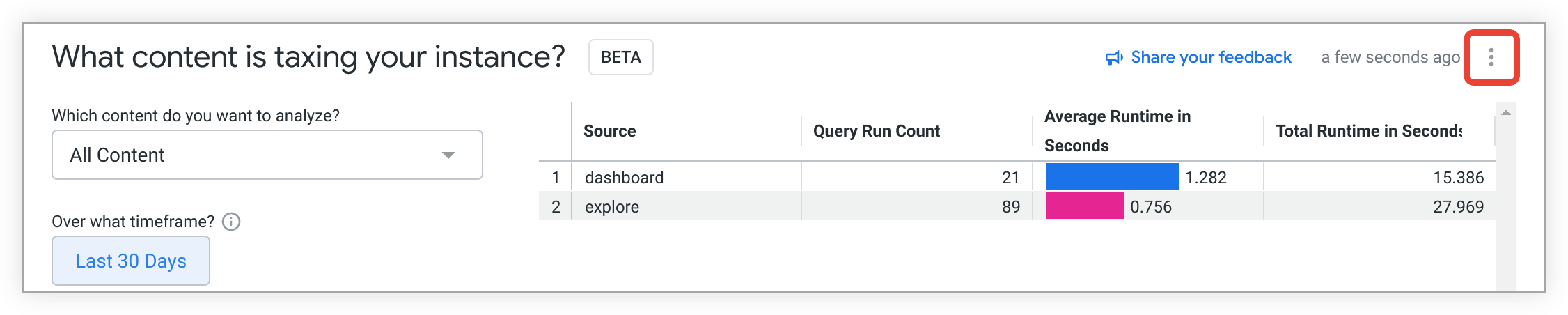
Explora más sobre el análisis guiado
Una vez que tengas los datos iniciales de un análisis guiado, puedes optar por explorar más los datos. Para ello, selecciona el menú de tres puntos Opciones y, luego, Explorar desde aquí.
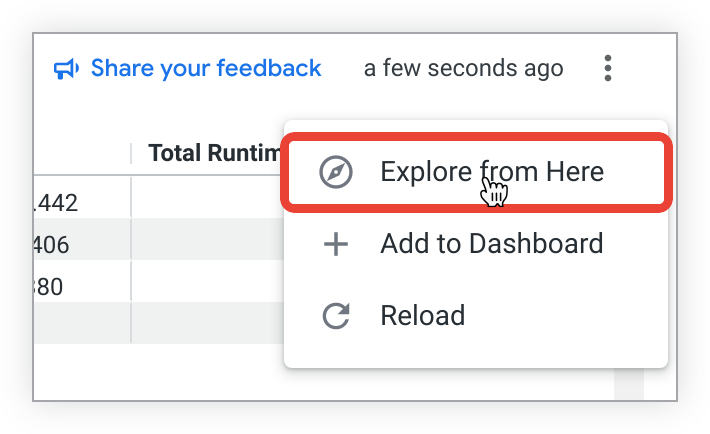
Se abrirá una nueva pestaña del navegador con una exploración que se carga previamente con los campos y la visualización del análisis guiado.
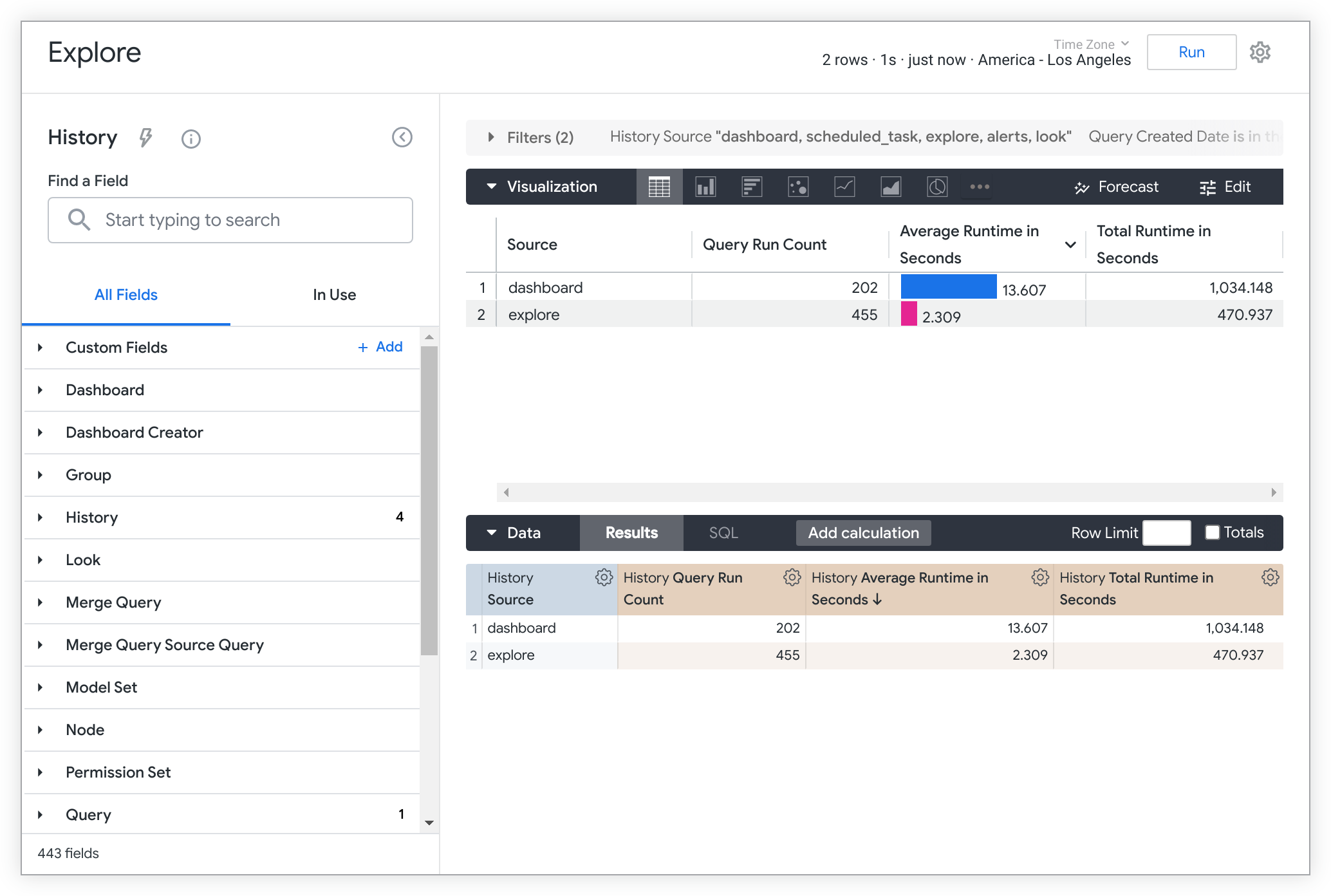
Puedes obtener más estadísticas de datos agregando o quitando campos, tablas dinámicas o filtros, entre otras personalizaciones. Consulta la página de documentación Crea y edita exploraciones para obtener más prácticas recomendadas y sugerencias sobre las exploraciones.
Cómo guardar un análisis guiado
Después de personalizar un análisis guiado, es posible que quieras guardarlo para compartirlo con otras personas que tengan acceso. Puedes guardar un análisis guiado de dos maneras:
Cómo agregar una visualización de análisis guiado a un panel
Para agregar una visualización de análisis guiado a un panel, abre el menú Guardar análisis guiado en un panel seleccionando + Agregar al panel en el menú de tres puntos Opciones.
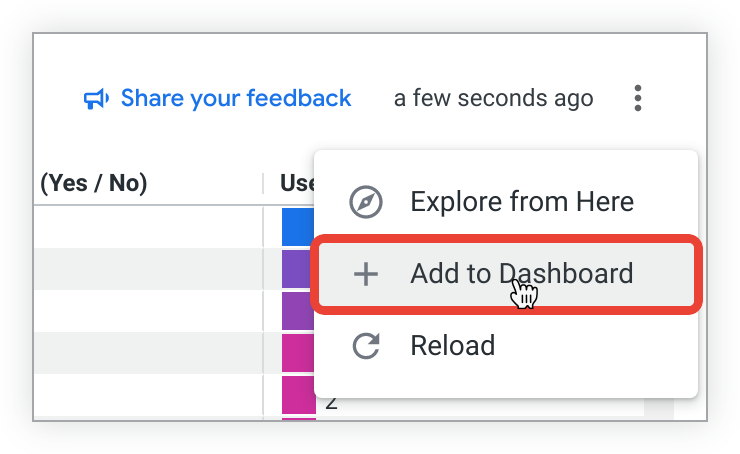
Una vez que se abra el menú Guardar análisis guiado en un panel, sigue estos pasos:
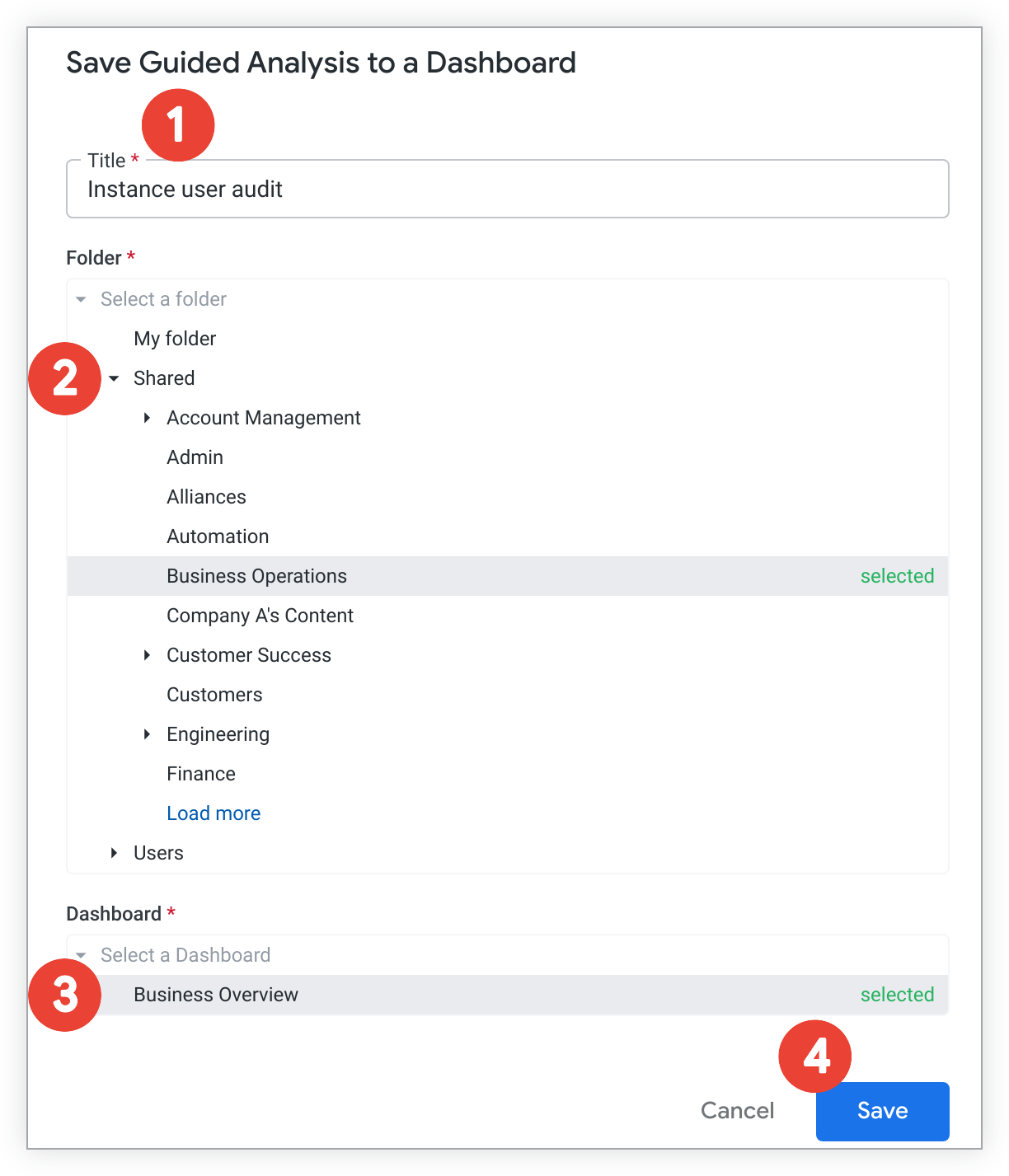
- Ingresa un título para la tarjeta del panel de análisis guiado.
- Selecciona una carpeta en la que se guarde el panel al que quieras agregar el análisis guiado.
- Selecciona el panel.
Selecciona Guardar.
Aparecerá un diálogo para notificarte que se agregó el análisis guiado al panel seleccionado.
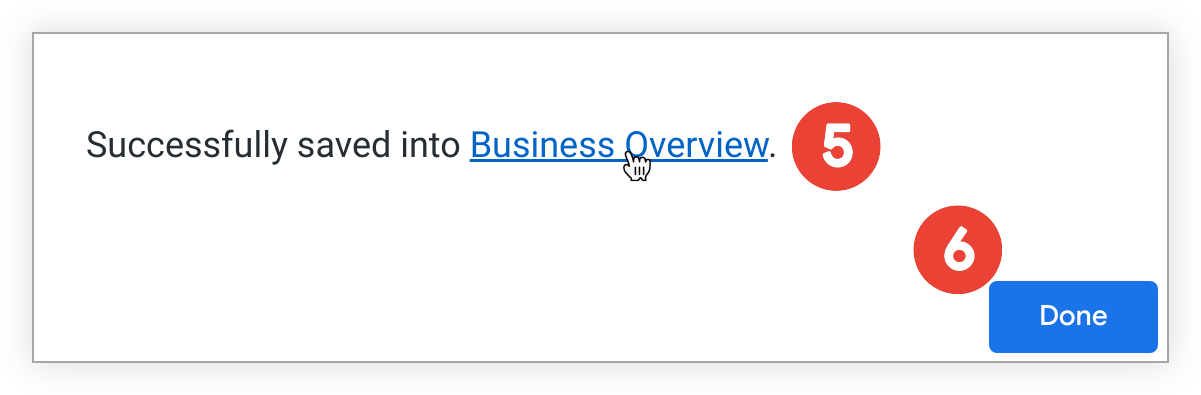
Selecciona el vínculo para navegar al panel y verlo o realizar modificaciones en él.
Como alternativa, selecciona Listo para salir de la ventana emergente.
Cómo guardar un análisis guiado como una vista
Para guardar un análisis guiado como una vista, selecciona la opción Explorar desde aquí en el menú de tres puntos Opciones:
Se abrirá una nueva pestaña del navegador con una exploración precargada con los campos y la visualización del análisis guiado:

Sigue estos pasos para guardar la exploración como un diseño:
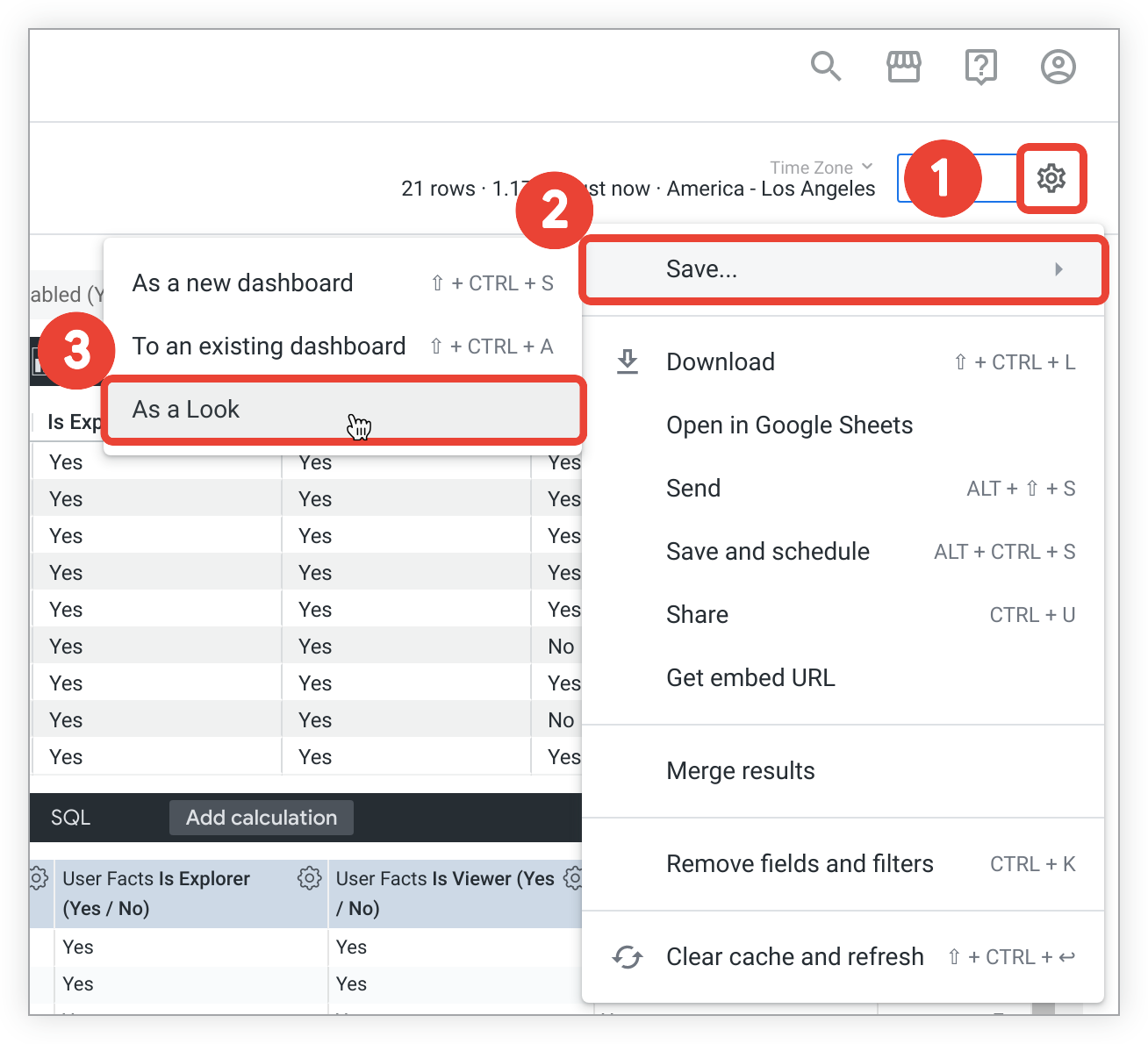
- En la esquina superior derecha de la exploración, selecciona el menú de ajustes.
- Selecciona Guardar.
Selecciona Como vista para abrir el menú Guardar vista.
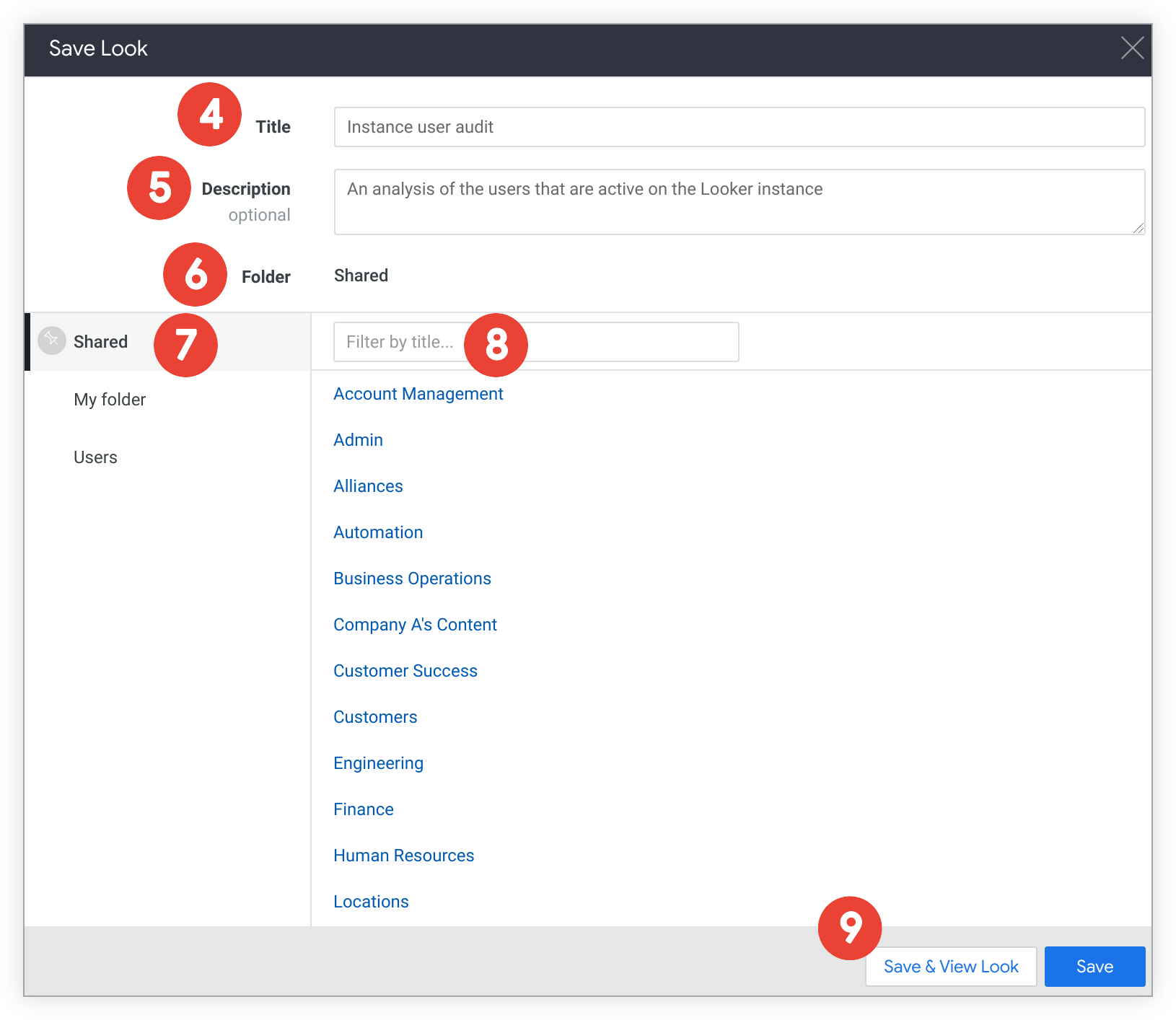
En el campo Título, ingresa un título nuevo. Si guardarás sobre un Look existente, deja este campo en blanco.
En el campo Descripción, puedes ingresar una descripción de la vista. Si guardarás sobre un Look existente, deja este campo en blanco.
En el campo Carpeta, verifica si la carpeta actual es el destino correcto. En el campo Folder, se muestran el nombre, la ubicación y el contenido de la carpeta seleccionada. Si eliges una carpeta en la que no tienes permiso para guardar la vista, se mostrará una advertencia y se desactivará el botón Guardar y ver la vista.
Si quieres guardar en una carpeta diferente, navega a la carpeta en la que quieres guardar tu vista. Puedes navegar a la carpeta de cualquiera de las siguientes maneras:
- En el campo Carpeta, selecciona cualquier carpeta superior para navegar hasta allí.
- Selecciona el nombre de una carpeta de nivel superior para navegar a ella.
- Selecciona el nombre de la subcarpeta que quieras usar o navega a una de sus subcarpetas.
- Si hay muchas subcarpetas, puedes ingresar el nombre de la subcarpeta en el campo Filtrar por título para que la lista se filtre solo por esa subcarpeta.
Si quieres guardar un Look existente, navega por la lista de Looks o usa el campo Filtrar por título para buscar y seleccionar el Look que deseas. El título y la descripción de la vista (si los hay) aparecen en los campos Título y Descripción.
Guarda tu vista.
- Para guardar tu vista y volver a la página Explorar, selecciona Guardar.
- Para guardar y ver tu vista, selecciona Guardar y consultar vista.
También puedes seleccionar otras opciones de Explorar para guardar o compartir la exploración de Análisis guiado, como las siguientes:
- Descargar: Para descargar la exploración de Análisis guiado
- Enviar: Para enviar la exploración de Análisis guiado como una entrega única
- Guardar y programar: Para guardar la exploración de Análisis guiado como una vista o un panel, y establecer un envío recurrente
- Combinar resultados: Para combinar los resultados de la exploración de Análisis guiado con otros resultados de exploración
Cómo volver a cargar un análisis guiado
Para volver a cargar los datos en un análisis guiado, selecciona la opción Volver a cargar en el menú de tres puntos Opciones.
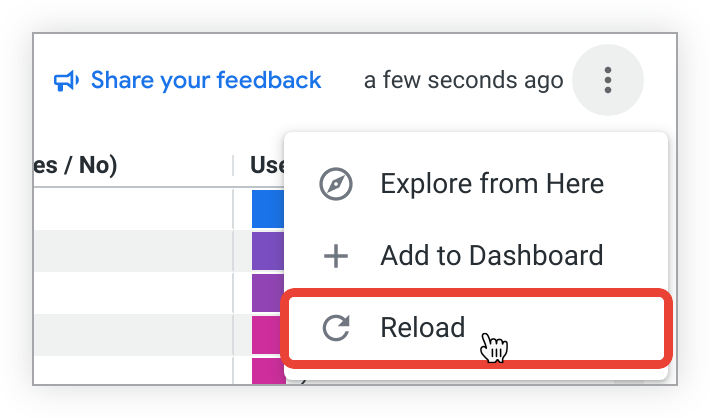
El análisis guiado se actualizará y mostrará los datos más recientes.