


Os administradores do Looker e os usuários que receberam a permissão see_system_activity têm acesso às Análises da Atividade do Sistema do Looker no menu Análise.
As Análises da Atividade do Sistema se conectam ao banco de dados do aplicativo do Looker. Eles mostram informações sobre sua instância do Looker, incluindo Looks e dashboards salvos na instância, informações do usuário, informações de consulta histórica e estatísticas de desempenho da instância. A granularidade e a retenção dos dados da Atividade do Sistema estão sujeitas a restrições do sistema. A Atividade do sistema foi projetada para coletar dados de alto volume, e a agregação deles pode ser usada para complementar seus registros de negócios.
Por padrão, os dados da Atividade do sistema são armazenados no banco de dados interno do Looker. A maioria das tabelas é truncada regularmente para obedecer aos limites de armazenamento. Por exemplo, a tabela de histórico é truncada para os últimos 90 dias de dados, e a tabela de eventos é reduzida para 1 milhão de linhas. Algumas tabelas têm políticas de retenção de dados mais rigorosas. Para aumentar a retenção de dados, use a Atividade do sistema Elite.
Não é possível consultar dados da Atividade do sistema usando o SQL Runner, porque as permissões para o banco de dados interno do Looker são limitadas.
Análises de Atividade do Sistema
Estas são as Análises de Atividade do Sistema:
| Nome da análise | Descrição | Duração do cache | Mais informações |
|---|---|---|---|
| Uso da API | Dados sobre o uso da API, incluindo frequência de chamadas, latência e endpoints chamados. | ||
| 1 hora | |||
| Uso da API por hora | Resumo detalhado, por hora, do volume e da performance das chamadas de API feitas para sua instância do Looker. | ||
| 1 hora | |||
| Uso do conteúdo | Dados sobre o uso de Looks e dashboards, incluindo frequência de visualizações, favoritos, programação, incorporação e acesso pela API. Também inclui detalhes sobre Looks e dashboards individuais. | 12 horas | |
| Conexão com o banco de dados | Detalhes sobre conexões de banco de dados. Inclui informações sobre os usuários que têm acesso às conexões do banco de dados. | 1 hora | |
| Painel | Detalhes sobre todos os dashboards e elementos do dashboard. Inclui informações sobre Looks, guias (a partir do Looker 26.8), consultas, funções, usuários e pastas associados a dashboards. | 12 horas | |
| Desempenho do painel | Dados históricos e de desempenho sobre painéis. | 1 hora | |
| Evento | Informações sobre eventos históricos no Looker, incluindo o nome, o tipo e a frequência de cada evento. Inclui informações sobre grupos e usuários conectados aos eventos. | 1 hora | |
| Atributo do evento | Informações sobre os atributos que compõem os eventos. Inclui os dados na Análise detalhada de Eventos e adiciona informações de atributos. | 12 horas | |
| Uso do campo | Campos do LookML e o número de vezes que foram usados. | 1 hora | |
| Pastas | Informações sobre todas as pastas, o conteúdo armazenado em cada uma delas e o criador de cada pasta. | 1 hora | |
| Grupo | Lista de grupos e detalhes sobre eles, incluindo grupos pai e filho, além de usuários e funções que pertencem a cada grupo. | 1 hora | |
| Histórico | Detalhes sobre todas as consultas executadas nos últimos 90 dias. | 12 horas | |
| Look | Detalhes sobre todos os Looks. Inclui informações sobre painéis, consultas, usuários e pastas associados aos Looks. | 12 horas | |
| Mesclar consulta | Informações sobre consultas mescladas, incluindo campos e outros elementos das consultas de origem e mescladas. | 1 hora | |
| PDT Builds | Detalhes sobre as versões de TDP, incluindo o tempo necessário para concluir as versões, além da conexão e do modelo de que as TDPs fazem parte. | 1 hora | |
| Log de eventos da TDP | Informações sobre eventos históricos relacionados a TDPs, incluindo recriações e erros de TDPs.Consulte a página de documentação Noções básicas sobre as ações de registro de TDP para mais informações sobre como visualizar e entender as ações de registro de TDP e os dados de ação correspondentes. | 12 horas | |
| Simultaneidade de consultas | Uma análise detalhada da simultaneidade de consultas na sua instância. | 12 horas | |
| Métricas de performance de consulta | Detalhamentos das consultas executadas na sua instância do Looker. | 1 hora | |
| Papel | Papéis do Looker e os conjuntos de modelos e permissões que compõem os papéis. | 1 hora | |
| Consulta SQL | Consultas SQL que foram executadas, incluindo a frequência e a data da última execução, além de detalhes sobre os usuários que as executaram. | 1 hora | |
| Plano programado | Informações sobre todas as entregas de dados programadas, incluindo jobs programados anteriormente e jobs programados no momento. Inclui dados sobre os painéis, Looks, consultas, pastas e usuários associados às entregas de dados programadas. | 12 horas | |
| User | Detalhes sobre cada usuário, incluindo consultas históricas executadas e o conteúdo e as pastas a que eles têm acesso. | 12 horas |
Consulte a seção Como usar as Análises da Atividade do Sistema nesta página para ver alguns exemplos de usos comuns das Análises de Uso de Conteúdo, Painel, Evento, Atributo de Evento, Histórico, Look, Consulta de Combinação, Builds de TDP, Consulta SQL, Plano Programado e Usuário.
Como usar as análises de Atividade do sistema
Veja a seguir alguns exemplos de como usar as Análises na Atividade do sistema, além de respostas para algumas perguntas comuns. Para acessar as Análises de exemplo nesta seção, substitua <instance_name.looker.com> nos URLs de exemplo pelo endereço da sua instância do Looker.
Uso da API
A Análise Uso da API fornece um resumo do volume de chamadas de API feitas para sua instância do Looker.
Use a análise Uso da API para responder a perguntas como as seguintes:
- Como posso receber uma auditoria diária das chamadas de API?
- Quantas chamadas de API foram feitas na minha instância este ano?
Como posso receber uma auditoria diária das chamadas de API?
Use a Análise Uso da API para recuperar uma lista de todas as chamadas de API feitas na sua instância em qualquer período. Para ver quais chamadas foram feitas em um determinado dia, siga estas etapas:
- Selecione Endpoint em Uso da API.
- Selecione Uso total em Uso da API.
- Filtre por Data de criação em Uso da API com a data selecionada.
https://<instance_name.looker.com>/explore/system__activity/api_usage?fields=api_usage.endpoint,api_usage.total_usage&f[api_usage.created_date]=yesterday&sorts=api_usage.total_usage+desc&limit=500&column_limit=50&vis=%7B%7D&filter_config=%7B%22api_usage.created_date%22%3A%5B%7B%22type%22%3A%22advanced%22%2C%22values%22%3A%5B%7B%22constant%22%3A%22yesterday%22%2C%22unit%22%3A%22day%22%7D%2C%7B%7D%5D%2C%22id%22%3A5%2C%22error%22%3Afalse%7D%5D%7D&origin=share-expanded
Consulte a Referência da API Looker ou o Explorador da API Looker para mais informações sobre o que cada chamada de API faz.
Quantas chamadas de API foram feitas na minha instância este ano?
Use a Análise Uso da API para agregar o volume de chamadas de API em qualquer período. Por exemplo, é possível criar um relatório anual que mostre quantas chamadas de API foram feitas a cada mês:
- Selecione Mês de criação em Uso da API.
- Selecione Uso total em Uso da API.
- Filtre por Ano de criação em Uso da API com o ano selecionado.
https://<instance_name.looker.com>/explore/system__activity/api_usage?fields=api_usage.total_usage,api_usage.created_month&fill_fields=api_usage.created_month&f[api_usage.created_year]=last+year&sorts=api_usage.created_month+desc&limit=500&column_limit=50&vis=%7B%7D&filter_config=%7B%22api_usage.created_year%22%3A%5B%7B%22type%22%3A%22advanced%22%2C%22values%22%3A%5B%7B%22constant%22%3A%22last+year%22%2C%22unit%22%3A%22yr%22%7D%2C%7B%7D%5D%2C%22id%22%3A6%2C%22error%22%3Afalse%7D%5D%7D&origin=share-expanded
Uso da API por hora
A análise detalhada Uso da API por hora fornece um resumo detalhado, por hora, do volume e do desempenho das chamadas de API feitas para sua instância do Looker. Essa análise oferece maior granularidade do que a análise de uso da API, permitindo uma análise detalhada da latência da API e dos padrões de uso ao longo do tempo.
Análises de início rápido
A análise detalhada Uso da API por hora inclui análises de Início rápido, que podem ser usadas para responder rapidamente a perguntas ou como pontos de partida para outras consultas:
- Uso da API por endpoint: total de solicitações de API para cada caminho de endpoint de API, classificadas do mais para o menos frequente.
- Histograma de latência da API: um histograma que mostra a distribuição das durações das solicitações de API em buckets de latência.
- Endpoints de API lentos: encontra endpoints de API com o maior número de solicitações que levam 5 segundos ou mais.
- Tendências de uso da API: mostra a tendência das solicitações de API ao longo do tempo, dividida por bucket de latência.
Como posso encontrar os endpoints de API mais usados?
Use o guia de início rápido Uso da API por endpoint para identificar os endpoints de API mais usados e analisar o desempenho deles em diferentes buckets de latência. Essa análise ajuda a entender quais endpoints são chamados com mais frequência e com que rapidez eles respondem, o que é útil para monitorar e otimizar o desempenho.
Uso de conteúdo
A Análise Uso de conteúdo na Atividade do sistema fornece informações sobre o uso de Looks e painéis, incluindo frequência de visualizações, favoritos, programação e acesso pela API. Ele também inclui detalhes sobre Looks e dashboards individuais.
Análises de início rápido
A Análise de Uso de conteúdo inclui análises de Início rápido, que podem ser usadas para responder rapidamente a perguntas ou como pontos de partida para outras consultas.
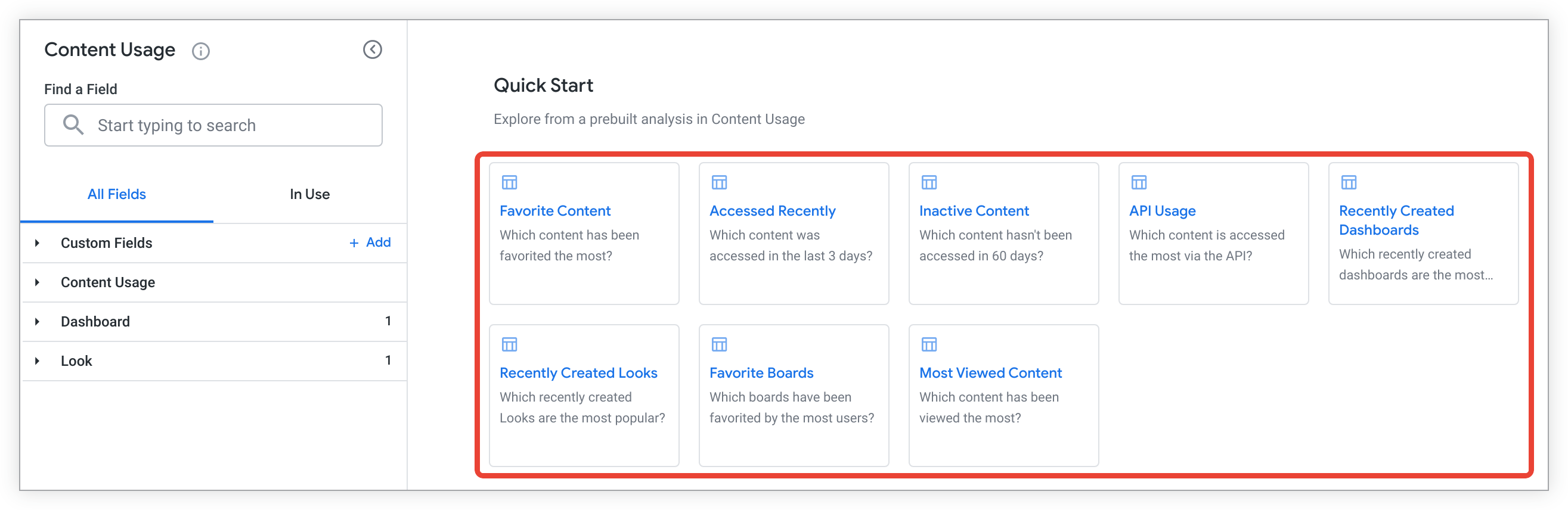
Selecione um bloco de análise de início rápido em uma Análise em branco ou no menu Início rápido com o ícone de raio em uma Análise que foi executada. O Looker vai mostrar uma consulta com campos pré-selecionados e classificados para responder a uma das seguintes perguntas:
Qual conteúdo foi adicionado aos favoritos mais vezes?
Qual conteúdo foi acessado nos últimos 3 dias?
Qual conteúdo não foi acessado nos últimos 60 dias?
Qual conteúdo foi acessado com mais frequência usando a API Looker?
Quais painéis criados nos últimos sete dias são mais usados?
Quais Looks criados nos últimos sete dias são mais usados?
Quais quadros foram favoritados mais vezes?
Qual conteúdo foi visualizado mais vezes?
Quais filtros são usados pelos Looks e dashboards mais acessados?
Use a Análise Uso de conteúdo para encontrar os Looks ou painéis mais acessados na sua instância. Em seguida, use a Análise Histórico para identificar os filtros usados por Looks ou painéis conhecidos.
Para encontrar os Looks ou dashboards mais acessados, siga estas etapas:
- Na Análise Uso de conteúdo, selecione Content ID, Título do conteúdo e Tipo de conteúdo na visualização Uso de conteúdo.
- Adicione um filtro em Tipo de conteúdo na visualização Uso de conteúdo e defina o valor do filtro como
dashboard OR look. Em seguida, se quiser encontrar os filtros usados em um Look ou dashboard específico, acesse Encontrar os filtros usados em um Look ou dashboard específico. - Selecione Ver total em Uso de conteúdo. Também é possível selecionar campos como Total de favoritos, Total de programações, Total de APIs e Total de incorporações na visualização Uso de conteúdo.
- Classifique os resultados em ordem decrescente em Total de visualizações para listar primeiro o conteúdo mais popular.
- Também é possível adicionar um filtro no campo Dias desde o último acesso na visualização Uso de conteúdo para limitar os dados a um período específico. Por exemplo, é possível limitar os dados mostrados aos últimos 30 dias definindo o valor do filtro como
is less than 30.
Encontrar os filtros usados em um Look ou painel específico
Para encontrar os filtros usados em um Look ou dashboard específico, use a Análise de histórico e siga estas etapas:
- Na Análise Histórico, filtre o campo ID na visualização Painel ou Look e insira os IDs dos painéis ou Looks que você identificou usando a Análise Uso de conteúdo.
- Selecione Filtros na visualização Consulta para retornar uma lista de filtros usados pelos dashboards ou Looks que você está filtrando.
Painel
A Análise Dashboard inclui detalhes sobre dashboards e elementos de dashboards, incluindo Looks, guias (a partir do Looker 26.8), consultas, funções, usuários e pastas associados a dashboards.
Análises de início rápido
A Análise Painel inclui análises de Início rápido, que podem ser usadas para responder rapidamente a perguntas ou como pontos de partida para outras consultas.
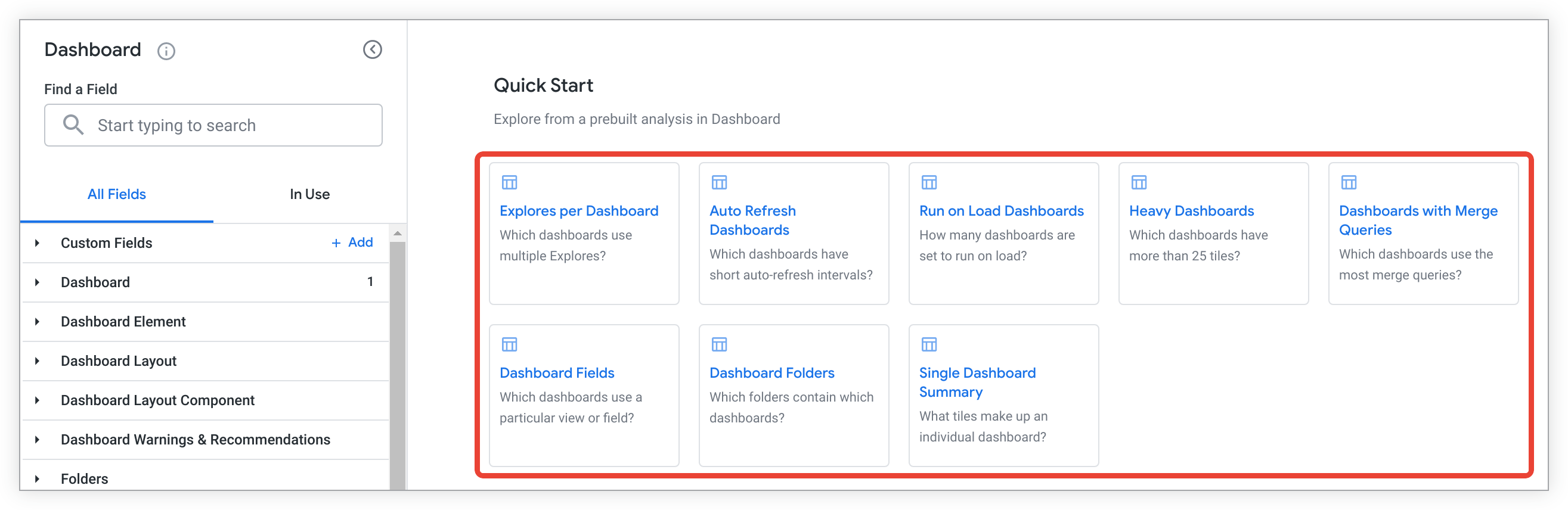
Selecione um bloco de análise de início rápido em uma Análise em branco ou no menu de início rápido representado por um raio em uma Análise que foi executada. O Looker vai mostrar uma consulta com campos pré-selecionados e classificados para responder a uma das seguintes perguntas:
- Quais dashboards usam várias Análises?
- Quais painéis têm intervalos curtos de atualização automática?
- Quantos painéis estão configurados para serem executados ao carregar?
- Quais dashboards têm mais de 25 blocos?
- Quais dashboards usam mais consultas de mesclagem?
- Quais painéis usam uma visualização ou um campo específico?
- Quais pastas contêm quais painéis?
- Quais blocos compõem um painel individual?
Evento
A análise Event inclui informações sobre eventos históricos no Looker, como nome, tipo e frequência de cada evento. Essa Análise também inclui informações sobre grupos e usuários conectados aos eventos.
Confira alguns usos comuns da Análise detalhada de eventos:
- Como posso encontrar e categorizar solicitações de API?
- Há alguma maneira de investigar as atualizações de conteúdo?
- Como faço para ver os eventos de login?
Consulte a página de documentação Eventos do Looker para mais informações sobre como visualizar eventos e atributos de eventos comuns, além de uma lista de tipos de eventos.
Truncamento das tabelas Event e Event Attribute
Para obedecer aos limites de armazenamento, o Looker remove automaticamente as tabelas Evento e Atributo do evento:
- A tabela Event exclui registros até 1 milhão de linhas.
- A tabela Event Attribute exclui registros que não têm mais um
event.idcorrespondente na tabela Event.
Devido a esses limites de truncamento, os eventos históricos (como histórico de atualizações de conteúdo e painel, histórico de login ou mudanças de permissão) podem não estar disponíveis nas análises Evento ou Atributo do evento depois que os registros mais antigos forem removidos.
Para aumentar a retenção de dados, use a Atividade do sistema Elite.
Como posso encontrar e categorizar solicitações de API?
Você pode encontrar todas as solicitações de API que foram feitas e categorizá-las usando a Análise de Evento:
- Selecione os campos Name e Category na visualização Event.
- Adicione um filtro em É uma chamada de API (Sim / Não) e defina o valor do filtro como
Yes. - Também é possível selecionar campos como Data de criação em Evento e Nome em Usuário para ver informações sobre solicitações de API específicas.
https://<instance_name.looker.com>/explore/system__activity/event?fields=event.created_date,event.name,event.category,user.name&f[event.is_api_call]=Yes&sorts=event.name&limit=500
Existe uma maneira de investigar as atualizações de conteúdo?
Use a Análise Evento para investigar as atualizações de conteúdo filtrando os eventos que incluem a palavra update:
- Selecione o Nome na visualização Evento.
- Adicione um filtro no campo Nome da visualização Evento e defina o valor do filtro como
contains update. - Você também pode selecionar outros campos para fornecer mais informações sobre cada atualização de conteúdo, como Horário de criação em Evento e ID em Usuário.
https://<instance_name.looker.com>/explore/system__activity/event?fields=event.name,user.id,event.created_time&f[event.name]=%25update%25&sorts=event.created_time+desc&limit=500
Como faço para ver os eventos de login?
Use a Análise de Eventos para determinar quem fez login no sistema com eventos de login. Exemplo:
- Adicione um filtro no campo Nome da visualização Evento e defina o valor do filtro como
login. - Selecione ID e Nome na visualização Usuário.
- Selecione Horário de criação na visualização Evento.
Atributo do evento
A análise detalhada Event Attribute contém os dados da análise detalhada Event e fornece mais informações sobre os atributos que compõem os eventos.
Veja a seguir alguns usos comuns da análise detalhada de Atributo de evento:
- Como faço para ver as mudanças de permissão?
- Como faço para saber quando os recursos em fase de pré-lançamento estão ativados?
- Quando o nome de um projeto foi alterado?
- Como faço para ver o método de autenticação usado para logins?
- Quais chamadas de API foram iniciadas pelo servidor MCP gerenciado pelo Looker?
- Quais eventos estão relacionados a uma solicitação do servidor MCP gerenciado pelo Looker?
- Quais atualizações foram feitas nas configurações da ferramenta do servidor MCP gerenciado pelo Looker pelos administradores do Looker?
Para mais informações sobre como visualizar eventos, atributos de eventos comuns e uma lista de tipos de eventos, consulte a página de documentação Eventos do Looker.
Como faço para ver as mudanças de permissão?
Use a Análise de Atributo de evento para conferir as mudanças de permissão. Por exemplo, é possível descobrir quando uma permissão foi alterada e quem a alterou:
- Selecione Horário de criação e Nome na visualização Evento para saber o horário em que a mudança foi feita e o tipo de evento.
- Selecione Nome e Valor em Atributo do evento para retornar informações sobre o tipo de mudança feita e os usuários com permissões alteradas ou as permissões específicas que foram modificadas.
- Selecione ID e outros campos de Usuário para ver informações sobre o usuário que fez a mudança.
- Filtre por Nome na visualização Evento, definindo o valor como
user_permission_elevation.
https://<instance_name.looker.com>/explore/system__activity/event_attribute?fields=event.created_time,user.id,user.name,event_attribute.name,event_attribute.value&f[event.name]=%22user_permission_elevation%22&sorts=event.created_time+desc&limit=500
Como faço para saber quando os recursos em fase de pré-lançamento estão ativados?
Use a Análise detalhada de atributos de evento para acompanhar quando os recursos em fase de pré-lançamento são ativados. Por exemplo, selecione os seguintes campos:
- Selecione Horário de criação no campo Evento.
- Selecione Nome e Valor no campo Atributo do evento.
- Adicione um filtro em Nome de Evento e defina o valor do filtro como
update_labs_feature. - Também é possível adicionar campos como ID ou Nome de Usuário para ver informações sobre o usuário que ativou um recurso em fase de pré-lançamento.
Neste exemplo, o nome do recurso em fase de pré-lançamento que foi ativado ou desativado é mostrado no campo Valor de Atributo do evento quando Nome de Atributo do evento tem o valor labs_feature_id. Quando Nome do Atributo do evento tem o valor labs_feature_value, os valores true e false indicam se o recurso em fase de pré-lançamento foi ativado ou desativado.
https://<instance_name.looker.com>/explore/system__activity/event_attribute?fields=event.created_time,event_attribute.name,event_attribute.value,user.id&f[event.name]=%22update_labs_feature%22&sorts=event.created_time+desc&limit=500
Quando o nome de um projeto foi alterado?
Use a análise Atributo do evento para ver quando o nome de um projeto foi alterado:
- Selecione Horário de criação e Nome na visualização Evento.
- Selecione Nome e Valor em Atributo do evento.
- Adicione um filtro em Nome na visualização Evento e defina o valor do filtro como
rename_project_file.
https://<instance_name.looker.com>/explore/system__activity/event_attribute?fields=event.created_time,event.name,event_attribute.name,event_attribute.value&f[event.name]=%22rename_project_file%22&sorts=event.created_time+desc&limit=500&query_timezone=America%2FLos_Angeles&vis=%7B%7D&filter_config=%7B%22event.name%22%3A%5B%7B%22type%22%3A%22%3D%22%2C%22values%22%3A%5B%7B%22constant%22%3A%22rename_project_file%22%7D%2C%7B%7D%5D%2C%22id%22%3A0%2C%22error%22%3Afalse%7D%5D%7D&origin=share-expanded
Como faço para ver o método de autenticação usado para logins?
Embora a Análise de eventos padrão mostre quem fez login e quando, ela não expõe diretamente o método de autenticação específico usado (como SAML, OIDC ou e-mail e senha padrão).
Como o Looker armazena detalhes de autenticação como metadados pareados dinamicamente, é necessário consultar esses registros usando a Análise Atributo de evento.
Para criar um relatório que identifique os métodos de login dos usuários, siga estas etapas:
- Acesse Análise > Atividade do sistema > Atributo do evento.
- Selecione os seguintes campos para o relatório:
- ID e Nome da visualização Usuário
- Data de criação (ou Hora de criação) na visualização Evento
- Nome e Valor da visualização Atributo do evento
- Adicione um filtro no campo Nome da visualização Evento e defina o valor do filtro como
login. - Se quiser, adicione um filtro no campo Nome da visualização Atributo do evento para isolar parâmetros de credenciais específicos, como os seguintes:
typeauth_typecredentials_type
- Selecione Executar para realizar a consulta.
Nos resultados, a coluna Valor mostra o método de autenticação usado em cada sessão:
saml: o usuário foi autenticado usando o Logon único (SSO) via SAML configurado.email: o usuário ignorou o SSO externo (usando o login alternativo, se ativado) e se autenticou usando as credenciais padrão de e-mail e senha do Looker.api: a sessão foi iniciada usando chaves de autenticação de API.
Para gerar um painel de compliance abrangente, use o recurso Mesclar resultados para mesclar essa consulta com as dimensões da Análise padrão de Usuários (como associações a grupos ou datas de criação de contas).
Quais chamadas de API foram iniciadas pelo servidor MCP gerenciado pelo Looker?
Use a Análise Atributo de evento para conferir todas as chamadas de API iniciadas pelo servidor MCP gerenciado pelo Looker:
- Selecione Categoria, Nome e ID na visualização Evento.
- No grupo Data de criação, selecione Hora na visualização Evento.
- Selecione Nome na visualização Usuário.
- Selecione Nome na visualização Atributo do evento e dinamize esse campo.
- Selecione o menu Mais para o campo Valor na visualização Atributo do evento. Em seguida, selecione Agregar e Lista de valores exclusivos.
- Adicione um filtro em Categoria na visualização Evento e defina o valor como
api. - Adicione um filtro em Nome na visualização Evento e defina o valor como
api_call. Adicione um campo personalizado e crie o seguinte cálculo de tabela:
if(
  contains(
    to_string(pivot_where(${event_attribute.name}="source", ${list_of_value})),
    "Managed MCP Server"
  ),
  yes,
  no
)
No menu Mais do campo personalizado , selecione Ocultar "não" da visualização.
Clique em Executar e em Abrir visualizações para conferir a lista filtrada.
https://<instance_name.looker.com>/explore/system__activity/event_attribute?fields=event.category,event.name,event.id,event.created_time,user.name,event_attribute.name,event_attribute.list_of_value&pivots=event_attribute.name&f[event.category]=api&f[event.name]=api_call
Quais eventos estão relacionados a uma solicitação do servidor MCP gerenciado pelo Looker?
Use a Análise de Atributo de evento para listar todos os eventos mapeados para um ID de solicitação específico. Essa lista de eventos pode ser usada para analisar em detalhes uma solicitação vinda do servidor MCP gerenciado pelo Looker.
- Adicione um filtro em Valor na visualização Atributo do evento e defina o valor do filtro como o ID da solicitação da chamada do servidor MCP em que você tem interesse. O ID da solicitação será um hash alfanumérico.
- Selecione ID, Nome e Categoria na visualização Evento.
- Selecione Nome na visualização Usuário.
- Selecione Nome e Valor na visualização Atributo do evento.
- Clique em Executar para retornar todos os IDs de evento de uma solicitação específica.
Copie todos os IDs de evento clicando no menu Mais e, em seguida, na opção Copiar valores para o campo ID do evento nos resultados.
Remova todos os filtros atuais.
Adicione um filtro em ID na visualização Evento e defina os valores como os IDs de evento copiados.
Remova o campo Valor do Atributo do evento.
Faça uma tabela dinâmica do campo Nome na visualização Atributo do evento.
Selecione o menu Mais para o campo Valor na visualização Atributo do evento. Em seguida, selecione Agregar e Lista de valores exclusivos.
https://<instance_name.looker.com>/explore/system__activity/event_attribute?fields=event.id,event.name,event.category,user.name,event_attribute.name,event_attribute.list_of_value&pivots=event_attribute.name&f[event_attribute.value]=REQUEST_ID_HASH
Quais atualizações foram feitas nas configurações da ferramenta do servidor MCP gerenciado pelo Looker pelos administradores do Looker?
Use a análise Atributo do evento para mostrar uma lista de atualizações nas configurações das ferramentas do MCP feitas por um administrador do Looker na página Protocolo de Contexto de Modelo (MCP) do menu Administrador.
- Selecione Nome e Valor na visualização Atributo do evento.
- Selecione Categoria, Nome e ID na visualização Evento.
- No grupo Data de criação, selecione Hora na visualização Evento.
- Selecione Nome na visualização Usuário.
- Adicione um filtro em Categoria na visualização Evento e defina o valor como
setting. - Adicione um filtro em Nome na visualização Evento e defina o valor como
set_setting. - Adicione um filtro em Valor na visualização Atributo do evento e defina o valor como
mcp_tools.
https://<instance_name.looker.com>/explore/system__activity/event_attribute?fields=event_attribute.name,event_attribute.value,event.category,event.name,event.id,event.created_time,user.name&f[event.category]=setting&f[event.name]=set_setting&f[event_attribute.value]=mcp_tools
Histórico
A análise Histórico fornece um registro de consultas individuais. Ele pode ser útil para solucionar problemas, já que fornece detalhes sobre todas as consultas executadas na instância nos últimos 90 dias.
Veja a seguir algumas perguntas comuns sobre o uso da Análise Histórico:
- Quais são todos os modelos usados por um painel?
- Como identificar consultas de longa duração?
- Quando foi a última vez que alguém usou o SQL Runner?
- Como posso encontrar consultas que foram encerradas pelo banco de dados?
- Qual é o painel mais usado por contagem de consultas?
- Quais análises são mais usadas por diferentes funções?
- Uma Análise específica foi consultada nos últimos 90 dias?
- Algum campo de uma visualização específica foi usado nos últimos 90 dias?
- Quais consultas foram iniciadas no Google Planilhas?
- Com quais Análises os usuários da Análise Conversacional conversaram?
- Quais consultas foram executadas pelos usuários do servidor MCP gerenciado pelo Looker?
- Quais análises foram usadas pelos usuários do MCP Toolbox?
- Como isolar a atividade real da interface do Explorer para auditar o uso de licenças?
Truncamento da tabela de histórico
Como o tamanho da tabela Histórico pode aumentar rapidamente, o Looker exclui automaticamente os registros que atendem a qualquer um dos seguintes critérios:
- O
history.created_timeé de mais de 90 dias atrás. - O
history.created_timeé de mais de 7 dias atrás, e ohistory.sourceéscheduled_task.
Esclarecimento sobre campos selecionados
Cada campo na Análise Histórico tem uma descrição para ajudar você a entender a finalidade dele. A tabela a seguir contém descrições mais detalhadas de alguns campos sobre os quais os clientes costumam perguntar:
| Nome do campo | Descrição | Valores possíveis |
|---|---|---|
| Origem | A origem de uma consulta, como um Look, uma Análise, uma tarefa programada, um alerta, um painel etc. |
|
| Nome do cliente da API | O cliente de API que iniciou a consulta. |
|
| Origem do emissor | A origem de uma consulta, agrupada. |
|
| Status | O status atual do evento de histórico. |
|
| Contagem de execuções de consulta | Esse campo conta o número de execuções de consulta filtrando as entradas do histórico em que o valor do campo Status é cache_only_miss. Em outras palavras, esse campo inclui apenas entradas de histórico em que o valor do campo Status é complete, error ou killed. |
Um número inteiro positivo. |
| Título do dashboard | O título do painel em que uma consulta foi iniciada. Como os dashboards do LookML (como os dashboards padrão de atividade do sistema) são definidos no código de um projeto do LookML, em vez de serem armazenados inteiramente no banco de dados interno do Looker, esse campo vai mostrar um valor em branco ou nulo para os dashboards do LookML. Use o campo ID do link do LookML na visualização Dashboard para identificar o dashboard do LookML consultado pelo modelo e pelo ID do dashboard. | O nome do painel definido pelo usuário ou nulo/em branco para dashboards do LookML. |
| ID do painel | O ID do painel em que uma consulta foi iniciada. Esse campo serve como uma única fonte de verdade que captura os dashboards definidos pelo usuário e do LookML em um só lugar. | Um ID numérico (para painéis definidos pelo usuário) ou uma string model::dashboard_name (para dashboards do LookML). |
Análises de início rápido
A Análise Histórico inclui análises de Início rápido, que podem ser usadas para responder rapidamente a perguntas ou como pontos de partida para outras consultas.
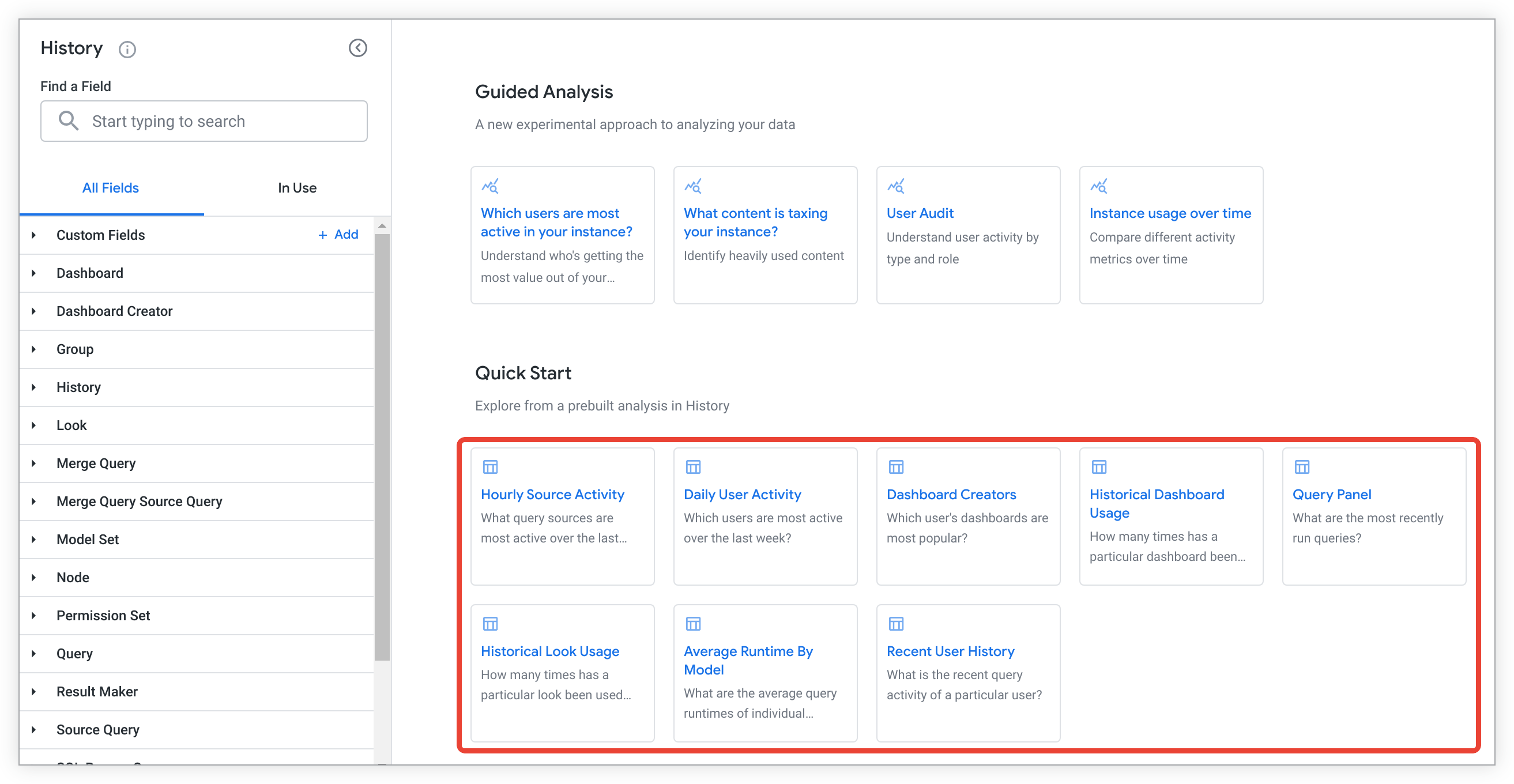
Selecione um bloco de análise de início rápido em uma Análise em branco ou no menu Início rápido com o ícone de raio em uma Análise que foi executada. O Looker vai mostrar uma consulta com campos pré-selecionados e classificados para responder a uma das seguintes perguntas:
- Quais fontes de consulta foram as mais ativas no último dia?
- Quais usuários foram os mais ativos na última semana?
- Quais painéis de usuários são os mais acessados?
- Quantas vezes um painel específico foi usado nos últimos 30 dias?
- Quais são as consultas executadas mais recentemente?
- Quantas vezes um Look específico foi usado nos últimos 30 dias?
- Quais são os tempos de execução médios de consulta de modelos individuais?
- Qual é a atividade de consulta recente de um usuário específico?
Exemplo de consultas
Confira os exemplos a seguir para outras consultas que podem ser criadas usando a Análise Histórico.
Quais são todos os modelos usados por um painel?
Suponha que um usuário não consiga ver os dados em um painel e você queira identificar os modelos para os quais ele precisa de permissões de acesso. Para usar a Análise Histórico e encontrar todos os modelos usados por um dashboard, siga estas etapas:
- Selecione ID (inclusive) na visualização Painel.
- Selecione Modelo e Contagem na visualização Consulta.
- Filtre por ID do painel (inclusive) na visualização Histórico, inserindo o ID do painel que você quer filtrar.
No exemplo de URL a seguir, é possível substituir o ID do painel 123 no elemento de filtro f[history.real_dash_id]=123 pelo ID do painel que você quer filtrar:
https://<instance_name.looker.com>/explore/system__activity/history?fields=history.real_dash_id,query.model,query.count&f[history.real_dash_id]=123&sorts=history.real_dash_id+desc&limit=500
Como identificar consultas de longa duração?
Suponha que você queira criar alertas para consultas de longa duração. Para usar a Análise Histórico para encontrar as consultas que levam mais tempo para serem executadas, siga estas etapas:
- Selecione ID e Link na visualização Consulta.
- Selecione Tempo de execução médio em segundos e Contagem de execuções da consulta na visualização Histórico para conferir o tempo médio de execução de cada consulta e quantas vezes ela foi executada.
- Filtre por Data de conclusão na visualização Histórico e defina o valor do filtro como um período, como
is in the past 7 days, para limitar os resultados mostrados. - Filtre por É uma consulta única (Sim / Não) no grupo Propriedades do evento de consulta na visualização Histórico e defina o valor como
is Yespara excluir as consultas de mesclagem dos resultados. - É possível exibir apenas consultas com um tempo de execução acima de um determinado limite, como cinco minutos. Filtre por Tempo de execução médio em segundos no grupo Campos de tempo de execução na visualização Histórico e defina o valor do filtro como
is greater than 300. - Classifique em ordem decrescente em Tempo de execução médio em segundos na visualização Histórico para listar primeiro as consultas com os tempos de execução médios mais longos.
Em seguida, salve a consulta como um Look e crie um alerta para receber uma notificação se houver consultas com tempos de execução que excedam o limite especificado.
No exemplo de URL a seguir, você muda o período em que os resultados são mostrados substituindo 7+days no elemento de filtro f[history.created_date]=7+days por outro valor de filtro. Também é possível mudar o valor do filtro em Tempo de execução médio em segundos substituindo is greater than 300 no elemento de filtro f[history.average_runtime]=%3E300.
https://<instance_name.looker.com>/explore/system__activity/history?fields=query.id,history.average_runtime,history.query_run_count,query.link&f[history.is_single_query]=Yes&f[history.created_date]=7+days&f[history.average_runtime]=%3E300&sorts=history.average_runtime+desc&limit=500
Quando foi a última vez que alguém usou o SQL Runner?
Para usar a Análise Histórico para determinar a última vez que um usuário específico executou uma consulta do SQL Runner, siga estas etapas:
- Selecione Last Run Time e User ID na visualização SQL Runner Query.
- Adicione um filtro em ID do usuário na visualização Consulta do SQL Runner e defina o valor do filtro como o ID do usuário.
https://<instance_name.looker.com>/explore/system__activity/history?fields=sql_query.last_run_time,sql_query.user_id&sorts=sql_query.last_run_time+desc&limit=500&column_limit=50
Como posso encontrar consultas que foram encerradas pelo banco de dados?
Para usar a Análise Histórico para encontrar consultas que foram encerradas pelo banco de dados, siga estas etapas:
- Adicione um filtro em Mensagem na visualização Histórico e defina o valor do filtro como
contains query killed. - Selecione Data de criação, ID e Mensagem na visualização Histórico.
- Selecione ID na visualização Consulta.
https://<instance_name.looker.com>/explore/system__activity/history?fields=history.id,history.created_date,query.id,history.message&f[history.message]=%25query+killed%25&sorts=history.message&limit=500
Qual é o painel mais usado por contagem de consultas?
Para usar a Análise Histórico para listar os títulos de todos os painéis acessados nos últimos 90 dias, incluindo uma contagem do número de vezes que cada um desses painéis foi acessado, siga estas etapas:
- Selecione Título na visualização Painel.
- Selecione Contagem de execuções de consulta na visualização Histórico.
- Filtre por Título na visualização Painel e defina o valor do filtro como
is not null.
https://<instance_name.looker.com>/explore/system__activity/history?fields=dashboard.title,history.query_run_count&f[dashboard.title]=-NULL&sorts=history.query_run_count+desc&limit=500&column_limit=50
Quais análises são mais usadas por diferentes funções?
Para usar a Análise Histórico e determinar quantas vezes uma Análise foi executada por cada função na sua instância nos últimos 90 dias, siga estas etapas:
- Selecione Explorar na visualização Consulta.
- Selecione e dinamize Name na visualização User Role.
- Selecione Contagem de execuções de consulta na visualização Histórico.
- Filtre por Nome na visualização Função do usuário e defina o valor do filtro como
is not null.
https://<instance_name.looker.com>/explore/system__activity/history?fields=history.query_run_count,query.view,role.name&pivots=role.name&f[role.name]=-NULL&sorts=history.query_run_count+desc+0,role.name&limit=500&column_limit=50
Uma Análise específica foi consultada nos últimos 90 dias?
Para usar a Análise Histórico e determinar se uma Análise específica foi consultada nos últimos 90 dias, siga estas etapas:
- Selecione Data de criação na visualização Histórico.
- Selecione Analisar e Vincular na visualização Consulta.
- Filtre por Análise na visualização Consulta e insira o nome da Análise.
Algum campo de uma visualização específica foi usado nos últimos 90 dias?
Para usar a Análise Histórico e determinar se algum campo de uma visualização específica foi usado nos últimos 90 dias, siga estas etapas:
- Selecione Data de criação na visualização Histórico.
- Selecione Analisar e Vincular na visualização Consulta.
- Filtre por Campos usados na visualização Consulta, insira o nome da visualização seguido por um ponto (por exemplo,
orders.) e selecione contém para a condição de filtro. O ponto no filtro indica que o Looker deve retornar campos apenas dessa visualização, e não de visualizações com nomes semelhantes.
No exemplo de URL a seguir, substitua order%5E_items. no elemento de filtro f[query.formatted_fields]=%25order%5E_items. pelo nome da visualização que você quer filtrar, seguido por um ponto:
https://<instance_name.looker.com>/explore/system__activity/history?fields=history.created_date,query.view,query.link&f[query.formatted_fields]=%25order%5E_items.%25&sorts=history.created_date+desc&limit=500&column_limit=50
Quais consultas foram iniciadas no Google Planilhas?
Para usar a Análise Histórico e ver uma lista de consultas geradas no Google Planilhas usando o recurso Páginas Conectadas para Looker, siga estas etapas:
- Selecione Data e Hora do dia no grupo Data de criação na visualização Histórico.
- Selecione Nome do cliente da API, ID da planilha das páginas conectadas e Gatilho das páginas conectadas no grupo Propriedades do cliente da API de consulta na visualização Histórico.
- Selecione Nome na visualização Usuário.
- Filtre por ID da planilha das páginas conectadas no grupo Propriedades do cliente da API de consulta na visualização Histórico e defina o valor como
is not null.
https://<instance_name.looker.com>/explore/system__activity/history?fields=query_api_client_context.name,query_api_client_context.cs_spreadsheet_id,query_api_client_context.cs_trigger,user.name,history.created_date,history.created_time_of_day&f[query_api_client_context.cs_spreadsheet_id]=-NULL&sorts=history.created_time_of_day+desc&limit=5000
Com quais Análises os usuários da Análise Conversacional conversaram?
Para usar a Análise Histórico e conferir uma lista de Análises com que os usuários da Análise Conversacional conversaram, siga estas etapas:
- Filtre por Nome do cliente da API no grupo Propriedades do cliente da API de consulta na visualização Histórico e defina o valor do filtro como
Conversational Analytics. - Selecione Modelo e Análise na visualização Consulta.
- Selecione Contagem de execuções de consulta na visualização Histórico.
- Ordene por Contagem na visualização Usuário.
https://<instance_name.looker.com>/explore/system__activity/history?fields=query.model,query.view,user.count,history.query_run_count&f[query_api_client_context.name]=Conversational+Analytics&sorts=user.count+desc+0
Quais consultas foram executadas pelos usuários do servidor MCP gerenciado pelo Looker?
Para usar a Análise Histórico e conferir uma lista de consultas iniciadas por usuários de servidores MCP gerenciados, siga estas etapas:
- Filtre por Nome do cliente da API no grupo Propriedades do cliente da API de consulta na visualização Histórico e defina o valor do filtro como
Managed MCP Server. - Selecione Nome do cliente da API e Horário na visualização Histórico.
- Selecione Análise, Campos usados e Link na visualização Consulta.
- Selecione Nome na visualização Usuário.
https://<instance_name.looker.com>/explore/system__activity/history?fields=query_api_client_context.name,history.created_time,query.view,query.formatted_fields,query.link,user.name&f[query_api_client_context.name]=Managed+MCP+Server
Quais análises foram usadas pelos usuários do MCP Toolbox?
Para usar a Análise Histórico e conferir uma lista de Análises com que os usuários do MCP Toolbox conversaram, siga estas etapas:
- Filtre por Nome do cliente da API no grupo Propriedades do cliente da API de consulta na visualização Histórico e defina o valor do filtro como
MCP Toolbox. - Selecione Modelo e Análise na visualização Consulta.
- Selecione Contagem de execuções de consulta na visualização Histórico.
- Ordene por Contagem na visualização Usuário.
https://<instance_name.looker.com>/explore/system__activity/history?fields=query.model,query.view,user.count,history.query_run_count&f[query_api_client_context.name]=MCP+Toolbox&sorts=user.count+desc+0
Como isolar a atividade real da interface do Explorer para auditar o uso de licenças?
Depender apenas do campo Origem com um valor de explore (history.source = 'explore') não é suficiente para distinguir a atividade de licença Standard da Leitor. Os usuários do nível de leitor podem gerar eventos explore por ações em segundo plano, como entregas programadas ou alertas.
Para isolar com precisão a verdadeira exploração ad hoc interativa (verdadeira atividade da interface do Explorer) das ações em segundo plano e verificar o uso da licença, aplique a seguinte combinação de filtros na Análise de Histórico:
- Filtre por Origem na visualização Histórico e defina o valor do filtro como
explore. - Filtre por ID na visualização Painel e defina o valor do filtro como
is null. - Filtre por ID na visualização Look e defina o valor do filtro como
is null. - Filtre por Link na visualização Consulta e defina a condição de filtro para conter
/explore/ou/x/(por exemplo,contains /explore/, /x/). Isso identifica as consultas executadas em sessões de UI interativas. - Filtre por Origem do emissor na visualização Histórico e defina o valor do filtro como
uipara isolar as ações realizadas diretamente na interface do navegador do Looker.
Look
A Análise Look inclui detalhes sobre todos os Looks, incluindo informações sobre dashboards, consultas, usuários e pastas associados a Looks.
Veja a seguir algumas perguntas comuns sobre o uso da Análise de Look:
- Quais Looks são compartilhados publicamente?
- Quem é o autor de um Look específico?
- Quais Looks foram excluídos?
Quais Looks são compartilhados publicamente?
Use a Análise Look para ver quais Looks estão sendo compartilhados publicamente ou têm um URL público ativado.
- Filtre por Público (Sim / Não) em Look e defina o valor do filtro como
Yes. - Selecione ID, Nome e Link em Look.
https://<instance_name.looker.com>/explore/system__activity/look?fields=look.id,look.title,look.link&f[look.public]=Yes&limit=500
Quem é o autor de um Look específico?
Para encontrar o autor de um Look específico:
- Filtre o ID do Look, definindo o valor como o ID do Look.
- Selecione ID e Nome em Usuário.
- Também é possível selecionar campos como Data de criação e Título em Look.
Quais Looks foram excluídos?
Para ver uma lista de todos os Looks excluídos:
- Selecione ID, Título, Link e Data de exclusão em Look.
- Adicione um filtro em Data de exclusão de Look e defina o valor do filtro como
is not null.
https://<instance_name.looker.com>/explore/system__activity/look?fields=look.id,look.title,look.link,look.deleted_date&f[look.deleted_date]=NOT+NULL&sorts=look.title&limit=500&column_limit=50
Mesclar consulta
A Análise Mesclar consulta inclui informações sobre consultas mescladas, incluindo campos e outros elementos das consultas de origem e mescladas.
Use a análise Mesclar consulta para responder a perguntas como as seguintes:
Quais análises são mescladas com mais frequência?
Use a Análise Mesclar consulta para descobrir quais Análises são mescladas com mais frequência e considere juntar as tabelas para melhorar o desempenho e ter mais recursos.
- Selecione Analisar em Consulta.
- Selecione Contagem em Mesclar consulta de origem.
https://<instance_name.looker.com>/explore/system__activity/merge_query?fields=query.view,merge_query_source_query.count&sorts=merge_query_source_query.count+desc&limit=500&query_timezone=America%2FLos_Angeles&vis=%7B%7D&filter_config=%7B%7D&origin=share-expanded
Builds de TDP
A Análise Builds de TDP inclui informações sobre builds de TDP, como o tempo necessário para concluir builds e a conexão e o modelo de que as TDPs fazem parte.
Veja a seguir alguns usos comuns da Análise PDT Builds:
- Como posso ver os tempos de criação de TDPs?
- Como posso identificar TDPs de longa duração para receber alertas?
Essas consultas podem levar mais tempo para serem executadas em instâncias com muitas TDPs em execução simultânea.
Como posso ver os tempos de criação de TDPs?
Use a Análise Builds de TDP para conferir os tempos de build das TDPs. Por exemplo, para ver os tempos de criação de TDPs nos últimos dois dias:
- Adicione um filtro em Horário de início na visualização Builds de TDP e defina o valor como
is in the past 2 days. - Selecione Horário de início, Nome da visualização, Conexão, Nome do modelo, Minutos decorridos e Segundos decorridos na visualização Builds de TDP.
https://<instance_name.looker.com>/explore/system__activity/pdt_builds?fields=pdt_builds.start_time,pdt_builds.view_name,pdt_builds.connection,pdt_builds.model_name,pdt_builds.elapsed_minutes,pdt_builds.elapsed_seconds&f[pdt_builds.start_time]=2+days&sorts=pdt_builds.start_time+desc&limit=500
Como identificar TDPs de longa duração para receber alertas?
Use a Análise PDT Builds para identificar TDPs de longa duração. Em seguida, salve a consulta como um Look e crie um alerta para receber uma notificação se houver TDPs com tempos de criação que excedam o limite especificado.
Por exemplo, para ver TDPs com um tempo médio de criação de mais de 30 minutos:
- Adicione um filtro em Average Build Time Minutes na visualização PDT Builds e defina o valor como
is greater than 30. - Selecione Nome da visualização, Conexão e Média de minutos do tempo de criação na visualização Builds de TDP.
Para mudar o valor do filtro em Minutos de tempo médio de criação de Builds de TDP, substitua 30 no elemento de filtro f[pdt_builds.average_build_time_minutes]=%3E20 por um número de minutos:
https://<instance_name.looker.com>/explore/system__activity/pdt_builds?fields=pdt_builds.view_name,pdt_builds.connection,pdt_builds.average_build_time_minutes&f[pdt_builds.average_build_time_minutes]=%3E30&sorts=pdt_builds.average_build_time_minutes+desc&limit=500
Simultaneidade de consultas
A Análise Simultaneidade de consultas fornece uma análise detalhada da simultaneidade de consultas na sua instância. Use essa Análise para entender quantas consultas de diferentes fontes estão sendo executadas simultaneamente em intervalos de tempo específicos. Essa Análise pode ajudar a identificar períodos de alta carga e investigar gargalos de desempenho relacionados aos limites de conexão do banco de dados.
Analisar a simultaneidade de consultas ao longo do tempo
Use a Análise de Simultaneidade de consultas para conferir o número de consultas em execução ao mesmo tempo e detalhar intervalos de tempo específicos para uma análise mais detalhada.
Para conferir as tendências de simultaneidade ao longo do tempo, siga estas etapas:
- Acesse a Análise Simultaneidade de consultas.
- Adicione a dimensão Data de início do intervalo da visualização Simultaneidade.
- Adicione a medida Simultaneidade da visualização Simultaneidade.
- Faça uma tabela dinâmica com a dimensão Origem da visualização Intervalos de consulta para segmentar a simultaneidade pela origem da consulta.
- Adicione filtros conforme necessário, como Nome da conexão, Período e Tamanho do intervalo (em minutos).
- Escolha uma visualização de gráfico de colunas ou de área empilhada para conferir as tendências de simultaneidade ao longo do tempo.
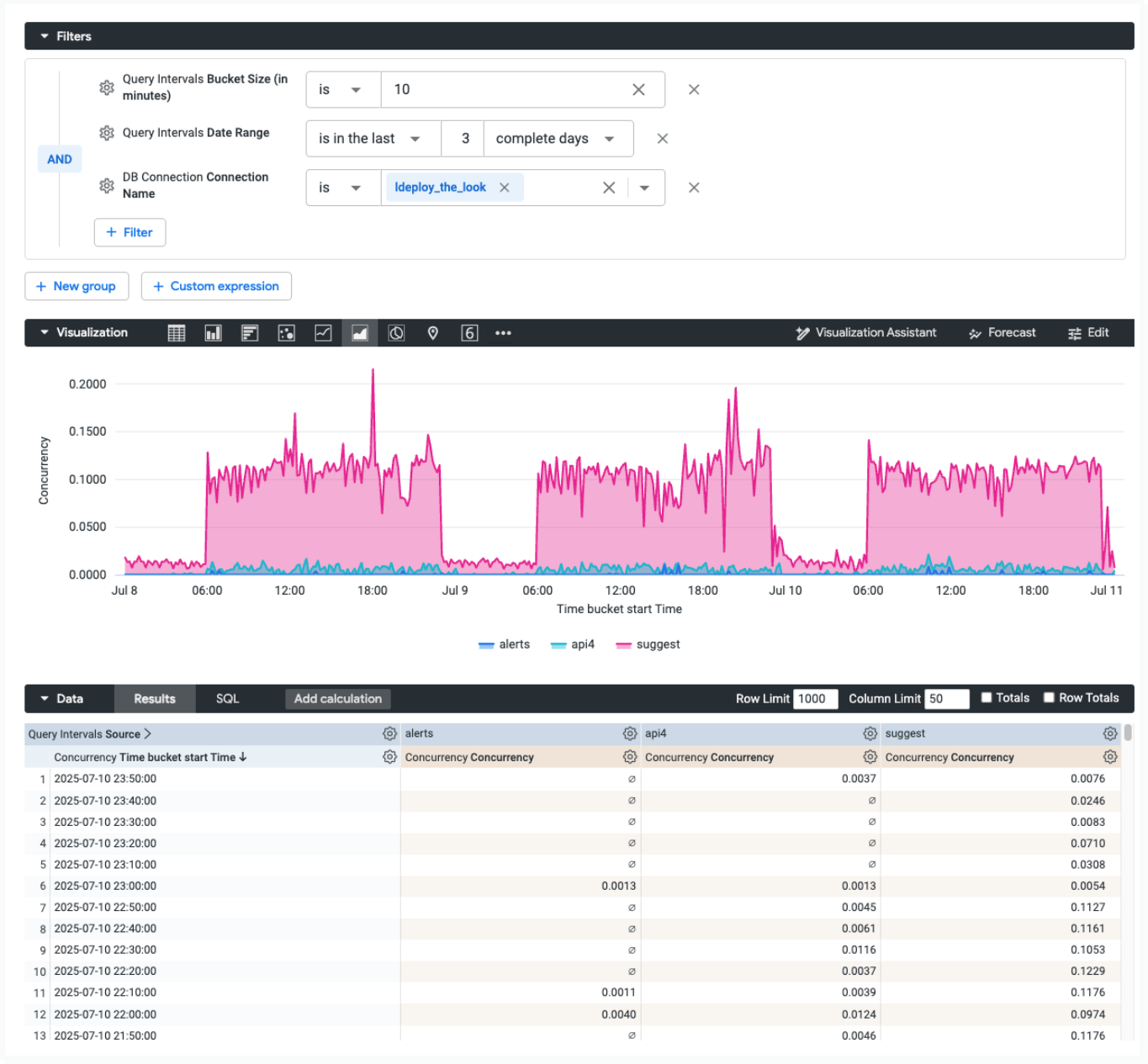
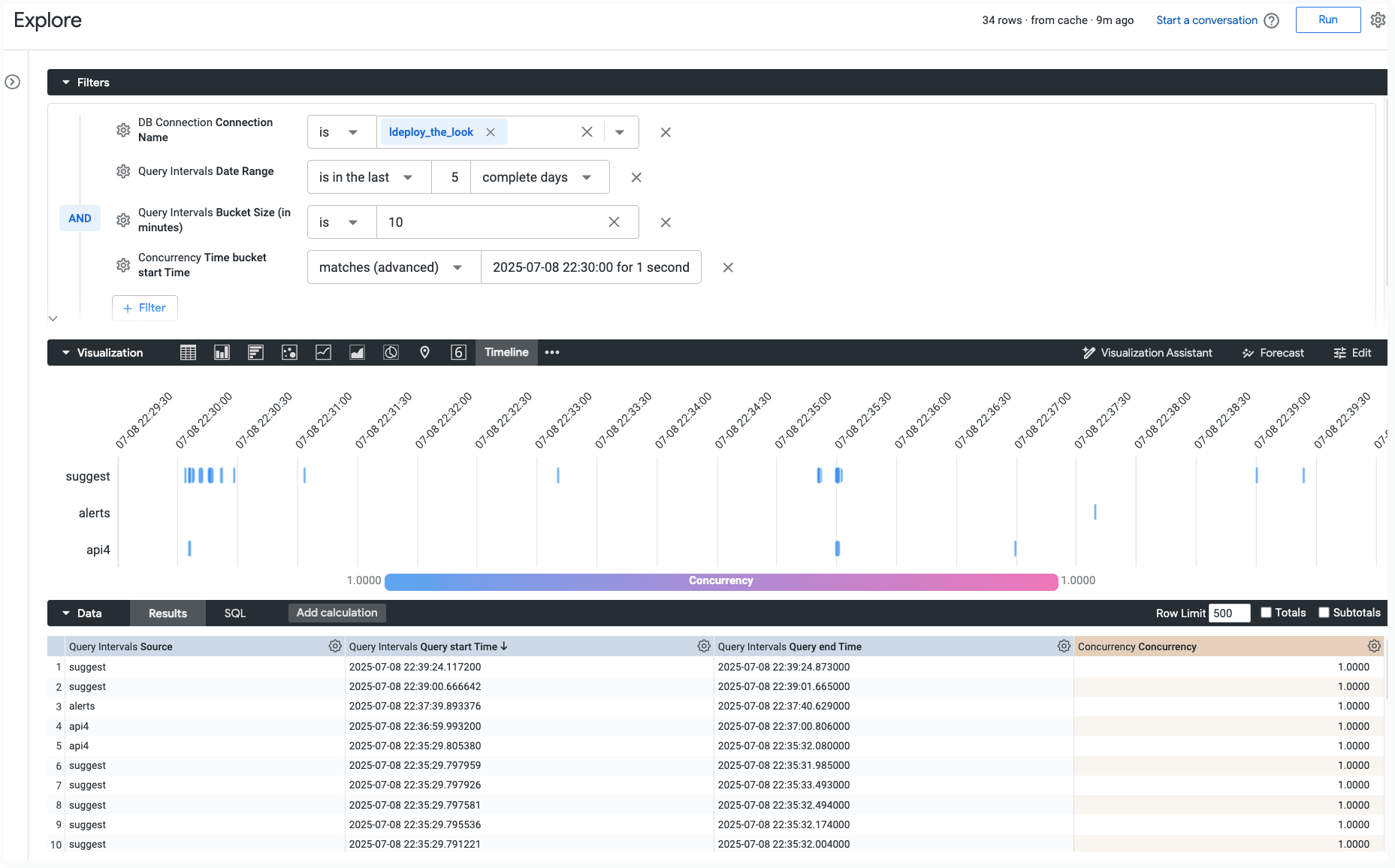
Para investigar um período específico de alta simultaneidade, siga estas etapas:
- Na tabela de dados ou na visualização, clique em um valor da medida Simultaneidade.
- No menu de detalhamento, escolha a opção Resumo da linha do tempo do intervalo.
Limitações com back-ends do MySQL
Nas instâncias do Looker com um back-end do MySQL que não usam a Atividade do sistema Elite, pode ocorrer um erro se os valores selecionados de Período e Tamanho do intervalo gerarem muitos grupos. Se você encontrar o erro Recursive query aborted after N iterations, reduza o Período ou aumente o Tamanho do intervalo para ficar dentro do limite configurado do banco de dados.
A visualização resultante vai mostrar uma linha do tempo de cada consulta que estava em execução durante esse intervalo de tempo específico, permitindo que você veja os horários exatos de início e término de cada job que contribuiu para a simultaneidade total.
Métricas de performance de consulta
A Análise Métricas de performance de consulta fornece detalhamentos de cada consulta executada na sua instância do Looker.
Por exemplo, use essa Análise para investigar quais componentes de uma consulta demoraram mais para carregar. Também é possível usar essa Análise para identificar tendências e anomalias de desempenho de consultas. Para uma análise mais detalhada do ciclo de vida da consulta e dos campos rastreados nesta Análise, consulte a página de documentação Noções básicas sobre as métricas de performance da consulta.
Análises de início rápido
A Análise de Desempenho de consultas inclui análises de Início rápido, que podem ser usadas para responder rapidamente a perguntas ou como pontos de partida para outras consultas.
Selecione um bloco de análise de início rápido em uma Análise em branco ou no menu Início rápido com o ícone de raio em uma Análise que foi executada. O Looker vai mostrar uma consulta com campos pré-selecionados e classificados para responder a uma das seguintes perguntas:
- Quanto tempo cada estágio da consulta levou?
- Quais Análises têm o maior tempo médio de execução da consulta principal?
- Quais usuários têm o maior tempo médio de execução da consulta principal?
- Em que horários do dia os workers assíncronos levam mais tempo?
- Em quais horários do dia as consultas demoram mais para serem inicializadas?
- Em quais horários do dia os tempos de processamento de conexão são mais longos?
- Em quais horários do dia as consultas principais levam mais tempo?
- Quais horários do dia têm os tempos de pós-consulta mais longos?
Consulta SQL
A Análise Consulta SQL inclui informações sobre as consultas SQL que foram executadas, incluindo a frequência e a data, além de detalhes sobre os usuários que as executaram.
Use a Análise de consulta SQL para responder a perguntas como as seguintes:
Quais usuários executam mais consultas SQL?
Use a Análise Consulta SQL para identificar os usuários que executam mais consultas do SQL Runner:
- Selecione ID e Nome em Usuário.
- Selecione Contagem em Consulta do SQL Runner.
- Classifique em ordem decrescente em Contagem de Consulta do SQL Runner para listar primeiro os usuários que executam mais consultas.
https://<instance_name.looker.com>/explore/system__activity/sql_query?fields=sql_query.count,user.id,user.name&sorts=sql_query.count+desc&limit=500
Plano programado
A Análise Plano programado inclui informações sobre todas as entregas de dados programadas, incluindo jobs programados anteriores e futuros.
Veja a seguir algumas perguntas comuns sobre o uso da Análise Plano programado:
- Como faço para ver os planos programados em um fuso horário consistente?
- Em que estágio as programações ficam travadas?
- Como encontrar os proprietários de uma programação?
- Quais planos programados são executados ao mesmo tempo?
- Quais programações são ilimitadas?
- É possível ver o histórico de visualização de mais de 50 programações?
- Como faço para filtrar os resultados para um conjunto específico de programações?
- É possível identificar tendências de erro em todas as programações?
- Como faço para ver as métricas de ambiente de execução das programações?
- Como faço para programar novas tentativas de planos programados que falharam?
Como faço para visualizar planos programados em um fuso horário consistente?
Use o Plano programado para ver todos os planos programados em um fuso horário consistente, já que a Atividade do sistema armazena dados baseados em tempo no fuso horário do sistema:
- Selecione ID, Nome e Próximo ambiente de execução em Plano programado para conferir o próximo ambiente de execução de cada plano programado no fuso horário do sistema.
- Selecione ID e Nome em Usuário para ver quem criou a programação.
- Filtre por Executar uma vez (Sim/Não) e defina o valor do filtro como
Nopara excluir as entregas que foram enviadas uma vez (por exemplo, para uma entrega de um Look) ou enviadas como um teste único (por exemplo, para o teste de entrega de um Look). - Também é possível adicionar campos como Cronograma do Cron e Fuso horário na visualização Plano programado.
https://<instance_name.looker.com>/explore/system__activity/scheduled_plan?fields=scheduled_plan.id,scheduled_plan.name,user.id,scheduled_plan.next_run_time,scheduled_plan.cron_schedule,scheduled_plan.timezone,user.name&f[scheduled_plan.run_once]=No&sorts=scheduled_plan.timezone+desc&limit=500&column_limit=50
Em qual estágio as programações ficam travadas?
Use a Análise Plano programado para identificar o estágio em que as programações ficam travadas. Exemplo:
- Para conferir o estágio em que um job programado específico travou, filtre por ID em Job programado e defina o valor do filtro como o ID do job programado. Selecione Estágio, código da tarefa programada e Tempo de execução em segundos em Estágio da tarefa programada.
- Também é possível selecionar Horário de início e Horário de conclusão em Estágio do job programado.
Em seguida, use os campos ID e Tempo de execução em segundos para resolver problemas do job com falha, com base em se o job programado estava travado, por exemplo, no estágio execute ou enqueued for delivery.
No exemplo de URL a seguir, substitua o ID da tarefa programada 12913 no elemento de filtro &f[scheduled_job.id]=12913 pelo ID da tarefa programada que você quer filtrar:
https://<instance_name.looker.com>/explore/system__activity/scheduled_plan?fields=scheduled_job_stage.stage,scheduled_job_stage.scheduled_job_id,scheduled_job_stage.runtime,scheduled_job_stage.started_time,scheduled_job_stage.completed_time&f[scheduled_job.id]=12913&sorts=scheduled_job_stage.scheduled_job_id+desc&limit=500
Como encontrar os proprietários de uma programação?
Use a análise detalhada Plano programado para encontrar os proprietários da programação:
- Selecione ID e Nome em Plano programado.
- Selecione ID e Nome em Usuário.
- Filtre por Executar uma vez (Sim/Não) e defina o valor do filtro como
Nopara excluir os envios que foram feitos uma vez (por exemplo, para um envio de um Look) ou como um teste único (por exemplo, para o envio de teste de um Look). - Para encontrar o proprietário de uma programação específica, filtre por ID em Plano programado e defina o valor do filtro como o ID dessa programação.
https://<instance_name.looker.com>/explore/system__activity/scheduled_plan?fields=scheduled_plan.id,scheduled_plan.name,user.id,user.name&f[scheduled_plan.run_once]=No&sorts=scheduled_plan.id&limit=500
Quais planos programados são executados ao mesmo tempo?
Use a Análise Plano programado para identificar os planos programados para serem executados ao mesmo tempo:
- Selecione ID, Nome, Programação do Cron e Próximo horário de execução em Plano programado.
- Filtre por Executar uma vez (Sim/Não) e defina o valor do filtro como
Nopara excluir as entregas que foram enviadas uma vez (por exemplo, para uma entrega de um Look) ou enviadas como um teste único (por exemplo, para o teste de entrega de um Look). - Também é possível adicionar um filtro em Próximo horário de execução e definir o valor do filtro como
is not nullpara incluir apenas as entregas programadas nos resultados.
Em seguida, você pode mudar o horário das programações (por exemplo, para a entrega de um Look) para que várias programações não sejam executadas ao mesmo tempo.
https://<instance_name.looker.com>/explore/system__activity/scheduled_plan?fields=scheduled_plan.id,scheduled_plan.name,scheduled_plan.cron_schedule,scheduled_plan.next_run_time&f[scheduled_job.run_once]=No&f[scheduled_plan.next_run_time]=NOT+NULL&sorts=scheduled_plan.id&limit=500
Quais programações são ilimitadas?
Use a Análise Plano programado para encontrar programações ilimitadas ou com um limite de linhas de -1:
- Filtre por Enviar todos os resultados e defina o valor como Sim.
- Selecione ID, Created Time, Finalized Time e Count em Scheduled Job.
https://<instance_name.looker.com>/explore/system__activity/scheduled_plan?fields=scheduled_job.id,scheduled_job.created_time,scheduled_job.finalized_time,scheduled_job.count&f[scheduled_plan.send_all_results]=Yes&sorts=scheduled_job.created_time+desc&limit=500
É possível ver o histórico de mais de 50 programações?
Com a análise Plano programado, é possível ver os históricos de mais do que as 50 programações disponíveis na página de administrador Histórico de programação. Exemplo:
- Selecione ID em Plano programado.
- Selecione Nome em Usuário para ver quem criou cada programação.
- Selecione Cron Schedule em Scheduled Job para ver o horário de entrega programado para cada job programado como uma string cron.
- Selecione Tipo em Destino do plano programado para ver o tipo de destino (por exemplo, para o envio de um Look).
- Selecione ID, Status e Detalhes do status em Job programado para conferir o status e as mensagens de erro de cada job programado.
- Selecione Horário de criação e Horário de finalização em Job programado.
- Selecione Tempo de execução em segundos em Estágio do job programado.
- Também é possível selecionar Link na visualização Look ou Painel para acessar o link do Look ou do painel de uma programação.
- Para limitar os resultados a um período específico, adicione um filtro em Data de criação de Job programado e defina o valor do filtro como um período específico, como
is in the past 7 days. - Filtre por Executar uma vez (Sim/Não) e defina o valor do filtro como
Nopara excluir os envios que foram feitos uma vez (por exemplo, para um envio de um Look) ou como um teste único (por exemplo, para o envio de teste de um Look).
https://<instance_name.looker.com>/explore/system__activity/scheduled_plan?fields=scheduled_plan.id,user.name,scheduled_job.cron_schedule,scheduled_plan_destination.type,scheduled_job.id,scheduled_job.status,scheduled_job.status_detail,scheduled_job.created_time,scheduled_job.finalized_time,scheduled_job_stage.runtime,look.link,dashboard.link&f[scheduled_plan.run_once]=No&f[scheduled_job.created_date]=7+days&sorts=scheduled_job.created_time+desc&limit=500
Como faço para filtrar os resultados para um conjunto específico de programações?
Use a Análise Plano programado para ter acesso de visualização a apenas um conjunto específico de programações filtrando, por exemplo, painéis, proprietários ou modelos específicos. Por exemplo, para ver uma lista de programações com base em um modelo específico, como thelook:
- Adicione um filtro em Modelo na visualização Consulta e defina o valor do filtro como o nome do modelo.
- Selecione ID e Nome em Plano programado.
- Selecione Nome em Usuário para ver quem criou cada programação.
- Selecione Cron Schedule em Scheduled Plan para ver o horário de entrega programado de cada programação como uma string cron.
- Também é possível selecionar Link na visualização Look ou Painel para acessar o link do Look ou do painel de uma programação.
- Filtre por Executar uma vez (Sim/Não) e defina o valor do filtro como
Nopara excluir as entregas que foram enviadas uma vez (por exemplo, para uma entrega de um Look) ou enviadas como um teste único (por exemplo, para o teste de entrega de um Look).
No exemplo de URL a seguir, é possível substituir o nome do modelo thelook no elemento de filtro f[query.model]=thelook pelo nome do modelo que você quer filtrar:
https://<instance_name.looker.com>/explore/system__activity/scheduled_plan?fields=scheduled_plan.id,scheduled_plan.name,user.name,scheduled_plan.cron_schedule,look.link,dashboard.link&f[scheduled_plan.run_once]=No&f[query.model]=thelook&sorts=scheduled_plan.id&limit=500
É possível identificar tendências de erro em todas as programações?
Outro caso de uso da Análise Plano programado é identificar tendências de erro em programações, como, por exemplo, descobrir que as programações de SFTP estão falhando com uma mensagem de erro específica:
- Selecione Horário de criação, Horário de finalização, ID, Status e Detalhes do status em Job programado para ver uma lista de jobs programados, os status deles e as mensagens de erro.
- Selecione Estágio em Estágio do job programado.
- Selecione Tipo e Formato em Destino do plano programado para ver o tipo de destino (por exemplo, para o envio de um Look) e o formato de dados (por exemplo, para o envio de um Look).
- Filtre por Status em Job agendado e defina o valor do filtro como
failurepara incluir apenas os jobs agendados que falharam. - Para incluir resultados apenas para um destino específico, filtre o campo Tipo de Destino do plano programado e defina o valor do filtro como um destino específico, como
sftpouemail.
https://<instance_name.looker.com>/explore/system__activity/scheduled_plan?fields=scheduled_job.created_time,scheduled_job.finalized_time,scheduled_job.id,scheduled_job.status,scheduled_job.status_detail,scheduled_job_stage.stage,scheduled_plan_destination.type,scheduled_plan_destination.format&f[scheduled_job.status]=failure&sorts=scheduled_job.status&limit=500&column_limit=50
Como faço para ver as métricas de ambiente de execução das programações?
Use a Análise Plano programado para investigar as métricas de ambiente de execução das programações. Por exemplo, para ver os tempos de execução médios das programações:
- Selecione ID e Nome em Plano programado.
- Selecione Nome em Usuário.
- Selecione Cron Schedule em Scheduled Plan.
- Selecione Average Runtime in Seconds em Scheduled Job Stage.
- Filtre por Executar uma vez (Sim/Não) e defina o valor do filtro como
Nopara excluir as entregas que foram enviadas uma vez (por exemplo, para uma entrega de um Look) ou enviadas como um teste único (por exemplo, para o teste de entrega de um Look).
https://<instance_name.looker.com>/explore/system__activity/scheduled_plan?fields=scheduled_plan.id,scheduled_plan.name,user.name,scheduled_plan.cron_schedule,scheduled_job_stage.avg_runtime&f[scheduled_plan.run_once]=No&sorts=scheduled_plan.id&limit=500
Para conferir os ambientes de execução de jobs programados:
- Para ver os ambientes de execução de todos os jobs de um plano específico, adicione um filtro em ID de Plano programado e defina o valor do filtro como um ID de plano programado específico.
- Selecione ID em Plano programado.
- Selecione Nome em Usuário.
- Selecione Cron Schedule em Scheduled Plan.
- Selecione ID, Status, Horário de criação e Horário de finalização em Job programado.
- Selecione Tempo de execução em segundos em Estágio do job programado.
- Filtre por Executar uma vez (Sim/Não) e defina o valor do filtro como
Nopara excluir as entregas que foram enviadas uma vez (por exemplo, para uma entrega de um Look) ou enviadas como um teste único (por exemplo, para o teste de entrega de um Look).
Para mudar o filtro em ID de Plano agendado no exemplo de URL a seguir, substitua 145 no elemento de filtro f[scheduled_plan.id]=145 pelo ID do plano agendado que você quer filtrar:
https://<instance_name.looker.com>/explore/system__activity/scheduled_plan?fields=scheduled_plan.id,user.name,scheduled_job.cron_schedule,scheduled_job.id,scheduled_job.status,scheduled_job.created_time,scheduled_job.finalized_time,scheduled_job_stage.runtime&f[scheduled_plan.run_once]=No&f[scheduled_plan.id]=145&sorts=scheduled_job.created_time+desc&limit=500
Como faço para programar uma nova tentativa de planos agendados que falharam?
O Looker não tenta novamente os planos programados que falham devido a problemas intermitentes, como tempos limite temporários de conexão com o banco de dados. No entanto, é possível usar a API Looker para criar um mecanismo de nova tentativa automatizado seguindo estas etapas:
- Use o endpoint de API
run_inline_querypara consultar o modelosystem__activity. Consulte a visualizaçãoscheduled_plane filtre porscheduled_job.status: 'failure'escheduled_job.finalized_date: 'this day'para recuperar uma lista de programações que falharam recentemente. - Transmita os IDs de programação recuperados para o endpoint de API
run_scheduled_plan_oncepara executar as entregas com falha novamente.
Muitos administradores implementam essa lógica em uma função sem servidor (como o Cloud Functions) para consultar e repetir periodicamente as programações com falha.
Usuário
A Análise Usuário inclui detalhes sobre cada usuário, incluindo consultas históricas executadas e o conteúdo e as pastas a que eles têm acesso.
Análises de início rápido
A Análise Usuário inclui análises de Início rápido, que podem ser usadas para responder rapidamente a perguntas ou como pontos de partida para outras consultas.
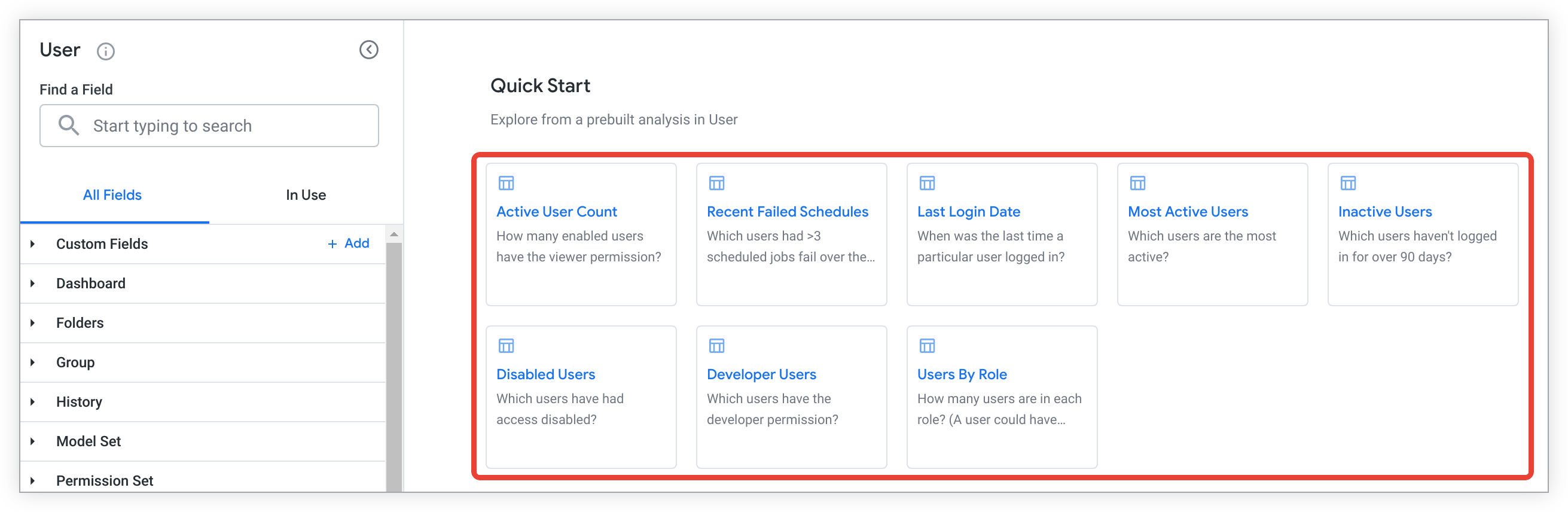
Selecione um bloco de análise de início rápido em uma Análise em branco ou no menu de início rápido com o ícone de raio em uma Análise que foi executada. O Looker vai mostrar uma consulta com campos pré-selecionados e classificados para responder a uma das seguintes perguntas:
- Quantos usuários ativos têm a permissão de leitor (
access_data)? - Quais usuários tiveram mais de três jobs programados com falha nos últimos sete dias?
- Quando foi a última vez que um usuário específico fez login?
- Quais usuários são os mais ativos?
- Quais usuários não fazem login há mais de 90 dias?
- Quais usuários tiveram o acesso desativado?
- Quais usuários têm a permissão de desenvolvedor (
develop)? - Quantos usuários há em cada função?
Como faço para ver quais funcionários do Google acessaram minha instância?
Além do painel Acesso recente na página Acesso de suporte, é possível ver informações sobre quais funcionários do Google acessaram sua instância. Por exemplo, para ver quais funcionários do Google acessaram sua instância, por quantos minutos e quantas consultas eles executaram:
- Selecione Nome em Usuário.
- Selecione Uso aproximado da Web em minutos e Contagens de consultas > Contagem de consultas executadas em Histórico.
- Filtre por Data de criação > Data em Histórico e defina o valor como o período em que você quer ver o acesso de visualização da equipe do Google.
- Filtre por Origem > Origem em Histórico e defina o valor como
is not equal toscheduled_taskpara eliminar as tarefas programadas. - Filtre por Permissões do usuário > É funcionário do Looker (Sim / Não) em Fatos do usuário e defina o valor como
is Yespara ter acesso de visualização apenas aos funcionários do Google.
https://<instance_name>/explore/system__activity/user?fields=user.name,history.approximate_usage_in_minutes,history.query_run_count_drill&f[user.is_disabled]=No&f[history.created_date]=70+days&f[history.source]=-%22scheduled_task%22&f[user_facts.is_looker_employee]=Yes
Discrepância entre os registros de login do usuário e os registros do histórico de consultas
Um evento de login e um evento de histórico de consultas representam ações distintas na sua instância do Looker, conforme descrito a seguir:
- Registro de login: um login de usuário é registrado na Análise Usuário (como no campo Horário da última tentativa de login na interface) quando o usuário é autenticado. Para incorporações assinadas, essa autenticação ocorre quando o usuário acessa o URL de incorporação assinada.
- Registro de histórico: um registro de histórico de consultas (como no campo Data da consulta mais recente na Análise Usuário ou entradas na Análise Histórico) é gerado somente quando uma consulta de banco de dados é executada com sucesso.
Como esses registros representam ações diferentes, um usuário incorporado pode fazer login e estabelecer uma sessão válida (registrando um horário de login) sem gerar nenhum histórico de consultas. Os cenários comuns em que um login é registrado, mas nenhum histórico de consultas é gerado, incluem:
- O painel não está configurado para ser executado ao carregar: se o painel incorporado tiver a configuração Executar ao carregar desativada, as consultas não serão acionadas automaticamente quando o painel for aberto.
- O conteúdo não exige consultas de banco de dados: se o painel incorporado consistir apenas em blocos de texto ou Markdown, nenhuma consulta será enviada ao banco de dados.
- Erros de permissão: o usuário pode não ter a permissão necessária para executar as consultas dos blocos no painel, o que resulta em falhas de execução.
- Lógica personalizada do SDK: a lógica personalizada do SDK de incorporação pode atrasar ou impedir o carregamento do painel.
- Barreiras do lado do cliente: extensões do navegador do lado do cliente (como bloqueadores de anúncios) ou problemas de conexão de rede podem bloquear a execução do iframe ou as solicitações de consulta.
Se você espera que as consultas sejam executadas automaticamente no login do usuário, verifique se a configuração Executar ao carregar está ativada para os painéis afetados. Caso contrário, os usuários precisarão atualizar manualmente o painel ou interagir com os filtros para acionar a execução da consulta.
Recurso de análises guiadas nos Labs de atividade do sistema
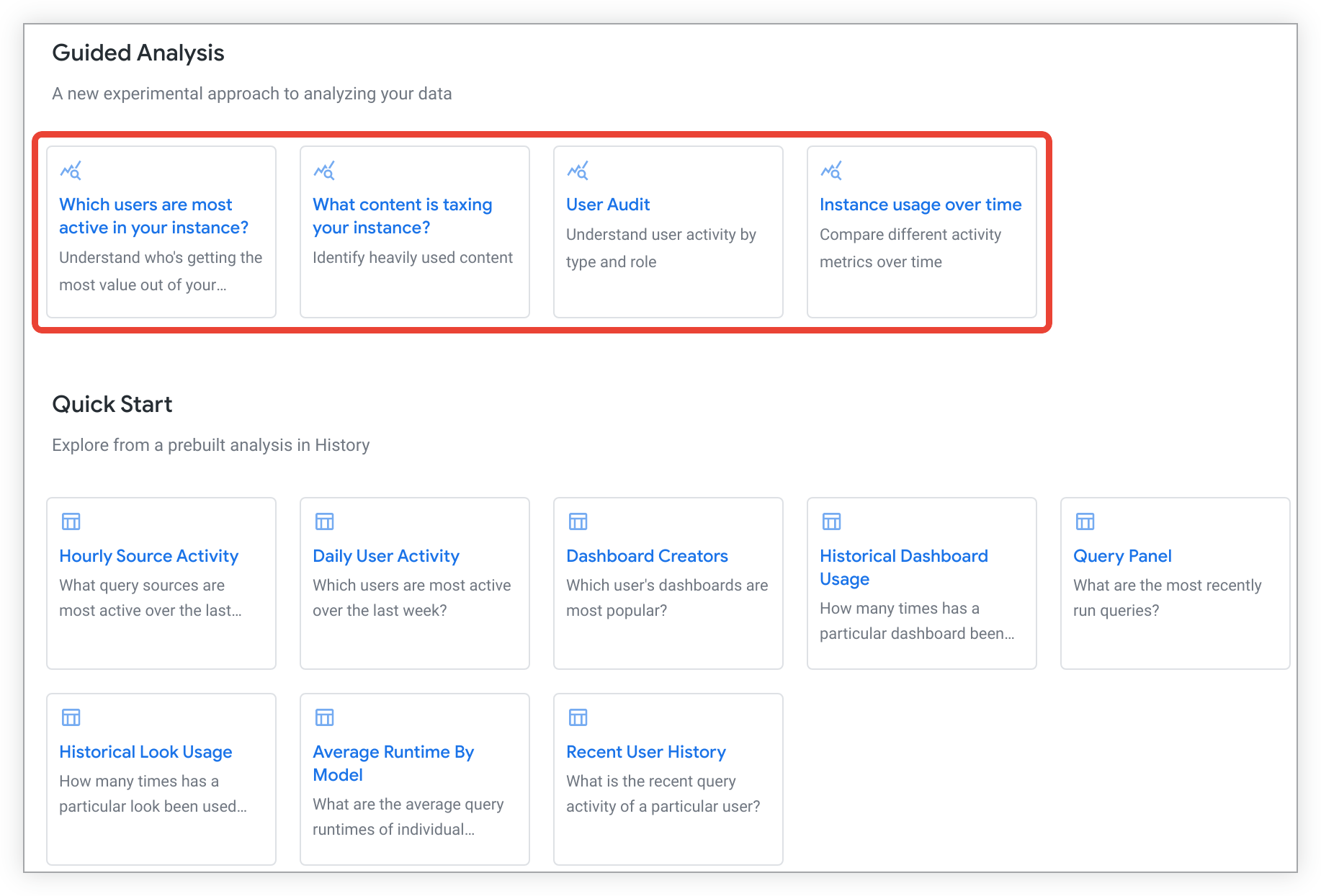
As análises guiadas permitem que os administradores do Looker e os usuários com a permissão see_system_activity respondam rapidamente a perguntas importantes sobre o uso da instância na Análise Histórico com um formato de perguntas e respostas. Para que os usuários possam acessar as análises guiadas, um administrador precisa ativar o recurso de laboratórios Análises guiadas na atividade do sistema.
Uma análise guiada inclui campos, valores e opções pré-preenchidos para seleção, além de uma visualização que mostra as métricas selecionadas.

O tipo de visualização é escolhido pelo Looker para mostrar os dados selecionados da melhor forma possível e não pode ser alterado.
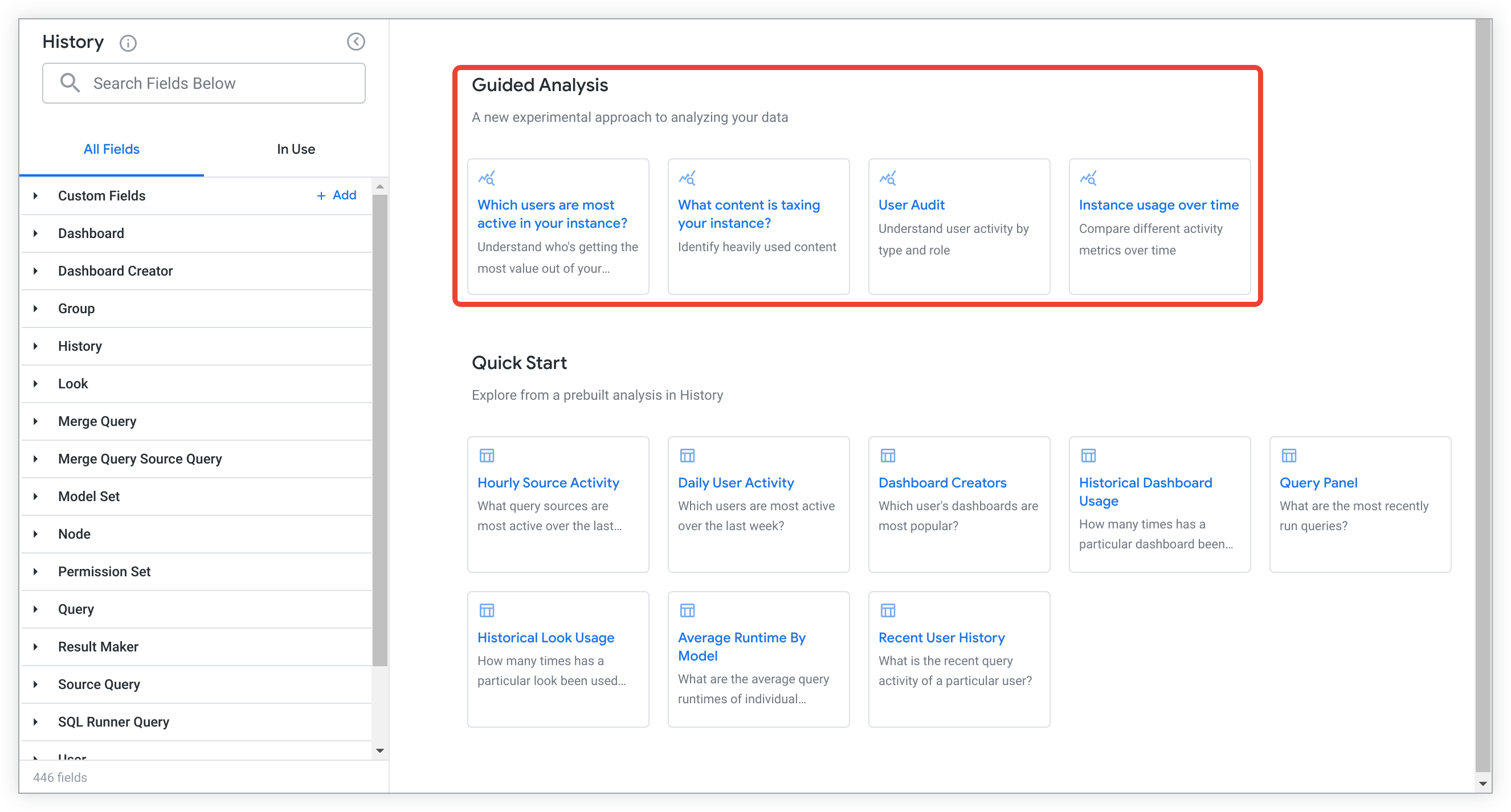
No momento, os usuários podem acessar várias opções de análise guiada na Análise Histórico:
- Quais usuários são mais ativos na sua instância? — Entenda quem está aproveitando ao máximo sua instância
- Qual conteúdo está sobrecarregando sua instância? — Identificar conteúdo muito usado
- Auditoria de usuários: entenda a atividade dos usuários por tipo e função.
- Uso da instância ao longo do tempo: compare diferentes métricas de atividade ao longo do tempo.
Como escolher uma análise guiada em uma Análise em branco
Para executar uma análise guiada, selecione a opção que você quer usar. As opções de análise são exibidas na seção Análise guiada.
Depois que a análise guiada for executada, você poderá personalizar os valores dos dados para responder a perguntas importantes, explorar mais a análise ou salvá-la para compartilhar com outros usuários que têm acesso. Para fechar a análise, feche a guia do navegador.
Como escolher uma análise guiada depois que uma Análise é executada
Se você já tiver executado uma Análise de Histórico da Atividade do Sistema, selecione uma análise guiada clicando no botão Início rápido ao lado do nome da Análise.
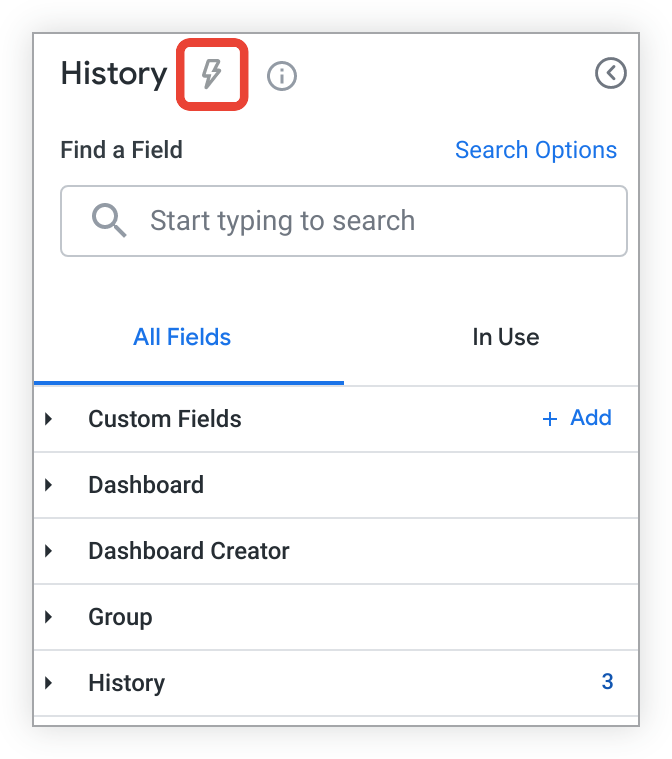
Essa ação abre o menu Início rápido.
Selecione uma análise guiada no menu Início rápido para abrir e executar a análise em uma nova guia do navegador.
Depois que a análise guiada for executada, você poderá personalizar os valores dos dados para responder a perguntas importantes, aprofundar a análise ou salvá-la para compartilhar com outros usuários que têm acesso. Para fechar a análise, feche a guia do navegador.
Como personalizar uma análise guiada
Depois de selecionar uma análise guiada em uma Análise em branco ou no menu Início rápido de uma Análise, ela será aberta e executada automaticamente em uma nova guia do navegador.
Quando a análise guiada terminar, você poderá mudar e criar combinações de valores pré-preenchidos selecionando valores e condições nos menus suspensos, menus de data ou opções de botão de opção, dependendo da análise.
Por exemplo, você pode selecionar a análise Qual conteúdo está sobrecarregando sua instância? para identificar o conteúdo mais usado na sua instância do Looker. Depois que a análise guiada for carregada, mude o valor padrão do período em Em qual período? para Últimos 30 dias.
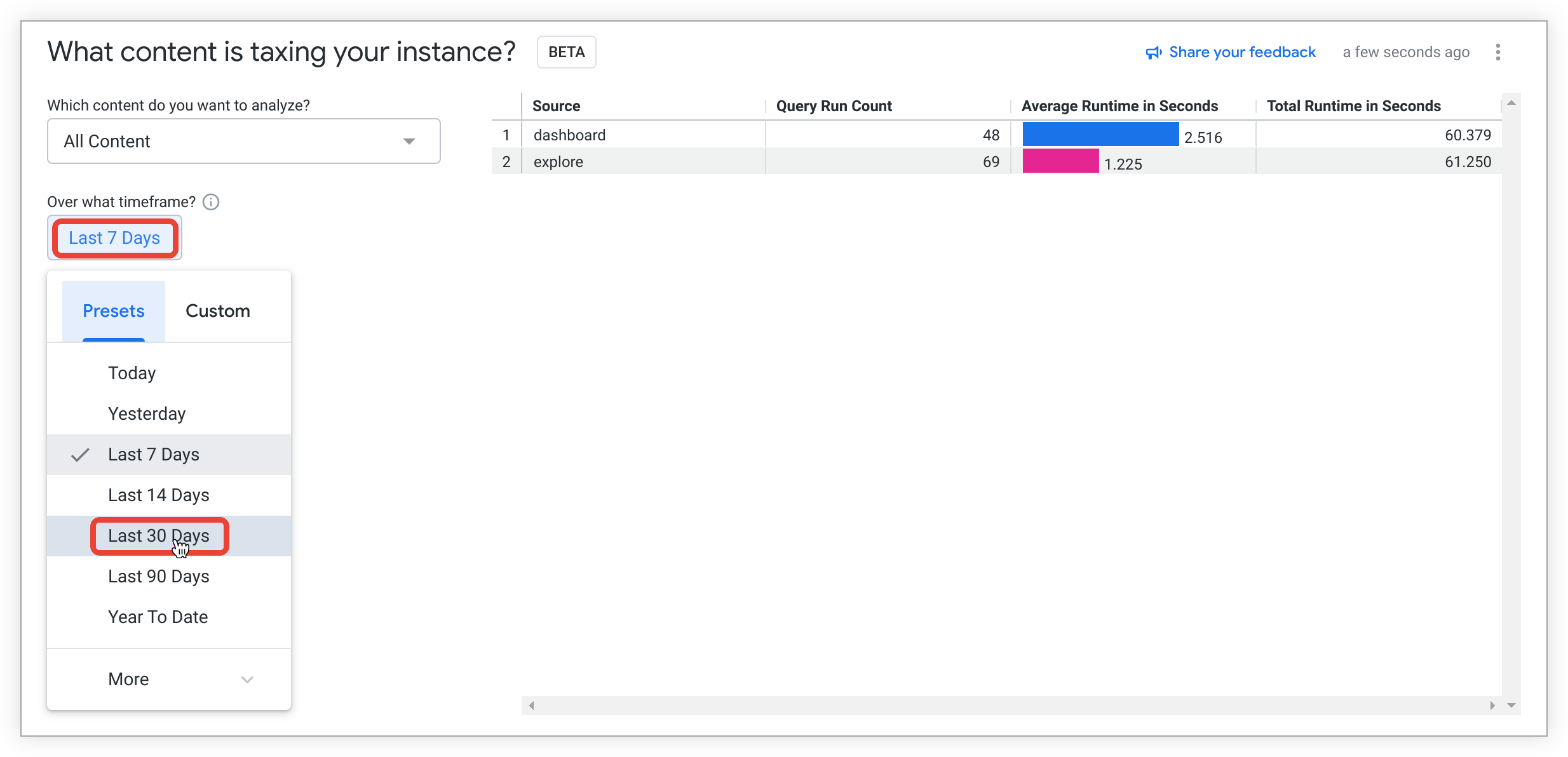
A análise guiada será atualizada automaticamente com o valor do período selecionado.

Nesta etapa, você pode escolher se quer gerar mais insights para a análise explorando os dados. É possível salvar a análise como um Look ou em um dashboard para compartilhar com outros usuários que têm acesso ou fechar a análise fechando a janela do navegador.
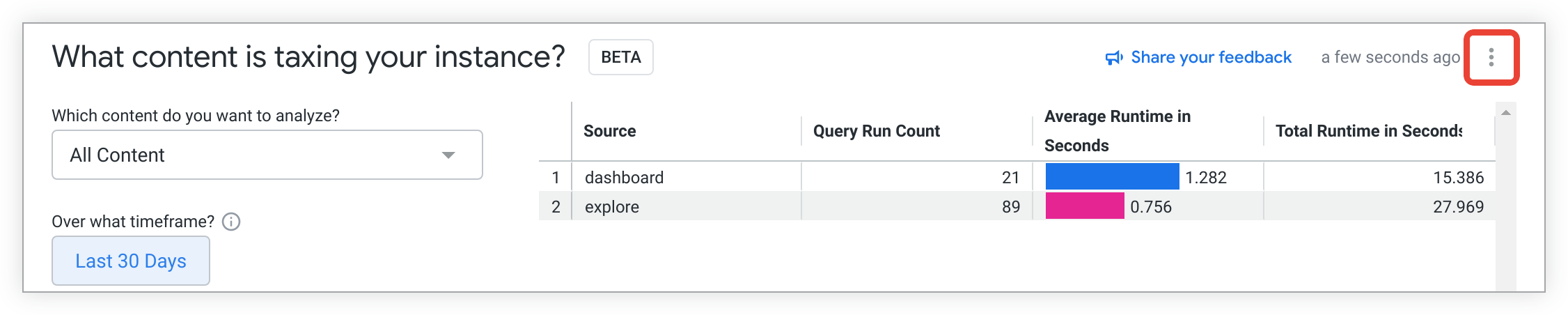
Menu de opções de três pontos da Análise Guiada
O menu de três pontos Opções em uma análise guiada permite que os usuários:
Como explorar uma análise guiada
Depois de receber os dados iniciais de uma análise guiada, você pode optar por analisar os dados mais a fundo. Para isso, selecione o menu de três pontos Opções e, em seguida, Analisar a partir daqui.
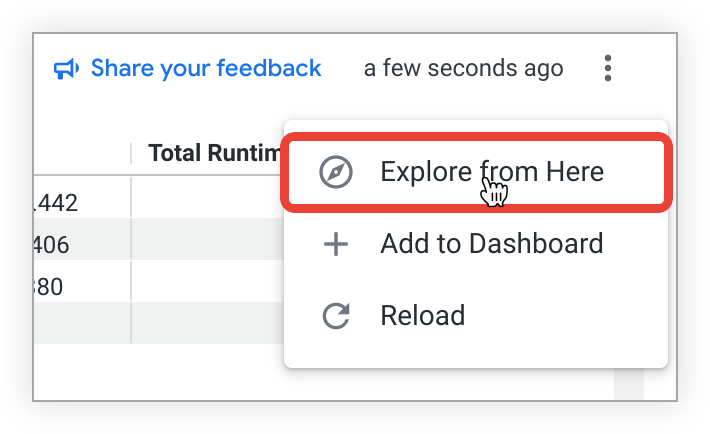
Uma nova guia do navegador será aberta com uma Análise pré-carregada com os campos e a visualização da análise guiada.
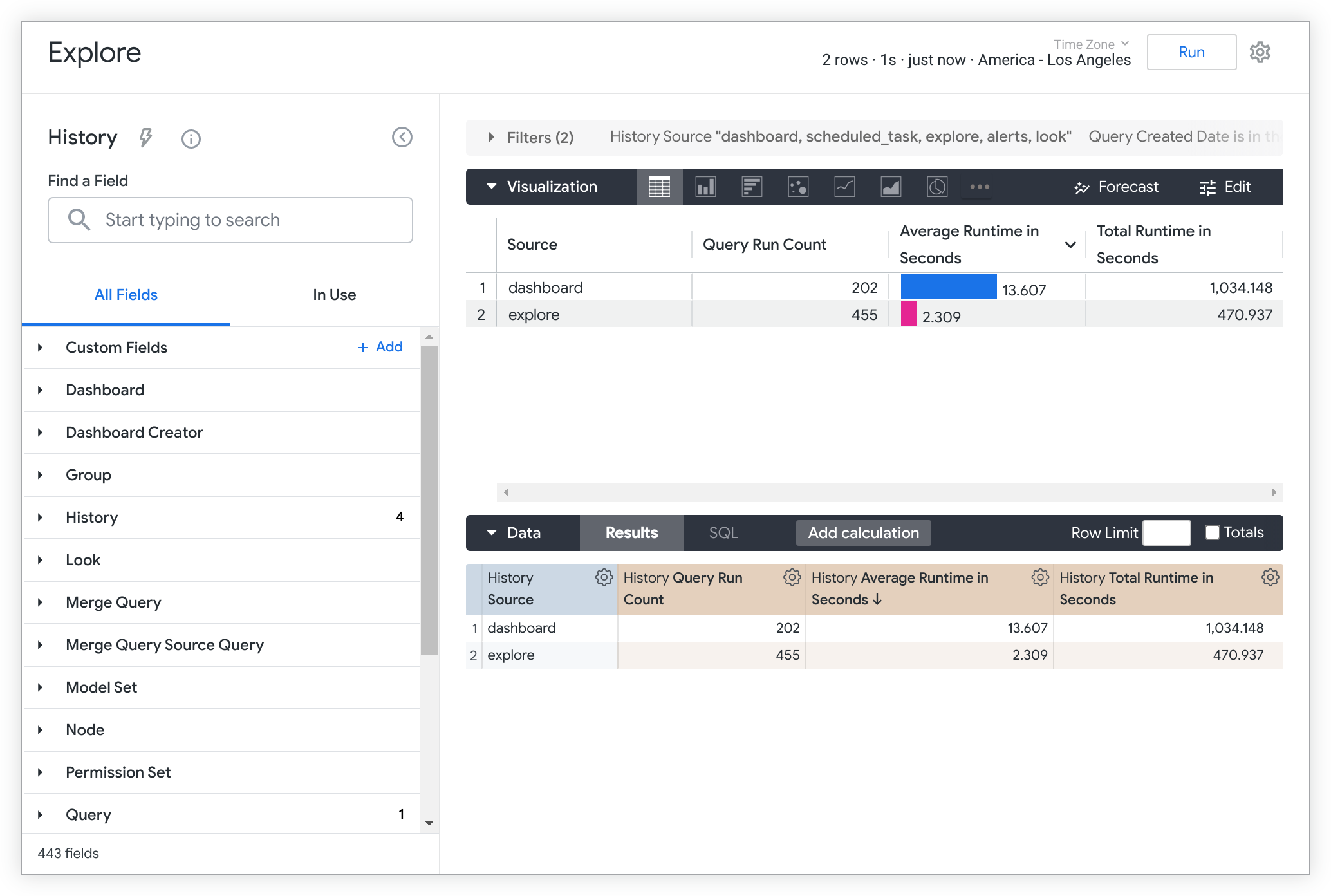
Para gerar mais insights de dados, adicione ou remova campos, tabelas dinâmicas ou filtros, entre outras personalizações. Consulte a página de documentação Como criar e editar Análises para mais práticas recomendadas e dicas de Análises.
Como salvar uma análise guiada
Depois de personalizar uma análise guiada, talvez você queira salvá-la para compartilhar com outras pessoas que têm acesso. É possível salvar uma análise guiada de duas maneiras:
Adicionar uma visualização de análise guiada a um painel
Para adicionar uma visualização de análise guiada a um painel, abra o menu Salvar análise guiada em um painel selecionando + Adicionar ao painel no menu de três pontos Opções.
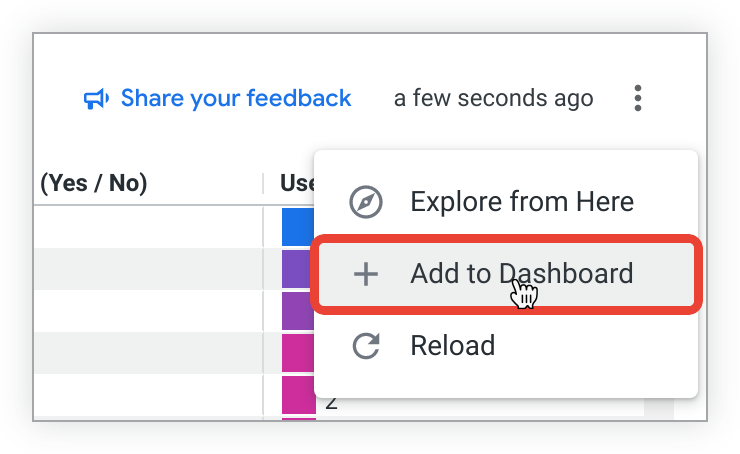
Quando o menu Salvar análise guiada em um painel abrir, siga estas etapas:
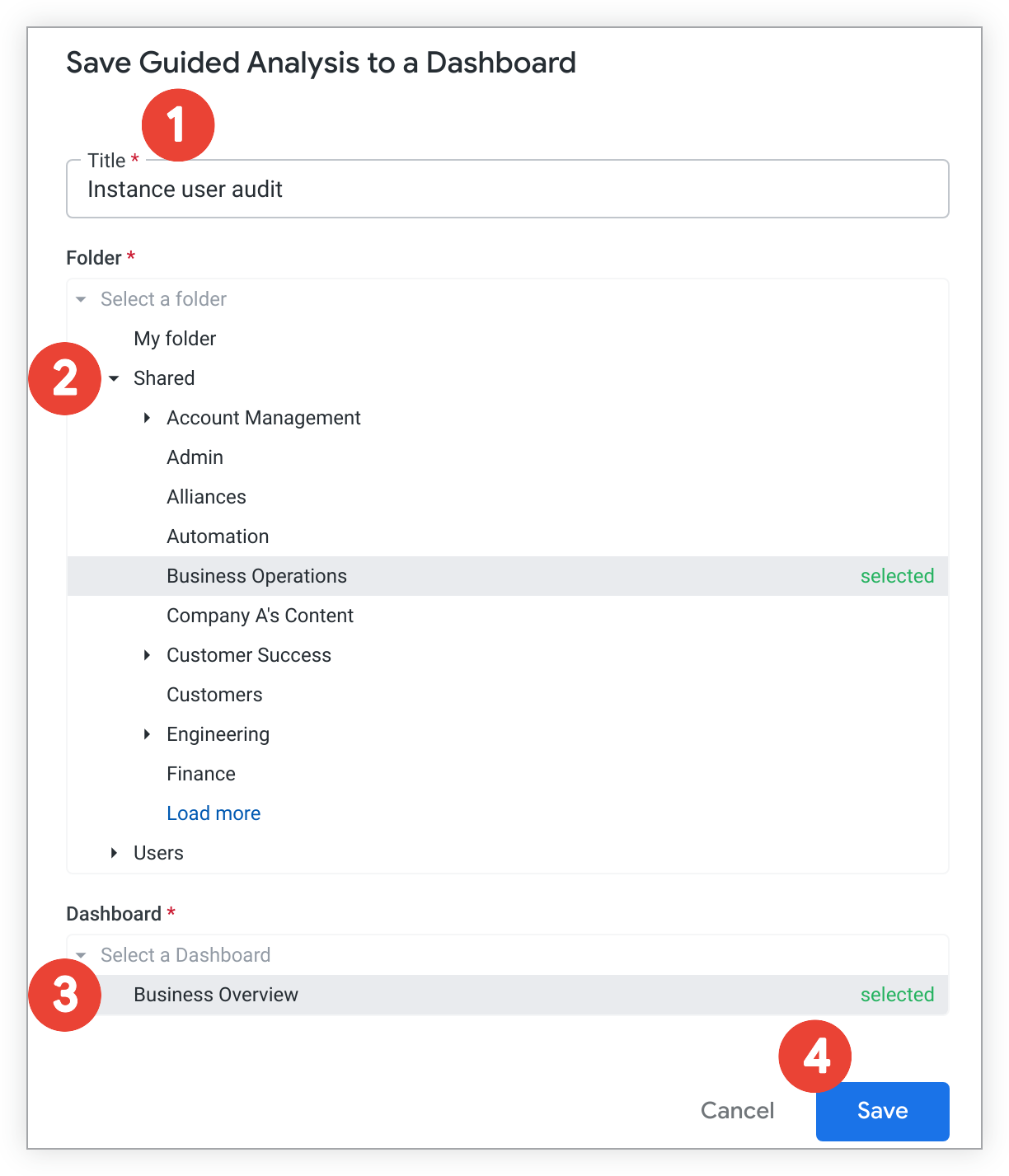
- Insira um título para o bloco do painel de análise guiada.
- Selecione uma pasta em que o painel ao qual você quer adicionar a análise guiada está salvo.
- Selecione o painel.
Selecione Salvar.
Uma caixa de diálogo vai aparecer para notificar que a análise guiada foi adicionada ao painel selecionado.
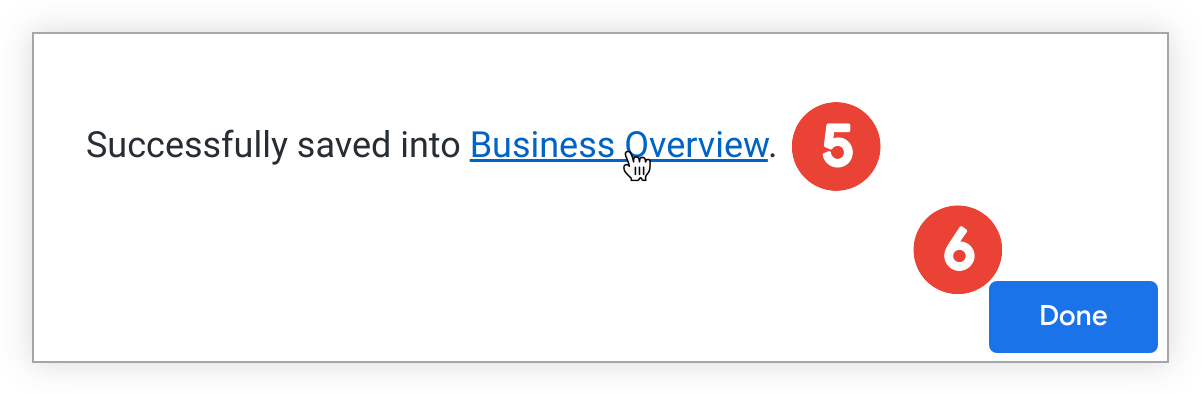
Selecione o link para acessar o painel e ver ou fazer edições nele.
Se preferir, selecione Concluído para sair do pop-up.
Salvar uma análise guiada como um Look
Para salvar uma análise guiada como um Look, selecione a opção Analisar a partir daqui no menu de três pontos Opções:
Uma nova guia do navegador será aberta com uma Análise pré-carregada com os campos e a visualização da análise guiada:

Siga estas etapas para salvar a Análise como um Look:
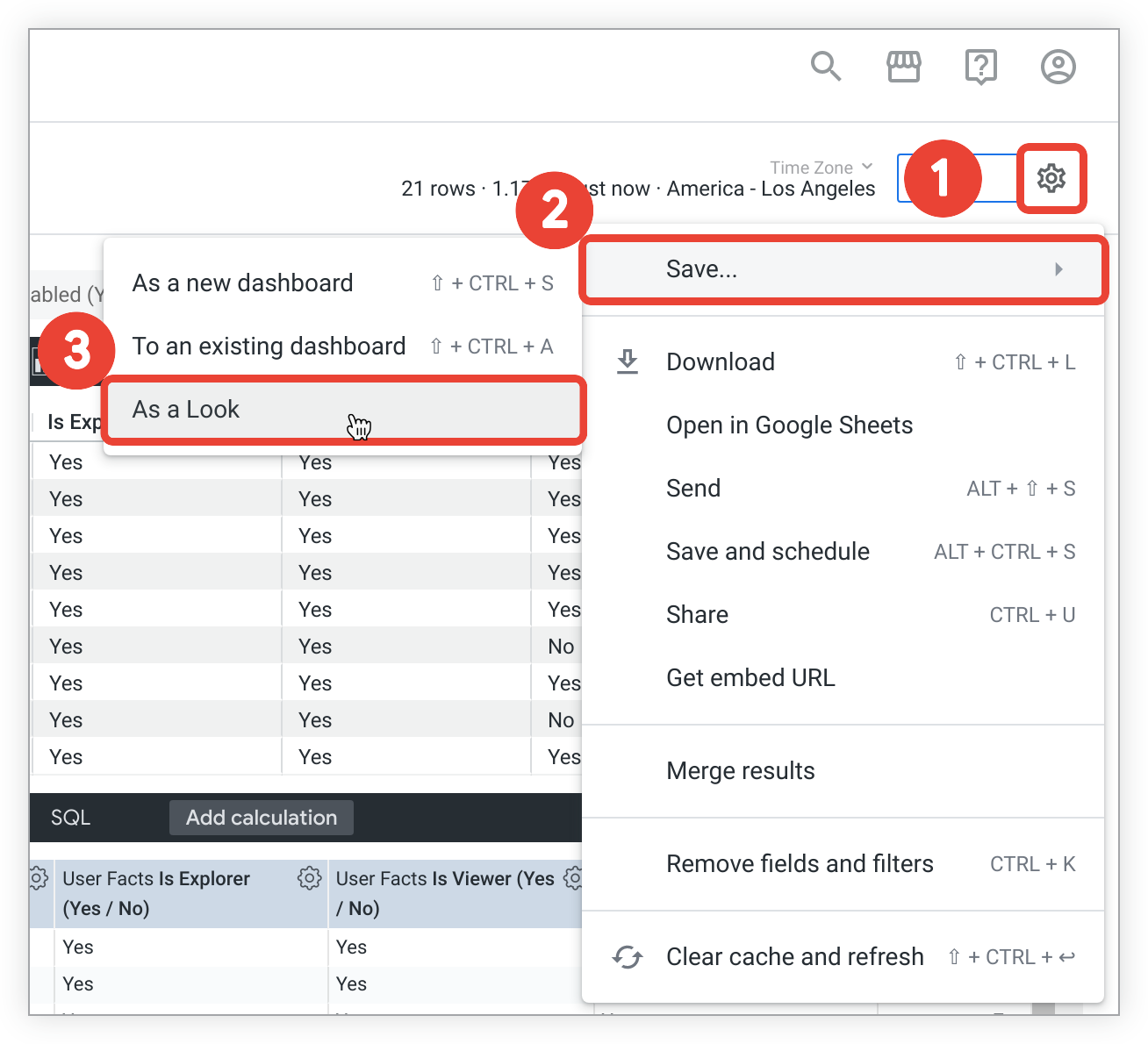
- No canto superior direito da Análise, selecione o menu de engrenagem.
- Escolha Salvar.
Selecione Como um Look para abrir o menu Salvar Look.
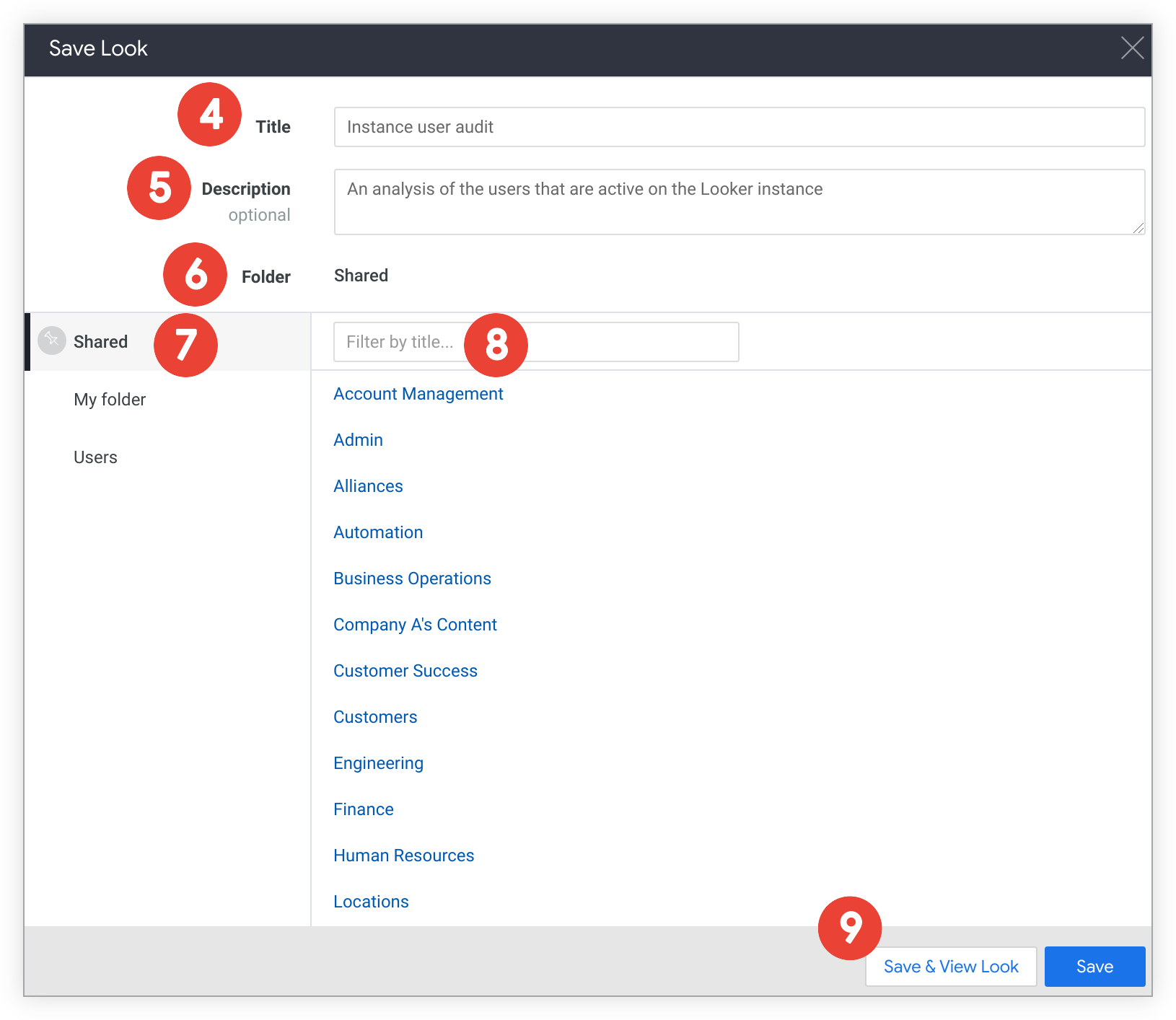
No campo Título, insira um novo título. Se você for salvar sobre um Look atual, deixe esse campo em branco.
No campo Descrição, insira uma descrição do Look. Se você for salvar sobre um Look atual, deixe esse campo em branco.
No campo Pasta, verifique se a pasta atual é o destino correto. O campo Pasta mostra o nome, o local e o conteúdo da pasta selecionada. Se você escolher uma pasta em que não tem permissão para salvar o Look, um aviso será exibido e o botão Salvar e visualizar Look será desativado.
Se quiser salvar em uma pasta diferente, navegue até a pasta em que você quer salvar o Look. Você pode navegar até a pasta de uma das seguintes maneiras:
- No campo Pasta, selecione as pastas principais para navegar até elas.
- Selecione o nome de uma pasta de nível superior para acessá-la.
- Selecione o nome de uma subpasta que você quer usar ou navegue até uma das subpastas dela.
- Se houver muitas subpastas, digite o nome da subpasta no campo Filtrar por título para que a lista seja filtrada apenas para essa subpasta.
Se você quiser salvar um Look atual, navegue pela lista de Looks ou use o campo Filtrar por título para encontrar e selecionar o Look que você quer. O título e a descrição do Look (se houver) aparecem nos campos Título e Descrição.
Salve o Look.
- Para salvar o Look e voltar à página de Análise, selecione Salvar.
- Para salvar e visualizar o Look, selecione Salvar e visualizar Look.
Você também pode selecionar outras opções na Análise para salvar ou compartilhar a Análise guiada, como:
- Download: para baixar a análise detalhada da Análise guiada.
- Enviar: para enviar a análise detalhada da Análise guiada como um envio único.
- Salvar e programar: para salvar a Análise de dados da Análise guiada como um Look ou painel e definir um envio recorrente.
- Mesclar resultados: para mesclar os resultados da Análise Análise guiada com outros resultados de Análise.
Como recarregar uma análise guiada
Para recarregar os dados em uma análise guiada, selecione a opção Recarregar no menu de três pontos Opções.
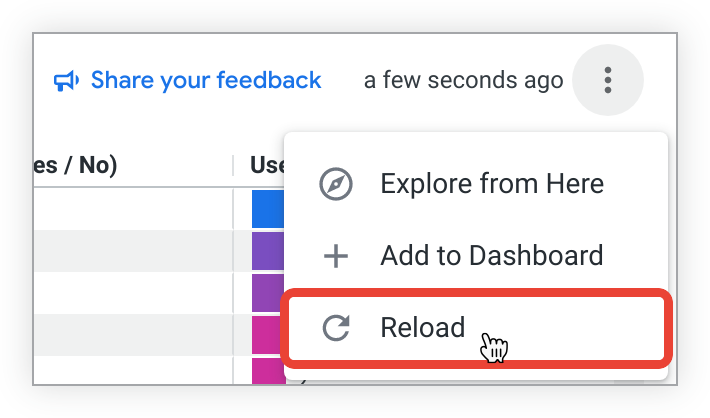
A análise guiada será atualizada e vai mostrar os dados mais recentes.