


Les administrateurs Looker et les utilisateurs disposant de l'autorisation see_system_activity ont accès aux explorations de l'activité du système Looker dans le menu Explorer.
Les explorations de l'activité du système se connectent à la base de données d'application sous-jacente de Looker. Ils affichent des informations sur votre instance Looker, y compris les Looks et les tableaux de bord enregistrés sur votre instance, les informations utilisateur, l'historique des requêtes et les statistiques de performances de l'instance. La précision et la conservation des données d'activité du système sont soumises à des contraintes système. L'activité du système est conçue pour collecter des données à volume élevé, et l'agrégation de ces données peut être utilisée pour compléter vos journaux d'activité.
Par défaut, les données d'activité du système sont stockées dans la base de données interne de Looker. La plupart des tables sont tronquées à intervalles réguliers pour respecter les limites de stockage. Par exemple, la table d'historique est tronquée pour ne conserver que les données des 90 derniers jours, et la table d'événements est réduite à un million de lignes. Certaines tables sont soumises à des règles de conservation des données plus strictes. Pour augmenter la durée de conservation des données, envisagez d'utiliser l'activité du système Elite.
Il n'est pas possible d'interroger les données de l'activité du système à l'aide de l'exécuteur SQL, car les autorisations pour la base de données interne de Looker sont limitées.
Explorations de l'activité du système
Voici les explorations de l'activité du système :
| Nom de l'exploration | Description | Durée de mise en cache | Plus d'infos |
|---|---|---|---|
| Utilisation de l'API | Données sur l'utilisation de l'API, y compris la fréquence des appels, la latence et les points de terminaison appelés. | ||
| 1 heure | |||
| Utilisation de l'API par heure | Résumé horaire détaillé du volume et des performances des appels d'API effectués vers votre instance Looker. | ||
| 1 heure | |||
| Utilisation du contenu | Données sur l'utilisation des présentations et des tableaux de bord, y compris la fréquence des vues, l'ajout aux favoris, la planification, l'intégration et l'accès via l'API. Inclut également des détails sur les Looks et les tableaux de bord individuels. | 12 heures | |
| Connexion à la base de données | Informations sur les connexions à la base de données. Inclut des informations sur les utilisateurs qui ont accès aux connexions à la base de données. | 1 heure | |
| Tableau de bord | Informations sur tous les tableaux de bord et leurs éléments. Inclut des informations sur les Looks, les onglets (à partir de Looker 26.8), les requêtes, les rôles, les utilisateurs et les dossiers associés aux tableaux de bord. | 12 heures | |
| Performances du tableau de bord | Données de performances et données historiques sur les tableaux de bord. | 1 heure | |
| Événement | Informations sur l'historique des événements dans Looker, y compris le nom, le type et la fréquence de chaque événement. Inclut des informations sur les groupes et les utilisateurs associés aux événements. | 1 heure | |
| Attribut d'événement | Informations sur les attributs qui composent les événements. Inclut les données de l'exploration Événement et ajoute des informations sur les attributs. | 12 heures | |
| Utilisation des champs | Champs LookML et nombre d'utilisations. | 1 heure | |
| Dossiers | Informations sur tous les dossiers, le contenu stocké dans chaque dossier et le créateur de chaque dossier. | 1 heure | |
| Groupe | Liste des groupes et informations les concernant, y compris les groupes parents et enfants, ainsi que les utilisateurs et les rôles appartenant à chaque groupe. | 1 heure | |
| Historique | Détails sur toutes les requêtes exécutées au cours des 90 derniers jours. | 12 heures | |
| Look | Détails sur tous les Looks. Inclut des informations sur les tableaux de bord, les requêtes, les utilisateurs et les dossiers associés aux présentations. | 12 heures | |
| Fusionner la requête | Informations sur les requêtes fusionnées, y compris les champs et d'autres éléments de la source et des requêtes fusionnées. | 1 heure | |
| Builds de PDT | Détails sur les builds de PDT, y compris le temps nécessaire pour terminer les builds, ainsi que la connexion et le modèle dont les PDT font partie. | 1 heure | |
| Journal des événements PDT | Informations sur les événements historiques liés aux PDT, y compris les régénérations et les erreurs de PDT.Pour en savoir plus sur l'affichage et l'interprétation des actions de journalisation des PDT et des données d'action correspondantes, consultez la page de documentation Comprendre les actions de journalisation des PDT. | 12 heures | |
| Requêtes simultanées | Analyse détaillée de la simultanéité des requêtes sur votre instance. | 12 heures | |
| Métriques de performances des requêtes | Répartitions détaillées des requêtes exécutées à partir de votre instance Looker. | 1 heure | |
| Rôle | Les rôles Looker, ainsi que les ensembles de modèles et d'autorisations qui les composent. | 1 heure | |
| Requête SQL | Requêtes SQL qui ont été exécutées, y compris leur date et leur fréquence, et détails sur les utilisateurs qui les ont exécutées. | 1 heure | |
| Planification | Informations sur toutes les livraisons de données planifiées, y compris les jobs précédemment planifiés et les jobs actuellement planifiés. Inclut des données sur les tableaux de bord, les Looks, les requêtes, les dossiers et les utilisateurs associés aux envois de données planifiés. | 12 heures | |
| Utilisateur | Détails sur chaque utilisateur, y compris les requêtes historiques exécutées, ainsi que le contenu et les dossiers auxquels il a accès. | 12 heures |
Consultez la section Utiliser les explorations de l'activité du système sur cette page pour obtenir des exemples d'utilisations courantes des explorations Utilisation du contenu, Tableau de bord, Événement, Attribut d'événement, Historique, Look, Requête de fusion, Builds de TPD, Requête SQL, Planification et Utilisateur.
Utiliser les explorations de l'activité du système
Voici quelques exemples d'utilisation de certaines explorations de l'activité du système, ainsi que les réponses à quelques questions courantes. Vous pouvez accéder aux exemples d'explorations de cette section en remplaçant <instance_name.looker.com> dans les exemples d'URL par l'adresse de votre instance Looker.
Utilisation de l'API
L'exploration Utilisation de l'API fournit un résumé du volume d'appels d'API passés à votre instance Looker.
Vous pouvez utiliser l'exploration Utilisation de l'API pour répondre aux questions suivantes :
- Comment puis-je obtenir un audit quotidien des appels d'API ?
- Combien d'appels d'API ont été effectués au total sur mon instance cette année ?
Comment puis-je obtenir un audit quotidien des appels d'API ?
Vous pouvez utiliser l'exploration Utilisation de l'API pour récupérer la liste de tous les appels d'API effectués sur votre instance pour une période donnée. Pour voir quels appels ont été passés un jour donné, procédez comme suit :
- Sélectionnez Point de terminaison dans Utilisation de l'API.
- Sélectionnez Utilisation totale dans Utilisation de l'API.
- Filtrez sur Created Date (Date de création) à partir de API Usage (Utilisation de l'API) avec la date sélectionnée.
https://<instance_name.looker.com>/explore/system__activity/api_usage?fields=api_usage.endpoint,api_usage.total_usage&f[api_usage.created_date]=yesterday&sorts=api_usage.total_usage+desc&limit=500&column_limit=50&vis=%7B%7D&filter_config=%7B%22api_usage.created_date%22%3A%5B%7B%22type%22%3A%22advanced%22%2C%22values%22%3A%5B%7B%22constant%22%3A%22yesterday%22%2C%22unit%22%3A%22day%22%7D%2C%7B%7D%5D%2C%22id%22%3A5%2C%22error%22%3Afalse%7D%5D%7D&origin=share-expanded
Pour en savoir plus sur l'action de chaque appel d'API, consultez la documentation de référence de l'API Looker ou l'explorateur d'API Looker.
Combien d'appels d'API ont été effectués sur mon instance cette année ?
Vous pouvez utiliser l'exploration Utilisation de l'API pour agréger le volume d'appels d'API sur n'importe quelle période. Par exemple, vous pouvez créer un rapport annuel indiquant le nombre d'appels d'API effectués chaque mois :
- Sélectionnez Mois de création dans Utilisation de l'API.
- Sélectionnez Utilisation totale dans Utilisation de l'API.
- Filtrez sur Created Year (Année de création) à partir de API Usage (Utilisation de l'API) avec l'année sélectionnée.
https://<instance_name.looker.com>/explore/system__activity/api_usage?fields=api_usage.total_usage,api_usage.created_month&fill_fields=api_usage.created_month&f[api_usage.created_year]=last+year&sorts=api_usage.created_month+desc&limit=500&column_limit=50&vis=%7B%7D&filter_config=%7B%22api_usage.created_year%22%3A%5B%7B%22type%22%3A%22advanced%22%2C%22values%22%3A%5B%7B%22constant%22%3A%22last+year%22%2C%22unit%22%3A%22yr%22%7D%2C%7B%7D%5D%2C%22id%22%3A6%2C%22error%22%3Afalse%7D%5D%7D&origin=share-expanded
Utilisation de l'API par heure
L'exploration Utilisation de l'API par heure fournit un résumé horaire détaillé du volume et des performances des appels d'API effectués vers votre instance Looker. Cette exploration offre une plus grande précision que l'exploration Utilisation de l'API, ce qui permet d'analyser en détail la latence et les modèles d'utilisation de l'API au fil du temps.
Analyses rapides
L'exploration Utilisation de l'API par heure inclut des analyses de démarrage rapide, que vous pouvez utiliser pour répondre rapidement à des questions ou comme point de départ pour d'autres requêtes :
- Utilisation de l'API par point de terminaison : nombre total de requêtes API pour chaque chemin de point de terminaison d'API, triées de la plus fréquente à la moins fréquente.
- Histogramme de latence de l'API : histogramme montrant la répartition des durées des requêtes API dans des buckets de latence.
- Points de terminaison d'API lents : recherche les points de terminaison d'API qui reçoivent le plus de requêtes prenant cinq secondes ou plus.
- Tendances d'utilisation de l'API : affiche la tendance des requêtes API au fil du temps, ventilée par bucket de latence.
Comment trouver les points de terminaison d'API les plus utilisés ?
Vous pouvez utiliser le guide de démarrage rapide Utilisation de l'API par point de terminaison pour identifier les points de terminaison d'API les plus fréquemment utilisés et analyser leurs performances dans différents buckets de latence. Cette analyse vous aide à comprendre quels points de terminaison sont appelés le plus souvent et à quelle vitesse ils répondent, ce qui est utile pour surveiller et optimiser les performances.
Utilisation du contenu
L'exploration Utilisation du contenu dans l'activité du système fournit des informations sur l'utilisation des présentations et des tableaux de bord, y compris la fréquence des vues, l'ajout aux favoris, la planification et l'accès via l'API. Il inclut également des détails sur les Looks et les tableaux de bord individuels.
Analyses rapides
L'exploration Utilisation du contenu inclut des analyses de démarrage rapide, que vous pouvez utiliser pour répondre rapidement à des questions ou comme points de départ pour d'autres requêtes.
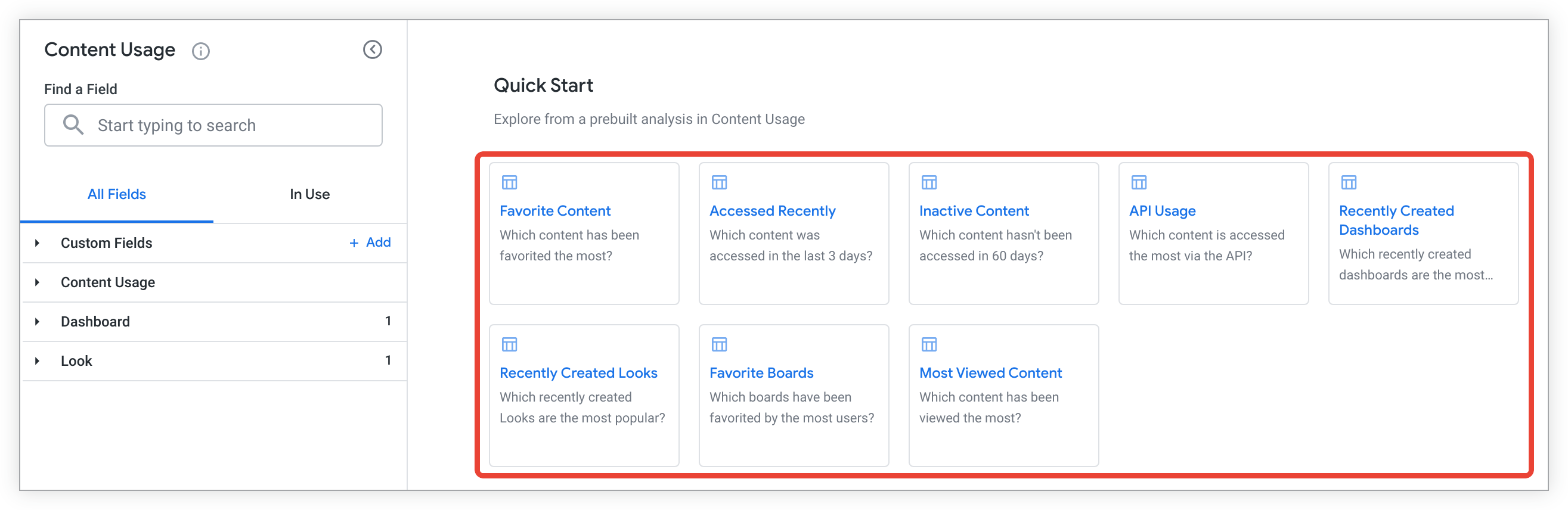
Sélectionnez une vignette d'analyse de démarrage rapide dans une exploration vide ou dans le menu Démarrage rapide (icône en forme d'éclair) d'une exploration qui a été exécutée. Looker affichera une requête avec des champs présélectionnés et triés pour répondre à l'une des questions suivantes :
Quel contenu a été ajouté le plus de fois aux favoris ?
Quels contenus ont été consultés au cours des trois derniers jours ?
Quels contenus n'ont pas été consultés au cours des 60 derniers jours ?
Quel contenu a été consulté le plus fréquemment à l'aide de l'API Looker ?
Quels tableaux de bord créés au cours des sept derniers jours sont les plus utilisés ?
Quels Looks créés au cours des sept derniers jours sont les plus utilisés ?
Quels tableaux ont été ajoutés aux favoris le plus de fois ?
Quel contenu a été visionné le plus de fois ?
Quels filtres sont utilisés par les présentations et les tableaux de bord populaires ?
Vous pouvez utiliser l'exploration Utilisation du contenu pour trouver les Looks ou les tableaux de bord les plus populaires sur votre instance. Vous pouvez ensuite utiliser l'exploration Historique pour identifier les filtres utilisés par les présentations ou les tableaux de bord populaires.
Pour trouver les Looks ou les tableaux de bord les plus populaires, procédez comme suit :
- Dans l'exploration Content Usage (Utilisation du contenu), sélectionnez Content ID (ID du contenu), Content Title (Titre du contenu) et Content Type (Type de contenu) dans la vue Content Usage (Utilisation du contenu).
- Ajoutez un filtre sur Type de contenu dans la vue Utilisation du contenu, puis définissez la valeur du filtre sur
dashboard OR look. Si vous souhaitez trouver les filtres utilisés dans une présentation ou un tableau de bord spécifiques, accédez à Trouver les filtres utilisés dans une présentation ou un tableau de bord spécifiques. - Sélectionnez Afficher le total dans Utilisation du contenu. Vous pouvez également sélectionner des champs tels que Favorites Total (Total des favoris), Schedule Total (Total des planifications), API Total (Total des API) et Embed Total (Total des intégrations) dans la vue Content Usage (Utilisation du contenu).
- Triez les résultats par ordre décroissant sur View Total (Nombre total de vues) pour afficher les contenus les plus populaires en premier.
- Vous pouvez également ajouter un filtre au champ Days Since Last Accessed (Jours depuis le dernier accès) de la vue Content Usage (Utilisation du contenu) pour limiter les données à une période spécifique. Par exemple, vous pouvez limiter les données que vous affichez aux 30 derniers jours en définissant la valeur du filtre sur
is less than 30.
Rechercher les filtres utilisés dans une présentation ou un tableau de bord spécifiques
Pour trouver les filtres utilisés dans une présentation ou un tableau de bord spécifiques, utilisez l'exploration Historique et procédez comme suit :
- Dans l'exploration Historique, filtrez le champ ID de la vue Tableau de bord ou Look, puis saisissez les ID des tableaux de bord ou des Looks que vous avez identifiés à l'aide de l'exploration Utilisation du contenu.
- Sélectionnez Filtres dans la vue Requête pour afficher la liste des filtres utilisés par les tableaux de bord ou les présentations que vous filtrez.
Tableau de bord
L'exploration Tableau de bord inclut des détails sur les tableaux de bord et les éléments du tableau de bord, y compris les Looks, les onglets (à partir de Looker 26.8), les requêtes, les rôles, les utilisateurs et les dossiers associés aux tableaux de bord.
Analyses rapides
L'exploration Dashboard inclut des analyses de démarrage rapide, que vous pouvez utiliser pour répondre rapidement à des questions ou comme point de départ pour d'autres requêtes.
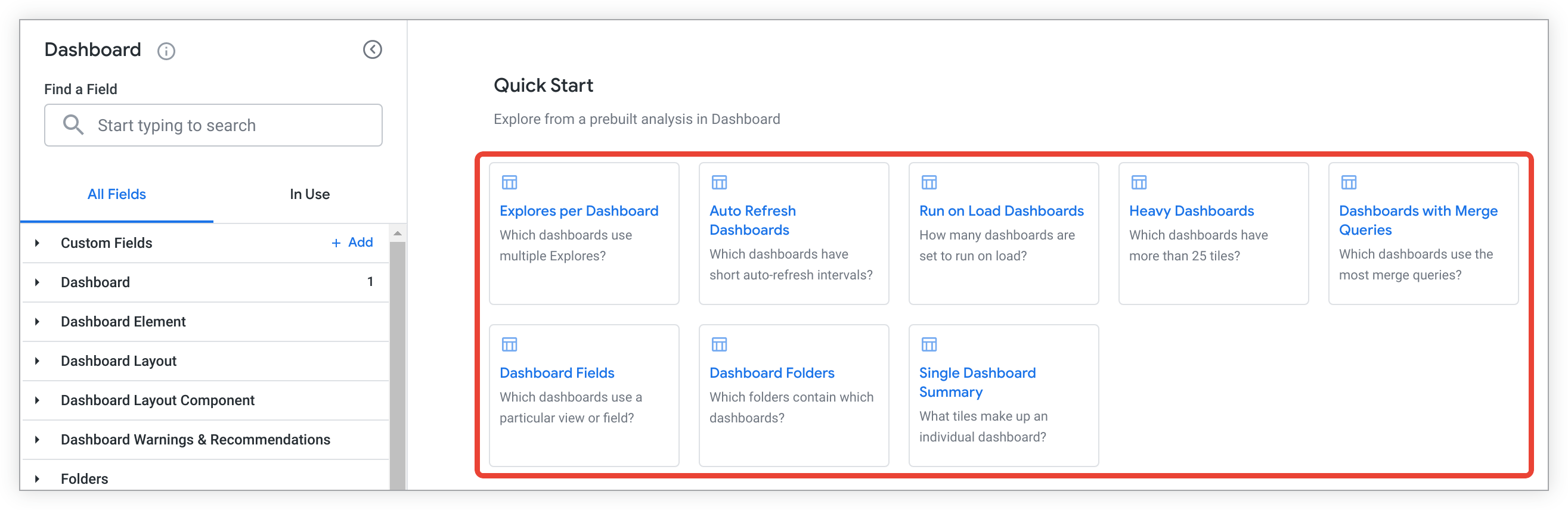
Sélectionnez une vignette d'analyse de démarrage rapide dans une exploration vide ou dans le menu Démarrage rapide (icône en forme d'éclair) d'une exploration qui a été exécutée. Looker affichera une requête avec des champs présélectionnés et triés pour répondre à l'une des questions suivantes :
- Quels tableaux de bord utilisent plusieurs explorations ?
- Quels tableaux de bord ont des intervalles d'actualisation automatique courts ?
- Combien de tableaux de bord sont configurés pour s'exécuter au chargement ?
- Quels tableaux de bord comportent plus de 25 vignettes ?
- Quels tableaux de bord utilisent le plus de requêtes de fusion ?
- Quels tableaux de bord utilisent une vue ou un champ spécifiques ?
- Quels dossiers contiennent quels tableaux de bord ?
- Quelles vignettes composent un tableau de bord individuel ?
Événement
L'exploration Event (Événement) inclut des informations sur les événements historiques dans Looker, y compris le nom, le type et la fréquence de chaque événement. Cette exploration inclut également des informations sur les groupes et les utilisateurs associés aux événements.
Voici quelques utilisations courantes de l'exploration Événement :
- Comment trouver et catégoriser les requêtes API ?
- Existe-t-il un moyen d'examiner les mises à jour de contenu ?
- Comment afficher les événements de connexion ?
Pour en savoir plus sur l'affichage des événements et des attributs d'événement courants, et pour obtenir la liste des types d'événements, consultez la page de documentation Événements Looker.
Troncation des tables d'événements et d'attributs d'événements
Pour respecter les limites de stockage, Looker supprime automatiquement les tables Event et Event Attribute :
- La table Event supprime les enregistrements jusqu'à un million de lignes.
- La table Event Attribute supprime les enregistrements qui n'ont plus de
event.idcorrespondant dans la table Event.
En raison de ces limites de troncature, les événements historiques (tels que l'historique des mises à jour des tableaux de bord et du contenu, l'historique des connexions ou les modifications d'autorisations) peuvent ne pas être disponibles dans les explorations Événement ou Attribut d'événement une fois que les enregistrements plus anciens ont été supprimés.
Pour augmenter la durée de conservation des données, envisagez d'utiliser l'activité du système Elite.
Comment trouver et catégoriser les requêtes API ?
Vous pouvez trouver toutes les requêtes API qui ont été effectuées et les classer à l'aide de l'exploration Événement :
- Sélectionnez les champs Name (Nom) et Category (Catégorie) dans la vue Event (Événement).
- Ajoutez un filtre sur Is API Call (Yes / No) (Est un appel d'API (Oui/Non)), puis définissez la valeur du filtre sur
Yes. - Vous pouvez également sélectionner des champs tels que Created Date (Date de création) dans Event (Événement) et Name (Nom) dans User (Utilisateur) pour obtenir des informations sur des requêtes API spécifiques.
https://<instance_name.looker.com>/explore/system__activity/event?fields=event.created_date,event.name,event.category,user.name&f[event.is_api_call]=Yes&sorts=event.name&limit=500
Est-il possible d'examiner les mises à jour de contenu ?
Vous pouvez utiliser l'exploration Événement pour examiner les mises à jour de contenu en filtrant les événements qui incluent le mot update :
- Sélectionnez le nom dans la vue Événement.
- Ajoutez un filtre au champ Name (Nom) de la vue Event (Événement), puis définissez la valeur du filtre sur
contains update. - Vous pouvez également sélectionner d'autres champs pour fournir plus d'informations sur chaque mise à jour de contenu, comme Created Time (Heure de création) dans Event (Événement) et ID dans User (Utilisateur).
https://<instance_name.looker.com>/explore/system__activity/event?fields=event.name,user.id,event.created_time&f[event.name]=%25update%25&sorts=event.created_time+desc&limit=500
Comment afficher les événements de connexion ?
Vous pouvez utiliser l'exploration Événement pour déterminer qui s'est connecté au système à l'aide des événements de connexion. Exemple :
- Ajoutez un filtre au champ Name (Nom) de la vue Event (Événement), puis définissez la valeur du filtre sur
login. - Sélectionnez ID et Name (Nom) dans la vue User (Utilisateur).
- Sélectionnez Date de création dans la vue Événement.
Attribut d'événement
L'exploration Event Attribute contient les données de l'exploration Event et fournit des informations supplémentaires sur les attributs qui composent les événements.
Voici quelques utilisations courantes de l'exploration Attribut d'événement :
- Comment afficher les modifications d'autorisations ?
- Comment savoir quand les fonctionnalités en preview sont activées ?
- Quand le nom d'un projet a-t-il été modifié ?
- Comment afficher la méthode d'authentification utilisée pour les connexions ?
- Quels appels d'API ont été lancés par le serveur MCP géré par Looker ?
- Quels événements sont liés à une requête du serveur MCP géré par Looker ?
- Quelles modifications ont été apportées aux paramètres des outils du serveur MCP géré par Looker par les administrateurs Looker ?
Pour en savoir plus sur l'affichage des événements, les attributs d'événement courants et la liste des types d'événements, consultez la page de documentation Événements Looker.
Comment afficher les modifications d'autorisations ?
Vous pouvez utiliser l'exploration Attribut d'événement pour afficher les modifications d'autorisations. Par exemple, vous pouvez savoir quand une autorisation a été modifiée et par qui :
- Sélectionnez Date de création et Nom dans la vue Événement pour connaître l'heure à laquelle la modification a été apportée et le type d'événement.
- Sélectionnez Nom et Valeur dans Attribut d'événement pour afficher des informations sur le type de modification apportée, ainsi que sur les utilisateurs dont les autorisations ont été modifiées ou sur les autorisations spécifiques qui ont été modifiées.
- Sélectionnez ID et tous les autres champs de Utilisateur pour obtenir des informations sur l'utilisateur qui a effectué la modification.
- Filtrez par Nom dans la vue Événement, en définissant la valeur sur
user_permission_elevation.
https://<instance_name.looker.com>/explore/system__activity/event_attribute?fields=event.created_time,user.id,user.name,event_attribute.name,event_attribute.value&f[event.name]=%22user_permission_elevation%22&sorts=event.created_time+desc&limit=500
Comment savoir quand les fonctionnalités en preview sont activées ?
Vous pouvez utiliser l'exploration Attribut d'événement pour savoir quand les fonctionnalités en preview sont activées. Par exemple, sélectionnez les champs suivants :
- Sélectionnez Date de création dans le champ Événement.
- Sélectionnez Nom et Valeur dans le champ Attribut d'événement.
- Ajoutez un filtre sur Nom à partir d'Événement, puis définissez la valeur du filtre sur
update_labs_feature. - Vous pouvez également ajouter des champs tels que ID ou Nom depuis Utilisateur pour afficher des informations sur l'utilisateur qui a activé une fonctionnalité en preview.
Dans cet exemple, le nom de la fonctionnalité en preview qui a été activée ou désactivée s'affiche dans le champ Valeur de Attribut d'événement lorsque Nom de Attribut d'événement a la valeur labs_feature_id. Lorsque l'attribut d'événement Nom a la valeur labs_feature_value, les valeurs true et false indiquent si la fonctionnalité en preview a été activée ou désactivée.
https://<instance_name.looker.com>/explore/system__activity/event_attribute?fields=event.created_time,event_attribute.name,event_attribute.value,user.id&f[event.name]=%22update_labs_feature%22&sorts=event.created_time+desc&limit=500
Quand le nom d'un projet a-t-il été modifié ?
Vous pouvez utiliser l'exploration Attribut d'événement pour voir quand le nom d'un projet a été modifié :
- Sélectionnez Created Time (Date de création) et Name (Nom) dans la vue Event (Événement).
- Sélectionnez Nom et Valeur dans Attribut d'événement.
- Ajoutez un filtre sur Nom à partir de la vue Événement, puis définissez la valeur du filtre sur
rename_project_file.
https://<instance_name.looker.com>/explore/system__activity/event_attribute?fields=event.created_time,event.name,event_attribute.name,event_attribute.value&f[event.name]=%22rename_project_file%22&sorts=event.created_time+desc&limit=500&query_timezone=America%2FLos_Angeles&vis=%7B%7D&filter_config=%7B%22event.name%22%3A%5B%7B%22type%22%3A%22%3D%22%2C%22values%22%3A%5B%7B%22constant%22%3A%22rename_project_file%22%7D%2C%7B%7D%5D%2C%22id%22%3A0%2C%22error%22%3Afalse%7D%5D%7D&origin=share-expanded
Comment afficher la méthode d'authentification utilisée pour les connexions ?
Bien que l'exploration standard des événements indique qui s'est connecté et quand, elle n'expose pas directement la méthode d'authentification spécifique utilisée (par exemple, SAML, OIDC ou l'adresse e-mail et le mot de passe standards).
Comme Looker stocke les informations d'authentification sous forme de métadonnées associées de manière dynamique, vous devez interroger ces journaux à l'aide de l'exploration Attribut d'événement.
Pour créer un rapport identifiant les méthodes de connexion des utilisateurs, procédez comme suit :
- Accédez à Explorer > System Activity > Event Attribute (Explorer > Activité du système > Attribut d'événement).
- Sélectionnez les champs suivants pour votre rapport :
- ID et Name (Nom) dans la vue User (Utilisateur)
- Date de création (ou Heure de création) dans la vue Événement
- Nom et Valeur de la vue Attribut d'événement
- Ajoutez un filtre au champ Name (Nom) de la vue Event (Événement), puis définissez la valeur du filtre sur
login. - Vous pouvez éventuellement ajouter un filtre au champ Nom de la vue Attribut d'événement pour isoler des paramètres d'identifiants spécifiques, tels que les suivants :
typeauth_typecredentials_type
- Sélectionnez Exécuter pour exécuter la requête.
Dans vos résultats, la colonne Value (Valeur) affiche la méthode d'authentification utilisée pour chaque session :
saml: l'utilisateur s'est authentifié à l'aide de l'authentification unique (SSO) SAML configurée.email: l'utilisateur a contourné l'authentification unique externe (en utilisant la méthode de connexion alternative, si elle est activée) et s'est authentifié à l'aide de ses identifiants Looker standards (adresse e-mail et mot de passe).api: la session a été lancée à l'aide de clés d'authentification API.
Pour générer un tableau de bord de conformité complet, vous pouvez utiliser la fonctionnalité Fusionner les résultats afin de joindre cette requête aux dimensions de l'exploration Utilisateur standard (comme les appartenances à des groupes ou les dates de création de compte).
Quels appels d'API ont été initiés par le serveur MCP géré par Looker ?
Vous pouvez utiliser l'exploration Attribut d'événement pour afficher tous les appels d'API initiés par le serveur MCP géré par Looker :
- Sélectionnez Category, Name et Id dans la vue Event.
- Dans le groupe Created date (Date de création), sélectionnez Time (Heure) dans la vue Event (Événement).
- Sélectionnez Name (Nom) dans la vue User (Utilisateur).
- Sélectionnez Nom dans la vue Attribut d'événement et pivotez sur ce champ.
- Sélectionnez le menu Plus pour le champ Valeur dans la vue Attribut d'événement. Sélectionnez ensuite Agrégation, puis Liste des valeurs uniques.
- Ajoutez un filtre sur Catégorie dans la vue Événement et définissez la valeur sur
api. - Ajoutez un filtre sur Nom dans la vue Événement et définissez la valeur sur
api_call. Ajoutez un champ personnalisé et créez le calcul de table suivant :
if(
  contains(
    to_string(pivot_where(${event_attribute.name}="source", ${list_of_value})),
    "Managed MCP Server"
  ),
  yes,
  no
)
Dans le menu Plus du champ personnalisé, sélectionnez Masquer les "Non" dans la visualisation.
Cliquez sur Exécuter et Ouvrir les visualisations pour afficher la liste filtrée.
https://<instance_name.looker.com>/explore/system__activity/event_attribute?fields=event.category,event.name,event.id,event.created_time,user.name,event_attribute.name,event_attribute.list_of_value&pivots=event_attribute.name&f[event.category]=api&f[event.name]=api_call
Quels événements sont liés à une requête du serveur MCP géré par Looker ?
Vous pouvez utiliser l'exploration Attribut d'événement pour lister tous les événements mappés à un ID de requête spécifique. Cette liste d'événements peut ensuite être utilisée pour examiner plus en détail une requête provenant du serveur MCP géré par Looker.
- Ajoutez un filtre sur Valeur dans la vue Attribut d'événement, puis définissez la valeur du filtre sur l'ID de requête de l'appel du serveur MCP qui vous intéresse. L'ID de requête sera un hachage alphanumérique.
- Sélectionnez ID, Name (Nom) et Category (Catégorie) dans la vue Event (Événement).
- Sélectionnez Name (Nom) dans la vue User (Utilisateur).
- Sélectionnez Nom et Valeur dans la vue Attribut d'événement.
- Cliquez sur Exécuter pour afficher tous les ID d'événement d'une requête spécifique.
Copiez tous les ID d'événement en cliquant sur le menu Plus, puis sur l'option Copier les valeurs pour le champ ID d'événement dans les résultats.
Supprimez tous les filtres existants.
Ajoutez un filtre sur ID dans la vue Événement et définissez les valeurs sur les ID d'événement copiés.
Supprimez le champ Valeur de l'attribut d'événement.
Pivotez le champ Name (Nom) à partir de la vue Event Attribute (Attribut d'événement).
Sélectionnez le menu Plus pour le champ Valeur dans la vue Attribut d'événement. Sélectionnez ensuite Agrégation, puis Liste des valeurs uniques.
https://<instance_name.looker.com>/explore/system__activity/event_attribute?fields=event.id,event.name,event.category,user.name,event_attribute.name,event_attribute.list_of_value&pivots=event_attribute.name&f[event_attribute.value]=REQUEST_ID_HASH
Quelles modifications ont été apportées aux paramètres des outils du serveur MCP géré par Looker par les administrateurs Looker ?
Vous pouvez utiliser l'exploration Attribut d'événement pour afficher la liste des modifications apportées aux paramètres des outils MCP par un administrateur Looker sur la page Model Context Protocol (MCP) du menu Admin.
- Sélectionnez Nom et Valeur dans la vue Attribut d'événement.
- Sélectionnez Category, Name et ID dans la vue Event.
- Dans le groupe Created date (Date de création), sélectionnez Time (Heure) dans la vue Event (Événement).
- Sélectionnez Name (Nom) dans la vue User (Utilisateur).
- Ajoutez un filtre sur Catégorie dans la vue Événement et définissez la valeur sur
setting. - Ajoutez un filtre sur Nom dans la vue Événement et définissez la valeur sur
set_setting. - Ajoutez un filtre sur Valeur dans la vue Attribut d'événement et définissez la valeur sur
mcp_tools.
https://<instance_name.looker.com>/explore/system__activity/event_attribute?fields=event_attribute.name,event_attribute.value,event.category,event.name,event.id,event.created_time,user.name&f[event.category]=setting&f[event.name]=set_setting&f[event_attribute.value]=mcp_tools
Historique
L'exploration Historique fournit un enregistrement des requêtes individuelles. Il peut être utile pour résoudre les problèmes, car il fournit des détails sur toutes les requêtes exécutées sur votre instance au cours des 90 derniers jours.
Voici quelques questions fréquentes sur l'utilisation de l'exploration Historique :
- Quels sont tous les modèles utilisés par un tableau de bord ?
- Comment identifier les requêtes de longue durée ?
- À quand remonte la dernière utilisation de l'exécuteur SQL ?
- Comment trouver les requêtes qui ont été arrêtées par la base de données ?
- Quel est le tableau de bord le plus populaire en fonction du nombre de requêtes ?
- Quelles explorations sont les plus populaires auprès des différents rôles ?
- Une exploration spécifique a-t-elle été interrogée au cours des 90 derniers jours ?
- Des champs d'une vue spécifique ont-ils été utilisés au cours des 90 derniers jours ?
- Quelles requêtes ont été lancées depuis Google Sheets ?
- Avec quelles explorations les utilisateurs de Conversational Analytics ont-ils discuté ?
- Quelles requêtes ont été exécutées par les utilisateurs du serveur MCP géré par Looker ?
- Quelles explorations ont été utilisées par les utilisateurs de MCP Toolbox ?
- Comment isoler l'activité réelle de l'UI Explorer pour auditer l'utilisation des licences ?
Troncation de la table d'historique
Comme la taille de la table History peut augmenter rapidement, Looker supprime automatiquement les enregistrements qui répondent à l'un des critères suivants :
- Le
history.created_timedate de plus de 90 jours. - La date
history.created_timeest antérieure de plus de sept jours, et la datehistory.sourceestscheduled_task.
Clarification de certains champs
Chaque champ de l'exploration Historique est accompagné d'une description pour vous aider à comprendre son utilité. Le tableau suivant contient des descriptions plus détaillées de certains champs sur lesquels les clients posent souvent des questions :
| Nom du champ | Description | Valeurs possibles |
|---|---|---|
| Source | Source d'une requête, telle qu'un Look, une exploration, une tâche planifiée, une alerte, un tableau de bord, etc. |
|
| Nom de client API | Client API à l'origine de la requête. |
|
| Source de l'émetteur | Source d'une requête, regroupée. |
|
| État | État actuel de l'événement d'historique. |
|
| Nombre d'exécutions de requêtes | Ce champ compte le nombre d'exécutions de requêtes en filtrant les entrées de l'historique dont la valeur du champ État est cache_only_miss. En d'autres termes, ce champ n'inclut que les entrées de l'historique dont la valeur du champ État est complete, error ou killed. |
Un entier positif. |
| Titre du tableau de bord | Titre du tableau de bord à partir duquel une requête a été lancée. Étant donné que les tableaux de bord LookML (comme les tableaux de bord d'activité du système par défaut) sont définis dans le code d'un projet LookML plutôt que d'être entièrement stockés dans la base de données interne de Looker, ce champ affiche une valeur vide ou nulle pour les tableaux de bord LookML. Utilisez le champ ID de lien LookML dans la vue Tableau de bord pour identifier le tableau de bord LookML interrogé par son ID de modèle et de tableau de bord. | Nom du tableau de bord défini par l'utilisateur, ou null/vide pour les tableaux de bord LookML. |
| ID du tableau de bord | ID du tableau de bord à partir duquel une requête a été lancée. Ce champ sert de source unique de vérité qui capture à la fois les tableaux de bord définis par l'utilisateur et les tableaux de bord LookML au même endroit. | ID numérique (pour les tableaux de bord définis par l'utilisateur) ou chaîne model::dashboard_name (pour les tableaux de bord LookML). |
Analyses rapides
L'exploration Historique inclut des analyses de démarrage rapide, que vous pouvez utiliser pour répondre rapidement à des questions ou comme points de départ pour d'autres requêtes.
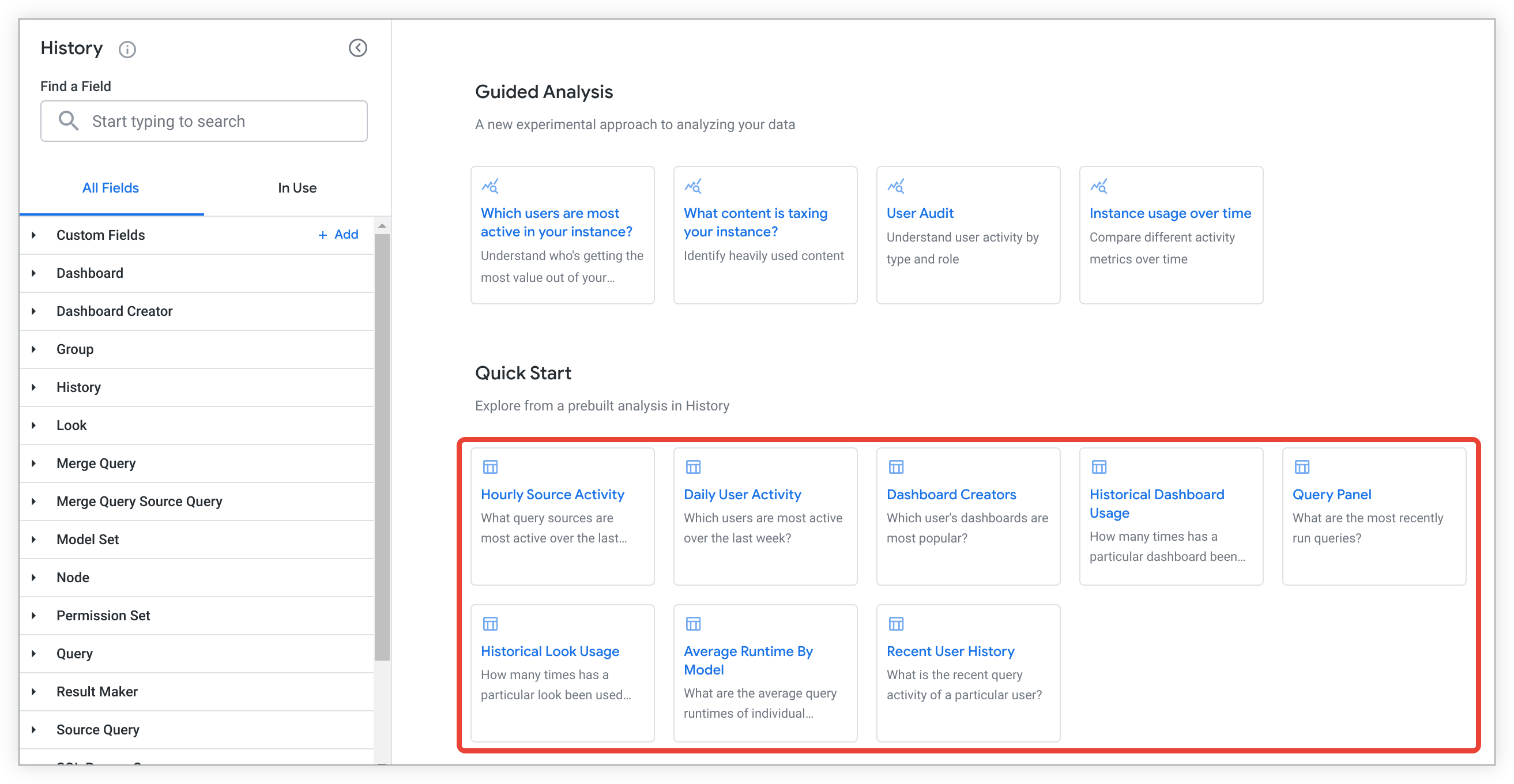
Sélectionnez une vignette d'analyse de démarrage rapide dans une exploration vide ou dans le menu Démarrage rapide (icône en forme d'éclair) d'une exploration qui a été exécutée. Looker affichera une requête avec des champs présélectionnés et triés pour répondre à l'une des questions suivantes :
- Quelles sources de requêtes ont été les plus actives au cours de la dernière journée ?
- Quels utilisateurs ont été les plus actifs au cours de la semaine dernière ?
- Quels sont les tableaux de bord les plus populaires ?
- Combien de fois un tableau de bord particulier a-t-il été utilisé au cours des 30 derniers jours ?
- Quelles sont les requêtes les plus récemment exécutées ?
- Combien de fois un Look particulier a-t-il été utilisé au cours des 30 derniers jours ?
- Quels sont les temps d'exécution moyens des requêtes pour les modèles individuels ?
- Quelle est l'activité de requête récente d'un utilisateur particulier ?
Exemples de requêtes
Consultez les exemples suivants pour découvrir d'autres requêtes que vous pouvez créer à l'aide de l'exploration Historique.
Quels sont tous les modèles utilisés par un tableau de bord ?
Supposons qu'un utilisateur ne puisse pas voir les données d'un tableau de bord et que vous souhaitiez identifier les modèles pour lesquels cet utilisateur a besoin d'autorisations d'accès. Pour utiliser l'exploration Historique afin de trouver tous les modèles utilisés par un tableau de bord, procédez comme suit :
- Sélectionnez ID (Inclusive) dans la vue Tableau de bord.
- Sélectionnez Model (Modèle) et Count (Nombre) dans la vue Query (Requête).
- Filtrez sur ID du tableau de bord (inclusif) dans la vue Historique, en saisissant l'ID du tableau de bord sur lequel vous souhaitez filtrer.
Dans l'exemple d'URL suivant, vous pouvez remplacer l'ID de tableau de bord 123 dans l'élément de filtre f[history.real_dash_id]=123 par l'ID du tableau de bord sur lequel vous souhaitez filtrer :
https://<instance_name.looker.com>/explore/system__activity/history?fields=history.real_dash_id,query.model,query.count&f[history.real_dash_id]=123&sorts=history.real_dash_id+desc&limit=500
Comment identifier les requêtes de longue durée ?
Supposons que vous souhaitiez créer des alertes pour les requêtes de longue durée. Pour utiliser l'exploration Historique afin de trouver les requêtes dont l'exécution prend le plus de temps, procédez comme suit :
- Sélectionnez ID et Link (Lien) dans la vue Query (Requête).
- Sélectionnez Average Runtime in Seconds (Durée d'exécution moyenne en secondes) et Query Run Count (Nombre d'exécutions de la requête) dans la vue History (Historique) pour afficher la durée moyenne d'exécution de chaque requête et le nombre de fois où elle a été exécutée.
- Filtrez sur Date de fin dans la vue Historique, puis définissez la valeur du filtre sur une période telle que
is in the past 7 dayspour limiter les résultats affichés. - Filtrez sur Is Single Query (Yes / No) (Est une requête unique (Oui/Non)) dans le groupe Query Event Properties (Propriétés de l'événement de requête) de la vue History (Historique), puis définissez sa valeur sur
is Yespour exclure les requêtes de fusion des résultats. - Vous pouvez n'afficher que les requêtes dont l'environnement d'exécution dépasse un certain seuil, par exemple cinq minutes. Filtrez sur Average Runtime in Seconds (Durée d'exécution moyenne en secondes) dans le groupe Runtime Fields (Champs d'exécution) de la vue History (Historique), puis définissez la valeur du filtre sur
is greater than 300. - Triez par ordre décroissant sur Durée d'exécution moyenne en secondes dans la vue Historique pour lister en premier les requêtes dont la durée d'exécution moyenne est la plus longue.
Vous pouvez ensuite enregistrer la requête en tant que Look et créer une alerte pour vous avertir si des requêtes dépassent le seuil d'exécution que vous avez spécifié.
Dans l'exemple d'URL suivant, vous modifiez la période pour laquelle les résultats sont affichés en remplaçant 7+days dans l'élément de filtre f[history.created_date]=7+days par une autre valeur de filtre. Vous pouvez également modifier la valeur du filtre sur Durée d'exécution moyenne en secondes en remplaçant is greater than 300 dans l'élément de filtre f[history.average_runtime]=%3E300.
https://<instance_name.looker.com>/explore/system__activity/history?fields=query.id,history.average_runtime,history.query_run_count,query.link&f[history.is_single_query]=Yes&f[history.created_date]=7+days&f[history.average_runtime]=%3E300&sorts=history.average_runtime+desc&limit=500
À quand remonte la dernière utilisation de l'exécuteur SQL ?
Pour utiliser l'exploration Historique afin de déterminer la dernière fois qu'un utilisateur spécifique a exécuté une requête de l'exécuteur SQL, procédez comme suit :
- Sélectionnez Last Run Time (Heure de la dernière exécution) et User ID (ID utilisateur) dans la vue SQL Runner Query (Requête de l'exécuteur SQL).
- Ajoutez un filtre sur ID utilisateur dans la vue Requête de l'exécuteur SQL, puis définissez la valeur du filtre sur l'ID de l'utilisateur.
https://<instance_name.looker.com>/explore/system__activity/history?fields=sql_query.last_run_time,sql_query.user_id&sorts=sql_query.last_run_time+desc&limit=500&column_limit=50
Comment trouver les requêtes qui ont été arrêtées par la base de données ?
Pour utiliser l'exploration Historique afin de trouver les requêtes qui ont été arrêtées par votre base de données, procédez comme suit :
- Ajoutez un filtre sur Message dans la vue Historique, puis définissez la valeur du filtre sur
contains query killed. - Sélectionnez Created Date (Date de création), ID et Message dans la vue History (Historique).
- Sélectionnez ID dans la vue Requête.
https://<instance_name.looker.com>/explore/system__activity/history?fields=history.id,history.created_date,query.id,history.message&f[history.message]=%25query+killed%25&sorts=history.message&limit=500
Quel est le tableau de bord le plus populaire en fonction du nombre de requêtes ?
Pour utiliser l'exploration Historique afin de lister les titres de tous les tableaux de bord consultés au cours des 90 derniers jours, y compris le nombre de fois où chacun de ces tableaux de bord a été consulté, procédez comme suit :
- Sélectionnez Titre dans la vue Tableau de bord.
- Sélectionnez Nombre d'exécutions de la requête dans la vue Historique.
- Filtrez sur Titre dans la vue Tableau de bord, puis définissez la valeur du filtre sur
is not null.
https://<instance_name.looker.com>/explore/system__activity/history?fields=dashboard.title,history.query_run_count&f[dashboard.title]=-NULL&sorts=history.query_run_count+desc&limit=500&column_limit=50
Quelles explorations sont les plus populaires auprès des différents rôles ?
Pour utiliser l'exploration Historique afin de déterminer combien de fois une exploration a été exécutée par chaque rôle sur votre instance au cours des 90 derniers jours, procédez comme suit :
- Sélectionnez Explorer dans la vue Requête.
- Sélectionnez Name (Nom) dans la vue User Role (Rôle utilisateur) et faites-en un tableau croisé dynamique.
- Sélectionnez Nombre d'exécutions de la requête dans la vue Historique.
- Filtrez par Nom dans la vue Rôle utilisateur, puis définissez la valeur du filtre sur
is not null.
https://<instance_name.looker.com>/explore/system__activity/history?fields=history.query_run_count,query.view,role.name&pivots=role.name&f[role.name]=-NULL&sorts=history.query_run_count+desc+0,role.name&limit=500&column_limit=50
Une exploration spécifique a-t-elle été interrogée au cours des 90 derniers jours ?
Pour utiliser l'exploration Historique afin de déterminer si une exploration spécifique a été interrogée au cours des 90 derniers jours, procédez comme suit :
- Sélectionnez Date de création dans la vue Historique.
- Sélectionnez Explorer et Associer dans la vue Requête.
- Filtrez sur Explore (Exploration) dans la vue Query (Requête), puis saisissez le nom de l'exploration.
Des champs d'une vue spécifique ont-ils été utilisés au cours des 90 derniers jours ?
Pour utiliser l'exploration History afin de déterminer si des champs d'une vue spécifique ont été utilisés au cours des 90 derniers jours, procédez comme suit :
- Sélectionnez Date de création dans la vue Historique.
- Sélectionnez Explorer et Associer dans la vue Requête.
- Filtrez sur Champs utilisés dans la vue Requête, saisissez le nom de la vue suivi d'un point (par exemple,
orders.), puis sélectionnez contient pour la condition de filtre. Le point dans votre filtre indique que Looker ne doit renvoyer que les champs de cette vue, et non les champs de vues portant un nom similaire.
Dans l'exemple d'URL suivant, vous pouvez remplacer order%5E_items. dans l'élément de filtre f[query.formatted_fields]=%25order%5E_items. par le nom de la vue sur laquelle vous souhaitez filtrer, suivi d'un point :
https://<instance_name.looker.com>/explore/system__activity/history?fields=history.created_date,query.view,query.link&f[query.formatted_fields]=%25order%5E_items.%25&sorts=history.created_date+desc&limit=500&column_limit=50
Quelles requêtes ont été lancées depuis Google Sheets ?
Pour utiliser l'exploration Historique afin d'afficher la liste des requêtes générées dans Google Sheets à l'aide de la fonctionnalité Feuilles connectées pour Looker, procédez comme suit :
- Sélectionnez Date et Time of Day (Heure) dans le groupe Created Date (Date de création) de la vue History (Historique).
- Sélectionnez Nom du client API, ID de la feuille de calcul des feuilles connectées et Déclencheur des feuilles connectées dans le groupe Propriétés du client API de requête de la vue Historique.
- Sélectionnez Name (Nom) dans la vue User (Utilisateur).
- Filtrez sur ID de la feuille de calcul des feuilles connectées dans le groupe Propriétés du client API de requête de la vue Historique, puis définissez la valeur sur
is not null.
https://<instance_name.looker.com>/explore/system__activity/history?fields=query_api_client_context.name,query_api_client_context.cs_spreadsheet_id,query_api_client_context.cs_trigger,user.name,history.created_date,history.created_time_of_day&f[query_api_client_context.cs_spreadsheet_id]=-NULL&sorts=history.created_time_of_day+desc&limit=5000
Avec quelles explorations les utilisateurs de Conversational Analytics ont-ils discuté ?
Pour utiliser l'exploration History (Historique) afin d'afficher la liste des explorations avec lesquelles les utilisateurs de Conversational Analytics ont discuté, procédez comme suit :
- Filtrez sur Nom de client API dans le groupe Propriétés du client API de requête de la vue Historique, puis définissez la valeur du filtre sur
Conversational Analytics. - Sélectionnez Modèle et Exploration dans la vue Requête.
- Sélectionnez Nombre d'exécutions de la requête dans la vue Historique.
- Triez par Count (Nombre) dans la vue User (Utilisateur).
https://<instance_name.looker.com>/explore/system__activity/history?fields=query.model,query.view,user.count,history.query_run_count&f[query_api_client_context.name]=Conversational+Analytics&sorts=user.count+desc+0
Quelles requêtes ont été exécutées par les utilisateurs du serveur MCP géré par Looker ?
Pour utiliser l'exploration Historique afin d'afficher la liste des requêtes lancées par les utilisateurs du serveur MCP géré, procédez comme suit :
- Filtrez sur API Client Name (Nom de client API) dans le groupe Query API Client Properties (Propriétés du client API de requête) de la vue History (Historique), puis définissez la valeur du filtre sur
Managed MCP Server. - Sélectionnez API Client Name (Nom du client API) et Time (Heure) dans la vue History (Historique).
- Sélectionnez Explore (Exploration), Fields Used (Champs utilisés) et Link (Lien) dans la vue Query (Requête).
- Sélectionnez Name (Nom) dans la vue User (Utilisateur).
https://<instance_name.looker.com>/explore/system__activity/history?fields=query_api_client_context.name,history.created_time,query.view,query.formatted_fields,query.link,user.name&f[query_api_client_context.name]=Managed+MCP+Server
Quelles explorations ont été utilisées par les utilisateurs de MCP Toolbox ?
Pour utiliser l'exploration History (Historique) afin d'afficher la liste des explorations avec lesquelles les utilisateurs de MCP Toolbox ont discuté, procédez comme suit :
- Filtrez sur Nom de client API dans le groupe Propriétés du client API de requête de la vue Historique, puis définissez la valeur du filtre sur
MCP Toolbox. - Sélectionnez Modèle et Exploration dans la vue Requête.
- Sélectionnez Nombre d'exécutions de la requête dans la vue Historique.
- Triez par Count (Nombre) dans la vue User (Utilisateur).
https://<instance_name.looker.com>/explore/system__activity/history?fields=query.model,query.view,user.count,history.query_run_count&f[query_api_client_context.name]=MCP+Toolbox&sorts=user.count+desc+0
Comment isoler l'activité réelle de l'UI Explorer pour auditer l'utilisation des licences ?
Se fier uniquement au champ Source avec la valeur explore (history.source = 'explore') ne suffit pas pour distinguer l'activité des licences Standard de celle des licences Lecteur. Les utilisateurs de niveau "Lecteur" peuvent générer des événements explore via des actions en arrière-plan, comme des envois planifiés ou des alertes.
Pour isoler précisément l'exploration ad hoc interactive réelle (activité réelle de l'interface utilisateur d'Explorer) des actions en arrière-plan et vérifier l'utilisation des licences, appliquez la combinaison de filtres suivante dans l'exploration Historique :
- Filtrez par Source dans la vue Historique, puis définissez la valeur du filtre sur
explore. - Filtrez sur ID dans la vue Tableau de bord, puis définissez la valeur du filtre sur
is null. - Filtrez sur ID dans la vue Look, puis définissez la valeur du filtre sur
is null. - Filtrez sur Lien dans la vue Requête, puis définissez la condition de filtre pour qu'elle contienne
/explore/ou/x/(par exemple,contains /explore/, /x/). Cela permet d'identifier les requêtes exécutées à partir de sessions d'interface utilisateur interactives. - Filtrez par Source de l'émetteur dans la vue Historique, puis définissez la valeur du filtre sur
uipour isoler les actions effectuées directement dans l'interface du navigateur Looker.
Look
L'exploration Look inclut des détails sur toutes les présentations, y compris des informations sur les tableaux de bord, les requêtes, les utilisateurs et les dossiers associés aux présentations.
Voici quelques questions fréquentes sur l'utilisation de l'exploration Look :
- Quels looks sont partagés publiquement ?
- Qui est l'auteur d'un Look spécifique ?
- Quels Looks ont été supprimés ?
Quels Looks sont partagés publiquement ?
Vous pouvez utiliser l'exploration Look pour voir quelles présentations sont partagées publiquement ou ont une URL publique activée.
- Filtrez sur Public (Yes / No) (Public (Oui/Non)) à partir de Look, puis définissez la valeur du filtre sur
Yes. - Sélectionnez ID, Name (Nom) et Link (Lien) dans Look.
https://<instance_name.looker.com>/explore/system__activity/look?fields=look.id,look.title,look.link&f[look.public]=Yes&limit=500
Qui est l'auteur d'un Look spécifique ?
Pour trouver l'auteur d'un Look spécifique :
- Filtrez sur l'ID du Look en définissant la valeur sur l'ID du Look.
- Sélectionnez ID et Name (Nom) dans User (Utilisateur).
- Vous pouvez également sélectionner des champs tels que Created Date (Date de création) et Title (Titre) dans Look (Présentation).
Quels Looks ont été supprimés ?
Pour afficher la liste de toutes les présentations supprimées :
- Sélectionnez ID, Title (Titre), Link (Lien) et Deleted Date (Date de suppression) dans Look.
- Ajoutez un filtre sur Deleted Date (Date de suppression) à partir de Look, puis définissez la valeur du filtre sur
is not null.
https://<instance_name.looker.com>/explore/system__activity/look?fields=look.id,look.title,look.link,look.deleted_date&f[look.deleted_date]=NOT+NULL&sorts=look.title&limit=500&column_limit=50
Fusionner la requête
L'exploration Merge Query (Requête de fusion) inclut des informations sur les requêtes fusionnées, y compris les champs et d'autres éléments de la source et des requêtes fusionnées.
Vous pouvez utiliser l'exploration Requête de fusion pour répondre à des questions telles que :
Quelles explorations sont fusionnées le plus fréquemment ?
Vous pouvez utiliser l'exploration Merge Query (Requête de fusion) pour identifier les explorations les plus souvent fusionnées et envisager de joindre les tables pour améliorer les performances et bénéficier de plus de fonctionnalités.
- Sélectionnez Explorer dans Requête.
- Sélectionnez Nombre dans Requête source de la requête de fusion.
https://<instance_name.looker.com>/explore/system__activity/merge_query?fields=query.view,merge_query_source_query.count&sorts=merge_query_source_query.count+desc&limit=500&query_timezone=America%2FLos_Angeles&vis=%7B%7D&filter_config=%7B%7D&origin=share-expanded
Compilations de PDT
L'exploration PDT Builds (Builds de TPD) inclut des informations sur les builds de TPD, y compris le temps nécessaire pour terminer les builds, ainsi que la connexion et le modèle dont les TPD font partie.
Voici quelques utilisations courantes de l'exploration PDT Builds :
- Comment puis-je voir les temps de compilation des PDT ?
- Comment identifier les TPD de longue durée pour lesquels envoyer des alertes ?
L'exécution de ces requêtes peut prendre plus de temps sur les instances où de nombreuses tables de données dérivées persistantes sont exécutées simultanément.
Comment puis-je voir les temps de compilation des PDT ?
Vous pouvez utiliser l'exploration PDT Builds (Builds de PDT) pour afficher les temps de compilation des PDT. Par exemple, pour afficher les temps de compilation des PDT au cours des deux derniers jours :
- Ajoutez un filtre sur Heure de début dans la vue PDT Builds et définissez sa valeur sur
is in the past 2 days. - Dans la vue PDT Builds, sélectionnez Start Time, View Name, Connection, Model Name, Elapsed Minutes et Elapsed Seconds.
https://<instance_name.looker.com>/explore/system__activity/pdt_builds?fields=pdt_builds.start_time,pdt_builds.view_name,pdt_builds.connection,pdt_builds.model_name,pdt_builds.elapsed_minutes,pdt_builds.elapsed_seconds&f[pdt_builds.start_time]=2+days&sorts=pdt_builds.start_time+desc&limit=500
Comment identifier les PDT de longue durée pour lesquelles envoyer une alerte ?
Vous pouvez utiliser l'exploration PDT Builds (Builds de TPD) pour identifier les TPD de longue durée. Vous pouvez ensuite enregistrer la requête en tant que Look et créer une alerte pour vous avertir si des TPD ont des temps de compilation qui dépassent le seuil que vous avez spécifié.
Par exemple, pour afficher les PDT dont le temps de compilation moyen est supérieur à 30 minutes :
- Ajoutez un filtre sur Average Build Time Minutes (Temps de compilation moyen en minutes) à partir de la vue PDT Builds (Compilations de PDT) et définissez sa valeur sur
is greater than 30. - Sélectionnez View Name (Nom de la vue), Connection (Connexion) et Average Build Time Minutes (Temps de compilation moyen en minutes) dans la vue PDT Builds (Compilations de TPD).
Pour modifier la valeur du filtre sur Average Build Time Minutes (Temps de compilation moyen en minutes) de PDT Builds (Compilations de PDT), remplacez 30 dans l'élément de filtre f[pdt_builds.average_build_time_minutes]=%3E20 par un nombre de minutes :
https://<instance_name.looker.com>/explore/system__activity/pdt_builds?fields=pdt_builds.view_name,pdt_builds.connection,pdt_builds.average_build_time_minutes&f[pdt_builds.average_build_time_minutes]=%3E30&sorts=pdt_builds.average_build_time_minutes+desc&limit=500
Requêtes simultanées
L'exploration Requêtes simultanées fournit une analyse détaillée des requêtes simultanées sur votre instance. Vous pouvez utiliser cette exploration pour comprendre combien de requêtes provenant de différentes sources sont exécutées simultanément sur des intervalles de temps spécifiques. Cette exploration peut vous aider à identifier les périodes de charge élevée et à examiner les goulots d'étranglement des performances liés aux limites de connexion à la base de données.
Analyser la simultanéité des requêtes au fil du temps
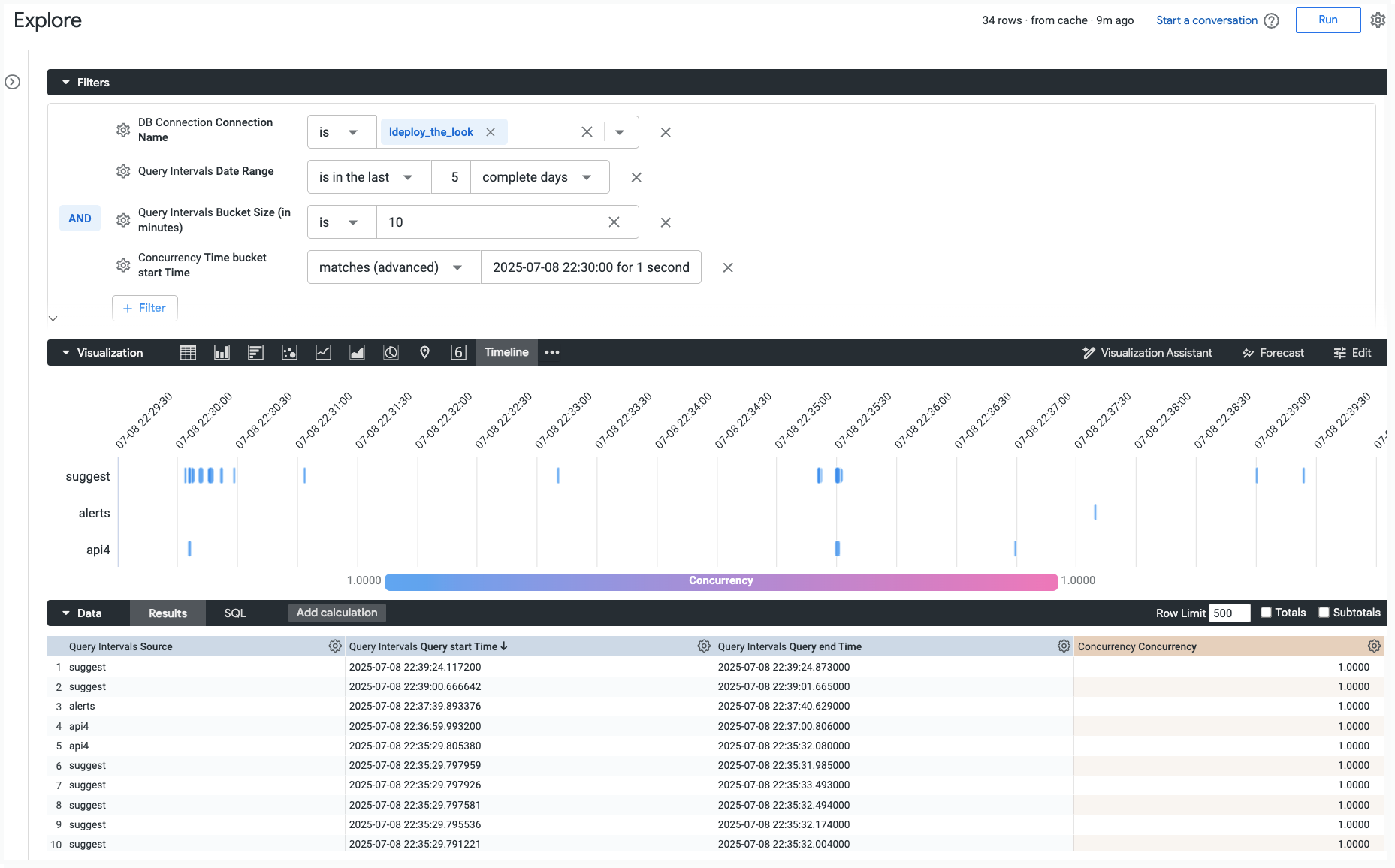
Vous pouvez utiliser l'exploration Simultanéité des requêtes pour visualiser le nombre de requêtes exécutées simultanément et explorer des intervalles de temps spécifiques pour une analyse plus approfondie.
Pour afficher l'évolution de la simultanéité au fil du temps, procédez comme suit :
- Accédez à l'exploration Simultanéité des requêtes.
- Ajoutez la dimension Interval Start Date (Date de début de l'intervalle) à partir de la vue Concurrency (Simultanéité).
- Ajoutez la mesure Concurrency (Simultanéité) à partir de la vue Concurrency (Simultanéité).
- Utilisez un tableau croisé dynamique avec la dimension Source de la vue Intervalles de requête pour segmenter la simultanéité par source de requête.
- Ajoutez des filtres si nécessaire, tels que Nom de la connexion, Plage de dates et Taille de l'intervalle (en minutes).
- Choisissez une visualisation de type graphique en aires ou histogramme empilé pour afficher les tendances de simultanéité au fil du temps.
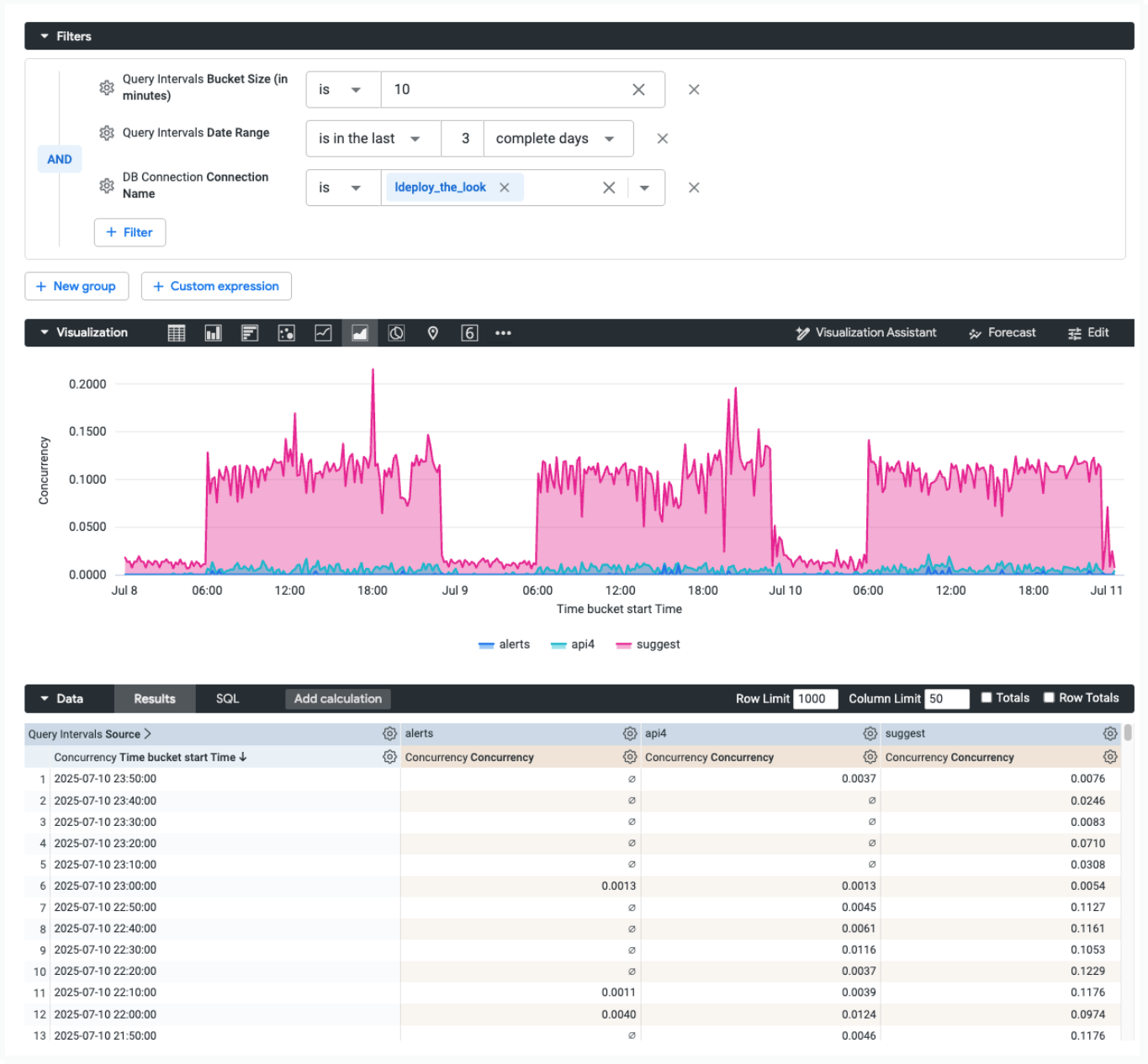
Pour examiner une période spécifique de simultanéité élevée, procédez comme suit :
- Dans le tableau de données ou la visualisation, cliquez sur une valeur de la mesure Simultanéité.
- Dans le menu d'exploration, sélectionnez l'option Résumé de l'intervalle dans la chronologie.
Limites avec les backends MySQL
Sur les instances Looker avec un backend MySQL qui n'utilisent pas l'activité du système Elite, une erreur peut se produire si les valeurs sélectionnées pour Plage de dates et Taille de l'intervalle génèrent trop de groupes. Si vous rencontrez l'erreur Recursive query aborted after N iterations, réduisez la plage de dates ou augmentez la taille de l'intervalle pour ne pas dépasser la limite configurée de la base de données.
La visualisation obtenue affiche une chronologie de chaque requête exécutée pendant cet intervalle de temps spécifique, ce qui vous permet de voir les heures de début et de fin exactes de chaque job ayant contribué à la simultanéité totale.
Métriques de performances des requêtes
L'exploration Métriques de performances des requêtes fournit une analyse détaillée de chaque requête exécutée à partir de votre instance Looker.
Par exemple, vous pouvez utiliser cette exploration pour identifier les composants d'une requête qui ont mis le plus de temps à se charger. Vous pouvez également utiliser cette exploration pour identifier les tendances et les anomalies de performances des requêtes. Pour obtenir une analyse plus détaillée du cycle de vie des requêtes et des champs suivis dans cette exploration, consultez la page de documentation Comprendre les métriques de performances des requêtes.
Analyses rapides
L'exploration Performances des requêtes inclut des analyses de démarrage rapide, que vous pouvez utiliser pour répondre rapidement à des questions ou comme points de départ pour d'autres requêtes.
Sélectionnez une vignette d'analyse de démarrage rapide dans une exploration vide ou dans le menu Démarrage rapide (icône en forme d'éclair) d'une exploration qui a été exécutée. Looker affichera une requête avec des champs présélectionnés et triés pour répondre à l'une des questions suivantes :
- Combien de temps a pris chaque étape de la requête ?
- Quelles explorations ont le temps d'exécution moyen de la requête principale le plus élevé ?
- Quels utilisateurs ont le temps d'exécution moyen de la requête principale le plus élevé ?
- À quels moments de la journée les temps de traitement des nœuds de calcul asynchrones sont-ils les plus longs ?
- À quels moments de la journée les temps d'initialisation des requêtes sont-ils les plus longs ?
- À quels moments de la journée les délais de traitement des connexions sont-ils les plus longs ?
- À quels moments de la journée les temps de requête principaux sont-ils les plus longs ?
- À quels moments de la journée les délais après requête sont-ils les plus longs ?
Requête SQL
L'exploration Requête SQL inclut des informations sur les requêtes SQL qui ont été exécutées, y compris leur date et leur fréquence, ainsi que des détails sur les utilisateurs qui les ont exécutées.
Vous pouvez utiliser l'exploration Requête SQL pour répondre aux questions suivantes :
Quels utilisateurs exécutent le plus de requêtes SQL ?
Vous pouvez utiliser l'exploration Requête SQL pour identifier les utilisateurs qui exécutent le plus de requêtes de l'exécuteur SQL :
- Sélectionnez ID et Name (Nom) dans User (Utilisateur).
- Sélectionnez Count (Nombre) dans SQL Runner Query (Requête de l'exécuteur SQL).
- Triez par ordre décroissant sur Nombre à partir de Requête de l'exécuteur SQL pour lister en premier les utilisateurs qui exécutent le plus de requêtes.
https://<instance_name.looker.com>/explore/system__activity/sql_query?fields=sql_query.count,user.id,user.name&sorts=sql_query.count+desc&limit=500
Plan planifié
L'exploration Planification inclut des informations sur toutes les livraisons de données planifiées, y compris les jobs précédemment planifiés et les jobs planifiés à venir.
Voici quelques questions fréquentes sur l'utilisation de l'exploration Planification :
- Comment afficher les plans programmés dans un fuseau horaire cohérent ?
- À quelle étape les planifications se bloquent-elles ?
- Comment trouver les propriétaires de planifications ?
- Quels plans planifiés s'exécutent en même temps ?
- Quelles planifications sont illimitées ?
- Est-il possible d'afficher l'historique de plus de 50 planifications ?
- Comment filtrer les résultats pour n'afficher qu'un ensemble spécifique de planifications ?
- Est-il possible d'identifier des tendances d'erreur dans les planifications ?
- Comment afficher les métriques d'exécution des planifications ?
- Comment relancer de manière programmatique les plans planifiés ayant échoué ?
Comment afficher les planifications dans un fuseau horaire cohérent ?
Vous pouvez utiliser l'exploration Scheduled Plan (Planification) pour afficher toutes les planifications dans un fuseau horaire cohérent, car l'activité du système stocke les données temporelles dans le fuseau horaire du système :
- Sélectionnez ID, Name (Nom) et Next Runtime (Prochaine exécution) dans Scheduled Plan (Planification) pour afficher la prochaine exécution de chaque planification dans le fuseau horaire du système.
- Sélectionnez ID et Nom dans Utilisateur pour voir l'utilisateur qui a créé la planification.
- Filtrez sur Exécuter une fois (Oui/Non), puis définissez la valeur du filtre sur
Nopour exclure les envois qui ont été effectués une seule fois (par exemple, pour l'envoi d'un Look) ou qui ont été envoyés en tant que test ponctuel (par exemple, pour l'envoi test d'un Look). - Vous pouvez également ajouter des champs tels que Cron Schedule (Planification Cron) et Timezone (Fuseau horaire) à partir de la vue Scheduled Plan (Planification programmée).
https://<instance_name.looker.com>/explore/system__activity/scheduled_plan?fields=scheduled_plan.id,scheduled_plan.name,user.id,scheduled_plan.next_run_time,scheduled_plan.cron_schedule,scheduled_plan.timezone,user.name&f[scheduled_plan.run_once]=No&sorts=scheduled_plan.timezone+desc&limit=500&column_limit=50
À quelle étape les planifications sont-elles bloquées ?
Vous pouvez utiliser l'exploration Scheduled Plan (Planification) pour identifier l'étape à laquelle les planifications sont bloquées. Exemple :
- Pour afficher l'étape à laquelle un job planifié spécifique est bloqué, filtrez par ID dans Job planifié, puis définissez la valeur du filtre sur l'ID du job planifié. Sélectionnez Stage (Étape), Scheduled Job ID (ID du job planifié) et Runtime in Seconds (Durée d'exécution en secondes) dans Scheduled Job Stage (Étape du job planifié).
- Vous pouvez également sélectionner Started Time (Heure de début) et Completed Time (Heure de fin) dans Scheduled Job Stage (Étape du job planifié).
Vous pouvez ensuite utiliser les champs ID et Durée d'exécution en secondes pour résoudre les problèmes liés au job ayant échoué, selon que le job planifié était bloqué, par exemple, à l'étape execute ou à l'étape enqueued for delivery.
Dans l'exemple d'URL suivant, vous pouvez remplacer l'ID de job planifié 12913 dans l'élément de filtre &f[scheduled_job.id]=12913 par l'ID du job planifié sur lequel vous souhaitez filtrer :
https://<instance_name.looker.com>/explore/system__activity/scheduled_plan?fields=scheduled_job_stage.stage,scheduled_job_stage.scheduled_job_id,scheduled_job_stage.runtime,scheduled_job_stage.started_time,scheduled_job_stage.completed_time&f[scheduled_job.id]=12913&sorts=scheduled_job_stage.scheduled_job_id+desc&limit=500
Comment trouver les propriétaires de planifications ?
Vous pouvez utiliser l'exploration Planification pour trouver les propriétaires de planifications :
- Sélectionnez ID et Nom dans Planification.
- Sélectionnez ID et Name (Nom) dans User (Utilisateur).
- Filtrez sur Exécuter une fois (Oui/Non), puis définissez la valeur du filtre sur
Nopour exclure les envois qui ont été effectués une seule fois (par exemple, pour l'envoi d'un Look) ou qui ont été envoyés en tant que test ponctuel (par exemple, pour l'envoi de test d'un Look). - Pour trouver le propriétaire d'une planification spécifique, filtrez sur ID dans Planification, puis définissez la valeur du filtre sur l'ID de cette planification.
https://<instance_name.looker.com>/explore/system__activity/scheduled_plan?fields=scheduled_plan.id,scheduled_plan.name,user.id,user.name&f[scheduled_plan.run_once]=No&sorts=scheduled_plan.id&limit=500
Quels plans planifiés s'exécutent en même temps ?
Vous pouvez utiliser l'exploration Planification pour identifier les planifications qui doivent s'exécuter en même temps :
- Sélectionnez ID, Name, Cron Schedule et Next Run Time dans Scheduled Plan.
- Filtrez sur Exécuter une fois (Oui/Non), puis définissez la valeur du filtre sur
Nopour exclure les envois qui ont été effectués une seule fois (par exemple, pour l'envoi d'une présentation) ou qui ont été envoyés en tant que test ponctuel (par exemple, pour l'envoi test d'une présentation). - Vous pouvez également ajouter un filtre sur Next Run Time (Heure de la prochaine exécution) et définir la valeur du filtre sur
is not nullpour n'inclure que les envois planifiés existants dans les résultats.
Vous pouvez ensuite modifier le timing des planifications (par exemple, pour l'envoi d'un Look) afin que plusieurs planifications ne s'exécutent pas en même temps.
https://<instance_name.looker.com>/explore/system__activity/scheduled_plan?fields=scheduled_plan.id,scheduled_plan.name,scheduled_plan.cron_schedule,scheduled_plan.next_run_time&f[scheduled_job.run_once]=No&f[scheduled_plan.next_run_time]=NOT+NULL&sorts=scheduled_plan.id&limit=500
Quelles planifications sont illimitées ?
Vous pouvez utiliser l'exploration Scheduled Plan (Planification) pour trouver des planifications illimitées ou des planifications avec une limite de -1 lignes :
- Filtrez sur Envoyer tous les résultats, puis définissez la valeur sur Oui.
- Sélectionnez ID, Created Time (Heure de création), Finalized Time (Heure de finalisation) et Count (Nombre) dans Scheduled Job (Job planifié).
https://<instance_name.looker.com>/explore/system__activity/scheduled_plan?fields=scheduled_job.id,scheduled_job.created_time,scheduled_job.finalized_time,scheduled_job.count&f[scheduled_plan.send_all_results]=Yes&sorts=scheduled_job.created_time+desc&limit=500
Est-il possible d'afficher l'historique de plus de 50 programmations ?
L'exploration Planification vous permet de consulter l'historique de plus de 50 planifications, qui sont disponibles sur la page d'administration Historique des planifications. Exemple :
- Sélectionnez ID dans Planification.
- Sélectionnez Nom dans Utilisateur pour voir qui a créé chaque planification.
- Sélectionnez Planification Cron dans Job planifié pour afficher l'heure d'envoi planifiée pour chaque job planifié sous forme de chaîne Cron.
- Sélectionnez Type dans Destination de la planification pour afficher le type de destination (par exemple, pour l'envoi d'un Look).
- Sélectionnez ID, État et Détails de l'état dans Tâche planifiée pour afficher l'état et les éventuels messages d'erreur de chaque tâche planifiée.
- Sélectionnez Heure de création et Heure de finalisation dans Job planifié.
- Sélectionnez Runtime in Seconds (Durée d'exécution en secondes) dans Scheduled Job Stage (Étape de job planifié).
- Vous pouvez également sélectionner Lien dans la vue Présentation ou Tableau de bord pour obtenir un lien vers la présentation ou le tableau de bord d'une planification.
- Pour limiter les résultats à une période spécifique, ajoutez un filtre sur Date de création à partir de Tâche planifiée, puis définissez la valeur du filtre sur une durée spécifique, par exemple
is in the past 7 days. - Filtrez sur Exécuter une fois (Oui/Non), puis définissez la valeur du filtre sur
Nopour exclure les envois qui ont été effectués une seule fois (par exemple, pour l'envoi d'un Look) ou qui ont été envoyés en tant que test ponctuel (par exemple, pour l'envoi test d'un Look).
https://<instance_name.looker.com>/explore/system__activity/scheduled_plan?fields=scheduled_plan.id,user.name,scheduled_job.cron_schedule,scheduled_plan_destination.type,scheduled_job.id,scheduled_job.status,scheduled_job.status_detail,scheduled_job.created_time,scheduled_job.finalized_time,scheduled_job_stage.runtime,look.link,dashboard.link&f[scheduled_plan.run_once]=No&f[scheduled_job.created_date]=7+days&sorts=scheduled_job.created_time+desc&limit=500
Comment filtrer les résultats pour n'afficher qu'un ensemble spécifique de planifications ?
Vous pouvez utiliser l'exploration Planification pour n'afficher qu'un ensemble spécifique de planifications en filtrant, par exemple, sur des tableaux de bord, des propriétaires ou des modèles spécifiques. Par exemple, pour afficher la liste des planifications basées sur un modèle spécifique, tel que thelook :
- Ajoutez un filtre sur Modèle à partir de la vue Requête, puis définissez la valeur du filtre sur le nom du modèle.
- Sélectionnez ID et Nom dans Planification.
- Sélectionnez Nom dans Utilisateur pour voir qui a créé chaque planification.
- Sélectionnez Programmation Cron dans Planification pour afficher l'heure d'envoi programmée pour chaque planification sous forme de chaîne Cron.
- Vous pouvez également sélectionner Lien dans la vue Présentation ou Tableau de bord pour obtenir un lien vers la présentation ou le tableau de bord d'une planification.
- Filtrez sur Exécuter une fois (Oui/Non), puis définissez la valeur du filtre sur
Nopour exclure les envois qui ont été effectués une seule fois (par exemple, pour l'envoi d'une présentation) ou qui ont été envoyés en tant que test ponctuel (par exemple, pour l'envoi test d'une présentation).
Dans l'exemple d'URL suivant, vous pouvez remplacer le nom du modèle thelook dans l'élément de filtre f[query.model]=thelook par le nom du modèle sur lequel vous souhaitez filtrer :
https://<instance_name.looker.com>/explore/system__activity/scheduled_plan?fields=scheduled_plan.id,scheduled_plan.name,user.name,scheduled_plan.cron_schedule,look.link,dashboard.link&f[scheduled_plan.run_once]=No&f[query.model]=thelook&sorts=scheduled_plan.id&limit=500
Est-il possible d'identifier des tendances d'erreur dans les planifications ?
L'exploration Planification peut également être utilisée pour identifier les tendances d'erreur dans les planifications, par exemple pour détecter que les planifications SFTP échouent avec un message d'erreur spécifique :
- Sélectionnez Heure de création, Heure de finalisation, ID, État et Détails de l'état dans Job planifié pour afficher la liste des jobs planifiés, ainsi que leurs états et messages d'erreur.
- Sélectionnez Étape dans Étape du job planifié.
- Sélectionnez Type et Format dans Destination du plan planifié pour afficher le type de destination (par exemple, pour la livraison d'un Look) et le format des données (par exemple, pour la livraison d'un Look).
- Filtrez sur État à partir de Job planifié, puis définissez la valeur du filtre sur
failurepour n'inclure que les jobs planifiés qui ont échoué. - Pour n'inclure que les résultats d'une destination spécifique, filtrez sur le champ Type de Destination du plan programmé, puis définissez la valeur du filtre sur une destination spécifique, telle que
sftpouemail.
https://<instance_name.looker.com>/explore/system__activity/scheduled_plan?fields=scheduled_job.created_time,scheduled_job.finalized_time,scheduled_job.id,scheduled_job.status,scheduled_job.status_detail,scheduled_job_stage.stage,scheduled_plan_destination.type,scheduled_plan_destination.format&f[scheduled_job.status]=failure&sorts=scheduled_job.status&limit=500&column_limit=50
Comment afficher les métriques d'exécution des planifications ?
Vous pouvez utiliser l'exploration Planification pour examiner les métriques d'exécution des planifications. Par exemple, pour afficher les durées d'exécution moyennes des planifications :
- Sélectionnez ID et Nom dans Planification.
- Sélectionnez Name (Nom) dans User (Utilisateur).
- Sélectionnez Programmation Cron dans Planification.
- Sélectionnez Average Runtime in Seconds (Durée d'exécution moyenne en secondes) dans Scheduled Job Stage (Étape de job planifié).
- Filtrez sur Exécuter une fois (Oui/Non), puis définissez la valeur du filtre sur
Nopour exclure les envois qui ont été effectués une seule fois (par exemple, pour l'envoi d'un Look) ou qui ont été envoyés en tant que test ponctuel (par exemple, pour l'envoi test d'un Look).
https://<instance_name.looker.com>/explore/system__activity/scheduled_plan?fields=scheduled_plan.id,scheduled_plan.name,user.name,scheduled_plan.cron_schedule,scheduled_job_stage.avg_runtime&f[scheduled_plan.run_once]=No&sorts=scheduled_plan.id&limit=500
Pour afficher les environnements d'exécution des jobs planifiés :
- Pour afficher les durées d'exécution de tous les jobs d'un plan spécifique, ajoutez un filtre sur ID à partir de Planification, puis définissez la valeur du filtre sur un ID de planification spécifique.
- Sélectionnez ID dans Planification.
- Sélectionnez Name (Nom) dans User (Utilisateur).
- Sélectionnez Programmation Cron dans Planification.
- Sélectionnez ID, Status (État), Created Time (Heure de création) et Finalized Time (Heure de finalisation) dans Scheduled Job (Job planifié).
- Sélectionnez Runtime in Seconds (Durée d'exécution en secondes) dans Scheduled Job Stage (Étape de job planifié).
- Filtrez sur Exécuter une fois (Oui/Non), puis définissez la valeur du filtre sur
Nopour exclure les envois qui ont été effectués une seule fois (par exemple, pour l'envoi d'un Look) ou qui ont été envoyés en tant que test ponctuel (par exemple, pour l'envoi test d'un Look).
Pour modifier le filtre sur ID de Planification dans l'exemple d'URL suivant, remplacez 145 dans l'élément de filtre f[scheduled_plan.id]=145 par l'ID de la planification sur laquelle vous souhaitez filtrer :
https://<instance_name.looker.com>/explore/system__activity/scheduled_plan?fields=scheduled_plan.id,user.name,scheduled_job.cron_schedule,scheduled_job.id,scheduled_job.status,scheduled_job.created_time,scheduled_job.finalized_time,scheduled_job_stage.runtime&f[scheduled_plan.run_once]=No&f[scheduled_plan.id]=145&sorts=scheduled_job.created_time+desc&limit=500
Comment puis-je relancer par programmation les planifications ayant échoué ?
Looker ne relance pas automatiquement les plans planifiés qui échouent en raison de problèmes intermittents (tels que des délais d'inactivité temporaires de la connexion à la base de données). Toutefois, vous pouvez utiliser l'API Looker pour créer un mécanisme de nouvelle tentative automatique en procédant comme suit :
- Utilisez le point de terminaison d'API
run_inline_querypour interroger le modèlesystem__activity. Interrogez la vuescheduled_planet filtrez parscheduled_job.status: 'failure'etscheduled_job.finalized_date: 'this day'pour récupérer la liste des planifications ayant récemment échoué. - Transmettez les ID de programmation récupérés au point de terminaison d'API
run_scheduled_plan_oncepour exécuter à nouveau les livraisons ayant échoué.
De nombreux administrateurs implémentent cette logique dans une fonction sans serveur (comme Cloud Functions) pour interroger et relancer périodiquement les planifications ayant échoué.
Utilisateur
L'exploration Utilisateur inclut des détails sur chaque utilisateur, y compris l'historique des requêtes exécutées, ainsi que le contenu et les dossiers auxquels il a accès.
Analyses rapides
L'exploration Utilisateur inclut des analyses de démarrage rapide, que vous pouvez utiliser pour répondre rapidement à des questions ou comme points de départ pour d'autres requêtes.
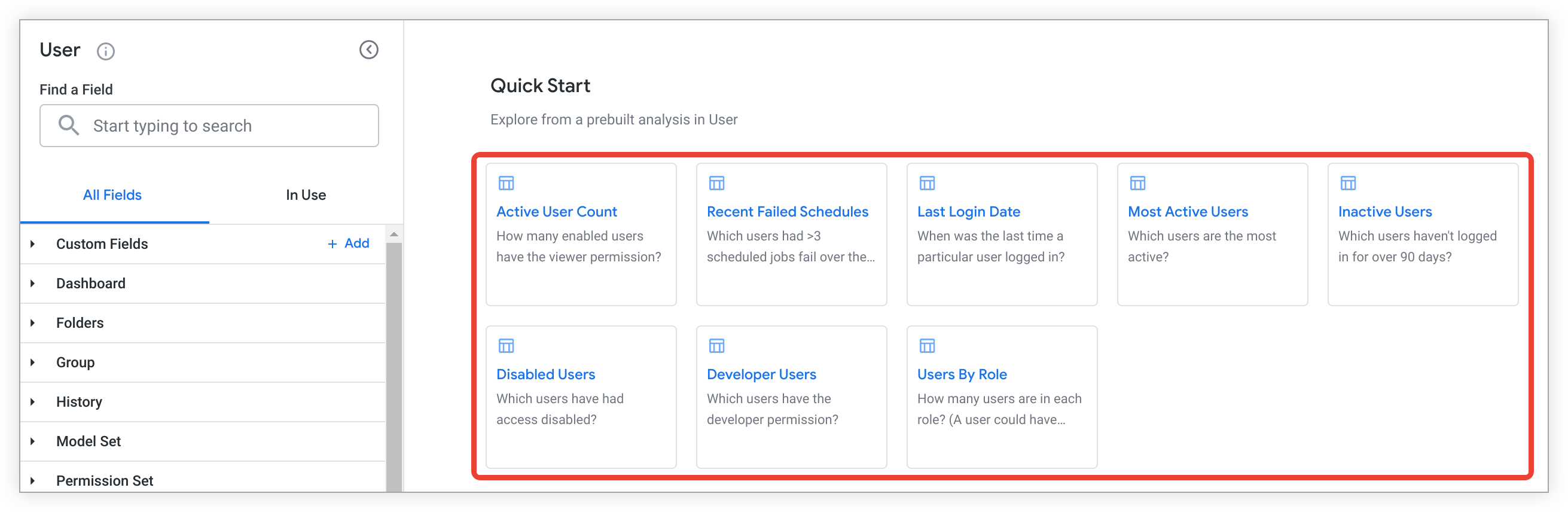
Sélectionnez une vignette d'analyse de démarrage rapide dans une exploration vide ou dans le menu Démarrage rapide (icône en forme d'éclair) d'une exploration qui a été exécutée. Looker affichera une requête avec des champs présélectionnés et triés pour répondre à l'une des questions suivantes :
- Combien d'utilisateurs activés disposent de l'autorisation de lecteur (
access_data) ? - Quels utilisateurs ont eu plus de trois jobs planifiés qui ont échoué au cours des sept derniers jours ?
- Quand un utilisateur spécifique s'est-il connecté pour la dernière fois ?
- Quels sont les utilisateurs les plus actifs ?
- Quels utilisateurs ne se sont pas connectés depuis plus de 90 jours ?
- Quels utilisateurs ont vu leur accès désactivé ?
- Quels utilisateurs disposent de l'autorisation de développeur (
develop) ? - Combien d'utilisateurs sont associés à chaque rôle ?
Comment puis-je voir quels membres du personnel de Google ont accédé à mon instance ?
En plus du panneau Accès récents de la page Accès de l'assistance, vous pouvez voir quels membres du personnel Google ont accédé à votre instance. Par exemple, pour voir quels membres du personnel Google ont accédé à votre instance, combien de minutes ils y ont accédé et combien de requêtes ils ont exécutées :
- Sélectionnez Name (Nom) dans User (Utilisateur).
- Sélectionnez Approximate Web Usage in Minutes (Utilisation approximative du Web en minutes) et Query Counts > Query Run Count (Nombre de requêtes > Nombre d'exécutions de requêtes) dans History (Historique).
- Filtrez sur Date de création > Date dans Historique, puis définissez la valeur sur la période pour laquelle vous souhaitez afficher les accès du personnel Google.
- Filtrez sur Source > Source dans Historique et définissez la valeur sur
is not equal toscheduled_taskpour éliminer les tâches planifiées. - Filtrez sur User Permissions > Is Looker Employee (Yes / No) (Autorisations utilisateur > Est un employé Looker (Oui/Non)) dans User Facts (Données utilisateur), puis définissez la valeur sur
is Yespour n'afficher que le personnel Google.
https://<instance_name>/explore/system__activity/user?fields=user.name,history.approximate_usage_in_minutes,history.query_run_count_drill&f[user.is_disabled]=No&f[history.created_date]=70+days&f[history.source]=-%22scheduled_task%22&f[user_facts.is_looker_employee]=Yes
Écart entre les enregistrements de connexion des utilisateurs et les enregistrements de l'historique des requêtes
Un événement de connexion et un événement d'historique des requêtes représentent des actions distinctes sur votre instance Looker, comme décrit ci-dessous :
- Enregistrement de connexion : la connexion d'un utilisateur est enregistrée dans l'exploration Utilisateur (par exemple, dans le champ Heure de la dernière tentative de connexion à l'interface utilisateur) lorsque l'utilisateur s'authentifie correctement. Pour les intégrations signées, cette authentification se produit lorsque l'utilisateur accède à l'URL d'intégration signée.
- Enregistrement de l'historique : un enregistrement de l'historique des requêtes (comme dans le champ Date de la requête la plus récente de l'exploration Utilisateur ou les entrées de l'exploration Historique) n'est généré que lorsqu'une requête de base de données s'exécute correctement.
Comme ces enregistrements représentent des actions différentes, un utilisateur d'intégration peut se connecter et établir une session valide (en enregistrant une heure de connexion) sans générer d'historique de requêtes. Voici quelques scénarios courants dans lesquels une connexion est enregistrée, mais aucun historique des requêtes n'est généré :
- Le tableau de bord n'est pas configuré pour s'exécuter au chargement : si le paramètre Exécuter au chargement est désactivé pour le tableau de bord intégré, les requêtes ne se déclenchent pas automatiquement à l'ouverture du tableau de bord.
- Le contenu ne nécessite pas de requêtes de base de données : si le tableau de bord intégré ne comprend que des tuiles de texte ou Markdown, aucune requête n'est envoyée à la base de données.
- Erreurs d'autorisation : l'utilisateur ne dispose peut-être pas de l'autorisation requise pour exécuter les requêtes pour les tuiles du tableau de bord, ce qui entraîne des échecs d'exécution.
- Logique du SDK personnalisée : une logique du SDK Embed personnalisée peut retarder ou empêcher le chargement du tableau de bord.
- Obstacles côté client : les extensions de navigateur côté client (comme les bloqueurs de publicité) ou les problèmes de connexion réseau peuvent bloquer l'exécution de l'iframe ou des requêtes.
Si vous souhaitez que les requêtes s'exécutent automatiquement lors de la connexion de l'utilisateur, assurez-vous que le paramètre Exécuter au chargement est activé pour les tableaux de bord concernés. Sinon, les utilisateurs doivent actualiser manuellement le tableau de bord ou interagir avec les filtres pour déclencher l'exécution de la requête.
Fonctionnalité Labs "Analyses guidées d'activité du système"
Les analyses guidées permettent aux administrateurs Looker et aux utilisateurs disposant de l'autorisation see_system_activity de répondre rapidement aux questions clés sur l'utilisation des instances dans l'exploration Historique au format questions/réponses. Pour que les utilisateurs puissent accéder aux analyses guidées, un administrateur doit activer la fonctionnalité Labs Analyses guidées d'activité du système.
Une analyse guidée inclut des champs, des valeurs et des options préremplis, ainsi qu'une visualisation affichant les métriques sélectionnées.

Le type de visualisation est choisi par Looker pour afficher au mieux les données sélectionnées et ne peut pas être modifié.
Les utilisateurs peuvent actuellement accéder à plusieurs options d'analyse guidée à partir de l'exploration Historique :
- Quels sont les utilisateurs les plus actifs dans votre instance ? — Comprendre qui tire le meilleur parti de votre instance
- Quel contenu sollicite votre instance ? — Identifier les contenus très utilisés
- Audit des utilisateurs : comprendre l'activité des utilisateurs par type et par rôle
- Utilisation des instances au fil du temps : comparez différentes métriques d'activité au fil du temps.
Sélectionner une analyse guidée depuis une exploration vierge
Pour exécuter une analyse guidée, sélectionnez l'option d'analyse que vous souhaitez utiliser. Les options d'analyse s'affichent dans la section Analyse guidée.
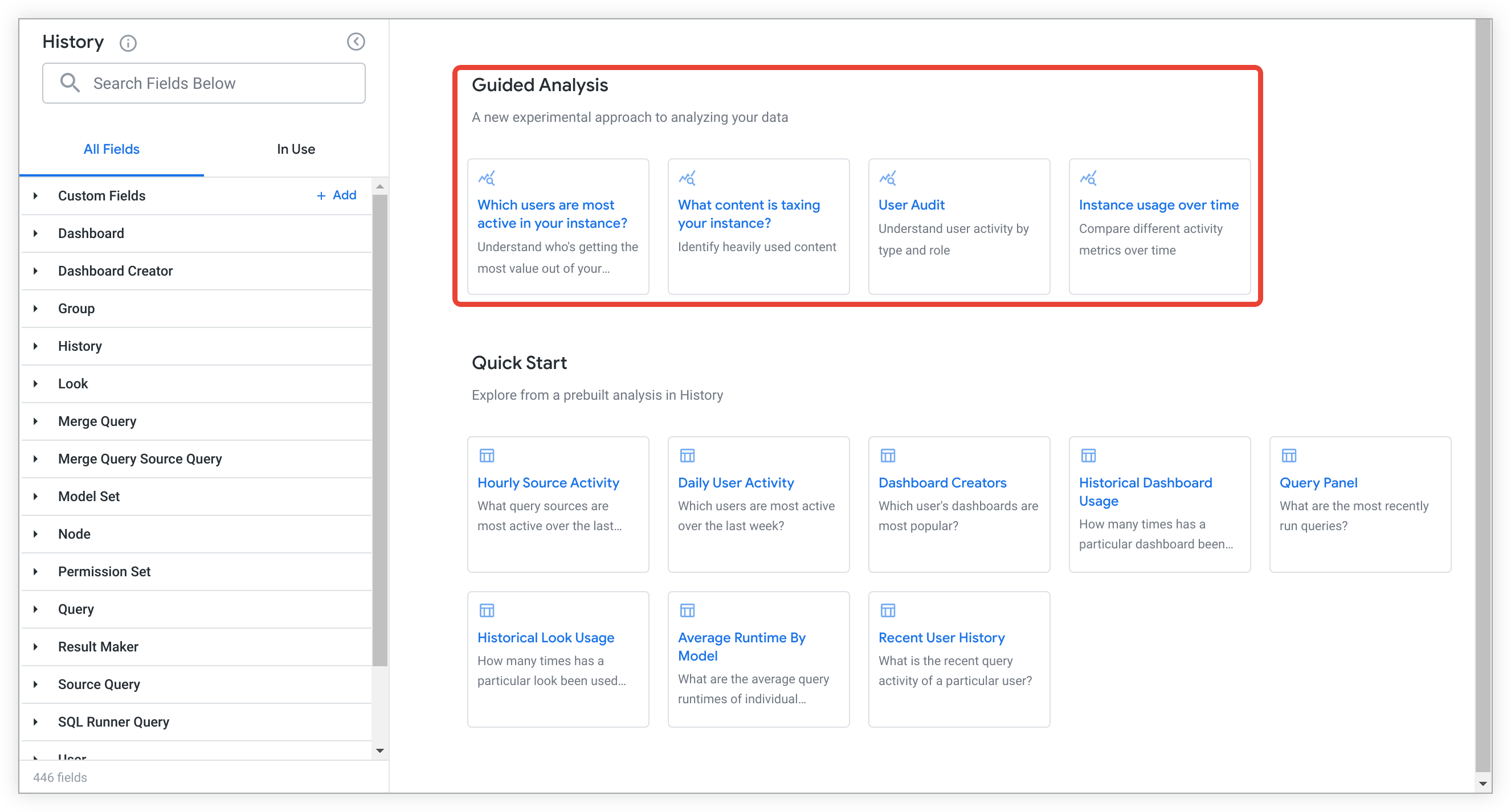
Une fois l'analyse guidée exécutée, vous pouvez personnaliser les valeurs des données pour répondre à des questions clés, approfondir l'analyse ou enregistrer l'analyse pour la partager avec d'autres utilisateurs disposant d'un accès. Pour fermer l'analyse, fermez l'onglet du navigateur.
Sélectionner une analyse guidée après l'exécution d'une exploration
Si vous avez déjà exécuté une exploration de l'historique de l'activité du système, vous pouvez sélectionner une analyse guidée en cliquant sur le bouton Démarrage rapide à côté du nom de l'exploration.
Cette action lance le menu Démarrage rapide.
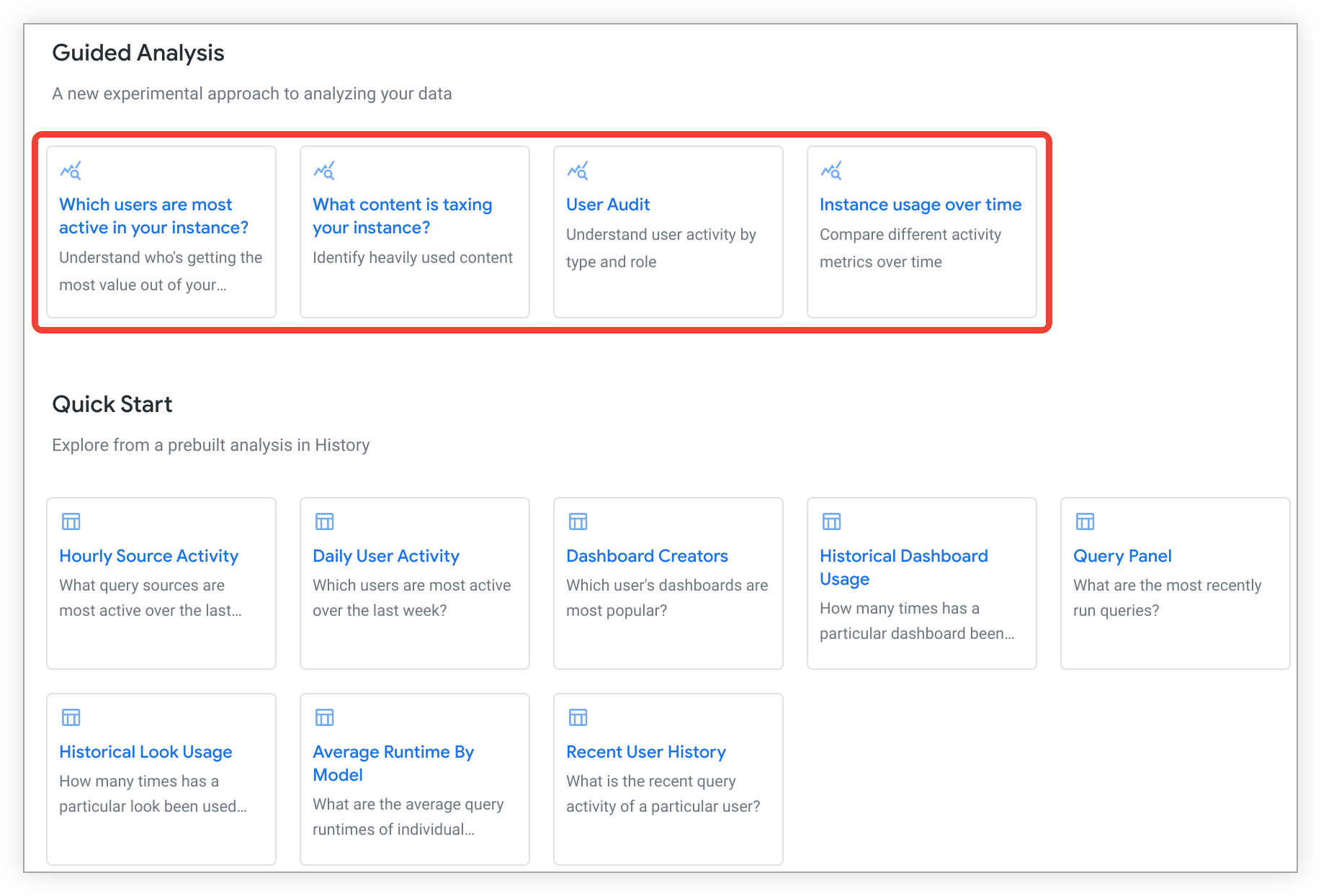
Sélectionnez une analyse guidée dans le menu Démarrage rapide pour l'ouvrir et l'exécuter dans un nouvel onglet du navigateur.
Une fois l'analyse guidée exécutée, vous pouvez personnaliser les valeurs des données pour répondre à des questions clés, approfondir l'analyse ou enregistrer l'analyse pour la partager avec d'autres utilisateurs disposant d'un accès. Pour fermer l'analyse, fermez l'onglet du navigateur.
Personnaliser une analyse guidée
Une fois que vous avez sélectionné une analyse guidée dans une exploration vide ou dans le menu Démarrage rapide d'une exploration, l'analyse s'ouvre et s'exécute automatiquement dans un nouvel onglet du navigateur.
Une fois l'analyse guidée terminée, vous pouvez modifier et créer des combinaisons de valeurs préremplies en sélectionnant des valeurs et des conditions dans des menus déroulants, des menus de dates ou des options de cases d'option, selon l'analyse.
Par exemple, vous pouvez sélectionner l'analyse What content is taxing your instance? (Quel contenu sollicite votre instance ?) pour identifier les contenus très utilisés sur votre instance Looker. Une fois l'analyse guidée chargée, vous pouvez remplacer la valeur par défaut de la période dans Sur quelle période ? par 30 derniers jours.
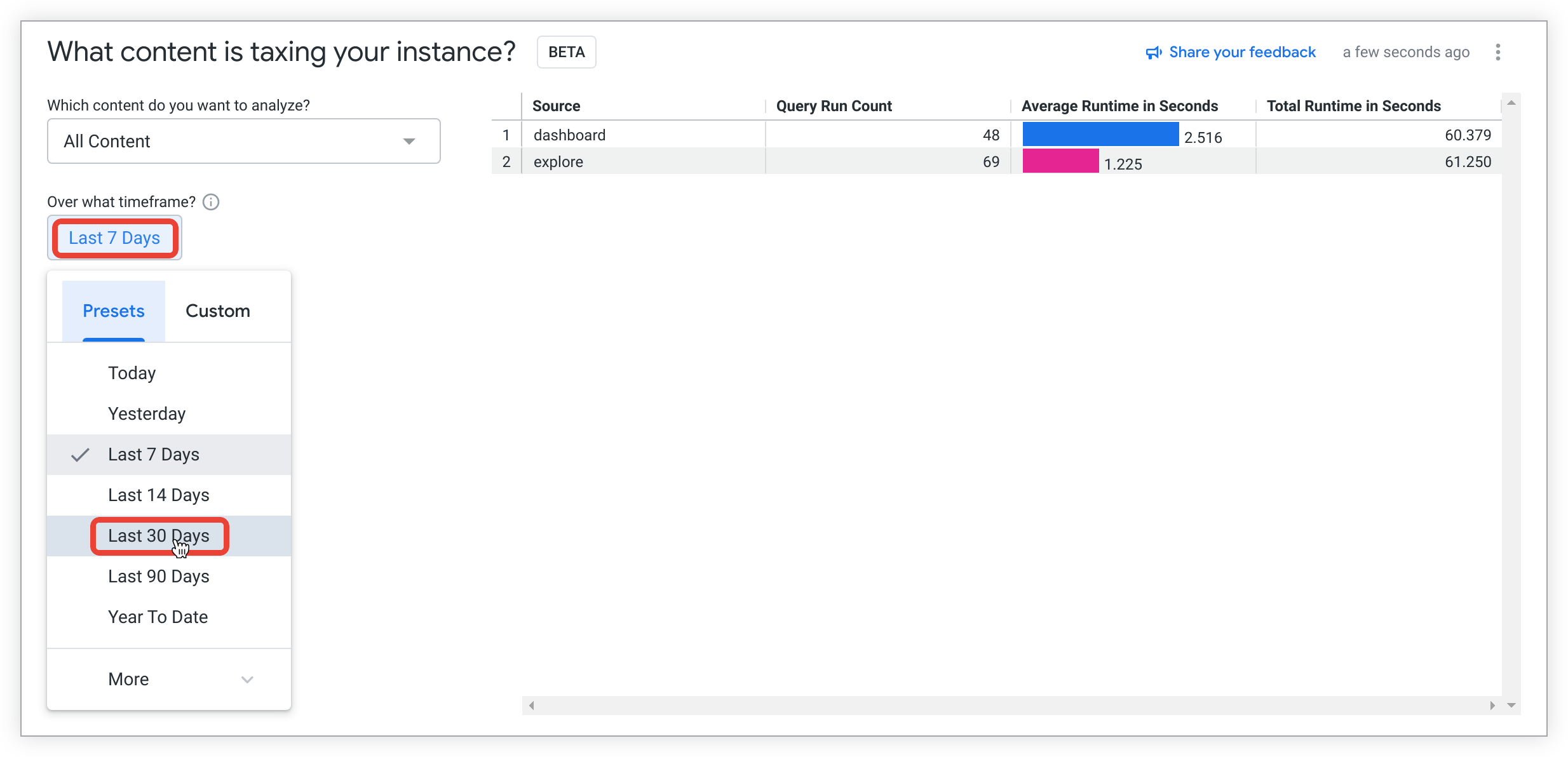
L'analyse guidée sera automatiquement mise à jour avec la valeur de la période sélectionnée.

À ce stade, vous pouvez choisir d'obtenir des insights supplémentaires sur l'analyse en explorant davantage les données. Vous pouvez enregistrer l'analyse en tant que Look ou dans un tableau de bord pour la partager avec d'autres utilisateurs disposant d'un accès, ou vous pouvez fermer l'analyse en fermant la fenêtre du navigateur.
Menu d'options à trois points de l'analyse guidée
Le menu Options à trois points d'une analyse guidée permet aux utilisateurs d'effectuer les actions suivantes :
Explorer plus en détail une analyse guidée
Une fois que vous disposez des données initiales d'une analyse guidée, vous pouvez choisir d'explorer davantage les données. Pour ce faire, vous pouvez sélectionner le menu Options à trois points, puis Explorer à partir d'ici.
Un nouvel onglet de navigateur s'ouvre avec une exploration préchargée avec les champs et la visualisation de l'analyse guidée.
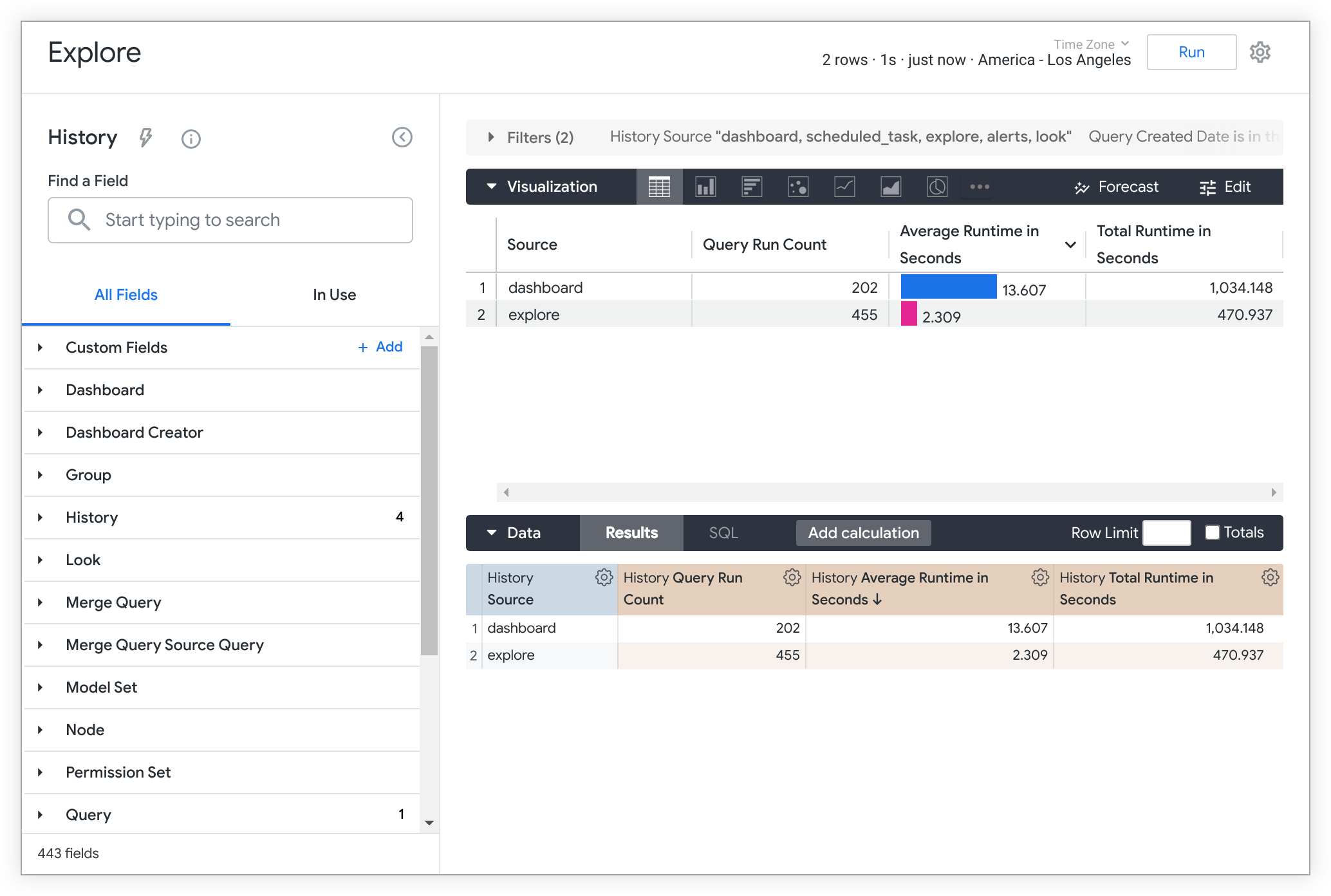
Vous pouvez obtenir d'autres insights sur les données en ajoutant ou en supprimant des champs, des pivots ou des filtres, entre autres personnalisations. Pour obtenir d'autres bonnes pratiques et conseils sur les explorations, consultez la page de documentation Créer et modifier des explorations.
Enregistrer une analyse guidée
Après avoir personnalisé une analyse guidée, vous pouvez l'enregistrer pour la partager avec d'autres personnes qui y ont accès. Vous pouvez enregistrer une analyse guidée de deux manières :
- Ajouter la visualisation de l'analyse guidée à un tableau de bord
- Enregistrer l'analyse guidée en tant que Look
Ajouter une visualisation d'analyse guidée à un tableau de bord
Pour ajouter une visualisation d'analyse guidée à un tableau de bord, ouvrez le menu Enregistrer l'analyse guidée dans un tableau de bord en sélectionnant + Ajouter au tableau de bord dans le menu Options à trois points.
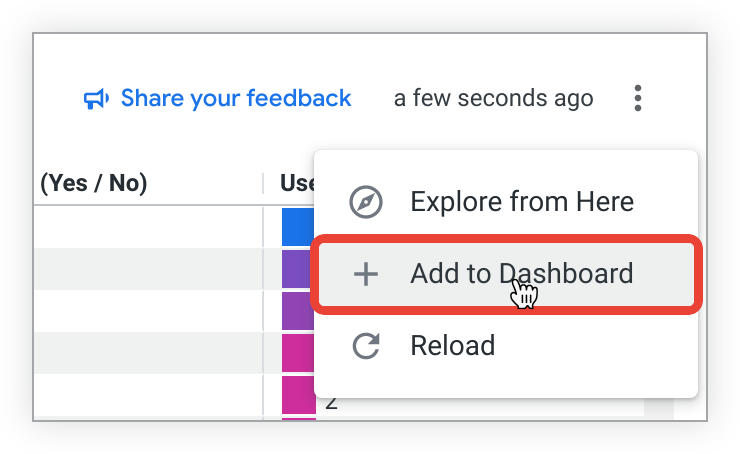
Une fois le menu Enregistrer l'analyse guidée dans un tableau de bord ouvert, procédez comme suit :
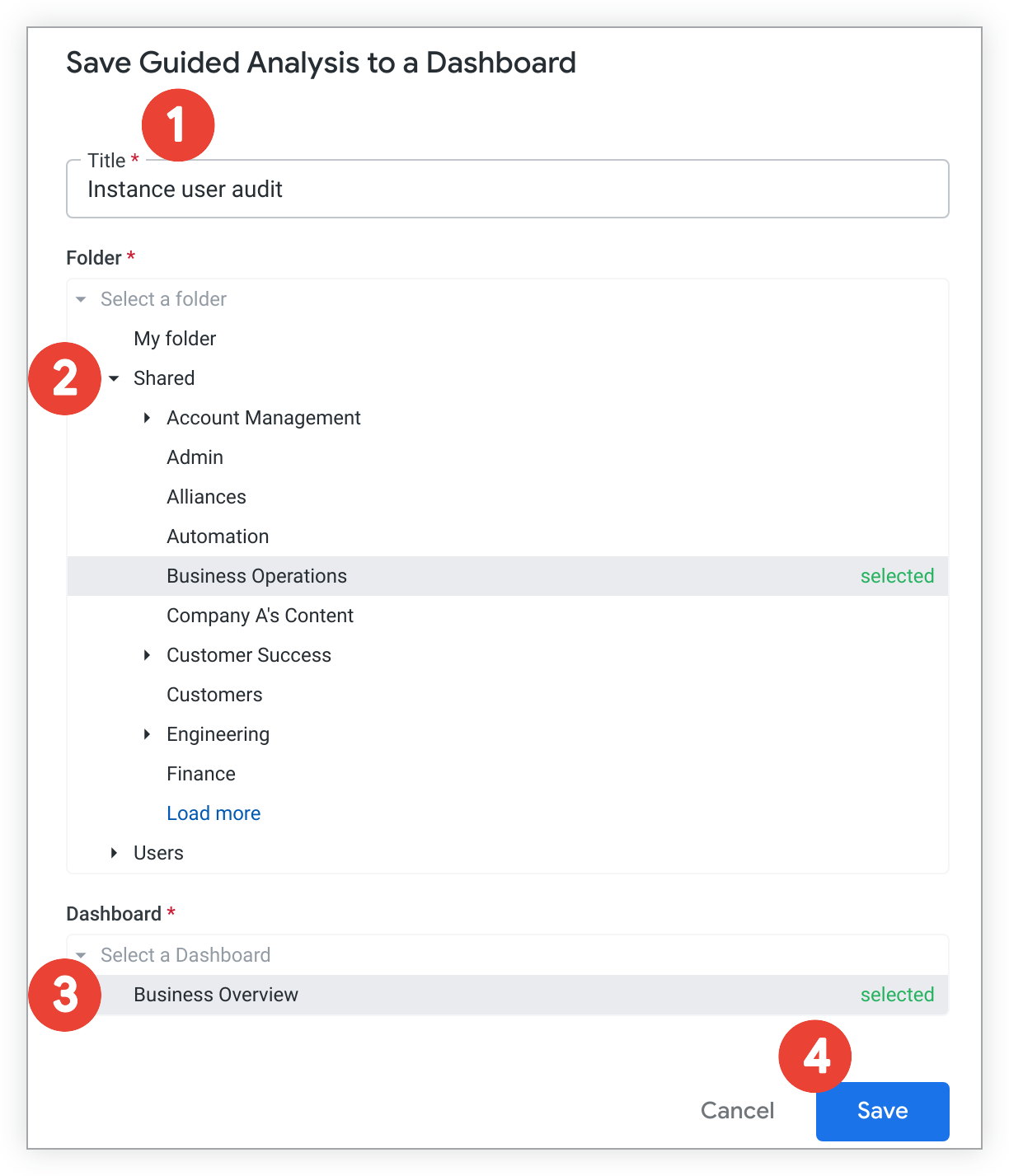
- Saisissez un titre pour la tuile du tableau de bord d'analyse guidée.
- Sélectionnez le dossier dans lequel est enregistré le tableau de bord auquel vous souhaitez ajouter l'analyse guidée.
- Sélectionnez le tableau de bord.
Sélectionnez Enregistrer.
Une boîte de dialogue s'affiche pour vous informer que l'analyse guidée a été ajoutée au tableau de bord sélectionné.
Sélectionnez le lien pour accéder au tableau de bord afin de l'afficher ou d'y apporter des modifications.
Vous pouvez également sélectionner OK pour fermer le pop-up.
Enregistrer une analyse guidée en tant que Look
Pour enregistrer une analyse guidée en tant que Look, sélectionnez l'option Explorer à partir d'ici dans le menu Options (trois points) :
Un nouvel onglet de navigateur s'ouvre avec une exploration préchargée avec les champs et la visualisation de l'analyse guidée :

Pour enregistrer l'exploration en tant que Look, procédez comme suit :
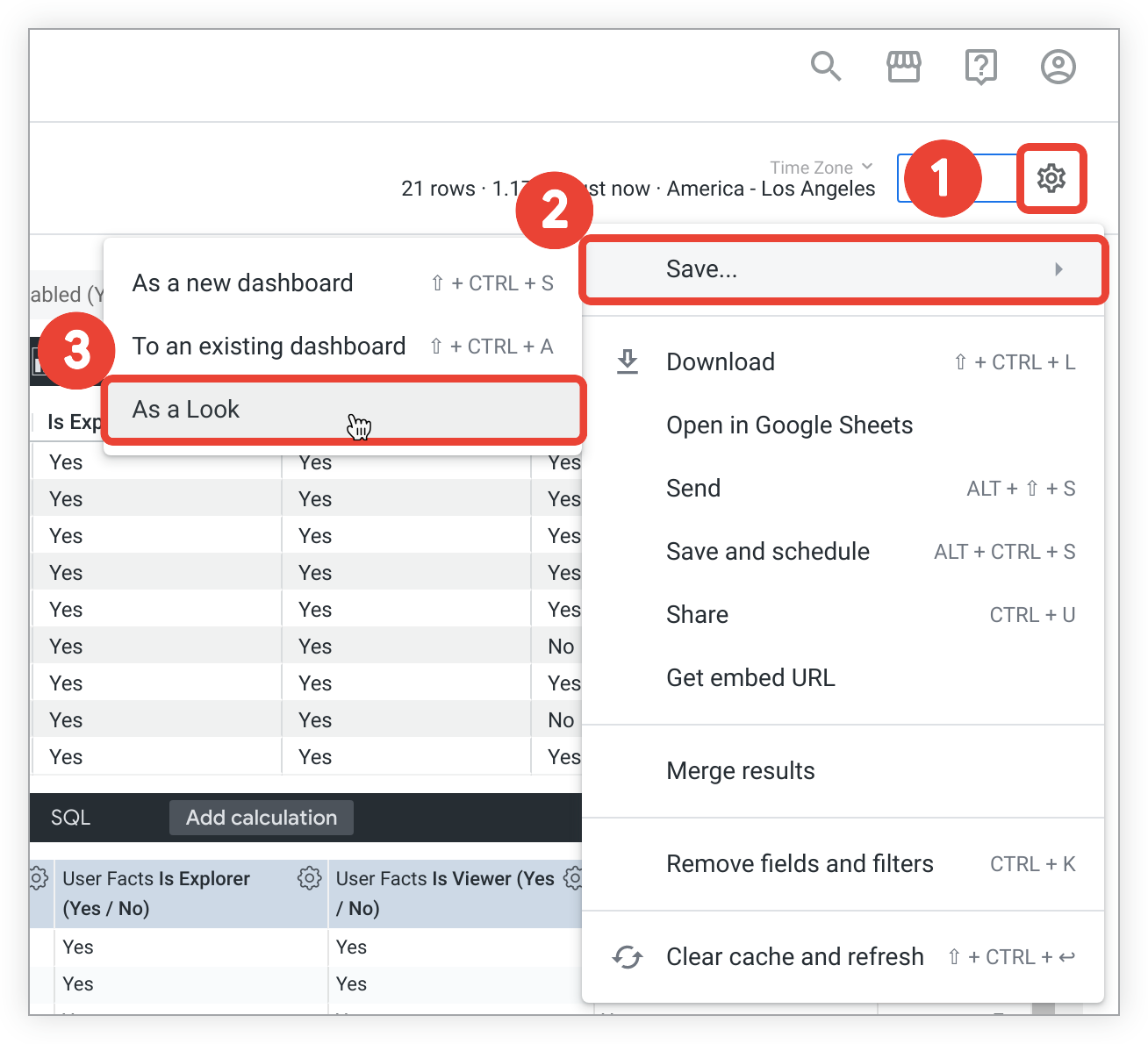
- Sélectionnez le menu en forme de roue dentée en haut à droite de l'exploration.
- Sélectionnez Enregistrer.
Sélectionnez En tant que Look pour ouvrir le menu Enregistrer le Look.
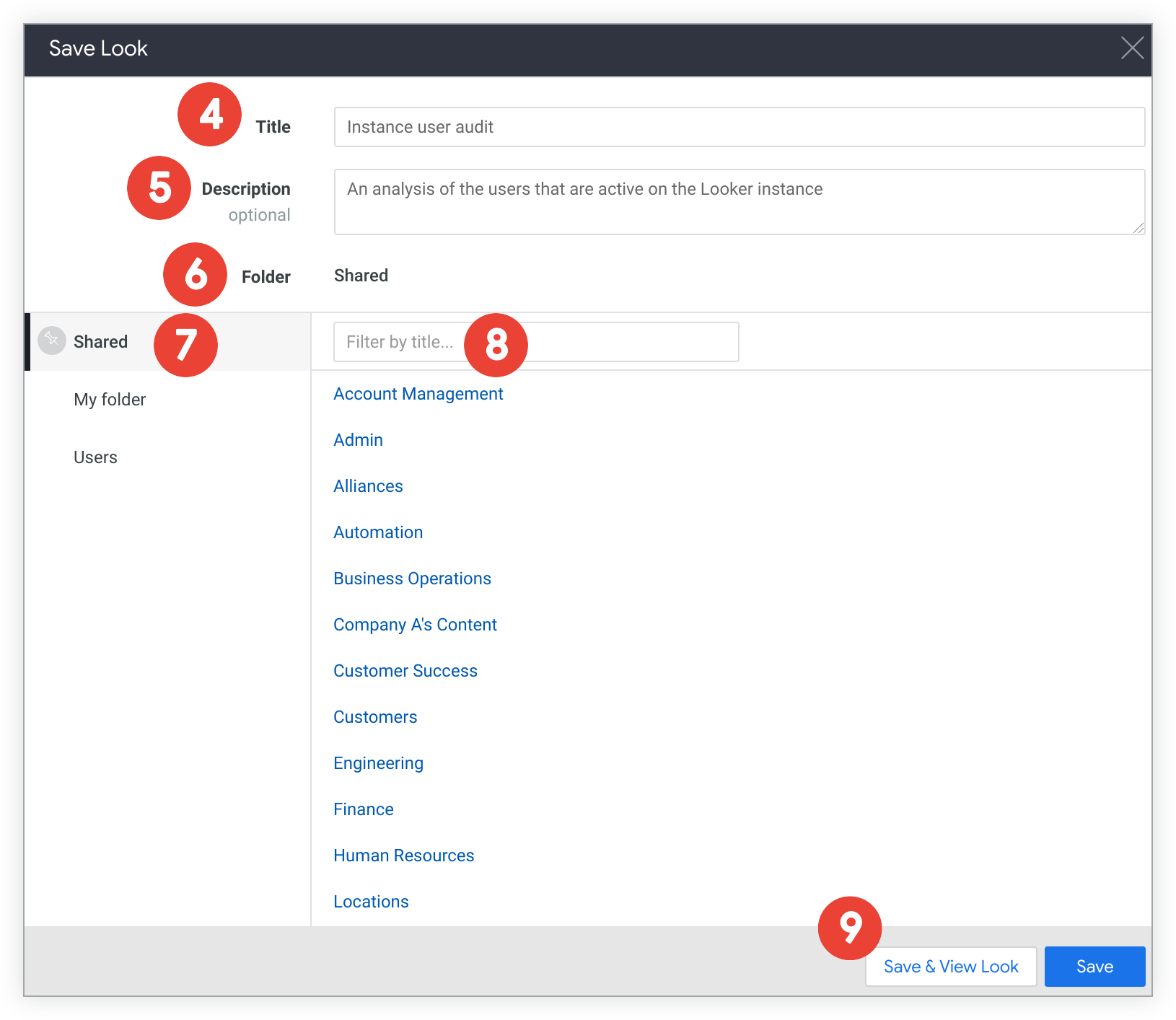
Dans le champ Titre, saisissez un nouveau titre. Si vous enregistrez une présentation existante, laissez ce champ vide.
Dans le champ Description, vous pouvez saisir une description du Look. Si vous enregistrez une présentation existante, laissez ce champ vide.
Dans le champ Dossier, vérifiez si le dossier actuel est la bonne destination. Le champ Dossier indique le nom et l'emplacement du dossier sélectionné, ainsi que son contenu. Si vous choisissez un dossier dans lequel vous n'êtes pas autorisé à enregistrer la présentation, une alerte s'affiche et le bouton Enregistrer et afficher la présentation est désactivé.
Si vous souhaitez enregistrer la présentation dans un autre dossier, accédez au dossier dans lequel vous souhaitez enregistrer votre présentation. Vous pouvez accéder au dossier de n'importe laquelle des manières suivantes :
- Dans le champ Dossier, sélectionnez un dossier parent pour y accéder.
- Sélectionnez le nom d'un dossier de niveau supérieur pour y accéder.
- Sélectionnez le nom du sous-dossier souhaité ou recherchez l'un de ses sous-dossiers.
- S'il y a beaucoup de sous-dossiers, vous pouvez saisir le nom du sous-dossier dans le champ Filtrer par titre pour afficher la liste filtrée de ce sous-dossier uniquement.
Si vous souhaitez enregistrer un Look existant, parcourez la liste des Looks ou utilisez le champ Filtrer par titre pour rechercher et sélectionner le Look souhaité. Le titre et la description (le cas échéant) de la présentation apparaissent alors dans les champs Titre et Description.
Enregistrez votre présentation.
- Pour enregistrer votre présentation et revenir dans la page Exploration, cliquez sur Enregistrer.
- Pour enregistrer et afficher votre Look, sélectionnez Enregistrer et afficher le Look.
Vous pouvez également sélectionner d'autres options dans l'exploration pour enregistrer ou partager l'analyse guidée, par exemple :
- Télécharger : pour télécharger l'exploration Analyse guidée
- Envoyer : pour envoyer l'exploration Analyse guidée une seule fois
- Enregistrer et planifier : pour enregistrer l'exploration Analyse guidée en tant que présentation ou tableau de bord, et définir un envoi récurrent
- Fusionner les résultats : pour fusionner les résultats de l'exploration Analyse guidée avec d'autres résultats d'exploration
Actualiser une analyse guidée
Pour actualiser les données d'une analyse guidée, sélectionnez l'option Actualiser dans le menu à trois points Options.
L'analyse guidée sera actualisée et affichera les données les plus récentes.