


Gli amministratori e gli utenti di Looker a cui è stata concessa l'autorizzazione see_system_activity hanno accesso alle esplorazioni dell'Attività del sistema di Looker nel menu Esplora.
Le esplorazioni di Attività del sistema si connettono al database dell'applicazione sottostante di Looker. Mostrano informazioni sull'istanza di Looker, inclusi i Look e le dashboard salvati nell'istanza, le informazioni sugli utenti, le informazioni sulle query storiche e le statistiche sulle prestazioni dell'istanza. Sia la granularità che la conservazione dei dati di Attività del sistema sono soggette a vincoli di sistema. L'Attività di sistema è progettata per raccogliere dati di volumi elevati e la loro aggregazione può essere utilizzata per integrare i log aziendali.
Per impostazione predefinita, i dati di Attività del sistema vengono archiviati nel database interno di Looker. La maggior parte delle tabelle viene troncata regolarmente per rispettare i limiti di archiviazione. Ad esempio, la tabella della cronologia viene troncata ai dati degli ultimi 90 giorni e la tabella degli eventi viene ridotta a 1 milione di righe. Alcune tabelle hanno policy sulla conservazione dei dati più restrittive. Per aumentare la conservazione dei dati, valuta la possibilità di utilizzare Elite System Activity.
Non è possibile eseguire query sui dati di Attività del sistema utilizzando SQL Runner, poiché le autorizzazioni per il database interno di Looker sono limitate.
Esplorazioni di Attività di sistema
Queste sono le esplorazioni di Attività del sistema:
| Nome esplorazione | Descrizione | Durata della cache | Scopri di più |
|---|---|---|---|
| Utilizzo API | Dati sull'utilizzo dell'API, tra cui la frequenza delle chiamate, la latenza e gli endpoint chiamati. | ||
| 1 ora | |||
| Utilizzo dell'API su base oraria | Riepilogo orario dettagliato del volume e delle prestazioni delle chiamate API effettuate alla tua istanza di Looker. | ||
| 1 ora | |||
| Utilizzo dei contenuti | Dati sull'utilizzo di Look e dashboard, tra cui frequenza di visualizzazioni, aggiunta ai preferiti, pianificazione, incorporamento e accesso tramite l'API. Include anche i dettagli sui singoli Look e sulle dashboard. | 12 ore | |
| Connessione al database | Dettagli sulle connessioni al database. Include informazioni sugli utenti che hanno accesso alle connessioni al database. | 1 ora | |
| Dashboard | Dettagli su tutte le dashboard e gli elementi delle dashboard. Include informazioni su Look, schede (a partire da Looker 26.8), query, ruoli, utenti e cartelle associati alle dashboard. | 12 ore | |
| Prestazioni della dashboard | Dati storici e sul rendimento relativi alle dashboard. | 1 ora | |
| Evento | Informazioni sugli eventi storici all'interno di Looker, inclusi il nome, il tipo e la frequenza di ogni evento. Include informazioni su gruppi e utenti collegati agli eventi. | 1 ora | |
| Attributo evento | Informazioni sugli attributi che compongono gli eventi. Include i dati nell'esplorazione Eventi e aggiunge informazioni sugli attributi. | 12 ore | |
| Utilizzo dei campi | Campi LookML e numero di volte in cui sono stati utilizzati. | 1 ora | |
| Cartelle | Informazioni su tutte le cartelle, sui contenuti archiviati in ciascuna cartella e sul creatore di ciascuna cartella. | 1 ora | |
| Gruppo | Elenco dei gruppi e dettagli su questi gruppi, inclusi i gruppi principali e secondari, nonché gli utenti e i ruoli che appartengono a ciascun gruppo. | 1 ora | |
| Cronologia | Dettagli su tutte le query eseguite negli ultimi 90 giorni. | 12 ore | |
| Look | Dettagli su tutti i look. Include informazioni su dashboard, query, utenti e cartelle associati ai Look. | 12 ore | |
| Unisci query | Informazioni sulle query unite, inclusi i campi e altri elementi delle query di origine e di quelle unite. | 1 ora | |
| PDT Builds | Dettagli sulle build PDT, incluso il tempo impiegato per completarle, nonché la connessione e il modello di cui fanno parte le PDT. | 1 ora | |
| Log eventi PDT | Informazioni sugli eventi storici relativi alle PDT, inclusi errori e ricostruzioni delle PDT.Per saperne di più sulla visualizzazione e sulla comprensione delle azioni del log PDT e dei relativi dati, consulta la pagina della documentazione Informazioni sulle azioni del log PDT. | 12 ore | |
| Concorrenza delle query | Un'analisi dettagliata della contemporaneità delle query nell'istanza. | 12 ore | |
| Metriche sul rendimento delle query | Suddivisioni dettagliate delle query eseguite dalla tua istanza di Looker. | 1 ora | |
| Ruolo | Ruoli di Looker e set di modelli e autorizzazioni che li compongono. | 1 ora | |
| Query SQL | Query SQL eseguite, inclusi la frequenza e l'intervallo di tempo, nonché i dettagli sugli utenti che le hanno eseguite. | 1 ora | |
| Piano programmato | Informazioni su tutte le distribuzioni di dati pianificate, inclusi i job pianificati in precedenza e quelli attualmente pianificati. Include i dati relativi a dashboard, Look, query, cartelle e utenti associati alle pubblicazioni di dati pianificate. | 12 ore | |
| Utente | Dettagli su ciascun utente, tra cui le query storiche eseguite e i contenuti e le cartelle a cui ha accesso. | 12 ore |
Consulta la sezione Utilizzo delle esplorazioni di Attività del sistema di questa pagina per alcuni esempi di utilizzi comuni delle esplorazioni Utilizzo dei contenuti, Dashboard, Evento, Attributo evento, Cronologia, Look, Query di unione, Build PDT, Query SQL, Piano pianificato e Utente.
Utilizzo delle esplorazioni di Attività di sistema
Di seguito sono riportati alcuni esempi di come puoi utilizzare alcune delle esplorazioni in Attività del sistema, insieme alle risposte ad alcune domande comuni. Puoi accedere alle esplorazioni di esempio in questa sezione sostituendo <instance_name.looker.com> negli URL di esempio con l'indirizzo della tua istanza di Looker.
Utilizzo delle API
L'esplorazione Utilizzo API fornisce un riepilogo del volume di chiamate API effettuate alla tua istanza di Looker.
Puoi utilizzare l'esplorazione Utilizzo API per rispondere a domande come le seguenti:
- Come faccio a ottenere un audit giornaliero delle chiamate API?
- Quante chiamate API totali sono state effettuate sulla mia istanza quest'anno?
Come faccio a ottenere un audit giornaliero delle chiamate API?
Puoi utilizzare l'esplorazione Utilizzo API per recuperare un elenco di tutte le chiamate API effettuate sulla tua istanza per un determinato periodo di tempo. Per vedere quali chiamate sono state effettuate in un determinato giorno, segui questi passaggi:
- Seleziona Endpoint da Utilizzo API.
- Seleziona Utilizzo totale da Utilizzo API.
- Filtra in base alla Data di creazione da Utilizzo API con la data selezionata.
https://<instance_name.looker.com>/explore/system__activity/api_usage?fields=api_usage.endpoint,api_usage.total_usage&f[api_usage.created_date]=yesterday&sorts=api_usage.total_usage+desc&limit=500&column_limit=50&vis=%7B%7D&filter_config=%7B%22api_usage.created_date%22%3A%5B%7B%22type%22%3A%22advanced%22%2C%22values%22%3A%5B%7B%22constant%22%3A%22yesterday%22%2C%22unit%22%3A%22day%22%7D%2C%7B%7D%5D%2C%22id%22%3A5%2C%22error%22%3Afalse%7D%5D%7D&origin=share-expanded
Per ulteriori informazioni sulla funzione di ogni chiamata API, consulta il Riferimento API Looker o Explorer API Looker.
Quante chiamate API sono state effettuate sulla mia istanza quest'anno?
Puoi utilizzare l'esplorazione Utilizzo API per aggregare il volume delle chiamate API in qualsiasi periodo di tempo. Ad esempio, puoi creare un report annuale che mostra quante chiamate API sono state effettuate ogni mese:
- Seleziona Mese di creazione da Utilizzo API.
- Seleziona Utilizzo totale da Utilizzo API.
- Filtra in base a Created Year (Anno di creazione) da API Usage (Utilizzo API) con l'anno selezionato.
https://<instance_name.looker.com>/explore/system__activity/api_usage?fields=api_usage.total_usage,api_usage.created_month&fill_fields=api_usage.created_month&f[api_usage.created_year]=last+year&sorts=api_usage.created_month+desc&limit=500&column_limit=50&vis=%7B%7D&filter_config=%7B%22api_usage.created_year%22%3A%5B%7B%22type%22%3A%22advanced%22%2C%22values%22%3A%5B%7B%22constant%22%3A%22last+year%22%2C%22unit%22%3A%22yr%22%7D%2C%7B%7D%5D%2C%22id%22%3A6%2C%22error%22%3Afalse%7D%5D%7D&origin=share-expanded
Utilizzo delle API su base oraria
L'esplorazione Utilizzo API orario fornisce un riepilogo orario dettagliato del volume e delle prestazioni delle chiamate API effettuate alla tua istanza di Looker. Questa esplorazione offre una maggiore granularità rispetto all'esplorazione Utilizzo API, consentendo un'analisi approfondita della latenza delle API e dei pattern di utilizzo nel tempo.
Analisi di avvio rapido
L'esplorazione Utilizzo API orario include analisi di avvio rapido, che puoi utilizzare per rispondere rapidamente alle domande o come punti di partenza per altre query:
- Utilizzo delle API per endpoint: richieste API totali per ogni percorso dell'endpoint API, ordinate dalla più alla meno frequente.
- Istogramma della latenza dell'API: un istogramma che mostra la distribuzione delle durate delle richieste API tra i bucket di latenza.
- Endpoint API lenti: trova gli endpoint API con il maggior numero di richieste che richiedono 5 secondi o più.
- Tendenze di utilizzo dell'API: mostra la tendenza delle richieste API nel tempo, suddivisa per bucket di latenza.
Come faccio a trovare gli endpoint API più utilizzati?
Puoi utilizzare la guida rapida Utilizzo delle API per endpoint per identificare gli endpoint API più utilizzati e analizzarne le prestazioni in diversi bucket di latenza. Questa analisi ti aiuta a capire quali endpoint vengono chiamati più spesso e quanto velocemente rispondono, il che è utile per il monitoraggio e l'ottimizzazione delle prestazioni.
Utilizzo dei contenuti
L'esplorazione Utilizzo dei contenuti in Attività del sistema fornisce informazioni sull'utilizzo di Look e dashboard, tra cui la frequenza di visualizzazioni, l'aggiunta ai preferiti, la pianificazione e l'accesso tramite l'API. Include anche i dettagli sui singoli look e sulle dashboard.
Analisi di avvio rapido
L'esplorazione Utilizzo dei contenuti include analisi di avvio rapido, che puoi utilizzare per rispondere rapidamente alle domande o come punti di partenza per altre query.
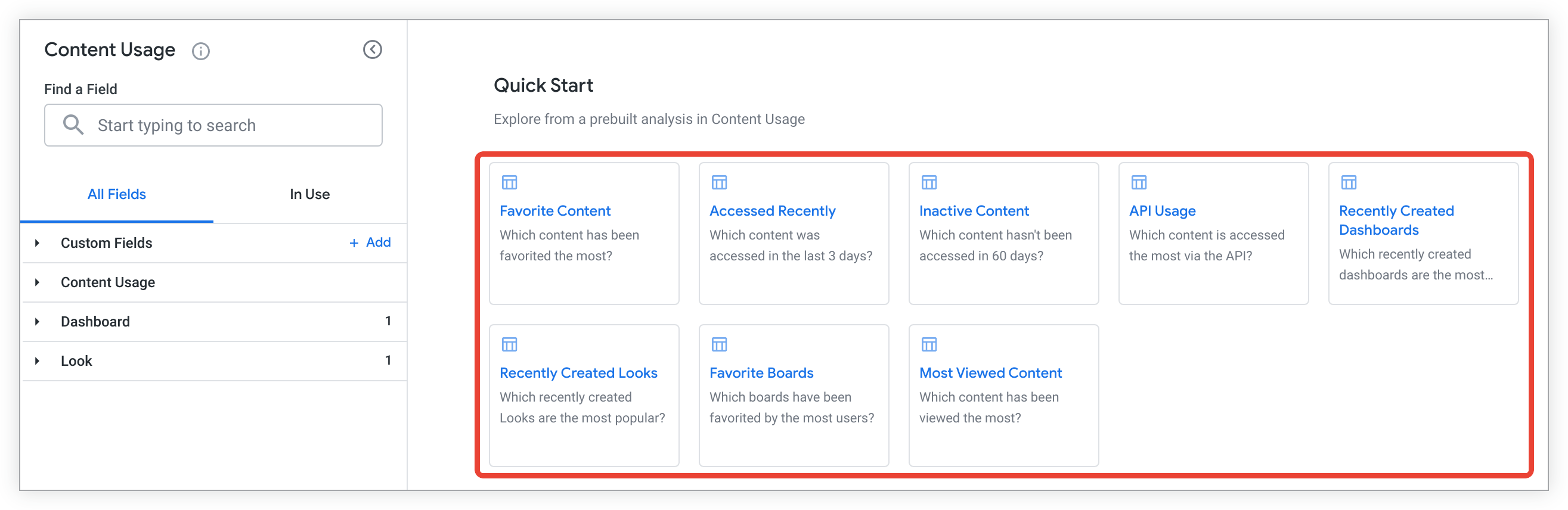
Seleziona un riquadro di analisi di Guida rapida in un'esplorazione vuota o dal menu Guida rapida con il fulmine in un'esplorazione che è stata eseguita. Looker mostrerà una query con campi preselezionati e ordinati per rispondere a una delle seguenti domande:
Quali contenuti sono stati aggiunti ai preferiti più volte?
A quali contenuti è stato eseguito l'accesso negli ultimi 3 giorni?
A quali contenuti non è stato eseguito l'accesso negli ultimi 60 giorni?
A quali contenuti è stato eseguito l'accesso più di frequente utilizzando l'API Looker?
Quali dashboard create negli ultimi 7 giorni vengono utilizzate di più?
Quali Look creati negli ultimi 7 giorni vengono utilizzati di più?
Quali bacheche sono state aggiunte ai preferiti più volte?
Quali contenuti sono stati visualizzati più volte?
Quali filtri vengono utilizzati dai Look e dalle dashboard più utilizzati?
Puoi utilizzare l'esplorazione Utilizzo dei contenuti per trovare i look o le dashboard più popolari nella tua istanza. Puoi quindi utilizzare l'esplorazione History per identificare i filtri utilizzati da Look o dashboard popolari.
Per trovare i Look o le dashboard più popolari, segui questi passaggi:
- Nell'esplorazione Utilizzo dei contenuti, seleziona Content ID, Titolo dei contenuti e Tipo di contenuti dalla visualizzazione Utilizzo dei contenuti.
- Aggiungi un filtro in Tipo di contenuti dalla visualizzazione Utilizzo dei contenuti e imposta il valore del filtro su
dashboard OR look. Se vuoi trovare i filtri utilizzati in un Look o una dashboard specifici, vai a Trova i filtri utilizzati in un Look o una dashboard specifici. - Seleziona Visualizza totale da Utilizzo dei contenuti. Puoi anche selezionare campi come Totale preferiti, Totale pianificazioni, Totale API e Totale incorporamenti dalla visualizzazione Utilizzo dei contenuti.
- Ordina i risultati in ordine decrescente in base a Visualizzazioni totali per elencare prima i contenuti più popolari.
- Puoi anche aggiungere un filtro al campo Giorni dall'ultimo accesso dalla visualizzazione Utilizzo dei contenuti per limitare i dati a un periodo di tempo specifico. Ad esempio, puoi limitare i dati visualizzati agli ultimi 30 giorni impostando il valore del filtro su
is less than 30.
Trova i filtri utilizzati in un Look o una dashboard specifici
Per trovare i filtri utilizzati in un Look o una dashboard specifici, utilizza l'esplorazione History e segui questi passaggi:
- Nell'esplorazione History, filtra in base al campo ID dalla visualizzazione Dashboard o Look e inserisci gli ID delle dashboard o dei look identificati utilizzando l'esplorazione Content Usage.
- Seleziona Filtri dalla visualizzazione Query per restituire un elenco di filtri utilizzati dalle dashboard o dai Look su cui stai applicando i filtri.
Dashboard
L'esplorazione Dashboard include dettagli sulle dashboard e sugli elementi della dashboard, tra cui Look, schede (a partire da Looker 26.8), query, ruoli, utenti e cartelle associati alle dashboard.
Analisi di avvio rapido
L'esplorazione Dashboard include analisi di avvio rapido, che puoi utilizzare per rispondere rapidamente alle domande o come punti di partenza per altre query.
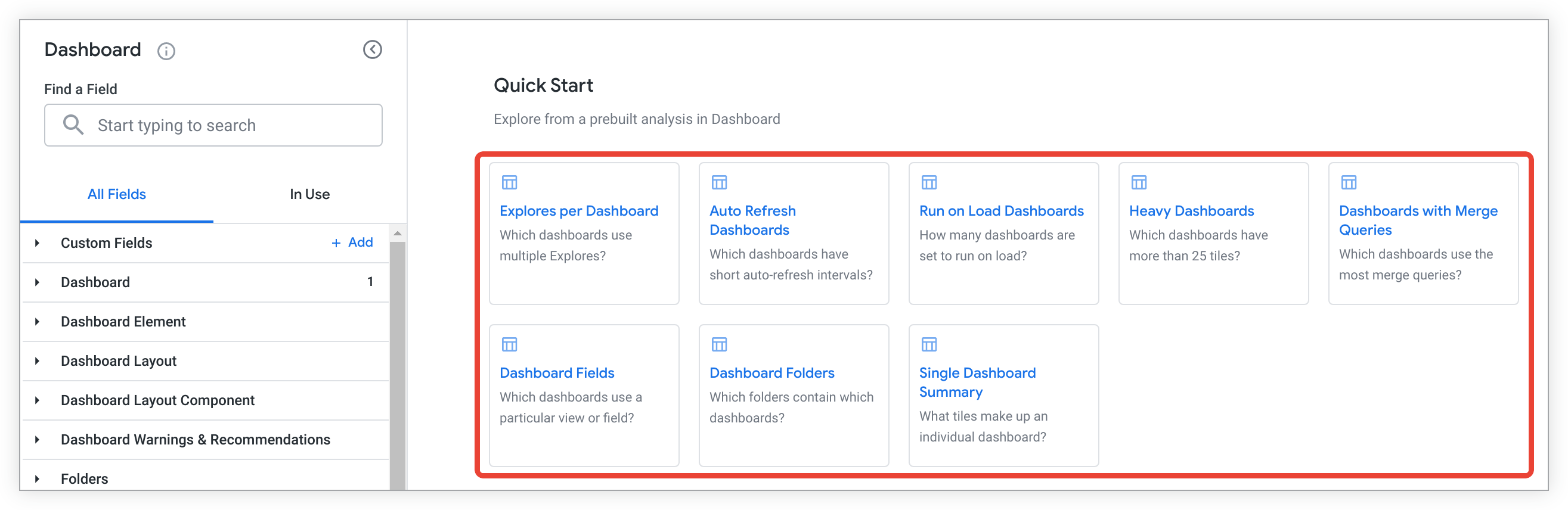
Seleziona un riquadro di analisi di Avvio rapido in un'esplorazione vuota o dal menu Avvio rapido con il fulmine in un'esplorazione che è stata eseguita. Looker mostrerà una query con campi preselezionati e ordinati per rispondere a una delle seguenti domande:
- Quali dashboard utilizzano più esplorazioni?
- Quali dashboard hanno intervalli di aggiornamento automatico brevi?
- Quante dashboard sono impostate per l'esecuzione al caricamento?
- Quali dashboard hanno più di 25 riquadri?
- Quali dashboard utilizzano più query di unione?
- Quali dashboard utilizzano una determinata visualizzazione o un determinato campo?
- Quali cartelle contengono quali dashboard?
- Quali riquadri compongono una singola dashboard?
Evento
L'esplorazione Event include informazioni sugli eventi storici all'interno di Looker, tra cui il nome, il tipo e la frequenza di ogni evento. Questa esplorazione include anche informazioni su gruppi e utenti collegati agli eventi.
Di seguito sono riportati alcuni utilizzi comuni dell'esplorazione Evento:
- Come faccio a trovare e classificare le richieste API?
- Esiste un modo per esaminare gli aggiornamenti dei contenuti?
- Come faccio a visualizzare gli eventi di accesso?
Per saperne di più sulla visualizzazione degli eventi e sugli attributi degli eventi comuni e per un elenco dei tipi di eventi, consulta la pagina della documentazione relativa agli eventi di Looker.
Troncamento delle tabelle Evento e Attributo evento
Per rispettare i limiti di archiviazione, Looker elimina automaticamente le tabelle Event ed Event Attribute:
- La tabella Event elimina i record fino a 1 milione di righe.
- La tabella Event Attribute elimina i record che non hanno più un
event.idcorrispondente nella tabella Event.
A causa di questi limiti di troncamento, gli eventi storici (come la cronologia degli aggiornamenti dei contenuti e della dashboard, la cronologia degli accessi o le modifiche alle autorizzazioni) potrebbero non essere disponibili nelle esplorazioni Event o Event Attribute una volta eliminati i record meno recenti.
Per aumentare la conservazione dei dati, valuta la possibilità di utilizzare Elite System Activity.
Come faccio a trovare e classificare le richieste API?
Puoi trovare tutte le richieste API effettuate e classificarle utilizzando l'esplorazione Evento:
- Seleziona i campi Nome e Categoria dalla visualizzazione Evento.
- Aggiungi un filtro su Is API Call (Yes / No) (È una chiamata API (Sì/No)) e imposta il valore del filtro su
Yes. - Puoi anche selezionare campi come Created Date (Data di creazione) da Event (Evento) e Name (Nome) da User (Utente) per informazioni su richieste API specifiche.
https://<instance_name.looker.com>/explore/system__activity/event?fields=event.created_date,event.name,event.category,user.name&f[event.is_api_call]=Yes&sorts=event.name&limit=500
Esiste un modo per esaminare gli aggiornamenti dei contenuti?
Puoi utilizzare l'esplorazione Evento per esaminare gli aggiornamenti dei contenuti filtrando gli eventi che includono la parola update:
- Seleziona il Nome dalla visualizzazione Evento.
- Aggiungi un filtro nel campo Nome dalla visualizzazione Evento e imposta il valore del filtro su
contains update. - Puoi anche selezionare altri campi per fornire ulteriori informazioni su ogni aggiornamento dei contenuti, ad esempio Created Time (Data e ora di creazione) da Event (Evento) e ID da User (Utente).
https://<instance_name.looker.com>/explore/system__activity/event?fields=event.name,user.id,event.created_time&f[event.name]=%25update%25&sorts=event.created_time+desc&limit=500
Come faccio a visualizzare gli eventi di accesso?
Puoi utilizzare l'esplorazione Eventi per determinare chi ha eseguito l'accesso al sistema con gli eventi di accesso. Ad esempio:
- Aggiungi un filtro nel campo Nome dalla visualizzazione Evento e imposta il valore del filtro su
login. - Seleziona ID e Nome dalla visualizzazione Utente.
- Seleziona Ora di creazione dalla visualizzazione Evento.
Attributo evento
L'esplorazione Attributo evento contiene i dati dell'esplorazione Evento e fornisce informazioni aggiuntive sugli attributi che compongono gli eventi.
Di seguito sono riportati alcuni utilizizi comuni dell'esplorazione Attributo evento:
- Come faccio a visualizzare le modifiche alle autorizzazioni?
- Come faccio a monitorare l'attivazione delle funzionalità in anteprima?
- Quando è stato modificato il nome di un progetto?
- Come faccio a visualizzare il metodo di autenticazione utilizzato per gli accessi?
- Quali chiamate API sono state avviate dal server MCP gestito da Looker?
- Quali eventi sono correlati a una richiesta dal server MCP gestito da Looker?
- Quali aggiornamenti sono stati apportati alle impostazioni dello strumento del server MCP gestito da Looker dagli amministratori di Looker?
Per saperne di più sulla visualizzazione degli eventi, sugli attributi degli eventi comuni e su un elenco di tipi di eventi, consulta la pagina della documentazione relativa agli eventi di Looker.
Come faccio a visualizzare le modifiche alle autorizzazioni?
Puoi utilizzare l'esplorazione Attributo evento per visualizzare le modifiche alle autorizzazioni. Ad esempio, puoi scoprire quando è stata modificata un'autorizzazione e chi l'ha modificata:
- Seleziona Ora di creazione e Nome dalla visualizzazione Evento per l'ora in cui è stata apportata la modifica e il tipo di evento.
- Seleziona Nome e Valore da Attributo evento per restituire informazioni sul tipo di modifica apportata e sugli utenti le cui autorizzazioni sono state modificate o sulle autorizzazioni specifiche che sono state modificate.
- Seleziona ID e qualsiasi altro campo da User (Utente) per informazioni sull'utente che ha apportato la modifica.
- Filtra in base a Nome nella visualizzazione Evento, impostando il valore su
user_permission_elevation.
https://<instance_name.looker.com>/explore/system__activity/event_attribute?fields=event.created_time,user.id,user.name,event_attribute.name,event_attribute.value&f[event.name]=%22user_permission_elevation%22&sorts=event.created_time+desc&limit=500
Come faccio a monitorare l'attivazione delle funzionalità in anteprima?
Puoi utilizzare l'esplorazione Attributo evento per monitorare l'attivazione delle funzionalità in anteprima. Ad esempio, seleziona i seguenti campi:
- Seleziona Ora di creazione dal campo Evento.
- Seleziona Nome e Valore dal campo Attributo evento.
- Aggiungi un filtro su Nome da Evento e imposta il valore del filtro su
update_labs_feature. - Puoi anche aggiungere campi come ID o Name (Nome) da User (Utente) per visualizzare le informazioni sull'utente che ha attivato una funzionalità in anteprima.
In questo esempio, il nome della funzionalità in anteprima attivata o disattivata viene mostrato nel campo Valore di Attributo evento quando Nome di Attributo evento ha il valore labs_feature_id. Quando Name di Event Attribute ha il valore labs_feature_value, i valori true e false indicano se la funzionalità in anteprima è stata attivata o disattivata.
https://<instance_name.looker.com>/explore/system__activity/event_attribute?fields=event.created_time,event_attribute.name,event_attribute.value,user.id&f[event.name]=%22update_labs_feature%22&sorts=event.created_time+desc&limit=500
Quando è stato modificato il nome di un progetto?
Puoi utilizzare l'esplorazione Attributo evento per vedere quando è stato modificato il nome di un progetto:
- Seleziona Ora di creazione e Nome dalla visualizzazione Evento.
- Seleziona Nome e Valore da Attributo evento.
- Aggiungi un filtro su Nome dalla visualizzazione Evento e imposta il valore del filtro su
rename_project_file.
https://<instance_name.looker.com>/explore/system__activity/event_attribute?fields=event.created_time,event.name,event_attribute.name,event_attribute.value&f[event.name]=%22rename_project_file%22&sorts=event.created_time+desc&limit=500&query_timezone=America%2FLos_Angeles&vis=%7B%7D&filter_config=%7B%22event.name%22%3A%5B%7B%22type%22%3A%22%3D%22%2C%22values%22%3A%5B%7B%22constant%22%3A%22rename_project_file%22%7D%2C%7B%7D%5D%2C%22id%22%3A0%2C%22error%22%3Afalse%7D%5D%7D&origin=share-expanded
Come faccio a visualizzare il metodo di autenticazione utilizzato per gli accessi?
Sebbene l'esplorazione standard degli eventi mostri chi ha eseguito l'accesso e quando, non espone direttamente il metodo di autenticazione specifico utilizzato (ad esempio SAML, OIDC o email e password standard).
Poiché Looker archivia i dettagli di autenticazione come metadati accoppiati dinamicamente, devi eseguire query su questi log utilizzando l'esplorazione Attributo evento.
Per creare un report che identifichi i metodi di accesso degli utenti, segui questi passaggi:
- Vai a Esplora > Attività di sistema > Attributo evento.
- Seleziona i seguenti campi per il report:
- ID e Nome dalla visualizzazione Utente
- Created Date (o Created Time) dalla visualizzazione Event
- Nome e Valore dalla visualizzazione Attributo evento
- Aggiungi un filtro nel campo Nome dalla visualizzazione Evento e imposta il valore del filtro su
login. - Facoltativamente, aggiungi un filtro nel campo Nome dalla visualizzazione Attributo evento per isolare parametri delle credenziali specifici, ad esempio:
typeauth_typecredentials_type
- Seleziona Esegui per eseguire la query.
Nei risultati, la colonna Valore mostra il metodo di autenticazione utilizzato per ogni sessione:
saml: l'utente ha eseguito l'autenticazione utilizzando il Single Sign-On (SSO) SAML configurato.email: l'utente ha ignorato l'SSO esterno (utilizzando l'accesso alternativo, se abilitato) e ha eseguito l'autenticazione utilizzando le credenziali standard di email e password di Looker.api: la sessione è stata avviata utilizzando le chiavi di autenticazione dell'API.
Per generare una dashboard di conformità completa, puoi utilizzare la funzionalità Unisci risultati per unire questa query alle dimensioni dell'esplorazione Utente standard (come le iscrizioni ai gruppi o le date di creazione degli account).
Quali chiamate API sono state avviate dal server MCP gestito da Looker?
Puoi utilizzare l'esplorazione Attributo evento per visualizzare tutte le chiamate API avviate dal server MCP gestito da Looker:
- Seleziona Categoria, Nome e ID dalla visualizzazione Evento.
- Nel gruppo Data di creazione, seleziona Ora dalla visualizzazione Evento.
- Seleziona Nome dalla visualizzazione Utente.
- Seleziona Nome dalla visualizzazione Attributo evento e crea una tabella pivot in base a questo campo.
- Seleziona il menu Altro per il campo Valore nella visualizzazione Attributo evento. Poi, seleziona Aggrega e poi Elenco di valori univoci.
- Aggiungi un filtro in Categoria nella visualizzazione Evento e imposta il valore su
api. - Aggiungi un filtro su Nome nella visualizzazione Evento e imposta il valore su
api_call. Aggiungi un campo personalizzato e crea il seguente calcolo tabulare:
if(
  contains(
    to_string(pivot_where(${event_attribute.name}="source", ${list_of_value})),
    "Managed MCP Server"
  ),
  yes,
  no
)
Nel menu Altro del campo personalizzato, seleziona Nascondi i no dalla visualizzazione.
Fai clic su Esegui e Apri visualizzazioni per visualizzare l'elenco filtrato.
https://<instance_name.looker.com>/explore/system__activity/event_attribute?fields=event.category,event.name,event.id,event.created_time,user.name,event_attribute.name,event_attribute.list_of_value&pivots=event_attribute.name&f[event.category]=api&f[event.name]=api_call
Quali eventi sono correlati a una richiesta dal server MCP gestito da Looker?
Puoi utilizzare l'esplorazione Attributo evento per elencare tutti gli eventi mappati a un ID richiesta specifico. Questo elenco di eventi può essere utilizzato per approfondire una richiesta proveniente dal server MCP gestito da Looker.
- Aggiungi un filtro su Valore nella visualizzazione Attributo evento e imposta il valore del filtro sull'ID richiesta della chiamata al server MCP che ti interessa. L'ID richiesta sarà un hash alfanumerico.
- Seleziona ID, Nome e Categoria dalla visualizzazione Evento.
- Seleziona Nome dalla visualizzazione Utente.
- Seleziona Nome e Valore dalla visualizzazione Attributo evento.
- Fai clic su Esegui per restituire tutti gli ID evento per una richiesta specifica.
Copia tutti gli ID evento facendo clic sul menu Altro e poi sull'opzione Copia valori per il campo ID evento nei risultati.
Rimuovi tutti i filtri esistenti.
Aggiungi un filtro su ID nella visualizzazione Evento e imposta i valori su quelli degli ID evento copiati.
Rimuovi il campo Valore dell'attributo evento.
Esegui il pivot del campo Nome dalla visualizzazione Attributo evento.
Seleziona il menu Altro per il campo Valore nella visualizzazione Attributo evento. Poi seleziona Aggrega e poi Elenco di valori univoci.
https://<instance_name.looker.com>/explore/system__activity/event_attribute?fields=event.id,event.name,event.category,user.name,event_attribute.name,event_attribute.list_of_value&pivots=event_attribute.name&f[event_attribute.value]=REQUEST_ID_HASH
Quali aggiornamenti sono stati apportati alle impostazioni dello strumento del server MCP gestito da Looker dagli amministratori di Looker?
Puoi utilizzare l'esplorazione Attributo evento per visualizzare un elenco degli aggiornamenti alle impostazioni degli strumenti MCP apportati da un amministratore di Looker nella pagina Model Context Protocol (MCP) del menu Amministratore.
- Seleziona Nome e Valore dalla visualizzazione Attributo evento.
- Seleziona Categoria, Nome e ID dalla visualizzazione Evento.
- Nel gruppo Data di creazione, seleziona Ora dalla visualizzazione Evento.
- Seleziona Nome nella visualizzazione Utente.
- Aggiungi un filtro in Categoria nella visualizzazione Evento e imposta il valore su
setting. - Aggiungi un filtro su Nome nella visualizzazione Evento e imposta il valore su
set_setting. - Aggiungi un filtro su Valore nella visualizzazione Attributo evento e imposta il valore su
mcp_tools.
https://<instance_name.looker.com>/explore/system__activity/event_attribute?fields=event_attribute.name,event_attribute.value,event.category,event.name,event.id,event.created_time,user.name&f[event.category]=setting&f[event.name]=set_setting&f[event_attribute.value]=mcp_tools
Cronologia
L'esplorazione Cronologia fornisce un record delle singole query. Può essere utile per la risoluzione dei problemi, in quanto fornisce dettagli su tutte le query eseguite sulla tua istanza negli ultimi 90 giorni.
Di seguito sono riportate alcune domande comuni sull'utilizzo dell'esplorazione Cronologia:
- Quali sono tutti i modelli utilizzati da una dashboard?
- Come faccio a identificare le query a lunga esecuzione?
- Quando è stata l'ultima volta che qualcuno ha utilizzato SQL Runner?
- Come faccio a trovare le query che sono state terminate dal database?
- Qual è la dashboard più popolare in base al numero di query?
- Quali esplorazioni sono più popolari tra i diversi ruoli?
- È stata eseguita una query su un'esplorazione specifica negli ultimi 90 giorni?
- Sono stati utilizzati campi di una visualizzazione specifica negli ultimi 90 giorni?
- Quali query sono state avviate da Fogli Google?
- Con quali esplorazioni hanno interagito gli utenti di Conversational Analytics?
- Quali query sono state eseguite dagli utenti del server MCP gestito da Looker?
- Quali esplorazioni sono state utilizzate dagli utenti di MCP Toolbox?
- Come faccio a isolare l'attività reale della UI di Explorer per controllare l'utilizzo delle licenze?
Troncamento della tabella della cronologia
Poiché le dimensioni della tabella History possono aumentare rapidamente, Looker elimina automaticamente i record che soddisfano uno dei seguenti criteri:
- Il
history.created_timerisale a più di 90 giorni fa. - La data
history.created_timeè antecedente di oltre 7 giorni e la datahistory.sourceèscheduled_task.
Chiarimento di alcuni campi
Ogni campo nell'esplorazione Cronologia ha una descrizione per aiutarti a comprenderne lo scopo. La tabella seguente contiene descrizioni più dettagliate di alcuni campi su cui i clienti spesso fanno domande:
| Nome campo | Descrizione | Valori possibili |
|---|---|---|
| Origine | L'origine di una query, ad esempio un Look, un'esplorazione, un'attività pianificata, un avviso, una dashboard e così via. |
|
| Nome client API | Il client API che ha avviato la query. |
|
| Origine dell'emittente | L'origine di una query, raggruppata. |
|
| Stato | Lo stato attuale dell'evento della cronologia. |
|
| Conteggio di esecuzioni query | Questo campo conteggia il numero di esecuzioni di query filtrando le voci della cronologia in cui il valore del campo Stato è cache_only_miss. In altre parole, questo campo include solo le voci della cronologia in cui il valore del campo Stato è complete, error o killed. |
Un numero intero positivo. |
| Titolo dashboard | Il titolo della dashboard da cui è stata avviata una query. Poiché le dashboard LookML (come le dashboard Attività di sistema predefinite) sono definite nel codice all'interno di un progetto LookML anziché essere archiviate interamente nel database interno di Looker, questo campo mostrerà un valore vuoto o nullo per le dashboard LookML. Utilizza il campo Lookml Link ID (ID link LookML) nella visualizzazione Dashboard per identificare la dashboard LookML sottoposta a query in base al relativo ID modello e ID dashboard. | Il nome della dashboard definita dall'utente o null/vuoto per le dashboard LookML. |
| ID dashboard | L'ID della dashboard da cui è stata avviata una query. Questo campo funge da Single Source Of Truth che acquisisce le dashboard definite dall'utente e LookML in un unico posto. | Un ID numerico (per le dashboard definite dall'utente) o una stringa model::dashboard_name (per le dashboard LookML). |
Analisi di avvio rapido
L'esplorazione History include analisi di avvio rapido, che puoi utilizzare per rispondere rapidamente alle domande o come punti di partenza per altre query.
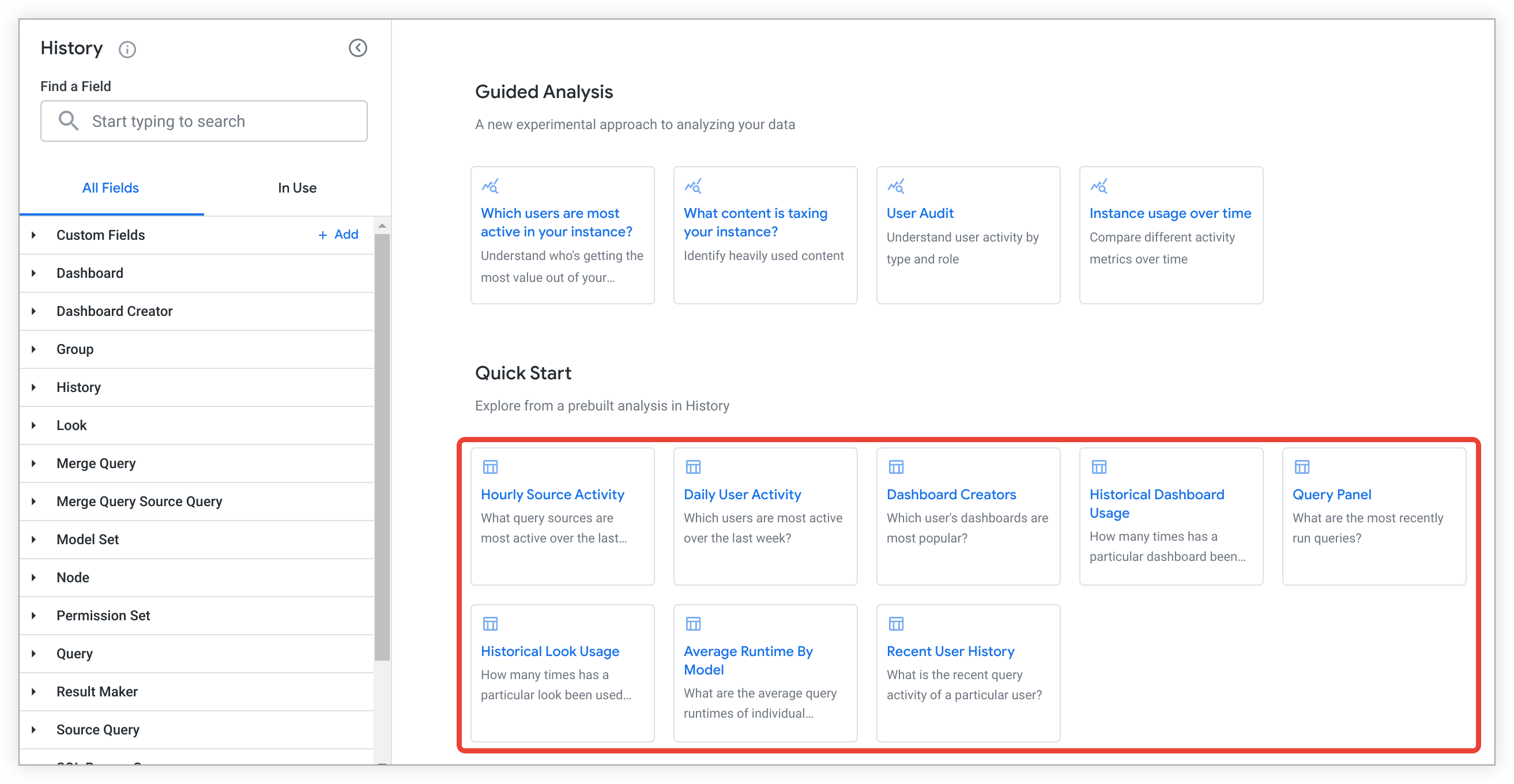
Seleziona un riquadro di analisi di Avvio rapido in un'esplorazione vuota o dal menu Avvio rapido con il fulmine in un'esplorazione che è stata eseguita. Looker mostrerà una query con campi preselezionati e ordinati per rispondere a una delle seguenti domande:
- Quali origini delle query sono state più attive nell'ultimo giorno?
- Quali utenti sono stati più attivi nell'ultima settimana?
- Quali sono le dashboard degli utenti più popolari?
- Quante volte è stata utilizzata una determinata dashboard negli ultimi 30 giorni?
- Quali sono le query eseguite più di recente?
- Quante volte è stato utilizzato un determinato Look negli ultimi 30 giorni?
- Quali sono i tempi di esecuzione medi delle query dei singoli modelli?
- Qual è l'attività di query recente di un determinato utente?
Esempi di query
Consulta i seguenti esempi per altre query che puoi creare utilizzando l'esplorazione Cronologia.
Quali sono tutti i modelli utilizzati da una dashboard?
Supponiamo che un utente non riesca a visualizzare i dati in una dashboard e che tu voglia identificare i modelli per i quali l'utente ha bisogno delle autorizzazioni di accesso. Per utilizzare l'esplorazione Cronologia per trovare tutti i modelli utilizzati da una dashboard, segui questi passaggi:
- Seleziona ID (Inclusive) nella visualizzazione Dashboard.
- Seleziona Modello e Conteggio nella visualizzazione Query.
- Filtra per ID dashboard (inclusivo) nella visualizzazione Cronologia, inserendo l'ID della dashboard in base alla quale vuoi filtrare.
Nell'esempio di URL seguente, puoi sostituire l'ID della dashboard 123 nell'elemento di filtro f[history.real_dash_id]=123 con l'ID della dashboard su cui vuoi applicare il filtro:
https://<instance_name.looker.com>/explore/system__activity/history?fields=history.real_dash_id,query.model,query.count&f[history.real_dash_id]=123&sorts=history.real_dash_id+desc&limit=500
Come faccio a identificare le query con esecuzione prolungata?
Supponiamo che tu voglia creare avvisi per le query a lunga esecuzione. Per utilizzare l'esplorazione Cronologia per trovare le query che richiedono più tempo per l'esecuzione, segui questi passaggi:
- Seleziona ID e Link nella visualizzazione Query.
- Seleziona Tempo di esecuzione medio in secondi e Numero di esecuzioni della query nella visualizzazione Cronologia per visualizzare la durata media di ogni query e il numero di volte in cui è stata eseguita.
- Filtra in base alla Data di completamento nella visualizzazione Cronologia e imposta il valore del filtro su un periodo di tempo come
is in the past 7 daysper limitare i risultati visualizzati. - Filtra in base a Is Single Query (Yes / No) nel gruppo Query Event Properties nella visualizzazione History e imposta il valore su
is Yesper escludere le query di unione dai risultati. - Puoi visualizzare solo le query con un tempo di esecuzione superiore a una determinata soglia, ad esempio 5 minuti. Filtra in base a Tempo di esecuzione medio in secondi nel gruppo Campi di runtime nella visualizzazione Cronologia e imposta il valore del filtro su
is greater than 300. - Ordina in ordine decrescente in base a Average Runtime in Seconds (Tempo di esecuzione medio in secondi) nella visualizzazione History (Cronologia) per elencare prima le query con i tempi di esecuzione medi più lunghi.
Puoi quindi salvare la query come Look e creare un avviso per ricevere una notifica se sono presenti query con tempi di esecuzione che superano la soglia specificata.
Nell'esempio di URL seguente, puoi modificare il periodo di tempo per cui vengono visualizzati i risultati sostituendo 7+days nell'elemento di filtro f[history.created_date]=7+days con un altro valore di filtro. Puoi anche modificare il valore del filtro su Tempo di esecuzione medio in secondi sostituendo is greater than 300 nell'elemento di filtro f[history.average_runtime]=%3E300.
https://<instance_name.looker.com>/explore/system__activity/history?fields=query.id,history.average_runtime,history.query_run_count,query.link&f[history.is_single_query]=Yes&f[history.created_date]=7+days&f[history.average_runtime]=%3E300&sorts=history.average_runtime+desc&limit=500
Quando è stata l'ultima volta che qualcuno ha utilizzato SQL Runner?
Per utilizzare l'esplorazione Cronologia per determinare l'ultima volta che un utente specifico ha eseguito una query SQL Runner, segui questi passaggi:
- Seleziona Ora ultima esecuzione e ID utente nella visualizzazione Query SQL Runner.
- Aggiungi un filtro su ID utente nella visualizzazione Query SQL Runner e imposta il valore del filtro sull'ID dell'utente.
https://<instance_name.looker.com>/explore/system__activity/history?fields=sql_query.last_run_time,sql_query.user_id&sorts=sql_query.last_run_time+desc&limit=500&column_limit=50
Come faccio a trovare le query terminate dal database?
Per utilizzare l'esplorazione Cronologia per trovare le query terminate dal database, segui questi passaggi:
- Aggiungi un filtro su Messaggio nella visualizzazione Cronologia e imposta il valore del filtro su
contains query killed. - Seleziona Created Date (Data di creazione), ID e Message (Messaggio) nella visualizzazione History (Cronologia).
- Seleziona ID nella visualizzazione Query.
https://<instance_name.looker.com>/explore/system__activity/history?fields=history.id,history.created_date,query.id,history.message&f[history.message]=%25query+killed%25&sorts=history.message&limit=500
Qual è la dashboard più popolare in base al numero di query?
Per utilizzare l'esplorazione Cronologia per elencare i titoli di ogni dashboard a cui è stato eseguito l'accesso negli ultimi 90 giorni, incluso un conteggio del numero di volte in cui è stato eseguito l'accesso a ciascuna di queste dashboard, segui questi passaggi:
- Seleziona Titolo nella visualizzazione Dashboard.
- Seleziona Numero di esecuzioni query nella visualizzazione Cronologia.
- Filtra in base a Titolo nella visualizzazione Dashboard e imposta il valore del filtro su
is not null.
https://<instance_name.looker.com>/explore/system__activity/history?fields=dashboard.title,history.query_run_count&f[dashboard.title]=-NULL&sorts=history.query_run_count+desc&limit=500&column_limit=50
Quali esplorazioni sono più popolari tra i diversi ruoli?
Per utilizzare l'esplorazione Cronologia per determinare quante volte un'esplorazione è stata eseguita da ciascun ruolo nella tua istanza negli ultimi 90 giorni, segui questi passaggi:
- Seleziona Esplora nella visualizzazione Query.
- Seleziona ed esegui il pivot su Nome nella visualizzazione Ruolo utente.
- Seleziona Numero di esecuzioni query nella visualizzazione Cronologia.
- Filtra in base a Nome nella visualizzazione Ruolo utente e imposta il valore del filtro su
is not null.
https://<instance_name.looker.com>/explore/system__activity/history?fields=history.query_run_count,query.view,role.name&pivots=role.name&f[role.name]=-NULL&sorts=history.query_run_count+desc+0,role.name&limit=500&column_limit=50
È stata eseguita una query su un'esplorazione specifica negli ultimi 90 giorni?
Per utilizzare l'esplorazione Cronologia per determinare se è stata eseguita una query su un'esplorazione specifica negli ultimi 90 giorni, segui questi passaggi:
- Seleziona Created Date (Data di creazione) nella visualizzazione History (Cronologia).
- Seleziona Esplora e Collega nella visualizzazione Query.
- Filtra in base a Esplora nella visualizzazione Query e inserisci il nome dell'esplorazione.
Sono stati utilizzati campi di una vista specifica negli ultimi 90 giorni?
Per utilizzare l'esplorazione Cronologia per determinare se i campi di una visualizzazione specifica sono stati utilizzati negli ultimi 90 giorni, segui questi passaggi:
- Seleziona Created Date (Data di creazione) nella visualizzazione History (Cronologia).
- Seleziona Esplora e Collega nella visualizzazione Query.
- Filtra in base ai Campi utilizzati nella visualizzazione Query e inserisci il nome della visualizzazione seguito da un punto, ad esempio
orders., quindi seleziona contiene per la condizione di filtro. Il punto nel filtro indica che Looker deve restituire i campi solo da quella visualizzazione e non da visualizzazioni con nomi simili.
Nell'esempio di URL seguente, puoi sostituire order%5E_items. nell'elemento di filtro f[query.formatted_fields]=%25order%5E_items. con il nome della vista in base alla quale vuoi filtrare, seguito da un punto:
https://<instance_name.looker.com>/explore/system__activity/history?fields=history.created_date,query.view,query.link&f[query.formatted_fields]=%25order%5E_items.%25&sorts=history.created_date+desc&limit=500&column_limit=50
Quali query sono state avviate da Fogli Google?
Per utilizzare l'esplorazione Cronologia per visualizzare un elenco di query generate da Fogli Google utilizzando la funzionalità Fogli connessi per Looker, segui questi passaggi:
- Seleziona Date (Data) e Time of Day (Ora del giorno) dal gruppo Created Date (Data di creazione) nella visualizzazione History (Cronologia).
- Seleziona Nome client API, ID foglio di lavoro di Fogli connessi e Trigger di Fogli connessi dal gruppo Proprietà client API di query nella visualizzazione Cronologia.
- Seleziona Nome nella visualizzazione Utente.
- Filtra in base a ID foglio di lavoro di Fogli connessi nel gruppo Proprietà client API di query nella visualizzazione Cronologia e imposta il valore su
is not null.
https://<instance_name.looker.com>/explore/system__activity/history?fields=query_api_client_context.name,query_api_client_context.cs_spreadsheet_id,query_api_client_context.cs_trigger,user.name,history.created_date,history.created_time_of_day&f[query_api_client_context.cs_spreadsheet_id]=-NULL&sorts=history.created_time_of_day+desc&limit=5000
Con quali esplorazioni hanno chattato gli utenti di Analisi conversazionale?
Per utilizzare l'esplorazione Cronologia per visualizzare un elenco di esplorazioni con cui gli utenti di Analisi conversazionale hanno interagito, segui questi passaggi:
- Filtra in base a API Client Name (Nome client API) nel gruppo Query API Client Properties (Proprietà client API di query) nella visualizzazione History (Cronologia) e imposta il valore del filtro su
Conversational Analytics. - Seleziona Modello ed Esplora nella visualizzazione Query.
- Seleziona Numero di esecuzioni query nella visualizzazione Cronologia.
- Ordina per Conteggio nella visualizzazione Utente.
https://<instance_name.looker.com>/explore/system__activity/history?fields=query.model,query.view,user.count,history.query_run_count&f[query_api_client_context.name]=Conversational+Analytics&sorts=user.count+desc+0
Quali query sono state eseguite dagli utenti del server MCP gestito da Looker?
Per utilizzare l'esplorazione Cronologia per visualizzare un elenco di query avviate dagli utenti del server MCP gestito, segui questi passaggi:
- Filtra in base a API Client Name (Nome client API) nel gruppo Query API Client Properties (Proprietà client API di query) nella visualizzazione History (Cronologia) e imposta il valore del filtro su
Managed MCP Server. - Seleziona Nome client API e Ora nella visualizzazione Cronologia.
- Seleziona Esplora, Campi utilizzati e Link nella visualizzazione Query.
- Seleziona Nome nella visualizzazione Utente.
https://<instance_name.looker.com>/explore/system__activity/history?fields=query_api_client_context.name,history.created_time,query.view,query.formatted_fields,query.link,user.name&f[query_api_client_context.name]=Managed+MCP+Server
Quali esplorazioni sono state utilizzate dagli utenti di MCP Toolbox?
Per utilizzare l'esplorazione Cronologia per visualizzare un elenco di esplorazioni con cui gli utenti di MCP Toolbox hanno chattato, segui questi passaggi:
- Filtra in base a API Client Name (Nome client API) nel gruppo Query API Client Properties (Proprietà client API di query) nella visualizzazione History (Cronologia) e imposta il valore del filtro su
MCP Toolbox. - Seleziona Modello ed Esplora nella visualizzazione Query.
- Seleziona Numero di esecuzioni query nella visualizzazione Cronologia.
- Ordina per Conteggio nella visualizzazione Utente.
https://<instance_name.looker.com>/explore/system__activity/history?fields=query.model,query.view,user.count,history.query_run_count&f[query_api_client_context.name]=MCP+Toolbox&sorts=user.count+desc+0
Come faccio a isolare l'attività reale della UI di Explorer per controllare l'utilizzo delle licenze?
Affidarsi esclusivamente al campo Origine con un valore di explore (history.source = 'explore') non è sufficiente per distinguere l'attività delle licenze Standard da quella delle licenze Visualizzatore. Gli utenti con accesso di tipo Visualizzatore possono generare eventi explore tramite azioni in background, come invii pianificati o avvisi.
Per isolare con precisione l'esplorazione ad hoc interattiva reale (attività reale della UI di Explorer) dalle azioni in background e verificare l'utilizzo delle licenze, applica la seguente combinazione di filtri nell'esplorazione History:
- Filtra in base a Origine dalla visualizzazione Cronologia e imposta il valore del filtro su
explore. - Filtra in base all'ID dalla visualizzazione Dashboard e imposta il valore del filtro su
is null. - Filtra in base all'ID dalla visualizzazione Look e imposta il valore del filtro su
is null. - Filtra in base a Link dalla visualizzazione Query e imposta la condizione di filtro in modo che contenga
/explore/o/x/(ad esempio,contains /explore/, /x/). In questo modo vengono identificate le query eseguite da sessioni UI interattive. - Filtra in base a Origine emittente dalla visualizzazione Cronologia e imposta il valore del filtro su
uiper isolare le azioni eseguite direttamente nell'interfaccia del browser di Looker.
Look
L'esplorazione Look include dettagli su tutti i Look, tra cui informazioni su dashboard, query, utenti e cartelle associati ai Look.
Di seguito sono riportate alcune domande comuni sull'utilizzo dell'esplorazione Look:
- Quali look vengono condivisi pubblicamente?
- Chi è l'autore di un Look specifico?
- Quali Look sono stati eliminati?
Quali Look sono condivisi pubblicamente?
Puoi utilizzare l'esplorazione dei Look per vedere quali Look vengono condivisi pubblicamente o hanno un URL pubblico abilitato.
- Filtra in base a Pubblico (Sì / No) da Look e imposta il valore del filtro su
Yes. - Seleziona ID, Nome e Link da Look.
https://<instance_name.looker.com>/explore/system__activity/look?fields=look.id,look.title,look.link&f[look.public]=Yes&limit=500
Chi è l'autore di un look specifico?
Per trovare l'autore di un look specifico:
- Filtra in base all'ID di Look, impostando il valore sull'ID del look.
- Seleziona ID e Nome da Utente.
- Puoi anche selezionare campi come Created Date (Data di creazione) e Title (Titolo) da Look.
Quali Look sono stati eliminati?
Per visualizzare un elenco di tutti i look eliminati:
- Seleziona ID, Title (Titolo), Link e Deleted Date (Data di eliminazione) da Look.
- Aggiungi un filtro su Deleted Date (Data di eliminazione) da Look e imposta il valore del filtro su
is not null.
https://<instance_name.looker.com>/explore/system__activity/look?fields=look.id,look.title,look.link,look.deleted_date&f[look.deleted_date]=NOT+NULL&sorts=look.title&limit=500&column_limit=50
Unisci query
L'esplorazione Merge Query (Query unita) include informazioni sulle query unite, inclusi i campi e altri elementi sia delle query di origine che di quelle unite.
Puoi utilizzare l'esplorazione Unisci query per rispondere a domande come le seguenti:
Quali esplorazioni vengono unite più di frequente?
Puoi utilizzare l'esplorazione Unisci query per scoprire quali esplorazioni vengono unite più spesso e valutare la possibilità di unire le tabelle per migliorare le prestazioni e avere più funzionalità.
- Seleziona Esplora da Query.
- Seleziona Conteggio da Unisci query Origine query.
https://<instance_name.looker.com>/explore/system__activity/merge_query?fields=query.view,merge_query_source_query.count&sorts=merge_query_source_query.count+desc&limit=500&query_timezone=America%2FLos_Angeles&vis=%7B%7D&filter_config=%7B%7D&origin=share-expanded
Build PDT
L'esplorazione Build PDT include informazioni sulle build PDT, tra cui il tempo impiegato per completarle, nonché la connessione e il modello di cui fanno parte le PDT.
Di seguito sono riportati alcuni utilizzi comuni dell'esplorazione Build PDT:
- Come faccio a visualizzare i tempi di creazione delle PDT?
- Come faccio a identificare le PDT con tempi di esecuzione lunghi per cui attivare gli avvisi?
L'esecuzione di queste query potrebbe richiedere più tempo su istanze con molte PDT in esecuzione contemporaneamente.
Come faccio a visualizzare i tempi di creazione delle PDT?
Puoi utilizzare l'esplorazione PDT Builds per visualizzare i tempi di creazione delle PDT. Ad esempio, per visualizzare i tempi di creazione delle PDT negli ultimi 2 giorni:
- Aggiungi un filtro su Ora di inizio dalla visualizzazione Build PDT e imposta il relativo valore su
is in the past 2 days. - Seleziona Ora di inizio, Nome visualizzazione, Connessione, Nome modello, Minuti trascorsi e Secondi trascorsi dalla visualizzazione Build PDT.
https://<instance_name.looker.com>/explore/system__activity/pdt_builds?fields=pdt_builds.start_time,pdt_builds.view_name,pdt_builds.connection,pdt_builds.model_name,pdt_builds.elapsed_minutes,pdt_builds.elapsed_seconds&f[pdt_builds.start_time]=2+days&sorts=pdt_builds.start_time+desc&limit=500
Come faccio a identificare le PDT con tempi di esecuzione lunghi per cui ricevere avvisi?
Puoi utilizzare l'esplorazione PDT Builds per identificare le PDT con tempi di esecuzione lunghi. Puoi quindi salvare la query come Look e creare un avviso per ricevere una notifica se sono presenti PDT con tempi di creazione che superano la soglia specificata.
Ad esempio, per visualizzare le PDT con un tempo di creazione medio superiore a 30 minuti:
- Aggiungi un filtro su Average Build Time Minutes dalla visualizzazione PDT Builds e imposta il relativo valore su
is greater than 30. - Seleziona Nome visualizzazione, Connessione e Minuti tempo di build medio dalla visualizzazione Build PDT.
Per modificare il valore del filtro su Average Build Time Minutes da PDT Builds, sostituisci 30 nell'elemento di filtro f[pdt_builds.average_build_time_minutes]=%3E20 con un numero di minuti:
https://<instance_name.looker.com>/explore/system__activity/pdt_builds?fields=pdt_builds.view_name,pdt_builds.connection,pdt_builds.average_build_time_minutes&f[pdt_builds.average_build_time_minutes]=%3E30&sorts=pdt_builds.average_build_time_minutes+desc&limit=500
Concorrenza delle query
La sezione Esplora Concorrenza delle query fornisce un'analisi dettagliata della concorrenza delle query sulla tua istanza. Puoi utilizzare questa esplorazione per capire quante query provenienti da origini diverse vengono eseguite contemporaneamente in intervalli di tempo specifici. Questa esplorazione può aiutarti a identificare i periodi di carico elevato e a esaminare i colli di bottiglia delle prestazioni relativi ai limiti di connessione al database.
Analizza la concorrenza delle query nel tempo
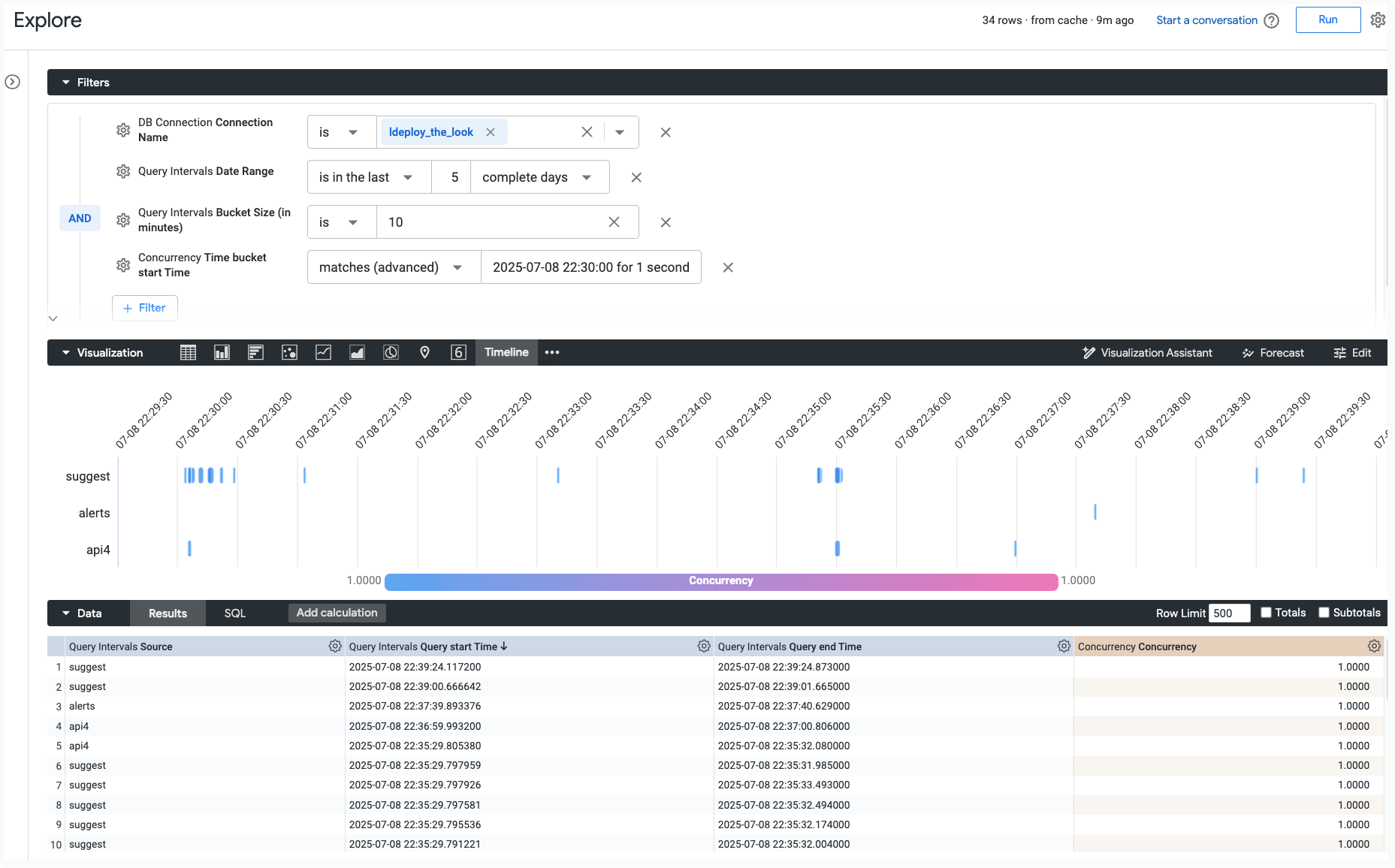
Puoi utilizzare l'esplorazione Concorrenza delle query per visualizzare il numero di query in esecuzione contemporaneamente e per eseguire il drill-down in intervalli di tempo specifici per un'analisi più approfondita.
Per visualizzare le tendenze di concorrenza nel tempo, segui questi passaggi:
- Vai all'esplorazione Concorrenza delle query.
- Aggiungi la dimensione Data di inizio intervallo dalla visualizzazione Concorrenza.
- Aggiungi la misura Concorrenza dalla visualizzazione Concorrenza.
- Esegui il pivot in base alla dimensione Origine dalla visualizzazione Intervalli di query per segmentare la contemporaneità in base all'origine della query.
- Aggiungi i filtri necessari, ad esempio Connection Name (Nome connessione), Date Range (Intervallo di date) e Interval Size (in minutes) (Dimensione intervallo (in minuti)).
- Scegli una visualizzazione del grafico a colonne o ad area in pila per visualizzare le tendenze di contemporaneità nel tempo.
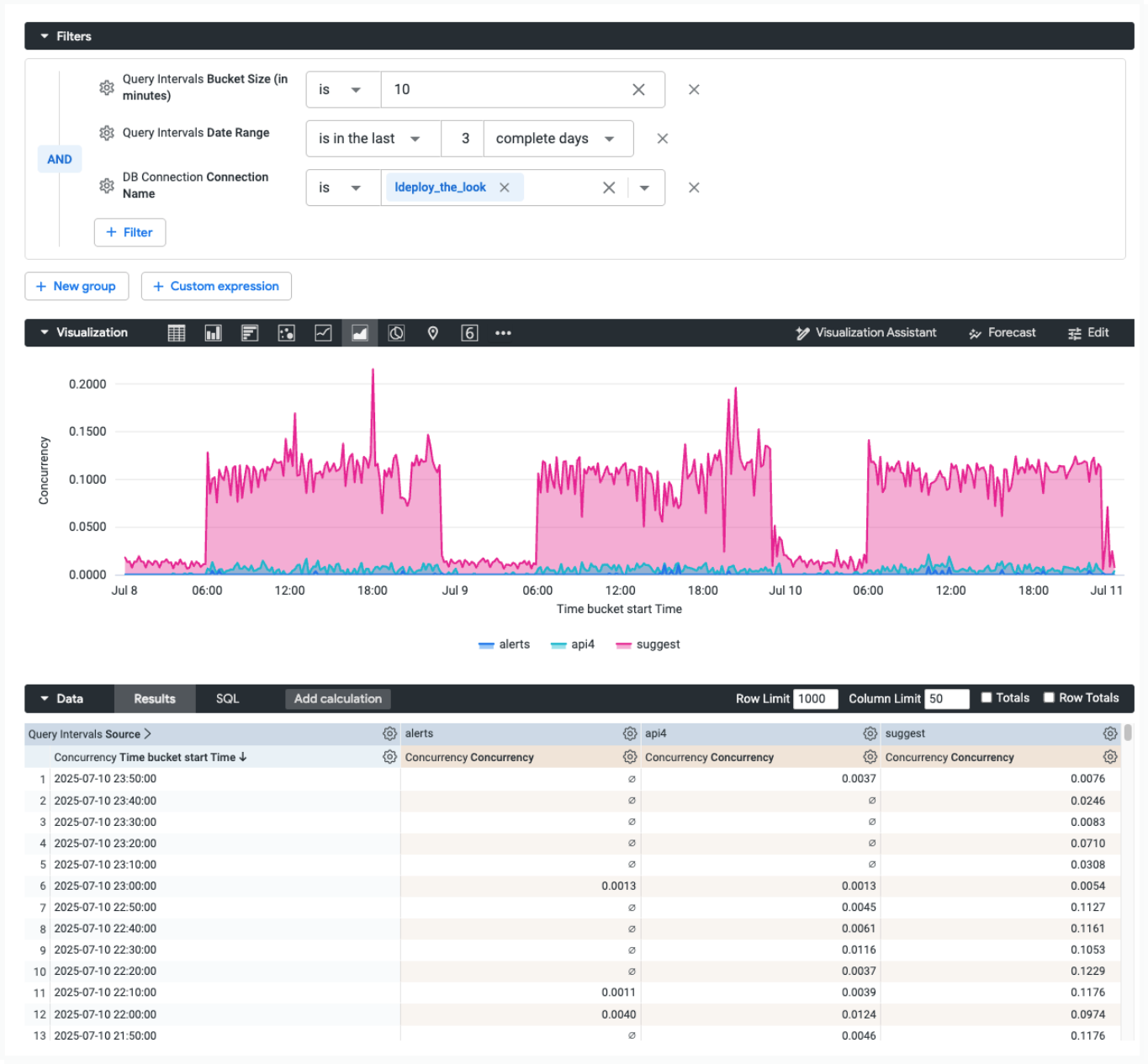
Per esaminare un periodo specifico di elevata concorrenza, segui questi passaggi:
- Nella tabella di dati o nella visualizzazione, fai clic su un valore della misura Concorrenza.
- Dal menu di visualizzazione in dettaglio, scegli l'opzione Riepilogo cronologia dell'intervallo.
Limitazioni con i backend MySQL
Nelle istanze di Looker con un backend MySQL che non utilizzano l'Attività di sistema Elite, potrebbe verificarsi un errore se i valori selezionati per Intervallo di date e Dimensione intervallo generano troppi gruppi. Se riscontri l'errore Recursive query aborted after N iterations, riduci l'intervallo di date o aumenta la dimensione dell'intervallo per rimanere entro il limite configurato del database.
La visualizzazione risultante mostrerà una cronologia di ogni query in esecuzione durante l'intervallo di tempo specifico, consentendoti di vedere le ore di inizio e di fine esatte di ogni job che ha contribuito alla concorrenza totale.
Metriche sul rendimento delle query
L'esplorazione Metriche sul rendimento delle query fornisce analisi dettagliate di ogni query eseguita dalla tua istanza di Looker.
Ad esempio, puoi utilizzare questa esplorazione per esaminare quali componenti di una query hanno richiesto più tempo per il caricamento. Puoi anche utilizzare questa esplorazione per identificare le tendenze e le anomalie delle prestazioni delle query. Per un'analisi più dettagliata del ciclo di vita delle query e dei campi monitorati in questa esplorazione, consulta la pagina della documentazione Informazioni sulle metriche sul rendimento delle query.
Analisi di avvio rapido
L'esplorazione Prestazioni delle query include analisi di avvio rapido, che puoi utilizzare per rispondere rapidamente alle domande o come punti di partenza per altre query.
Seleziona un riquadro di analisi di Avvio rapido in un'esplorazione vuota o dal menu Avvio rapido con il fulmine in un'esplorazione eseguita. Looker mostrerà una query con campi preselezionati e ordinati per rispondere a una delle seguenti domande:
- Quanto tempo ha richiesto ogni fase della query?
- Quali esplorazioni hanno il tempo di esecuzione medio della query principale più elevato?
- Quali utenti hanno il tempo di esecuzione medio della query principale più elevato?
- In quali ore del giorno si registrano i tempi di elaborazione dei worker asincroni più lunghi?
- In quali ore del giorno si registrano i tempi di inizializzazione delle query più lunghi?
- In quali ore del giorno si registrano i tempi di gestione delle connessioni più lunghi?
- In quali ore del giorno si registrano i tempi di query principali più lunghi?
- In quali ore del giorno si registrano i tempi di post-query più lunghi?
Query SQL
L'esplorazione Query SQL include informazioni sulle query SQL eseguite, tra cui la frequenza e la data di esecuzione, nonché i dettagli sugli utenti che le hanno eseguite.
Puoi utilizzare l'esplorazione Query SQL per rispondere a domande come le seguenti:
Quali utenti eseguono il maggior numero di query SQL?
Puoi utilizzare l'esplorazione Query SQL per identificare gli utenti che eseguono il maggior numero di query SQL Runner:
- Seleziona ID e Nome da Utente.
- Seleziona Conteggio da Query SQL Runner.
- Ordina in ordine decrescente in base a Conteggio da Query SQL Runner per elencare prima gli utenti che eseguono il maggior numero di query.
https://<instance_name.looker.com>/explore/system__activity/sql_query?fields=sql_query.count,user.id,user.name&sorts=sql_query.count+desc&limit=500
Piano programmato
L'esplorazione Scheduled Plan include informazioni su tutte le distribuzioni di dati pianificate, inclusi i job pianificati in precedenza e quelli pianificati per il futuro.
Di seguito sono riportate alcune domande comuni sull'utilizzo dell'esplorazione Scheduled Plan:
- Come faccio a visualizzare i piani programmati in un fuso orario coerente?
- In quale fase si bloccano le pianificazioni?
- Come faccio a trovare i proprietari delle pianificazioni?
- Quali pianificazioni vengono eseguite contemporaneamente?
- Quali pianificazioni sono illimitate?
- È possibile visualizzare la cronologia delle visualizzazioni per più di 50 pianificazioni?
- Come faccio a filtrare i risultati in modo da visualizzare un insieme specifico di pianificazioni?
- È possibile identificare le tendenze degli errori nelle pianificazioni?
- Come faccio a visualizzare le metriche di runtime per le pianificazioni?
- Come faccio a riprovare in modo programmatico i piani pianificati non riusciti?
Come faccio a visualizzare i piani pianificati in un fuso orario coerente?
Puoi utilizzare Scheduled Plan per visualizzare tutti i piani programmati in un fuso orario coerente, poiché l'Attività di sistema memorizza i dati basati sul tempo nel Fuso orario di sistema:
- Seleziona ID, Nome e Tempo di esecuzione successivo da Piano programmato per visualizzare il tempo di esecuzione successivo per ogni piano programmato nel fuso orario di sistema.
- Seleziona ID e Nome da Utente per visualizzare l'utente che ha creato la pianificazione.
- Filtra in base a Esegui una volta (Sì/No) e imposta il valore del filtro su
Noper escludere le distribuzioni inviate una sola volta (ad esempio, per una distribuzione di un Look) o inviate come test una tantum (ad esempio, per la distribuzione di un Look di test). - Puoi anche aggiungere campi come Pianificazione cron e Fuso orario dalla visualizzazione Piano programmato.
https://<instance_name.looker.com>/explore/system__activity/scheduled_plan?fields=scheduled_plan.id,scheduled_plan.name,user.id,scheduled_plan.next_run_time,scheduled_plan.cron_schedule,scheduled_plan.timezone,user.name&f[scheduled_plan.run_once]=No&sorts=scheduled_plan.timezone+desc&limit=500&column_limit=50
In quale fase si bloccano le pianificazioni?
Puoi utilizzare l'esplorazione Scheduled Plan per identificare la fase in cui le pianificazioni si bloccano. Ad esempio:
- Per visualizzare la fase in cui un job pianificato specifico si è bloccato, filtra in base all'ID da Job pianificato e imposta il valore del filtro sull'ID del job pianificato. Seleziona Fase, ID job pianificato e Tempo di esecuzione in secondi da Fase job pianificato.
- Puoi anche selezionare Ora di inizio e Ora di completamento da Fase del job pianificato.
Puoi quindi utilizzare i campi ID e Runtime in Seconds per risolvere i problemi del job non riuscito, in base al fatto che il job pianificato sia rimasto bloccato, ad esempio, nella fase execute o nella fase enqueued for delivery.
Nell'esempio di URL seguente, puoi sostituire l'ID job pianificato 12913 nell'elemento di filtro &f[scheduled_job.id]=12913 con l'ID job pianificato su cui vuoi applicare il filtro:
https://<instance_name.looker.com>/explore/system__activity/scheduled_plan?fields=scheduled_job_stage.stage,scheduled_job_stage.scheduled_job_id,scheduled_job_stage.runtime,scheduled_job_stage.started_time,scheduled_job_stage.completed_time&f[scheduled_job.id]=12913&sorts=scheduled_job_stage.scheduled_job_id+desc&limit=500
Come faccio a trovare i proprietari dei programmi?
Puoi utilizzare l'esplorazione Scheduled Plan per trovare i proprietari delle pianificazioni:
- Seleziona ID e Nome da Piano programmato.
- Seleziona ID e Nome da Utente.
- Filtra in base a Esegui una volta (Sì/No) e imposta il valore del filtro su
Noper escludere le distribuzioni inviate una sola volta (ad esempio, per la distribuzione di un Look) o inviate come test una tantum (ad esempio, per la distribuzione di un Look di test). - Per trovare il proprietario di una pianificazione specifica, filtra in base all'ID da Piano pianificato e imposta il valore del filtro sull'ID della pianificazione.
https://<instance_name.looker.com>/explore/system__activity/scheduled_plan?fields=scheduled_plan.id,scheduled_plan.name,user.id,user.name&f[scheduled_plan.run_once]=No&sorts=scheduled_plan.id&limit=500
Quali piani pianificati vengono eseguiti contemporaneamente?
Puoi utilizzare l'esplorazione Scheduled Plan per identificare i piani la cui esecuzione è pianificata contemporaneamente:
- Seleziona ID, Nome, Pianificazione cron e Ora della prossima esecuzione da Piano programmato.
- Filtra in base a Esegui una volta (Sì/No) e imposta il valore del filtro su
Noper escludere le distribuzioni inviate una sola volta (ad esempio, per la distribuzione di un Look) o inviate come test una tantum (ad esempio, per la distribuzione di un Look di test). - Puoi anche aggiungere un filtro su Ora della prossima esecuzione e impostare il valore del filtro su
is not nullper includere nei risultati solo le pubblicazioni pianificate esistenti.
Puoi quindi modificare la tempistica delle pianificazioni (ad esempio, per la consegna di un Look) in modo che più pianificazioni non vengano eseguite contemporaneamente.
https://<instance_name.looker.com>/explore/system__activity/scheduled_plan?fields=scheduled_plan.id,scheduled_plan.name,scheduled_plan.cron_schedule,scheduled_plan.next_run_time&f[scheduled_job.run_once]=No&f[scheduled_plan.next_run_time]=NOT+NULL&sorts=scheduled_plan.id&limit=500
Quali programmazioni sono illimitate?
Puoi utilizzare l'esplorazione Scheduled Plan per trovare pianificazioni illimitate o pianificazioni con un limite di righe pari a -1:
- Filtra in base a Invia tutti i risultati e imposta il valore su Sì.
- Seleziona ID, Created Time (Ora di creazione), Finalized Time (Ora di finalizzazione) e Count (Conteggio) da Scheduled Job (Job pianificato).
https://<instance_name.looker.com>/explore/system__activity/scheduled_plan?fields=scheduled_job.id,scheduled_job.created_time,scheduled_job.finalized_time,scheduled_job.count&f[scheduled_plan.send_all_results]=Yes&sorts=scheduled_job.created_time+desc&limit=500
È possibile visualizzare la cronologia di più di 50 pianificazioni?
Utilizzando l'esplorazione Scheduled Plan, puoi visualizzare le cronologie di più di 50 pianificazioni disponibili per la visualizzazione nella pagina Amministrazione Schedule History. Ad esempio:
- Seleziona ID da Scheduled Plan (Piano programmato).
- Seleziona Nome da Utente per vedere chi ha creato ogni pianificazione.
- Seleziona Cron Schedule (Pianificazione cron) da Scheduled Job (Job pianificato) per visualizzare l'orario di consegna pianificato per ogni job pianificato come stringa cron.
- Seleziona Type (Tipo) da Scheduled Plan Destination (Destinazione del piano programmato) per visualizzare il tipo di destinazione (ad esempio, per la consegna di un Look).
- Seleziona ID, Stato e Dettagli stato da Job pianificato per visualizzare lo stato e gli eventuali messaggi di errore per ogni job pianificato.
- Seleziona Ora di creazione e Ora di finalizzazione da Job pianificato.
- Seleziona Runtime in Seconds (Tempo di esecuzione in secondi) da Scheduled Job Stage (Fase del job pianificato).
- Puoi anche selezionare Link dalla visualizzazione Look o Dashboard per un link al Look o alla dashboard per una pianificazione.
- Per limitare i risultati a un periodo di tempo specifico, aggiungi un filtro su Created Date (Data di creazione) da Scheduled Job (Job pianificato) e imposta il valore del filtro su un periodo di tempo specifico, ad esempio
is in the past 7 days. - Filtra in base a Esegui una volta (Sì/No) e imposta il valore del filtro su
Noper escludere le distribuzioni inviate una sola volta (ad esempio, per una distribuzione di un Look) o inviate come test una tantum (ad esempio, per la distribuzione di un Look di test).
https://<instance_name.looker.com>/explore/system__activity/scheduled_plan?fields=scheduled_plan.id,user.name,scheduled_job.cron_schedule,scheduled_plan_destination.type,scheduled_job.id,scheduled_job.status,scheduled_job.status_detail,scheduled_job.created_time,scheduled_job.finalized_time,scheduled_job_stage.runtime,look.link,dashboard.link&f[scheduled_plan.run_once]=No&f[scheduled_job.created_date]=7+days&sorts=scheduled_job.created_time+desc&limit=500
Come faccio a filtrare i risultati in modo da visualizzare un insieme specifico di pianificazioni?
Puoi utilizzare l'esplorazione Scheduled Plan per visualizzare solo un insieme specifico di pianificazioni filtrando, ad esempio, in base a dashboard, proprietari o modelli specifici. Ad esempio, per visualizzare un elenco di pianificazioni basate su un modello specifico, come thelook:
- Aggiungi un filtro su Modello dalla visualizzazione Query e imposta il valore del filtro sul nome del modello.
- Seleziona ID e Nome da Piano programmato.
- Seleziona Nome da Utente per vedere chi ha creato ogni pianificazione.
- Seleziona Cron Schedule (Pianificazione cron) da Scheduled Plan (Piano programmato) per visualizzare l'orario di invio programmato per ogni pianificazione come stringa cron.
- Puoi anche selezionare Link dalla visualizzazione Look o Dashboard per un link al Look o alla dashboard per una pianificazione.
- Filtra in base a Esegui una volta (Sì/No) e imposta il valore del filtro su
Noper escludere le distribuzioni inviate una sola volta (ad esempio, per una distribuzione di un Look) o inviate come test una tantum (ad esempio, per la distribuzione di un Look di test).
Nell'esempio di URL seguente, puoi sostituire il nome del modello thelook nell'elemento di filtro f[query.model]=thelook con il nome del modello in base al quale vuoi filtrare:
https://<instance_name.looker.com>/explore/system__activity/scheduled_plan?fields=scheduled_plan.id,scheduled_plan.name,user.name,scheduled_plan.cron_schedule,look.link,dashboard.link&f[scheduled_plan.run_once]=No&f[query.model]=thelook&sorts=scheduled_plan.id&limit=500
È possibile identificare le tendenze degli errori nelle pianificazioni?
Un altro caso d'uso dell'esplorazione Piano programmato può essere l'identificazione delle tendenze degli errori nelle pianificazioni, ad esempio la scoperta che le pianificazioni SFTP non vanno a buon fine con un messaggio di errore specifico:
- Seleziona Ora di creazione, Ora di finalizzazione, ID, Stato e Dettagli stato da Job pianificato per visualizzare un elenco dei job pianificati, dei relativi stati e dei messaggi di errore.
- Seleziona Fase da Fase del job pianificato.
- Seleziona Tipo e Formato da Destinazione piano programmato per visualizzare il tipo di destinazione (ad esempio, per la pubblicazione di un Look) e il formato dei dati (ad esempio, per la pubblicazione di un Look).
- Filtra in base a Stato da Job pianificato e imposta il valore del filtro su
failureper includere solo i job pianificati non riusciti. - Per includere i risultati solo per una destinazione specifica, filtra in base al campo Type (Tipo) da Scheduled Plan Destination (Destinazione del piano pianificato) e imposta il valore del filtro su una destinazione specifica, ad esempio
sftpoemail.
https://<instance_name.looker.com>/explore/system__activity/scheduled_plan?fields=scheduled_job.created_time,scheduled_job.finalized_time,scheduled_job.id,scheduled_job.status,scheduled_job.status_detail,scheduled_job_stage.stage,scheduled_plan_destination.type,scheduled_plan_destination.format&f[scheduled_job.status]=failure&sorts=scheduled_job.status&limit=500&column_limit=50
Come faccio a visualizzare le metriche di runtime per le pianificazioni?
Puoi utilizzare l'esplorazione Scheduled Plan per esaminare le metriche di runtime per le pianificazioni. Ad esempio, per visualizzare i tempi di esecuzione medi delle pianificazioni:
- Seleziona ID e Nome da Piano programmato.
- Seleziona Nome da Utente.
- Seleziona Pianificazione cron da Piano programmato.
- Seleziona Average Runtime in Seconds da Scheduled Job Stage.
- Filtra in base a Esegui una volta (Sì/No) e imposta il valore del filtro su
Noper escludere le distribuzioni inviate una sola volta (ad esempio, per una distribuzione di un Look) o inviate come test una tantum (ad esempio, per la distribuzione di un Look di test).
https://<instance_name.looker.com>/explore/system__activity/scheduled_plan?fields=scheduled_plan.id,scheduled_plan.name,user.name,scheduled_plan.cron_schedule,scheduled_job_stage.avg_runtime&f[scheduled_plan.run_once]=No&sorts=scheduled_plan.id&limit=500
Per visualizzare i runtime dei job pianificati:
- Per visualizzare i runtime di tutti i job per un piano specifico, aggiungi un filtro su ID da Piano programmato e imposta il valore del filtro su un ID piano programmato specifico.
- Seleziona ID da Scheduled Plan (Piano programmato).
- Seleziona Nome da Utente.
- Seleziona Pianificazione cron da Piano programmato.
- Seleziona ID, Stato, Ora di creazione e Ora di finalizzazione da Job pianificato.
- Seleziona Runtime in Seconds (Tempo di esecuzione in secondi) da Scheduled Job Stage (Fase del job pianificato).
- Filtra in base a Esegui una volta (Sì/No) e imposta il valore del filtro su
Noper escludere le distribuzioni inviate una sola volta (ad esempio, per la distribuzione di un Look) o inviate come test una tantum (ad esempio, per la distribuzione di un Look di test).
Per modificare il filtro su ID da Piano pianificato nell'esempio di URL seguente, sostituisci 145 nell'elemento filtro f[scheduled_plan.id]=145 con l'ID del piano pianificato su cui vuoi applicare il filtro:
https://<instance_name.looker.com>/explore/system__activity/scheduled_plan?fields=scheduled_plan.id,user.name,scheduled_job.cron_schedule,scheduled_job.id,scheduled_job.status,scheduled_job.created_time,scheduled_job.finalized_time,scheduled_job_stage.runtime&f[scheduled_plan.run_once]=No&f[scheduled_plan.id]=145&sorts=scheduled_job.created_time+desc&limit=500
Come faccio a riprovare in modo programmatico i piani pianificati non riusciti?
Looker non riprova automaticamente a eseguire i piani pianificati che non vanno a buon fine a causa di problemi intermittenti (ad esempio timeout temporanei della connessione al database). Tuttavia, puoi utilizzare l'API Looker per creare un meccanismo di nuovo tentativo automatico seguendo questi passaggi:
- Utilizza l'endpoint API
run_inline_queryper eseguire query sul modellosystem__activity. Esegui una query sulla vistascheduled_plane filtra perscheduled_job.status: 'failure'escheduled_job.finalized_date: 'this day'per recuperare un elenco delle pianificazioni non riuscite di recente. - Passa gli ID pianificazione recuperati all'endpoint API
run_scheduled_plan_onceper eseguire nuovamente le consegne non riuscite.
Molti amministratori implementano questa logica in una funzione serverless (come Cloud Functions) per eseguire periodicamente il polling e riprovare le pianificazioni non riuscite.
Utente
L'esplorazione Utente include dettagli su ogni utente, tra cui le query storiche eseguite e i contenuti e le cartelle a cui ha accesso.
Analisi di avvio rapido
L'esplorazione Utente include analisi di avvio rapido, che puoi utilizzare per rispondere rapidamente alle domande o come punti di partenza per altre query.
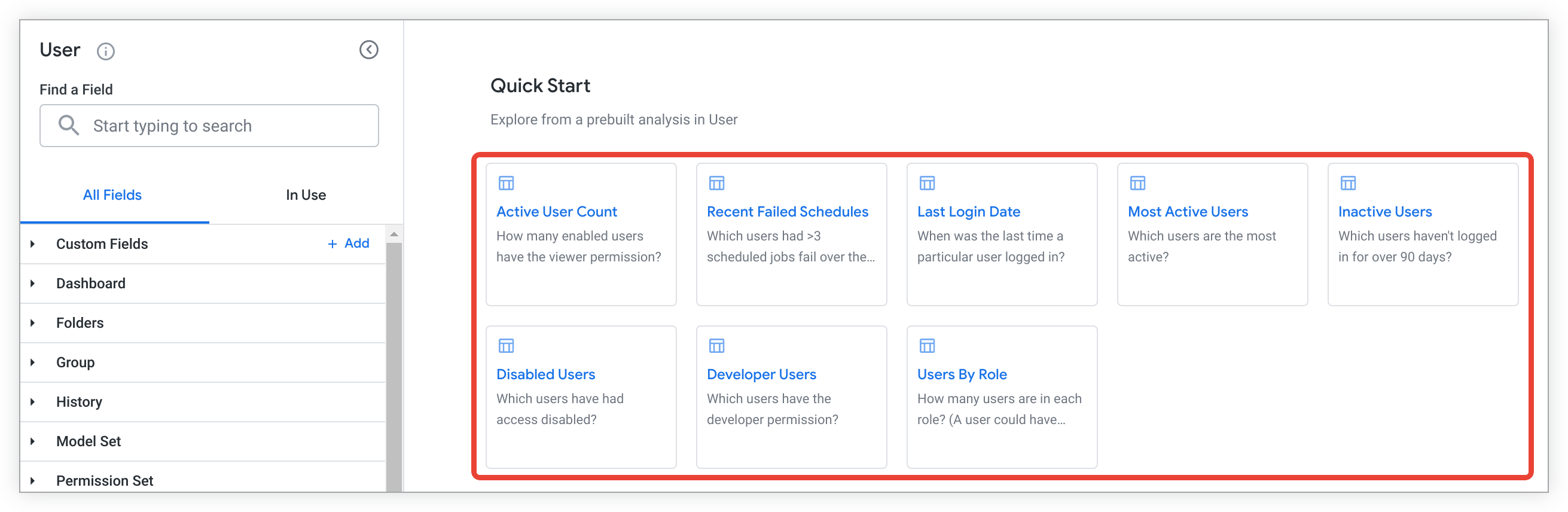
Seleziona un riquadro di analisi di Guida rapida in un'esplorazione vuota o dal menu Guida rapida con il fulmine in un'esplorazione che è stata eseguita. Looker mostrerà una query con campi preselezionati e ordinati per rispondere a una delle seguenti domande:
- Quanti utenti attivi hanno l'autorizzazione di visualizzatore (
access_data)? - Quali utenti hanno avuto più di 3 job pianificati non riusciti negli ultimi 7 giorni?
- Quando è stata l'ultima volta che un determinato utente ha eseguito l'accesso?
- Quali utenti sono i più attivi?
- Quali utenti non hanno eseguito l'accesso da più di 90 giorni?
- A quali utenti è stato disabilitato l'accesso?
- Quali utenti dispongono dell'autorizzazione per sviluppatori (
develop)? - Quanti utenti hanno ciascun ruolo?
Come faccio a visualizzare il personale Google che ha eseguito l'accesso alla mia istanza?
Oltre al riquadro Accesso recente nella pagina Accesso all'assistenza, puoi visualizzare informazioni su quale personale Google ha eseguito l'accesso alla tua istanza. Ad esempio, per visualizzare quale personale di Google ha eseguito l'accesso alla tua istanza, per quanti minuti e quante query ha eseguito:
- Seleziona Nome da Utente.
- Seleziona Utilizzo approssimativo del web in minuti e Conteggi query > Conteggio query eseguite da Cronologia.
- Filtra in base a Data di creazione > Data in Cronologia e imposta il valore sul periodo di tempo per cui vuoi visualizzare l'accesso da parte del personale Google.
- Filtra in base a Origine > Origine in Cronologia e imposta il valore su
is not equal toscheduled_taskper eliminare eventuali attività pianificate. - Filtra in base a Autorizzazioni utente > È un dipendente di Looker (Sì / No) in Dati utente e imposta il valore su
is Yesper visualizzare solo il personale Google.
https://<instance_name>/explore/system__activity/user?fields=user.name,history.approximate_usage_in_minutes,history.query_run_count_drill&f[user.is_disabled]=No&f[history.created_date]=70+days&f[history.source]=-%22scheduled_task%22&f[user_facts.is_looker_employee]=Yes
Discrepanza tra i record di accesso degli utenti e i record della cronologia delle query
Un evento di accesso e un evento di cronologia delle query rappresentano azioni distinte nell'istanza di Looker, come descritto di seguito:
- Record di accesso: l'accesso di un utente viene registrato nell'esplorazione Utente (ad esempio nel campo Ora dell'ultimo tentativo di accesso all'interfaccia utente) quando l'utente esegue l'autenticazione con successo. Per gli incorporamenti firmati, questa autenticazione avviene quando l'utente accede all'URL dell'incorporamento firmato.
- Record della cronologia: un record della cronologia delle query (ad esempio nel campo Data query più recente nell'esplorazione Utente o nelle voci dell'esplorazione Cronologia) viene generato solo quando una query del database viene eseguita correttamente.
Poiché questi record rappresentano azioni diverse, un utente incorporato può accedere e stabilire una sessione valida (registrando un'ora di accesso) senza generare alcuna cronologia delle query. Gli scenari comuni in cui viene registrato un accesso, ma non viene generata alcuna cronologia delle query includono:
- La dashboard non è impostata per l'esecuzione al caricamento: se l'impostazione Esegui al caricamento è disattivata per la dashboard incorporata, le query non vengono attivate automaticamente all'apertura della dashboard.
- I contenuti non richiedono query sul database: se la dashboard incorporata è composta solo da riquadri di testo o Markdown, non vengono inviate query al database.
- Errori di autorizzazione: l'utente potrebbe non disporre dell'autorizzazione necessaria per eseguire le query per i riquadri della dashboard, il che comporta errori di esecuzione.
- Logica SDK personalizzata: la logica SDK Embed personalizzata potrebbe ritardare o impedire il caricamento della dashboard.
- Barriere lato client: le estensioni del browser lato client (come i blocchi degli annunci) o i problemi di connessione di rete potrebbero bloccare l'esecuzione dell'iframe o delle richieste di query.
Se prevedi che le query vengano eseguite automaticamente al momento dell'accesso dell'utente, assicurati che l'impostazione Esegui al caricamento sia attivata per le dashboard interessate. In caso contrario, gli utenti devono aggiornare manualmente la dashboard o interagire con i filtri per attivare l'esecuzione delle query.
Analisi guidate nella funzionalità di Labs Attività di sistema
Le analisi guidate consentono agli amministratori di Looker e agli utenti a cui è stata concessa l'autorizzazione see_system_activity di rispondere rapidamente alle domande chiave sull'utilizzo dell'istanza nell'esplorazione Cronologia con un formato di domanda e risposta. Affinché gli utenti possano accedere alle analisi guidate, un amministratore deve attivare la funzionalità di Labs Analisi guidate in Attività del sistema.
Un'analisi guidata include campi, valori e opzioni precompilati tra cui scegliere, oltre a una visualizzazione che mostra le metriche selezionate.

Il tipo di visualizzazione viene scelto da Looker per mostrare al meglio i dati selezionati e non può essere modificato.
Al momento, gli utenti possono accedere a diverse opzioni di analisi guidata dall'esplorazione Cronologia:
- Quali utenti sono più attivi nella tua istanza? — Scopri chi sta ottenendo il massimo valore dalla tua istanza
- Quali contenuti stanno sovraccaricando la tua istanza? - Identifica i contenuti più utilizzati
- Controllo degli utenti: scopri l'attività utente per tipo e ruolo
- Utilizzo delle istanze nel tempo: confronta diverse metriche di attività nel tempo
Scelta di un'analisi guidata da un'esplorazione vuota
Per eseguire un'analisi guidata, seleziona l'opzione di analisi che vuoi utilizzare. Le opzioni di analisi vengono visualizzate nella sezione Analisi guidata.
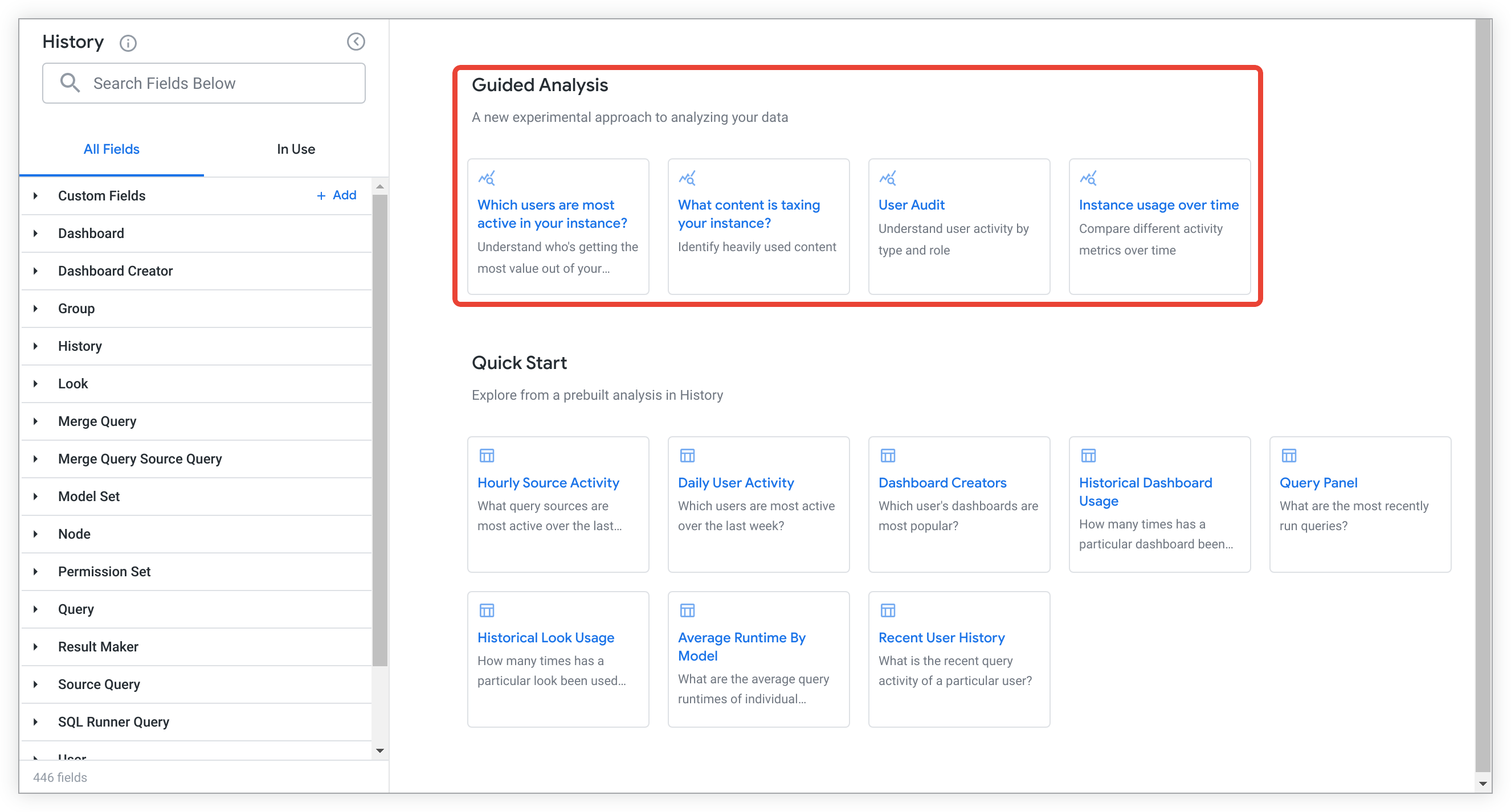
Una volta eseguita l'analisi guidata, puoi personalizzare i valori dei dati per rispondere alle domande chiave, approfondire l'analisi o salvarla per condividerla con altri utenti che hanno accesso. Per chiudere l'analisi, chiudi la scheda del browser.
Scelta di un'analisi guidata dopo l'esecuzione di un'esplorazione
Se hai già eseguito un'esplorazione della cronologia di Attività del sistema, puoi selezionare un'analisi guidata selezionando il pulsante Avvio rapido accanto al nome dell'esplorazione.
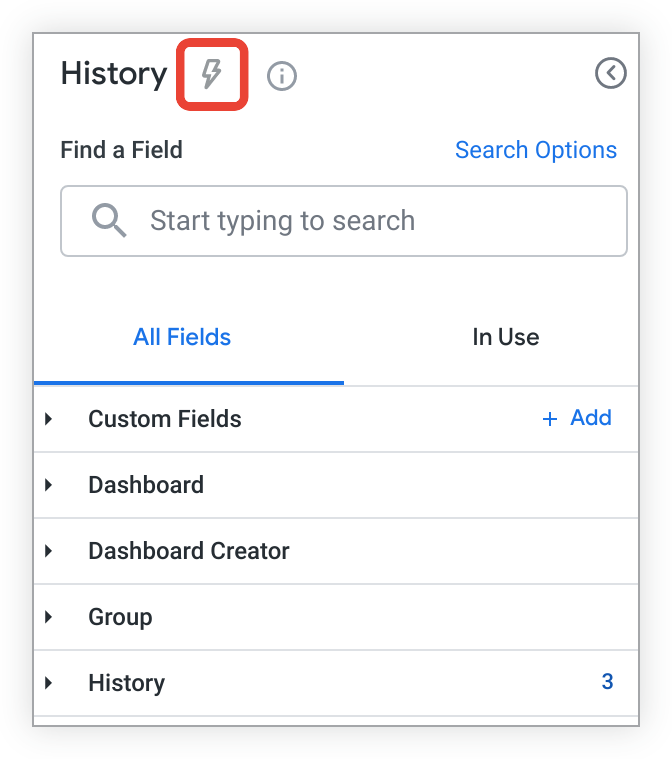
Questa azione avvia il menu Avvio rapido.
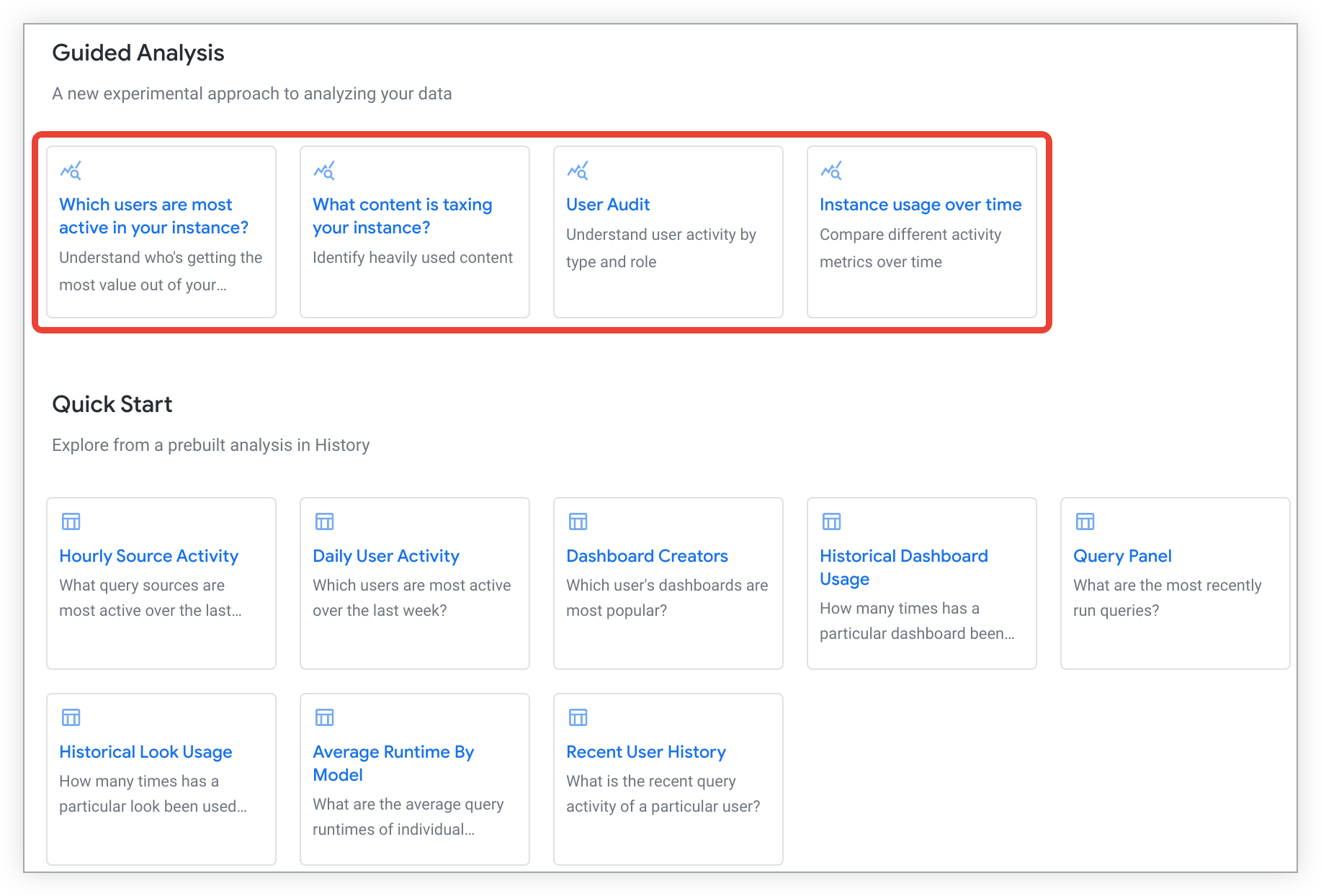
Seleziona un'analisi guidata dal menu Avvio rapido per aprirla ed eseguirla in una nuova scheda del browser.
Una volta eseguita l'analisi guidata, puoi personalizzare i valori dei dati per rispondere alle domande chiave, approfondire l'analisi o salvarla per condividerla con altri utenti che hanno accesso. Per chiudere l'analisi, chiudi la scheda del browser.
Personalizzazione di un'analisi guidata
Dopo aver selezionato un'analisi guidata da un'esplorazione vuota o dal menu Avvio rapido di un'esplorazione, l'analisi verrà aperta ed eseguita automaticamente in una nuova scheda del browser.
Al termine dell'analisi guidata, puoi modificare e creare combinazioni di valori precompilati selezionando valori e condizioni dai menu a discesa, dai menu delle date o dalle opzioni dei pulsanti di opzione, a seconda dell'analisi.
Ad esempio, puoi selezionare l'analisi Quali contenuti stanno sovraccaricando la tua istanza? per identificare i contenuti molto utilizzati nella tua istanza di Looker. Dopo aver caricato l'analisi guidata, puoi modificare il valore predefinito del periodo di tempo in In quale periodo di tempo? in Ultimi 30 giorni.
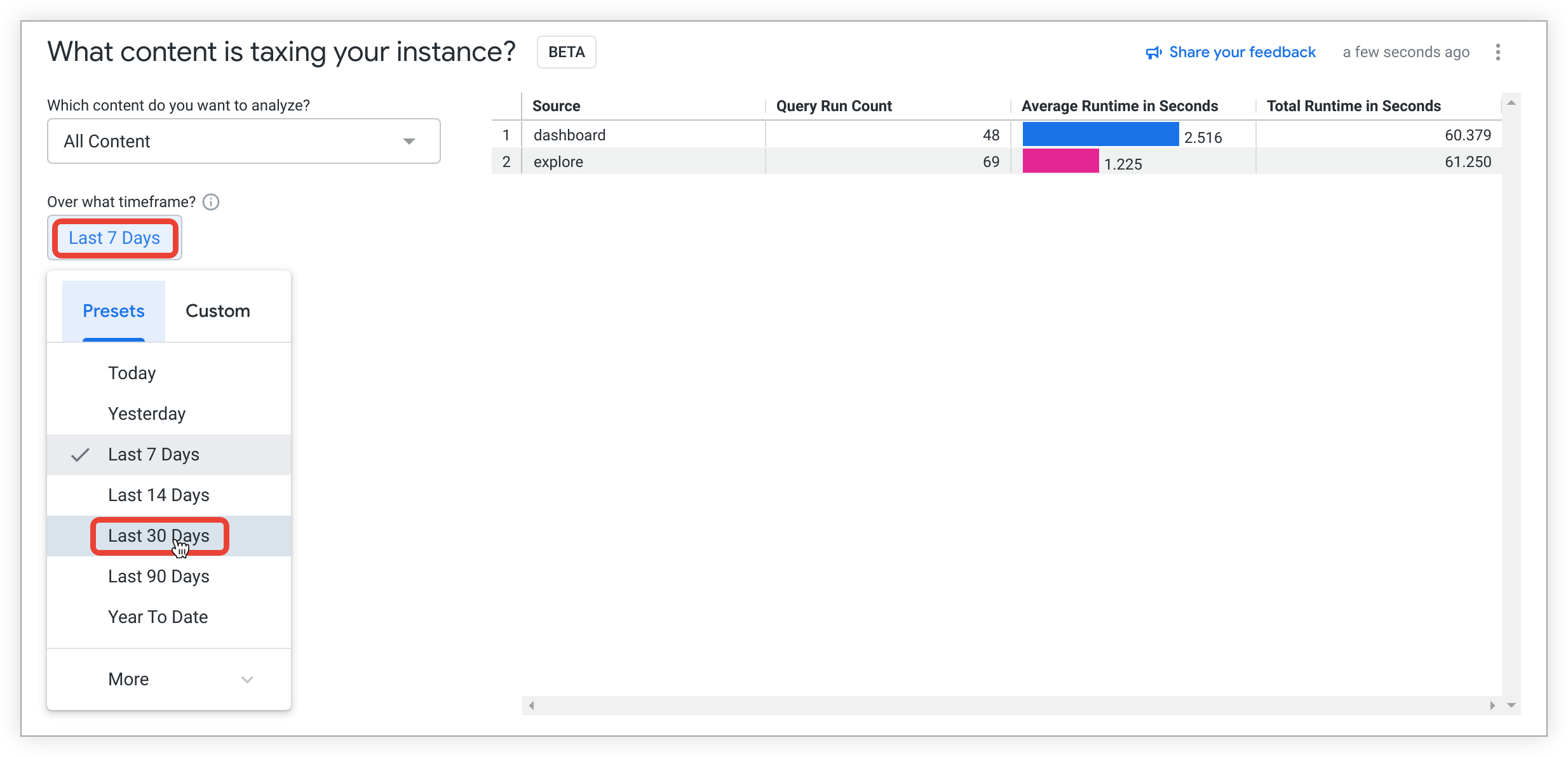
L'analisi guidata verrà aggiornata automaticamente con il valore del periodo di tempo selezionato.

In questa fase, puoi scegliere se aggiungere ulteriori insight all'analisi esplorando ulteriormente i dati. Puoi salvare l'analisi come Look o in una dashboard da condividere con altri utenti che hanno accesso oppure puoi chiudere l'analisi chiudendo la finestra del browser.
Menu Opzioni con tre puntini di Analisi guidata
Il menu con tre puntini Opzioni in un'analisi guidata consente agli utenti di:
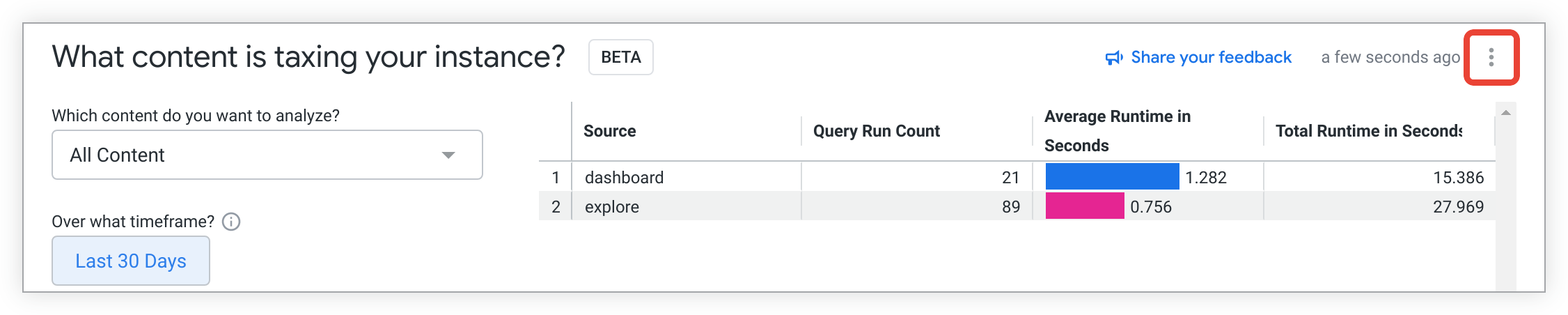
Approfondimento di un'analisi guidata
Una volta ottenuti i dati iniziali da un'analisi guidata, puoi scegliere di esplorarli ulteriormente. Per farlo, puoi selezionare il menu con tre puntini Opzioni, quindi selezionare Esplora da qui.
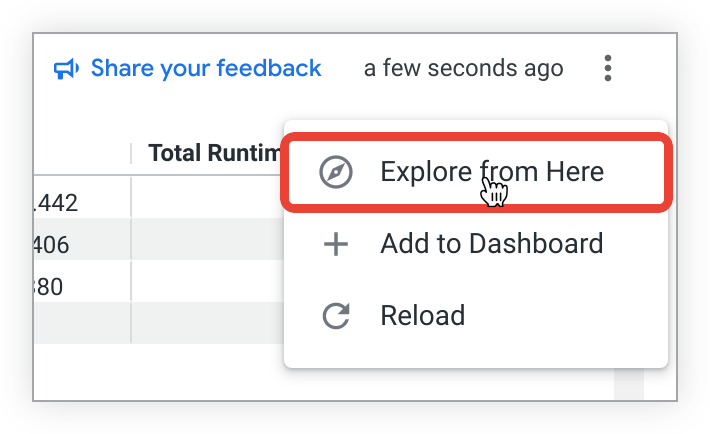
Si aprirà una nuova scheda del browser con un'esplorazione precaricata con i campi e la visualizzazione dell'analisi guidata.
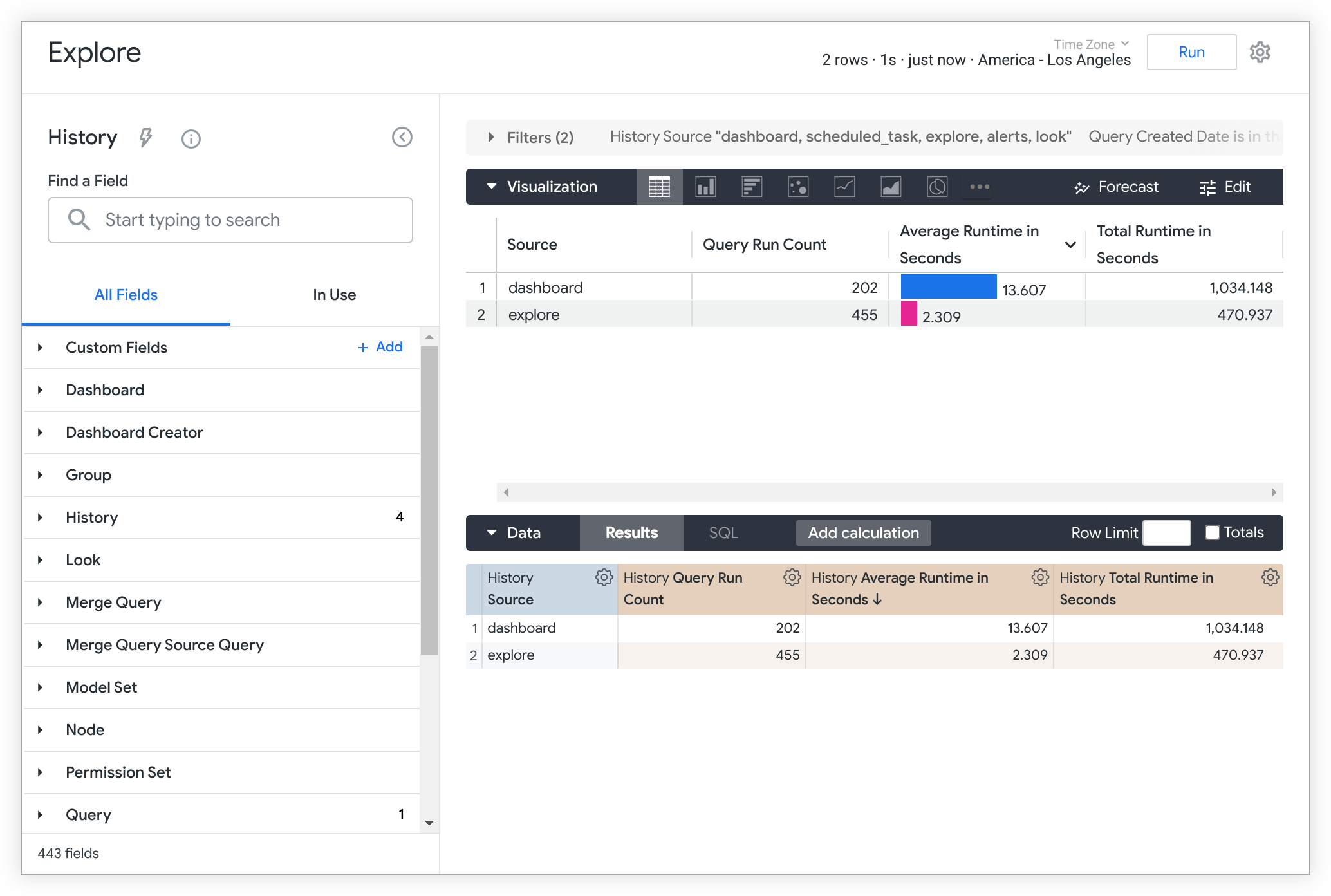
Puoi ottenere ulteriori insight sui dati aggiungendo o rimuovendo campi, pivot o filtri, tra le altre personalizzazioni. Per ulteriori best practice e suggerimenti su Explore, consulta la pagina della documentazione Creazione e modifica di Explore.
Salvataggio di un'analisi guidata
Dopo aver personalizzato un'analisi guidata, potresti volerla salvare per condividerla con altri utenti che hanno accesso. Puoi salvare un'analisi guidata in due modi:
Aggiunta di una visualizzazione di analisi guidata a una dashboard
Per aggiungere una visualizzazione di analisi guidata a una dashboard, apri il menu Salva analisi guidata in una dashboard selezionando + Aggiungi alla dashboard dal menu con tre puntini Opzioni.
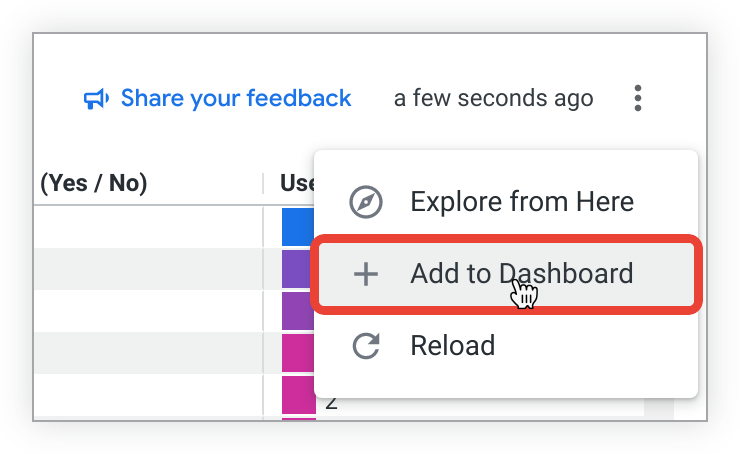
Una volta aperto il menu Salva l'analisi guidata in una dashboard, segui questi passaggi:
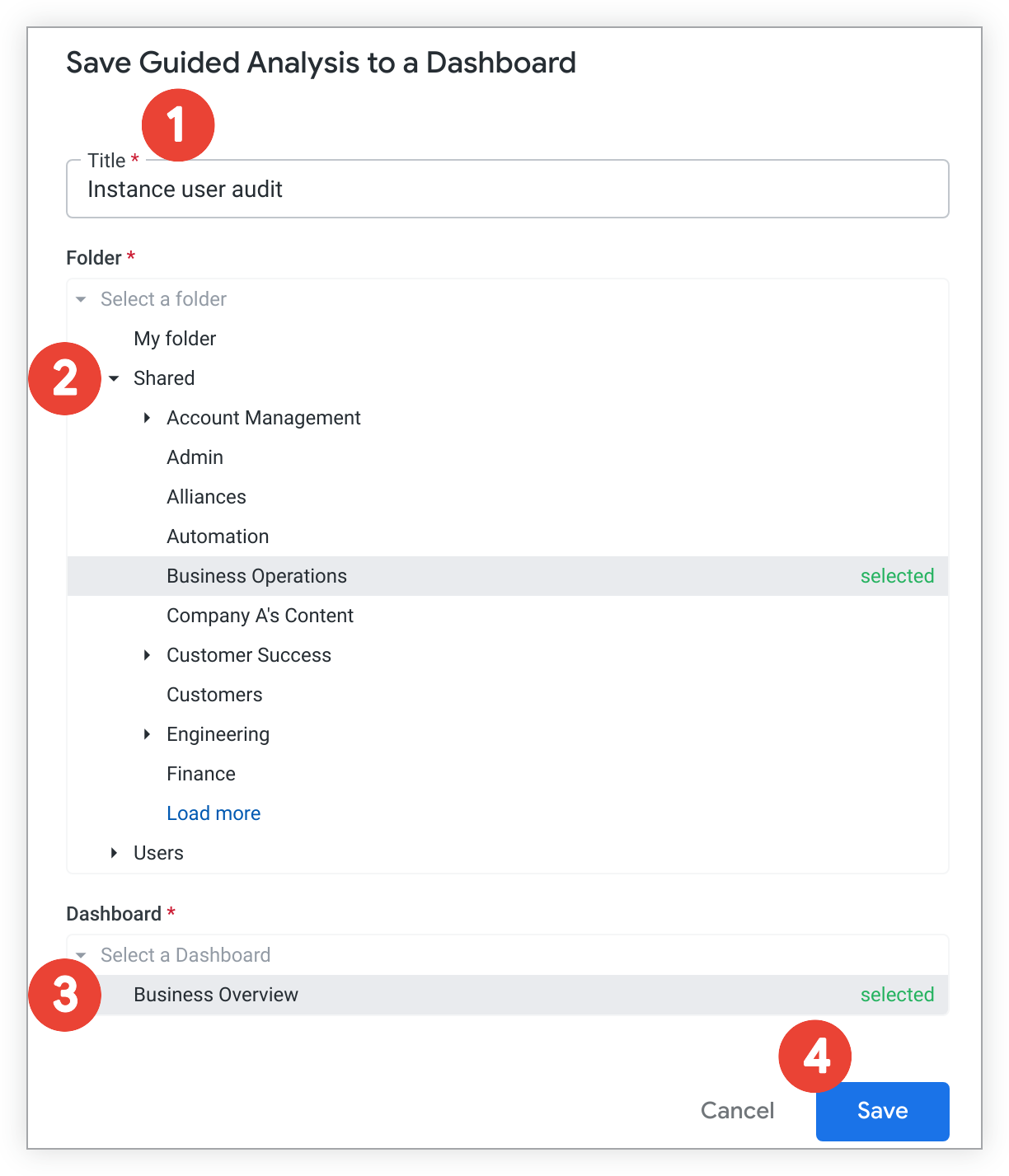
- Inserisci un titolo per il riquadro della dashboard di analisi guidata.
- Seleziona una cartella in cui è salvata la dashboard a cui vuoi aggiungere l'analisi guidata.
- Seleziona la dashboard.
Seleziona Salva.
Verrà visualizzata una finestra di dialogo per informarti che l'analisi guidata è stata aggiunta alla dashboard selezionata.
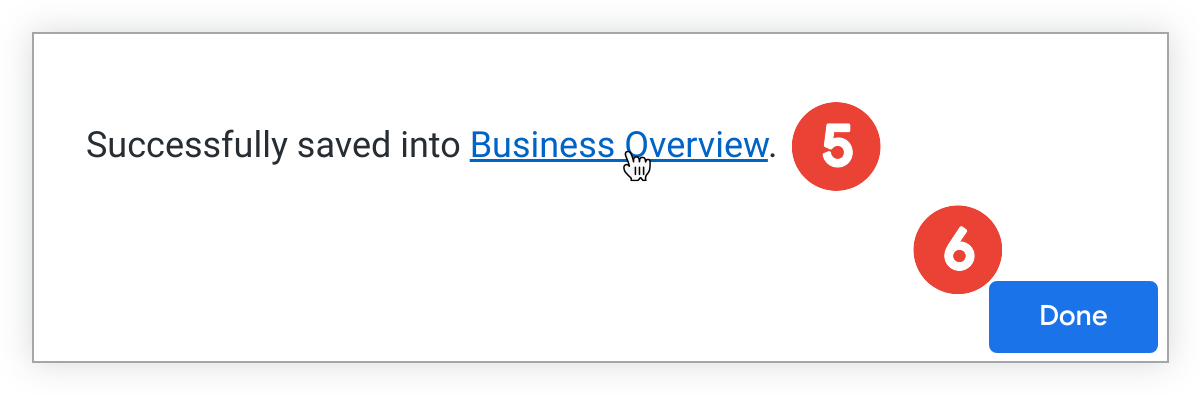
Seleziona il link per accedere alla dashboard e visualizzarla o apportare modifiche.
In alternativa, seleziona Fine per uscire dal popup.
Salvataggio di un'analisi guidata come Look
Per salvare un'analisi guidata come Look, seleziona l'opzione Esplora da qui dal menu con tre puntini Opzioni:
Si aprirà una nuova scheda del browser con un'esplorazione precaricata con i campi e la visualizzazione dell'analisi guidata:

Per salvare l'esplorazione come Look:
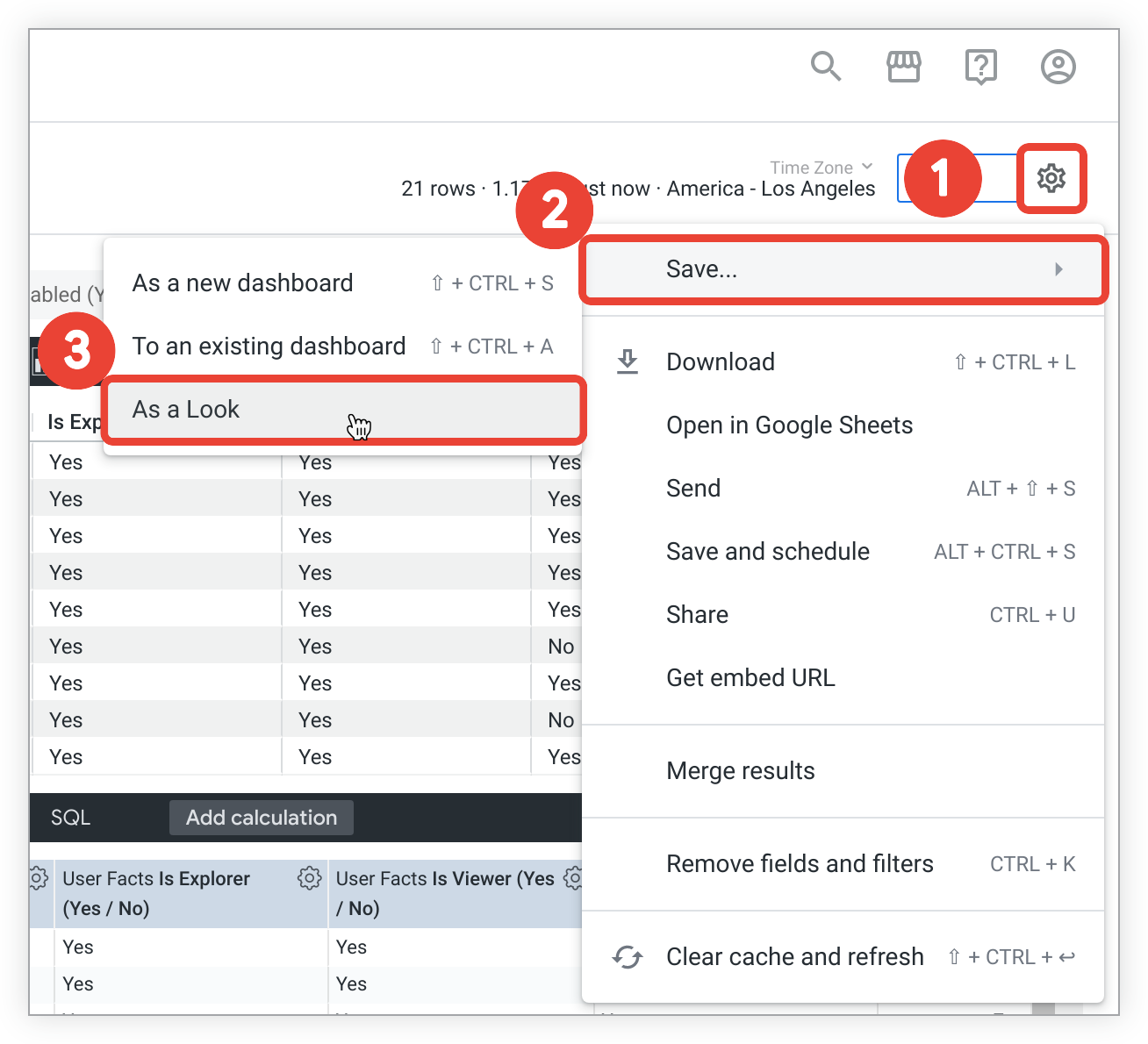
- In alto a destra nella scheda Esplora, seleziona il menu a forma di ingranaggio.
- Scegli Salva.
Seleziona Come Look per aprire il menu Salva Look.
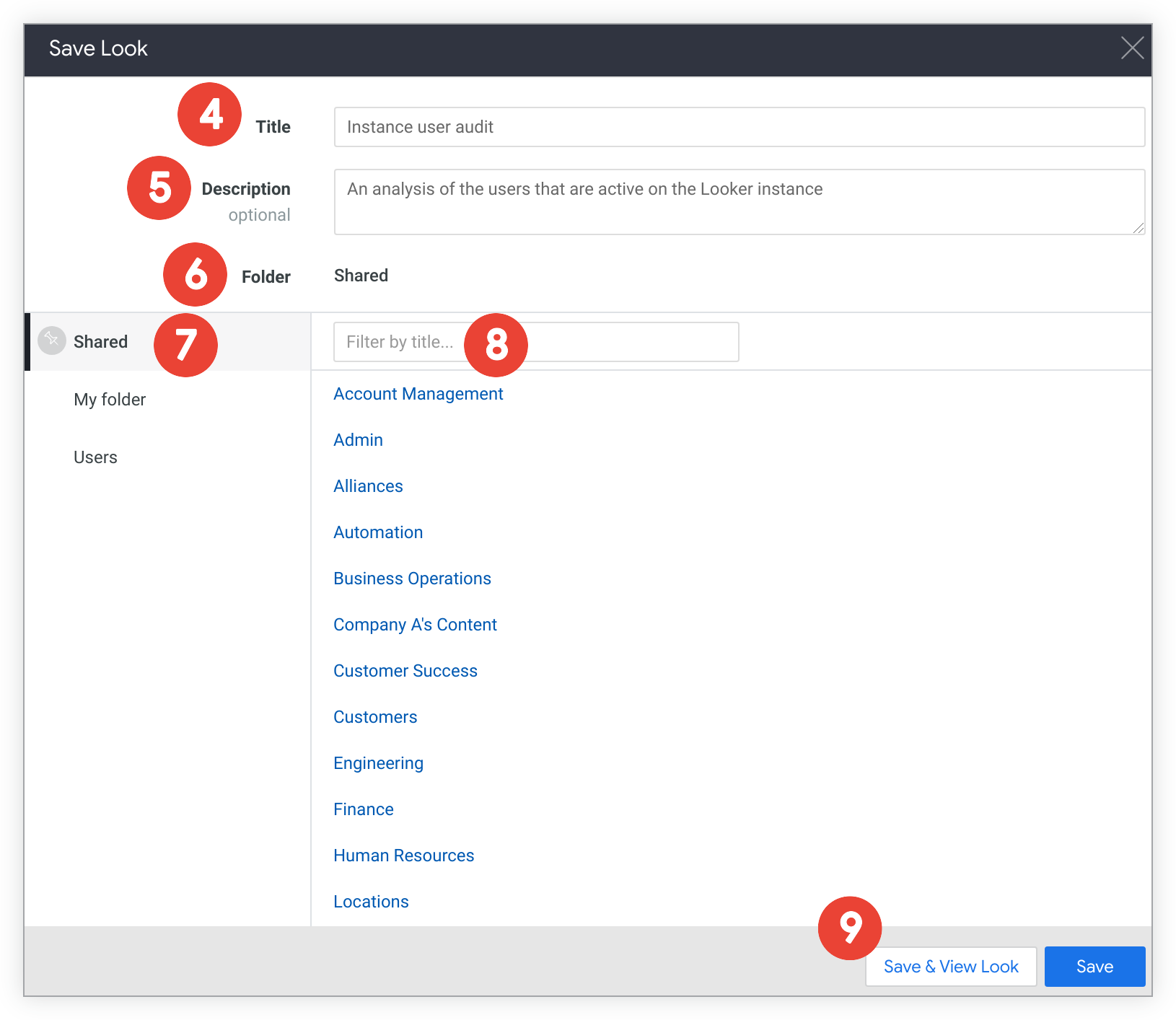
Nel campo Titolo, inserisci un nuovo titolo. Se salvi su un Look esistente, lascia vuoto questo campo.
Nel campo Descrizione, puoi inserire una descrizione del Look. Se salvi su un Look esistente, lascia vuoto questo campo.
Nel campo Cartella, controlla se la cartella corrente è la destinazione corretta. Il campo Cartella mostra il nome e la posizione della cartella selezionata, nonché i contenuti della cartella selezionata. Se scegli una cartella in cui non hai l'autorizzazione per salvare il Look, verrà visualizzato un avviso e il pulsante Salva e visualizza Look verrà disattivato.
Se vuoi salvare in un'altra cartella, vai alla cartella in cui vuoi salvare il Look. Puoi accedere alla cartella in uno dei seguenti modi:
- Nel campo Cartella, seleziona una cartella principale per accedervi.
- Seleziona il nome di una cartella di livello superiore per passare a quella cartella.
- Seleziona il nome di una sottocartella che vuoi utilizzare o vai a una delle sue sottocartelle.
- Se ci sono molte sottocartelle, puoi inserire il nome della sottocartella nel campo Filtra per titolo per filtrare l'elenco in modo da visualizzare solo quella sottocartella.
Se vuoi salvare un Look esistente, scorri l'elenco dei Look o utilizza il campo Filtra per titolo per trovare e selezionare il Look che ti interessa. Il titolo e la descrizione del Look (se presenti) vengono visualizzati nei campi Titolo e Descrizione.
Salva il Look.
- Per salvare il look e tornare alla pagina Esplora, seleziona Salva.
- Per salvare e visualizzare il Look, seleziona Salva e visualizza Look.
Puoi anche selezionare altre opzioni da Esplora per salvare o condividere l'esplorazione Analisi guidata, ad esempio:
- Download: per scaricare l'esplorazione Analisi guidata
- Invia: per inviare l'esplorazione Analisi guidata come distribuzione una tantum.
- Salva e pianifica: per salvare l'esplorazione Analisi guidata come Look o dashboard e impostare una distribuzione ricorrente
- Unisci i risultati: per unire i risultati di Esplora di Analisi guidata con altri risultati di Esplora.
Ricaricare un'analisi guidata
Per ricaricare i dati in un'analisi guidata, seleziona l'opzione Ricarica dal menu con tre puntini Opzioni.
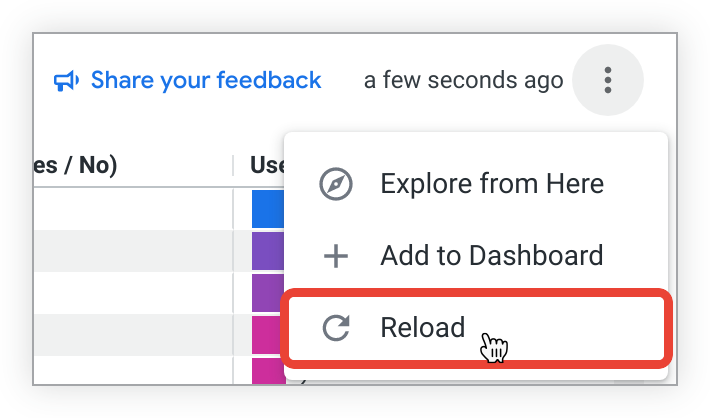
L'analisi guidata verrà aggiornata e mostrerà i dati più recenti.