


Une carte proportionnelle affiche des données catégorielles et hiérarchiques sous forme d'ensemble de rectangles, dont la taille est déterminée par une mesure numérique.
À l'aide de l'éditeur de configuration de graphique, vous pouvez créer des cartes proportionnelles à partir d'un graphique à colonnes dans Looker. Pour de meilleurs résultats, utilisez une dimension pivotée, une dimension non pivotée et une mesure pour créer une carte proportionnelle.
Par exemple, vous pouvez créer une carte proportionnelle qui affiche le nombre d'articles de la commande pour plusieurs valeurs de catégorie différentes, pivotées par collection saisonnière. Chaque saison est représentée par un rectangle codé par couleur, qui contient des rectangles plus petits représentant la catégorie. La taille de chaque rectangle correspond au nombre d'articles de la commande .
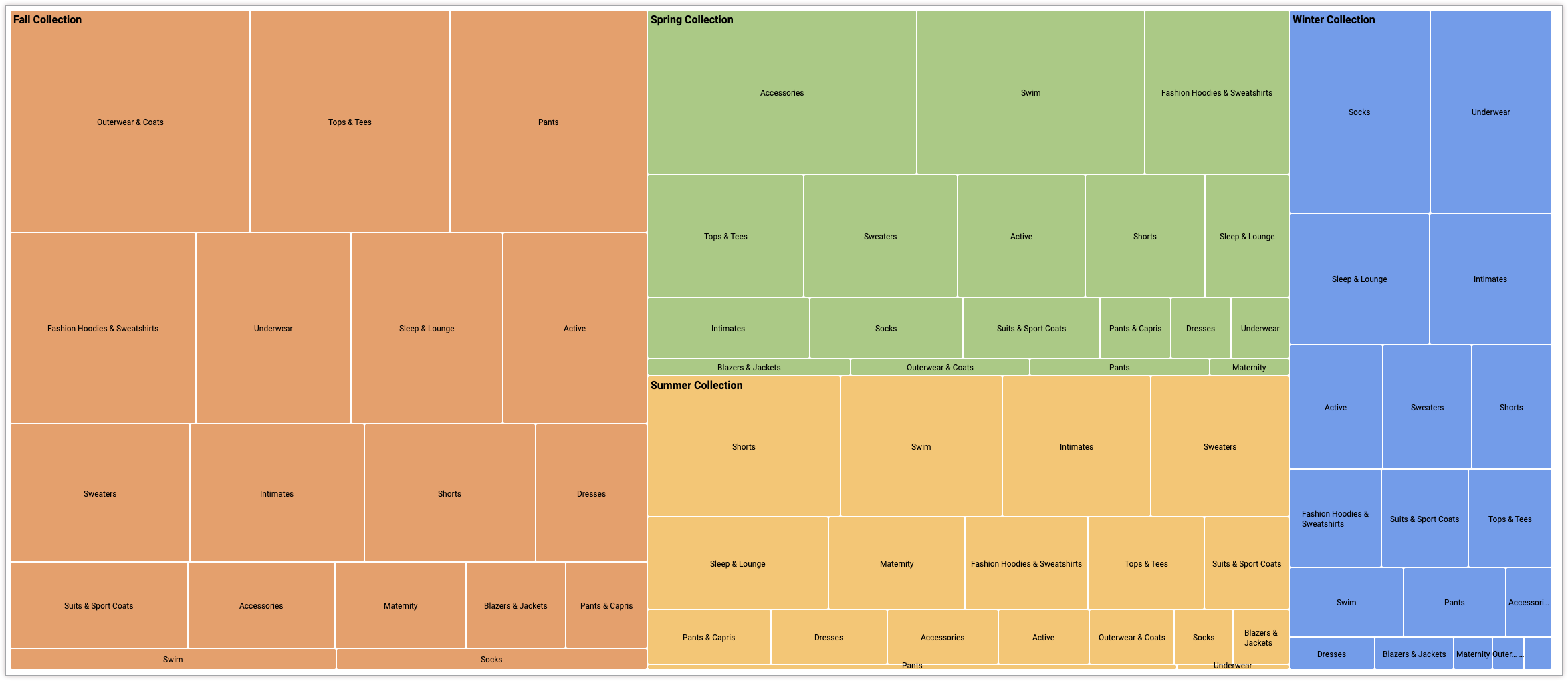
Prérequis
Pour accéder à l'éditeur de configuration de graphique, vous devez disposer de l'autorisation can_override_vis_config.
Écrire l'extrait de code JSON
Pour créer une carte proportionnelle, commencez par l'extrait de code JSON suivant :
{
  chart: {
    type: 'treemap',
  }
}
Créer une carte proportionnelle
Pour créer une carte proportionnelle, procédez comme suit :
Affichez un graphique à colonnes dans une exploration ou modifiez-le dans une présentation ou un tableau de bord.
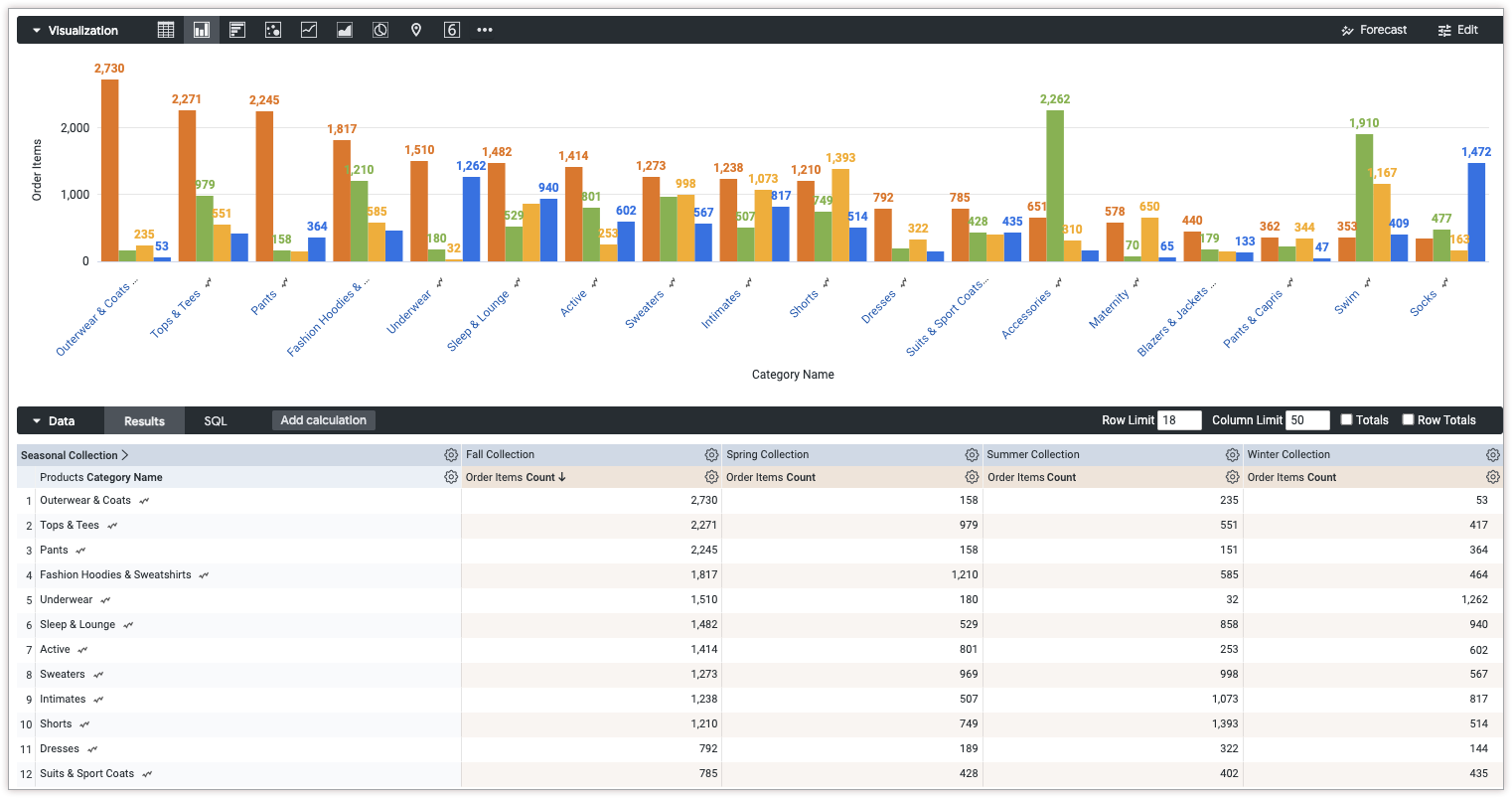
Pour cet exemple, nous vous recommandons de commencer par un graphique à colonnes comportant deux dimensions et une mesure. Une dimension doit être pivotée. Les valeurs pivotées définissent les catégories de premier niveau utilisées pour afficher la carte proportionnelle. Votre graphique de départ peut ressembler à l'exemple suivant :
Ouvrez le menu Modifier dans la visualisation.
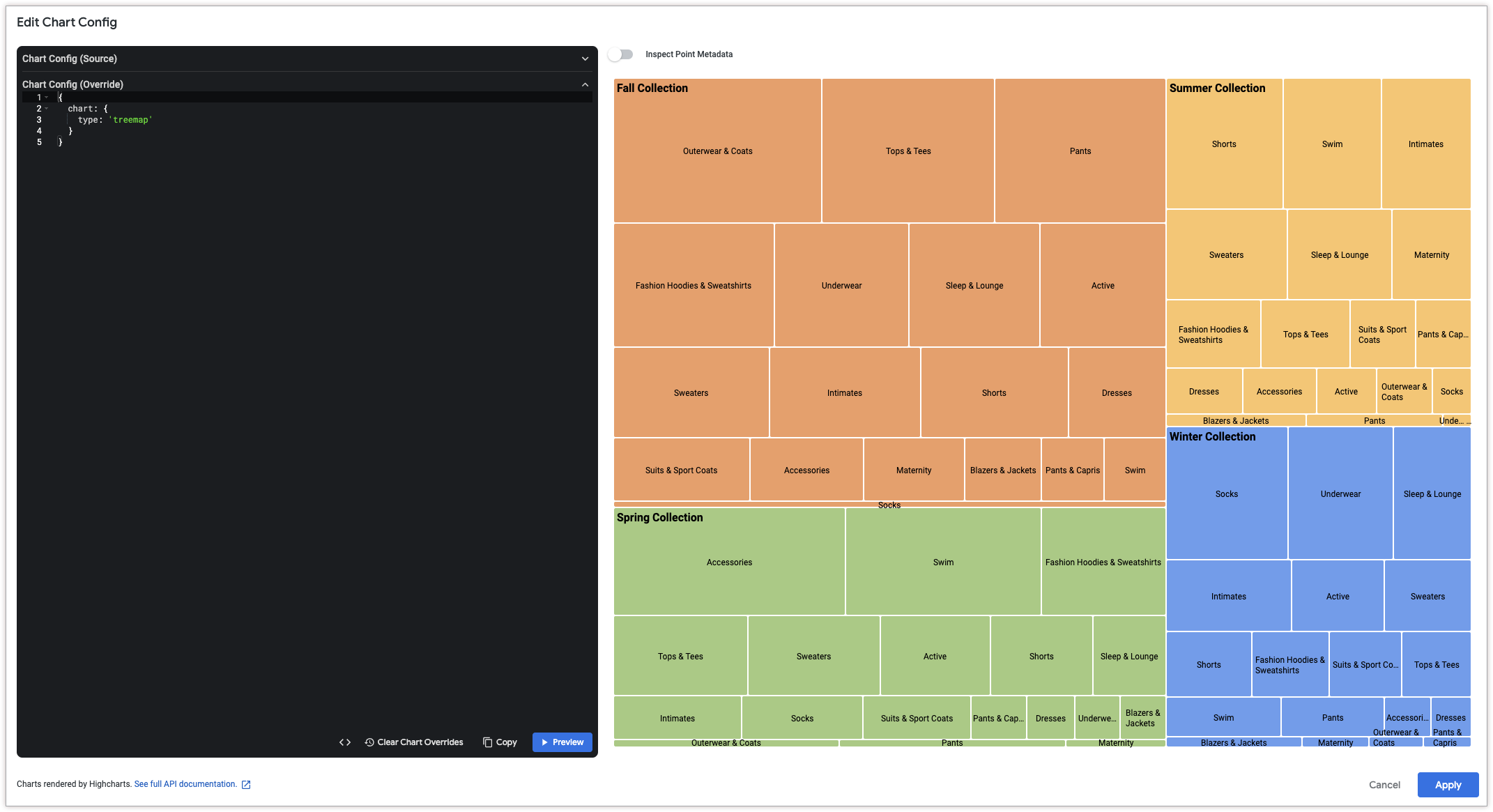
Dans l'onglet Tracé, cliquez sur le bouton Modifier la configuration du graphique. Looker affiche la boîte de dialogue Modifier la configuration du graphique.
Sélectionnez la section Configuration du graphique (remplacement), puis saisissez le code JSON HighCharts de la section Écrire l'extrait de code JSON de cette page.
Pour que Looker mette en forme correctement votre code JSON, cliquez sur <> (Mettre en forme le code).
Pour tester vos modifications, cliquez sur Aperçu.
Pour appliquer vos modifications, cliquez sur Appliquer. La visualisation s'affiche à l'aide des valeurs JSON personnalisées.
Une fois que vous avez personnalisé votre visualisation, vous pouvez l'enregistrer.