


É possível personalizar gráficos de tabela no Looker usando formatação, estilo condicional e opções de exibição para controlar como os dados aparecem. Isso ajuda a apresentar os dados de uma forma que atenda aos seus requisitos analíticos.
Como criar um gráfico de tabela
Os gráficos de tabela aceitam dimensões, medições, tabelas dinâmicas, subtotais, cálculos de tabela, campos personalizados e totais de linhas ou colunas. Os gráficos de tabela aceitam até 5.000 linhas e até 200 colunas dinâmicas.
Para usar um gráfico de tabela, execute sua consulta e selecione o ícone de tabela na barra Visualização.
Para editar a visualização em tabela, selecione Editar no canto superior direito da barra Visualização.
As opções listadas a seguir podem ficar esmaecidas ou ocultas quando forem incompatíveis com a composição da tabela ou se entrarem em conflito com outras configurações escolhidas.
Opções de barra de dados
Várias opções na barra Dados podem afetar a visualização e a tabela de dados.
Subtotais
A opção de adicionar subtotais à visualização de tabela aparece na barra Dados quando a tabela de dados contém pelo menos duas dimensões. Marque a caixa de seleção Subtotais e pressione Executar. Os subtotais aparecem apenas na visualização em tabela. Eles não aparecem na tabela de dados.
A imagem a seguir mostra uma visualização de tabela de Estado dos usuários, Cidade dos usuários, CEP dos usuários e Contagem de pedidos com subtotais ativados. Na visualização, o campo Contagem de pedidos mostra a contagem de cada CEP e os subtotais de cada cidade e estado. Quando uma cidade tem vários CEPs, as contagens de todos eles são somadas para chegar à contagem da cidade. A contagem do estado é a soma de todas as contagens de CEPs no estado.
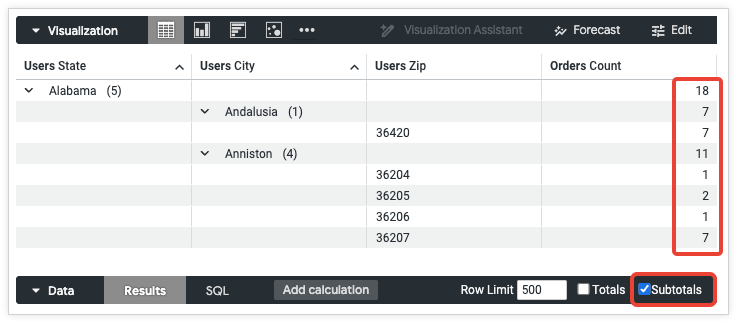
Os subtotais são calculados para todas as dimensões, exceto a que está mais à direita. Para mudar as dimensões que são somadas, reordene as posições delas na tabela de dados.
Alguns pontos importantes sobre como os subtotais funcionam:
- Se o mesmo item aparecer em várias categorias, os subtotais que contam itens exclusivos podem não somar como esperado. Nesses casos, o Looker conta cada item uma vez, em vez de contar todas as aparições duplicadas. O Looker calcula os totais das colunas da mesma forma.
- Os subtotais de cálculos de tabela que realizam agregações, como cálculos que usam
percentileoumean, podem não ser somados como esperado. Isso ocorre porque os cálculos de tabela calculam subtotais usando os outros valores de subtotal, não os valores na coluna de dados. Por exemplo, se você tiver dois subtotais de Contagem de usuários de 30.500 e 24.312 e um cálculo de tabela comomean(${users.count}), o cálculo de tabela vai retornar 27.406 para as duas linhas de subtotal porque está realizando o cálculo(30500 + 24312)/2. - Os subtotais não ficam disponíveis quando você filtra uma medida ou quando a Análise usa o parâmetro
sql_always_having. - Se o limite de linhas da tabela de dados cortar a tabela no meio de uma categoria de subtotal, toda a categoria será ocultada da visualização de tabela.
- A classificação ocorre em cada categoria de subtotal de forma independente.
- O subtotal mais à esquerda é sempre classificado. Quando você classifica por várias colunas, as colunas de subtotal têm precedência.
- Se você mudar a ordem das dimensões arrastando e soltando-as na seção "Dados" da Análise, talvez seja necessário desmarcar e marcar novamente a caixa de seleção Subtotais.
Os subtotais podem ser recolhidos ou expandidos na visualização em tabela. Consulte a seção Recolher subtotal para mais informações.
Suporte de dialeto para subtotais
A capacidade de usar subtotais depende do dialeto do banco de dados que sua conexão do Looker está usando. Na versão mais recente do Looker, os seguintes dialetos são compatíveis com subtotais:
Clique aqui para exibir a tabela.
| Dialeto | Compatível? |
|---|---|
| Actian Avalanche | |
| Amazon Athena | |
| Amazon Aurora MySQL | |
| Amazon Redshift | |
| Amazon Redshift 2.1+ | |
| Amazon Redshift Serverless 2.1+ | |
| Apache Druid | |
| Apache Druid 0.13.x - 0.17.x | |
| Apache Druid 0.18+ | |
| Apache Hive 2.3+ | |
| Apache Hive 3.1.2+ | |
| Apache Spark 3+ | |
| ClickHouse | |
| ClickHouse 26+ | |
| Cloudera Impala 3.1+ | |
| Cloudera Impala 3.1+ with Native Driver | |
| Cloudera Impala with Native Driver | |
| DataVirtuality | |
| Databricks | |
| Denodo 7 | |
| Denodo 8 & 9 | |
| Dremio | |
| Dremio 11+ | |
| Dremio 26+ with Arrow Flight SQL | |
| Exasol | |
| Google BigQuery Legacy SQL | |
| Google BigQuery Standard SQL | |
| Google Cloud AlloyDB for PostgreSQL | |
| Google Cloud PostgreSQL | |
| Google Cloud SQL | |
| Google Spanner | |
| Greenplum | |
| HyperSQL | |
| IBM Netezza | |
| MariaDB | |
| Microsoft Azure PostgreSQL | |
| Microsoft Azure SQL Database | |
| Microsoft Azure Synapse Analytics | |
| Microsoft SQL Server 2008+ | |
| Microsoft SQL Server 2012+ | |
| Microsoft SQL Server 2016 | |
| Microsoft SQL Server 2017+ | |
| MongoBI | |
| MongoSQL | |
| MySQL | |
| MySQL 8.0.12+ | |
| Oracle | |
| Oracle ADWC | |
| PostgreSQL 9.5+ | |
| PostgreSQL pre-9.5 | |
| PrestoDB | |
| PrestoSQL | |
| SAP HANA | |
| SAP HANA 2+ | |
| SingleStore | |
| SingleStore 7+ | |
| Snowflake | |
| Teradata | |
| Trino | |
| Vector | |
| Vertica |
Há alguns pontos a serem considerados sobre o suporte de dialeto para subtotais:
- Ao usar o MySQL, todos os subtotais precisam ser classificados em ordem crescente.
- As tabelas dinâmicas no MySQL e no Snowflake vão falhar se você estiver usando subtotais e o conjunto de resultados subjacente tiver mais de 30.000 linhas (independentemente dos limites de linhas definidos na tabela de dados).
- O uso de subtotais com o BigQuery e o Redshift pode diminuir a velocidade das consultas em comparação com as consultas sem subtotais.
Totais das linhas
Se o gráfico tiver tabelas dinâmicas, você poderá adicionar totais de linha ao gráfico marcando a caixa de seleção Totais de linha na barra Dados. Consulte a página de documentação Analisar dados no Looker para mais informações, incluindo quando os totais não estão disponíveis e o que considerar com os totais.
A seta à direita da caixa de seleção Totais de linhas permite alternar o posicionamento da coluna de totais entre o padrão à direita e um mais à esquerda, após as dimensões e os cálculos de tabela de dimensão.

Total
Para adicionar totais de colunas para medições e cálculos de tabela, selecione Totais na barra Dados. Consulte a página de documentação Analisar dados no Looker para mais informações, incluindo quando os totais não estão disponíveis e o que considerar com os totais.

Limite de colunas
Se a tabela de dados tiver dinâmicas, você poderá adicionar um limite de colunas ao gráfico inserindo qualquer número entre 1 e 200 na caixa Limite de colunas. Dimensões, cálculos de tabela de dimensão, colunas de total de linhas e cálculos de tabela de medição fora das tabelas dinâmicas não são contabilizados no limite de colunas. Cada grupo dinâmico conta como uma coluna para o limite de colunas. Consulte a página de documentação Como filtrar e limitar dados para mais informações.

Limite de linhas
Para adicionar um limite de linhas ao gráfico,insira um número entre 1 e 5.000 na caixa Limite de linhas na guia Dados. Se a consulta exceder o limite de linhas definido, não será possível classificar as colunas de total de linhas ou de cálculo de tabela.

Ao adicionar um gráfico de tabela a um painel, se o Limite de linhas for deixado em branco, o painel vai impor um limite de 1.000 linhas ao bloco do gráfico de tabela. Para aumentar o limite de linhas em um bloco do painel, insira um limite de até 5.000, que é o número máximo de linhas que podem ser apresentadas.
Cálculos
Se você tiver as permissões adequadas, poderá adicionar cálculos de tabela ao gráfico clicando no botão Adicionar cálculo na guia Dados. Consulte a página de documentação Como usar cálculos de tabela para mais informações.

Também é possível usar a seção Campos personalizados do seletor de campos.
Opções do menu de colunas
Quando as opções do menu de colunas são acessadas por um bloco do painel no modo de visualização, as mudanças nas configurações não são salvas. Para salvar as mudanças nas configurações, entre no modo de edição no painel, selecione Editar no menu de três pontos Ações do bloco e mude as configurações na janela de edição que aparece.
Os gráficos de tabela têm um ícone de três pontos Opções de coluna no canto superior direito de cada coluna, que aparece quando você passa o cursor sobre o cabeçalho da coluna.
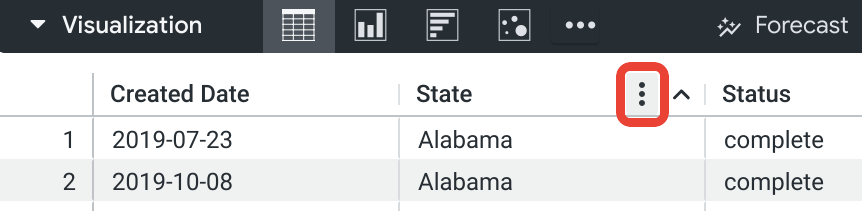
Ao selecionar o ícone Opções de coluna, um menu é exibido com opções para congelar, copiar e redimensionar as colunas da tabela durante a visualização.
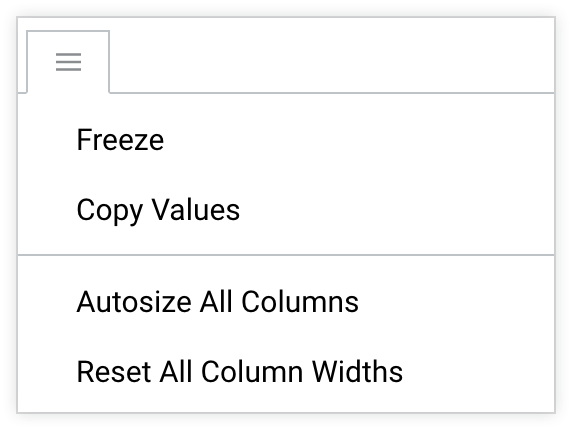
Congelar
A opção Congelar congela uma coluna da tabela no lado esquerdo do gráfico. A coluna congelada permanece visível no lado esquerdo durante a rolagem horizontal. É possível congelar várias colunas. Na primeira vez que você congelar uma coluna, a coluna com o número da linha também será congelada, se houver. Quando você descongela a última coluna congelada, a coluna de número da linha também é descongelada, se houver.
Quando uma ou mais colunas são congeladas, uma linha separadora vertical aparece entre as colunas congeladas e as não congeladas.
Para descongelar uma coluna, selecione o ícone de três pontos novamente e escolha Descongelar.
Copiar valores
Selecione Copiar valores para copiar o cabeçalho da coluna e todos os valores nela, que podem ser colados em uma planilha, arquivo de texto ou filtro do Looker. Também é possível selecionar uma célula ou um intervalo de células na visualização e copiar o conteúdo usando os atalhos de teclado Command-C (Mac) ou Ctrl+C (Windows).
Dimensionar todas as colunas automaticamente
Selecionar Dimensionar automaticamente todas as colunas ajusta a largura de cada coluna para que ela se adapte ao nome do cabeçalho ou ao valor de dados mais longo, o que for mais largo.
Redefinir todas as larguras das colunas
Selecionar Redefinir a largura de todas as colunas redimensiona cada coluna para a largura padrão, que é a largura definida quando a opção Ajustar colunas ao tamanho está ativada ou a largura definida por Dimensionar automaticamente todas as colunas se o ajuste de colunas ao tamanho as deixar muito estreitas.
Como classificar colunas
A ordem de classificação padrão é explicada na página de documentação Como analisar dados no Looker.
Para ordenar as colunas na visualização de tabela, selecione os cabeçalhos das colunas na visualização. Cada vez que você seleciona um cabeçalho, a coluna dele alterna entre a ordem de classificação crescente e decrescente. Uma divisa aparece no cabeçalho da coluna para indicar que o gráfico está classificado por essa coluna. A divisa aponta para cima para indicar uma classificação crescente e para baixo para indicar uma classificação decrescente.
Para ordenar por várias colunas, mantenha a tecla Shift pressionada e selecione os cabeçalhos das colunas na ordem desejada.
Se os subtotais estiverem ativados, o subtotal mais à esquerda será sempre classificado. A classificação ocorre em cada categoria de subtotal de forma independente.
Se você atingir um limite de linhas, não será possível ordenar os totais de linhas ou os cálculos de tabela.
Mover e fixar colunas manualmente
Quando as colunas são reorganizadas em um bloco do painel no modo de visualização, as mudanças na ordem das colunas não são salvas. Para salvar as mudanças na ordem das colunas, entre no modo de edição no painel, selecione Editar no menu de três pontos do bloco e mova as colunas na janela de edição que aparece.
Ao selecionar e arrastar cabeçalhos de coluna na visualização de tabela, é possível mover qualquer coluna, incluindo grupos dinâmicos e colunas dinâmicas individuais, para qualquer outro local na visualização. A ordem das colunas na tabela Dados não vai mudar.
Ao selecionar e arrastar uma coluna, se você se aproximar da borda esquerda da visualização, um ícone de alfinete vai aparecer.
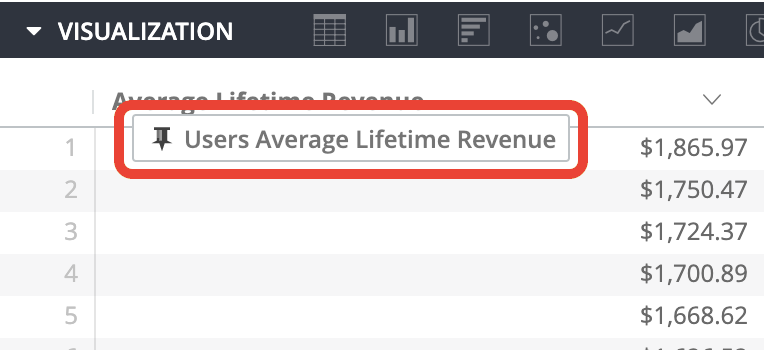
Se você soltar a coluna enquanto o ícone de fixação estiver presente, ela será fixada ao lado da visualização. A coluna fixada permanece visível na lateral durante a rolagem horizontal. É possível fixar várias colunas.
Se você arrastar uma coluna para fora dos limites da visualização, um ícone de olho riscado vai aparecer.
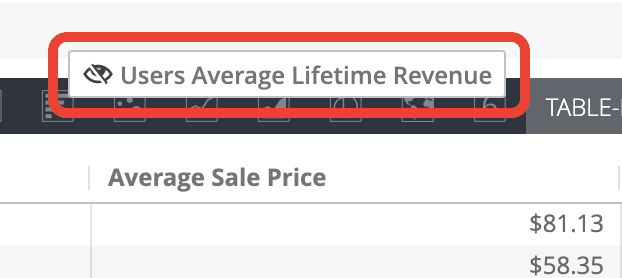
Se você soltar a coluna enquanto o ícone de olho estiver presente, ela não vai sair da posição original.
Quando você faz o download de uma tabela com colunas reorganizadas, elas aparecem na ordem original (a ordem em que aparecem na tabela de dados), mesmo que a configuração Com as opções de visualização aplicadas esteja selecionada.
Redimensionar colunas manualmente
Para redimensionar as colunas manualmente, selecione a borda direita do cabeçalho da coluna e arraste-a para a esquerda ou direita.
O redimensionamento manual de colunas substitui Dimensionar colunas para caber.
Opções do menu de gráfico
Tema da tabela
O tema padrão para visualizações de tabela é Branco. É possível mudar o tema com a configuração Tema da tabela.
Você pode escolher as opções de cores da tabela:
- Clássico: a tabela aparece como na seção "Dados", com dimensões azuis, medições laranjas e cálculos de tabela verdes.
- Branco: o cabeçalho da tabela é branco, as linhas de dados alternam entre branco e cinza, e o texto é preto.
- Cinza: o cabeçalho da tabela é cinza, as linhas de dados alternam entre branco e cinza-claro, e o texto é cinza-escuro.
- Transparente: o cabeçalho da tabela é totalmente transparente, as linhas de dados alternam entre totalmente transparente e cinza translúcido, e a cor do texto se ajusta. Isso pode ser útil ao usar um painel personalizado e incorporado para que a cor de fundo do bloco apareça na visualização. Nesse painel, a cor do texto se adapta à cor do plano de fundo, mudando de preto para branco conforme necessário. Na página "Análise" ou em um Look incorporado, o plano de fundo é sempre branco sob a visualização transparente.
- Sem estilo: a tabela inteira é branca, as linhas de dados são separadas por linhas cinzas e o texto é preto.
Mostrar números de linha
É possível ativar ou desativar a exibição de um número no início de cada linha da tabela.
A opção Mostrar números de linha é desativada quando você usa subtotais no gráfico de tabela.
Mostrar totais
A opção Mostrar totais ativa ou desativa a exibição dos totais na parte de baixo de cada coluna da tabela.
A opção Mostrar totais fica desativada quando os totais não são adicionados ao gráfico de tabela.
Mostrar totais da linha
Mostrar totais de linhas ativa ou desativa a exibição dos totais no início ou no final de cada linha da tabela.
A opção Mostrar totais de linhas fica desativada quando os totais de linhas não são adicionados ao gráfico de tabela dinâmica.
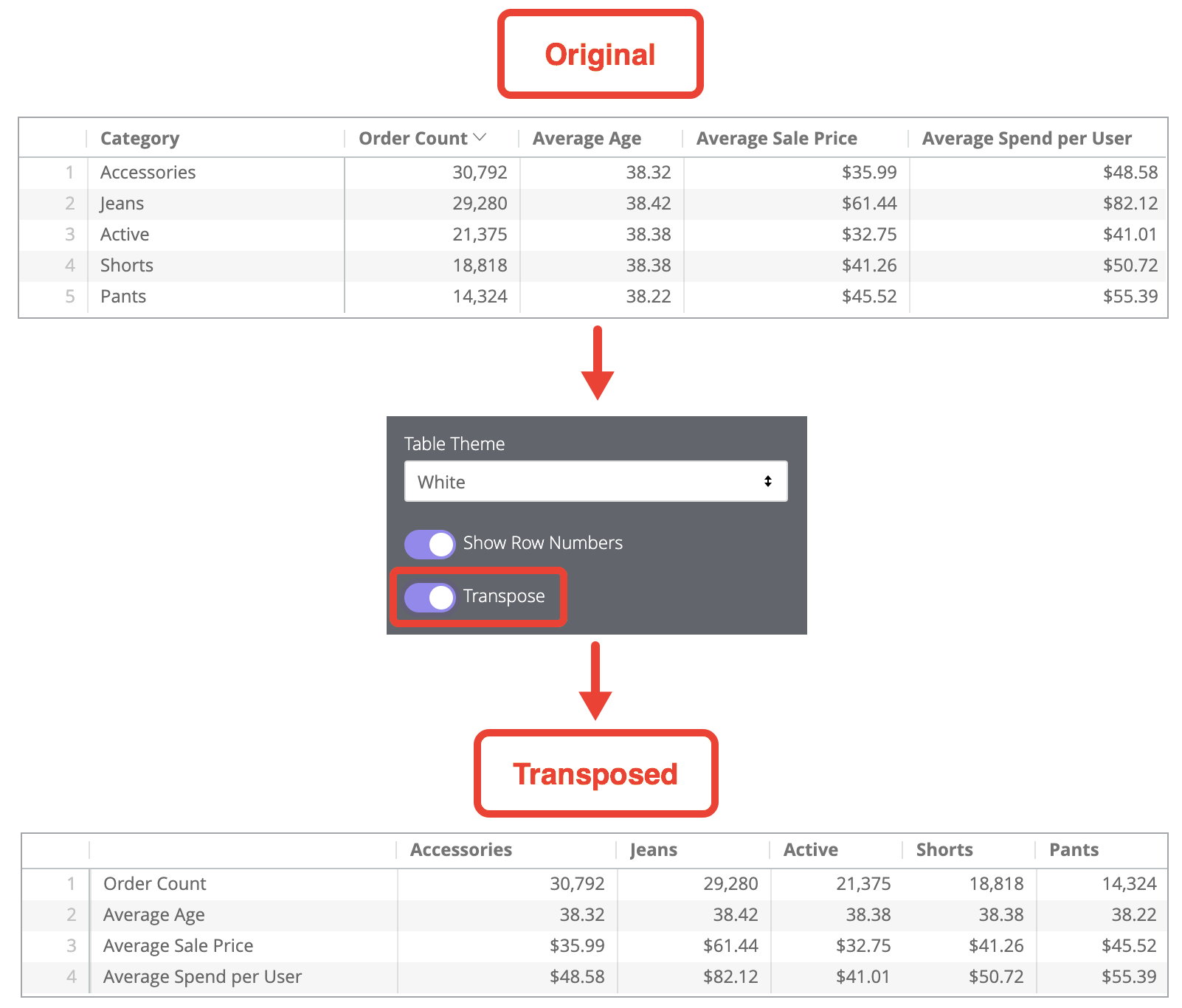
Transposição
A opção Transpor está disponível para visualizações que contêm apenas uma dimensão. Quando a opção Transpor está selecionada, as linhas da visualização se tornam colunas, e as colunas se tornam linhas.
Limitar linhas mostradas
É possível mostrar ou ocultar linhas em uma visualização com base na posição delas nos resultados. Por exemplo, se a visualização mostrar uma média contínua de sete dias, talvez você queira ocultar as primeiras seis linhas.
Clique em Limitar linhas exibidas para ativar ou desativar esse recurso. Quando esse recurso está ativado, é possível especificar as seguintes opções:
- Ocultar ou Mostrar: escolha Ocultar para excluir determinadas linhas da visualização. Escolha Mostrar para exibir apenas um número limitado de linhas na visualização.
- Primeiro ou Último: escolha se as linhas a serem ocultadas ou mostradas são as primeiras ou as últimas no conjunto de resultados.
- Número: especifique o número de linhas que serão ocultadas ou mostradas.
Na seção "Dados" do Look ou da Análise, as linhas excluídas são sombreadas com uma cor mais escura.
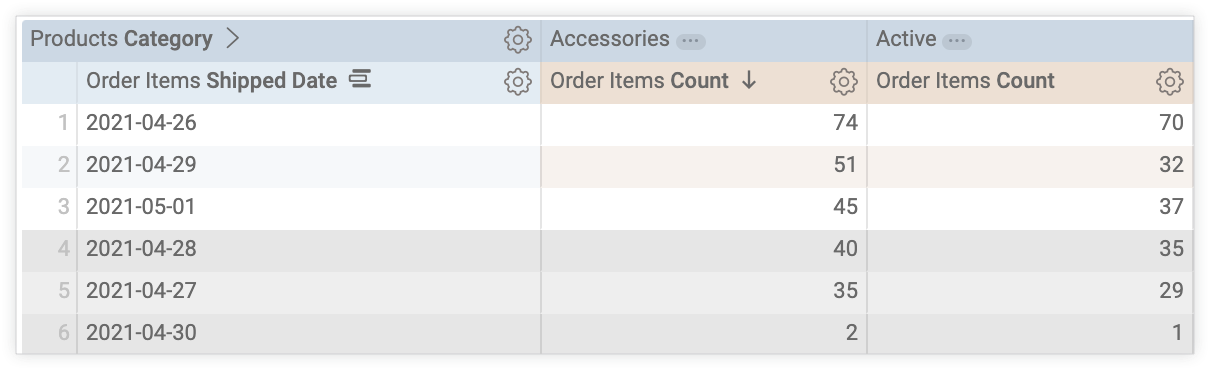
Essa opção depende da ordem das linhas. Mudar a ordem de classificação da consulta ou adicionar um limite de linhas pode alterar as linhas que aparecem ou ficam ocultas na visualização.
Paginação
Para tabelas com 50 ou mais linhas, é possível ativar a paginação para mostrar as linhas em uma série de páginas na parte de baixo da visualização.
Para ativar a paginação, marque a caixa de seleção Paginar linhas.
Quando a paginação está ativada, é possível usar a configuração Linhas por página para especificar o número de linhas que aparecem em cada página. É possível selecionar 50, 100, 250, 500 ou 1.000 linhas por página.
Quando a paginação está ativada para uma visualização de tabela em um painel, é necessário entrar no modo de edição do painel para mudar a configuração de linhas por página.
Opções do menu de agrupamento
Por padrão, os gráficos de tabela mostram os dados de cada campo em colunas individuais. Quando o recurso em fase de pré-lançamento Agrupamento de linhas da tabela está ativado, é possível agrupar linhas de dados de várias dimensões em uma única coluna. Agrupar dimensões hierarquicamente em uma coluna pode tornar as tabelas mais organizadas e ajudar os usuários a entender como os dados estão relacionados. É possível expandir e recolher dados para se concentrar em pontos de dados específicos e ocultar os detalhes granulares que você não quer ver.
Por exemplo, é possível agrupar campos de data granulares, como Ano de criação dos pedidos, Trimestre de criação dos pedidos e Mês de criação dos pedidos em uma única coluna, junto com outras informações, como Status dos pedidos e Lucro médio dos pedidos, para oferecer aos usuários várias maneiras de detalhar os dados no gráfico de tabela. Os usuários podem ver o resumo dos dados nas linhas de nível superior e expandir as linhas para receber insights mais detalhados sobre os pedidos feitos em meses específicos de um trimestre.
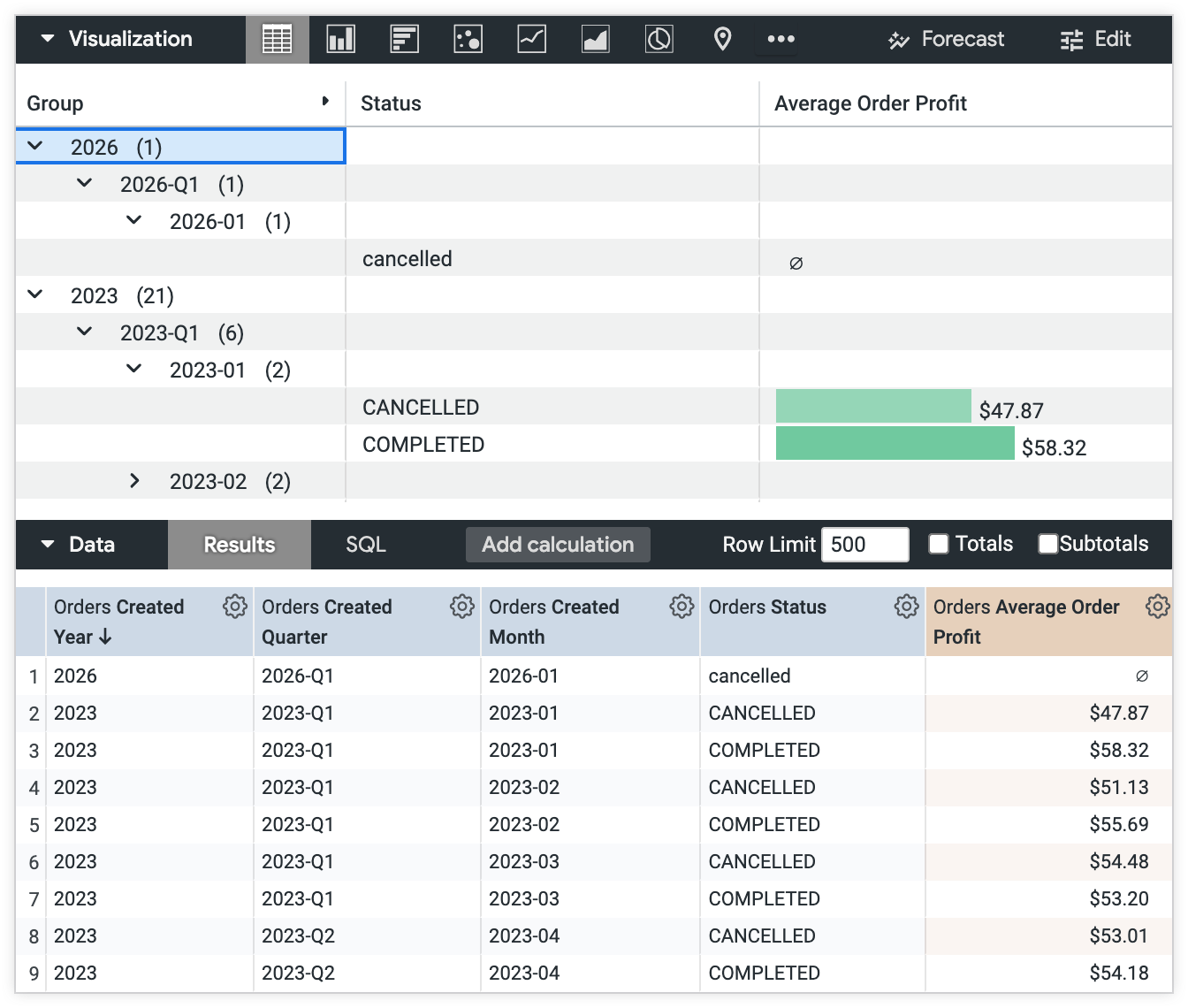
Clique na chave Ativar grupos de linhas para agrupar dimensões em gráficos de tabela. Quando a opção Ativar grupos de linhas está ativada, as configurações no menu Agrupamento aparecem. Com essas configurações, você controla a aparência dos dados hierárquicos no gráfico de tabela.
Adicionar campos
O botão Adicionar campos permite escolher quais dimensões agrupar. Clique no botão Adicionar campos para abrir o menu Campos e marque a caixa de seleção ao lado de cada dimensão que você quer incluir no grupo.
A ordem em que as dimensões são selecionadas determina a hierarquia do grupo. Por exemplo, se você marcar a caixa ao lado de uma dimensão chamada País e, em seguida, marcar a caixa ao lado de uma dimensão chamada Estado, País será a dimensão no topo da hierarquia, e o valor da dimensão Estado vai aparecer em uma linha separada abaixo do valor da dimensão País no grupo.
Para mudar a ordem de uma dimensão no grupo, clique e mantenha o cursor pressionado na alça de arrastar de uma dimensão e mova-a para uma nova posição na lista de hierarquia.
Nível de exibição padrão
Use as configurações no campo Nível de exibição padrão para definir como os valores em um grupo são mostrados quando você visualiza o gráfico de tabela pela primeira vez. As opções incluem:
- Tudo recolhido: todos os níveis de hierarquia são recolhidos.
- Nível superior expandido: o nível de hierarquia superior é expandido, e todos os outros são recolhidos.
- Tudo expandido: todos os níveis da hierarquia são expandidos.
Clique nas setas ao lado de cada linha para abrir ou fechar os níveis em um grupo. Se preferir, clique na seta ao lado do nome do cabeçalho da coluna do grupo para abrir ou fechar todos os níveis de um grupo ou clique no nome do cabeçalho da coluna do grupo para classificar os dados.
Cabeçalho da coluna de grupo
Por padrão, o nome da coluna do grupo é Grupo. Se quiser, insira um nome diferente para a coluna de grupo no campo de texto Cabeçalho da coluna de grupo.
Clique na seta ao lado do cabeçalho da coluna do grupo para abrir ou fechar todos os níveis de um grupo. Clique no nome do cabeçalho da coluna do grupo para classificar os dados.
Mostrar contagens de grupos
Clique no botão de alternância para ativar ou desativar a configuração Mostrar contagens de grupos.
Quando ativada, a configuração Mostrar contagens de grupos exibe o número de linhas recolhidas em um grupo entre parênteses ao lado de um valor na linha mostrada. Por exemplo, se cinco linhas estiverem ocultas sob o valor de linha expandido 2026, o número de linhas ocultas será indicado como 2026 (5).
Exibir subtotais
Clique no botão de alternância para ativar ou desativar a configuração Mostrar subtotais.
Quando ativada, a configuração Mostrar subtotais exibe o subtotal de dados numéricos para linhas que estão recolhidas em um grupo. O subtotal vai aparecer na coluna do campo numérico (por exemplo, na coluna Total, se houver uma medida chamada Total em uma Análise) na linha de cima de cada grupo. Mostrar os subtotais de cada grupo oferece aos usuários um resumo dos dados subjacentes.
Opções do menu de séries
O menu de séries controla como o gráfico mostra cada série de dados.
Em um gráfico de tabela, cada coluna é listada no menu de séries para personalização.
Truncar texto
Quando a opção Truncar texto está ativada, o texto que aparece nas células de dados é truncado e seguido por reticências. Quando ela está desativada, o texto dentro das células de dados é quebrado para as linhas seguintes.
Para ver a versão completa do texto truncado ou ajustado dentro de uma célula de dados, clique duas vezes no interior da célula. Pressione Esc ou clique fora da célula para retornar à versão truncada ou ajustada.
A configuração padrão de Truncar texto é ativada.
Truncar nomes de colunas
Quando a opção Truncar nomes de colunas está ativada, o texto que aparece nos cabeçalhos das colunas é truncado. Quando ela está desativada, o texto nos cabeçalhos das colunas é quebrado para as linhas seguintes.
Para ver o texto completo de um cabeçalho de coluna truncado ou quebrado, passe o cursor sobre ele. Uma dica vai aparecer com o texto completo do cabeçalho da coluna.
A configuração padrão de Truncar nomes de colunas é desativada.
Mostrar nome completo do campo
É possível escolher se o nome da visualização vai aparecer com o nome do campo em cada cabeçalho de coluna. Quando a opção Mostrar nome completo do campo está desativada, geralmente apenas o nome do campo é exibido. No entanto, as medições do tipo count mostram apenas o nome da visualização.
Dimensionar colunas para caber
Dimensionar colunas ajusta as larguras de todas as colunas para que a tabela se encaixe perfeitamente na largura do painel em que você está visualizando. Quando essa opção está ativada, as colunas ainda podem ser redimensionadas manualmente, e as larguras definidas manualmente vão substituir as larguras definidas por Ajustar tamanho das colunas. As larguras definidas com a opção Dimensionar colunas para caber são salvas quando você salva a visualização como um Look ou a adiciona a um dashboard.
A configuração padrão de Dimensionar colunas para caber é ativada. No entanto, se a opção Dimensionar colunas para ajustar resultar em colunas muito estreitas para serem lidas, o Looker vai dimensionar automaticamente todas as colunas com base no valor de dados mais longo.
Largura mínima da coluna
Insira um número para definir a largura mínima em pixels de cada coluna na visualização de tabela. A largura mínima padrão da coluna é de 100 pixels. Essa configuração é útil, por exemplo, se você tiver uma tabela com um grande número de colunas e quiser criar um PDF da visualização da tabela que não corte nenhuma coluna. Nesse caso, você pode reduzir a largura mínima da coluna para garantir que todas as colunas sejam incluídas.
Personalizações
Na seção Personalizações, você pode personalizar cada coluna, ou série, no gráfico de tabela. Clique na seta ao lado de uma série para abrir as opções.
Rótulo
É possível criar um rótulo personalizado para a coluna que vai aparecer na visualização.
Largura
Para definir a largura da coluna,insira um número de 1 (mais estreita) a 1.000 (mais larga). As larguras definidas usando o campo Largura são salvas quando você salva a visualização como um Look ou a adiciona a um dashboard.
Formatar
A opção Formato aparece para colunas que contêm dados numéricos. No menu suspenso, escolha um formato predefinido ou crie um formato personalizado para os valores dessa coluna. Se você escolher Personalizado no menu suspenso, use a formatação no estilo do Excel para criar seu formato personalizado. A formatação no estilo do Excel é descrita na página de documentação Adicionar formatação personalizada a campos numéricos.
Layout do texto da célula

Os ícones de formatação permitem aplicar estilos às células de dados dessa coluna, incluindo os seguintes:
- Estilo, tamanho e cor da fonte
- Cor de preenchimento do plano de fundo
- Formatação de fonte em negrito, itálico ou sublinhado
- Alinhamento horizontal
Essas configurações substituem as opções de formatação aplicadas em Formatação de linhas e cabeçalhos.
Não é possível personalizar o layout do texto da célula quando a opção Visualização de células está ativada.
Os cabeçalhos das colunas podem ser estilizados usando o menu de formatação.
Fechar subtotal
A opção Ocultar subtotal aparece para colunas que têm subtotais. Ativar essa opção vai recolher todos os subtotais da coluna. Os subtotais vão permanecer recolhidos quando você salvar a visualização como um Look ou adicioná-la a um dashboard.
É possível recolher subtotais em células individuais selecionando a seta no lado esquerdo da célula, mas essas mudanças não são salvas.
Visualização de células
A opção Visualização de célula aparece para colunas que contêm dados numéricos. Quando essa opção está ativada, as visualizações de barras horizontais aparecem nas células da coluna, representando o valor dos dados em cada célula. O comprimento da barra é traçado de zero (nesse caso, nenhuma barra aparece) até o valor máximo dos dados.
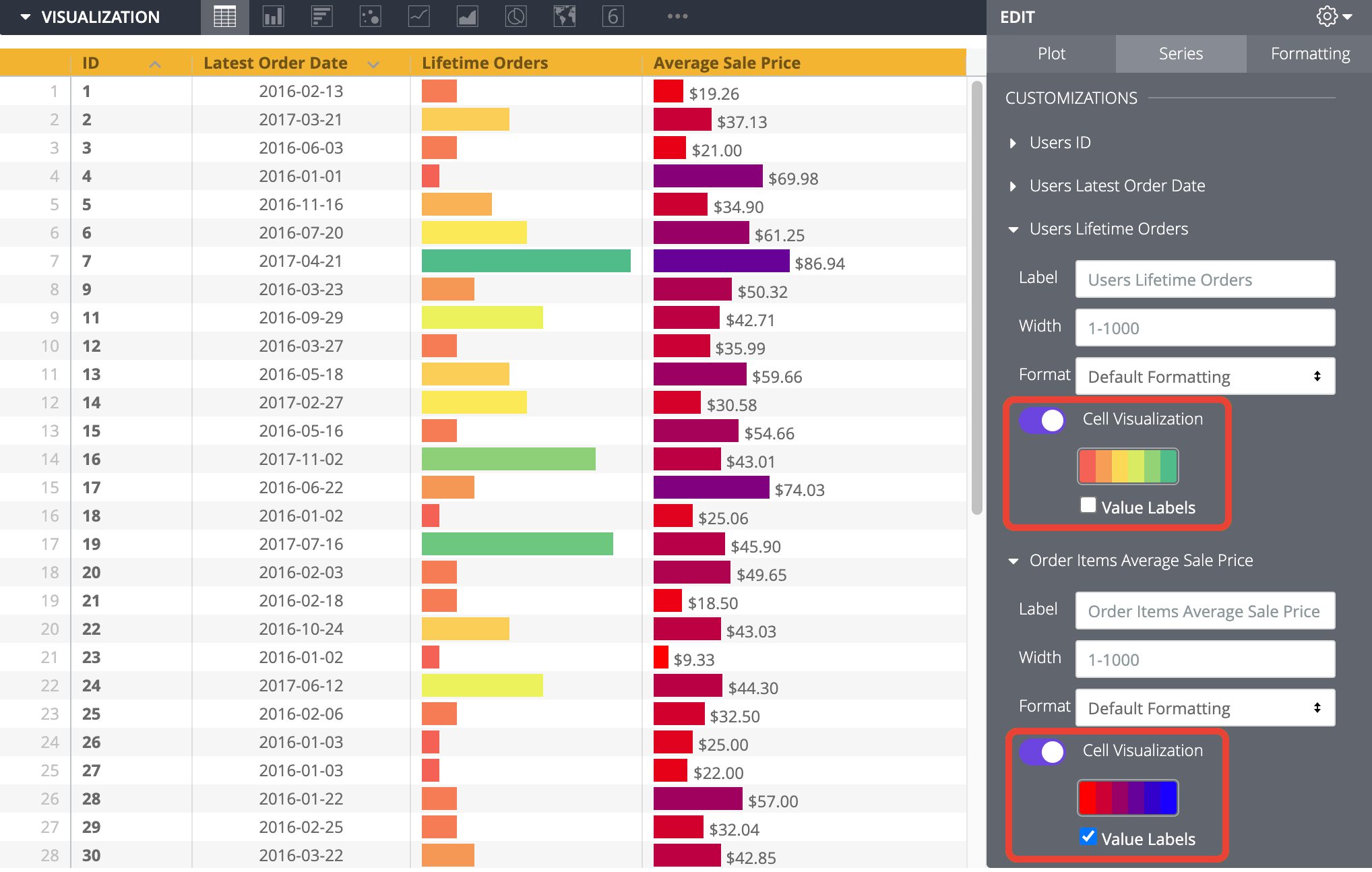
Uma paleta de cores aparece quando a opção Visualização de célula está ativada. A paleta de cores padrão para as visualizações de barra vem da coleção de cores selecionada na opção de menu Coleção. Ao selecionar a paleta, você pode escolher uma diferente da coleção ou criar uma paleta personalizada selecionando a guia Personalizada no seletor de paletas que aparece. As cores das barras refletem os valores dos dados, do mínimo (lado esquerdo da paleta) ao máximo (lado direito da paleta).
A caixa de seleção Rótulos de valor também aparece quando a opção Visualização de célula está ativada. Essa caixa de seleção ativa ou desativa a exibição de rótulos de valor para cada ponto de dados em um gráfico. Os rótulos de valor aparecem à direita das visualizações de barra para colunas com apenas valores positivos ou apenas valores negativos. Para colunas com valores positivos e negativos, os rótulos de valor aparecem à direita das visualizações de barra para valores negativos e à esquerda das visualizações de barra para valores positivos. Os rótulos de valor são ativados por padrão.
Se uma coluna for dinamizada por outra série, as visualizações de barra serão mostradas para essa coluna em cada grupo dinâmico, e os valores mínimo e máximo serão compartilhados entre as colunas dinamizadas. Se uma série for usada para dinamizar colunas, as visualizações de barra não estarão disponíveis para essa série, mesmo que ela contenha dados numéricos.
A opção Visualização de célula é definida como ativada por padrão para a primeira métrica na visualização de tabela. Para outras colunas com dados numéricos, o padrão é desativado.
Dica personalizada
Clique na chave Dica personalizada para configurar dicas no editor de visualização da Análise usando uma combinação de configurações UI e um editor de HTML compatível com modelos Liquid. Saiba mais sobre as dicas personalizadas.
Opções do menu de formatação
Coleção de cores
Escolher uma coleção de cores no menu suspenso Coleção determina as paletas disponíveis para regras de formatação condicional ou visualizações de células.
Com uma coleção de cores, é possível criar visualizações e painéis temáticos que combinam entre si. Confira todas as paletas em cada uma das coleções de cores integradas do Looker na página de documentação Coleções de cores. O administrador do Looker também pode criar uma coleção de cores personalizada para sua organização.
As paletas de todas as visualizações de células e a seção Paleta de cada regra de formatação condicional são atualizadas com uma paleta dessa coleção.
Formatação de linhas e cabeçalhos
Em Linhas, você pode definir o tamanho da fonte do texto da célula entre 1 e 99 pontos.
Cabeçalho: permite definir o tamanho da fonte, a cor do texto, a cor de preenchimento do plano de fundo e o alinhamento horizontal dos cabeçalhos das colunas. O tamanho da fonte do cabeçalho pode variar entre 1 e 99 pontos.
Mostrar cabeçalhos
Clique na chave Mostrar cabeçalhos para mostrar ou ocultar os cabeçalhos da tabela.
Bordas
Clique no botão Bordas para mostrar ou ocultar as bordas da tabela. Também é possível personalizar as configurações de borda, incluindo a largura da borda em pixels, a cor e o estilo (sólido, pontilhado ou tracejado).
Destaque de células
Clique na chave Destaque de células para ativar o destaque de linhas e colunas ao passar o cursor sobre uma célula na tabela. Você também pode usar o seletor de Cor de destaque para selecionar uma cor personalizada para o destaque de células.
Ativar formatação condicional
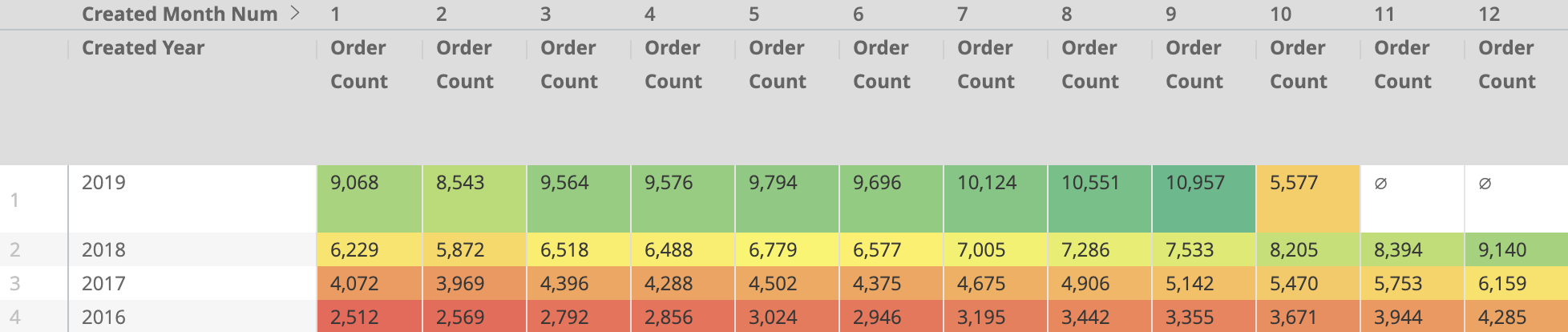
É possível aplicar a formatação condicional às colunas em uma visualização de tabela quando os subtotais não estão presentes e o recurso Visualização de célula está desativado para essas colunas. Ative a opção Ativar formatação condicional para definir regras que codificam por cores sua tabela, seja em uma escala ou especificando valores de interesse.
Por exemplo, é possível colorir todos os valores em uma escala de vermelho a amarelo e verde, conforme os valores aumentam de baixo para médio e alto.
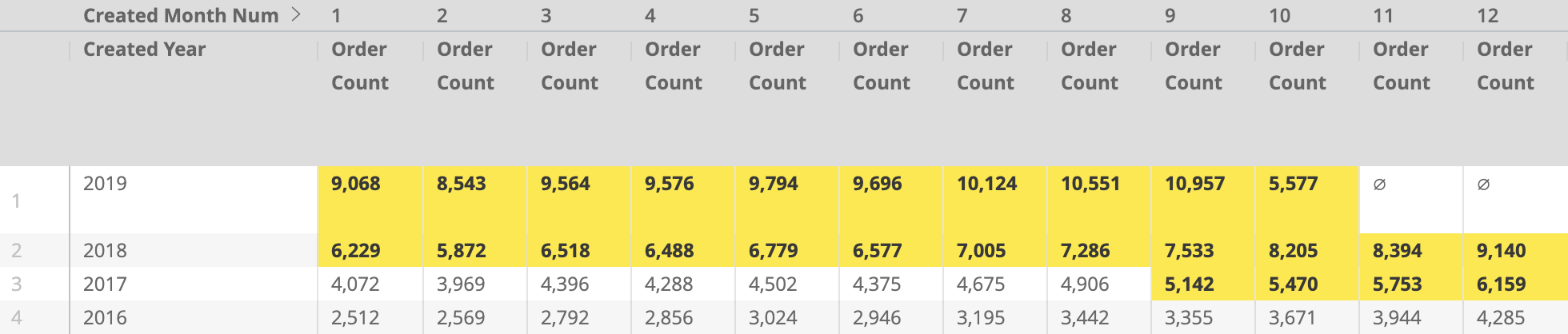
Também é possível formatar todos os valores acima de 5.000 com um plano de fundo amarelo e texto em negrito.
Definir regras de formatação
Você especifica como codificar por cores sua visualização na seção Regras.
Quando você ativa a formatação condicional pela primeira vez, há uma regra definida como padrão de codificação por cores em uma escala. A formatação condicional é compatível com campos numéricos e não numéricos (string), e as regras podem ser aplicadas a dimensões e medidas.
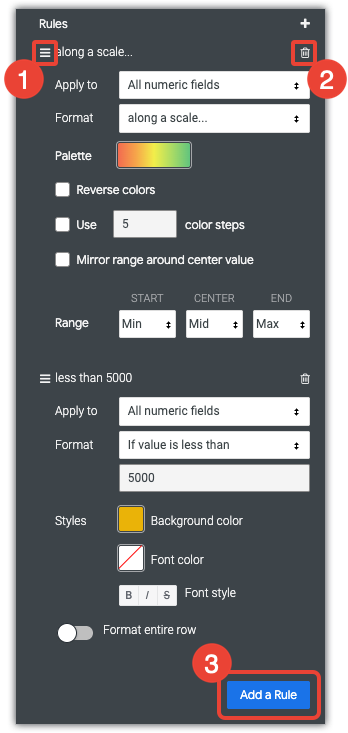
- Para reorganizar as regras, clique e mantenha pressionado o ícone com as três linhas paralelas e arraste a regra para cima ou para baixo.
- Para excluir uma regra, clique no ícone de lixeira no canto superior direito da seção correspondente.
Para adicionar outra regra, clique em Adicionar regra.
É possível aplicar a regra a todos os campos numéricos na visualização ou a um ou mais campos usando a caixa Aplicar a.
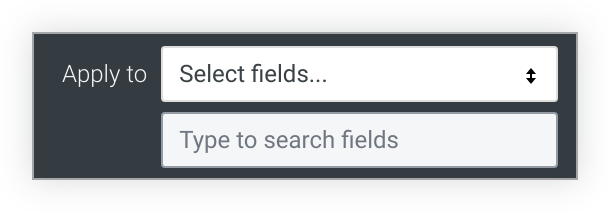
Se você escolher Todos os campos numéricos, a regra de formatação condicional será aplicada a todos os valores em todos os campos numéricos da visualização. Se você estiver codificando valores por cores em uma escala, ela vai incluir todos os valores numéricos, mesmo que os valores em colunas diferentes não estejam relacionados.
Se você criar várias regras usando Todos os campos numéricos, as regras mais altas na lista terão precedência sobre as mais baixas. Para mudar a precedência de uma regra, clique nas três barras horizontais no canto superior esquerdo dela e arraste-a para cima ou para baixo na lista.
Se você escolher Selecionar campos, o Looker vai mostrar uma caixa para você selecionar os campos em que quer aplicar a regra. Se você digitar um texto na caixa, o Looker vai listar apenas os campos que incluem esse texto.
Selecione os campos para aplicar a regra. A formatação condicional será aplicada apenas aos valores desses campos.
Se você criar várias regras no mesmo campo, apenas a regra mais alta na lista será aplicada à visualização, e as outras regras ficarão inativas. Para mover uma regra para cima ou para baixo na lista, clique nas três barras horizontais no canto superior esquerdo dela e arraste-a para cima ou para baixo na lista.
Na caixa Formato, escolha se você quer codificar os valores por cores ao longo de uma escala ou com base em uma condição lógica.
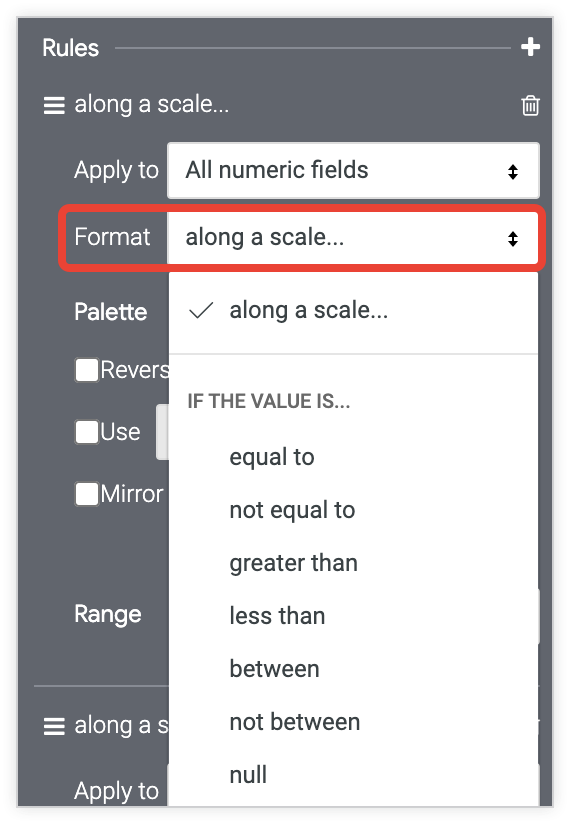
Se você formatar com base em uma condição lógica, não use separadores de milhares ao inserir um valor na caixa Formatar.
Codificação de cores em uma escala
Se você estiver codificando valores por cores em uma escala, clique na paleta de cores. A codificação de cores em uma escala só pode ser aplicada a campos numéricos.
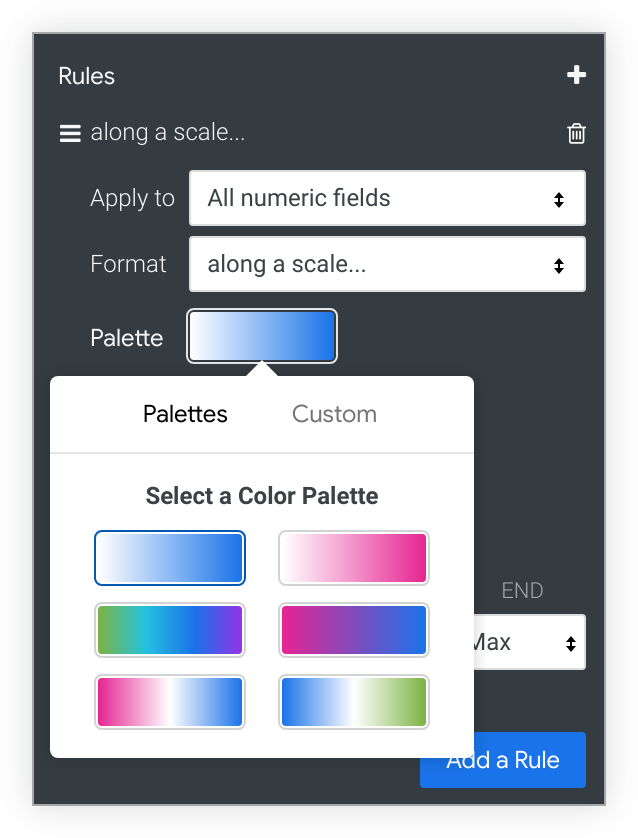
Escolha uma paleta ou crie uma personalizada clicando na guia Personalizada do seletor de paletas:
- Para adicionar ou remover cores da escala, clique nos botões + ou -. É possível ter no máximo cinco e no mínimo duas cores na escala.
- Para editar todas as cores da escala, clique em Editar tudo e insira strings hexadecimais RGB, como
#2ca6cd, ou nomes de cores CSS, comomediumblue. - Para escolher uma cor personalizada para a parte destacada da escala de cores, use o círculo cromático.

Use as seguintes opções para modificar a codificação de cores:
- Selecione Inverter cores para aplicar as cores da extremidade esquerda da paleta aos valores na extremidade superior do intervalo de dados e as cores da extremidade direita da paleta aos valores na extremidade inferior do intervalo de dados.
- Selecione Usar X etapas de cor para limitar o número de cores usadas ao valor de etapa especificado. Quando essa opção não está ativada, os dados são coloridos em um gradiente que cobre todo o espectro da paleta. Quando essa opção está ativada, os dados são agrupados e coloridos de acordo com o número de etapas de cor. Por exemplo, se você especificar 5 etapas de cor, os dados serão agrupados em 5 buckets iguais, e as 5 cores serão aplicadas, uma para cada bucket de dados. Os números de etapas de cor válidos são de 2 a 100, inclusive.
- Selecione Intervalo de espelhamento no valor central para fazer mudanças de cor iguais em ambos os lados da paleta de cores. Por exemplo, em uma escala de -100 a 0 a 100, os valores -20 e 20 terão a mesma distância de cor (10%) da definição de cor central, ou seja, 40% e 60% do gradiente da paleta, respectivamente.
- Use os campos Intervalo para especificar os valores que determinam as cores de início (0%), centro (50%) e fim (100%) do gradiente da paleta. Para as cores inicial e final, é possível especificar os valores mínimo e máximo nos dados, valores numéricos específicos ou valores de percentil. Para o valor central, é possível especificar o ponto médio dos valores de dados mínimo e máximo, a média dos dados, a mediana dos dados, um valor numérico específico ou um valor de percentil. Por exemplo, se você especificar os valores de percentil inicial e final de 1% e 99%, respectivamente, com um valor central de 75%, a metade inferior do gradiente de cor será aplicada aos 75% inferiores dos valores de dados, e a metade superior do gradiente de cor será aplicada aos 25% superiores dos valores de dados.
Codificação de cores com base em uma condição lógica
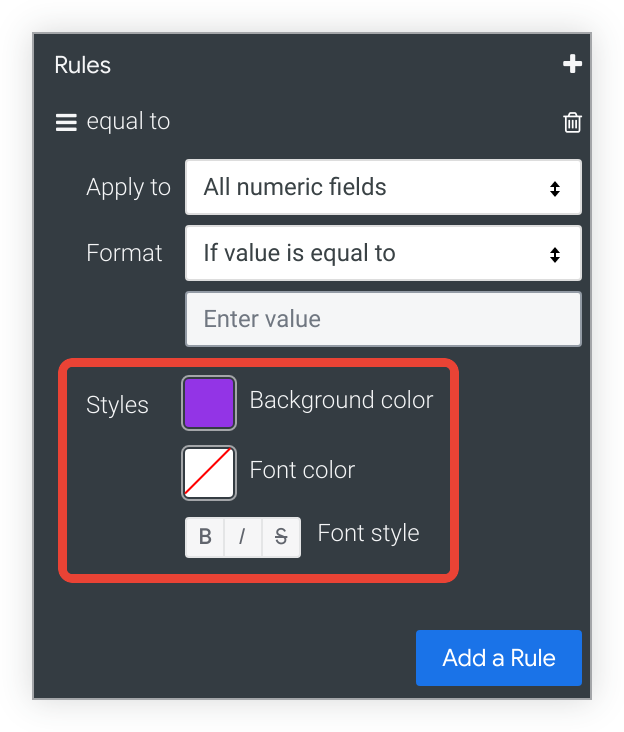
Se você estiver codificando valores por cores com base em uma condição lógica (ou seja, usando uma das opções de Formato que começam com Se o valor for), escolha a Cor do plano de fundo, a Cor da fonte e o Estilo da fonte para os valores que atendem à condição. Por padrão, a cor do plano de fundo é definida como a primeira cor da paleta categórica que você escolheu para a regra de formatação condicional.
Incluir totais
Se a formatação condicional estiver ativada, você poderá alternar se os totais serão incluídos no esquema de codificação por cores.
Incluir valores nulos como zero
Se a formatação condicional estiver ativada, você poderá alternar se os valores nulos devem ser representados como zero.
Como adicionar um gráfico de tabela aos painéis
Ao adicionar um gráfico de tabela a um painel, se o Limite de linhas for deixado em branco, o painel vai impor um limite de 1.000 linhas ao bloco do gráfico de tabela. Para aumentar o limite de linhas em um bloco do painel, insira um limite de até 5.000, que é o número máximo de linhas que podem ser apresentadas.
Os gráficos de tabela com muitas linhas adicionados a um painel podem parecer diferentes quando são baixados ou programados no formato PDF se a opção Abrir tabelas para mostrar todas as linhas estiver selecionada. Para mais informações, consulte as páginas de documentação sobre download ou programação.