


Anda dapat menyesuaikan diagram tabel di Looker menggunakan opsi pemformatan, gaya bersyarat, dan tampilan untuk mengontrol tampilan data Anda. Hal ini membantu Anda menyajikan data dengan cara yang memenuhi persyaratan analisis Anda.
Membuat diagram tabel
Diagram tabel menerima dimensi, ukuran, pivot, subtotal, kalkulasi tabel, kolom kustom, dan total baris atau kolom. Diagram tabel mendukung hingga 5.000 baris dan hingga 200 kolom yang di-pivot.
Untuk menggunakan diagram tabel, jalankan kueri Anda dan pilih ikon tabel di panel Visualization.
Untuk mengedit visualisasi tabel, pilih Edit di sudut kanan atas panel Visualization.
Opsi yang tercantum berikutnya mungkin berwarna abu-abu atau disembunyikan jika tidak kompatibel dengan komposisi tabel atau jika bertentangan dengan setelan lain yang telah Anda pilih.
Opsi panel data
Beberapa opsi di panel Data dapat memengaruhi visualisasi dan tabel data Anda.
Subtotal
Opsi untuk menambahkan subtotal ke visualisasi tabel akan muncul di panel Data jika tabel data Anda berisi setidaknya dua dimensi. Centang kotak Subtotals, lalu tekan Run. Subtotal hanya muncul dalam visualisasi tabel. Data tersebut tidak muncul di tabel data.
Gambar berikut menunjukkan visualisasi tabel Users State, Users City, Users Zip, dan Orders Count dengan subtotal diaktifkan. Dalam visualisasi, kolom Orders Count menampilkan jumlah untuk setiap kode pos dan subtotal untuk setiap kota dan negara bagian. Jika sebuah kota memiliki beberapa kode pos, jumlah untuk semua kode pos kota tersebut akan dijumlahkan untuk mendapatkan jumlah kota. Jumlah negara bagian adalah jumlah dari semua jumlah kode pos di negara bagian tersebut.
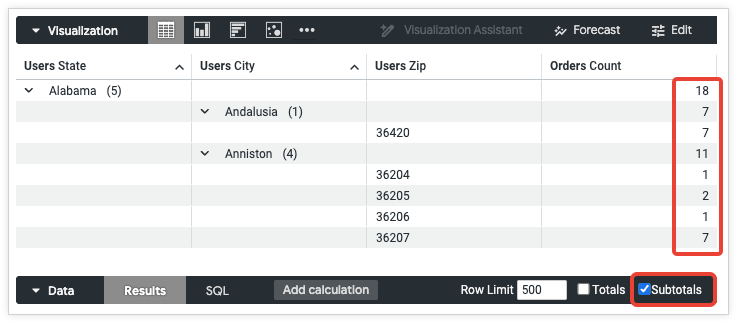
Subtotal dihitung untuk semua dimensi selain dimensi paling kanan. Untuk mengubah dimensi yang dihitung subtotalnya, susun ulang posisi dimensi di tabel data Anda.
Ada beberapa hal yang perlu diingat tentang cara kerja subtotal:
- Jika item yang sama muncul di beberapa kategori, subtotal yang menghitung item unik mungkin tidak akan bertambah seperti yang Anda harapkan. Dalam kasus tersebut, Looker menghitung setiap item satu kali, bukan menghitung setiap kemunculan duplikat. Looker menghitung total kolom dengan cara yang sama.
- Subtotal kalkulasi tabel yang melakukan agregasi, seperti kalkulasi yang menggunakan
percentileataumean, mungkin tidak dijumlahkan seperti yang Anda harapkan. Hal ini karena kalkulasi tabel menghitung subtotal menggunakan nilai subtotal lainnya, bukan menggunakan nilai di kolom data. Misalnya, jika Anda memiliki dua subtotal User Count sebesar 30.500 dan 24.312, dan Anda memiliki kalkulasi tabel sepertimean(${users.count}), kalkulasi tabel akan menampilkan 27.406 untuk kedua baris subtotal karena melakukan kalkulasi(30500 + 24312)/2. - Subtotal tidak tersedia saat Anda memfilter ukuran atau saat Eksplorasi menggunakan parameter
sql_always_having. - Jika batas baris tabel data memotong tabel data di tengah kategori subtotal, seluruh kategori akan disembunyikan dari visualisasi tabel.
- Pengurutan terjadi dalam setiap kategori subtotal secara independen.
- Subtotal paling kiri selalu diurutkan. Saat Anda mengurutkan menurut beberapa kolom, kolom subtotal akan diprioritaskan.
- Jika Anda mengubah urutan dimensi dengan menarik lalu melepasnya di bagian Data di Eksplorasi, Anda mungkin perlu membatalkan pilihan dan memilih kembali kotak centang Subtotal.
Subtotal dapat diciutkan atau diluaskan dalam visualisasi tabel. Lihat bagian Menciutkan Subtotal untuk mengetahui informasi selengkapnya.
Dukungan dialek untuk subtotal
Kemampuan untuk menggunakan subtotal bergantung pada dialek database yang digunakan koneksi Looker Anda. Dalam rilis terbaru Looker, dialek berikut mendukung subtotal:
Klik di sini untuk menampilkan tabel.
| Dialek | Didukung? |
|---|---|
| Actian Avalanche | |
| Amazon Athena | |
| Amazon Aurora MySQL | |
| Amazon Redshift | |
| Amazon Redshift 2.1+ | |
| Amazon Redshift Serverless 2.1+ | |
| Apache Druid | |
| Apache Druid 0.13.x - 0.17.x | |
| Apache Druid 0.18+ | |
| Apache Hive 2.3+ | |
| Apache Hive 3.1.2+ | |
| Apache Spark 3+ | |
| ClickHouse | |
| ClickHouse 26+ | |
| Cloudera Impala 3.1+ | |
| Cloudera Impala 3.1+ with Native Driver | |
| Cloudera Impala with Native Driver | |
| DataVirtuality | |
| Databricks | |
| Denodo 7 | |
| Denodo 8 & 9 | |
| Dremio | |
| Dremio 11+ | |
| Dremio 26+ with Arrow Flight SQL | |
| Exasol | |
| Google BigQuery Legacy SQL | |
| Google BigQuery Standard SQL | |
| Google Cloud AlloyDB for PostgreSQL | |
| Google Cloud PostgreSQL | |
| Google Cloud SQL | |
| Google Spanner | |
| Greenplum | |
| HyperSQL | |
| IBM Netezza | |
| MariaDB | |
| Microsoft Azure PostgreSQL | |
| Microsoft Azure SQL Database | |
| Microsoft Azure Synapse Analytics | |
| Microsoft SQL Server 2008+ | |
| Microsoft SQL Server 2012+ | |
| Microsoft SQL Server 2016 | |
| Microsoft SQL Server 2017+ | |
| MongoBI | |
| MongoSQL | |
| MySQL | |
| MySQL 8.0.12+ | |
| Oracle | |
| Oracle ADWC | |
| PostgreSQL 9.5+ | |
| PostgreSQL pre-9.5 | |
| PrestoDB | |
| PrestoSQL | |
| SAP HANA | |
| SAP HANA 2+ | |
| SingleStore | |
| SingleStore 7+ | |
| Snowflake | |
| Teradata | |
| Trino | |
| Vector | |
| Vertica |
Ada beberapa hal yang perlu diperhatikan terkait dukungan dialek untuk subtotal:
- Saat Anda menggunakan MySQL, semua subtotal harus diurutkan secara menaik.
- Pivot di MySQL dan Snowflake akan gagal jika Anda menggunakan subtotal dan set hasil pokok berisi lebih dari 30.000 baris (terlepas dari batas baris yang Anda tetapkan di tabel data).
- Penggunaan subtotal dengan BigQuery dan Redshift dapat mengurangi kecepatan kueri dibandingkan dengan kueri tanpa subtotal.
Total Baris
Jika diagram berisi pivot, Anda dapat menambahkan total baris ke diagram dengan mencentang kotak Row Totals di panel Data. Lihat halaman dokumentasi Menjelajahi data di Looker untuk mengetahui informasi selengkapnya, termasuk informasi tentang kapan total tidak tersedia dan hal-hal yang perlu dipertimbangkan terkait total.
Panah di sebelah kanan kotak centang Row Totals memungkinkan Anda mengalihkan penempatan kolom total antara penempatan default di ujung kanan dan penempatan lebih jauh ke kiri, setelah dimensi dan kalkulasi tabel dimensi.

Jumlah total
Anda dapat menambahkan total kolom untuk ukuran dan kalkulasi tabel dengan memilih Totals di panel Data. Lihat halaman dokumentasi Menjelajahi data di Looker untuk mengetahui informasi selengkapnya, termasuk informasi tentang kapan total tidak tersedia dan hal-hal yang perlu dipertimbangkan terkait total.

Batas Kolom
Jika tabel data Anda berisi pivot, Anda dapat menambahkan batas kolom ke diagram dengan memasukkan angka antara 1 dan 200 di kotak Batas Kolom. Dimensi, kalkulasi tabel dimensi, kolom total baris, dan kalkulasi tabel ukuran di luar pivot tidak dihitung dalam batas kolom. Setiap grup yang di-pivot dihitung sebagai satu kolom dalam batas kolom. Lihat halaman dokumentasi Memfilter dan membatasi data untuk mengetahui informasi selengkapnya.

Batas Baris
Anda dapat menambahkan batas baris ke diagram dengan memasukkan angka antara 1 dan 5.000 ke dalam kotak Row Limit di tab Data. Jika kueri melebihi batas baris yang telah Anda tetapkan, Anda tidak dapat mengurutkan kolom total baris atau kalkulasi tabel.

Saat Anda menambahkan diagram tabel ke dasbor, jika Batas Baris dibiarkan kosong, dasbor akan menerapkan batas 1.000 baris ke ubin diagram tabel. Untuk meningkatkan batas baris pada kartu dasbor, masukkan batas baris yang lebih tinggi hingga 5.000, yang merupakan jumlah maksimum baris yang dapat ditampilkan.
Penghitungan
Jika memiliki izin yang sesuai, Anda dapat menambahkan kalkulasi tabel ke diagram dengan mengklik tombol Tambahkan kalkulasi di tab Data. Lihat halaman dokumentasi Menggunakan kalkulasi tabel untuk mengetahui informasi selengkapnya.

Anda juga dapat menggunakan bagian Kolom Kustom dari pemilih kolom.
Opsi menu kolom
Jika opsi menu kolom diakses melalui kotak dasbor dalam mode tampilan, perubahan pada setelan tidak akan disimpan. Untuk menyimpan perubahan pada setelan, masuk ke mode edit di dasbor, pilih Edit di menu tiga titik Tile actions pada kartu, lalu ubah setelan di jendela edit yang muncul.
Diagram tabel memiliki ikon tiga titik Column Options di kanan atas setiap kolom, yang muncul saat Anda mengarahkan kursor ke header kolom.
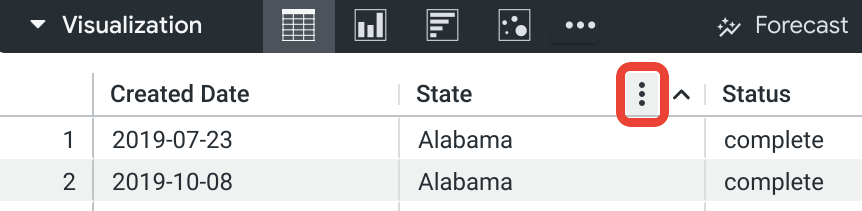
Memilih ikon Column Options akan menampilkan menu kolom yang menyediakan opsi untuk membekukan, menyalin, dan mengubah ukuran kolom tabel saat Anda melihatnya.
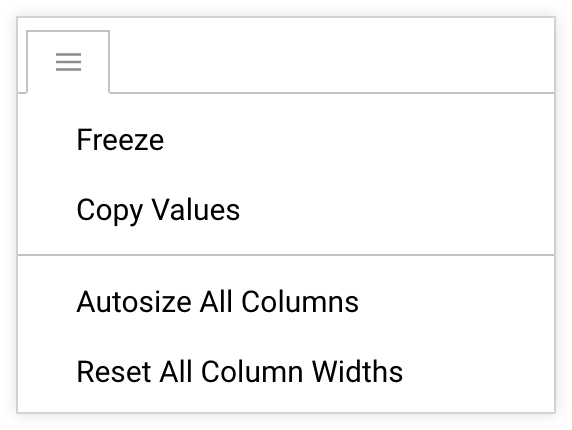
Bekukan
Memilih opsi Bekukan akan membekukan kolom tabel ke sisi kiri diagram. Kolom yang dibekukan tetap terlihat di sisi kiri selama men-scroll secara horizontal. Beberapa kolom dapat dibekukan. Saat pertama kali Anda membekukan kolom, kolom nomor baris juga akan dibekukan, jika ada. Saat Anda mencairkan kolom terakhir yang dibekukan, kolom nomor baris juga akan dicairkan, jika ada.
Jika satu atau beberapa kolom dibekukan, garis pemisah vertikal akan muncul di antara kolom yang dibekukan dan tidak dibekukan.
Untuk membatalkan pembekuan kolom, pilih ikon tiga titik lagi, lalu pilih Batalkan pembekuan.
Salin Nilai
Pilih Copy Values untuk menyalin header kolom dan semua nilai di kolom, yang kemudian dapat Anda tempelkan ke spreadsheet, file teks, atau filter Looker. Anda juga dapat memilih sel atau rentang sel dalam visualisasi dan menyalin kontennya menggunakan pintasan keyboard Command-C (Mac) atau Ctrl+C (Windows).
Ubah Ukuran Semua Kolom Secara Otomatis
Memilih Ubah Ukuran Semua Kolom Otomatis akan mengubah ukuran lebar setiap kolom agar sesuai dengan nama judul kolom atau nilai data terpanjangnya, mana saja yang lebih lebar.
Reset Semua Lebar Kolom
Memilih Reset All Column Widths akan mengubah ukuran setiap kolom ke lebar defaultnya, yaitu lebar yang ditetapkan saat Size Columns to Fit diaktifkan, atau lebar yang ditetapkan oleh Autosize All Columns jika ukuran kolom yang disesuaikan membuat kolom terlalu sempit.
Mengurutkan kolom
Tata urutan default dijelaskan di halaman dokumentasi Menjelajahi data di Looker.
Anda dapat mengurutkan kolom dalam visualisasi tabel dengan memilih header kolom dalam visualisasi. Setiap kali Anda memilih header, kolomnya akan beralih antara tata urutan menaik dan menurun. Chevron akan muncul di header kolom untuk menunjukkan bahwa diagram diurutkan berdasarkan kolom tersebut. Chevron mengarah ke atas untuk menunjukkan pengurutan naik dan ke bawah untuk menunjukkan pengurutan turun.
Anda dapat mengurutkan berdasarkan beberapa kolom dengan menahan tombol Shift, lalu memilih header kolom sesuai urutan yang Anda inginkan.
Jika subtotal diaktifkan, subtotal paling kiri akan selalu diurutkan. Pengurutan terjadi dalam setiap kategori subtotal secara independen.
Jika mencapai batas baris, Anda tidak akan dapat mengurutkan total baris atau kalkulasi tabel.
Memindahkan dan menyematkan kolom secara manual
Jika kolom diatur ulang melalui kartu dasbor dalam mode tampilan, perubahan pada urutan kolom tidak akan disimpan. Untuk menyimpan perubahan pada urutan kolom, masuk ke mode edit di dasbor, pilih Edit di menu tiga titik ubin, lalu pindahkan kolom di jendela edit yang muncul.
Dengan memilih dan menarik header kolom dalam visualisasi tabel, Anda dapat memindahkan kolom apa pun, termasuk grup pivot dan kolom pivot individual, ke lokasi lain dalam visualisasi. Urutan kolom dalam tabel Data tidak akan berubah.
Saat Anda memilih dan menarik kolom, jika Anda mendekati tepi kiri visualisasi, ikon pin akan muncul.
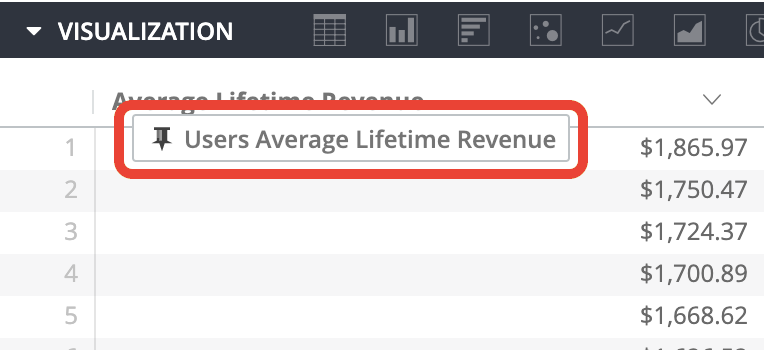
Jika Anda melepaskan kolom saat ikon pin ada, kolom akan disematkan ke sisi visualisasi Anda. Kolom yang disematkan tetap terlihat di samping selama men-scroll secara horizontal. Beberapa kolom dapat disematkan.
Jika Anda menarik kolom ke luar batas visualisasi, ikon mata yang dicoret akan muncul.
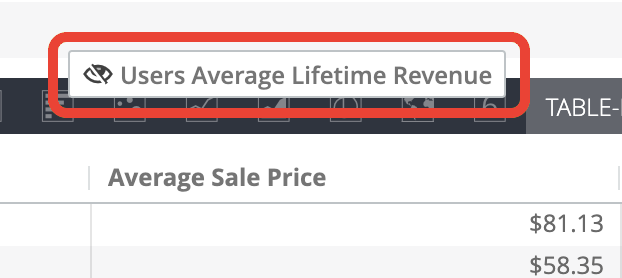
Jika Anda meletakkan kolom saat ikon mata muncul, kolom tidak akan berpindah dari posisi asalnya.
Saat Anda mendownload tabel dengan kolom yang telah diatur ulang, kolom akan muncul dalam urutan aslinya (urutan kemunculannya dalam tabel data) meskipun setelan Dengan opsi visualisasi yang diterapkan dipilih.
Mengubah ukuran kolom secara manual
Untuk mengubah ukuran kolom secara manual, pilih batas kanan header kolom dan tarik ke kiri atau kanan.
Mengubah ukuran kolom secara manual akan menggantikan Sesuaikan Ukuran Kolom.
Opsi menu plot
Tema Tabel
Tema default untuk visualisasi tabel adalah White. Anda dapat mengubah tema dengan setelan Tema Tabel.
Anda dapat memilih opsi pewarnaan tabel:
- Classic: Tabel akan muncul seperti di bagian Data, dengan dimensi biru, ukuran oranye, dan kalkulasi tabel hijau.
- Putih: Header tabel berwarna putih, baris data bergantian antara putih dan abu-abu, dan teks berwarna hitam.
- Abu-abu: Header tabel berwarna abu-abu, baris data bergantian antara putih dan abu-abu muda, dan teks berwarna abu-abu gelap.
- Transparan: Header tabel sepenuhnya transparan, baris data bergantian antara sepenuhnya transparan dan abu-abu transparan, dan teks menyesuaikan warnanya sendiri. Hal ini dapat berguna saat menggunakan dasbor yang disematkan dan disesuaikan sehingga warna latar belakang ubin terlihat melalui visualisasi. Di dasbor tersebut, warna teks akan menyesuaikan dengan warna latar belakang, berubah dari hitam menjadi putih sesuai kebutuhan. Di halaman Explore atau di Look yang disematkan, latar belakang selalu berwarna putih di bawah visualisasi transparan.
- Tanpa gaya: Seluruh tabel berwarna putih, baris data dipisahkan oleh garis abu-abu, dan teks berwarna hitam.
Tampilkan Nomor Baris
Anda dapat mengaktifkan atau menonaktifkan apakah akan menampilkan nomor baris di awal setiap baris tabel.
Tampilkan Nomor Baris dinonaktifkan jika Anda menggunakan subtotal dalam diagram tabel.
Tampilkan Total
Tampilkan Total mengaktifkan/menonaktifkan apakah akan menampilkan total kolom di bagian bawah setiap kolom tabel.
Tampilkan Total dinonaktifkan jika Total tidak ditambahkan ke diagram tabel.
Tampilkan Total Baris
Tampilkan Total Baris mengaktifkan atau menonaktifkan apakah akan menampilkan total baris di awal atau akhir setiap baris tabel.
Tampilkan Total Baris dinonaktifkan jika Total Baris tidak ditambahkan ke diagram tabel pivot.
Transpose
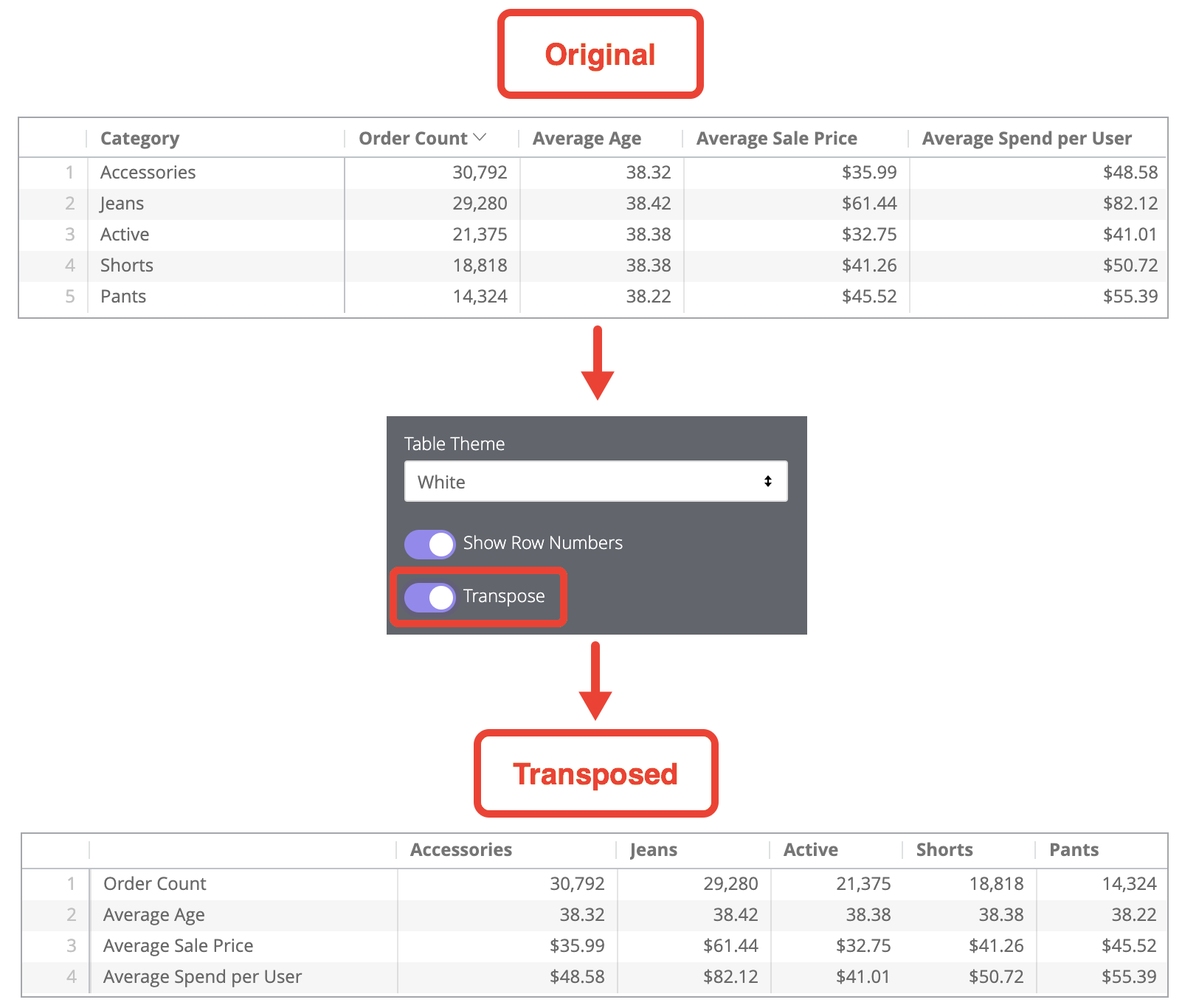
Opsi Transposisi tersedia untuk visualisasi yang hanya berisi satu dimensi. Jika Transpose dipilih, baris visualisasi akan beralih ke kolom dan kolom akan beralih ke baris.
Membatasi Baris yang Ditampilkan
Anda dapat menampilkan atau menyembunyikan baris dalam visualisasi, berdasarkan posisinya dalam hasil. Misalnya, jika visualisasi Anda menampilkan rata-rata penggiliran tujuh hari, Anda mungkin ingin menyembunyikan enam baris pertama.
Klik Batasi Baris yang Ditampilkan untuk mengaktifkan atau menonaktifkan fitur ini. Jika fitur ini diaktifkan, Anda dapat menentukan opsi berikut:
- Hide atau Show: Pilih Hide untuk mengecualikan baris tertentu dari visualisasi. Pilih Tampilkan untuk menampilkan hanya sejumlah baris terbatas dalam visualisasi.
- Pertama atau Terakhir: Pilih apakah baris yang akan disembunyikan atau ditampilkan adalah baris pertama atau terakhir dalam kumpulan hasil.
- Angka: Tentukan jumlah baris yang akan disembunyikan atau ditampilkan.
Di bagian Data pada Look atau Eksplorasi, baris yang dikecualikan akan diarsir dengan warna yang lebih gelap.
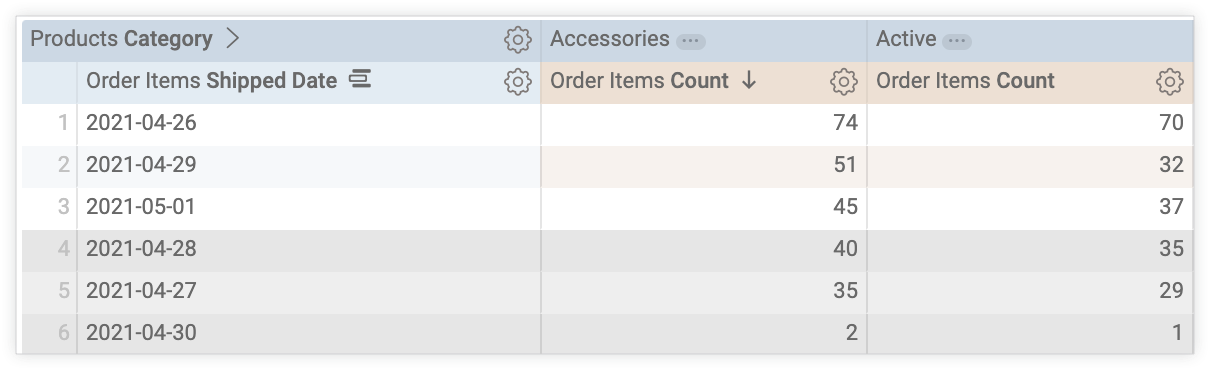
Opsi ini bergantung pada urutan baris. Mengubah tata urutan kueri atau menambahkan batas baris dapat mengubah baris yang ditampilkan atau disembunyikan dalam visualisasi.
Penomoran halaman
Untuk tabel yang berisi 50 baris atau lebih, Anda dapat mengaktifkan penomoran halaman untuk menampilkan baris tabel dalam serangkaian halaman di bagian bawah visualisasi.
Untuk mengaktifkan penomoran halaman, centang kotak Beri Nomor Halaman pada Baris.
Jika penomoran halaman diaktifkan, Anda dapat menggunakan setelan Baris Per Halaman untuk menentukan jumlah baris yang akan ditampilkan per halaman. Anda dapat memilih 50, 100, 250, 500, atau 1.000 baris per halaman.
Jika penomoran halaman diaktifkan untuk visualisasi tabel di dasbor, Anda harus masuk ke mode edit dasbor untuk mengubah setelan baris per halaman.
Opsi menu pengelompokan
Secara default, diagram tabel menampilkan data untuk setiap kolom dalam kolom terpisah. Jika fitur pratinjau Pengelompokan Baris Tabel diaktifkan, Anda dapat mengelompokkan baris data dari beberapa dimensi ke dalam satu kolom. Mengelompokkan dimensi secara hierarkis ke dalam satu kolom dapat membuat tabel lebih teratur dan membantu pengguna memahami hubungan data. Anda dapat meluaskan dan menciutkan data untuk berfokus pada titik data tertentu, serta menyembunyikan detail terperinci yang tidak ingin Anda lihat.
Misalnya, Anda dapat mengelompokkan kolom tanggal terperinci, seperti Orders Created Year, Orders Created Quarter, dan Orders Created Month dalam satu kolom, bersama dengan informasi lain seperti Orders Status dan Orders Average Order Profit, untuk memberikan beberapa cara bagi pengguna untuk melihat perincian data dalam diagram tabel. Pengguna dapat melihat ringkasan data di baris tingkat atas, dan meluaskan baris untuk mendapatkan insight yang lebih terperinci tentang pesanan yang dilakukan dalam bulan tertentu dalam satu kuartal.
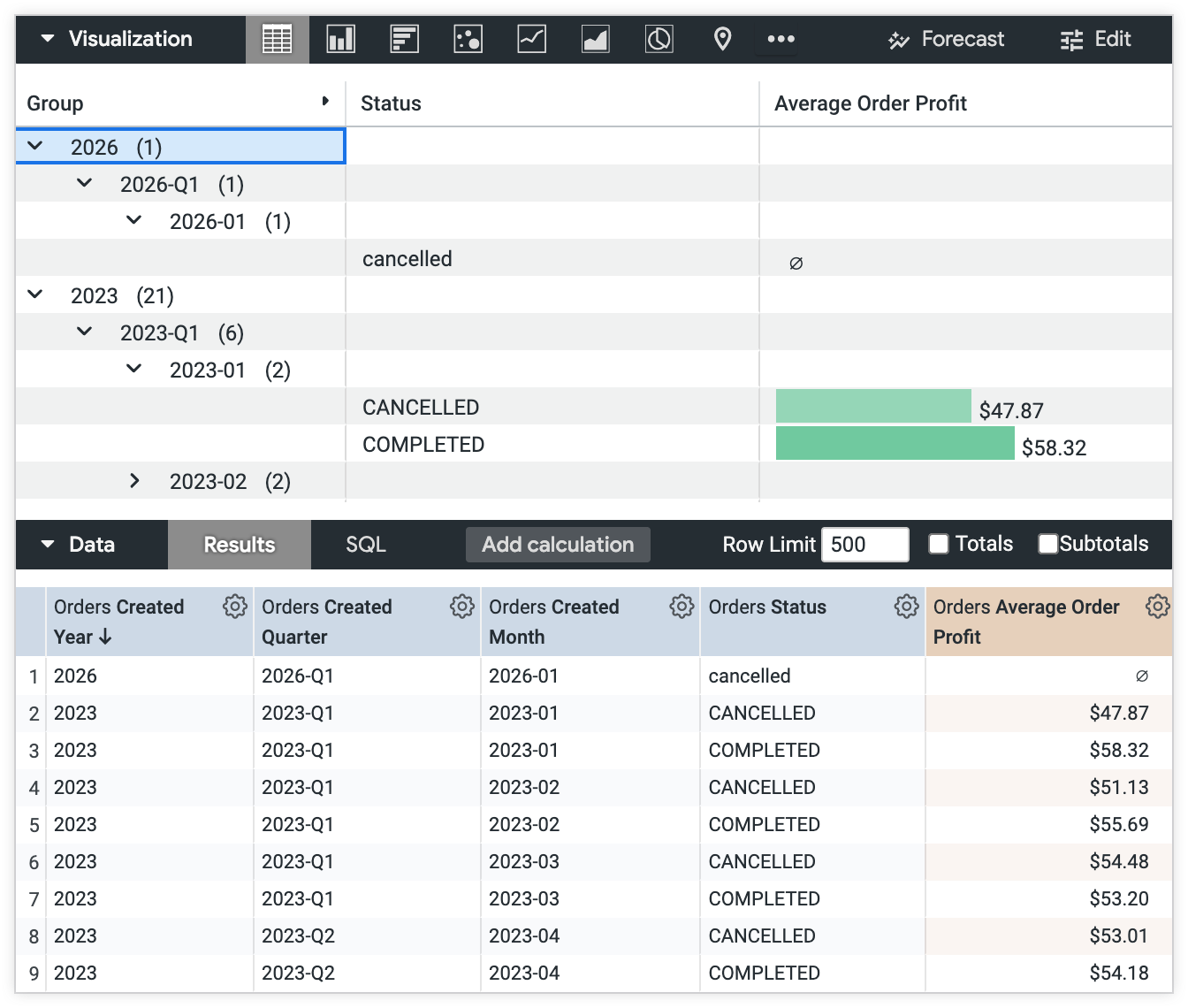
Klik tombol Aktifkan Grup Baris untuk mengelompokkan dimensi dalam diagram tabel. Jika Aktifkan Grup Baris diaktifkan, setelan di menu Pengelompokan akan muncul. Setelan ini memungkinkan Anda mengontrol tampilan data hierarkis dalam diagram tabel.
Tambahkan Kolom
Tombol Tambahkan Kolom memungkinkan Anda memilih dimensi yang akan dikelompokkan. Klik tombol Tambahkan Kolom untuk membuka menu Kolom, lalu klik kotak centang di samping setiap dimensi yang ingin Anda sertakan dalam grup.
Urutan pemilihan dimensi menentukan hierarki grup. Misalnya, jika Anda mencentang kotak di samping dimensi bernama Negara, lalu mencentang kotak di samping dimensi bernama Negara Bagian, Negara akan menjadi dimensi di bagian atas hierarki, dan nilai dimensi Negara Bagian akan muncul di baris terpisah di bawah nilai dimensi Negara dalam grup.
Untuk mengubah urutan dimensi dalam grup, klik lama kursor pada tuas tarik dimensi, lalu pindahkan dimensi ke posisi baru dalam daftar hierarki.
Tingkat Tampilan Default
Anda dapat menggunakan setelan di kolom Tingkat Tampilan Default untuk menetapkan cara nilai dalam grup ditampilkan saat Anda pertama kali melihat diagram tabel. Opsinya meliputi:
- Semua Diciutkan: Semua tingkat hierarki diciutkan.
- Tingkat Atas Diperluas: Tingkat hierarki teratas diperluas, dan semua tingkat lainnya diciutkan.
- Semua Diluaskan: Semua tingkat hierarki diluaskan.
Klik panah di samping setiap baris untuk meluaskan atau menciutkan level dalam grup. Atau, klik panah di samping nama header kolom grup untuk meluaskan atau menciutkan semua level dalam grup, atau klik nama header kolom grup untuk mengurutkan data.
Header Kolom Grup
Secara default, nama kolom grup adalah Group. Atau, masukkan nama yang berbeda untuk kolom grup di kolom teks Group Column Header.
Klik panah di samping header kolom grup untuk meluaskan atau menciutkan semua level dalam grup. Klik nama header kolom grup untuk mengurutkan data.
Tampilkan Jumlah Grup
Klik tombol untuk mengaktifkan atau menonaktifkan setelan Tampilkan Jumlah Grup.
Jika diaktifkan, setelan Tampilkan Jumlah Grup akan menampilkan jumlah baris yang diciutkan dalam grup dalam tanda kurung di samping nilai dalam baris yang ditampilkan. Misalnya, jika lima baris disembunyikan di bawah nilai baris yang diperluas 2026, jumlah baris yang disembunyikan akan ditunjukkan seperti 2026 (5).
Tampilkan Subtotal
Klik tombol untuk mengaktifkan atau menonaktifkan setelan Tampilkan Subtotal.
Jika diaktifkan, setelan Tampilkan Subtotal akan menampilkan subtotal data numerik untuk baris yang diciutkan dalam grup. Subtotal akan muncul di kolom numerik (misalnya, di kolom Total, jika ada ukuran bernama Total di Eksplorasi) di baris teratas setiap grup. Menampilkan subtotal untuk setiap grup akan memberikan ringkasan atau snapshot data pokok kepada pengguna.
Opsi menu seri
Menu deret mengontrol cara diagram menampilkan setiap deret data.
Dalam diagram tabel, setiap kolom dicantumkan dalam menu deret untuk penyesuaian.
Memotong Teks
Jika Potong Teks diaktifkan, teks yang muncul di sel data akan dipotong dan diikuti dengan elipsis. Jika dinonaktifkan, teks di dalam sel data akan digabungkan ke baris berikutnya.
Untuk melihat versi lengkap teks yang dipotong atau digabungkan di dalam sel data, klik dua kali bagian dalam sel; tekan Escape atau klik di luar sel untuk kembali ke versi yang dipotong atau digabungkan.
Setelan default untuk Potong Teks adalah aktif.
Memotong Nama Kolom
Jika Truncate Column Names diaktifkan, teks yang muncul di header kolom akan dipotong. Jika dinonaktifkan, teks di dalam header kolom akan digabungkan ke baris berikutnya.
Untuk melihat teks lengkap header kolom yang terpotong atau digabungkan, arahkan kursor ke header kolom. Tooltip akan muncul dengan teks lengkap header kolom.
Setelan default untuk Truncate Column Names adalah off.
Tampilkan Nama Kolom Lengkap
Anda dapat mengaktifkan/menonaktifkan apakah akan menampilkan nama tampilan bersama dengan nama kolom untuk setiap header kolom. Jika Show Full Field Name nonaktif, umumnya hanya nama kolom yang ditampilkan; namun, ukuran jenis count hanya menampilkan nama tampilan.
Ubah Ukuran Kolom agar Pas
Sesuaikan Ukuran Kolom menentukan lebar semua kolom sehingga tabel pas dengan lebar panel tempat Anda melihatnya. Jika opsi ini diaktifkan, kolom masih dapat diubah ukurannya secara manual, dan lebar yang ditetapkan secara manual akan menggantikan lebar yang ditetapkan oleh Ubah Ukuran Kolom agar Pas. Lebar yang ditetapkan menggunakan opsi Size Columns to Fit akan disimpan saat Anda menyimpan visualisasi sebagai Look atau menambahkannya ke dasbor.
Setelan default untuk Sesuaikan Ukuran Kolom adalah aktif. Namun, jika Size Columns to Fit menghasilkan kolom yang terlalu sempit untuk dibaca, Looker akan otomatis mengubah ukuran semua kolom dan akan menentukan ukuran setiap kolom berdasarkan nilai data terpanjangnya.
Lebar Kolom Minimum
Masukkan angka untuk menetapkan lebar kolom minimum dalam piksel untuk setiap kolom dalam visualisasi tabel. Lebar kolom minimum default adalah 100 piksel. Setelan ini berguna, misalnya, jika Anda memiliki tabel dengan banyak kolom dan ingin membuat PDF visualisasi tabel yang tidak memotong kolom tabel mana pun. Jika demikian, Anda dapat mengurangi lebar kolom minimum untuk memastikan semua kolom disertakan.
Penyesuaian
Bagian Penyesuaian memungkinkan Anda menyesuaikan setiap kolom, atau deret, dalam diagram tabel. Klik panah di samping seri untuk meluaskan opsinya.
Label
Anda dapat membuat label kustom untuk kolom yang akan muncul dalam visualisasi.
Lebar
Anda dapat menetapkan lebar kolom dengan memasukkan angka dari 1 (paling sempit) hingga 1.000 (paling lebar). Lebar yang ditetapkan menggunakan kolom Width akan disimpan saat Anda menyimpan visualisasi sebagai Look atau menambahkannya ke dasbor.
Format
Opsi Format muncul untuk kolom yang berisi data numerik. Dengan menggunakan menu drop-down, Anda dapat memilih format yang telah ditentukan atau membuat format kustom untuk nilai di kolom tersebut. Jika Anda memilih Kustom dari menu drop-down, gunakan pemformatan bergaya Excel untuk membuat format kustom. Pemformatan bergaya Excel diuraikan di halaman dokumentasi Menambahkan pemformatan kustom ke kolom numerik.
Tata Letak Teks Sel

Ikon pemformatan memungkinkan Anda menerapkan gaya visual ke sel data untuk kolom tersebut, termasuk gaya berikut:
- Gaya, ukuran, dan warna font
- Warna pengisi latar belakang
- Pemformatan font tebal, miring, atau garis bawah
- Perataan horizontal
Setelan ini menggantikan opsi pemformatan apa pun yang diterapkan di opsi Pemformatan baris dan header.
Penyesuaian tata letak teks sel tidak tersedia jika opsi Visualisasi Sel ditetapkan ke aktif.
Header kolom dapat diberi gaya menggunakan menu pemformatan.
Ciutkan Subtotal
Opsi Ciutkan Subtotal muncul untuk kolom yang memiliki subtotal. Mengaktifkan opsi ini akan menciutkan semua subtotal untuk kolom tersebut. Subtotal akan tetap diciutkan saat Anda menyimpan visualisasi sebagai Look atau menambahkannya ke dasbor.
Anda dapat menciutkan subtotal pada setiap sel dengan memilih panah di sisi kiri sel, tetapi perubahan tersebut tidak disimpan.
Visualisasi Sel
Opsi Visualisasi Sel muncul untuk kolom yang berisi data numerik. Jika opsi ini diaktifkan, visualisasi batang horizontal akan muncul di sel kolom, yang mewakili nilai data di setiap sel. Panjang batang diplot dari nol (dalam hal ini tidak ada batang yang muncul) hingga nilai data maksimum.
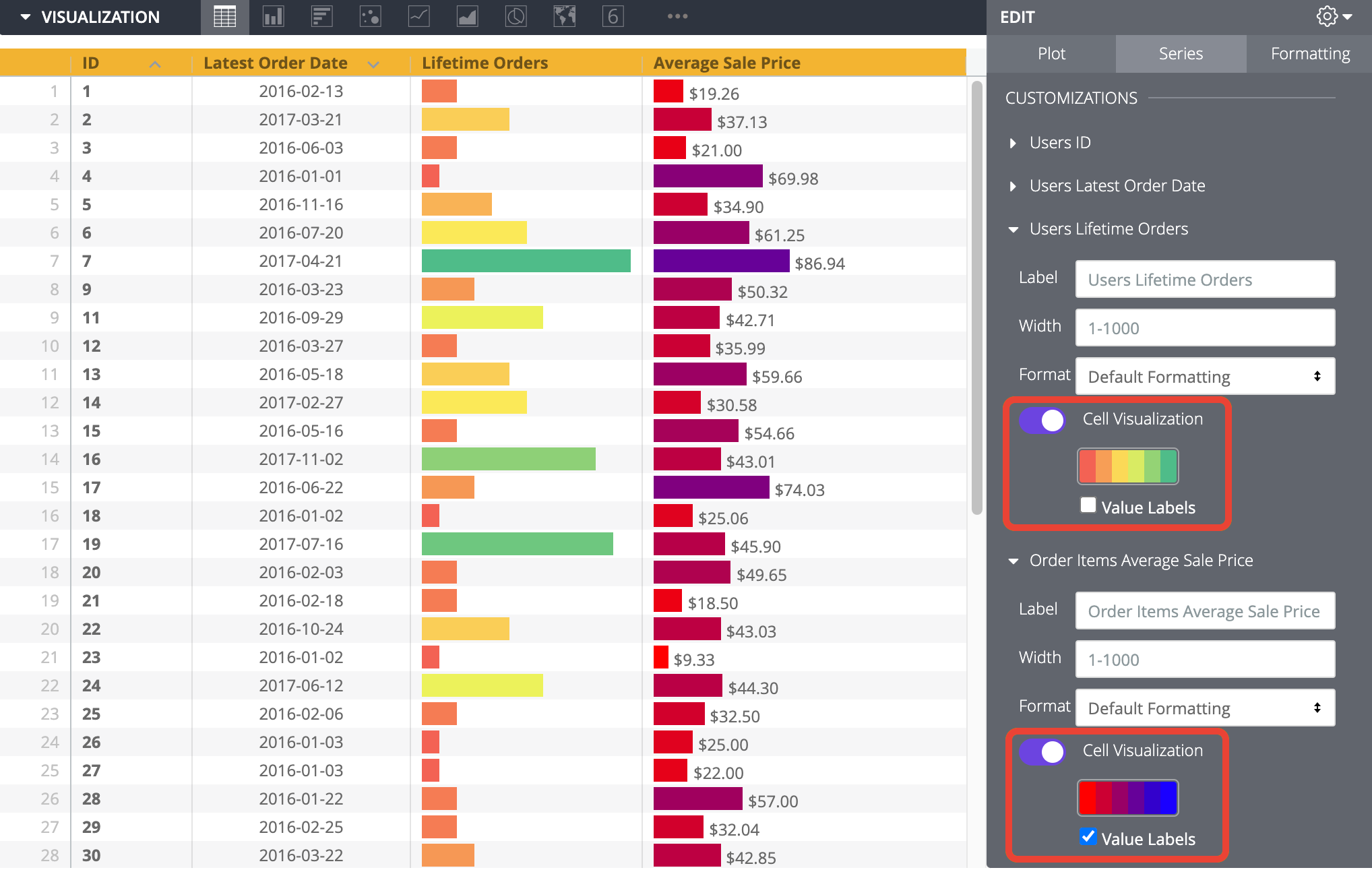
Palet warna akan muncul saat opsi Visualisasi Sel diaktifkan. Palet warna default untuk visualisasi batang berasal dari koleksi warna yang dipilih di opsi menu Collection. Dengan memilih palet, Anda dapat memilih palet lain dari koleksi atau membuat palet kustom dengan memilih tab Kustom pada pemilih palet yang muncul. Warna batang mencerminkan nilai data dari minimum (sisi kiri palet) hingga maksimum (sisi kanan palet).
Kotak centang Label Nilai juga muncul saat opsi Visualisasi Sel diaktifkan. Kotak centang ini mengaktifkan/menonaktifkan tampilan label nilai untuk setiap titik data pada diagram. Label nilai muncul di sebelah kanan visualisasi batang untuk kolom yang hanya memiliki nilai positif atau hanya nilai negatif. Untuk kolom dengan nilai positif dan negatif, label nilai muncul di sebelah kanan visualisasi batang untuk nilai negatif dan di sebelah kiri visualisasi batang untuk nilai positif. Label Nilai ditetapkan ke aktif secara default.
Jika kolom di-pivot oleh deret lain, visualisasi batang akan diplot untuk kolom tersebut di setiap grup pivot; dan nilai minimum dan maksimum akan dibagikan di seluruh kolom yang di-pivot. Jika deret digunakan untuk memutar kolom, visualisasi batang tidak tersedia untuk deret tersebut, meskipun berisi data numerik.
Opsi Cell Visualization ditetapkan ke on secara default untuk ukuran pertama dalam visualisasi tabel. Untuk kolom lain dengan data numerik, setelan defaultnya adalah nonaktif.
Tooltip Kustom
Anda dapat mengklik tombol Custom Tooltip untuk mengonfigurasi tooltip dalam Explore visualization editor menggunakan kombinasi setelan UI dan editor HTML yang mendukung template Liquid. Pelajari lebih lanjut Tooltip Kustom.
Opsi menu pemformatan
Koleksi warna
Memilih koleksi warna dari menu drop-down Koleksi akan menentukan palet yang tersedia untuk aturan pemformatan bersyarat atau visualisasi sel.
Koleksi warna memungkinkan Anda membuat visualisasi dan dasbor bertema yang terlihat serasi. Anda dapat melihat semua palet di setiap koleksi warna bawaan Looker di halaman dokumentasi Koleksi warna. Admin Looker Anda juga dapat membuat koleksi warna kustom untuk organisasi Anda.
Palet untuk visualisasi sel apa pun dan bagian Palet untuk setiap aturan format bersyarat akan diperbarui dengan palet dari koleksi tersebut.
Pemformatan baris dan header
Baris memungkinkan Anda menetapkan ukuran font untuk teks sel antara 1 dan 99 poin.
Header memungkinkan Anda menetapkan ukuran font, warna teks, warna pengisi latar belakang, dan perataan horizontal untuk header kolom. Ukuran font header dapat berkisar antara 1 dan 99 poin.
Tampilkan Header
Klik tombol Tampilkan Header untuk menampilkan atau menyembunyikan header tabel.
Batas
Klik tombol Batas untuk menampilkan atau menyembunyikan batas tabel. Anda juga dapat menyesuaikan setelan batas, termasuk lebar batas dalam piksel, warna batas, dan gaya batas (garis panjang, titik-titik, atau garis putus-putus).
Penyorotan Sel
Klik tombol Penandaan Sel untuk mengaktifkan penandaan baris dan kolom saat Anda mengarahkan kursor ke sel dalam tabel. Anda juga dapat menggunakan pemilih warna Warna Penanda untuk memilih warna kustom untuk penandaan sel.
Mengaktifkan pemformatan bersyarat
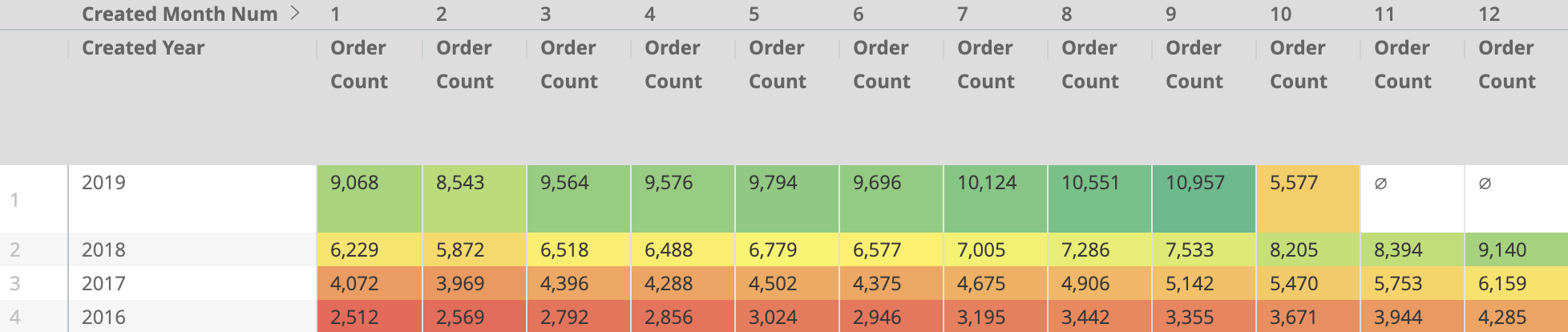
Anda dapat menerapkan pemformatan bersyarat ke kolom dalam visualisasi tabel jika subtotal tidak ada dan fitur Cell Visualization ditetapkan ke off untuk kolom tersebut. Aktifkan Enable Conditional Formatting untuk menentukan aturan yang memberi kode warna pada tabel, baik dalam skala maupun dengan menentukan nilai yang diinginkan.
Misalnya, Anda dapat mewarnai semua nilai pada skala dari merah ke kuning ke hijau saat nilai diskalakan dari rendah ke sedang ke tinggi.
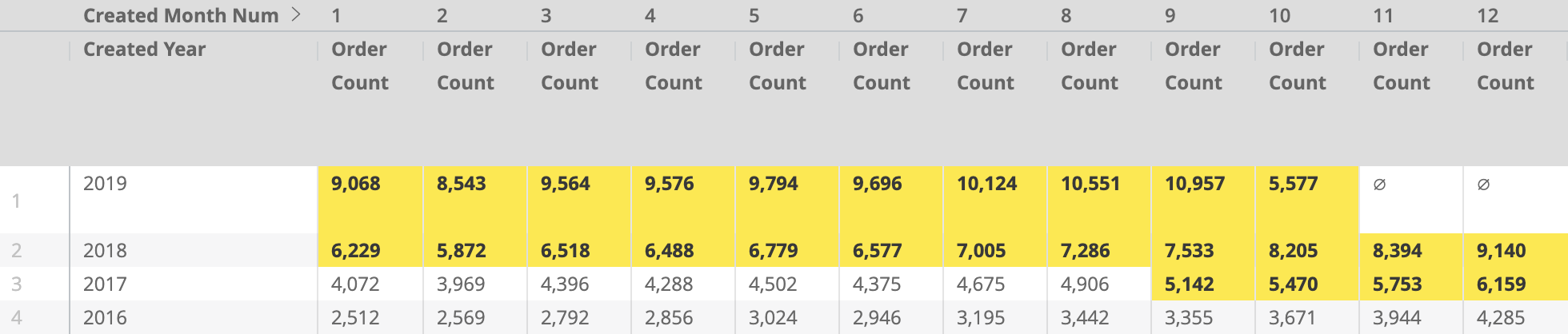
Anda juga dapat memformat semua nilai di atas 5.000 dengan latar belakang sel kuning dan teks tebal.
Menentukan aturan pemformatan
Anda menentukan cara memberi kode warna pada visualisasi di bagian Aturan.
Saat Anda pertama kali mengaktifkan pemformatan bersyarat, akan ada satu aturan, yang ditetapkan ke kode warna default pada skala. Format bersyarat didukung di kolom numerik dan non-numerik (string), dan aturan dapat diterapkan ke dimensi dan ukuran.
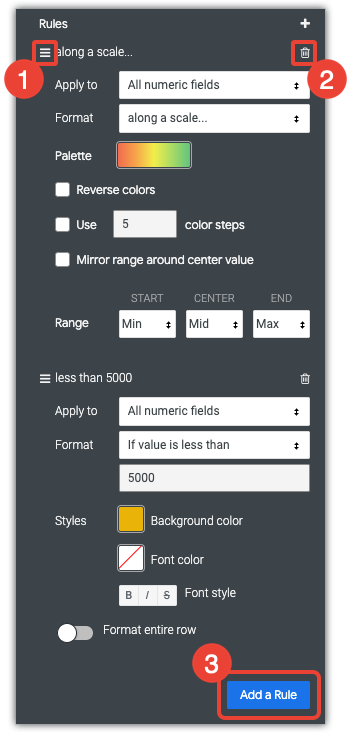
- Untuk mengatur ulang aturan, klik lama ikon dengan tiga garis paralel, lalu tarik aturan ke atas atau ke bawah.
- Untuk menghapus aturan, klik ikon tempat sampah di sudut kanan atas bagian aturan tersebut.
Untuk menambahkan aturan lainnya, klik Tambahkan Aturan.
Anda dapat menerapkan aturan ke semua kolom numerik dalam visualisasi, atau menerapkan aturan ke satu atau beberapa kolom menggunakan kotak Terapkan ke.
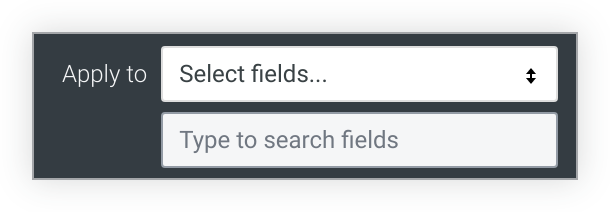
Jika Anda memilih Semua kolom numerik, aturan format bersyarat akan diterapkan ke setiap nilai di semua kolom numerik dalam visualisasi. Jika Anda memberi kode warna pada nilai dalam skala, skala tersebut akan menyertakan semua nilai numerik, meskipun nilai di kolom yang berbeda tidak terkait.
Jika Anda membuat beberapa aturan menggunakan Semua kolom numerik, aturan yang lebih tinggi dalam daftar akan lebih diprioritaskan daripada aturan yang lebih rendah dalam daftar. Untuk mengubah prioritas aturan, klik tiga garis horizontal di kiri atas aturan tersebut, lalu tarik aturan ke atas atau ke bawah dalam daftar.
Jika Anda memilih Select fields, Looker akan menampilkan kotak yang memungkinkan Anda memilih kolom tempat Anda ingin menerapkan aturan. Jika Anda memasukkan teks dalam kotak, Looker hanya akan mencantumkan kolom yang menyertakan teks tersebut.
Pilih kolom untuk menerapkan aturan. Pemformatan bersyarat hanya akan diterapkan ke nilai di kolom tersebut.
Jika Anda membuat beberapa aturan pada kolom yang sama, hanya aturan tertinggi dalam daftar yang berlaku untuk visualisasi dan aturan lainnya tidak aktif. Untuk memindahkan aturan ke posisi yang lebih tinggi atau lebih rendah dalam daftar, klik tiga garis horizontal di kiri atas aturan tersebut, lalu tarik aturan ke posisi yang lebih tinggi atau lebih rendah dalam daftar.
Di kotak Format, pilih apakah akan memberi kode warna pada nilai di sepanjang skala atau berdasarkan kondisi logis.
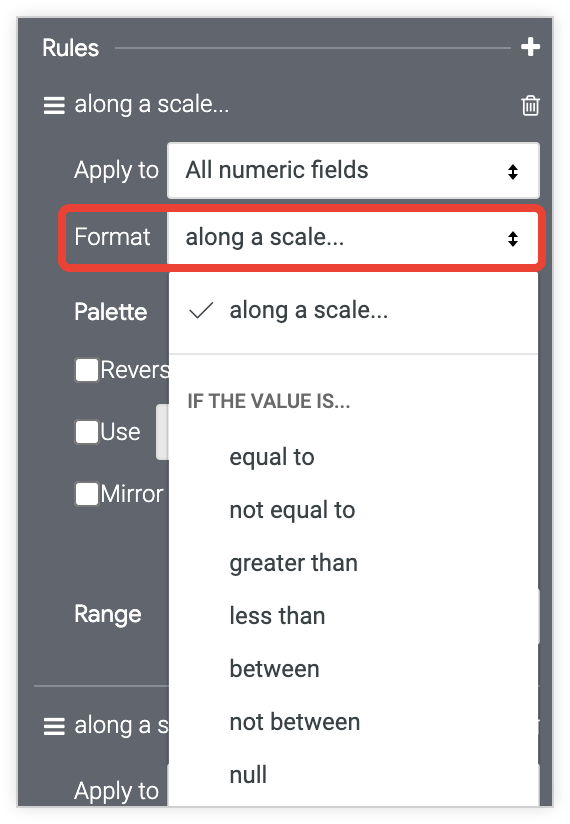
Jika Anda memformat berdasarkan kondisi logis, saat Anda memasukkan nilai dalam kotak Format, jangan gunakan pemisah ribuan.
Kode warna pada skala
Jika Anda memberi kode warna pada nilai dalam skala, klik palet warna. Kode warna pada skala hanya dapat diterapkan ke kolom numerik.
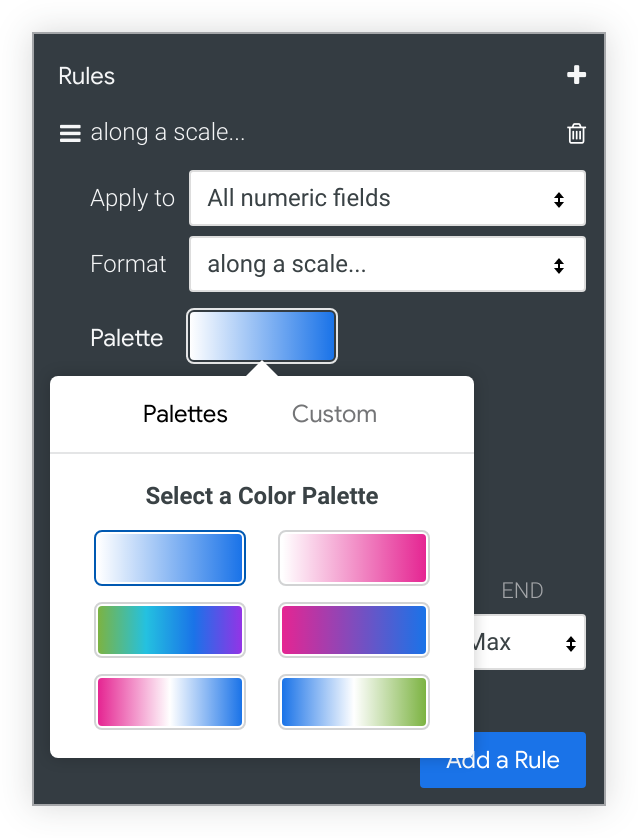
Pilih palet yang ada atau buat palet kustom dengan mengklik tab Custom pada pemilih palet:
- Untuk menambahkan atau menghapus warna dari skala, klik tombol + atau -. Anda dapat memiliki maksimum 5 dan minimum 2 warna pada skala.
- Untuk mengedit semua warna skala, klik Edit Semua dan masukkan string heksadesimal RGB, seperti
#2ca6cd, atau nama warna CSS, sepertimediumblue. - Untuk memilih warna kustom untuk bagian yang ditandai pada skala warna, gunakan roda warna.

Gunakan opsi berikut untuk mengubah kode warna:
- Pilih Balikkan warna untuk menerapkan warna di ujung kiri palet ke nilai di ujung yang lebih tinggi dari rentang data dan warna di ujung kanan palet ke nilai di ujung yang lebih rendah dari rentang data.
- Pilih Gunakan X langkah warna untuk membatasi jumlah warna yang digunakan ke nilai langkah yang ditentukan. Jika opsi ini tidak diaktifkan, data akan diwarnai dengan gradien yang mencakup seluruh spektrum palet. Jika opsi ini diaktifkan, data akan dikelompokkan dan diwarnai sesuai dengan jumlah langkah warna. Misalnya, jika Anda menentukan 5 langkah warna, data akan dikelompokkan ke dalam 5 bucket yang sama dan 5 warna akan diterapkan, satu warna untuk setiap bucket data. Angka langkah warna yang valid adalah dari 2 hingga 100, inklusif.
- Pilih Cerminkan rentang di sekitar nilai tengah untuk membuat pergeseran warna yang sama di kedua sisi palet warna. Misalnya, pada skala dari -100 hingga 0 hingga 100, nilai -20 dan 20 akan memiliki jarak warna yang sama (10%) dari definisi warna tengah — masing-masing 40% dan 60% dari gradien palet.
- Gunakan kolom Rentang untuk menentukan nilai yang menentukan warna awal (0%), tengah (50%), dan akhir (100%) gradien palet. Untuk warna awal dan akhir, Anda dapat menentukan nilai minimum dan maksimum dalam data, nilai numerik tertentu, atau nilai persentil. Untuk nilai tengah, Anda dapat menentukan titik tengah nilai data minimum dan maksimum, rata-rata data, median data, nilai numerik tertentu, atau nilai persentil. Misalnya, menentukan nilai persentil awal dan akhir masing-masing sebesar 1% dan 99%, dengan nilai tengah 75%, akan menyebabkan separuh bawah gradasi warna diterapkan ke 75% nilai data yang lebih rendah, dan separuh atas gradasi warna diterapkan ke 25% nilai data teratas.
Pemberian kode warna berdasarkan kondisi logis
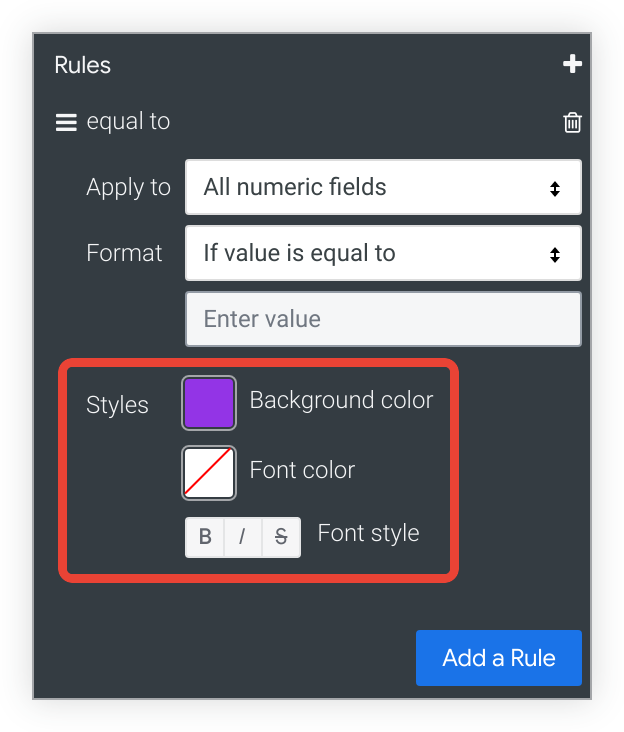
Jika Anda memberi kode warna pada nilai berdasarkan kondisi logis (dengan kata lain, menggunakan salah satu opsi Format yang diawali dengan Jika nilai adalah), pilih Warna Latar Belakang, Warna Font, dan Gaya Font untuk nilai yang memenuhi kondisi. Secara default, warna latar belakang ditetapkan ke warna pertama palet kategoris yang telah Anda pilih untuk aturan pemformatan bersyarat.
Sertakan Total
Jika pemformatan bersyarat diaktifkan, Anda dapat mengaktifkan atau menonaktifkan apakah total disertakan dalam skema kode warna.
Sertakan Nilai Null sebagai Nol
Jika pemformatan bersyarat diaktifkan, Anda dapat mengaktifkan/menonaktifkan apakah nilai null harus direpresentasikan sebagai nol.
Menambahkan diagram tabel ke dasbor
Saat Anda menambahkan diagram tabel ke dasbor, jika Row Limit dibiarkan kosong, dasbor akan menerapkan batas 1.000 baris ke ubin diagram tabel. Untuk meningkatkan batas baris pada kartu dasbor, masukkan batas baris yang lebih tinggi hingga 5.000, yang merupakan jumlah maksimum baris yang dapat ditampilkan.
Diagram tabel dengan banyak baris yang ditambahkan ke dasbor mungkin terlihat berbeda saat didownload atau dijadwalkan dalam format PDF jika opsi Luaskan tabel untuk menampilkan semua baris dipilih. Lihat halaman dokumentasi mendownload atau menjadwalkan untuk mengetahui informasi selengkapnya.