


Puoi personalizzare i grafici a tabella in Looker utilizzando la formattazione, lo stile condizionale e le opzioni di visualizzazione per controllare l'aspetto dei dati. In questo modo, puoi presentare i dati in modo da soddisfare i tuoi requisiti analitici.
Creazione di un grafico a tabella
I grafici a tabella accettano dimensioni, misure, pivot, subtotali, calcoli tabulari, campi personalizzati e totali di riga o colonna. I grafici a tabella supportano fino a 5000 righe e fino a 200 colonne pivot.
Per utilizzare un grafico a tabella, esegui la query e seleziona l'icona della tabella nella barra Visualizzazione.
Per modificare la visualizzazione della tabella, seleziona Modifica nell'angolo in alto a destra della barra Visualizzazione.
Le opzioni elencate di seguito potrebbero non essere selezionabili o essere nascoste se non sono compatibili con la composizione della tabella o se sono in conflitto con altre impostazioni che hai scelto.
Opzioni barra dati
Diverse opzioni della barra Dati possono influire sia sulla visualizzazione sia sulla tabella dei dati.
Subtotali
L'opzione per aggiungere subtotali alla visualizzazione della tabella viene visualizzata nella barra Dati quando la tabella dati contiene almeno due dimensioni. Seleziona la casella di controllo Subtotali e premi Esegui. I subtotali vengono visualizzati solo nella visualizzazione Tabella. Non vengono visualizzati nella tabella dei dati.
L'immagine seguente mostra una visualizzazione della tabella di Users State, Users City, Users Zip e Orders Count con i totali parziali abilitati. Nella visualizzazione, il campo Orders Count mostra il conteggio per ogni codice postale e i totali parziali per ogni città e stato. Quando una città contiene più codici postali, i conteggi di tutti i codici postali della città vengono sommati per ottenere il conteggio della città. Il conteggio dello stato è la somma di tutti i conteggi dei codici postali nello stato.
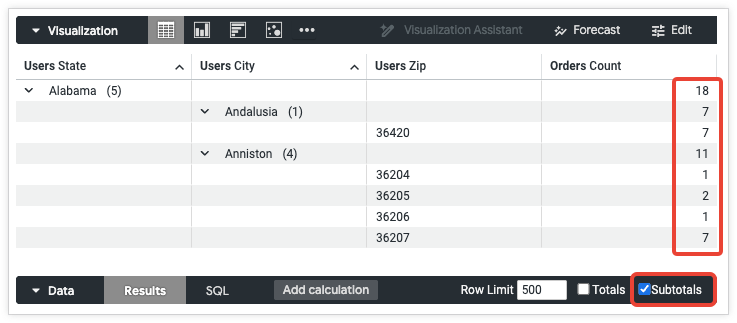
I subtotali vengono calcolati per tutte le dimensioni, ad eccezione di quella più a destra. Per modificare le dimensioni per cui vengono calcolati i totali parziali, riordina le posizioni delle dimensioni nella tabella dati.
Ecco alcuni aspetti da tenere presente sul funzionamento dei subtotali:
- Se lo stesso elemento viene visualizzato in più categorie, i totali parziali che conteggiano gli elementi univoci potrebbero non sommarsi come previsto. In questi casi, Looker conteggia ogni elemento una sola volta anziché conteggiare ogni occorrenza duplicata. Looker calcola i totali delle colonne nello stesso modo.
- I totali parziali dei calcoli tabulari che eseguono aggregazioni, ad esempio i calcoli che utilizzano
percentileomean, potrebbero non essere sommati come previsto. Questo perché i calcoli tabulari calcolano i subtotali utilizzando gli altri valori dei subtotali, non i valori nella colonna dei dati. Ad esempio, se hai due subtotali User Count di 30.500 e 24.312 e hai un calcolo tabulare comemean(${users.count}), il calcolo tabulare restituirà 27.406 per entrambe le righe dei subtotali perché esegue il calcolo(30500 + 24312)/2. - I subtotali non sono disponibili quando filtri in base a una misura o quando l'esplorazione utilizza il parametro
sql_always_having. - Se il limite di righe della tabella dati interrompe la tabella dati a metà di una categoria di subtotale, l'intera categoria verrà nascosta dalla visualizzazione della tabella.
- L'ordinamento avviene all'interno di ogni categoria di subtotale in modo indipendente.
- Il subtotale più a sinistra è sempre ordinato. Quando ordini in base a più colonne, le colonne dei totali parziali hanno la precedenza.
- Se modifichi l'ordine delle dimensioni trascinandole nella sezione Dati di Esplora, potresti dover deselezionare e selezionare nuovamente la casella di controllo Subtotali.
I subtotali possono essere compressi o espansi nella visualizzazione Tabella. Per saperne di più, consulta la sezione Comprimi subtotale.
Supporto dei dialetti per i subtotali
La possibilità di utilizzare i subtotali dipende dal dialetto del database utilizzato dalla connessione di Looker. Nell'ultima release di Looker, i seguenti dialetti supportano i subtotali:
Fai clic qui per visualizzare la tabella.
| Dialetto | Supportata? |
|---|---|
| Actian Avalanche | |
| Amazon Athena | |
| Amazon Aurora MySQL | |
| Amazon Redshift | |
| Amazon Redshift 2.1+ | |
| Amazon Redshift Serverless 2.1+ | |
| Apache Druid | |
| Apache Druid 0.13.x - 0.17.x | |
| Apache Druid 0.18+ | |
| Apache Hive 2.3+ | |
| Apache Hive 3.1.2+ | |
| Apache Spark 3+ | |
| ClickHouse | |
| ClickHouse 26+ | |
| Cloudera Impala 3.1+ | |
| Cloudera Impala 3.1+ with Native Driver | |
| Cloudera Impala with Native Driver | |
| DataVirtuality | |
| Databricks | |
| Denodo 7 | |
| Denodo 8 & 9 | |
| Dremio | |
| Dremio 11+ | |
| Dremio 26+ with Arrow Flight SQL | |
| Exasol | |
| Google BigQuery Legacy SQL | |
| Google BigQuery Standard SQL | |
| Google Cloud AlloyDB for PostgreSQL | |
| Google Cloud PostgreSQL | |
| Google Cloud SQL | |
| Google Spanner | |
| Greenplum | |
| HyperSQL | |
| IBM Netezza | |
| MariaDB | |
| Microsoft Azure PostgreSQL | |
| Microsoft Azure SQL Database | |
| Microsoft Azure Synapse Analytics | |
| Microsoft SQL Server 2008+ | |
| Microsoft SQL Server 2012+ | |
| Microsoft SQL Server 2016 | |
| Microsoft SQL Server 2017+ | |
| MongoBI | |
| MongoSQL | |
| MySQL | |
| MySQL 8.0.12+ | |
| Oracle | |
| Oracle ADWC | |
| PostgreSQL 9.5+ | |
| PostgreSQL pre-9.5 | |
| PrestoDB | |
| PrestoSQL | |
| SAP HANA | |
| SAP HANA 2+ | |
| SingleStore | |
| SingleStore 7+ | |
| Snowflake | |
| Teradata | |
| Trino | |
| Vector | |
| Vertica |
Esistono alcuni aspetti da tenere in considerazione in merito al supporto dei dialetti per i subtotali:
- Quando utilizzi MySQL, tutti i subtotali devono essere ordinati in ordine crescente.
- Le tabelle pivot in MySQL e Snowflake non funzioneranno se utilizzi i subtotali e il set di risultati sottostante contiene più di 30.000 righe (indipendentemente dai limiti di riga impostati nella tabella dati).
- L'utilizzo dei subtotali con BigQuery e Redshift potrebbe ridurre la velocità delle query rispetto alle query senza subtotali.
Totali riga
Se il grafico contiene pivot, puoi aggiungere i totali delle righe al grafico selezionando la casella di controllo Totali riga nella barra Dati. Per ulteriori informazioni, consulta la pagina della documentazione Esplorazione dei dati in Looker, incluse le informazioni su quando i totali non sono disponibili e aspetti da considerare con i totali.
La freccia a destra della casella di controllo Totali riga consente di attivare/disattivare il posizionamento della colonna dei totali tra il posizionamento predefinito all'estrema destra e un posizionamento più a sinistra, dopo le dimensioni e i calcoli tabulari.

Totali
Puoi aggiungere i totali di colonna per le misure e i calcoli tabulari selezionando Totali nella barra Dati. Per ulteriori informazioni, consulta la pagina della documentazione Esplorazione dei dati in Looker, incluse le informazioni su quando i totali non sono disponibili e aspetti da considerare con i totali.

Limite di colonne
Se la tabella dati contiene pivot, puoi aggiungere un limite di colonne al grafico inserendo un numero compreso tra 1 e 200 nella casella Limite di colonne. Le dimensioni, i calcoli tabulari delle dimensioni, le colonne dei totali di riga e i calcoli tabulari delle misure al di fuori dei pivot non vengono conteggiati ai fini del limite di colonne. Ogni gruppo con pivot viene conteggiato come una colonna ai fini del limite di colonne. Per ulteriori informazioni, consulta la pagina della documentazione Filtro e limitazione dei dati.

Limite di righe
Puoi aggiungere un limite di righe al grafico inserendo un numero compreso tra 1 e 5000 nella casella Limite di righe della scheda Dati. Se la query supera il limite di righe impostato, non puoi ordinare le colonne dei totali delle righe o dei calcoli tabulari.

Quando aggiungi un grafico a tabella a una dashboard, se il limite di righe viene lasciato vuoto, la dashboard impone un limite di 1000 righe al riquadro del grafico a tabella. Per aumentare il limite di righe in un riquadro della dashboard, inserisci un limite di righe più alto fino a 5000, che è il numero massimo di righe che possono essere presentate.
Calcoli
Se disponi delle autorizzazioni appropriate, puoi aggiungere calcoli tabulari al grafico facendo clic sul pulsante Aggiungi calcolo nella scheda Dati. Per ulteriori informazioni, consulta la pagina della documentazione Utilizzo dei calcoli tabulari.

Puoi anche utilizzare la sezione Campi personalizzati del selettore campi.
Opzioni del menu delle colonne
Quando si accede alle opzioni del menu delle colonne tramite un riquadro della dashboard in modalità di visualizzazione, le modifiche alle impostazioni non vengono salvate. Per salvare le modifiche alle impostazioni, accedi alla modalità di modifica nella dashboard, seleziona Modifica nel menu con tre puntini Azioni riquadro del riquadro e modifica le impostazioni nella finestra di modifica visualizzata.
I grafici a tabella hanno un'icona Opzioni colonna con tre puntini in alto a destra di ogni colonna, che viene visualizzata quando passi il mouse sopra l'intestazione della colonna.
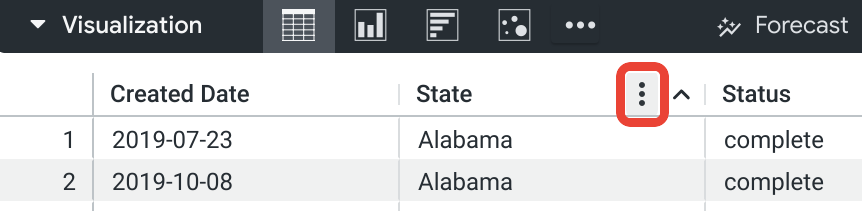
Selezionando l'icona Opzioni colonna, viene visualizzato un menu delle colonne che fornisce opzioni per bloccare, copiare e ridimensionare le colonne della tabella durante la visualizzazione.
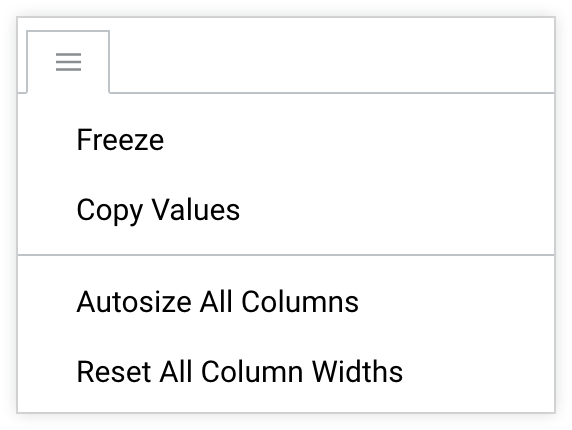
Blocca
Selezionando l'opzione Blocca, una colonna della tabella viene bloccata sul lato sinistro del grafico. La colonna bloccata rimane visibile sul lato sinistro durante lo scorrimento orizzontale. È possibile bloccare più colonne. La prima volta che blocchi una colonna, verrà bloccata anche la colonna del numero di riga, se esiste. Quando sblocchi l'ultima colonna bloccata, verrà sbloccata anche la colonna del numero di riga, se esiste.
Quando una o più colonne sono bloccate, viene visualizzata una linea di separazione verticale tra le colonne bloccate e quelle sbloccate.
Per sbloccare una colonna, seleziona di nuovo l'icona con tre puntini e poi Sblocca.
Copia valori
Seleziona Copia valori per copiare l'intestazione della colonna e tutti i valori della colonna, che puoi poi incollare in un foglio di lavoro, in un file di testo o in un filtro di Looker. Puoi anche selezionare una cella o un intervallo di celle all'interno della visualizzazione e copiare i contenuti utilizzando le scorciatoie da tastiera Comando-C (Mac) o Ctrl+C (Windows).
Ridimensiona automaticamente tutte le colonne
Se selezioni Ridimensiona automaticamente tutte le colonne, la larghezza di ogni colonna viene adattata al nome dell'intestazione della colonna o al valore dei dati più lungo, a seconda di quale sia più largo.
Reimposta le larghezze di tutte le colonne
Se selezioni Reimposta le larghezze di tutte le colonne, ogni colonna viene ridimensionata alla larghezza predefinita, ovvero quella impostata quando l'opzione Adatta dimensioni colonne è attiva o quella impostata da Ridimensiona automaticamente tutte le colonne se l'adattamento delle dimensioni rende le colonne troppo strette.
Ordinamento delle colonne
L'ordinamento predefinito è spiegato nella pagina della documentazione Esplorazione dei dati in Looker.
Puoi ordinare le colonne nella visualizzazione tabella selezionando le intestazioni delle colonne all'interno della visualizzazione. Ogni volta che selezioni un'intestazione, la colonna passa dall'ordinamento crescente a quello decrescente e viceversa. Nell'intestazione della colonna viene visualizzato un simbolo di spunta per indicare che il grafico è ordinato in base a quella colonna. La freccia rivolta verso l'alto indica un ordinamento crescente, mentre quella rivolta verso il basso indica un ordinamento decrescente.
Puoi ordinare i dati in base a più colonne tenendo premuto il tasto Shift e selezionando le intestazioni delle colonne nell'ordine in cui vuoi ordinarle.
Se i subtotali sono attivati, viene sempre ordinato il subtotale più a sinistra. L'ordinamento avviene all'interno di ogni categoria di subtotale in modo indipendente.
Se raggiungi un limite di righe, non potrai ordinare i totali di riga o i calcoli tabulari.
Spostamento e blocco manuale delle colonne
Quando le colonne vengono riorganizzate tramite un riquadro della dashboard in modalità di visualizzazione, le modifiche all'ordine delle colonne non vengono salvate. Per salvare le modifiche all'ordine delle colonne, accedi alla modalità di modifica della dashboard, seleziona Modifica nel menu con tre puntini del riquadro e sposta le colonne nella finestra di modifica visualizzata.
Selezionando e trascinando le intestazioni delle colonne nella visualizzazione della tabella, puoi spostare qualsiasi colonna, inclusi i gruppi pivot e le singole colonne pivot, in qualsiasi altra posizione della visualizzazione. L'ordine delle colonne all'interno della tabella Dati non cambierà.
Mentre selezioni e trascini una colonna, se ti avvicini al bordo sinistro della visualizzazione, viene visualizzata un'icona a forma di puntina.
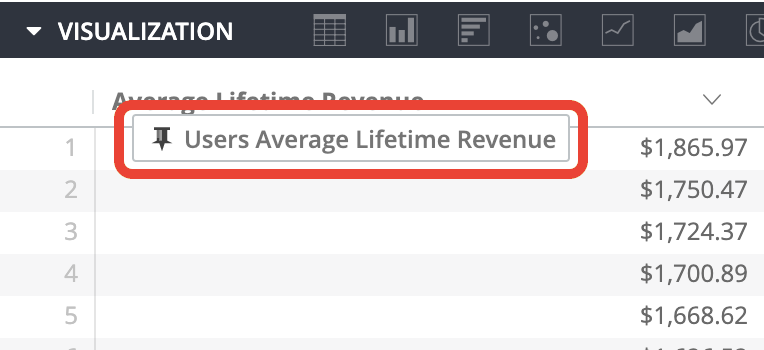
Se rilasci la colonna mentre è presente l'icona a forma di puntina, la colonna verrà bloccata sul lato della visualizzazione. La colonna bloccata rimane visibile sul lato durante lo scorrimento orizzontale. È possibile bloccare più colonne.
Se trascini una colonna al di fuori dei limiti della visualizzazione, viene visualizzata l'icona di un occhio barrato.
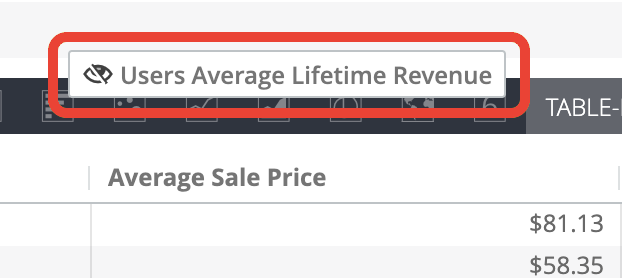
Se trascini la colonna mentre è presente l'icona a forma di occhio, la colonna non si sposterà dalla sua posizione originale.
Quando scarichi una tabella con colonne che sono state riorganizzate, queste vengono visualizzate nell'ordine originale (l'ordine in cui appaiono nella tabella dati), anche se è selezionata l'impostazione Con opzioni di visualizzazione applicate.
Ridimensionamento manuale delle colonne
Per ridimensionare manualmente le colonne, seleziona il bordo destro dell'intestazione della colonna e trascinalo verso sinistra o verso destra.
Il ridimensionamento manuale delle colonne sostituisce l'opzione Adatta dimensione colonne.
Opzioni del menu del grafico
Tema tabella
Il tema predefinito per le visualizzazioni di tabelle è Bianco. Puoi modificare il tema con l'impostazione Tema tabella.
Puoi scegliere le opzioni di colorazione della tabella:
- Classica: la tabella viene visualizzata come nella sezione Dati, con dimensioni blu, misure arancioni e calcoli tabulari verdi.
- Bianco: l'intestazione della tabella è bianca, le righe di dati si alternano tra bianco e grigio e il testo è nero.
- Grigio: l'intestazione della tabella è grigia, le righe di dati si alternano tra bianco e grigio chiaro e il testo è grigio scuro.
- Trasparente: l'intestazione della tabella è completamente trasparente, le righe di dati si alternano tra completamente trasparenti e grigio traslucido e il colore del testo si regola automaticamente. Questo può essere utile quando utilizzi una dashboard personalizzata incorporata, in modo che il colore di sfondo del riquadro sia visibile attraverso la visualizzazione. In una dashboard di questo tipo, il colore del testo si adatta al colore dello sfondo, passando dal nero al bianco in base alle esigenze. Nella pagina Esplora o in un Look incorporato, lo sfondo è sempre bianco sotto la visualizzazione trasparente.
- Senza stile: l'intera tabella è bianca, le righe di dati sono separate da linee grigie e il testo è nero.
Mostra numeri di riga
Puoi attivare o disattivare la visualizzazione di un numero di riga all'inizio di ogni riga della tabella.
L'opzione Mostra numeri di riga è disattivata quando utilizzi i subtotali nel grafico a tabella.
Mostra totali
Mostra totali attiva o disattiva la visualizzazione dei totali delle colonne nella parte inferiore di ogni colonna della tabella.
L'opzione Mostra totali è disattivata quando i totali non vengono aggiunti al grafico a tabella.
Mostra totali riga
Mostra totali riga consente di mostrare o meno i totali delle righe all'inizio o alla fine di ogni riga della tabella.
L'opzione Mostra totali riga è disattivata quando i totali riga non vengono aggiunti al grafico a tabella pivot.
Transpose
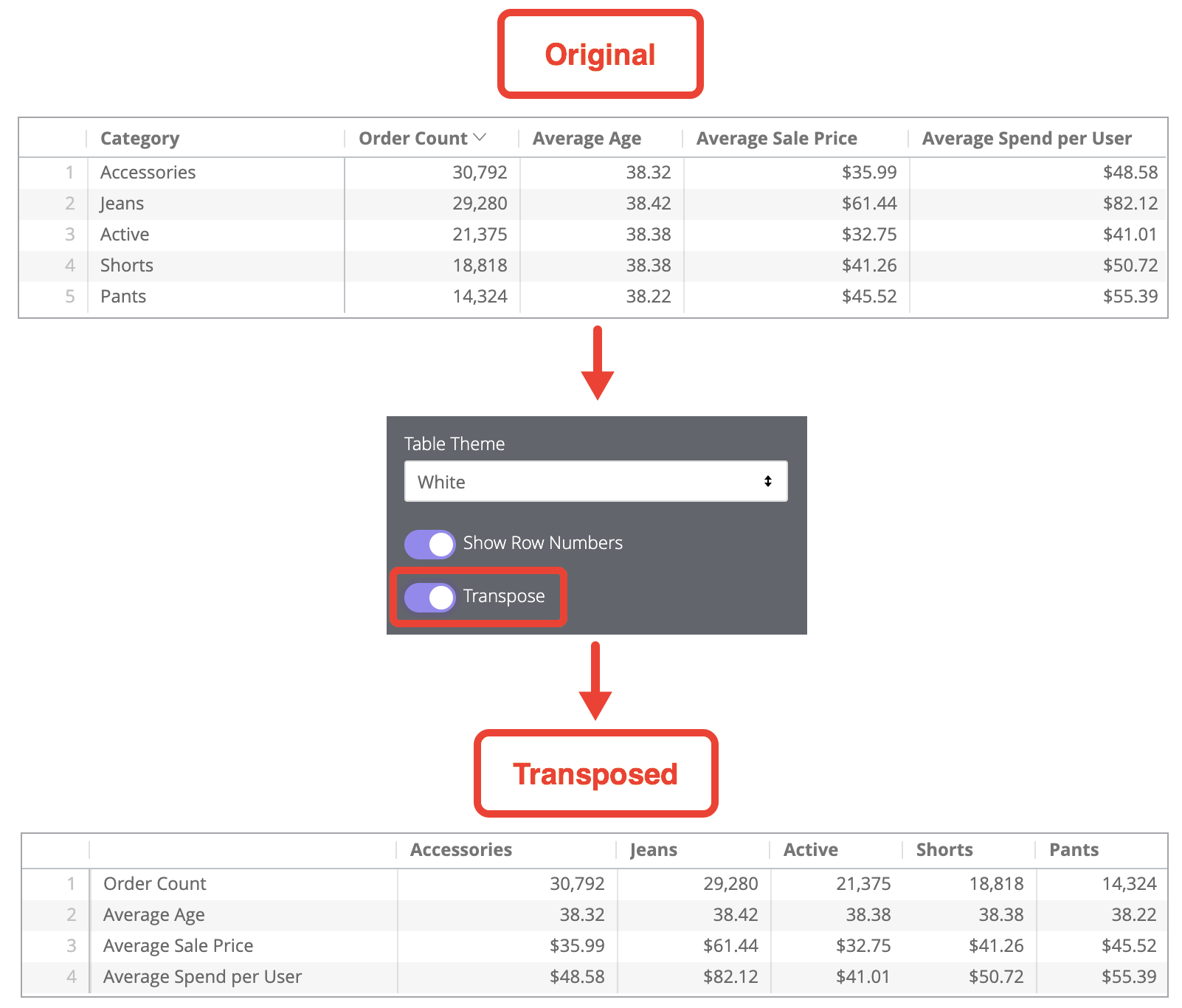
L'opzione Trasponi è disponibile per le visualizzazioni che contengono una sola dimensione. Quando l'opzione Trasponi è selezionata, le righe della visualizzazione diventano colonne e le colonne diventano righe.
Limita righe visualizzate
Puoi mostrare o nascondere le righe in una visualizzazione in base alla loro posizione nei risultati. Ad esempio, se la visualizzazione mostra una media mobile di sette giorni, potresti voler nascondere le prime sei righe.
Fai clic su Limita righe visualizzate per attivare o disattivare questa funzionalità. Quando questa funzionalità è attiva, puoi specificare le seguenti opzioni:
- Nascondi o Mostra: scegli Nascondi per escludere determinate righe dalla visualizzazione. Scegli Mostra per visualizzare solo un numero limitato di righe nella visualizzazione.
- Primo o Ultimo: scegli se le righe da nascondere o mostrare sono le prime o le ultime righe del set di risultati.
- Numero: specifica il numero di righe da nascondere o mostrare.
Nella sezione Dati del Look o dell'esplorazione, le righe escluse sono ombreggiate con un colore più scuro.
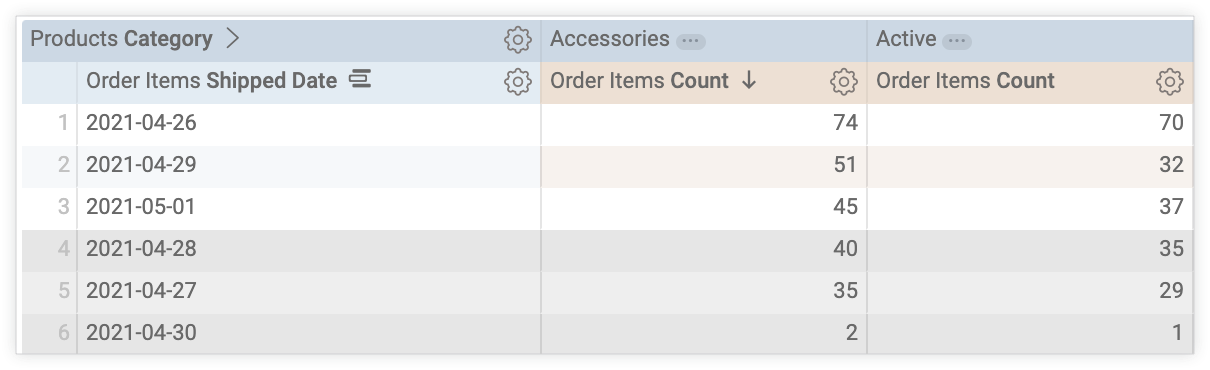
Questa opzione dipende dall'ordine delle righe. La modifica dell'ordinamento della query o l'aggiunta di un limite di righe può modificare le righe mostrate o nascoste nella visualizzazione.
Impaginazione
Per le tabelle che contengono almeno 50 righe, puoi attivare l'impaginazione per visualizzare le righe della tabella in una serie di pagine nella parte inferiore della visualizzazione.
Per attivare l'impaginazione, seleziona la casella di controllo Impagina righe.
Quando la paginazione è attiva, puoi utilizzare l'impostazione Righe per pagina per specificare il numero di righe da visualizzare per pagina. Puoi selezionare 50, 100, 250, 500 o 1000 righe per pagina.
Quando l'impaginazione è abilitata per una visualizzazione tabella in una dashboard, devi attivare la modalità di modifica della dashboard per modificare l'impostazione delle righe per pagina.
Opzioni del menu di raggruppamento
Per impostazione predefinita, i grafici a tabella mostrano i dati di ogni campo in singole colonne. Quando la funzionalità in anteprima Raggruppamento di righe della tabella è attiva, puoi raggruppare le righe di dati di più dimensioni in un'unica colonna. Raggruppare le dimensioni in modo gerarchico in un'unica colonna può rendere le tabelle più organizzate e aiutare gli utenti a comprendere la relazione tra i dati. Puoi espandere e comprimere i dati per concentrarti su punti dati specifici e nascondere i dettagli granulari che non vuoi visualizzare.
Ad esempio, puoi raggruppare campi di date granulari, come Orders Created Year, Orders Created Quarter e Orders Created Month in una singola colonna, insieme ad altre informazioni come Orders Status e Orders Average Order Profit, per fornire agli utenti diversi modi per visualizzare i dati nel grafico a tabella. Gli utenti possono visualizzare il riepilogo dei dati nelle righe di primo livello ed espandere le righe per ottenere informazioni più dettagliate sugli ordini effettuati in mesi specifici di un trimestre.
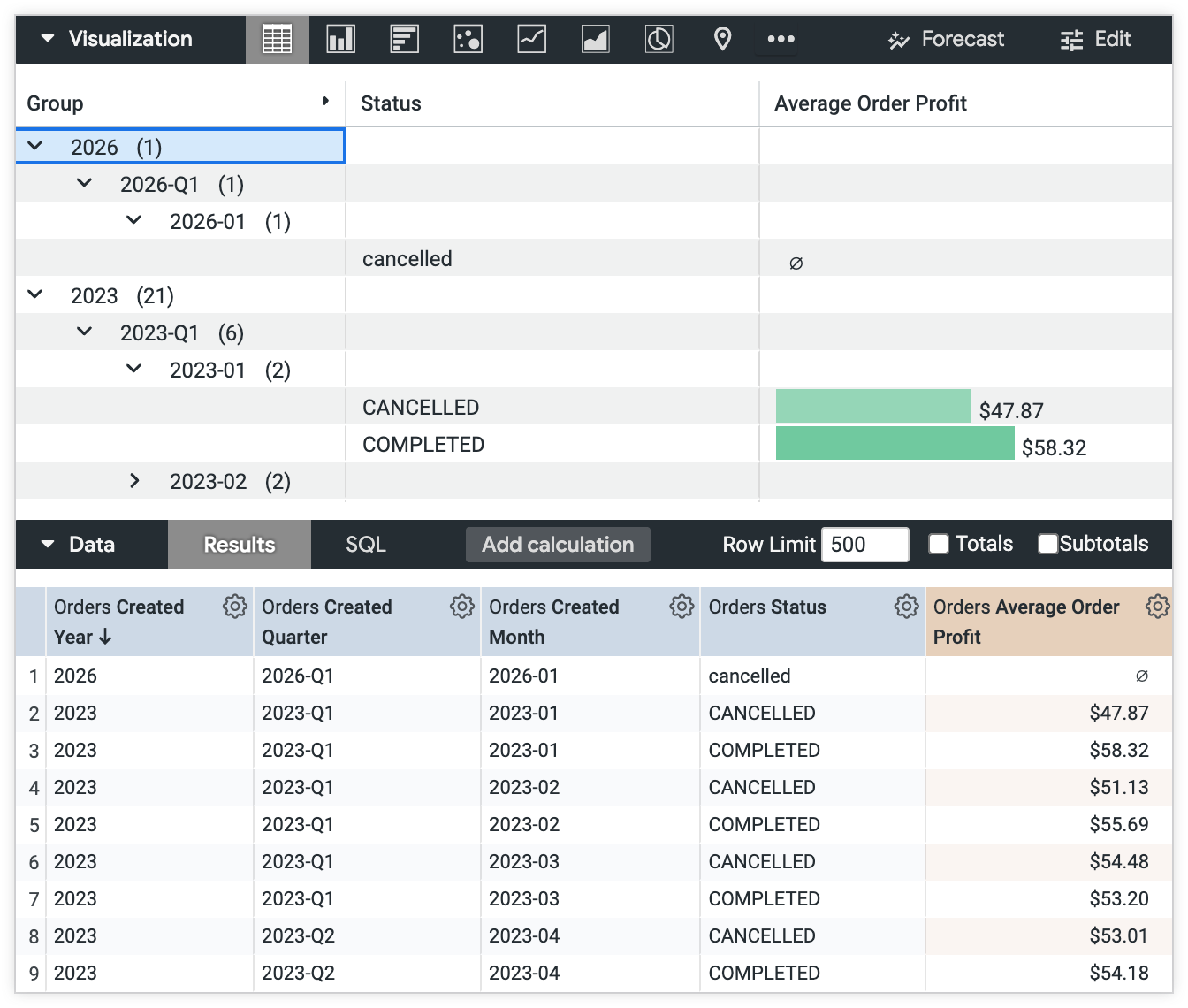
Fai clic sull'opzione Abilita gruppi di righe per raggruppare le dimensioni nei grafici a tabella. Quando l'opzione Attiva gruppi di righe è attiva, vengono visualizzate le impostazioni nel menu Raggruppamento. Queste impostazioni ti consentono di controllare l'aspetto dei dati gerarchici nel grafico a tabella.
Aggiungi campi
Il pulsante Aggiungi campi ti consente di scegliere le dimensioni da raggruppare. Fai clic sul pulsante Aggiungi campi per aprire il menu Campi, poi fai clic sulla casella di controllo accanto a ogni dimensione da includere nel gruppo.
L'ordine in cui vengono selezionate le dimensioni determina la gerarchia del gruppo. Ad esempio, se selezioni la casella accanto a una dimensione denominata Paese e poi selezioni la casella accanto a una dimensione denominata Regione, Paese sarà la dimensione in cima alla gerarchia e il valore della dimensione Regione verrà visualizzato in una riga separata sotto il valore della dimensione Paese nel gruppo.
Per modificare l'ordine di una dimensione nel gruppo, fai clic e tieni premuto il cursore sulla di trascinamento di una dimensione e spostala in una nuova posizione nell'elenco della gerarchia.
Livello di visualizzazione predefinito
Puoi utilizzare le impostazioni nel campo Livello di visualizzazione predefinito per impostare la modalità di visualizzazione dei valori di un gruppo quando visualizzi per la prima volta il grafico a tabella. Sono incluse le opzioni seguenti:
- Tutto compresso: tutti i livelli della gerarchia sono compressi.
- Livello superiore espanso: il livello più alto della gerarchia viene espanso e tutti gli altri livelli vengono compressi.
- Tutto espanso: tutti i livelli della gerarchia sono espansi.
Fai clic sulle frecce accanto a ogni riga per espandere o comprimere i livelli di un gruppo. In alternativa, fai clic sulla freccia accanto al nome dell'intestazione della colonna del gruppo per espandere o comprimere tutti i livelli di un gruppo oppure fai clic sul nome dell'intestazione della colonna del gruppo per ordinare i dati.
Intestazione colonna di gruppo
Per impostazione predefinita, il nome della colonna del gruppo è Group. Facoltativamente, inserisci un nome diverso per la colonna del gruppo nel campo di testo Intestazione colonna gruppo.
Fai clic sulla freccia accanto all'intestazione della colonna del gruppo per espandere o comprimere tutti i livelli di un gruppo. Fai clic sul nome dell'intestazione della colonna del gruppo per ordinare i dati.
Mostra conteggi gruppi
Fai clic sul pulsante per attivare o disattivare l'impostazione Mostra conteggi gruppi.
Se abilitata, l'impostazione Mostra conteggi gruppi mostra il numero di righe compresse in un gruppo tra parentesi accanto a un valore nella riga visualizzata. Ad esempio, se cinque righe sono nascoste sotto il valore della riga espansa 2026, il numero di righe nascoste verrà indicato come 2026 (5).
Mostra subtotali
Fai clic sul pulsante per attivare o disattivare l'impostazione Mostra subtotali.
Se abilitata, l'impostazione Mostra subtotali mostra il subtotale dei dati numerici per le righe compresse in un gruppo. Il totale parziale verrà visualizzato nella colonna del campo numerico (ad esempio, nella colonna Totale, se in un'esplorazione è presente una misura denominata Totale) nella riga superiore di ogni gruppo. La visualizzazione dei subtotali per ogni gruppo fornisce agli utenti un'istantanea o un riepilogo dei dati sottostanti.
Opzioni del menu delle serie
Il menu Serie controlla il modo in cui il grafico mostra ogni serie di dati.
In un grafico a tabella, ogni colonna è elencata nel menu delle serie per la personalizzazione.
Tronca testo
Quando l'opzione Tronca testo è attiva, il testo visualizzato nelle celle di dati viene troncato e seguito da puntini di sospensione. Se l'opzione è disattivata, il testo all'interno delle celle di dati va a capo nelle righe successive.
Per visualizzare la versione completa del testo troncato o con ritorno a capo all'interno di una cella di dati, fai doppio clic all'interno della cella; premi Esc o fai clic all'esterno della cella per tornare alla versione troncata o con ritorno a capo.
L'impostazione predefinita per Tronca testo è On.
Tronca nomi colonna
Quando l'opzione Tronca i nomi delle colonne è attiva, il testo visualizzato nelle intestazioni delle colonne viene troncato. Se l'opzione è disattivata, il testo all'interno delle intestazioni di colonna va a capo nelle righe successive.
Per visualizzare il testo completo di un'intestazione di colonna troncata o con ritorno a capo, passa il mouse sopra l'intestazione della colonna. Verrà visualizzato un tooltip con il testo completo dell'intestazione della colonna.
L'impostazione predefinita per Tronca nomi colonna è off.
Mostra nome completo del campo
Puoi scegliere se mostrare il nome della visualizzazione insieme al nome del campo per ogni intestazione di colonna. Quando l'opzione Mostra nome campo completo è disattivata, in genere viene visualizzato solo il nome del campo; tuttavia, le misure di tipo count mostrano solo il nome della vista.
Adatta dimensione colonne
Adatta colonne ridimensiona la larghezza di tutte le colonne in modo che la tabella si adatti perfettamente alla larghezza del riquadro in cui la stai visualizzando. Quando questa opzione è attiva, le colonne possono comunque essere ridimensionate manualmente e le larghezze impostate manualmente sostituiranno quelle impostate da Adatta dimensioni colonne. Le larghezze impostate utilizzando l'opzione Adatta dimensione colonne vengono salvate quando salvi la visualizzazione come Look o la aggiungi a una dashboard.
L'impostazione predefinita per Adatta dimensione colonne è on. Tuttavia, se l'opzione Adatta le colonne genera colonne troppo strette per essere leggibili, Looker ridimensionerà automaticamente tutte le colonne e dimensionerà ogni colonna in base al valore dei dati più lungo.
Larghezza minima della colonna
Inserisci un numero per impostare la larghezza minima della colonna in pixel per ogni colonna nella visualizzazione della tabella. La larghezza minima predefinita della colonna è di 100 pixel. Questa impostazione è utile, ad esempio, se hai una tabella con un numero elevato di colonne e vuoi creare un PDF della visualizzazione della tabella che non tagli nessuna colonna. In questo caso, puoi ridurre la larghezza minima delle colonne per assicurarti che siano incluse tutte.
Personalizzazioni
La sezione Personalizzazioni consente di personalizzare ogni colonna o serie nel grafico a tabella. Fai clic sulla freccia accanto a una serie per espandere le relative opzioni.
Etichetta
Puoi creare un'etichetta personalizzata per la colonna che verrà visualizzata nella visualizzazione.
Larghezza
Puoi impostare la larghezza della colonna inserendo un numero compreso tra 1 (più stretta) e 1000 (più larga). Le larghezze impostate utilizzando il campo Larghezza vengono salvate quando salvi la visualizzazione come Look o la aggiungi a una dashboard.
Formato
L'opzione Formato viene visualizzata per le colonne che contengono dati numerici. Utilizzando il menu a discesa, puoi scegliere un formato predefinito o creare un formato personalizzato per i valori di quella colonna. Se scegli Personalizzato dal menu a discesa, utilizza la formattazione di tipo Excel per creare il formato personalizzato. La formattazione di tipo Excel è descritta nella pagina della documentazione Aggiunta di una formattazione personalizzata ai campi numerici.
Layout del testo delle celle

Le icone di formattazione ti consentono di applicare uno stile alle celle di dati della colonna, inclusi i seguenti stili:
- Stile, dimensione e colore del carattere
- Colore di riempimento dello sfondo
- Formattazione del carattere in grassetto, corsivo o sottolineato
- Allineamento orizzontale
Queste impostazioni sostituiscono qualsiasi opzione di formattazione applicata nelle opzioni Formattazione di righe e intestazioni.
La personalizzazione del layout del testo delle celle non è disponibile quando l'opzione Visualizzazione cella è impostata su on.
Le intestazioni di colonna possono essere formattate utilizzando il menu di formattazione.
Comprimi subtotale
L'opzione Comprimi subtotale viene visualizzata per le colonne che contengono subtotali. Se attivi questa opzione, tutti i subtotali della colonna verranno compressi. I subtotali rimarranno compressi quando salvi la visualizzazione come Look o la aggiungi a una dashboard.
Puoi comprimere i subtotali nelle singole celle selezionando la freccia sul lato sinistro della cella, ma queste modifiche non vengono salvate.
Visualizzazione cella
L'opzione Visualizzazione celle viene visualizzata per le colonne che contengono dati numerici. Quando questa opzione è attiva, nelle celle della colonna vengono visualizzate barre orizzontali che rappresentano il valore dei dati in ogni cella. La lunghezza della barra viene tracciata da zero (nel qual caso non viene visualizzata alcuna barra) al valore massimo dei dati.
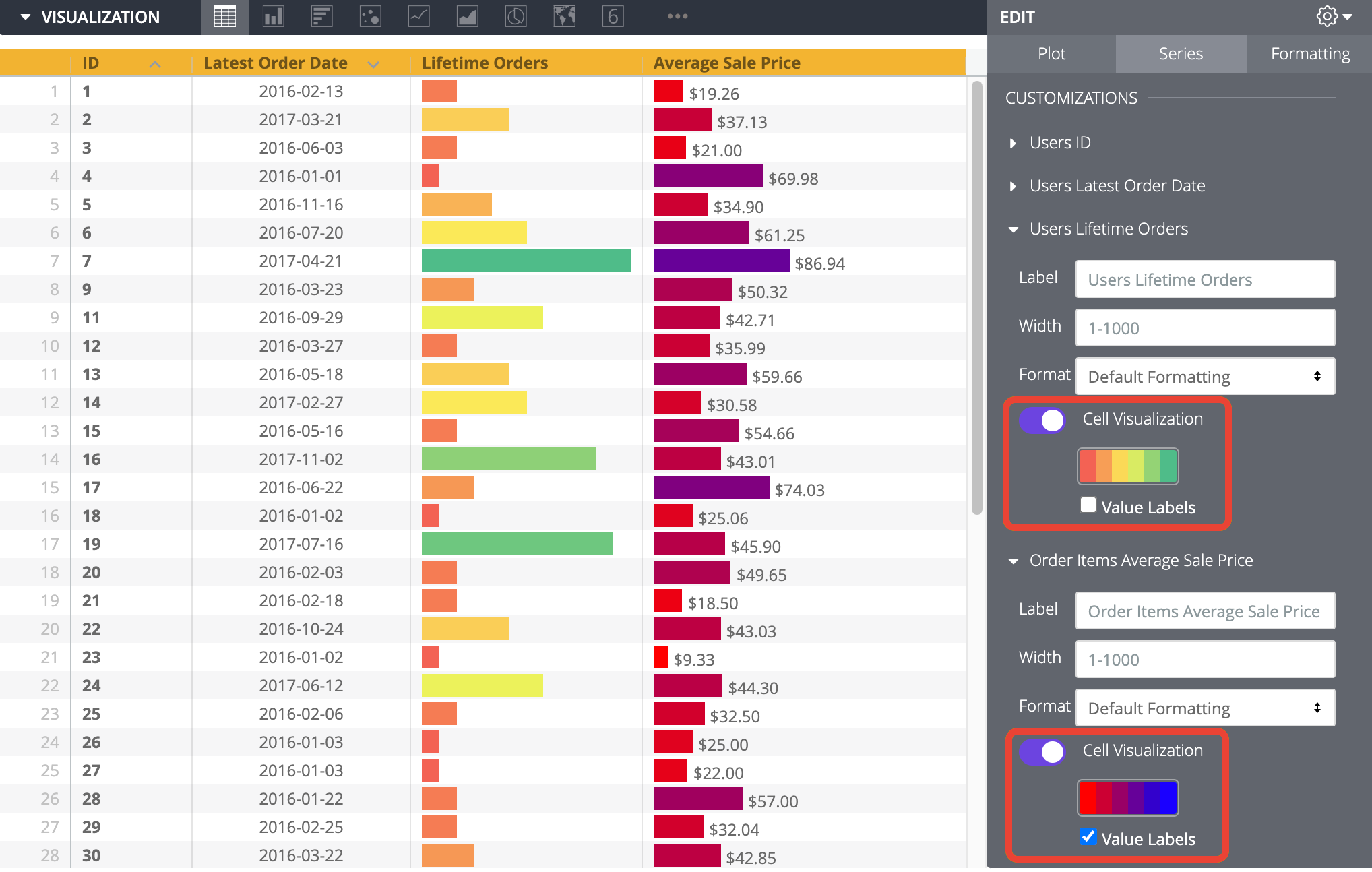
Quando l'opzione Visualizzazione delle celle è attiva, viene visualizzata una tavolozza dei colori. La Color Palette predefinita per le visualizzazioni a barre proviene dalla raccolta di colori selezionata nell'opzione di menu Raccolta. Selezionando la tavolozza, puoi sceglierne un'altra dalla raccolta o creare una tavolozza personalizzata selezionando la scheda Personalizza nel selettore della tavolozza visualizzato. I colori delle barre riflettono i valori dei dati dal minimo (lato sinistro della tavolozza) al massimo (lato destro della tavolozza).
La casella di controllo Etichette dei valori viene visualizzata anche quando l'opzione Visualizzazione celle è attiva. Questa casella di controllo attiva o disattiva la visualizzazione delle etichette dei valori per ogni punto dati di un grafico. Le etichette dei valori vengono visualizzate a destra delle visualizzazioni a barre per le colonne con solo valori positivi o solo valori negativi. Per le colonne con valori sia positivi che negativi, le etichette dei valori vengono visualizzate a destra delle visualizzazioni a barre per i valori negativi e a sinistra delle visualizzazioni a barre per i valori positivi. L'opzione Etichette dei valori è impostata su on per impostazione predefinita.
Se una colonna viene sottoposta a pivot da un'altra serie, le visualizzazioni a barre vengono tracciate per quella colonna in ogni gruppo pivot e i valori minimo e massimo vengono condivisi tra le colonne sottoposte a pivot. Se una serie viene utilizzata per creare colonne pivot, le visualizzazioni a barre non sono disponibili per quella serie, anche se contiene dati numerici.
L'opzione Visualizzazione celle è impostata su on per impostazione predefinita per la prima misura nella visualizzazione della tabella. Per le altre colonne con dati numerici, l'impostazione predefinita è off.
Descrizione comando personalizzata
Puoi fare clic sull'opzione Tooltip personalizzato per configurare i tooltip nell'editor di visualizzazione di Esplora utilizzando una combinazione di impostazioni dell'interfaccia utente e un editor HTML che supporta i modelli Liquid. Scopri di più sulle descrizioni comando personalizzate.
Opzioni del menu di formattazione
Raccolta colori
La scelta di una raccolta di colori dal menu a discesa Raccolta determina le tavolozze disponibili per le regole di formattazione condizionale o le visualizzazioni delle celle.
Una raccolta di colori ti consente di creare visualizzazioni e dashboard a tema che si abbinano bene. Puoi visualizzare tutte le tavolozze di ciascuna delle raccolte di colori integrate di Looker nella pagina della documentazione Raccolte di colori. L'amministratore di Looker può anche creare una raccolta di colori personalizzata per la tua organizzazione.
Le tavolozze per le visualizzazioni delle celle e la sezione Tavolozza per ogni regola di formattazione condizionale vengono aggiornate con una tavolozza della raccolta.
Formattazione di righe e intestazioni
Righe consente di impostare la dimensione del carattere per il testo delle celle tra 1 e 99 punti.
Intestazione consente di impostare le dimensioni del carattere, il colore del testo, il colore di riempimento dello sfondo e l'allineamento orizzontale per le intestazioni di colonna. La dimensione del carattere dell'intestazione può essere compresa tra 1 e 99 punti.
Mostra intestazioni
Fai clic sull'opzione Mostra intestazioni per mostrare o nascondere le intestazioni delle tabelle.
Bordi
Fai clic sull'opzione Bordi per mostrare o nascondere i bordi della tabella. Puoi anche personalizzare le impostazioni dei bordi, tra cui lo spessore bordo in pixel, il colore e lo stile (continuo, punteggiato o tratteggiato).
Evidenziazione delle celle
Fai clic sull'opzione Evidenziazione celle per attivare l'evidenziazione di righe e colonne quando passi il mouse sopra una cella della tabella. Puoi anche utilizzare il selettore colori Colore di evidenziazione per selezionare un colore personalizzato per l'evidenziazione delle celle.
Attiva la formattazione condizionale
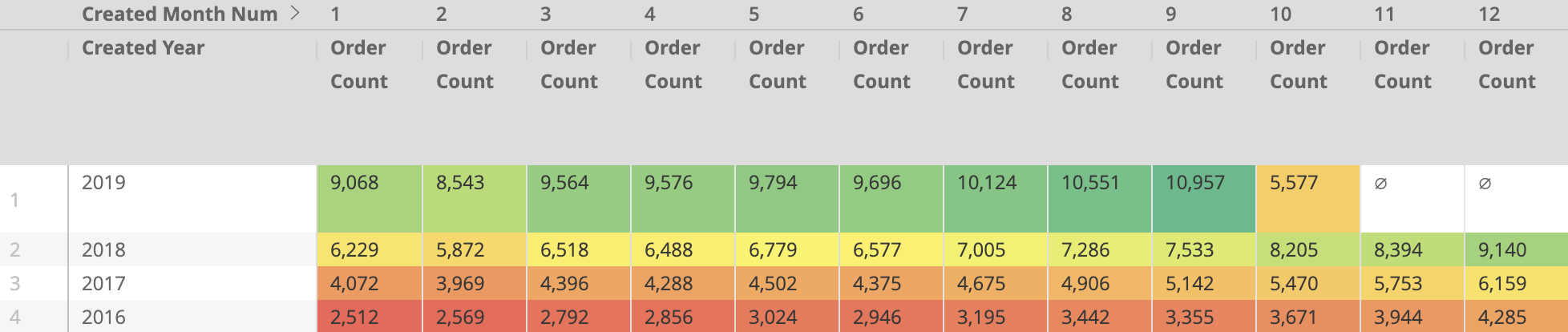
Puoi applicare la formattazione condizionale alle colonne di una visualizzazione tabella quando i subtotali non sono presenti e la funzionalità Visualizzazione celle è impostata su off per queste colonne. Attiva Abilita formattazione condizionale per definire le regole che codificano i colori della tabella, su una scala o specificando i valori di interesse.
Ad esempio, puoi colorare tutti i valori su una scala dal rosso al giallo al verde man mano che i valori passano da basso a medio ad alto.
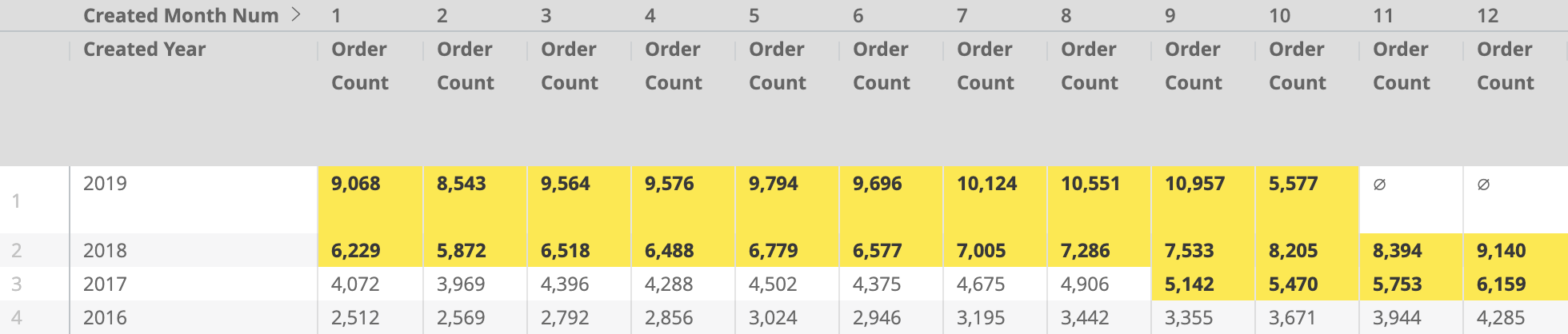
Puoi anche formattare tutti i valori superiori a 5000 con uno sfondo giallo della cella e un testo in grassetto.
Definizione delle regole di formattazione
Puoi specificare come codificare i colori della visualizzazione nella sezione Regole.
Quando attivi la formattazione condizionale per la prima volta, viene visualizzata una regola, impostata sulla scala di colori predefinita. La formattazione condizionale è supportata sia nei campi numerici che in quelli non numerici (stringhe) e le regole possono essere applicate sia alle dimensioni che alle misure.
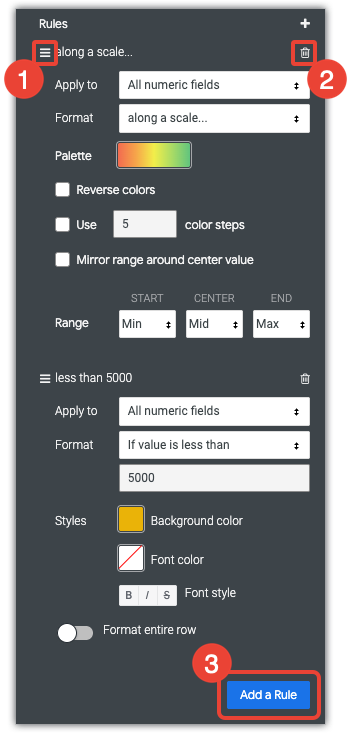
- Per riorganizzare le regole, fai clic e tieni premuta l'icona con le tre linee parallele e trascina la regola verso l'alto o verso il basso.
- Per eliminare una regola, fai clic sull'icona del cestino nell'angolo in alto a destra della sezione della regola.
Per aggiungere un'altra regola, fai clic su Aggiungi regola.
Puoi applicare la regola a tutti i campi numerici della visualizzazione o a uno o più campi utilizzando la casella Applica a.
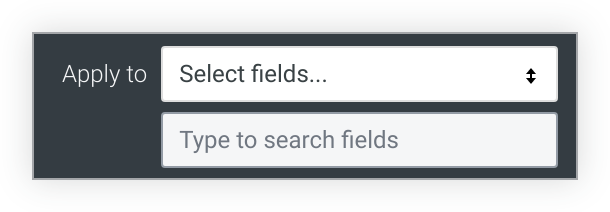
Se scegli Tutti i campi numerici, la regola di formattazione condizionale viene applicata a ogni valore in tutti i campi numerici della visualizzazione. Se utilizzi una scala di colori per i valori, la scala includerà tutti i valori numerici, anche se i valori nelle diverse colonne non sono correlati.
Se crei più regole utilizzando Tutti i campi numerici, le regole più in alto nell'elenco hanno la precedenza su quelle più in basso. Per modificare la precedenza di una regola, fai clic sulle tre barre orizzontali in alto a sinistra della regola e trascinala verso l'alto o verso il basso nell'elenco.
Se scegli Seleziona campi, Looker visualizza una casella che ti consente di selezionare i campi a cui vuoi applicare la regola. Se inserisci del testo nella casella, Looker elenca solo i campi che includono quel testo.
Seleziona il campo o i campi a cui applicare la regola. La formattazione condizionale verrà applicata solo ai valori di questi campi.
Se crei più regole sullo stesso campo, solo la regola più in alto nell'elenco viene applicata alla visualizzazione e le altre regole non sono attive. Per spostare una regola verso l'alto o verso il basso nell'elenco, fai clic sulle tre barre orizzontali in alto a sinistra della regola e trascinala verso l'alto o verso il basso nell'elenco.
Nella casella Formato, scegli se codificare i valori in base al colore lungo una scala o in base a una condizione logica.
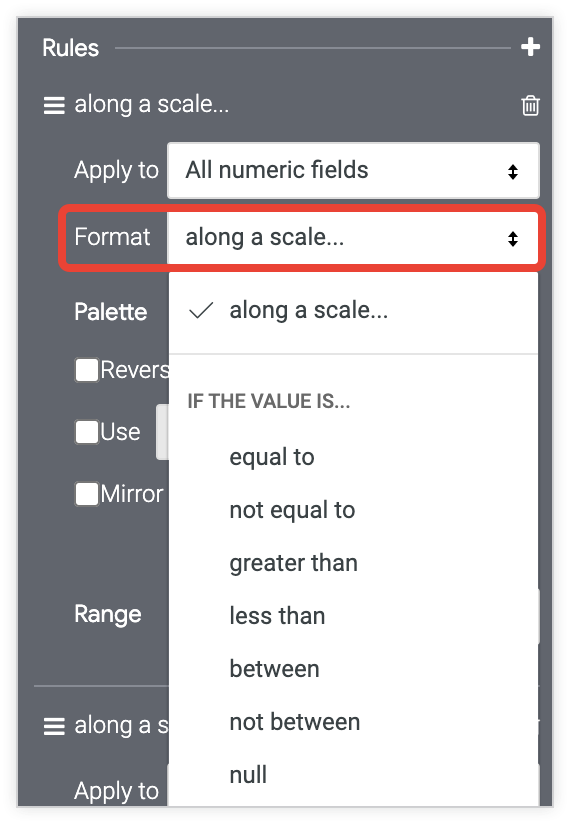
Se formatti in base a una condizione logica, quando inserisci un valore nella casella Formato, non utilizzare i separatori per le migliaia.
Codifica con colori su una scala
Se utilizzi una scala di colori per i valori, fai clic sulla tavolozza dei colori. La codifica dei colori su una scala può essere applicata solo ai campi numerici.
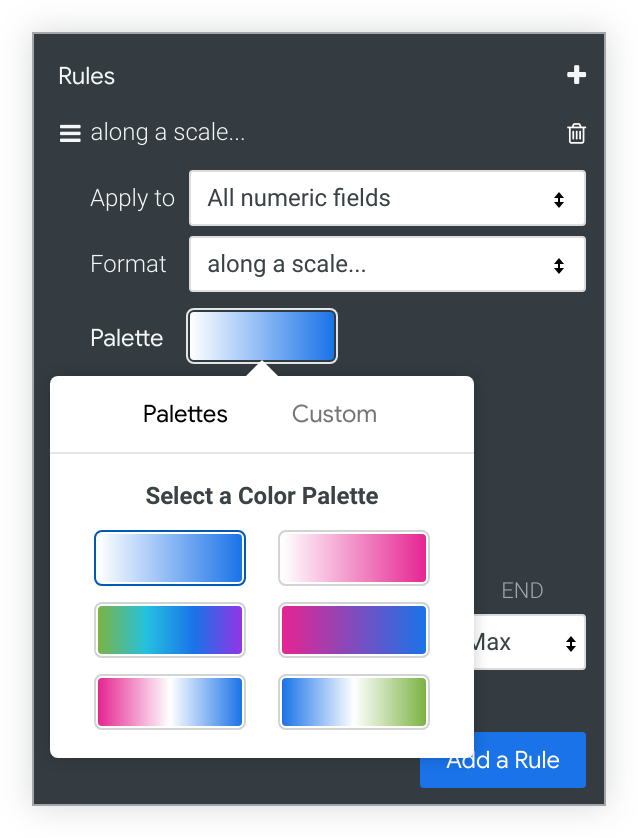
Scegli una tavolozza esistente o creane una personalizzata facendo clic sulla scheda Personalizza del selettore della tavolozza:
- Per aggiungere o rimuovere colori dalla scala, fai clic sui pulsanti + o -. Puoi avere un massimo di 5 e un minimo di 2 colori nella scala.
- Per modificare tutti i colori della scala, fai clic su Modifica tutto e inserisci le stringhe esadecimali RGB, ad esempio
#2ca6cd, o i nomi dei colori CSS, ad esempiomediumblue. - Per scegliere un colore personalizzato per la parte evidenziata della scala di colori, utilizza la ruota dei colori.

Utilizza le seguenti opzioni per modificare la codifica colore:
- Seleziona Inverti colori per applicare i colori all'estremità sinistra della tavolozza ai valori nell'estremità superiore dell'intervallo di dati e i colori all'estremità destra della tavolozza ai valori nell'estremità inferiore dell'intervallo di dati.
- Seleziona Utilizza X passaggi di colore per limitare il numero di colori utilizzati al valore del passaggio specificato. Se questa opzione non è attivata, i dati vengono colorati con un gradiente che copre l'intero spettro della tavolozza. Quando questa opzione è attiva, i dati vengono raggruppati e colorati in base al numero di passaggi di colore. Ad esempio, se specifichi 5 passaggi di colore, i dati vengono raggruppati in 5 bucket uguali e vengono applicati i 5 colori, un colore per ogni bucket di dati. I numeri di passaggi di colore validi sono compresi tra 2 e 100 inclusi.
- Seleziona Esegui il mirroring dell'intervallo intorno al valore centrale per applicare variazioni di colore uguali su entrambi i lati della tavolozza dei colori. Ad esempio, su una scala da -100 a 0 a 100, i valori -20 e 20 avranno la stessa distanza di colore (10%) dalla definizione del colore centrale, rispettivamente il 40% e il 60% del gradiente della tavolozza.
- Utilizza i campi Intervallo per specificare i valori che determinano i colori di inizio (0%), centro (50%) e fine (100%) del gradiente della tavolozza. Per i colori iniziale e finale, puoi specificare i valori minimo e massimo dei dati, valori numerici specifici o valori percentili. Per il valore centrale, puoi specificare il punto medio dei valori dei dati minimo e massimo, la media dei dati, la mediana dei dati, un valore numerico specifico o un valore percentile. Ad esempio, se specifichi i valori di percentile iniziale e finale rispettivamente dell'1% e del 99%, con un valore centrale del 75%, la metà inferiore della mappa a gradiente di colore viene applicata al 75% inferiore dei valori dei dati e la metà superiore della mappa a gradiente di colore viene applicata al 25% superiore dei valori dei dati.
Codifica con colori in base a una condizione logica
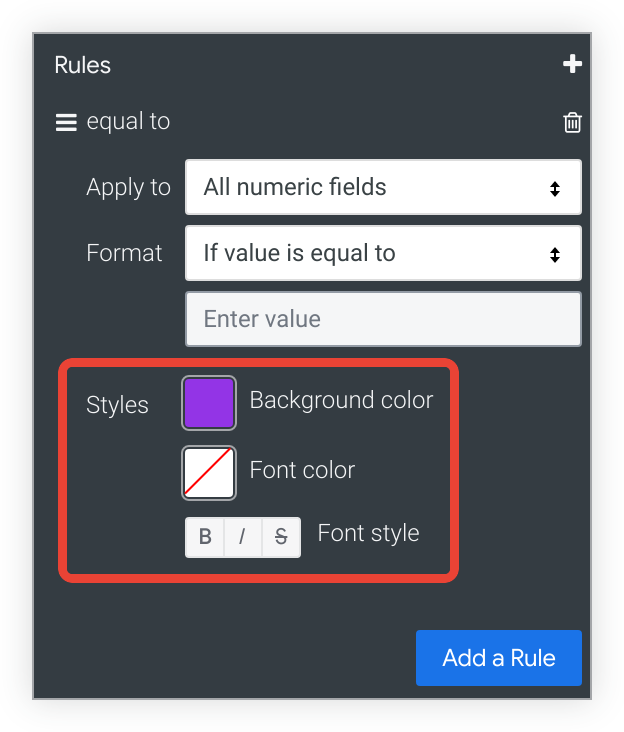
Se utilizzi la codifica dei colori per i valori in base a una condizione logica (in altre parole, se utilizzi una delle opzioni Formato che iniziano con Se il valore è), scegli Colore di sfondo, Colore carattere e Stile carattere per i valori che soddisfano la condizione. Per impostazione predefinita, il colore di sfondo è impostato sul primo colore della tavolozza dei colori categoriali che hai scelto per la regola di formattazione condizionale.
Includi totali
Se la formattazione condizionale è attiva, puoi scegliere se includere o meno i totali nello schema di codifica dei colori.
Includi valori null come zero
Se la formattazione condizionale è attivata, puoi scegliere se rappresentare i valori null come zero.
Aggiunta di un grafico a tabella alle dashboard
Quando aggiungi un grafico a tabella a una dashboard, se il limite di righe viene lasciato vuoto, la dashboard impone un limite di 1000 righe al riquadro del grafico a tabella. Per aumentare il limite di righe in un riquadro della dashboard, inserisci un limite di righe più elevato fino a 5000, ovvero il numero massimo di righe che possono essere presentate.
I grafici a tabella con molte righe aggiunti a una dashboard potrebbero avere un aspetto diverso quando vengono scaricati o pianificati in formato PDF se è selezionata l'opzione Espandi le tabelle per mostrare tutte le righe. Per ulteriori informazioni, consulta le pagine della documentazione relative al download o alla pianificazione.