


Ao analisar dados no Looker, talvez seja necessário calcular métricas que não estão definidas no modelo de dados, como calcular totais acumulados, comparar valores em linhas ou colunas ou encontrar mudanças percentuais ao longo do tempo. Em vez de esperar que um desenvolvedor de LookML atualize o modelo, você pode criar cálculos de tabela diretamente na Análise para analisar os resultados da consulta em tempo real.
Com os cálculos de tabela, você pode criar métricas ad hoc que operam nas dimensões, medições e outros cálculos de tabela na sua consulta depois que os dados são recuperados do banco de dados. Eles são parecidos com as fórmulas encontradas nas ferramentas de planilha, como o Google Planilhas. Na tabela de dados, os cálculos de tabela aparecem como colunas verdes, o que os diferencia das dimensões azuis e das medições laranjas.
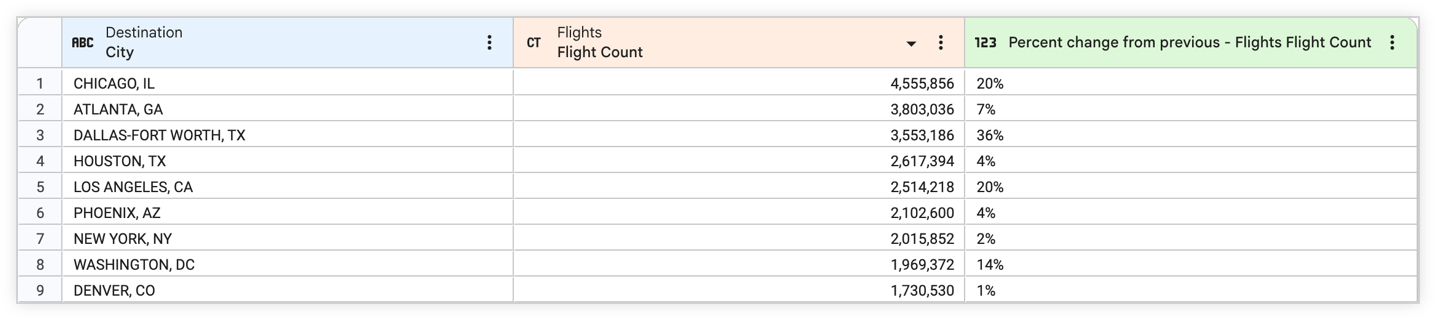
Por exemplo, a última coluna na tabela a seguir usa o cálculo de atalho % de mudança do anterior para calcular a variação percentual de Contagem de voos de Voos em relação à linha anterior:
Para criar e usar cálculos de tabela, é preciso ter a permissão create_table_calculations.
Dependendo dos seus objetivos analíticos, é possível criar cálculos de tabela de duas maneiras:
- Cálculos de atalho: aplique cálculos comuns, como porcentagem da linha anterior, total acumulado, porcentagem do total da coluna ou média móvel, diretamente aos campos numéricos sem escrever fórmulas.
- Expressões personalizadas: crie cálculos matemáticos, lógicos (Verdadeiro ou Falso), baseados em texto ou em datas usando expressões do Looker (Lexp) em qualquer campo nos resultados da consulta.
Os cálculos de tabela são diferentes dos campos definidos pelo LookML e dos campos personalizados
Há algumas diferenças entre os cálculos de tabela e os campos definidos no LookML:
- Com os cálculos de tabela, qualquer pessoa com as permissões adequadas pode criar cálculos com base em campos definidos pelo LookML, em vez de criar campos definidos pelo LookML, o que exige que o usuário tenha permissões de desenvolvimento e entenda o LookML.
- Os cálculos de tabela operam nos resultados da consulta depois que ela é executada, ao contrário dos campos personalizados ou definidos pelo LookML, que fazem parte da consulta executada no banco de dados. Ou seja, primeiro você escolhe um conjunto de dimensões e medições e gera a consulta normalmente, e depois baseia os cálculos de tabela nos dados dos resultados da consulta.
- Apesar de serem mais rápidos de criar, os cálculos de tabela não oferecem o mesmo nível de controle que os campos definidos pelo LookML. Como qualquer usuário pode criar um cálculo de tabela, eles podem não ser os cálculos "oficiais". Considere essa diferença ao escolher entre campos definidos pelo LookML e cálculos de tabela, já que o Looker usa o LookML para manter uma única fonte de verdade.
Há algumas diferenças entre os cálculos de tabela e os campos personalizados:
- Os campos personalizados geram SQL que será executado no banco de dados, de forma semelhante a um campo definido pelo LookML. Os cálculos de tabela são executados após a consulta e não são executados no banco de dados.
- Os cálculos de tabela dependem dos dados da tabela de dados, mas os campos personalizados não.
Os campos de cálculo de tabela aparecem ao lado das dimensões e medições na tabela. Se você quiser reutilizar seus cálculos de tabela no futuro, salve sua Análise como um Look ou como um bloco de dashboard.
Como criar cálculos de tabela
Para permitir que usuários ou grupos criem cálculos de tabela, o administrador do Looker precisa conceder a eles acesso ao recurso com a permissão create_table_calculations.
A página "Análise" do Looker tem um editor de expressões do Looker integrado para ajudar você a criar cálculos de tabela, campos personalizados e filtros personalizados. Se você é um desenvolvedor do Looker que está criando um teste de dados para verificar a lógica do seu modelo, também pode usar o editor de expressões do Looker para criar uma expressão do Looker e copiá-la no parâmetro expression do teste de dados.
Os métodos para criar um cálculo de tabela variam de acordo com o uso da interface padrão do Explore ou da interface clássica do Explore.
Como criar cálculos de tabela na interface padrão da Análise
Para criar um cálculo de tabela na interface padrão da Análise, siga estas etapas:
No painel Configurar, selecione + Adicionar e Cálculo de tabela para abrir a caixa de diálogo Criar cálculo de tabela.
Na caixa de diálogo Criar cálculo de tabela, selecione um tipo de cálculo no menu suspenso Cálculo. As opções para uma Expressão personalizada são exibidas por padrão.
Adicione a definição do cálculo, incluindo a seleção da coluna de origemde um cálculo de atalho. Somente os campos numéricos que aparecem na tabela de dados da Análise detalhada estão qualificados para tipos de cálculo que não sejam Expressão personalizada.
- Se a opção Expressão personalizada estiver selecionada no menu suspenso Cálculo, insira uma expressão do Looker no campo grande para criar o cálculo. Só é possível criar cálculos de tabela com campos que aparecem na tabela de dados da Análise. As expressões do Looker podem resultar em um número, data, string (texto) ou booleano (verdadeiro/falso).
- Confira na página de documentação Criar expressões do Looker como criar expressões Looker e como o editor pode ajudar você.
Se quiser, selecione um formato diferente do padrão no menu suspenso Formato.
Se quiser, insira um novo nome de cálculo diferente do padrão no campo Nome. O nome do cálculo aparece no painel Configurar e na tabela de dados.
Selecione + Adicionar descrição para incluir uma descrição opcional de até 255 caracteres que pode dar a outros usuários mais contexto ou informações sobre o cálculo de tabela.
Selecione Salvar.
Também é possível criar cálculos de atalho diretamente no painel Dados seguindo estas etapas:
- No painel Dados, selecione o menu Mais da coluna de dados em um campo numérico.
- selecione Cálculos e escolha um cálculo de atalho.
O novo cálculo vai aparecer automaticamente como uma coluna verde na tabela de dados e na visualização Campos personalizados no painel Configurar.
Como acontece com outros campos, é possível adicionar ou remover um cálculo de uma consulta selecionando o nome dele. Você também pode manter o cursor sobre o campo para revelar mais opções disponíveis para esse cálculo.
Como criar cálculos de tabela em Análises clássicas
Nas Análises clássicas, é possível acessar o editor de expressões do Looker na página "Análise" das seguintes maneiras:
- Usar o botão + Adicionar na seção Campos personalizados do seletor de campos
- Como usar o painel Dados
Usar o botão + Adicionar na seção Campos personalizados do seletor de campo para criar cálculos de tabela
Se você tiver as permissões para criar cálculos de tabela, use a seção Campos personalizados do seletor de campos para abrir a caixa de diálogo Criar cálculo de tabela.
Para criar um cálculo de tabela usando a seção Campos personalizados, siga estas etapas:
- Selecione + Adicionar na seção Campos personalizados do seletor de campo.
Selecione Cálculo de tabela para abrir a caixa de diálogo Criar cálculo de tabela.
Em seguida, para cada cálculo de tabela, siga estas etapas:
- Selecione um tipo de cálculo no menu suspenso Cálculo. As opções de uma Expressão personalizada são exibidas por padrão.
- Adicione a definição do cálculo, incluindo a seleção da coluna de origemde um cálculo de atalho. Somente os campos numéricos que aparecem na tabela de dados da Análise detalhada estão qualificados para tipos de cálculo que não sejam Expressão personalizada.
- Se a opção Expressão personalizada estiver selecionada no menu suspenso Cálculo, insira uma expressão do Looker no campo de texto grande para criar o cálculo. Só é possível criar cálculos de tabela com campos que aparecem na tabela de dados da Análise. As expressões do Looker podem ser básicas ou usar tantos campos, funções e operadores quanto sua lógica de negócios precisar. A expressão que você criou resulta em um número, data, string (texto) ou booleano (verdadeiro/falso).
- Confira na página de documentação Criar expressões do Looker como criar expressões Looker e como o editor pode ajudar você.
- Se quiser, selecione um formato diferente do padrão no menu suspenso Formato.
- Se quiser, insira um novo nome de cálculo diferente do padrão no campo Nome. O nome do cálculo aparece no seletor de campos e na tabela de dados.
- Selecione + Adicionar descrição para incluir uma descrição opcional de até 255 caracteres que pode dar a outros usuários mais contexto ou informações sobre o cálculo de tabela.
- Selecione Salvar.
O novo cálculo vai aparecer automaticamente na tabela de dados e na seção Campos personalizados do seletor de campo. Como acontece com outros campos, é possível adicionar ou remover um cálculo de uma consulta selecionando o nome dele. Você também pode manter o cursor sobre o campo para revelar mais opções disponíveis para esse cálculo.
Como usar o painel "Dados" para criar cálculos de tabela
Além de usar a seção Campos personalizados do seletor de campo, você pode abrir a caixa de diálogo Criar cálculo de tabela clicando no botão Adicionar cálculo no painel Dados.
Em seguida, para cada cálculo de tabela, siga estas etapas:
- Selecione um tipo de cálculo no menu suspenso Cálculo. As opções para uma Expressão personalizada são exibidas por padrão.
- Adicione a definição do cálculo, incluindo a seleção da coluna de origemde um cálculo de atalho. Somente os campos numéricos que aparecem na tabela de dados da Análise detalhada estão qualificados para tipos de cálculo que não sejam Expressão personalizada.
- Se a opção Expressão personalizada estiver selecionada no menu suspenso Cálculo, insira uma expressão do Looker no campo grande para criar o cálculo. Só é possível criar cálculos de tabela com base em campos que aparecem na tabela de dados da Análise. As expressões do Looker podem ser básicas ou usar quantos campos, funções e operadores sua lógica de negócios precisar. A expressão que você criou resulta em um número, data, string (texto) ou booleano (verdadeiro/falso).
- Confira na página de documentação Criar expressões do Looker como criar expressões Looker e como o editor pode ajudar você.
- Se quiser, selecione um formato diferente do padrão no menu suspenso Formato.
- Se quiser, insira um novo nome de cálculo diferente do padrão no campo Nome. O nome do cálculo aparece no seletor de campos e na tabela de dados.
- Selecione + Adicionar descrição para incluir uma descrição opcional de até 255 caracteres que pode dar a outros usuários mais contexto ou informações sobre o cálculo de tabela.
- Selecione Salvar.
O novo cálculo vai aparecer automaticamente na tabela de dados e na seção Campos personalizados do seletor de campo. Como acontece com outros campos, é possível adicionar ou remover um cálculo de uma consulta selecionando o nome dele. Você também pode manter o cursor sobre o campo para revelar mais opções disponíveis para esse cálculo.
Atalhos para cálculos comuns
Se você tiver permissão para criar e editar cálculos de tabela, poderá realizar um cálculo de atalho em determinados campos numéricos que estão na tabela de dados de uma Análise, incluindo outros cálculos de tabela.
É possível realizar cálculos de atalho de uma das seguintes maneiras:
- Usar um campo no painel Dados
- Usar a caixa de diálogo Criar cálculo de tabela ou Editar cálculo de tabela
O segundo método permite personalizar o cálculo de tabela durante a criação, como renomear, adicionar uma descrição opcional ou selecionar um formato diferente do padrão.
A seção a seguir descreve os tipos de opções de cálculo disponíveis.
Tipos de atalhos de cálculo comuns
Vários tipos de cálculos estão disponíveis como opções de atalho. A tabela a seguir lista cada cálculo disponível com a descrição, a entrada e a expressão do Looker (Lexp), além do formato de valor padrão e do nome padrão do cálculo. Para especificar um nome ou formato de valor diferente, edite o cálculo.
Para ver os atalhos de cálculo comuns que estão disponíveis apenas para resultados dinâmicos, consulte a tabela de atalhos de cálculo dinâmico comuns nesta página.
| Cálculo | Descrição | Entrada | Lexp | Formatar | Nome |
|---|---|---|---|---|---|
% da coluna% da coluna |
O valor da linha dividido pela soma dos valores na coluna. Quando o limite de linhas é atingido, esse cálculo inclui apenas os valores na tabela de dados. |
field_1
|
field_1/sum(field_1)
|
% (0 casas decimais) |
Porcentagem de view_name field_name
|
% da linha anterior% da linha anterior |
O valor da linha atual dividido pelo valor da linha seguinte. |
field_1
|
field_1/offset(field_1, 1)
|
% (0 casas decimais) |
Porcentagem do valor anterior: view_name field_name
|
% de alterações em relação à linha anterior% de alterações em relação à linha anterior |
A diferença entre o valor da linha atual e o valor da linha seguinte, dividido pelo valor da linha seguinte. |
field_1
|
field_1/offset(field_1, 1) - 1
|
% (0 casas decimais) |
Alteração percentual do valor anterior: view_name field_name
|
Total acumulado da colunaTotal acumulado da coluna |
A soma cumulativa do valor da linha atual e de todos os valores de linha anteriores na coluna. |
field_1
|
running_total(field_1)
|
Formatação padrão |
Total acumulado de view_name field_name
|
Classificação da colunaClassificação da coluna |
A classificação do valor de uma linha entre todos os valores na coluna. Quando o limite de linhas é atingido, esse cálculo inclui apenas os valores na tabela de dados. |
field_1
|
rank(field_1,field_1)
|
Formatação padrão |
Classificação de view_name field_name
|
Quando os resultados da Análise são dinâmicos, há mais atalhos de cálculo comuns disponíveis para medidas dinâmicas.
A tabela a seguir lista cada cálculo disponível com a descrição, a entrada e a expressão do Looker (Lexp), além do formato de valor padrão e do nome padrão do cálculo. Para especificar um nome ou formato de valor diferente, edite o cálculo.
Usar a tabela de dados para usar atalhos para cálculos comuns
Se você tiver as permissões para criar e editar cálculos de tabela, poderá criar um cálculo de atalho na coluna de um campo na tabela de dados das seguintes maneiras:
Na interface padrão da ferramenta Explorar:
- No painel Dados, selecione o menu Mais da coluna de dados em um campo numérico.
- Selecione Cálculos.
- Escolha um tipo de cálculo.
Nas Análises clássicas:
- Selecione o menu de engrenagem ao lado do nome do campo na tabela de dados.
- Selecione Cálculos.
- Escolha um tipo de cálculo.
Os tipos de cálculo de tabela dinâmica só vão aparecer se os resultados da análise detalhada forem dinamizados.
O novo cálculo vai aparecer automaticamente como uma coluna verde na tabela de dados.
O novo cálculo também vai aparecer na visualização Campos personalizados no painel Configurar (ou na seção Campos personalizados do seletor de campo nas Análises clássicas).
Como acontece com outros campos, é possível adicionar ou remover um cálculo de uma consulta selecionando o nome dele. Você também pode manter o cursor sobre o campo para revelar mais opções disponíveis para esse cálculo, incluindo a edição dele.
Usar a caixa de diálogo "Criar ou editar cálculo de tabela" para usar atalhos para cálculos comuns
Esse método permite selecionar um formato ou nome diferente do padrão ou adicionar uma descrição ao criar o cálculo.
- Abra a caixa de diálogo Criar cálculo de tabela se estiver criando um cálculo de tabela ou abra a caixa de diálogo Editar cálculo de tabela se estiver editando um cálculo de tabela.
- Selecione um tipo de cálculo no menu suspenso Cálculo.
- Os tipos de cálculo de tabela dinâmica só vão aparecer se os resultados da Análise forem dinamizados.
- Selecione o campo em que você quer realizar o cálculo no menu suspenso Coluna de origem. Somente os campos numéricos que aparecem na tabela de dados da Análise estarão disponíveis para escolha.
- Se quiser, use o menu suspenso Formato para escolher um formato predefinido ou criar um formato personalizado para os resultados. Ao criar um formato personalizado, use a formatação no estilo de planilha, conforme descrito na página de documentação Adicionar formatação personalizada a campos numéricos. Se nenhuma seleção for feita, o Looker vai usar um formato padrão.
- Se quiser, renomeie o cálculo de tabela no campo Nome. O nome do cálculo aparece no seletor de campos e na tabela de dados.
- Selecione + Adicionar descrição para incluir uma descrição opcional de até 255 caracteres que pode dar a outros usuários mais contexto ou informações sobre o cálculo de tabela.
- Se você tiver terminado de criar o cálculo de tabela, selecione Salvar para adicioná-lo à Análise.
O novo cálculo vai aparecer automaticamente como uma coluna verde na tabela de dados.
O novo cálculo também vai aparecer na seção Campos personalizados do painel Configurar (ou na seção Campos personalizados do seletor de campo nas Análises clássicas).
Como acontece com outros campos, é possível adicionar ou remover um cálculo de uma consulta selecionando o nome dele. Você também pode manter o cursor sobre o campo para revelar mais opções disponíveis para esse cálculo, incluindo a edição dele.
Como duplicar cálculos de tabela
Se você tiver as permissões para criar cálculos de tabela, também poderá duplicar os cálculos de tabela que você ou outros usuários criaram. Duplicar e editar cálculos de tabela pode ser útil se você quiser criar vários cálculos de tabela com pequenas diferenças (por exemplo, somas de 30, 60 ou 90 dias).
Os métodos para duplicar um cálculo de tabela variam de acordo com o uso da interface padrão do recurso Explorar ou da interface clássica do recurso Explorar.
Como duplicar cálculos de tabela na interface padrão da Análise
É possível duplicar cálculos de tabela na interface padrão da Análise de uma das seguintes maneiras:
- No painel Configurar, abra a visualização Campos personalizados, selecione o menu Mais do cálculo e escolha Duplicar.
- No painel Dados, selecione o menu Mais da coluna de dados do cálculo e escolha Duplicar.
O cálculo de tabela duplicado aparece na visualização Campos personalizados no painel Configurar e na tabela de dados, usando o nome do cálculo de tabela original com a palavra "Cópia" anexada ao final.
Em seguida, você pode editar o cálculo de tabela duplicado.
Como duplicar cálculos de tabela em Análises clássicas
Nas Análises clássicas, é possível duplicar cálculos de tabela das seguintes maneiras:
- Usando o menu Mais de três pontos de um cálculo na seção Campos personalizados do seletor de campo
- Como usar o menu de engrenagem da tabela de dados de um cálculo
Para duplicar um cálculo de tabela nas Análises clássicas, siga estas etapas:
- No seletor de campos, expanda a seção Campos personalizados.
- Selecione o menu de três pontos Mais do cálculo de tabela que você quer duplicar.
- Selecione Duplicar.
Como alternativa, selecione Duplicar no menu de engrenagem da tabela de dados de um cálculo.
O cálculo de tabela duplicado aparece depois do original na seção Campos personalizados do seletor de campo, usando o nome do cálculo de tabela original com a palavra "Cópia" adicionada ao final.
Em seguida, você pode editar o cálculo de tabela duplicado.
Como editar cálculos de tabela
Se você tiver as permissões para criar cálculos de tabela, também poderá editar os cálculos de tabela que você ou outros usuários criaram.
Os métodos para editar um cálculo de tabela variam de acordo com o uso da interface padrão do recurso Explorar ou da interface clássica do recurso Explorar.
Como editar cálculos de tabela na interface padrão da Análise
É possível editar cálculos de tabela na interface padrão da Análise de uma das seguintes maneiras:
- No painel Configurar, abra a visualização Campos personalizados, selecione o menu Mais do cálculo e escolha Editar.
- No painel Dados, selecione a coluna de dados do cálculo menu Mais e selecione Editar ou Editar cálculo.
As duas opções abrem a caixa de diálogo Editar cálculo de tabela. Para editar o cálculo de tabela, siga estas etapas:
- Selecione um novo tipo de cálculo no menu suspenso Cálculo.
- Mudar a definição do cálculo, incluindo a coluna de origem de um cálculo de atalho. Somente os campos numéricos que aparecem na tabela de dados da Análise detalhada estão qualificados para tipos de cálculo que não sejam Expressão personalizada.
- Se a opção Expressão personalizada estiver selecionada no menu suspenso Cálculo, adicione uma expressão do Looker ou edite uma existente no campo de texto grande. Só é possível criar cálculos de tabela com base em campos que aparecem na tabela de dados da Análise. Quando disponível, você pode usar a assistência do Gemini para criar uma expressão do Looker.
- Selecione um novo formato no menu suspenso Formato.
- Se quiser, insira um novo nome de cálculo no campo Nome. O nome do cálculo aparece no painel Configurar e na tabela de dados. Se você tiver alterado algo em um cálculo de tabela, considere modificar o nome para que ele corresponda.
- Adicione ou atualize uma descrição de campo opcional de até 255 caracteres com detalhes sobre o cálculo de tabela, incluindo o uso pretendido.
- Se houver uma descrição, a caixa Descrição vai aparecer automaticamente. Se não houver uma descrição, selecione + Adicionar descrição para incluir uma descrição opcional.
- Selecione Salvar.
Como editar cálculos de tabela em Análises clássicas
Nas Análises clássicas, é possível editar os cálculos de tabela das seguintes maneiras:
- Usando o menu Mais de três pontos de um cálculo na seção Campos personalizados do seletor de campo
- Como usar o menu de engrenagem da tabela de dados de um cálculo
Para editar um cálculo de tabela nas Análises clássicas, siga estas etapas:
- Abra a seção Campos personalizados do seletor de campo ou selecione Editar cálculo no menu de engrenagem da tabela de dados do cálculo para abrir a caixa de diálogo Editar cálculo de tabela.
- Selecione o menu de três pontos Mais ao lado do cálculo de tabela que você quer editar.
- Selecione Editar para abrir a caixa de diálogo Editar cálculo de tabela.
- Selecione um novo tipo de cálculo no menu suspenso Cálculo.
- Mudar a definição do cálculo, incluindo a coluna de origem de um cálculo de atalho. Somente os campos numéricos que aparecem na tabela de dados da Análise detalhada estão qualificados para tipos de cálculo que não sejam Expressão personalizada.
- Se a opção Expressão personalizada estiver selecionada no menu suspenso Cálculo, adicione uma expressão do Looker ao campo de texto grande ou edite uma que já existe. Só é possível criar cálculos de tabela com base em campos que aparecem na tabela de dados da Análise.
- Selecione um novo formato no menu suspenso Formato.
- Se quiser, insira um novo nome de cálculo no campo Nome. O nome do cálculo aparece no seletor de campos e na tabela de dados. Se você tiver alterado algo em um cálculo de tabela, considere modificar o nome para que ele corresponda.
- Adicione ou atualize uma descrição de campo opcional de até 255 caracteres com detalhes sobre o cálculo de tabela, incluindo o uso pretendido.
- Se houver uma descrição, a caixa Descrição vai aparecer automaticamente. Se não houver uma descrição, selecione + Adicionar descrição para incluir uma descrição opcional.
- Selecione Salvar.
Como remover e excluir cálculos de tabela
Se você tiver as permissões para criar cálculos de tabela, poderá removê-los de uma consulta ou excluí-los da Análise.
Quando você exclui um cálculo de tabela, ele desaparece da Análise, mas não dos Looks ou blocos de painel que usam esse cálculo. Além disso, qualquer pessoa que use um URL para uma Análise que tinha o cálculo de tabela ainda vai ver o cálculo.
Você pode escolher entre Remover e Excluir:
- Remover: remove o cálculo de tabela da consulta e da tabela de dados da Análise, mas mantém a definição do cálculo na visualização Campos personalizados no painel Configurar para que você possa adicioná-lo novamente à consulta mais tarde.
- Excluir: exclui permanentemente o cálculo de tabela da consulta de Análise e da visualização Campos personalizados no painel Configurar.
Os métodos para remover e excluir cálculos de tabela variam dependendo se você está usando a interface padrão do recurso Explorar ou a interface clássica do recurso Explorar.
Como remover cálculos de tabela na interface padrão do recurso Explorar
Para remover um cálculo de tabela da consulta e mantê-lo no painel Configurar, use um dos seguintes métodos:
- No painel Dados, selecione o menu Mais da coluna de dados do cálculo e selecione Remover.
- No painel Configurar, abra a visualização Campos personalizados e clique no nome do cálculo de tabela para desmarcá-lo.
O cálculo de tabela não vai mais aparecer na tabela de dados ou nos resultados da consulta, mas vai continuar disponível na visualização Campos personalizados no painel Configurar.
Como excluir cálculos de tabela na interface padrão da Análise
Para excluir permanentemente um cálculo de tabela de uma consulta de Análise e do painel Configurar, use um dos seguintes métodos:
- No painel Configurar, abra a visualização Campos personalizados, selecione o menu Mais do cálculo e selecione Excluir.
- No painel Dados, selecione o menu Mais da coluna de dados do cálculo e selecione Excluir.
Também é possível usar os atalhos de teclado Command-K (Mac) ou Ctrl+K (Windows) para excluir cálculos de tabela e limpar campos de uma consulta de Análise.
Para restabelecer um cálculo de tabela excluído, selecione a seta para voltar no navegador.
Como remover cálculos de tabela em Análises clássicas
Nas Análises clássicas, é possível remover cálculos de tabela das seguintes maneiras:
- Usando o menu Mais de três pontos de um cálculo na seção Campos personalizados do seletor de campo
- Como usar o menu de engrenagem da tabela de dados de um cálculo
Para remover um cálculo de tabela nas Análises clássicas, siga estas etapas:
- Abra a seção Campos personalizados do seletor de campos.
- Selecione o menu de três pontos Mais ao lado do cálculo de tabela que você quer remover.
- Selecione Remover.
Como alternativa, selecione Remover no menu de engrenagem da tabela de dados do cálculo de tabela.
Como excluir cálculos de tabela em Análises clássicas
Nas Análises clássicas, é possível excluir cálculos de tabela das seguintes maneiras:
- Usando o menu Mais de três pontos de um cálculo na seção Campos personalizados do seletor de campo
- Como usar o menu de engrenagem da tabela de dados de um cálculo
Para excluir um cálculo de tabela nas Análises clássicas, siga estas etapas:
- Abra a seção Campos personalizados do seletor de campos.
- Selecione o menu de três pontos Mais ao lado do cálculo de tabela que você quer excluir.
- Selecione Excluir.
Se preferir, selecione Excluir no menu de engrenagem da tabela de dados do cálculo de tabela.
Também é possível usar os atalhos de teclado Command-K (Mac) ou Ctrl+K (Windows) para excluir cálculos de tabela e limpar campos de uma consulta de Análise.
Para restabelecer um cálculo de tabela excluído, selecione a seta para voltar no navegador.
Como ordenar cálculos de tabela
Para classificar um cálculo de tabela, selecione o nome do campo na parte de cima da coluna, como faria com uma dimensão ou medida. Para mais informações sobre classificação, consulte a página de documentação Como criar e editar Análises.
Quando não é possível classificar os cálculos de tabela
A classificação em um cálculo de tabela funciona de maneira semelhante à classificação em uma dimensão ou métrica no Looker. No entanto, há duas diferenças importantes que impedem a classificação em alguns cenários:
- Os cálculos de tabela são criados depois que os dados são recuperados do banco de dados. Isso significa que, ao classificar um cálculo de tabela, você só pode classificar os dados que já estão sendo mostrados.
- Alguns cálculos de tabela são aplicados a várias linhas na mesma coluna, como ao usar uma função
offset()(saiba mais sobre como usar as funçõesoffsetepivot_offsetnas práticas recomendadas do Looker). Nesses casos, a classificação do cálculo de tabela mudaria os resultados e, portanto, é desativada.
Os cenários específicos em que não é possível classificar um cálculo de tabela incluem:
- Quando você usa um cálculo que atinge um limite de linhas.
- Quando você usa uma dimensão ou medida depois de já ter classificado por um cálculo de tabela
- Quando você usa um cálculo de tabela que utiliza um deslocamento
Cálculos que atingem um limite de linhas
Se o número de linhas na consulta exceder o limite definido, não será possível ordenar os cálculos de tabela. Isso ocorre porque os cálculos de tabela são baseados apenas nas linhas exibidas. Portanto, se você atingir um limite de linhas, o cálculo de tabela poderá não incluir algumas linhas que deveriam ser classificadas nos resultados. Se você tiver esse problema, tente aumentar o limite de linhas (até 5.000 linhas ou até 50.000 linhas se um limite maior for especificado pelo administrador).
O Looker vai avisar quando os resultados atingirem um limite de linhas exibindo o texto Limite de linhas atingido: os resultados podem estar incompletos em uma barra amarela na parte de cima da tabela de dados.
Quando isso acontecer, tente ordenar a tabela de dados por um campo que não seja um cálculo de tabela.
Como ordenar uma dimensão ou medida após ordenar um cálculo de tabela
Conforme indicado na seção Cálculos que atingem um limite de linhas nesta página, os cálculos de tabela são baseados apenas nas linhas exibidas. Por outro lado, a classificação por uma dimensão ou medida volta ao banco de dados para garantir que as linhas corretas sejam encontradas. Por isso, comece a classificação com dimensões e medidas. Depois que os dados corretos forem retornados do banco de dados, você poderá ordenar esses resultados com base em um cálculo de tabela.
Como usar cálculos de tabela em visualizações
Assim como as dimensões e medidas definidas pelo LookML, os cálculos de tabela são exibidos automaticamente nas visualizações.
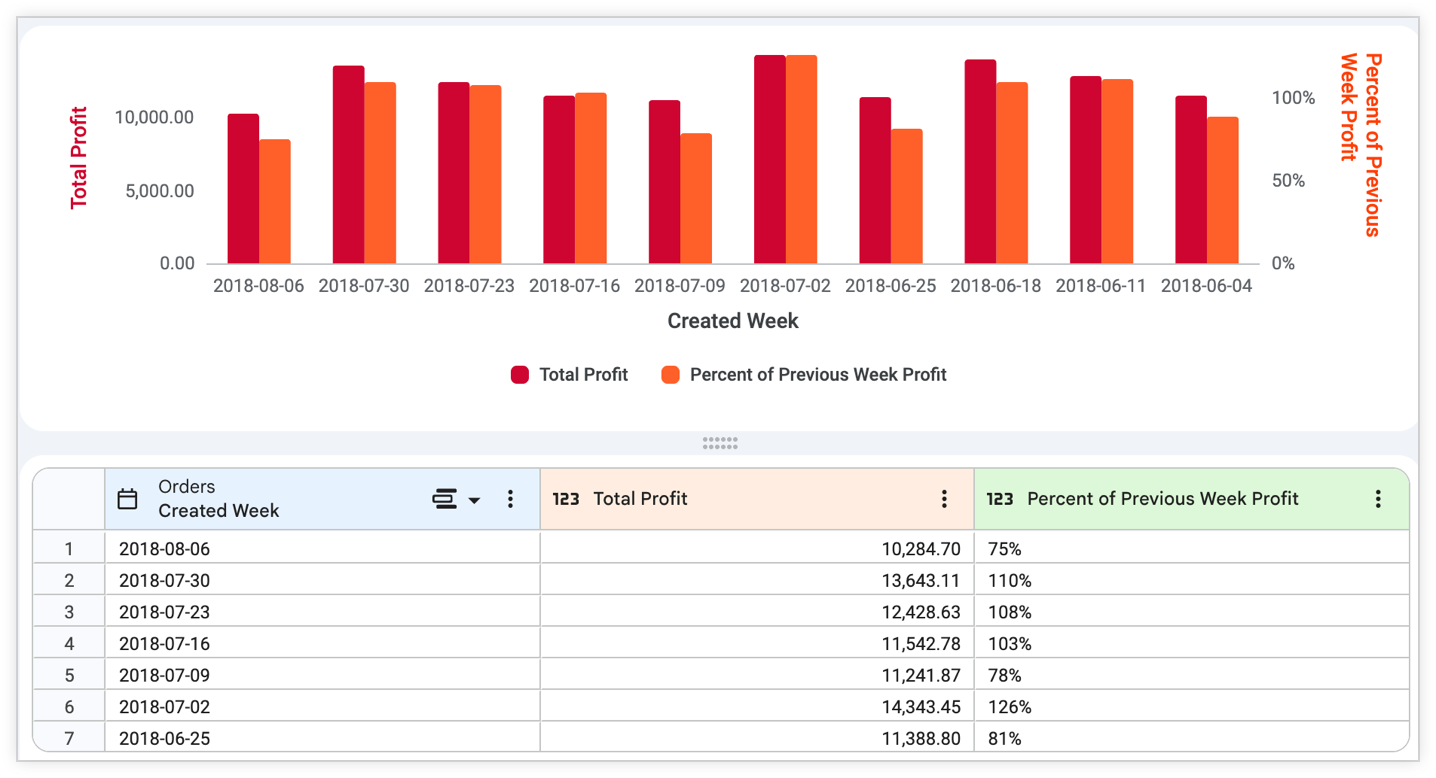
Além disso, é possível usar cálculos de tabela para decidir quais linhas dos dados serão exibidas em uma visualização. O exemplo a seguir será usado para analisar esse recurso e inclui informações de vendas semanais sobre a categoria Acessórios.
Observe que a tabela de dados inclui a dimensão Semana de criação dos pedidos e a medição Lucro total dos itens do pedido, além de um cálculo de tabela chamado Porcentagem do lucro da semana anterior, que compara o lucro de cada semana com o da semana anterior:
Agora é possível impedir que determinadas linhas de dados apareçam no gráfico de colunas. Para isso, crie um cálculo de tabela que seja avaliado como verdadeiro ou falso e oculte os valores falsos (que vão aparecer como entradas "Não" na tabela de dados). A fórmula não deve resultar na palavra "verdadeiro" ou "falso", mas sim em uma condição que seja verdadeira ou falsa.
Para isso, crie um cálculo de tabela, Excede o lucro da semana anterior, que avalia se o cálculo Porcentagem do lucro da semana anterior é maior que 1:
${percent_of_previous_week_profit} > 1
A tabela resultante vai incluir um novo cálculo de tabela que avalia cada linha em relação ao cálculo Excede o lucro da semana anterior e mostra Sim ou Não, dependendo se o percentual anterior é maior que 1.
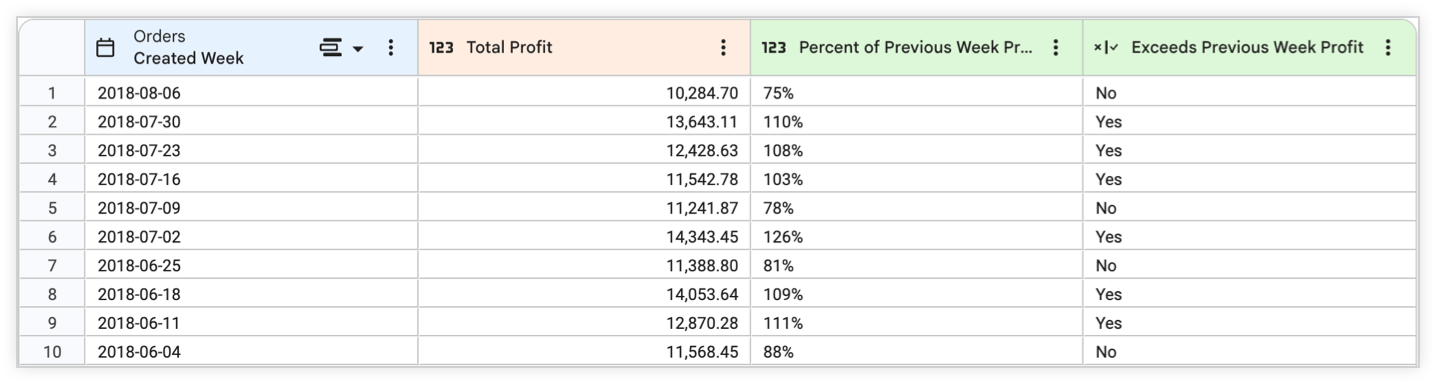
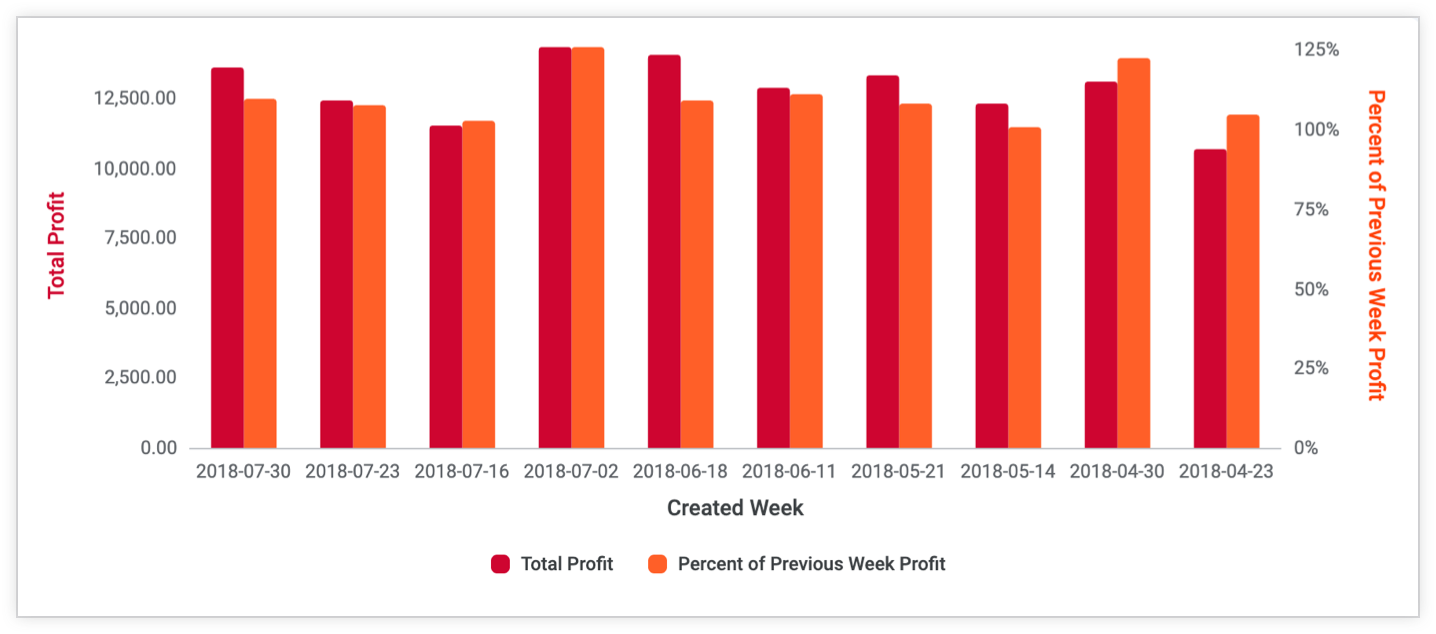
Para ocultar todas as linhas em que a receita de uma determinada semana não excedeu a receita da semana anterior, selecione o menu de engrenagem da tabela de dados do cálculo verdadeiro ou falso e selecione Ocultar "Não" da visualização.
A visualização resultante agora vai mostrar apenas as semanas que excederam a receita da semana anterior.
Um caso de uso comum para esse recurso é ocultar a primeira ou a última linha de uma visualização, já que muitos tipos de análises criam linhas que contêm valores nulos no início ou no final de uma tabela:
- Tabelas de dados que mostram totais acumulados
- Resultados com um dia parcial que encerra uma análise de data
- Ao calcular uma porcentagem da linha anterior
Para filtrar linhas com valores nulos, crie um novo cálculo de tabela usando a função lógica is_null:
NOT is_null(${percent_of_previous_week_sales})
Em seguida, oculte a linha selecionando Ocultar "Não" da visualização no menu de engrenagem da tabela de dados do cálculo de tabela.
Considerações sobre o uso de cálculos de tabela
- Todos os campos usados nos cálculos de tabela PRECISAM fazer parte da consulta inicial.
- As fórmulas precisam estar em letras minúsculas.
ROUNDnão vai funcionar, masroundsim. - Os cálculos de tabela só funcionam com as linhas retornadas na consulta. Se houver um limite de 500 linhas, a 501ª linha não será considerada.
- Se você adicionar uma linha Total à tabela de dados, alguns cálculos de tabela que realizam agregações podem não somar como esperado, por exemplo, cálculos que usam
percentileoumedian. Isso ocorre porque os cálculos de tabela calculam os totais usando os valores na linha Total, e não os valores na coluna de dados. Consulte a página de práticas recomendadas Exibir totais de cálculos de tabela potencialmente confusos como nulos para ver dicas de solução de problemas. - Sempre use zeros à esquerda para decimais menores que 1. Por exemplo, 0,95 vai funcionar, mas .95 vai causar um erro.
- Usar o atalho de teclado Command-K (Mac) ou Ctrl+K (Windows) vai limpar todos os cálculos de tabela, incluindo campos personalizados. Para restabelecer os cálculos de tabela, selecione a seta para voltar no navegador. Talvez seja necessário executar a consulta novamente.
Recursos relacionados
Agora que você aprendeu a criar e editar cálculos de tabela, talvez queira fazer o seguinte:
- Filtre e limite os resultados para mostrar apenas os dados que você quer ver.
- Crie campos personalizados para criar métricas de Análise ad hoc.
- Criar visualizações.
- Salvar consultas de Análises como Looks.
- Adicionar consultas da Análise aos painéis.
- Compartilhar dados com outros usuários.