


Nesta página de documentação, descrevemos como usar a assistência do Gemini para escrever expressões do Looker para cálculos de tabela e campos personalizados.
O Gemini no Looker oferece assistência com tecnologia de IA generativa para ajudar você a trabalhar com seus dados.
Saiba como e quando o Gemini para Google Cloud usa seus dados.
Antes de começar
Para usar o Gemini e escrever expressões, observe os seguintes requisitos:
- O Gemini no Looker precisa estar ativado na sua instância do Looker:
- Para o Looker (original), a instância precisa estar executando o Looker 26.4 ou uma versão mais recente e estar ativada para o Gemini no Looker nas configurações de Administrador. Para instruções detalhadas de ativação, consulte a página de documentação Configurações de administrador: Gemini no Looker.
- Para o Looker (Google Cloud Core), a instância precisa estar ativada para o Gemini no Looker no console Google Cloud . Para instruções detalhadas de ativação, consulte a página de documentação Administrar o Gemini na sua instância do Looker (Google Cloud Core).
- Os Assistentes do Looker precisam estar ativados no painel do Gemini no Looker nas configurações de Administrador.
- Você precisa receber um papel do Looker que contenha a permissão
create_table_calculationspara usar o Gemini e escrever uma expressão de cálculo de tabela ou um papel que contenha a permissãocreate_custom_fieldspara escrever uma expressão de campo personalizado. - Você precisa receber o papel do Gemini do Looker.
Usar o Gemini para escrever uma expressão
Para usar o Gemini e criar uma expressão do Looker, siga estas etapas:
Ao criar um cálculo de tabela ou uma dimensão personalizada, clique em Me ajude a escrever uma expressão com o Gemini.

Na caixa de diálogo Me ajude a escrever uma expressão, descreva o cálculo de tabela ou a dimensão personalizada que você quer escrever usando linguagem natural.
Clique em Criar.
O Gemini vai mostrar a expressão criada com base na sua descrição. Clique em Refinar para adicionar ou modificar sua descrição ou em Aplicar para adicionar a expressão à sua definição de cálculo de tabela ou dimensão personalizada.
Dicas para usar o Gemini Expression Assistant
Confira algumas dicas para usar o Gemini na criação de cálculos de tabela ou dimensões personalizadas:
- Para melhores resultados, escreva os comandos em inglês americano. Consulte a documentação Limitações do Gemini para Google Cloud para mais informações.
- O painel Me ajude a escrever uma expressão não retém o contexto de um comando anterior na conversa nem os comandos em logins e atualizações.
- Ao usar uma expressão sugerida pelo Gemini, sempre teste os novos campos em uma análise detalhada.
Comandos de amostra
Este é um exemplo usando a opção Me ajude a escrever uma expressão, que pede ao Gemini para criar um cálculo de tabela que mostre a mudança percentual de uma linha para a próxima. Em seguida, este exemplo refina ainda mais o cálculo da tabela para incluir a formatação.
Insira o primeiro comando no campo Descreva sua expressão:
Add a field that shows percentage change from one row to the next
O Gemini retorna uma expressão sugerida:
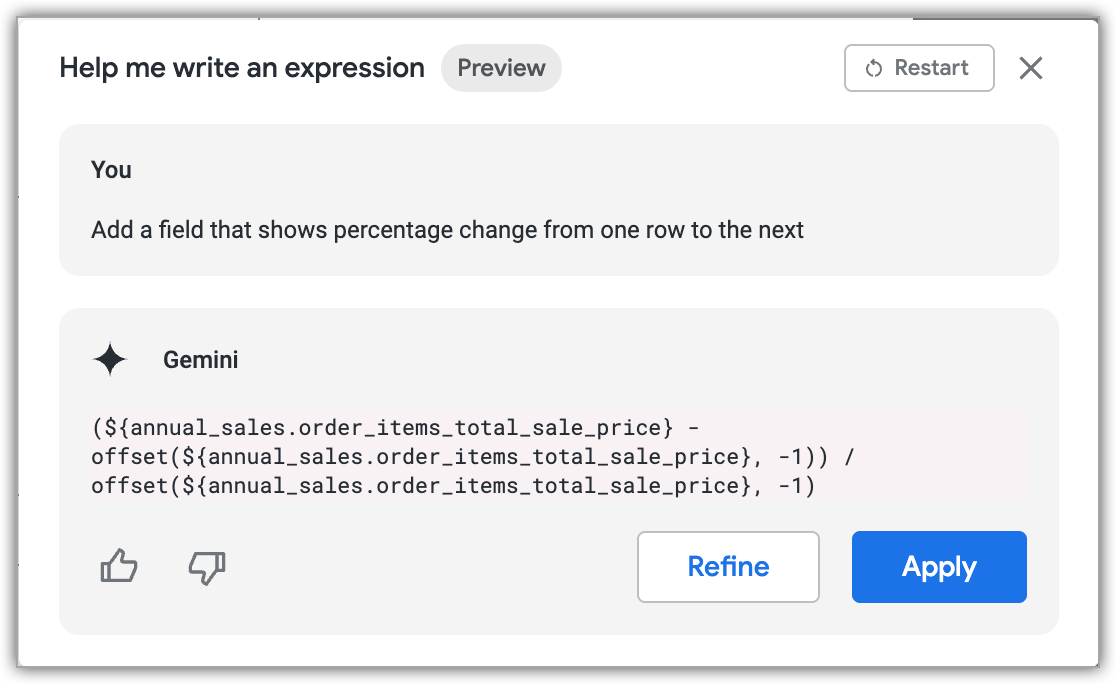
Em seguida, clique em Refinar para pedir ao Gemini que adicione formatação:
Now format the output in percentages and append an up arrow when the percentage is above zero or a down arrow when the percentage is below zero
O Gemini atualiza a expressão sugerida:
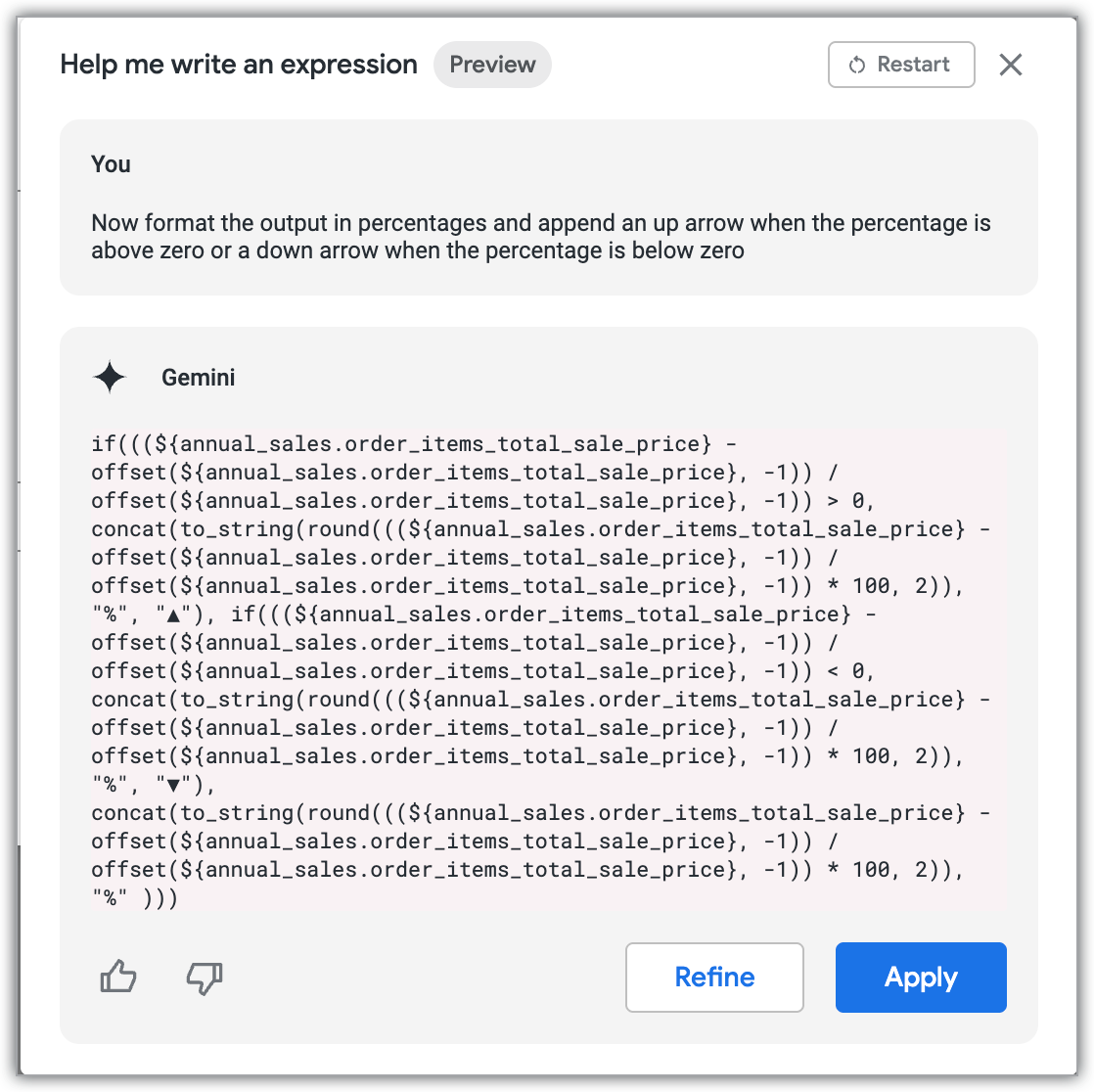
Clique em Aplicar. O novo cálculo de tabela será criado:

Enviar feedback
Você pode enviar feedback sobre a expressão gerada no painel Me ajude a escrever uma expressão. Se a expressão gerada estiver correta, clique no ícone de aprovação thumb_up. Se a expressão gerada estiver incorreta ou não for o que você esperava, clique no ícone de reprovação thumb_down.