


대시보드 탭을 사용하면 다음 작업을 할 수 있습니다.
- 콘텐츠 정리 개선: 관련 시각화 및 타일을 별도의 탭으로 그룹화합니다.
- 데이터 스토리텔링 개선: 시청자가 데이터의 다양한 측면을 구조화된 방식으로 이해할 수 있도록 안내합니다.
- 성능 향상: 활성 탭의 타일만 로드하여 초기 대시보드 로드 시간을 단축할 수 있습니다.
- 혼잡함 줄이기: 여러 관련 분석을 하나의 대시보드로 통합합니다.
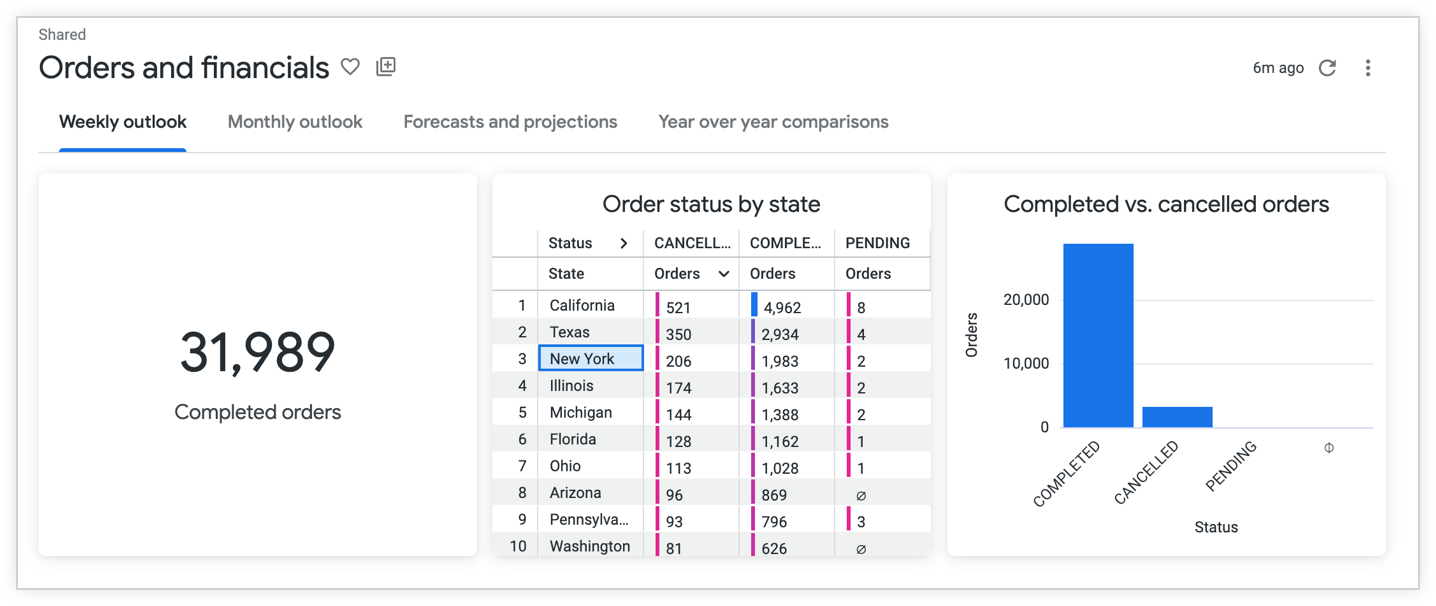
이 페이지에는 다음 섹션이 포함되어 있습니다.
- 사용자 및 인스턴스 요구사항
- 제한사항
- 관리자를 위한 탭이 있는 대시보드 기능
- 개발자를 위한 탭이 있는 대시보드 기능
- 탭이 있는 대시보드에 대시보드 제작자 표시
- 대시보드 뷰어를 위한 탭 대시보드 기능
- 관련 리소스
사용자 및 인스턴스 요구사항
대시보드에 탭을 추가하려면 다음 요구사항을 충족해야 합니다.
- Looker 인스턴스는 Looker 26.4 이상을 실행해야 합니다.
- Looker 인스턴스의 최대 대시보드 탭 한도를 설정하려면 관리자 역할이 있어야 합니다.
모든 사용자에게 표시되는 대시보드를 영구적으로 변경하려면 다음 액세스 수준과 권한이 있어야 합니다.
- 대시보드에 대한 액세스 관리, 수정 액세스 수준
- 대시보드를 수정할 수 있는
save_dashboardsLooker 권한
Looker의 대시보드 시스템 활동 Explore에서 대시보드 탭 측정항목을 보려면 관리자 역할 또는
see_system_activity권한이 있어야 합니다.대시보드를 보려면 다음 액세스 수준 및 권한이 있어야 합니다.
- 대시보드가 있는 폴더의 보기 액세스 수준
see_user_dashboardsLooker 권한
또한 특정 대시보드 타일을 보려면 해당 타일의 기반이 되는 모델에 대한 액세스 권한이 있어야 합니다.
선택적으로 사용자에게 대시보드를 전송, 예약, 다운로드할 수 있는 적절한 권한도 있어야 합니다.
선택적으로 사용자는 보드에 탭 뷰를 추가하려면 보드에 대한 액세스 관리, 수정 액세스 권한도 있어야 합니다 (Looker 버전 26.8부터 사용 가능).
제한사항
대시보드 탭에는 다음과 같은 제한사항이 있습니다.
기본 최대 탭 수는 5개입니다. 관리자는 콘텐츠 가이드라인 관리 페이지에서 다른 최대 탭 수를 설정할 수 있습니다.
탭의 타일은 사용자가 탭을 클릭해야만 로드되기 시작합니다. 예를 들어 대시보드에 3개의 탭이 있고 사용자가 첫 번째 탭과 두 번째 탭을 클릭하면 해당 탭의 타일이 로드되기 시작합니다. 탭 3의 타일은 로드되지 않습니다. 쿼리는 상호작용 순서대로 실행되고 대기열에 추가됩니다. 사용자당 쿼리 한도는 계속 적용됩니다.
특정 탭에 대한 사용자 액세스를 제어할 수 없습니다.
탭마다 다른 테마를 지정할 수는 없습니다.
Looker 26.8부터 개별 탭을 다운로드하거나 예약할 수 있습니다.
관리자를 위한 탭 형식 대시보드 기능
관리자는 대시보드 탭을 관리하고 모니터링하기 위해 다음 기능에 액세스할 수 있습니다.
최대 대시보드 탭 수 한도 설정
Looker 관리자는 인스턴스 전체에 최대 대시보드 탭 한도를 설정할 수 있습니다.
인스턴스의 최대 대시보드 탭 수 한도를 설정하려면 다음 단계를 따르세요.
- Looker의 기본 탐색 메뉴에서 관리 옵션을 클릭합니다.
- 실적 섹션에서 콘텐츠 가이드라인 옵션을 선택하여 콘텐츠 가이드라인 페이지를 엽니다.
최대 대시보드 탭 수 필드에 숫자를 입력하여 최대 탭 수를 설정하거나 위쪽 및 아래쪽 화살표를 사용하여 숫자를 설정합니다.
저장을 클릭하여 설정을 저장합니다.
시스템 활동으로 대시보드 탭 사용량 모니터링
Looker 인스턴스가 Looker 26.8 이상을 실행하고 적절한 권한이 있는 경우 대시보드 시스템 활동 Explore의 대시보드 탭 측정항목을 사용하여 대시보드 탭 사용량을 모니터링할 수 있습니다.
Important: The **Dashboard** System Activity Explore only displays metrics such as the number of dashboard tabs and the dashboards that they appear on. The **Dashboard** System Activity Explore doesn't display metrics such as tab views.
대시보드 시스템 활동 Explore를 사용하여 대시보드 사용량을 모니터링하는 방법을 자세히 알아보세요.
개발자를 위한 탭 형식 대시보드 기능
see_lookml_dashboards 및 develop 권한과 사용하려는 모든 데이터에 대한 LookML 모델 액세스 권한이 있는 경우 tab_name 매개변수와 함께 tabs 매개변수를 사용하여 LookML 대시보드에 탭을 추가할 수 있습니다. 탭으로 이동하는 버튼을 추가할 수도 있습니다.
LookML 대시보드에 탭을 추가하는 방법에 대한 자세한 내용은 LookML 대시보드 매개변수 페이지를 참고하세요.
대시보드 생성자를 위한 탭 형식 대시보드 기능
적절한 액세스 권한 및 권한이 있는 대시보드 작성자는 대시보드에 탭을 추가할 때 다음 옵션을 사용할 수 있습니다.
- 탭 추가하기
- 탭 삭제
- 탭 복제
- 탭 수정
- 다른 탭의 타일에 필터 적용하기
- 탭으로 이동하는 탐색 버튼 추가
- 타일을 다른 탭으로 이동하기
- 빠른 레이아웃 적용하기
- 다른 탭에 있는 타일에 자동 새로고침 적용하기
탭 추가
사용자 정의 대시보드에 탭을 추가하려면 다음 단계를 따르세요.
- 사용자 정의 대시보드를 열고 수정 모드로 전환합니다.
- 상단 탐색에서 + 추가 버튼을 선택하고 탭 옵션을 선택합니다.
- 탭이 생성되면 탭에서 추가 버튼을 클릭하여 타일을 추가합니다.
Explore에서 바로 특정 대시보드 탭에 쿼리 타일을 저장할 수도 있습니다.
탭 삭제
탭을 삭제하려면 다음 단계를 따르세요.
- 탭이 있는 대시보드를 열고 수정 모드로 전환합니다.
- 탭의 점 3개로 된 메뉴를 선택한 다음 삭제 옵션을 선택합니다.
- 탭을 삭제하시겠습니까? 대화상자에서 삭제를 클릭하여 작업을 확인하거나 취소를 클릭하여 작업을 취소합니다.
탭 복제
Looker 인스턴스에서 Looker 26.8 이상을 실행하는 경우 탭을 복제할 수 있습니다. 탭을 복제하려면 다음 단계를 따르세요.
- 탭이 있는 대시보드를 열고 수정 모드로 전환합니다.
- 탭의 점 3개로 된 메뉴를 선택하고 복제 옵션을 선택합니다.
탭을 복제한 후에는 탭을 수정할 수 있습니다.
탭 수정
다음과 같은 방법으로 탭을 수정할 수 있습니다.
탭 이름 바꾸기
탭 이름을 바꾸려면 다음 단계를 따르세요.
- 탭이 있는 대시보드를 열고 수정 모드로 전환합니다.
- 탭 이름을 더블클릭하고 탭 이름을 바꿉니다.
Enter 키 (PC) 또는 Return 키 (Mac)를 눌러 이름을 저장합니다.
탭 순서 변경하기
사용자 정의 대시보드의 탭 순서를 변경하려면 다음 단계를 따르세요.
- 탭이 있는 대시보드를 열고 수정 모드로 전환합니다.
- 탭의 점 3개로 된 메뉴를 선택하고 > 오른쪽으로 이동 또는 < 왼쪽으로 이동 옵션을 선택합니다.
다른 탭의 타일에 필터 적용
서로 다른 탭에 있는 대시보드 타일에 대시보드 수준 필터를 적용하려면 다음 단계를 따르세요.
- 탭이 있는 대시보드를 열고 수정 모드로 전환합니다.
- 상단 탐색에서 필터 버튼을 선택한 다음 필터 추가를 선택합니다.
- 필터 추가 창 설정 탭에서 필터 설정을 구성합니다.
업데이트할 타일 탭을 선택한 다음 필터를 적용할 타일을 선택합니다. 타일에 필터를 적용하지 않으려면 타일의 드롭다운 메뉴에서 필터링 안 함 옵션을 선택합니다.
탭으로 이동하는 탐색 기능이 있는 버튼 추가
Looker 인스턴스가 Looker 26.8 이상을 실행하는 경우 대시보드 뷰어가 특정 탭으로 빠르게 이동할 수 있도록 버튼을 추가할 수 있습니다. 이는 대시보드의 기본 탭에 표시된 측정항목에 관한 추가 분석 데이터가 있는 탭으로 사용자를 안내하는 데 유용합니다.
대시보드에 버튼 추가에 대해 자세히 알아보세요.
타일을 다른 탭으로 이동
타일을 다른 탭으로 이동하려면 다음 단계를 따르세요.
- 탭이 있는 대시보드를 열고 수정 모드로 전환합니다.
- 타일의 점 3개로 된 메뉴를 선택하고 탭으로 이동 옵션을 선택합니다.
- 탭 이름을 선택하여 타일을 이동합니다.
빠른 레이아웃 적용
빠른 레이아웃을 사용하면 타일 크기를 수동으로 조절하지 않고도 사용자 정의 대시보드의 탭에 일관된 타일 구성을 적용할 수 있습니다. 탭이 있는 대시보드에 빠른 레이아웃을 적용할 때 알아야 할 몇 가지 사항이 있습니다.
- 각 탭에 다른 빠른 레이아웃을 적용할 수 있습니다.
- 타일 크기는 대시보드 크기에 따라 변경됩니다.
- 빠른 레이아웃은 텍스트 타일, 시각화 타일, 마크다운 타일, 버튼을 포함한 모든 타일에 영향을 미칩니다.
빠른 레이아웃에 대해 자세히 알아보세요.
다른 탭에 있는 타일에 자동 새로고침 적용
다른 대시보드 탭에 있는 타일에 자동 새로고침을 적용하려면 다음 단계를 따르세요.
- 탭이 있는 대시보드를 열고 수정 모드로 전환합니다.
- 상단 탐색 메뉴에서 설정 버튼을 선택합니다.
- 일반 탭의 새로고침 빈도 메뉴에서 새로고침 간격 옵션을 선택하여 탭의 개별 타일에 대한 새로고침 간격을 설정합니다.
대시보드 뷰어를 위한 탭이 있는 대시보드 기능
탭이 있는 대시보드의 콘텐츠를 보는 것 외에도 적절한 권한이 있는 대시보드 보기 권한 사용자는 다음과 같은 방법으로 탭이 있는 대시보드와 상호작용할 수 있습니다.
탭이 있는 대시보드를 PDF로 다운로드
Looker 26.8부터 탭이 있는 대시보드를 PDF로 다운로드할 때 다운로드할 특정 탭 또는 탭 집합을 지정할 수 있습니다. 이전 Looker 버전의 경우 모든 탭이 동일한 PDF에 표시됩니다. 각 탭의 콘텐츠는 탭 이름이 포함된 콘텐츠 헤더 아래에 정리됩니다.
대시보드를 PDF로 다운로드하는 방법을 자세히 알아보세요.
탭이 있는 대시보드를 PDF로 예약
Looker 26.8부터 탭이 있는 대시보드를 PDF로 예약할 때 예약할 특정 탭 또는 탭 집합을 지정할 수 있습니다.
대시보드 예약 및 전송에 대해 자세히 알아보세요.
보드에 대시보드 탭 뷰 추가
Looker 26.8부터 보드에 대시보드 탭 보기를 추가할 수 있습니다. 보드에 선별된 콘텐츠를 사용하면 사용자가 가장 관련성 높은 정보를 쉽게 찾을 수 있습니다.
보드에 콘텐츠 추가에 대해 자세히 알아보기
탭 컨텍스트로 대시보드 링크 가져오기
특정 대시보드 탭의 링크를 가져오려면 탭을 클릭하고 브라우저 URL을 복사합니다.
또는 대시보드의 점 3개 메뉴에서 링크 가져오기 옵션을 선택하여 전체 대시보드 링크를 가져올 수 있습니다.
관련 리소스
- 사용자 정의 대시보드 만들기에 대해 자세히 알아보세요.
- 사용자 정의 대시보드를 수정하는 방법을 알아보세요.
- 대시보드 필터를 추가하고 수정하는 방법을 알아봅니다.
- 대시보드 보기 방법을 알아봅니다.