


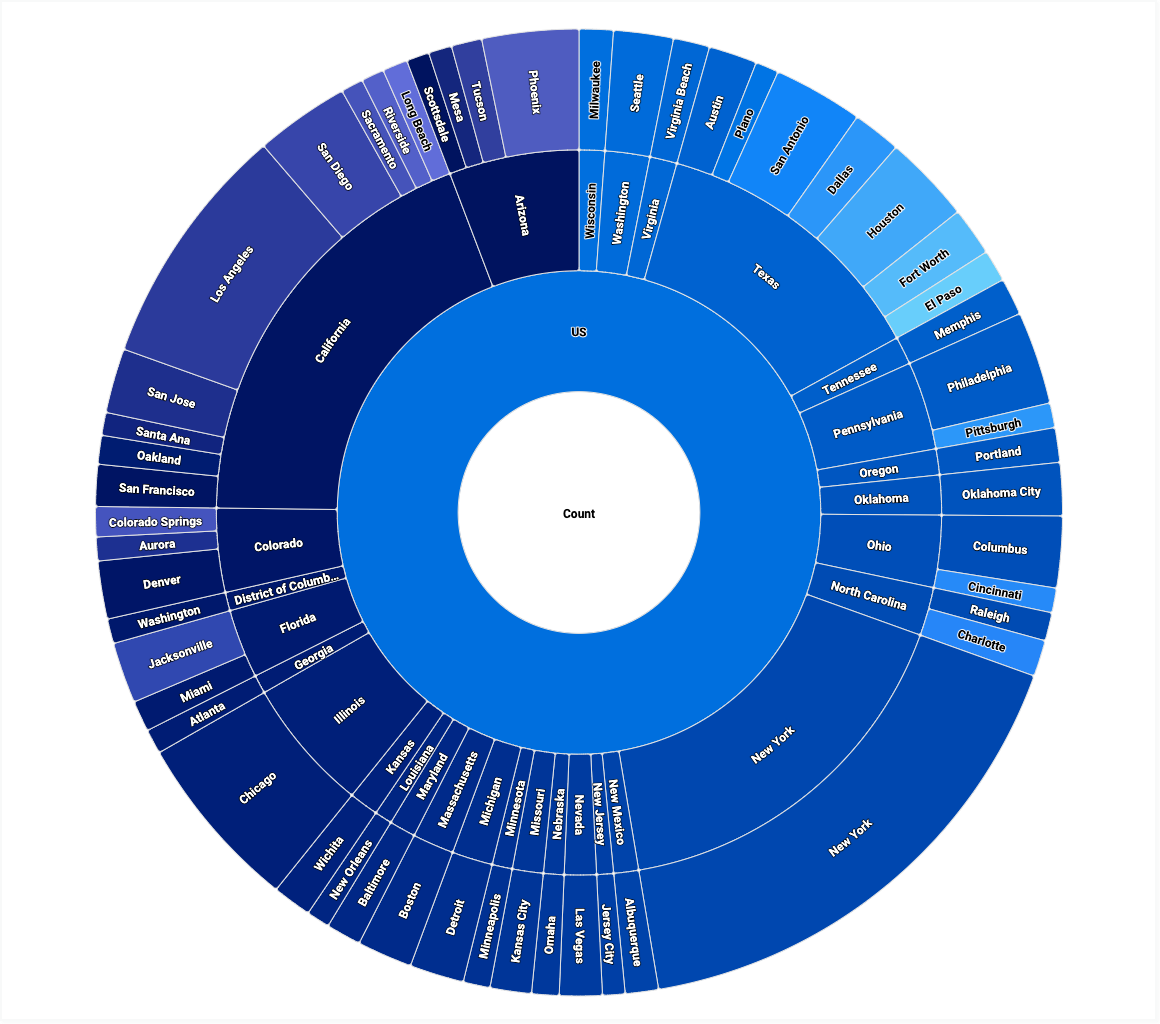
Um gráfico de explosão solar mostra dados hierárquicos como um conjunto de anéis concêntricos, em que o tamanho de cada fatia é determinado por uma medida numérica.
Com o Editor de configuração de gráficos, é possível criar gráficos solares começando com um gráfico de colunas no Looker. Para ter os melhores resultados, use pelo menos duas dimensões sem inversão e exatamente uma métrica numérica para criar um gráfico de explosão solar.
Por exemplo, você pode criar um gráfico solar que mostre a métrica Contagem de pedidos, dividida pelas dimensões País dos usuários, Estado dos usuários e Cidade dos usuários. O tamanho de cada fatia do anel corresponde à Contagem de pedidos .
Pré-requisitos
Para acessar o Editor de configuração de gráficos, você precisa ter a permissão can_override_vis_config.
Escrever o snippet JSON
Para criar um gráfico solar, comece com o seguinte snippet JSON:
{
  chart: {
    type: 'sunburst',
  }
}
Como criar um gráfico de explosão solar
Para criar um gráfico de raio de sol, siga estas etapas:
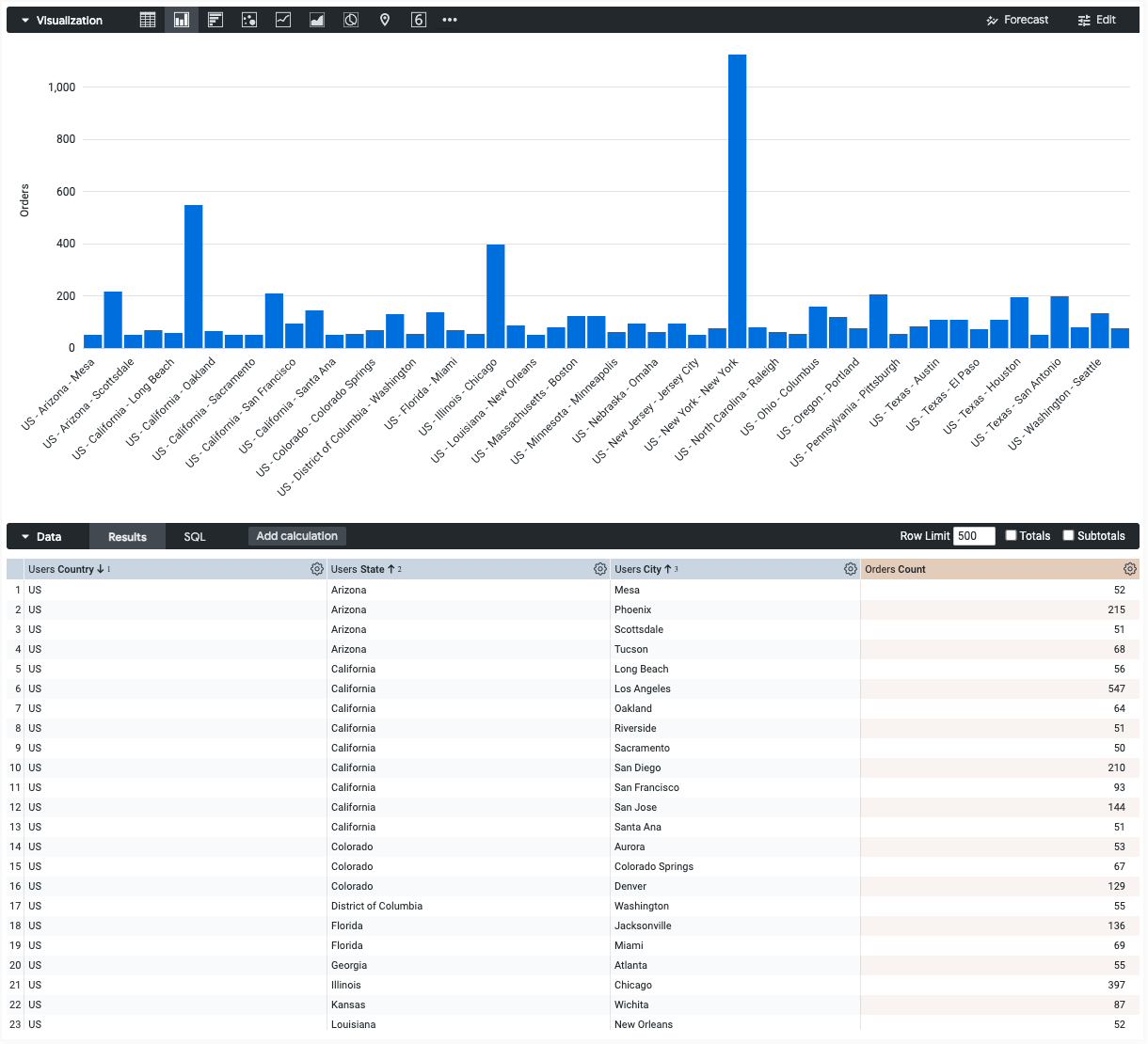
Veja um gráfico de colunas em uma Análise ou edite um gráfico de colunas em um Look ou painel.
Comece com um gráfico de colunas com duas ou mais dimensões sem rotação e exatamente uma métrica numérica. Ordene as dimensões da menos granular para a mais granular. O gráfico inicial pode ser de colunas mostrando uma única métrica, com uma concatenação de valores de dimensão para cada valor do eixo x.
Abra o menu Editar na visualização.
Na guia Gráfico, clique no botão Editar configuração do gráfico. O Looker mostra a caixa de diálogo Editar configuração do gráfico.
Selecione a seção Configuração do gráfico (substituição) e insira o JSON do HighCharts da seção Como escrever o snippet JSON desta página.
Para que o Looker formate corretamente seu JSON, clique em <> (Formatar código).
Para testar as mudanças, clique em Visualizar.
Para aplicar as mudanças, clique em Aplicar. A visualização será mostrada usando os valores JSON personalizados.
Depois de personalizar sua visualização, é possível salvá-la.
Detalhamento de dados
Os gráficos de Sunburst são compatíveis com as seguintes ações de detalhamento:
- Para detalhar um valor de dimensão, clique na fatia do anel correspondente.
- Para voltar um nível, clique no centro do gráfico de explosão solar.
- Para voltar um ou mais níveis, use a navegação estrutural no canto superior esquerdo do gráfico.