


Diagram Sankey memvisualisasikan alur dan distribusi data di antara kategori, tahapan, atau status. Di Looker, setiap nilai dimensi mewakili sebuah tahap, dan jalur penghubung mewakili alur dari satu tahap ke tahap lainnya. Lebar setiap koneksi sesuai dengan nilai ukuran numerik, yang membantu Anda mengidentifikasi proporsi, penurunan, atau transfer di seluruh proses yang kompleks.
Diagram sankey sangat berguna untuk menganalisis jalur multi-langkah, seperti perjalanan pelanggan, alur navigasi situs, atau alokasi resource di berbagai sistem.
Halaman ini menjelaskan opsi menu visualisasi untuk diagram Sankey di Looker.
Persyaratan pengguna dan instance
Untuk mengakses opsi diagram Sankey, Anda harus memenuhi persyaratan berikut:
- Instance Looker (asli) atau Looker (Google Cloud core) Anda harus menjalankan Looker 26.20 atau yang lebih baru.
- Untuk melihat dan berinteraksi dengan Eksplorasi, termasuk membuat visualisasi, Anda
harus memiliki akses berikut:
- Peran Looker User
atau peran lain yang berisi
izin
explore - Akses ke model LookML pokok yang menjadi dasar Eksplorasi untuk melihat dan menggunakan kolomnya dalam visualisasi
- Peran Looker User
atau peran lain yang berisi
izin
Jenis diagram Sankey
Diagram Sankey mendukung dua jenis data: Jalur dan Daftar edge.
Looker otomatis menerapkan jenis data Path atau Edge list berdasarkan kueri Anda. Untuk mengubah jenis data, gunakan opsi Jenis data di menu Plot. Jika kueri Anda tidak memiliki jumlah dimensi dan ukuran yang diperlukan oleh jenis data yang dipilih, diagram Sankey tidak akan dirender.
Diagram Sankey jenis Jalur memvisualisasikan alur data untuk kueri yang memiliki dua dimensi atau lebih dan satu ukuran. Setiap dimensi adalah tahapan dalam diagram. Misalnya, kueri berikut melacak perjalanan pengguna di situs e-commerce dan memiliki kolom berikut:
- Sumber (dimensi): cara pengguna membuka situs
- Halaman (dimensi): halaman yang dikunjungi pengguna berikutnya
- Status (dimensi): apakah pengguna berlangganan
- Jumlah Pengguna (ukuran): jumlah pengguna yang menyelesaikan setiap perjalanan
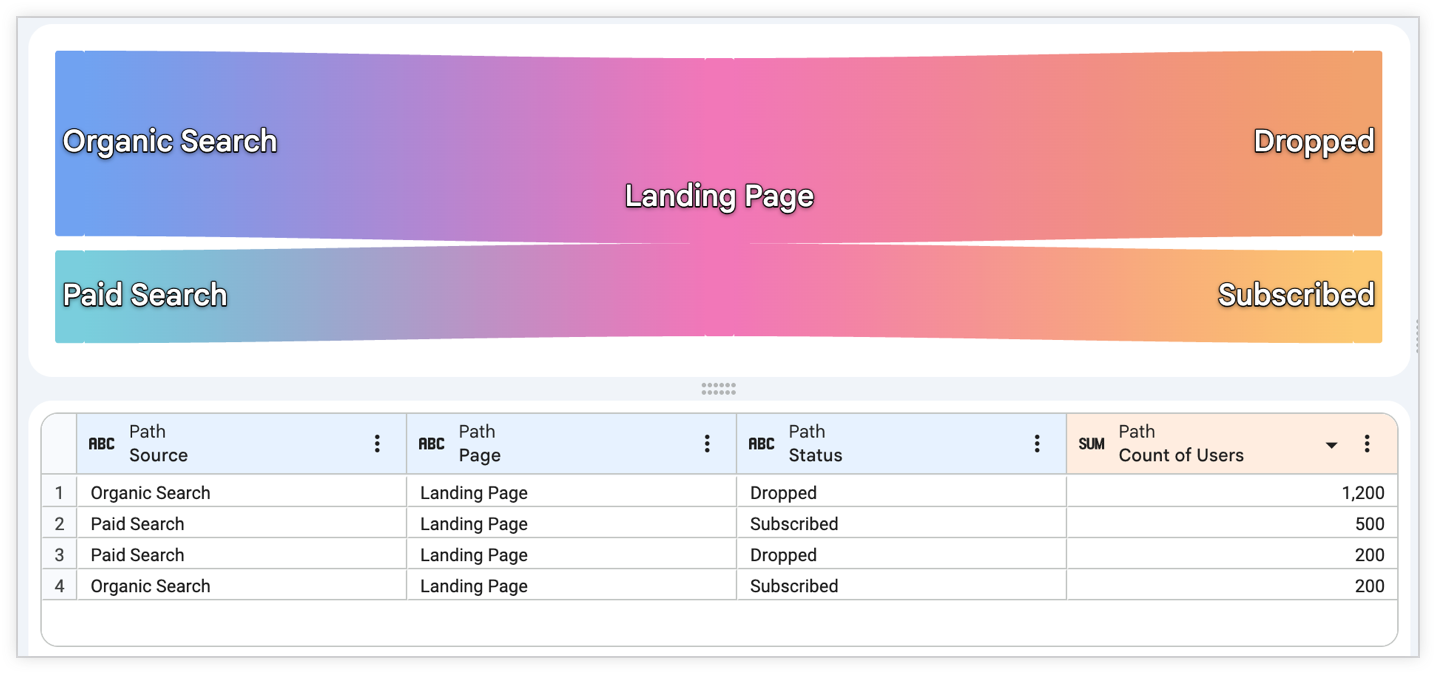
Diagram Sankey jenis Daftar edge memvisualisasikan alur data untuk kueri yang memiliki dua dimensi dan satu ukuran. Misalnya, kueri berikut melacak perjalanan pengguna yang serupa dan memiliki kolom berikut:
- Sumber (dimensi): titik awal setiap langkah dalam perjalanan
- Halaman (dimensi): halaman yang dibuka pengguna berikutnya
- Jumlah Pengguna (ukuran): jumlah pengguna yang menyelesaikan setiap langkah
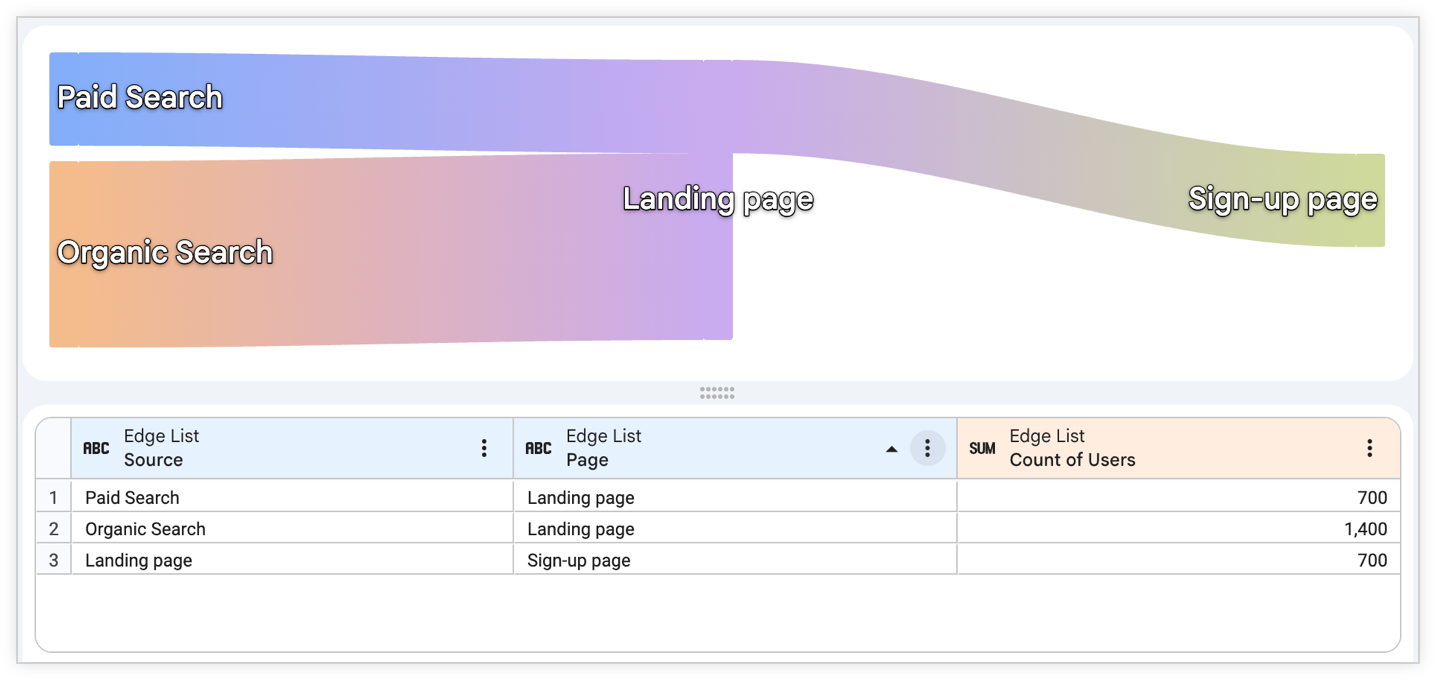
Jika kueri memiliki dua dimensi dan satu ukuran, Anda juga dapat menetapkan jenis data ke Jalur. Diagram jenis Jalur menampilkan data yang sama dengan alur dua tahap.
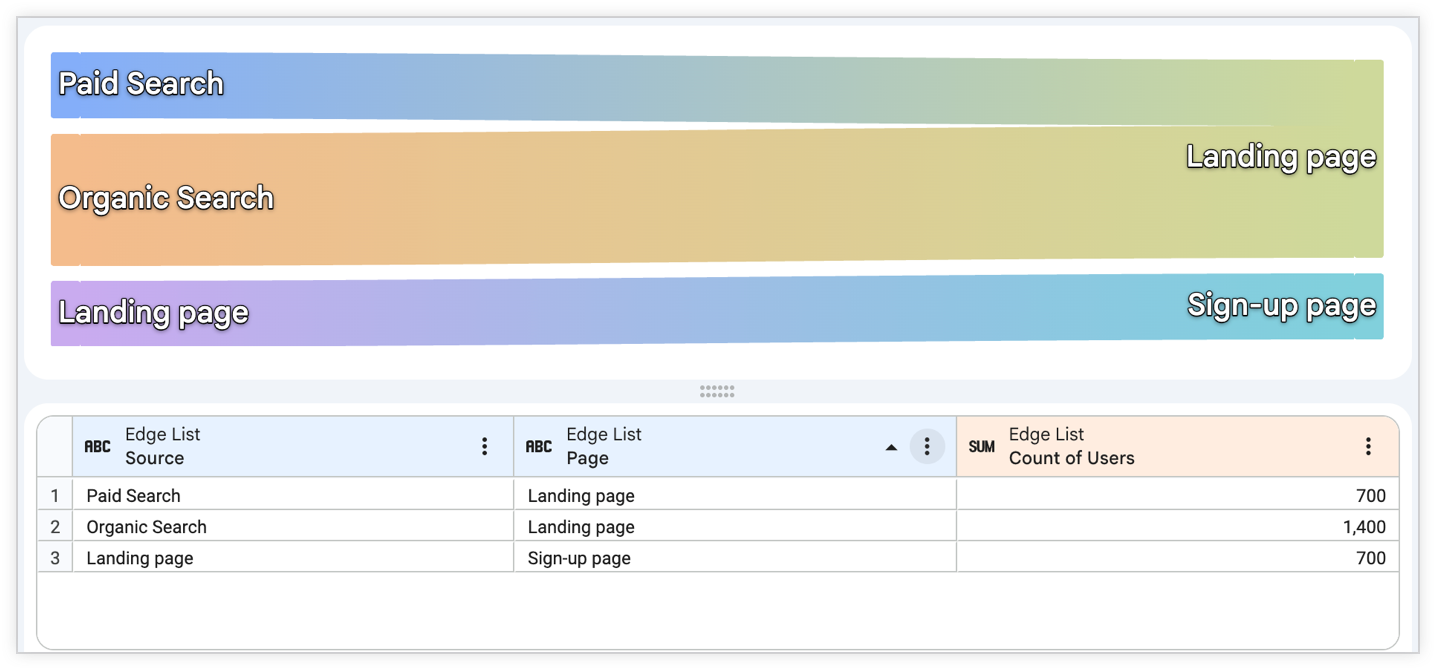
Untuk kueri yang memiliki dua dimensi dan satu ukuran, pilih jenis diagram Sankey yang paling sesuai untuk data Anda.
Yang perlu diketahui
Ada beberapa hal yang perlu diperhatikan saat menggunakan diagram Sankey di Looker:
- Diagram Sankey jenis Daftar edge hanya mendukung jalur yang bergerak maju. Misalnya, jalur seperti A > B > A atau A > B > C > A tidak akan dirender.
- Untuk diagram Sankey jenis Edge list, Looker otomatis mengurutkan tahap berdasarkan data.
- Untuk diagram Sankey jenis Path, urutan dimensi dalam kueri menentukan urutan tahapan dalam diagram.
- Diagram Sankey dapat menampilkan maksimum 500 baris. Kueri yang melebihi batas ini akan dipotong atau dapat menyebabkan masalah rendering.
Opsi visualisasi Sankey
Untuk menyesuaikan diagram, pilih tab Gaya di panel Konfigurasi guna mengakses opsi konfigurasi diagram.
Beberapa opsi mungkin tidak tersedia atau disembunyikan jika bertentangan dengan setelan lain yang Anda pilih atau dengan data dalam kueri Anda.
Opsi menu plot
Menu Plot di tab Gaya berisi opsi berikut untuk diagram Sankey.
Jenis data
Menetapkan jenis diagram Sankey. Pilih Path atau Edge list dari menu Data type. Untuk mengetahui informasi selengkapnya, lihat Jenis diagram Sankey.
Tema Visualisasi
Menetapkan tema untuk visualisasi. Anda dapat memilih Classic atau Modern dari menu Visualization Theme untuk mengakses palet warna setiap tema di menu Series.
Tautkan filter silang menurut
Opsi Link crossfilter by memungkinkan pengguna mengklik link dalam diagram Sankey untuk memfilter silang diagram lain di dasbor berdasarkan nilai dalam link tersebut. Pilih dari setelan berikut:
- Keduanya: Saat pengguna mengklik link, diagram di dasbor akan difilter silang menurut dimensi sumber dan target.
- Sumber: Saat pengguna mengklik link, diagram di dasbor hanya akan difilter menurut dimensi sumber.
- Target: Saat pengguna mengklik link, diagram di dasbor hanya akan difilter menurut dimensi target.
Tooltip Kustom
Anda dapat mengklik tombol Custom Tooltip untuk mengonfigurasi tooltip dalam Explore visualization editor menggunakan kombinasi setelan UI dan editor HTML yang mendukung template Liquid. Pelajari lebih lanjut Tooltip Kustom.
Opsi menu seri
Menu Deret di tab Gaya mencakup opsi berikut untuk diagram Sankey.
Warna
Bagian Warna mencakup opsi berikut:
- Koleksi: Pilih koleksi warna dari menu Koleksi Warna. Koleksi memungkinkan Anda membuat visualisasi dan dasbor bertema yang terlihat bagus bersama-sama. Anda dapat melihat semua palet di setiap koleksi warna bawaan Looker di halaman dokumentasi Koleksi warna. Admin Looker Anda juga dapat membuat koleksi warna kustom untuk organisasi Anda.
- Pilih Palet: Untuk menyesuaikan warna lebih lanjut, klik contoh palet untuk membuka menu pemilih warna, lalu klik warna di salah satu palet. Untuk memilih warna kustom, klik tab Kustom pada pemilih palet, lalu gunakan gradasi warna dan penggeser nilai untuk memilih warna kustom, atau masukkan string hex RGB, seperti
#2ca6cd, atau nama warna CSS, sepertimediumblue, ke dalam kolom input. - Balikkan warna: Jika diaktifkan, akan membalikkan urutan warna yang digunakan dari palet. Untuk palet kategoris, setelan Balikkan warna menerapkan warna terakhir dalam palet ke deret pertama, warna kedua dari terakhir dalam palet ke deret kedua, dan seterusnya. Untuk palet berurutan atau divergen, setelan Balikkan warna menerapkan warna di ujung kanan palet ke deret pertama dan bergerak ke kiri pada palet untuk deret yang tersisa.
- Warnai menurut: Pilih cara warna diterapkan ke data dalam diagram Sankey dari opsi menu Warnai menurut berikut:
- Urutan Node: Mewarnai diagram Sankey berdasarkan urutan node.
- Satu Warna: Mewarnai diagram Sankey dengan satu warna.
- Ketebalan Node: Menetapkan ketebalan node dalam diagram Sankey. Makin tinggi nilainya, makin tebal node-nya.
- Padding Node: Menetapkan jumlah ruang di antara setiap node dalam diagram Sankey. Makin tinggi nilainya, makin besar ruang di antara setiap node.
- Mode Warna Link: Menetapkan warna link di antara node dalam diagram Sankey. Tersedia opsi-opsi berikut:
- Gradien: Warna link ditampilkan sebagai gradien antara node sumber dan target.
- Sumber: Warna link ditentukan oleh node sumber.
- Target: Warna link ditentukan oleh node target.
Opsi menu gaya
Menu Gaya di tab Gaya mencakup opsi berikut untuk diagram Sankey.
Sudut membulat
Aktifkan opsi Sudut membulat untuk menerapkan sudut membulat ke node dalam diagram Sankey.
Opasitas Node
Menetapkan opasitas node dalam diagram Sankey. Makin tinggi nilainya, makin buram node-nya.
Opasitas Link
Menetapkan opasitas link dalam diagram Sankey. Makin tinggi nilainya, makin buram link-nya.
Tunjukkan label
Opsi Tampilkan label memungkinkan Anda menampilkan atau menyembunyikan label nilai untuk node dalam diagram Sankey.
Mengaktifkan setelan ini akan menampilkan setelan konfigurasi berikut untuk label:
- Ukuran Font Label: Menetapkan ukuran font label. Anda dapat menggunakan ukuran CSS yang valid. Misalnya, Anda dapat menentukan jumlah piksel, seperti
10pxatau12px. - Warna Font Label: Menetapkan warna label. Masukkan string heksadesimal RGB, seperti
#2ca6cd, atau nama warna CSS, sepertimediumblue, ke dalam kolom input. - Jenis Font Label: Menetapkan jenis font label.
Referensi terkait
Setelah menyesuaikan diagram Sankey, Anda dapat melakukan hal berikut:
- Menyimpan kueri Jelajah sebagai Look.
- Menambahkan kueri Eksplorasi ke dasbor.
- Membagikan data kepada pengguna lain.