


In Sankey-Diagrammen werden der Fluss und die Verteilung von Daten zwischen Kategorien, Phasen oder Zuständen visualisiert. In Looker stellt jeder Dimensionswert eine Phase dar und die Verbindungspfade stellen den Fluss von einer Phase zur anderen dar. Die Breite jeder Verbindung entspricht einem numerischen Messwert, mit dem Sie Proportionen, Rückgänge oder Übertragungen in komplexen Prozessen erkennen können.
Sankey-Diagramme sind besonders nützlich für die Analyse von mehrstufigen Pfaden, z. B. Customer Journeys, Navigationsabläufen auf Websites oder Ressourcenzuweisungen über verschiedene Systeme hinweg.
Auf dieser Seite werden die Optionen des Visualisierungsmenüs für Sankey-Diagramme in Looker beschrieben.
Nutzer- und Instanzanforderungen
Damit Sie auf die Optionen für Sankey-Diagramme zugreifen können, müssen die folgenden Anforderungen erfüllt sein:
- Auf Ihrer Looker (Original)- oder Looker (Google Cloud Core)-Instanz muss Looker 26.20 oder höher ausgeführt werden.
- Wenn Sie Explores ansehen und damit interagieren möchten, einschließlich des Erstellens von Visualisierungen, benötigen Sie die folgenden Zugriffsrechte:
Arten von Sankey-Diagrammen
Sankey-Diagramme unterstützen zwei Datentypen: Pfad und Kantenliste.
Looker wendet basierend auf Ihrer Abfrage automatisch den Datentyp Pfad oder Kantenliste an. Wenn Sie den Datentyp ändern möchten, verwenden Sie die Option Datentyp im Menü Darstellung. Wenn Ihre Abfrage nicht die Anzahl der Dimensionen und Messwerte enthält, die für den ausgewählten Datentyp erforderlich sind, wird das Sankey-Diagramm nicht gerendert.
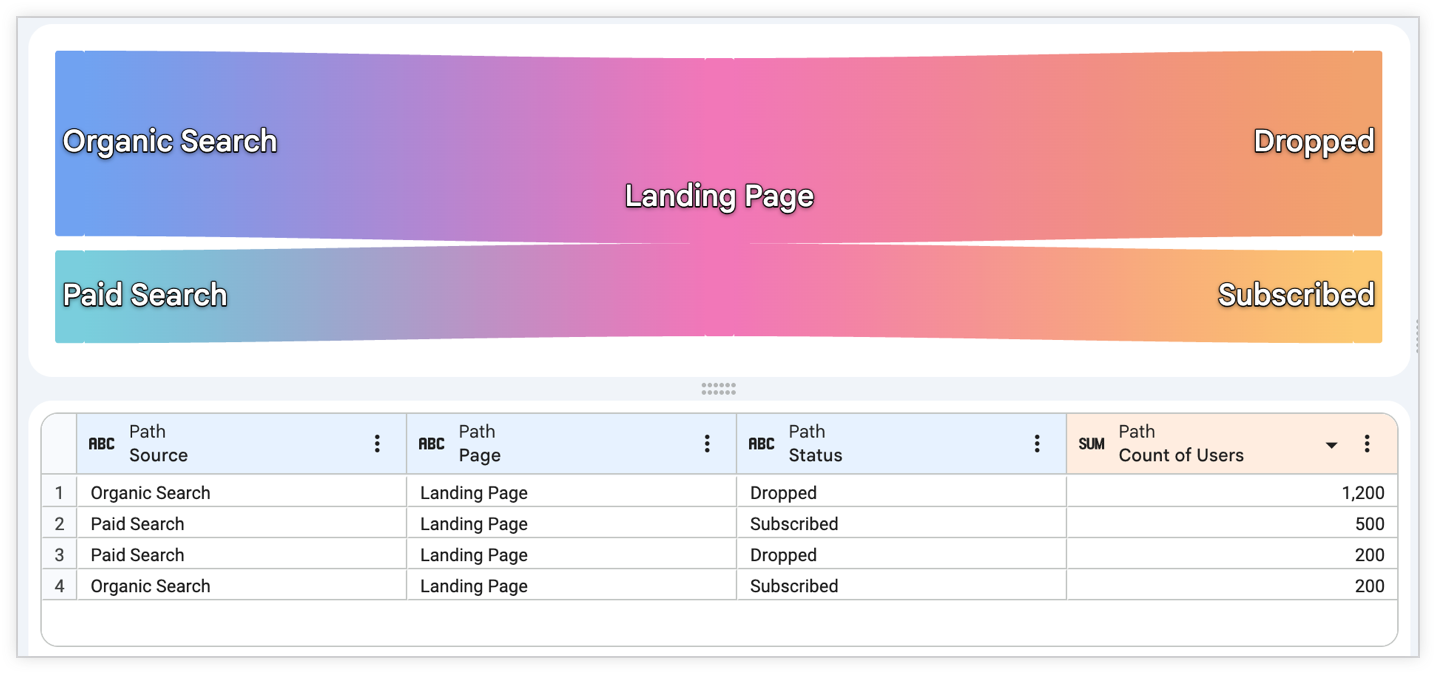
Sankey-Diagramme vom Typ Pfad visualisieren den Datenfluss für Abfragen mit zwei oder mehr Dimensionen und einem Messwert. Jede Dimension ist eine Phase im Diagramm. Die folgende Abfrage verfolgt beispielsweise die User Journeys auf einer E-Commerce-Website und enthält diese Felder:
- Quelle (Dimension): wie ein Nutzer auf die Website gelangt
- Seite (Dimension): die Seite, die der Nutzer als Nächstes besucht
- Status (Dimension): Gibt an, ob der Nutzer ein Abo abgeschlossen hat.
- Anzahl der Nutzer (Messwert): die Anzahl der Nutzer, die die einzelnen Pfade abgeschlossen haben
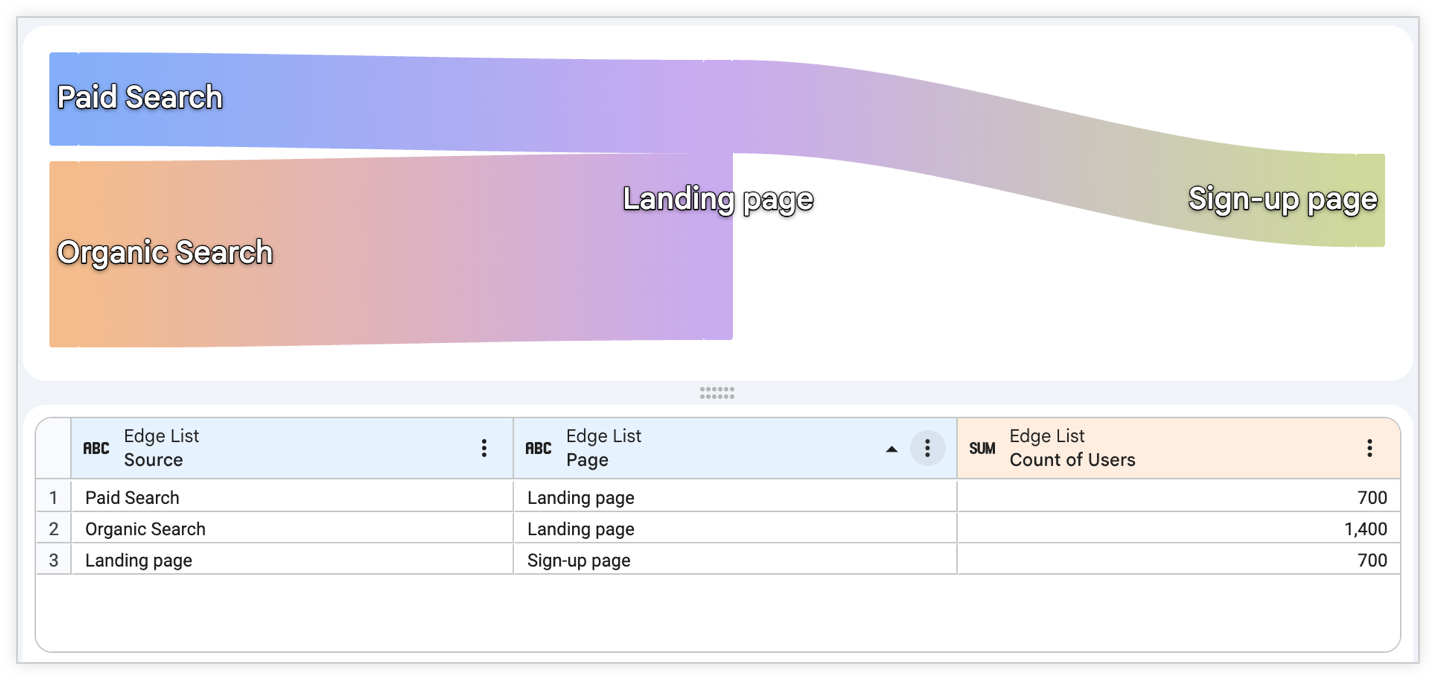
Sankey-Diagramme vom Typ Kantenliste visualisieren den Datenfluss für Abfragen mit zwei Dimensionen und einem Messwert. Die folgende Abfrage verfolgt beispielsweise eine ähnliche User Journey und enthält diese Felder:
- Quelle (Dimension): der Ausgangspunkt jedes Schritts im Pfad
- Seite (Dimension): die Seite, die der Nutzer als Nächstes aufruft
- Anzahl der Nutzer (Messwert): Die Anzahl der Nutzer, die die einzelnen Schritte abgeschlossen haben.
Wenn eine Abfrage zwei Dimensionen und einen Messwert hat, können Sie den Datentyp auch auf Pfad festlegen. In einem Diagramm vom Typ Pfad werden dieselben Daten wie in einem zweistufigen Fluss angezeigt.
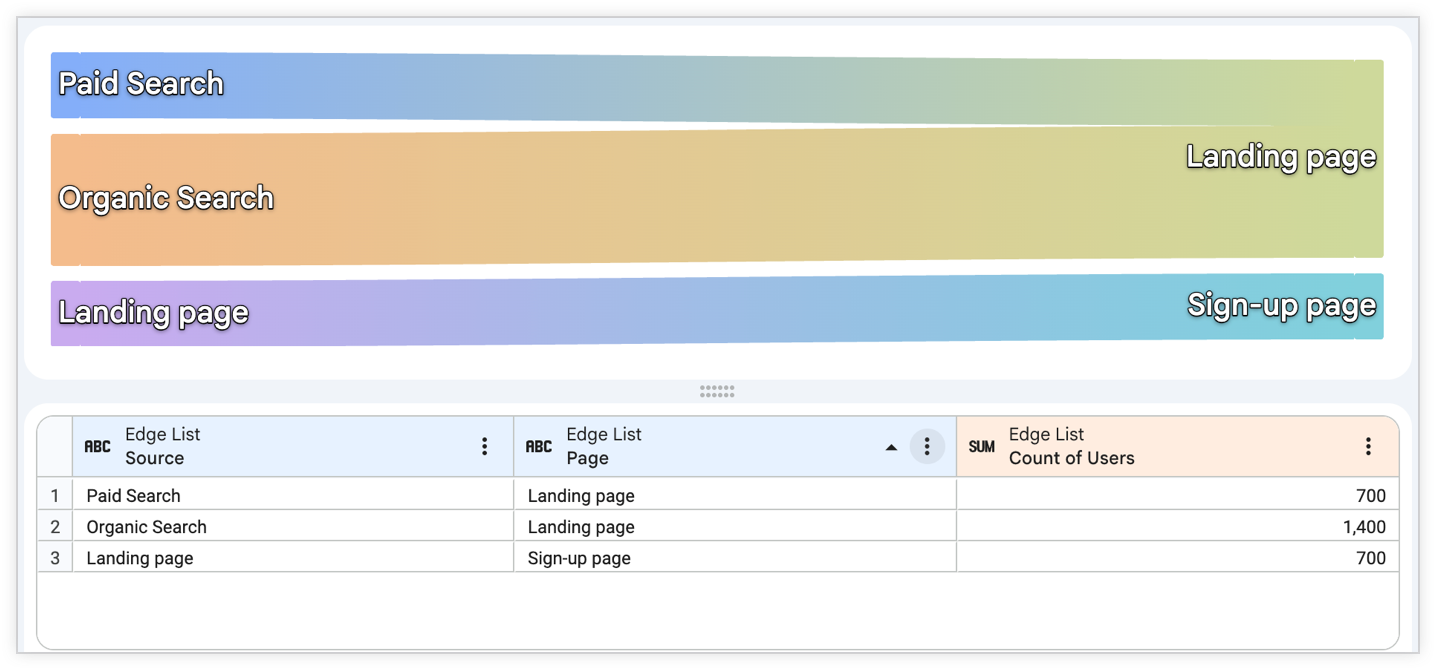
Wählen Sie für Abfragen mit zwei Dimensionen und einem Measure den am besten geeigneten Sankey-Diagrammtyp für Ihre Daten aus.
Wichtige Punkte
Bei der Arbeit mit Sankey-Diagrammen in Looker sind einige Dinge zu beachten:
- Sankey-Diagramme vom Typ Kantenliste unterstützen nur vorwärtsgerichtete Pfade. Beispielsweise wird ein Pfad wie A > B > A oder A > B > C > A nicht gerendert.
- Bei Sankey-Diagrammen vom Typ Kantenliste ordnet Looker die Phasen automatisch anhand der Daten an.
- Bei Sankey-Diagrammen vom Typ Pfad bestimmt die Reihenfolge der Dimensionen in der Abfrage die Reihenfolge der Phasen im Diagramm.
- In Sankey-Diagrammen können maximal 500 Zeilen angezeigt werden. Abfragen, die dieses Limit überschreiten, werden abgeschnitten oder können zu Rendering-Problemen führen.
Optionen für Sankey-Visualisierungen
Wenn Sie Ihr Diagramm anpassen möchten, wählen Sie im Bereich Konfigurieren den Tab Stil aus, um auf die Diagrammkonfigurationsoptionen zuzugreifen.
Einige Optionen sind möglicherweise nicht verfügbar oder ausgeblendet, wenn sie mit anderen von Ihnen ausgewählten Einstellungen oder mit den Daten in Ihrer Abfrage in Konflikt stehen.
Optionen des Diagrammmenüs
Das Menü Darstellung auf dem Tab Stil enthält die folgenden Optionen für Sankey-Diagramme.
Datentyp
Legt den Typ des Sankey-Diagramms fest. Wählen Sie im Menü Datentyp die Option Pfad oder Kantenliste aus. Weitere Informationen finden Sie unter Arten von Sankey-Diagrammen.
Visualisierungsdesign
Legt das Design für die Visualisierung fest. Im Menü Visualisierungsdesign können Sie entweder Klassisch oder Modern auswählen, um im Menü Reihen auf die Farbpaletten für das jeweilige Design zuzugreifen.
Kreuzfilterung per Link nach
Mit der Option Kreuzfilterung verknüpfen nach können Nutzer auf einen Link im Sankey-Diagramm klicken, um die anderen Diagramme im Dashboard nach den Werten in diesem Link kreuzzufiltern. Wählen Sie eine der folgenden Einstellungen aus:
- Beide: Wenn ein Nutzer auf einen Link klickt, werden die Diagramme in einem Dashboard sowohl nach der Quell- als auch nach der Zieldimension kreuzgefiltert.
- Quelle: Wenn ein Nutzer auf einen Link klickt, werden die Diagramme in einem Dashboard nur nach der Quelldimension gefiltert.
- Ziel: Wenn ein Nutzer auf einen Link klickt, werden die Diagramme in einem Dashboard nur nach der Zieldimension gefiltert.
Benutzerdefinierte Kurzinfo
Sie können auf den Schalter Benutzerdefinierter Tooltip klicken, um Tooltips im Visualisierungseditor von Explore zu konfigurieren. Dazu verwenden Sie eine Kombination aus UI-Einstellungen und einem HTML-Editor, der Liquid-Vorlagen unterstützt. Weitere Informationen zu benutzerdefinierten Kurzinfos
Optionen im Menü „Reihe“
Das Menü Reihe auf dem Tab Stil enthält die folgenden Optionen für Sankey-Diagramme.
Farben
Der Bereich Farben enthält die folgenden Optionen:
- Sammlung: Wählen Sie im Menü Farbsammlung eine Farbsammlung aus. Mit einer Sammlung können Sie thematische Visualisierungen und Dashboards erstellen, die gut zusammenpassen. Auf der Dokumentationsseite Farbsammlungen finden Sie alle Paletten in den integrierten Farbsammlungen von Looker. Ihr Looker-Administrator kann auch eine benutzerdefinierte Farbsammlung für Ihre Organisation erstellen.
- Paletten auswählen: Wenn Sie die Farben weiter anpassen möchten, klicken Sie auf das Palettenmuster, um das Farbauswahlmenü zu öffnen, und dann auf eine Farbe in einer der Paletten. Wenn Sie eine benutzerdefinierte Farbe auswählen möchten, klicken Sie in der Palettenauswahl auf den Tab Benutzerdefiniert. Verwenden Sie dann entweder den Farbverlauf und den Wertschieberegler, um eine benutzerdefinierte Farbe auszuwählen, oder geben Sie einen RGB-Hexadezimalstring wie
#2ca6cdoder einen CSS-Farbnamen wiemediumbluein das Eingabefeld ein. - Farben umkehren: Wenn diese Option aktiviert ist, wird die Reihenfolge der Farben aus einer Palette umgekehrt. Bei einer kategorialen Palette wird mit der Einstellung Farben umkehren die letzte Farbe in der Palette auf die erste Reihe, die vorletzte Farbe in der Palette auf die zweite Reihe usw. angewendet. Bei einer sequenziellen oder auseinanderlaufenden Palette wird mit der Einstellung Farben umkehren die Farbe am rechten Ende der Palette auf die erste Reihe angewendet. Für die verbleibenden Reihen wird die Palette von rechts nach links durchlaufen.
- Farbe festlegen nach: Wählen Sie im Menü Farbe festlegen nach aus, wie die Farben auf die Daten im Sankey-Diagramm angewendet werden sollen:
- Knotenreihenfolge: Das Sankey-Diagramm wird nach der Reihenfolge der Knoten eingefärbt.
- Einfarbig: Das Sankey-Diagramm wird einfarbig dargestellt.
- Knotendicke: Legt die Dicke der Knoten im Sankey-Diagramm fest. Je höher der Wert, desto dicker die Knoten.
- Knotenabstand: Legt den Abstand zwischen den einzelnen Knoten im Sankey-Diagramm fest. Je höher der Wert, desto mehr Abstand zwischen den einzelnen Knoten.
- Farbmodus für Verbindungen: Legt die Farbe der Verbindungen zwischen den Knoten im Sankey-Diagramm fest. Folgende Optionen sind verfügbar:
- Farbverlauf: Die Farbe der Verbindung wird als Farbverlauf zwischen dem Quell- und dem Zielknoten dargestellt.
- Quelle: Die Farbe der Verbindung wird durch den Quellknoten bestimmt.
- Ziel: Die Farbe der Verbindung wird durch den Zielknoten bestimmt.
Optionen im Menü „Stil“
Das Menü Stil auf dem Tab Stil enthält die folgenden Optionen für Sankey-Diagramme.
Abgerundete Ecken
Aktivieren Sie die Option Abgerundete Ecken, um die Knoten im Sankey-Diagramm mit abgerundeten Ecken darzustellen.
Knotendeckkraft
Legt die Deckkraft der Knoten im Sankey-Diagramm fest. Je höher der Wert, desto undurchsichtiger die Knoten.
Deckkraft der Verbindung
Legt die Deckkraft der Links im Sankey-Diagramm fest. Je höher der Wert, desto undurchsichtiger die Verbindungen.
Labels einblenden
Mit der Option Labels anzeigen können Sie die Wertlabels für die Knoten im Sankey-Diagramm ein- oder ausblenden.
Wenn Sie diese Einstellung aktivieren, werden die folgenden Konfigurationseinstellungen für Labels angezeigt:
- Schriftgröße des Labels: Legt die Schriftgröße der Labels fest. Sie können jede gültige CSS-Größe verwenden. Sie können beispielsweise eine Anzahl von Pixeln angeben, z. B.
10pxoder12px. - Schriftfarbe des Labels: Hier legen Sie die Farbe des Labels fest. Geben Sie einen RGB-Hexadezimalstring wie
#2ca6cdoder einen CSS-Farbnamen wiemediumbluein das Eingabefeld ein. - Schriftfamilie des Labels: Legt die Schriftfamilie der Labelschriftart fest.
Weitere Informationen
Nachdem Sie Ihr Sankey-Diagramm angepasst haben, können Sie Folgendes tun:
- Explore-Abfragen als Looks speichern
- Explore-Abfragen zu Dashboards hinzufügen
- Daten mit anderen Nutzern teilen