


Konektor Looker–Power BI memungkinkan Anda menggunakan Microsoft Power BI Desktop untuk terhubung ke data dari Jelajah Looker.
Konektor Looker–Power BI dirancang untuk digunakan dengan Mode DirectQuery Power BI.
Saat Anda menggunakan Konektor Looker–Power BI dalam mode DirectQuery, Power BI tidak mengimpor atau menyalin data Anda. Sebagai gantinya, Power BI membuat ekspresi Power Query M untuk setiap visualisasi, filter, dan penghitungan DAX. Konektor Looker–Power BI menerjemahkan ekspresi ini menjadi kueri langsung menggunakan Looker API.
Proses ini mengandalkan pelipatan kueri Power BI. Jika kueri Anda menggunakan fungsi yang tidak didukung oleh Konektor Looker–Power BI, pelipatan kueri akan berhenti. Saat pelipatan kueri berhenti, Power BI akan mendownload semua data Anda untuk menghitung hasil secara lokal, yang memperlambat pemuatan laporan dan meningkatkan penggunaan jaringan.
Menyiapkan Power BI Desktop untuk terhubung ke Looker
Langkah-langkah umum untuk menggunakan Konektor Looker–Power BI adalah sebagai berikut:
- Verifikasi persyaratan.
- Aktifkan konektor di instance Looker Anda.
- Mendownload dan menyimpan file konektor: Setiap pengguna yang ingin mengakses Konektor Looker–Power BI harus mendownload file
looker_1.4.3.mezdan menyimpannya di direktori tertentu di komputernya. - Menyiapkan Power BI Desktop untuk konektor kustom: Setiap pengguna Power BI harus mengonfigurasi setelan keamanan Power BI Desktop mereka untuk menggunakan konektor kustom yang tidak bersertifikasi.
Bagian di halaman ini menjelaskan langkah-langkah tersebut secara mendetail.
Setelah menyelesaikan langkah-langkah untuk menghubungkan Looker dengan Power BI Desktop, Anda dapat menghubungkan ke data Looker dari Power BI dan memublikasikan laporan di Power BI. Secara opsional, Anda dapat menggunakan layanan Power BI (Power BI online) untuk berinteraksi dengan laporan Looker di browser web. Anda juga dapat memublikasikan laporan dengan layanan Power BI menggunakan keamanan tingkat baris.
Persyaratan
Untuk menyiapkan Konektor Looker–Power BI, Anda memerlukan hal berikut:
- Microsoft Power BI Desktop diinstal di komputer Anda.
- Akun pengguna Looker di instance Looker dengan izin
explore, yang diperlukan untuk mengakses Jelajah di Looker. Jika Anda ingin menggunakan kueri dengan lebih dari 5.000 baris, Anda juga memerlukan izindownload_without_limit(lihat Batas baris kueri untuk mengetahui informasi tentang batas download).
Selain itu, instance Looker Anda harus memenuhi persyaratan berikut:
- Instance Anda harus diaktifkan untuk konektor Microsoft Power BI. Admin Looker harus mengaktifkan tombol Microsoft Power BI di halaman BI Connector Looker.
- Instance Looker (Google Cloud core) yang dikonfigurasi untuk koneksi pribadi dan instance Looker yang dihosting pelanggan harus memenuhi persyaratan berikut:
- Instance harus menjalankan Looker 25.16 atau yang lebih baru.
- Administrator jaringan Anda harus mengonfigurasi jaringan Anda sehingga traffic dari Konektor Looker–Power BI dapat mencapai instance Looker Anda.
Mengaktifkan konektor di instance Looker Anda
Instance Looker yang ingin Anda gunakan dengan Konektor Looker–Power BI harus diaktifkan untuk konektor Microsoft Power BI:
- Untuk instance Looker (Google Cloud core), konektor BI diaktifkan secara default.
- Untuk instance Looker (asli), konektor BI dinonaktifkan secara default.
Admin Looker Anda dapat mengaktifkan konektor BI di panel Konektor BI di bagian Platform pada menu Admin Looker.
Download dan simpan file konektor
Untuk mendownload file konektor, ikuti langkah-langkah berikut di komputer yang telah menginstal Microsoft Power BI Desktop:
- Untuk mendownload file konektor, klik link berikut:
looker_1.4.3.mez - Setelah download selesai, pindahkan file
looker_1.4.3.mezke direktori [Dokumen]\Microsoft Power BI Desktop\Konektor Kustom. (Buat folder di komputer Anda jika belum ada.)
Menyiapkan Power BI Desktop untuk konektor kustom
Untuk menyiapkan Konektor Looker–Power BI di sisi Power BI Desktop, ikuti petunjuk Konektor kustom di situs Microsoft Power BI.
Seperti yang tertulis dalam petunjuk, di bagian Ekstensi Data, Anda akan memilih opsi (Tidak Direkomendasikan) Izinkan ekstensi apa pun dimuat tanpa validasi atau peringatan. Pilih OK, lalu mulai ulang Power BI Desktop.
Menghubungkan ke data Looker dari Power BI Desktop
Setelah mendownload file konektor looker_1.4.3.mez dan menyiapkan aplikasi Power BI Desktop untuk konektor kustom, Anda dapat menggunakan Power BI Desktop untuk terhubung ke data dari instance Looker:
- Dari toolbar Power BI Desktop, pilih Get Data > More...
- Di dialog Get Data, masukkan Looker di kolom penelusuran.
- Di hasil penelusuran, klik entri Looker, lalu klik Hubungkan.
- Dalam dialog Menghubungkan ke layanan pihak ketiga, klik Lanjutkan.
- Power BI Desktop akan menampilkan dialog login Looker. Di kolom Host, ketik URL instance Anda. Contoh:
example.cloud.looker.com. Jika perlu, klik Opsi Lanjutan untuk meluaskan bagian dan mengonfigurasi opsi tambahan berikut:
- Gunakan drop-down Tampilkan Eksplorasi dan Kolom Tersembunyi untuk menyertakan Eksplorasi dan kolom yang dikonfigurasi sebagai tersembunyi di LookML (untuk mengetahui informasi selengkapnya, lihat dokumentasi untuk hidden (untuk Eksplorasi) dan hidden (untuk kolom)):
- FALSE (default): Kolom tersembunyi tidak ditampilkan.
- TRUE: Kolom tersembunyi ditampilkan.
- Gunakan drop-down Aktifkan Logging untuk mengaktifkan atau menonaktifkan log diagnostik dalam konektor untuk tujuan pemecahan masalah. Lihat bagian Mengaktifkan logging debug untuk Power BI Desktop untuk mengetahui informasinya.
- Gunakan drop-down Tampilkan Eksplorasi dan Kolom Tersembunyi untuk menyertakan Eksplorasi dan kolom yang dikonfigurasi sebagai tersembunyi di LookML (untuk mengetahui informasi selengkapnya, lihat dokumentasi untuk hidden (untuk Eksplorasi) dan hidden (untuk kolom)):
Pilih opsi DirectQuery untuk membuat koneksi langsung ke data Anda di Looker.
Klik Oke.
Pada dialog Looker, klik Login.
Di layar login Looker, login ke instance Looker Anda.
Power BI Desktop akan kembali ke dialog login Looker, dengan pesan yang menyatakan bahwa Anda telah login. Klik Hubungkan.
Power BI Desktop akan menampilkan daftar model Looker yang dapat Anda akses, yang masing-masing ditampilkan sebagai folder. Klik model Looker yang ingin Anda akses, lalu pilih kotak centang di samping Eksplorasi Looker yang ingin Anda muat di Power BI Desktop. Untuk melihat model, Anda harus memiliki akses pengguna Looker atau akses grup ke set model yang berisi model tersebut. Untuk mengakses Eksplorasi, Anda harus memiliki izin Looker
explore.Klik Muat.
Power BI Desktop akan mengisi panel Data dengan kolom dari Eksplorasi yang Anda pilih. Kemudian, Anda dapat menggunakan data Looker dari Jelajah untuk membuat laporan di Power BI Desktop. Lihat Melihat elemen Looker di Power BI Desktop untuk mengetahui informasi tentang cara elemen Looker ditampilkan oleh Konektor Looker–Power BI.
Nama kolom akan muncul dalam satu daftar dalam format ViewName.FieldName.
Melihat elemen Looker di Power BI Desktop
Setelah Anda terhubung ke data Looker dari Power BI Desktop, Power BI Desktop akan mengisi panel Data dengan kolom dari Eksplorasi yang Anda pilih.
Konektor Looker–Power BI menggunakan format berikut untuk menampilkan kolom Looker di Power BI Desktop:
ViewName.FieldType.FieldName
- Nilai
ViewNameadalah tampilan LookML tempat kolom ditentukan. - Nilai
FieldTypedapat berupa salah satu jenis berikut yang didukung oleh Konektor Looker–Power BI:dim: Dimensi, kolom yang merepresentasikan atribut, fakta, atau nilai, seperti tanggal, nama, dan ID. Dimensi sering kali sesuai dengan kolom dalam tabel data pokok Anda. Di LookML, dimensi ditentukan dengan parameterdimension.mea: Ukuran, kolom yang merepresentasikan informasi terukur tentang data Anda, seperti jumlah, hitungan, rata-rata, minimum, dan maksimum. Di LookML, ukuran ditentukan dengan parametermeasure.fil: Filter, kolom hanya filter yang hanya digunakan untuk membuat filter dalam kueri Eksplorasi; kolom filter tidak disertakan dalam kumpulan hasil kueri. Di LookML, filter ditentukan dengan parameterfilter.par: Parameter, kolom yang hanya digunakan untuk membuat filter dalam kueri Eksplorasi; kolom parameter tidak disertakan dalam kumpulan hasil kueri. Parameter dapat membuat hasil kueri, label, URL, dan lainnya yang interaktif jika ditentukan dengan variabel Liquid{% parameter parameter_name %}danparameter_name._parameter_value. Di LookML, parameter ditentukan dengan parameterparameter.
- Nilai
FieldNameadalah nama kolom sebagaimana ditampilkan di Eksplorasi Looker.
Power BI Desktop menampilkan elemen Looker persis seperti yang ditampilkan di Eksplorasi Looker, dengan kapitalisasi dan jarak antar-kata yang sama. Misalnya, jika Eksplorasi Looker menampilkan dimensi LookML sebagai Created Date dari tampilan yang ditampilkan sebagai Order Items, Power BI Desktop akan menampilkan kolom ini sebagai Order Items.dim.Created Date.
Membuat kueri dengan dimensi dan ukuran Looker
Konektor Looker–Power BI memungkinkan Anda menggunakan dimensi dan ukuran Looker untuk membuat kueri di Power BI Desktop.
Untuk membuat kueri di Power BI Desktop menggunakan dimensi dan ukuran Looker, ikuti langkah-langkah berikut:
- Hubungkan ke data Looker dari Power BI Desktop, lalu tunggu hingga Power BI mengisi panel Data dengan kolom dari Eksplorasi Looker yang Anda pilih.
- Di panel Data Power BI, centang kotak untuk setiap dimensi atau ukuran Looker yang ingin Anda sertakan dalam kueri.
Saat Anda memilih setiap dimensi atau ukuran, Power BI akan memperbarui kueri yang ditampilkan di kanvas laporan.
Memfilter kueri dengan filter dan parameter Looker
Konektor Looker–Power BI memungkinkan Anda menggunakan parameter LookML dan kolom hanya filter dari Eksplorasi Looker untuk menambahkan filter ke laporan Power BI.
Untuk memfilter laporan di Power BI Desktop menggunakan parameter Looker dan kolom hanya filter, ikuti langkah-langkah berikut:
Jika belum melakukannya, hubungkan ke data Looker dari Power BI Desktop dan tunggu hingga Power BI mengisi panel Data dengan kolom dari Jelajah Looker yang Anda pilih.
Di panel Data Power BI, tarik nama parameter atau kolom khusus filter ke salah satu kotak Tambahkan kolom data di sini di panel Filter, baik untuk Filter di halaman ini maupun untuk Filter di semua halaman. Lihat dokumentasi Power BI untuk mengetahui detail tentang cara menambahkan filter ke laporan di Power BI.
Perhatikan hal berikut tentang penggunaan parameter Looker dan kolom hanya filter di Power BI:
- Untuk kolom hanya filter yang dikonfigurasi di LookML dengan parameter
suggestionsatau parametersuggest_dimension, Power BI akan mengambil nilai saran dan menampilkannya di opsi Pemfilteran dasar di panel Filter. Untuk parameter yang dikonfigurasi di LookML dengan atribut
allowed_value, Power BI akan mengambil semua nilai yang diizinkan yang dikonfigurasi di LookML untuk parameter dan menampilkannya di opsi Pemfilteran dasar di panel Filter.
Menggunakan DAX dengan Konektor Looker–Power BI
DAX (Data Analysis Expressions) adalah bahasa formula yang digunakan di Power BI untuk membuat penghitungan kustom.
Power BI menerjemahkan kueri DAX menjadi ekspresi M Power Query dan mengirimkannya ke Konektor Looker–Power BI. Konektor Looker–Power BI kemudian menerjemahkan ekspresi M ini menjadi panggilan Looker API.
Jika fungsi DAX atau Power Query M tidak didukung, pelipatan kueri akan berhenti. Jika hal ini terjadi, Power BI akan mengambil seluruh tabel mentah dari Looker untuk memproses operasi secara lokal, yang dapat menyebabkan penurunan performa yang signifikan. Lihat bagian Fungsi M Power Query yang didukung untuk mengetahui daftar fungsi yang didukung.
Ukuran versus kolom
Power BI menyediakan dua cara utama untuk membuat data baru menggunakan DAX: Ukuran Baru dan Kolom Baru.
- Ukuran Baru: Power BI menghitung nilai dinamis ini secara langsung saat Anda menggunakannya dalam visualisasi. Model ini tidak menyimpan nilai ini. Gunakan ukuran terutama untuk menggabungkan data.
- Contoh:
Total Sales = SUM('Sales'[Revenue])
- Contoh:
- Kolom Baru: Power BI menghitung nilai statis ini baris demi baris. Data ini hanya diperbarui saat data dimuat ulang. Model menyimpan nilai ini. Gunakan kolom terutama untuk mengategorikan data.
- Contoh:
Profit = 'Sales'[Revenue] - 'Sales'[Cost]
- Contoh:
Membuat ukuran baru
Untuk membuat ukuran baru di Power BI, ikuti langkah-langkah berikut:
- Di panel Data, klik kanan tabel tempat Anda ingin menambahkan ukuran.
- Pilih Metrik baru.
- Di kolom formula, masukkan formula DAX Anda. Ganti
Measuredengan nama ukuran yang Anda pilih.
Membuat kolom baru
Untuk membuat kolom baru di Power BI, ikuti langkah-langkah berikut:
- Di panel Data, klik kanan tabel tempat Anda ingin menambahkan kolom.
- Pilih Kolom baru.
- Di kolom formula, masukkan formula DAX Anda. Ganti
Columndengan nama kolom yang Anda pilih.
Contoh kueri DAX
Tabel berikut memberikan contoh kueri DAX untuk agregasi umum. Untuk mengetahui informasi selengkapnya, lihat dokumentasi DAX.
Tabel berikut memberikan beberapa contoh cara membuat ukuran untuk agregasi umum.
| Jenis agregasi | Contoh |
|---|---|
| SUM | Total Sales = SUM('The Look E-Commerce'[Order Items Ecomm.dim.Sale Price]) |
| RATA-RATA | Average Sale Price = AVERAGE('The Look E-Commerce'[Order Items Ecomm.dim.Sale Price]) |
| MIN | Minimum Sale Price = MIN('The Look E-Commerce'[Order Items Ecomm.dim.Sale Price]) |
| MAKS | Maximum Sale Price = MAX('The Look E-Commerce'[Order Items Ecomm.dim.Sale Price]) |
| COUNT | Order Count = COUNT('The Look E-Commerce'[Order Items Ecomm.dim.Order ID]) |
| DISTINCTCOUNT | Distinct Order Count = DISTINCTCOUNT('The Look E-Commerce'[Order Items Ecomm.dim.Order ID]) |
Tabel berikut menunjukkan cara melakukan operasi aritmatika dasar.
| Jenis agregasi | Contoh |
|---|---|
| Penambahan | Total Orders = [Shipped Orders] + [Pending Orders] |
| Pengurangan | Total Profit = [Total Sales] - [Total Cost] |
| Perkalian | Total Sales with Tax = [Total Sales] * 1.05 |
| Pembagian | Profit Margin = DIVIDE([Total Profit], [Total Sales]) |
| Daya | Sales Squared = POWER([Total Sales], 2)atau Sales Squared = [Total Sales] ^ 2 |
| Akar kuadrat | Square Root of Sales = SQRT([Total Sales]) |
| Modulus | Order ID Type = IF(MOD('The Look E-Commerce'[Order Items Ecomm.dim.Order ID], 2) = 0,"Even","Odd") |
| Nilai absolut | Absolute Profit = ABS([Total Profit]) |
Fungsi M Power Query yang didukung
Saat Anda menggunakan Konektor Looker–Power BI dalam mode DirectQuery, Power BI akan membuat ekspresi Power Query M untuk setiap visualisasi, filter, dan penghitungan DAX. Konektor Looker–Power BI menerjemahkan ekspresi ini menjadi kueri langsung menggunakan Looker API.
Teks
Text.FromText.AtText.CombineText.Contains(Text.Containspeka huruf besar/kecil)Text.EndText.EndsWithText.LengthText.LowerText.UpperText.MiddleText.PositionOfText.RangeText.RemoveRangeText.ReplaceText.StartText.StartsWithText.InsertText.SplitText.FromBinary
Daftar dan tabel
Value.Equals/Value.NullableEqualsTable.RowCountTable.FirstTable.FirstNTable.SelectRowsTable.SortList.SumList.AverageList.MaxList.MinList.CountList.DistinctList.SelectList.ContainsList.AnyTrue
Angka
Aritmetika dasar
Value.AddValue.SubtractValue.MultiplyValue.Divide
Matematika ilmiah dan tingkat lanjut
Number.PowerNumber.SqrtNumber.ExpNumber.LnNumber.Log10Number.LogNumber.PI
Properti angka
Number.SignNumber.IsEvenNumber.IsOddNumber.Abs
Pembagian dan sisa
Number.ModNumber.IntegerDivide
Pembuatan angka acak
Number.RandomNumber.RandomBetween
Konversi jenis
Konektor tidak mendukung penggunaan fungsi konversi numerik berikut dalam visualisasi:
Byte.FromCurrency.FromDecimal.FromInt8.From,Int16.From,Int32.From,Int64.FromNumber.From,Number.FromTextSingle.From,Double.From
Pembulatan numerik
Number.RoundNumber.RoundDownNumber.RoundUpNumber.RoundTowardZeroNumber.RoundAwayFromZero
Tabel berikut menunjukkan contoh untuk setiap operasi pembulatan:
| Input | Number.Round |
Number.RoundDown |
Number.RoundUp |
Number.RoundTowardZero |
Number.RoundAwayFromZero |
|---|---|---|---|---|---|
| 2.7 | 3 | 2 | 3 | 2 | 3 |
| 2,5 | 3 | 2 | 3 | 2 | 3 |
| 2.2 | 2 | 2 | 3 | 2 | 3 |
| 0 | 0 | 0 | 0 | 0 | 0 |
| -2,2 | -2 | -3 | -2 | -2 | -3 |
| -2,5 | -3 | -3 | -2 | -2 | -3 |
| -2,7 | -3 | -3 | -2 | -2 | -3 |
Tanggal dan waktu
Mendapatkan tanggal dan waktu saat ini
DateTime.LocalNowDateTime.FixedLocalNowDateTimeZone.UtcNowDateTimeZone.FixedUtcNowDateTimeZone.LocalNowDateTimeZone.FixedLocalNow
Konversi jenis Datetime
DateTime.FromTextDateTimeZone.FromTextDateTime.FromDateTimeZone.FromDate.FromTextTime.ToText
Aritmetika tanggal
Date.AddDaysDate.AddMonthsDate.AddYears
Mengekstrak bagian tanggal dan waktu
Date.DayDate.MonthDate.YearTime.HourTime.MinuteTime.SecondDateTime.Time
Batas jangka waktu tanggal dan waktu
Date.StartOfDayDate.StartOfYearDate.EndOfDayDate.EndOfYearTime.StartOfHourTime.EndOfHour
Fungsi tingkat tinggi
Konektor Looker–Power BI mendukung fungsi tingkat tinggi berikut, asalkan Konektor Looker–Power BI juga mendukung operasi bertingkat.
Table.AddColumn- Batasan: Konektor Looker–Power BI harus mendukung fungsi yang ditentukan dalam parameter
columnGenerator. - Contoh: Kueri berikut berfungsi karena Konektor Looker–Power BI mendukung fungsi bertingkat
Text.Length:powerquery Table.AddColumn(LookerTable, "NewColumnName", each Text.Length([lookerTextDimensionColumn]))
- Batasan: Konektor Looker–Power BI harus mendukung fungsi yang ditentukan dalam parameter
Table.Group- Batasan: Konektor Looker–Power BI harus mendukung fungsi agregasi apa pun yang digunakan dalam daftar
aggregatedColumns. - Contoh: Kueri berikut berfungsi karena Konektor Looker–Power BI mendukung fungsi bertingkat
List.Sum:powerquery Table.Group(LookerTable, "CustomerID", {"total", each List.Sum([price])})
- Batasan: Konektor Looker–Power BI harus mendukung fungsi agregasi apa pun yang digunakan dalam daftar
Menggunakan ukuran Looker di Power BI dalam mode DirectQuery
Banyak visualisasi Power BI yang menggunakan diagram kolom, batang, dan garis memerlukan nilai gabungan pada sumbu Y. Power BI memerlukan satu nilai untuk menentukan tempat memetakan titik data, seperti tinggi kolom atau posisi garis. Tanpa penggabungan, visualisasi tidak akan dirender.
Misalnya, berikut visualisasi ukuran Looker type: sum yang menunjukkan total biaya per item:
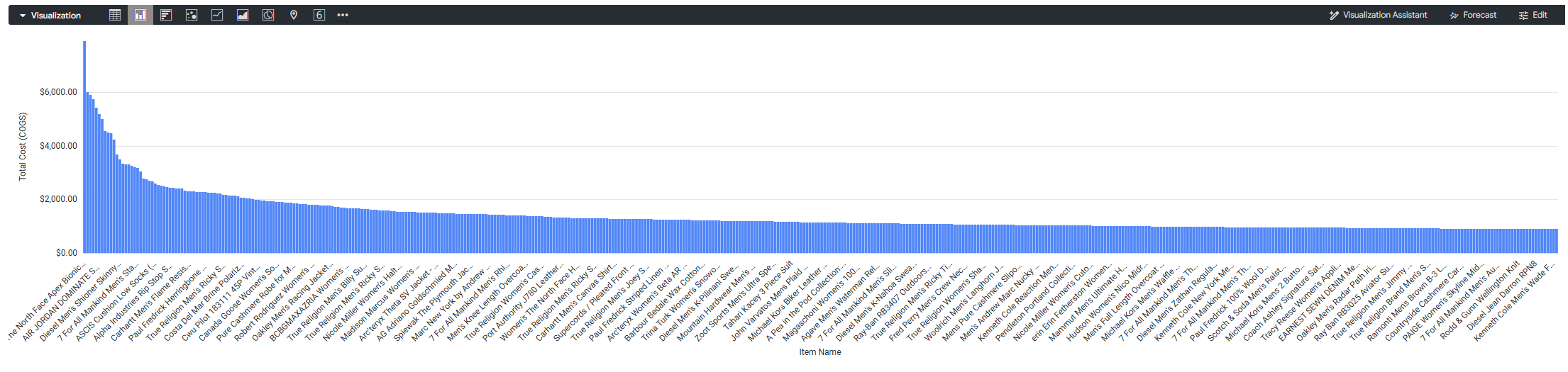
Power BI tidak akan menampilkan ukuran type: sum di sebagian besar visualisasi kecuali jika Anda menerapkan agregasi. Untuk menampilkan jumlah, Anda dapat menyetel agregasi Power BI ke Sum. Berikut adalah visualisasi yang dihasilkan di Power BI menggunakan agregasi jumlah:
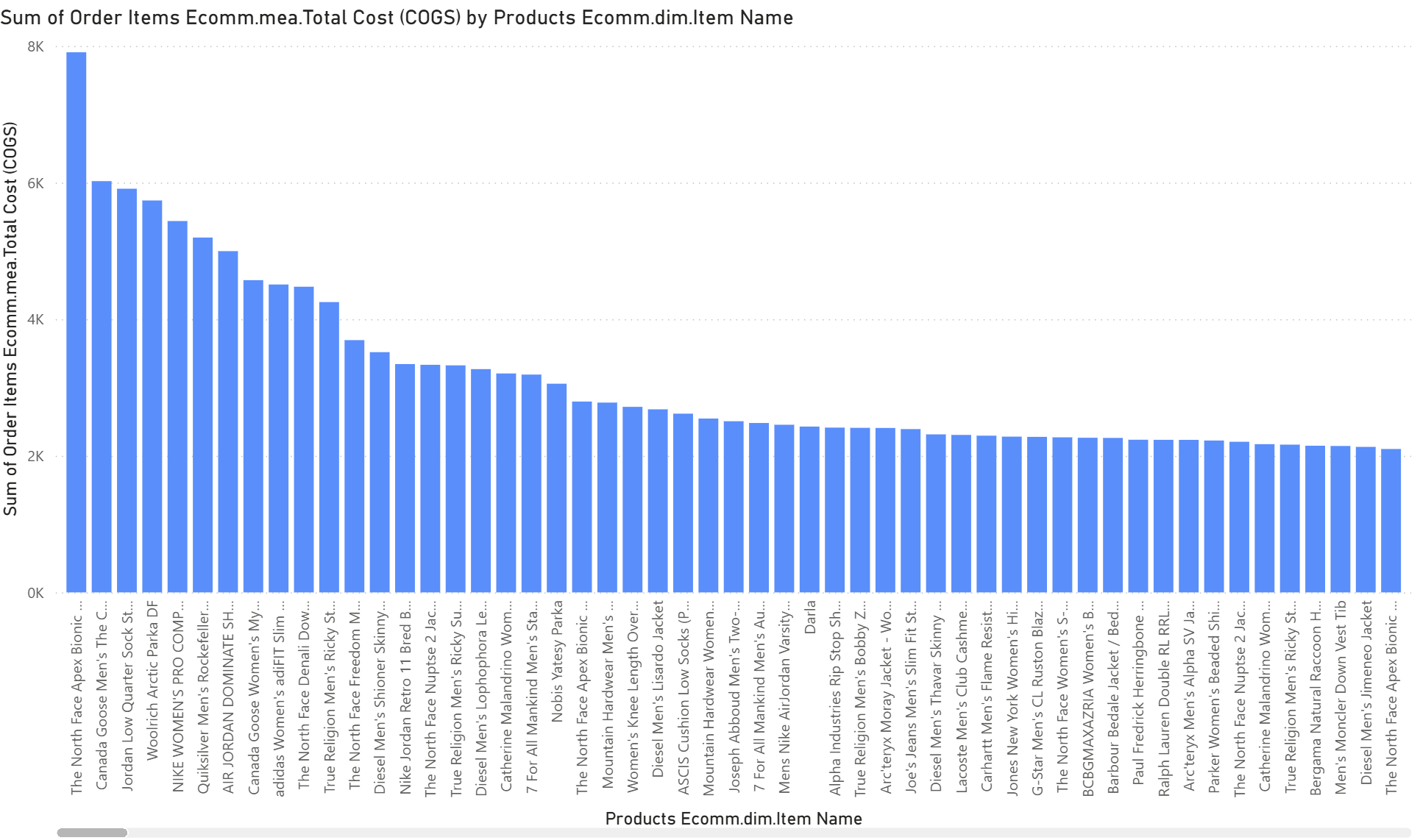
Demikian pula, Anda dapat menggunakan agregasi jumlah Power BI untuk memvisualisasikan ukuran Looker yang menggunakan jenis agregasi berikut:
Menggunakan fitur Power BI dengan Konektor Looker–Power BI
Bagian berikut menjelaskan dukungan Konektor Looker–Power BI untuk berbagai fitur Power BI:
Sparkline
Menambahkan sparkline ke visualisasi tabel atau matriks. Untuk mengetahui informasi selengkapnya, lihat dokumentasi sparkline Power BI.
Format bersyarat
Pemformatan bersyarat dapat diterapkan ke visualisasi tabel atau matriks. Konektor Looker–Power BI mendukung pemformatan bersyarat untuk kolom numerik, tetapi tidak untuk kolom teks. Untuk petunjuk penyiapan umum, lihat dokumentasi Power BI.
Konversi jenis
Konektor Looker–Power BI tidak mendukung konversi kolom menjadi angka atau tanggal dalam visualisasi. Namun, konektor mendukung konversi kolom menjadi teks dan penggunaan kolom tersebut dalam visualisasi.
Terhubung dengan Excel
Anda dapat memuat data dari Looker langsung ke Excel untuk Desktop atau Excel untuk web. Untuk mengetahui petunjuk penyiapan, lihat dokumentasi Power BI Menghubungkan Excel ke set data Power BI.
Saat menggunakan Konektor Looker–Power BI di Excel, fungsinya mirip dengan mode DirectQuery di Power BI. Saat data difilter, konektor akan menerapkan filter di sumber sebelum memuat data ke Excel.
Anda dapat terhubung ke data menggunakan salah satu metode berikut di Excel:
Menyisipkan Tabel Pivot
Untuk menyisipkan Tabel Pivot yang terhubung langsung ke set data, ikuti langkah-langkah berikut:
- Pilih tab Sisipkan.
- Pilih PivotTable > From Power BI.
Mendapatkan data
Untuk mengimpor data menggunakan tab Data, ikuti langkah-langkah berikut:
- Pilih tab Data.
- Pilih Get Data > From Fabric & Power Platform > From Power BI.
Memantau Konektor Looker–Power BI
Admin Looker dapat melihat penggunaan Konektor Looker–Power BI menggunakan grup kolom Query API Client Properties di System Activity History Explore. Entri dibuat di Eksplorasi Histori setiap kali kueri baru dijalankan.
Di grup kolom Query API Client Properties, API Client Name menampilkan nilai Power BI untuk mengidentifikasi entri Looker–Power BI Connector.
Berikut adalah contoh URL Aktivitas Sistem yang menunjukkan penggunaan Power BI. Ganti <instance_name.looker.com> dengan URL instance Anda.
https://<instance_name.looker.com>/explore/system__activity/history?fields=query_api_client_context.name,user.name,history.created_date,history.created_time_of_day&f[query_api_client_context.name]=Power+BI&sorts=history.created_time_of_day+desc&limit=5000
Layanan Power BI
Setelah terhubung ke data Looker dari Power BI dan memublikasikan laporan di Power BI, Anda dapat secara opsional menggunakan layanan Power BI (Power BI online) untuk berinteraksi dengan laporan Looker di browser web.
Anda juga dapat memublikasikan laporan dengan layanan Power BI menggunakan keamanan tingkat baris.
Pertimbangan autentikasi
Saat Anda memublikasikan laporan ke layanan Power BI, kredensial yang Anda gunakan untuk membuat laporan akan disematkan dalam laporan. Kredensial ini digunakan kembali untuk semua pengguna yang melihat laporan di layanan Power BI.
Penggunaan kembali kredensial ini terjadi karena framework konektor Microsoft Power BI tidak mendukung autentikasi single sign-on (SSO) pengguna akhir untuk konektor kustom. Untuk membatasi akses data berdasarkan pengguna yang melihat laporan, gunakan keamanan tingkat baris (RLS) dalam Power BI.
Memublikasikan laporan dengan layanan Power BI menggunakan keamanan tingkat baris
Setelah memublikasikan laporan di Power BI Desktop menggunakan Konektor Looker–Power BI, Anda dapat secara opsional menggunakan layanan Power BI untuk berinteraksi dengan laporan dari browser web.
Power BI Desktop memungkinkan Anda menggunakan keamanan tingkat baris (RLS) untuk membatasi akses data bagi pengguna tertentu. Lihat dokumentasi Power BI untuk mengetahui prosedur menentukan peran dan aturan serta memvalidasi peran dalam Power BI Desktop.
Setelah menentukan peran di Power BI Desktop, Anda dapat menggunakan peran dan aturan secara online dengan layanan Power BI.
Untuk memublikasikan laporan dengan layanan Power BI menggunakan keamanan tingkat baris, ikuti langkah-langkah berikut:
- Di Power BI Desktop, buka laporan Anda dan pilih menu Beranda dari bagian atas jendela.
- Pilih opsi Publikasikan dari menu Beranda.
- Pilih ruang kerja dari menu drop-down, lalu klik Pilih. Power BI Desktop menampilkan pesan berhasil yang menyertakan link untuk membuka laporan di Power BI.
- Klik link untuk membuka Power BI.
- Di layanan Power BI, buka Ruang kerja dan pilih ruang kerja tempat Anda memublikasikan laporan.
- Temukan listingan untuk set data laporan Anda (bukan laporan itu sendiri).
- Di listingan set data, klik menu tiga titik Opsi lainnya, lalu pilih Keamanan.
Power BI akan menampilkan jendela Row-Level Security. Dari sini, Anda dapat memilih peran yang Anda buat di Power BI Desktop dan menambahkan orang atau grup yang termasuk dalam peran tersebut dan memvalidasi peran Anda di layanan Power BI.
Sekarang Anda dapat membagikan laporan kepada siapa pun yang Anda inginkan, dan mereka hanya akan melihat data yang diizinkan untuk mereka lihat, berdasarkan peran yang Anda buat.
Mengaktifkan logging debug untuk Power BI Desktop
Untuk memecahkan masalah atau mendiagnosis masalah, Anda dapat mengaktifkan logging untuk koneksi antara Power BI dan Looker.
Anda harus mengaktifkan logging untuk koneksi dan juga untuk Power BI itu sendiri, seperti yang dijelaskan di bagian berikut:
Mengaktifkan logging tingkat konektor
Untuk memecahkan masalah, Anda dapat mengaktifkan logging diagnostik dalam Konektor Looker–Power BI.
Saat Anda membuat koneksi baru ke data Looker dari Power BI Desktop, aktifkan logging dengan mengikuti langkah-langkah berikut:
- Dalam dialog koneksi Looker, luaskan Opsi Lanjutan.
- Pilih TRUE dari menu drop-down Aktifkan Logging.
Jika Anda telah membuat koneksi ke data Looker dari Power BI Desktop, Anda harus mengedit kueri secara manual dalam editor Power Query dengan mengikuti langkah-langkah berikut:
- Di Power BI Desktop, pilih Transform Data.
- Di ribbon Beranda, pilih Editor Lanjutan.
- Temukan baris yang dimulai dengan
Source = Looker.DataSource. Perbarui argumen kedua fungsi untuk menyertakan
EnableLogging=true.Looker.DataSource("instance.looker.com", [EnableLogging=true])Klik Done.
Mengaktifkan pelacakan tingkat Power BI
Selain mengaktifkan logging pada koneksi ke data Looker dari Power BI Desktop, Anda juga harus mengaktifkan pelacakan dari Power BI Desktop dengan mengikuti langkah-langkah berikut:
- Pilih File > Opsi dan setelan > Opsi.
- Dalam dialog Opsi, pilih Diagnostik.
- Di bagian Diagnostic Options, pilih Enable tracing.
- Untuk melihat file log, pilih Open file dump error/traces folder.
Hal-hal yang perlu dipertimbangkan
Batas baris kueri
Kueri dari Konektor Looker–Power BI akan otomatis menyertakan pernyataan LIMIT 5000, kecuali jika akun pengguna Looker memiliki izin download_without_limit. Jika akun pengguna Looker memiliki download_without_limit, kueri dari Konektor Looker–Power BI tidak memiliki batas baris kueri yang diterapkan.
Filter eksplorasi
Jika Eksplorasi Looker ditentukan dengan parameter LookML always_filter atau conditionally_filter, filter akan diterapkan ke kueri di Konektor Looker–Power BI, meskipun filter tidak akan terlihat di Power BI.
Rentang waktu grup dimensi yang didukung
Untuk dimension_group type: time, hanya jangka waktu date dan time yang didukung dengan Konektor Looker–Power BI. Rentang waktu lainnya akan disembunyikan.
Jelajah Aktivitas Sistem tidak ditampilkan dengan Konektor Looker–Power BI
Penjelajahan Aktivitas Sistem tidak ditampilkan di Konektor Looker–Power BI. Admin Looker dapat melihat Jelajah Aktivitas Sistem langsung di UI Looker.
Batasan konversi jenis
Jika memungkinkan, sebaiknya tetapkan jenis kolom di dalam tampilan LookML Anda.
Batasan umum
Perhatikan batasan berikut saat menggunakan Konektor Looker–Power BI:
Pemodelan dan mode data
- Dimensi numerik: Dimensi dan ukuran numerik muncul sebagai ukuran di Power BI. Untuk menggunakan dimensi numerik sebagai dimensi, Anda harus mengubah ringkasan defaultnya menjadi Jangan ringkas di Power BI Desktop.
- Mode impor: Untuk performa optimal, gunakan Mode DirectQuery. Jika Anda menggunakan Mode Impor Power BI, perhatikan batasan berikut:
- Performa: Laporan yang mengakses model besar mungkin dimuat secara lambat.
- Waktu tunggu habis: Jika proses "Dapatkan Data" terhenti atau waktu tunggu habis, beralihlah ke Mode DirectQuery.
- Batasan kolom: Mode Impor menonaktifkan kolom khusus filter dan kolom parameter.
- Evaluasi ukuran: Mode impor membatasi Looker untuk mengevaluasi ukuran dalam Jelajah, yang dapat memengaruhi akurasi laporan.
Agregasi
Power BI menerapkan agregasinya sendiri ke ukuran Looker. Hal ini dapat menyebabkan error atau hasil yang tidak konsisten, terutama dalam visual matriks.
- Jenis yang didukung: Hanya gunakan
average,count,count_distinct,max,min, dansum. - Jenis yang tidak didukung: Konektor tidak mendukung kueri untuk agregasi string pertama atau terakhir menurut abjad, varians, atau deviasi standar.
- Performa median: Power BI menghitung median secara lokal dengan mengambil semua nilai. Proses ini lambat pada set data besar dan dapat mengalami kehabisan waktu tunggu.
Memfilter dan mengurutkan
- Mengurutkan menurut kolom tersembunyi: Anda tidak dapat mengurutkan menurut kolom yang tidak disertakan dalam visualisasi. Untuk mengurutkan menurut kolom, tambahkan kolom tersebut ke visualisasi.
- Batasan filter lanjutan: Karena perbedaan antara Power Query dan ekspresi filter Looker, batasan berikut berlaku:
- Teks: Beberapa filter teks tidak didukung.
- Tanggal: Untuk kolom tanggal dan tanggal waktu, hanya
is,is not,is on or after, danis beforeyang didukung. - Beberapa filter angka hanya didukung dalam kasus berikut:
- KETIDAKSAMAAN DAN KETIDAKSAMAAN (misalnya, lebih kecil dari DAN lebih besar dari).
- TIDAK SAMA DENGAN ATAU TIDAK SAMA DENGAN (misalnya, lebih kecil dari ATAU lebih besar dari).
- adalah ATAU adalah.
- Beberapa filter tanggal dan tanggal waktu hanya didukung dalam kasus berikut:
is on or after AND is beforeis or is
Fungsi Power Query
Fungsi tabel berikut tidak dapat dilipat:
Table.DistinctTable.JoinTable.NestedJoinTable.Skip
Pemecahan masalah
Bagian berikut menjelaskan masalah umum dan solusinya.
Konektor Looker–Power BI tidak muncul di daftar Get Data Power BI
Verifikasi bahwa direktori [Documents]\Microsoft Power BI Desktop\Custom Connectors berisi file looker_1.4.3.mez.
- Di Power BI Desktop, verifikasi setelan keamanan:
- Pilih File > Opsi dan setelan > Opsi.
- Pilih Keamanan.
- Di bagian Ekstensi Data, pilih (Tidak Direkomendasikan) Izinkan ekstensi apa pun dimuat tanpa validasi atau peringatan.
- Klik Oke.
- Mulai ulang Power BI Desktop.
Error: Nama kolom hanya boleh berisi huruf, angka, dan garis bawah
Dalam beberapa kasus, Anda mungkin menerima pesan error berikut saat memuat ulang data atau menerapkan perubahan:
DataSource.Error
Message: A LookML model issue has occurred.
Details: Invalid field name "...". Field names may only include letters, numbers and underscores and must start with a letter or underscore for Google BigQuery Standard SQL
Error ini terjadi saat nama kolom berisi spasi atau karakter khusus yang tidak didukung oleh database pokok (seperti BigQuery).
Untuk menyelesaikannya, ikuti langkah-langkah berikut:
- Identifikasi kolom yang menyebabkan error (biasanya dirujuk di bagian
Detailsdari pesan error). - Ganti nama kolom agar hanya menggunakan huruf, angka, dan garis bawah.
- Salah:
Custom Column Name - Benar:
Custom_Column_Name
- Salah:
Error: Terjadi error saat mengambil data untuk visualisasi ini
Dalam beberapa kasus, Anda mungkin menerima error autentikasi di Power BI yang menunjukkan kegagalan OAuth atau masalah kredensial, seperti Looker database authentication required.
Jika Anda melihat error ini, akun Looker Anda tidak memiliki kredensial OAuth yang diperlukan untuk koneksi database. Untuk menyelesaikannya, ikuti langkah-langkah berikut:
- Login ke instance Looker Anda.
- Pilih ikon profil pengguna Anda, lalu pilih Akun.
- Buka bagian OAuth Connection Credentials.
- Temukan koneksi yang coba Anda akses, lalu pilih Log In.
- Kembali ke Power BI Desktop dan muat ulang data.
Log perubahan Konektor Looker–Power BI
Bagian berikut menunjukkan pembaruan di setiap versi Konektor Looker–Power BI:
Versi 1.4.3
Versi 1.4.3 Konektor Looker–Power BI memiliki update berikut:
- Label konektor kini menyertakan nomor versi konektor.
- Menambahkan opsi Aktifkan Logging baru untuk mengaktifkan log diagnostik secara dinamis dalam konektor untuk tujuan pemecahan masalah.
- Menambahkan opsi Tampilkan Eksplorasi dan Kolom Tersembunyi baru. Jika diaktifkan, eksplorasi dan kolom tersembunyi akan ditampilkan. Opsi ini menggantikan opsi Tampilkan Kolom Tersembunyi sebelumnya.
Konektor Looker–Power BI versi 1.4.3 memiliki perbaikan bug berikut:
- Memperbaiki masalah saat operator DAX penggabungan string (
&) gagal. - Memperbaiki masalah saat penerapan ukuran Power BI ke ukuran Looker akan menyebabkan error.
- Menu Konfigurasi Kredensial kini menampilkan ikon Looker lagi.
Versi 1.4.2
Konektor Looker–Power BI versi 1.4.2 memiliki update berikut:
- Setelan koneksi Nonaktifkan Pengoptimalan Pratinjau telah dihapus.
- Opsi koneksi Tampilkan Kolom Tersembunyi telah dipindahkan ke bagian Opsi Lanjutan.
- Bendera Beta telah dihapus; konektor tidak lagi muncul sebagai beta di Power BI.
Konektor Looker–Power BI versi 1.4.2 memiliki perbaikan bug berikut:
- Memperbaiki error regresi saat pemotong Boolean dan pemotong tanggal gagal di Power BI.
- Memperbaiki filter
is-notyang tidak berfungsi untuk filterdates.
Versi 1.4.0
Konektor Looker–Power BI versi 1.4.0 memiliki update berikut:
- Menambahkan dukungan untuk Mode Impor
- Pratinjau data yang diaktifkan
- Peningkatan perilaku saat melakukan kueri
SELECT * - Peningkatan rasio cache ditemukan Looker
- Peningkatan performa pengambilan saran filter
Looker–Power BI Connector versi 1.4.0 memiliki perbaikan bug berikut:
- Memperbaiki bug yang menyebabkan Looker tidak mendeteksi bahwa nilai telah diteruskan untuk kolom filter dan parameter
- Memperbaiki bug saat nilai yang disarankan untuk parameter terkadang tidak ada di pengiris
- Memperbaiki bug yang menyebabkan variabel Liquid diabaikan oleh pernyataan LookML
- Memperbaiki bug yang menyebabkan nilai pengukuran jumlah berbeda tidak konsisten dalam tampilan matriks Power BI
Versi 1.3.1
Konektor Looker–Power BI versi 1.3.1 memiliki update berikut:
- Menambahkan opsi untuk menampilkan kolom tersembunyi
Konektor Looker–Power BI versi 1.3.1 memiliki perbaikan bug berikut:
- Memperbaiki bug yang menyebabkan visual gagal jika filter ada di visual dan laporan
Versi 1.3.0
Konektor Looker–Power BI versi 1.3.0 memiliki update berikut:
- Pemformatan datetime yang disederhanakan
- Peningkatan deteksi pada ekspresi teks yang tidak didukung
- Peningkatan pelaporan pesan error
Konektor Looker–Power BI versi 1.3.0 memiliki perbaikan bug berikut:
- Peningkatan dukungan untuk karakter escape dalam nilai filter
Versi 1.2.0
Versi 1.2.0 Looker–Power BI Connector memiliki update berikut:
- Kolom hanya filter dan parameter kini didukung
- Dukungan filter lanjutan untuk kolom hanya filter berjenis teks, angka, tanggal, dan tanggal waktu
- Dukungan filter dasar untuk kolom hanya filter yang menggunakan nilai yang disarankan Looker