


Le connecteur Looker–Power BI vous permet d'utiliser Microsoft Power BI Desktop pour vous connecter aux données d'une exploration Looker.
Le connecteur Looker-Power BI est conçu pour être utilisé avec le mode DirectQuery de Power BI.
Lorsque vous utilisez le connecteur Looker-Power BI en mode DirectQuery, Power BI n'importe ni ne copie vos données. Au lieu de cela, Power BI génère une expression Power Query M pour chaque visualisation, filtre et calcul DAX. Le connecteur Looker-Power BI traduit ces expressions en requêtes en direct à l'aide de l'API Looker.
Ce processus repose sur le repliement de requête Power BI. Si votre requête utilise une fonction non compatible avec le connecteur Looker-Power BI, le repliement de requête s'arrête. Lorsque le repliement de requête s'arrête, Power BI télécharge toutes vos données pour calculer les résultats localement, ce qui ralentit le chargement des rapports et augmente l'utilisation du réseau.
Configurer Power BI Desktop pour se connecter à Looker
Voici les étapes générales à suivre pour utiliser le connecteur Looker–Power BI :
- Vérifiez les conditions requises.
- Activez le connecteur sur votre instance Looker.
- Téléchargez et enregistrez le fichier du connecteur : chaque utilisateur souhaitant accéder au connecteur Looker–Power BI doit télécharger le fichier
looker_1.4.3.mezet l'enregistrer dans un répertoire spécifique de son ordinateur. - Configurer Power BI Desktop pour un connecteur personnalisé : chaque utilisateur Power BI doit configurer les paramètres de sécurité de Power BI Desktop pour utiliser un connecteur personnalisé non certifié.
Les sections de cette page décrivent ces étapes en détail.
Une fois que vous avez suivi les étapes pour connecter Looker à Power BI Desktop, vous pouvez vous connecter aux données Looker depuis Power BI et publier des rapports dans Power BI. Vous pouvez également utiliser le service Power BI (Power BI en ligne) pour interagir avec vos rapports Looker dans un navigateur Web. Vous pouvez également publier des rapports avec le service Power BI en utilisant la sécurité au niveau des lignes.
Conditions requises
Pour configurer le connecteur Looker–Power BI, vous devez disposer des éléments suivants :
- Microsoft Power BI Desktop installé sur votre ordinateur.
- Un compte utilisateur Looker sur l'instance Looker disposant de l'autorisation
explore, qui est requise pour accéder aux explorations dans Looker. Si vous souhaitez travailler avec des requêtes comportant plus de 5 000 lignes,vous devez également disposer de l'autorisationdownload_without_limit(pour en savoir plus sur les limites de téléchargement, consultez Limites de lignes pour les requêtes).
De plus, votre instance Looker doit répondre aux exigences suivantes :
- Le connecteur Microsoft Power BI doit être activé pour votre instance. Un administrateur Looker doit activer le bouton Microsoft Power BI sur la page Connecteurs d'informatique décisionnelle de Looker.
- Les instances Looker (Google Cloud Core) configurées pour les connexions privées et les instances Looker hébergées par le client doivent répondre aux exigences suivantes :
- L'instance doit exécuter Looker 25.16 ou version ultérieure.
- Votre administrateur réseau doit configurer votre réseau de sorte que le trafic du connecteur Looker-Power BI puisse atteindre votre instance Looker.
Activer le connecteur sur votre instance Looker
L'instance Looker que vous souhaitez utiliser avec le connecteur Looker–Power BI doit être activée pour le connecteur Microsoft Power BI :
- Pour les instances Looker (Google Cloud Core), les connecteurs d'informatique décisionnelle sont activés par défaut.
- Pour les instances Looker (original), les connecteurs d'informatique décisionnelle sont désactivés par défaut.
Votre administrateur Looker peut activer les connecteurs d'informatique décisionnelle dans le panneau "Connecteurs d'informatique décisionnelle" de la section Plate-forme du menu Admin de Looker.
Télécharger et enregistrer le fichier du connecteur
Pour télécharger le fichier du connecteur, procédez comme suit sur l'ordinateur sur lequel Microsoft Power BI Desktop est installé :
- Pour télécharger le fichier du connecteur, cliquez sur le lien suivant :
looker_1.4.3.mez. - Une fois le téléchargement terminé, déplacez le fichier
looker_1.4.3.mezvers le répertoire [Documents]\Microsoft Power BI Desktop\Connecteurs personnalisés. (Créez les dossiers sur votre ordinateur s'ils n'existent pas déjà.)
Configurer Power BI Desktop pour un connecteur personnalisé
Pour configurer le connecteur Looker-Power BI dans Power BI Desktop, suivez les instructions de la section Connecteurs personnalisés sur le site Web de Microsoft Power BI.
Comme indiqué dans les instructions, sous Extensions de données, sélectionnez l'option (Non recommandé) Autoriser le chargement de n'importe quelle extension sans validation ni avertissement. Sélectionnez OK, puis redémarrez Power BI Desktop.
Se connecter aux données Looker depuis Power BI Desktop
Une fois que vous avez téléchargé le fichier du connecteur looker_1.4.3.mez et configuré votre application Power BI Desktop pour un connecteur personnalisé, vous pouvez utiliser Power BI Desktop pour vous connecter aux données de votre instance Looker :
- Dans la barre d'outils Power BI Desktop, sélectionnez Obtenir des données > Plus….
- Dans la boîte de dialogue Obtenir des données, saisissez Looker dans le champ de recherche.
- Dans les résultats de recherche, cliquez sur l'entrée Looker, puis sur Connecter.
- Dans la boîte de dialogue Connexion à un service tiers, cliquez sur Continuer.
- Power BI Desktop affiche une boîte de dialogue de connexion Looker. Dans le champ Hôte, saisissez l'URL de votre instance. Exemple :
example.cloud.looker.com. Vous pouvez également cliquer sur Options avancées pour développer la section et configurer les options supplémentaires suivantes :
- Utilisez le menu déroulant Afficher les explorations et les champs masqués pour inclure les explorations et les champs configurés comme masqués dans LookML (pour en savoir plus, consultez la documentation sur hidden (pour les explorations) et hidden (pour les champs)) :
- FALSE (valeur par défaut) : les champs masqués sont supprimés.
- TRUE : les champs masqués sont affichés.
- Utilisez le menu déroulant Enable Logging (Activer la journalisation) pour activer ou désactiver les journaux de diagnostic dans le connecteur à des fins de dépannage. Pour en savoir plus, consultez la section Activer la journalisation du débogage pour Power BI Desktop.
- Utilisez le menu déroulant Afficher les explorations et les champs masqués pour inclure les explorations et les champs configurés comme masqués dans LookML (pour en savoir plus, consultez la documentation sur hidden (pour les explorations) et hidden (pour les champs)) :
Sélectionnez l'option DirectQuery pour créer une connexion directe à vos données sur Looker.
Cliquez sur OK.
Dans la boîte de dialogue Looker, cliquez sur Se connecter.
Sur l'écran de connexion Looker, connectez-vous à votre instance Looker.
Power BI Desktop revient à la boîte de dialogue de connexion Looker, avec un message indiquant que vous êtes connecté. Cliquez sur Se connecter.
Power BI Desktop affiche la liste des modèles Looker auxquels vous avez accès, chacun représenté sous la forme d'un dossier. Cliquez sur le modèle Looker auquel vous souhaitez accéder, puis cochez la case à côté de l'exploration Looker que vous souhaitez charger dans Power BI Desktop. Pour afficher un modèle, vous devez disposer d'un accès utilisateur ou d'un accès à un groupe Looker pour un ensemble de modèles contenant le modèle. Pour accéder aux Explorations, vous devez disposer de l'autorisation Looker
explore.Cliquez sur Charger.
Power BI Desktop remplira son volet Données avec les champs de l'exploration que vous avez sélectionnée. Vous pouvez ensuite utiliser les données Looker de l'exploration pour créer des rapports dans Power BI Desktop. Pour savoir comment les éléments Looker sont affichés par le connecteur Looker–Power BI, consultez Afficher les éléments Looker dans Power BI Desktop.
Les noms de champs s'affichent dans une seule liste au format ViewName.FieldName.
Afficher les éléments Looker dans Power BI Desktop
Une fois que vous vous êtes connecté aux données Looker depuis Power BI Desktop, Power BI Desktop remplit son volet Données avec les champs de l'exploration sélectionnée.
Le connecteur Looker–Power BI utilise le format suivant pour afficher les champs Looker dans Power BI Desktop :
ViewName.FieldType.FieldName
- La valeur
ViewNamecorrespond à la vue LookML dans laquelle le champ est défini. - La valeur
FieldTypepeut être l'un des types suivants compatibles avec le connecteur Looker–Power BI :dim: dimension, champ représentant un attribut, un fait ou une valeur, comme des dates, des noms et des ID. Les dimensions correspondent souvent aux colonnes de votre tableau de données sous-jacent. Dans LookML, les dimensions sont définies avec le paramètredimension.mea: mesure, champ qui représente des informations mesurables sur vos données, telles que des sommes, des nombres, des moyennes, des minimums et des maximums. Dans LookML, les mesures sont définies avec le paramètremeasure.fil: filtre, champ de filtre uniquement utilisé pour créer un filtre dans une requête Explorer. Les champs de filtre ne sont pas inclus dans l'ensemble de résultats d'une requête. Dans LookML, les filtres sont définis avec le paramètrefilter.par: paramètre, champ utilisé uniquement pour créer un filtre dans une requête Explorer. Les champs de paramètre ne sont pas inclus dans l'ensemble de résultats d'une requête. Un paramètre peut créer des résultats de requête interactifs, des libellés, des URL et plus encore lorsqu'il est défini avec les variables Liquid{% parameter parameter_name %}etparameter_name._parameter_value. Dans LookML, les paramètres sont définis avec le paramètreparameter.
- La valeur
FieldNamecorrespond au nom du champ tel qu'il s'affiche dans Looker Explore.
Power BI Desktop affiche les éléments Looker tels qu'ils apparaissent dans l'exploration Looker, avec la même mise en majuscules et les mêmes espaces entre les mots. Par exemple, si une exploration Looker affiche une dimension LookML sous la forme Created Date à partir d'une vue affichée sous la forme Order Items, Power BI Desktop affichera ce champ sous la forme Order Items.dim.Created Date.
Créer des requêtes avec des dimensions et des mesures Looker
Le connecteur Looker–Power BI vous permet d'utiliser les dimensions et mesures Looker pour créer des requêtes dans Power BI Desktop.
Pour créer une requête dans Power BI Desktop à l'aide des dimensions et des mesures Looker, procédez comme suit :
- Connectez-vous aux données Looker depuis Power BI Desktop, puis attendez que Power BI remplisse le volet Données avec les champs de l'exploration Looker sélectionnée.
- Dans le volet Données de Power BI, cochez la case correspondant à chaque dimension ou mesure Looker que vous souhaitez inclure dans la requête.
À chaque fois que vous sélectionnez une dimension ou une mesure, Power BI met à jour la requête affichée dans le canevas du rapport.
Filtrer les requêtes avec des filtres et des paramètres Looker
Le connecteur Looker-Power BI vous permet d'utiliser les paramètres et les champs de filtre uniquement LookML d'une exploration Looker pour ajouter des filtres à votre rapport Power BI.
Pour filtrer un rapport dans Power BI Desktop à l'aide des paramètres et des champs de filtre uniquement de Looker, procédez comme suit :
Si vous ne l'avez pas encore fait, connectez-vous aux données Looker depuis Power BI Desktop et attendez que Power BI remplisse le volet Données avec les champs de l'exploration Looker sélectionnée.
Dans le volet Données de Power BI, faites glisser le nom d'un paramètre ou d'un champ de filtre uniquement dans l'une des zones Ajouter des champs de données ici du volet Filtres, soit pour Filtres sur cette page, soit pour Filtres sur toutes les pages. Pour savoir comment ajouter des filtres à un rapport dans Power BI, consultez la documentation Power BI.
Voici quelques points à noter concernant l'utilisation des paramètres et des champs de filtre uniquement de Looker dans Power BI :
- Pour les champs réservés au filtrage configurés dans LookML avec le paramètre
suggestionsousuggest_dimension, Power BI récupère les valeurs de suggestion et les affiche dans les options de filtrage de base du volet Filtres. Pour les paramètres configurés dans LookML avec l'attribut
allowed_value, Power BI récupère toutes les valeurs autorisées configurées dans LookML pour le paramètre et les affiche dans les options de filtrage de base du volet Filtres.
Utiliser DAX avec le connecteur Looker–Power BI
DAX (Data Analysis Expressions) est un langage de formule utilisé dans Power BI pour créer des calculs personnalisés.
Power BI traduit les requêtes DAX en expressions Power Query M et les envoie au connecteur Looker–Power BI. Le connecteur Looker-Power BI traduit ensuite ces expressions M en appels d'API Looker.
Si une fonction DAX ou Power Query M n'est pas prise en charge, le repli de requête s'arrête. Dans ce cas, Power BI récupère l'intégralité du tableau brut à partir de Looker afin de traiter l'opération localement, ce qui peut entraîner une dégradation importante des performances. Pour obtenir la liste des fonctions acceptées, consultez la section Fonctions Power Query M acceptées.
Mesures et colonnes
Power BI propose deux méthodes principales pour créer des données à l'aide de DAX : Nouvelle mesure et Nouvelle colonne.
- Nouvelle mesure : Power BI calcule cette valeur dynamique à la volée lorsque vous l'utilisez dans une visualisation. Ce modèle ne stocke pas cette valeur. Utilisez les mesures principalement pour agréger les données.
- Exemple :
Total Sales = SUM('Sales'[Revenue])
- Exemple :
- Nouvelle colonne : Power BI calcule cette valeur statique ligne par ligne. Elle n'est mise à jour que lorsque les données sont actualisées. Le modèle stocke cette valeur. Utilisez les colonnes principalement pour catégoriser les données.
- Exemple :
Profit = 'Sales'[Revenue] - 'Sales'[Cost]
- Exemple :
Créer une mesure
Pour créer une mesure dans Power BI :
- Dans le volet Données, effectuez un clic droit sur le tableau auquel vous souhaitez ajouter la mesure.
- Sélectionnez Nouvelle mesure.
- Dans la barre de formule, saisissez votre formule DAX. Remplacez
Measurepar le nom de mesure de votre choix.
Créer une colonne
Pour créer une colonne dans Power BI, procédez comme suit :
- Dans le volet Données, effectuez un clic droit sur le tableau auquel vous souhaitez ajouter la colonne.
- Sélectionnez Nouvelle colonne.
- Dans la barre de formule, saisissez votre formule DAX. Remplacez
Columnpar le nom de colonne de votre choix.
Exemples de requêtes DAX
Les tableaux suivants fournissent des exemples de requêtes DAX pour les agrégations courantes. Pour en savoir plus, consultez la documentation DAX.
Le tableau suivant fournit des exemples de création de mesures pour les agrégations courantes.
| Type d'agrégation | Exemple |
|---|---|
| SUM | Total Sales = SUM('The Look E-Commerce'[Order Items Ecomm.dim.Sale Price]) |
| MOYENNE | Average Sale Price = AVERAGE('The Look E-Commerce'[Order Items Ecomm.dim.Sale Price]) |
| MIN | Minimum Sale Price = MIN('The Look E-Commerce'[Order Items Ecomm.dim.Sale Price]) |
| MAX | Maximum Sale Price = MAX('The Look E-Commerce'[Order Items Ecomm.dim.Sale Price]) |
| COUNT | Order Count = COUNT('The Look E-Commerce'[Order Items Ecomm.dim.Order ID]) |
| DISTINCTCOUNT | Distinct Order Count = DISTINCTCOUNT('The Look E-Commerce'[Order Items Ecomm.dim.Order ID]) |
Le tableau suivant montre comment effectuer des opérations arithmétiques de base.
| Type d'agrégation | Exemple |
|---|---|
| Addition | Total Orders = [Shipped Orders] + [Pending Orders] |
| Soustraction | Total Profit = [Total Sales] - [Total Cost] |
| Multiplication | Total Sales with Tax = [Total Sales] * 1.05 |
| Division | Profit Margin = DIVIDE([Total Profit], [Total Sales]) |
| Alimentation | Sales Squared = POWER([Total Sales], 2)ou Sales Squared = [Total Sales] ^ 2 |
| Racine carrée | Square Root of Sales = SQRT([Total Sales]) |
| Module | Order ID Type = IF(MOD('The Look E-Commerce'[Order Items Ecomm.dim.Order ID], 2) = 0,"Even","Odd") |
| Valeur absolue | Absolute Profit = ABS([Total Profit]) |
Fonctions Power Query M compatibles
Lorsque vous utilisez le connecteur Looker-Power BI en mode DirectQuery, Power BI génère une expression Power Query M pour chaque visualisation, filtre et calcul DAX. Le connecteur Looker-Power BI traduit ces expressions en requêtes en direct à l'aide de l'API Looker.
Texte
Text.FromText.AtText.CombineText.Contains(Text.Containsest sensible à la casse)Text.EndText.EndsWithText.LengthText.LowerText.UpperText.MiddleText.PositionOfText.RangeText.RemoveRangeText.ReplaceText.StartText.StartsWithText.InsertText.SplitText.FromBinary
Liste et tableau
Value.Equals/Value.NullableEqualsTable.RowCountTable.FirstTable.FirstNTable.SelectRowsTable.SortList.SumList.AverageList.MaxList.MinList.CountList.DistinctList.SelectList.ContainsList.AnyTrue
Numérique
Arithmétique de base
Value.AddValue.SubtractValue.MultiplyValue.Divide
Mathématiques scientifiques et avancées
Number.PowerNumber.SqrtNumber.ExpNumber.LnNumber.Log10Number.LogNumber.PI
Propriétés numériques
Number.SignNumber.IsEvenNumber.IsOddNumber.Abs
Division et reste
Number.ModNumber.IntegerDivide
Génération de nombres aléatoires
Number.RandomNumber.RandomBetween
Conversions de types
Le connecteur n'est pas compatible avec les fonctions de conversion numérique suivantes dans les visualisations :
Byte.FromCurrency.FromDecimal.FromInt8.From,Int16.From,Int32.From,Int64.FromNumber.From,Number.FromTextSingle.From,Double.From
Arrondi numérique
Number.RoundNumber.RoundDownNumber.RoundUpNumber.RoundTowardZeroNumber.RoundAwayFromZero
Le tableau suivant présente des exemples pour chaque opération d'arrondi :
| Entrée | Number.Round |
Number.RoundDown |
Number.RoundUp |
Number.RoundTowardZero |
Number.RoundAwayFromZero |
|---|---|---|---|---|---|
| 2.7 | 3 | 2 | 3 | 2 | 3 |
| 2.5 | 3 | 2 | 3 | 2 | 3 |
| 2.2 | 2 | 2 | 3 | 2 | 3 |
| 0 | 0 | 0 | 0 | 0 | 0 |
| -2.2 | -2 | -3 | -2 | -2 | -3 |
| -2,5 | -3 | -3 | -2 | -2 | -3 |
| -2.7 | -3 | -3 | -2 | -2 | -3 |
Date et heure
Obtenir la date et l'heure actuelles
DateTime.LocalNowDateTime.FixedLocalNowDateTimeZone.UtcNowDateTimeZone.FixedUtcNowDateTimeZone.LocalNowDateTimeZone.FixedLocalNow
Conversion du type datetime
DateTime.FromTextDateTimeZone.FromTextDateTime.FromDateTimeZone.FromDate.FromTextTime.ToText
Arithmétique des dates
Date.AddDaysDate.AddMonthsDate.AddYears
Extraire des parties de date et d'heure
Date.DayDate.MonthDate.YearTime.HourTime.MinuteTime.SecondDateTime.Time
Limites de la période et de la date
Date.StartOfDayDate.StartOfYearDate.EndOfDayDate.EndOfYearTime.StartOfHourTime.EndOfHour
Fonctions d'ordre supérieur
Le connecteur Looker–Power BI accepte les fonctions d'ordre supérieur suivantes, à condition qu'il accepte également les opérations imbriquées.
Table.AddColumn- Contrainte : le connecteur Looker-Power BI doit être compatible avec la fonction définie dans le paramètre
columnGenerator. - Exemple : La requête suivante fonctionne, car le connecteur Looker–Power BI est compatible avec la fonction imbriquée
Text.Length:powerquery Table.AddColumn(LookerTable, "NewColumnName", each Text.Length([lookerTextDimensionColumn]))
- Contrainte : le connecteur Looker-Power BI doit être compatible avec la fonction définie dans le paramètre
Table.Group- Contrainte : Le connecteur Looker-Power BI doit être compatible avec toutes les fonctions d'agrégation utilisées dans la liste
aggregatedColumns. - Exemple : La requête suivante fonctionne, car le connecteur Looker–Power BI est compatible avec la fonction imbriquée
List.Sum:powerquery Table.Group(LookerTable, "CustomerID", {"total", each List.Sum([price])})
- Contrainte : Le connecteur Looker-Power BI doit être compatible avec toutes les fonctions d'agrégation utilisées dans la liste
Utiliser des mesures Looker dans Power BI en mode DirectQuery
De nombreuses visualisations Power BI qui utilisent des graphiques à colonnes, à barres et en courbes nécessitent une valeur agrégée sur l'axe Y. Power BI a besoin d'une seule valeur pour déterminer où tracer le point de données, comme la hauteur d'une colonne ou la position d'une ligne. Sans agrégation, la visualisation ne s'affichera pas.
Par exemple, voici la visualisation d'une mesure Looker type: sum qui indique le coût total par article :
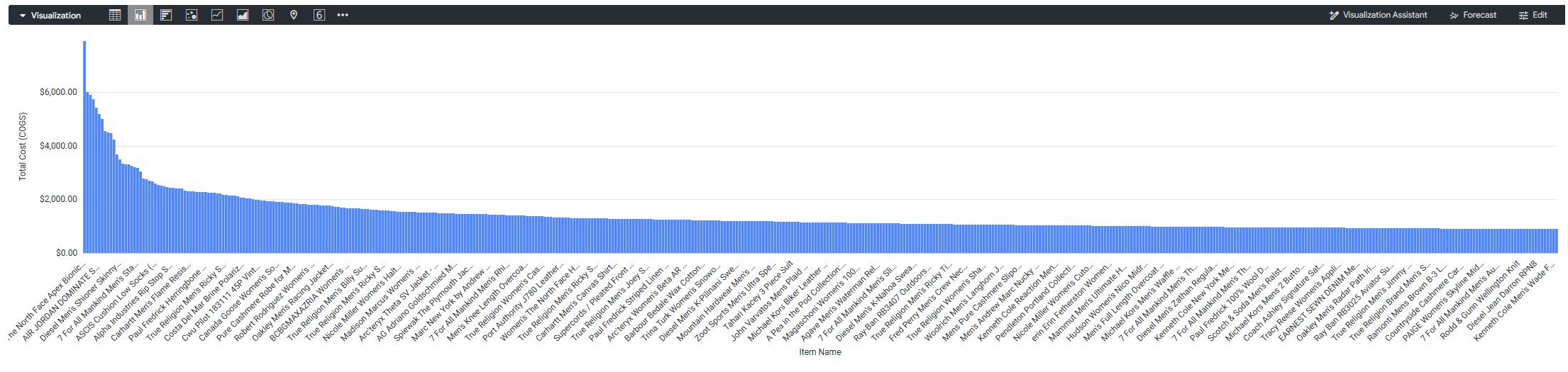
Power BI n'affiche pas la mesure type: sum dans la plupart des visualisations, sauf si vous appliquez une agrégation. Pour afficher la somme, vous pouvez définir l'agrégation Power BI sur Sum (Somme). Voici la visualisation obtenue dans Power BI à l'aide d'une agrégation de type "sum" (somme) :

De même, vous pouvez utiliser l'agrégation de somme de Power BI pour visualiser les mesures Looker qui utilisent les types d'agrégation suivants :
Utiliser les fonctionnalités de Power BI avec le connecteur Looker–Power BI
Les sections suivantes décrivent la compatibilité du connecteur Looker-Power BI avec différentes fonctionnalités de Power BI :
Sparkline
Ajoutez des graphiques sparkline aux visualisations de tableaux ou de matrices. Pour en savoir plus, consultez la documentation sur les sparklines Power BI.
Mise en forme conditionnelle
Vous pouvez appliquer une mise en forme conditionnelle aux visualisations de tableau ou de matrice. Le connecteur Looker-Power BI est compatible avec la mise en forme conditionnelle pour les colonnes numériques, mais pas pour les champs de texte. Pour obtenir des instructions de configuration générales, consultez la documentation Power BI.
Conversion des types de données
Le connecteur Looker-Power BI ne permet pas de convertir une colonne en nombre ou en date dans une visualisation. Toutefois, le connecteur permet de convertir une colonne en texte et d'utiliser ce champ dans une visualisation.
Se connecter à Excel
Vous pouvez charger des données depuis Looker directement dans Excel pour le Web ou Excel pour ordinateur. Pour obtenir des instructions de configuration, consultez la documentation Power BI Connecter Excel à des ensembles de données Power BI.
Lorsque vous utilisez le connecteur Looker-Power BI dans Excel, il fonctionne de la même manière que le mode DirectQuery dans Power BI. Lorsque les données sont filtrées, le connecteur applique le filtre à la source avant de charger les données dans Excel.
Dans Excel, vous pouvez vous connecter à vos données de l'une des manières suivantes :
Insérer un tableau croisé dynamique
Pour insérer un tableau croisé dynamique directement connecté à l'ensemble de données, procédez comme suit :
- Sélectionnez l'onglet Insérer.
- Sélectionnez Tableau croisé dynamique > Depuis Power BI.
Obtenir des données
Pour importer les données à l'aide du ruban Données, procédez comme suit :
- Sélectionnez l'onglet Données.
- Sélectionnez Obtenir des données > Depuis Fabric et Power Platform > Depuis Power BI.
Surveiller le connecteur Looker-Power BI
Un administrateur Looker peut consulter l'utilisation du connecteur Looker-Power BI à l'aide du groupe de champs Propriétés du client de l'API Query dans l'exploration de l'historique de l'activité du système. Une entrée est créée dans l'exploration Historique chaque fois qu'une requête est exécutée.
Dans le groupe de champs Interroger les propriétés du client API, le Nom du client API affiche une valeur Power BI pour identifier les entrées du connecteur Looker-Power BI.
Voici un exemple d'URL d'activité système qui affiche l'utilisation de Power BI. Remplacez <instance_name.looker.com> par l'URL de votre instance.
https://<instance_name.looker.com>/explore/system__activity/history?fields=query_api_client_context.name,user.name,history.created_date,history.created_time_of_day&f[query_api_client_context.name]=Power+BI&sorts=history.created_time_of_day+desc&limit=5000
Service Power BI
Après avoir connecté les données Looker à Power BI et publié des rapports dans Power BI, vous pouvez éventuellement utiliser le service Power BI (Power BI en ligne) pour interagir avec vos rapports Looker dans un navigateur Web.
Vous pouvez également publier des rapports avec le service Power BI en utilisant la sécurité au niveau des lignes.
Points à prendre en compte pour l'authentification
Lorsque vous publiez un rapport dans le service Power BI, les identifiants que vous avez utilisés pour créer le rapport y sont intégrés. Ces identifiants sont réutilisés pour tous les utilisateurs qui consultent le rapport dans le service Power BI.
Cette réutilisation des identifiants se produit, car le framework de connecteur Microsoft Power BI n'est pas compatible avec l'authentification unique (SSO) de l'utilisateur final pour les connecteurs personnalisés. Pour restreindre l'accès aux données en fonction de l'utilisateur qui consulte le rapport, utilisez la sécurité au niveau des lignes dans Power BI.
Publier un rapport avec le service Power BI en utilisant la sécurité au niveau des lignes
Une fois que vous avez publié des rapports dans Power BI Desktop à l'aide du connecteur Looker–Power BI, vous pouvez éventuellement utiliser le service Power BI pour interagir avec les rapports depuis un navigateur Web.
Power BI Desktop vous permet d'utiliser la sécurité au niveau des lignes (RLS) pour restreindre l'accès aux données pour certains utilisateurs. Consultez la documentation Power BI pour connaître les procédures permettant de définir des rôles et des règles et de valider les rôles dans Power BI Desktop.
Une fois que vous avez défini les rôles dans Power BI Desktop, vous pouvez les utiliser en ligne avec le service Power BI.
Pour publier un rapport avec le service Power BI à l'aide de la sécurité au niveau des lignes, procédez comme suit :
- Dans Power BI Desktop, ouvrez votre rapport et sélectionnez le menu Accueil en haut de la fenêtre.
- Sélectionnez l'option Publier dans le menu Accueil.
- Sélectionnez un espace de travail dans le menu déroulant, puis cliquez sur Sélectionner. Power BI Desktop affiche un message de réussite qui inclut un lien permettant d'ouvrir le rapport dans Power BI.
- Cliquez sur le lien pour ouvrir Power BI.
- Dans le service Power BI, accédez à Espaces de travail et sélectionnez l'espace de travail dans lequel vous avez publié le rapport.
- Recherchez la fiche de l'ensemble de données de votre rapport (et non le rapport lui-même).
- Dans la liste des ensembles de données, cliquez sur le menu à trois points Autres options, puis sélectionnez Sécurité.
Power BI affiche la fenêtre Sécurité au niveau des lignes. Vous pouvez ensuite sélectionner le rôle que vous avez créé dans Power BI Desktop, ajouter des personnes ou des groupes qui appartiennent au rôle et valider vos rôles dans le service Power BI.
Vous pouvez désormais partager le rapport avec les personnes de votre choix. Elles ne verront que les données auxquelles elles sont autorisées à accéder, en fonction des rôles que vous avez créés.
Activer la journalisation de débogage pour Power BI Desktop
Pour résoudre un problème ou en diagnostiquer la cause, vous pouvez activer la journalisation de la connexion entre Power BI et Looker.
Vous devez activer la journalisation pour la connexion et pour Power BI lui-même, comme décrit dans les sections suivantes :
Activer la journalisation au niveau du connecteur
Pour résoudre les problèmes, vous pouvez activer la journalisation des diagnostics dans le connecteur Looker–Power BI.
Lorsque vous créez une connexion aux données Looker depuis Power BI Desktop, activez la journalisation en procédant comme suit :
- Dans la boîte de dialogue de connexion Looker, développez Options avancées.
- Sélectionnez TRUE dans le menu déroulant Enable Logging (Activer la journalisation).
Si vous avez déjà créé une connexion aux données Looker depuis Power BI Desktop, vous devez modifier manuellement la requête dans l'éditeur de requête Power Query en procédant comme suit :
- Dans Power BI Desktop, sélectionnez Transformer les données.
- Dans le ruban Accueil, sélectionnez Éditeur avancé.
- Localisez la ligne commençant par
Source = Looker.DataSource. Mettez à jour le deuxième argument de la fonction pour inclure
EnableLogging=true.Looker.DataSource("instance.looker.com", [EnableLogging=true])Cliquez sur OK.
Activer le traçage au niveau de Power BI
En plus d'activer la journalisation de la connexion aux données Looker depuis Power BI Desktop, vous devez également activer le traçage depuis Power BI Desktop en procédant comme suit :
- Sélectionnez Fichier > Options et paramètres > Options.
- Dans la boîte de dialogue Options, sélectionnez Diagnostic.
- Sous Options de diagnostic, sélectionnez Activer le traçage.
- Pour afficher les fichiers journaux, sélectionnez Ouvrir le dossier des traces/vidages de plantage.
Éléments à prendre en compte
Limites des lignes de requête
Les requêtes du connecteur Looker-Power BI incluront automatiquement une instruction LIMIT 5000, sauf si le compte utilisateur Looker dispose de l'autorisation download_without_limit. Si le compte utilisateur Looker dispose de download_without_limit, aucune limite de lignes n'est imposée aux requêtes du connecteur Looker–Power BI.
Filtres d'exploration
Si l'exploration Looker est définie avec les paramètres LookML always_filter ou conditionally_filter, les filtres seront appliqués aux requêtes dans le connecteur Looker–Power BI, même s'ils ne sont pas visibles dans Power BI.
Périodes des groupes de dimensions acceptées
Pour dimension_group de type: time, seules les périodes date et time sont compatibles avec le connecteur Looker–Power BI. Les autres périodes seront masquées.
Les explorations de l'activité du système ne sont pas affichées avec le connecteur Looker–Power BI.
Les explorations de l'activité du système ne sont pas affichées dans le connecteur Looker–Power BI. Les administrateurs Looker peuvent afficher les explorations de l'activité du système directement dans l'UI Looker.
Limites de la conversion de type
Dans la mesure du possible, il est préférable de définir les types de colonnes dans votre vue LookML.
Limitations connues
Tenez compte des limites suivantes lorsque vous utilisez le connecteur Looker-Power BI :
Modélisation et modes des données
- Dimensions numériques : les dimensions et les mesures numériques s'affichent en tant que mesures dans Power BI. Pour utiliser une dimension numérique en tant que dimension, vous devez modifier sa synthèse par défaut sur Ne pas synthétiser dans Power BI Desktop.
- Mode Importation : pour des performances optimales, utilisez le mode Direct Query. Si vous utilisez le mode Importation de Power BI, tenez compte des contraintes suivantes :
- Performances : les rapports qui accèdent à des modèles volumineux peuvent se charger lentement.
- Délai d'expiration : si le processus "Obtenir des données" se bloque ou expire, passez en mode DirectQuery.
- Restrictions concernant les champs : le mode Importation désactive les champs de filtre uniquement et les champs de paramètres.
- Évaluation des mesures : le mode Importation empêche Looker d'évaluer les mesures dans l'onglet "Explorer", ce qui peut avoir un impact sur la précision des rapports.
Agrégations
Power BI applique ses propres agrégations aux mesures Looker. Cela peut entraîner des erreurs ou des résultats incohérents, en particulier dans les visuels matriciels.
- Types acceptés : n'utilisez que
average,count,count_distinct,max,minetsum. - Types non compatibles : le connecteur n'est pas compatible avec les requêtes concernant les agrégations de chaîne standard (écart-type, variance, première ou dernière chaîne alphabétique).
- Performances médianes : Power BI calcule la médiane localement en récupérant toutes les valeurs. Cette méthode est lente sur les grands ensembles de données et peut expirer.
Filtrage et tri
- Tri par champs masqués : vous ne pouvez pas trier les données par un champ qui n'est pas inclus dans la visualisation. Pour trier les données selon un champ, ajoutez-le à la visualisation.
- Limites des filtres avancés : en raison des différences entre Power Query et les expressions de filtre Looker, les limites suivantes s'appliquent :
- Texte : plusieurs filtres de texte ne sont pas acceptés.
- Dates : pour les champs de date et de date/heure, seuls
is,is not,is on or afteretis beforesont acceptés. - Les filtres numériques multiples ne sont acceptés que dans les cas suivants :
- INEQUALITY AND INEQUALITY (par exemple, "est inférieur à" ET "est supérieur à").
- INEQUALITY (INÉGALITÉ) ou INEQUALITY (INÉGALITÉ) (par exemple, "est inférieur à" OU "est supérieur à").
- est OU est.
- Les filtres de date et de date/heure multiples ne sont acceptés que dans les cas suivants :
is on or after AND is beforeis or is
Fonctions Power Query
Les fonctions de tableau suivantes ne sont pas réductibles :
Table.DistinctTable.JoinTable.NestedJoinTable.Skip
Dépannage
Les sections suivantes décrivent les problèmes courants et les solutions correspondantes.
Le connecteur Looker-Power BI n'apparaît pas dans la liste Obtenir des données de Power BI
Vérifiez que le répertoire [Documents]\Microsoft Power BI Desktop\Custom Connectors contient le fichier looker_1.4.3.mez.
- Dans Power BI Desktop, vérifiez les paramètres de sécurité :
- Sélectionnez Fichier > Options et paramètres > Options.
- Sélectionnez Sécurité.
- Sous Extensions de données, sélectionnez (Non recommandé) Autoriser le chargement de n'importe quelle extension sans validation ni avertissement.
- Cliquez sur OK.
- Redémarrez Power BI Desktop.
Erreur : Les noms de champs ne peuvent contenir que des lettres, des chiffres et des traits de soulignement
Dans certains cas, vous pouvez recevoir le message d'erreur suivant lorsque vous actualisez des données ou appliquez des modifications :
DataSource.Error
Message: A LookML model issue has occurred.
Details: Invalid field name "...". Field names may only include letters, numbers and underscores and must start with a letter or underscore for Google BigQuery Standard SQL
Cette erreur se produit lorsqu'un nom de colonne contient des espaces ou des caractères spéciaux qui ne sont pas acceptés par la base de données sous-jacente (comme BigQuery).
Pour résoudre ce problème, procédez comme suit :
- Identifiez la colonne à l'origine de l'erreur (généralement mentionnée dans la section
Detailsdu message d'erreur). - Renommez la colonne pour n'utiliser que des lettres, des chiffres et des traits de soulignement.
- Incorrect :
Custom Column Name - Correct :
Custom_Column_Name
- Incorrect :
Erreur : Erreur lors de la récupération des données pour ce graphique
Dans certains cas, vous pouvez recevoir une erreur d'authentification dans Power BI indiquant un échec OAuth ou un problème d'identifiants, tel que Looker database authentication required.
Si cette erreur s'affiche, cela signifie que votre compte Looker ne dispose pas des identifiants OAuth requis pour la connexion à la base de données. Pour résoudre ce problème, procédez comme suit :
- Connectez-vous à votre instance Looker.
- Sélectionnez l'icône de votre profil utilisateur, puis Compte.
- Accédez à la section Identifiants de connexion OAuth.
- Recherchez la connexion à laquelle vous essayez d'accéder, puis sélectionnez Se connecter.
- Revenez à Power BI Desktop et actualisez les données.
Journal des modifications du connecteur Looker–Power BI
Les sections suivantes présentent les nouveautés de chaque version du connecteur Looker–Power BI :
Version 1.4.3
La version 1.4.3 du connecteur Looker–Power BI inclut les mises à jour suivantes :
- Le libellé du connecteur inclut désormais le numéro de version du connecteur.
- Ajout d'une option Activer la journalisation pour activer dynamiquement les journaux de diagnostic dans le connecteur à des fins de dépannage.
- Ajout d'une nouvelle option Afficher les explorations et les champs masqués. Lorsque cette option est activée, les explorations et les champs masqués s'affichent. Cette option remplace l'option précédente Afficher les champs masqués.
La version 1.4.3 du connecteur Looker–Power BI inclut les corrections de bugs suivantes :
- Correction d'un problème lié à l'échec de l'opérateur DAX de concaténation de chaînes (
&). - Correction du problème qui entraînait une erreur lors de l'application d'une mesure Power BI à une mesure Looker.
- Le menu "Configuration des identifiants" affiche à nouveau l'icône Looker.
Version 1.4.2
La version 1.4.2 du connecteur Looker–Power BI inclut les mises à jour suivantes :
- Le paramètre de connexion Disable Preview Optimization (Désactiver l'optimisation de l'aperçu) a été supprimé.
- L'option de connexion Afficher les champs masqués a été déplacée dans la section Options avancées.
- Le tag "Bêta" a été supprimé. Le connecteur n'apparaît plus comme étant en version bêta dans Power BI.
La version 1.4.2 du connecteur Looker–Power BI inclut les corrections de bugs suivantes :
- Correction de l'erreur de régression qui empêchait le bon fonctionnement des sélecteurs booléens et de date dans Power BI.
- Correction du filtre
is-notqui ne fonctionnait pas pour le filtredates.
Version 1.4.0
La version 1.4.0 du connecteur Looker–Power BI inclut les mises à jour suivantes :
- Ajout de la compatibilité avec le mode Importation
- Aperçu des données activé
- Amélioration du comportement lors de l'exécution de requêtes
SELECT * - Amélioration du taux de succès de cache (hit) Looker
- Amélioration des performances de récupération des suggestions de filtres
La version 1.4.0 du connecteur Looker-Power BI inclut les corrections de bugs suivantes :
- Correction d'un bug qui empêchait Looker de détecter que des valeurs avaient été transmises pour les champs de filtre et de paramètre
- Correction d'un bug qui entraînait parfois l'absence de valeurs suggérées pour les paramètres dans les sélecteurs
- Correction d'un bug à cause duquel les variables Liquid étaient ignorées par les instructions LookML
- Correction d'un bug qui entraînait des incohérences dans les valeurs de mesure "Nombre de valeurs distinctes" dans les vues de matrice Power BI
Version 1.3.1
La version 1.3.1 du connecteur Looker–Power BI inclut les mises à jour suivantes :
- Ajout d'une option permettant d'afficher les champs masqués
La version 1.3.1 du connecteur Looker–Power BI inclut la correction de bug suivante :
- Correction d'un bug qui entraînait l'échec d'un élément visuel si un filtre existait à la fois sur l'élément visuel et sur le rapport
Version 1.3.0
La version 1.3.0 du connecteur Looker-Power BI inclut les mises à jour suivantes :
- Mise en forme simplifiée des dates et heures
- Détection améliorée des expressions textuelles non compatibles
- Amélioration des rapports de messages d'erreur
La version 1.3.0 du connecteur Looker–Power BI inclut la correction de bug suivante :
- Meilleure compatibilité avec les caractères d'échappement dans les valeurs de filtre
Version 1.2.0
La version 1.2.0 du connecteur Looker–Power BI inclut les mises à jour suivantes :
- Prise en charge des paramètres et des champs de filtre uniquement
- Compatibilité des filtres avancés avec les champs de filtre uniquement de type texte, nombre, date et date/heure
- Compatibilité avec les filtres de base pour les champs de filtre uniquement utilisant les valeurs suggérées de Looker