


El conector de Looker a Power BI te permite usar Microsoft Power BI Desktop para conectarte a los datos de un Explorar de Looker.
El conector de Looker a Power BI está diseñado para usarse con el modo DirectQuery de Power BI.
Cuando usas el conector de Looker a Power BI en el modo DirectQuery, Power BI no importa ni copia tus datos. En cambio, Power BI genera una expresión de Power Query M para cada visualización, filtro y cálculo de DAX. El conector de Looker a Power BI traduce estas expresiones en consultas activas con la API de Looker.
Este proceso se basa en el plegado de consultas de Power BI. Si tu consulta usa una función que el conector de Looker a Power BI no admite, se detendrá el plegado de consultas. Cuando se detiene el plegado de consultas, Power BI descarga todos tus datos para calcular los resultados de forma local, lo que ralentiza la carga de informes y aumenta el uso de la red.
Cómo configurar Power BI Desktop para conectarse a Looker
Los pasos generales para usar el conector de Looker a Power BI son los siguientes:
- Verifica los requisitos.
- Habilita el conector en tu instancia de Looker.
- Descarga y guarda el archivo del conector: Cada usuario que quiera acceder al conector de Looker para Power BI debe descargar el archivo
looker_1.4.3.mezy guardarlo en un directorio específico de su computadora. - Configura Power BI Desktop para un conector personalizado: Cada usuario de Power BI debe configurar sus parámetros de seguridad de Power BI Desktop para usar un conector personalizado no certificado.
En las secciones de esta página, se describen estos pasos en detalle.
Después de completar los pasos para conectar Looker con Power BI Desktop, puedes conectarte a los datos de Looker desde Power BI y publicar informes en Power BI. De manera opcional, puedes usar el servicio de Power BI (Power BI en línea) para interactuar con tus informes de Looker en un navegador web. También puedes publicar informes con el servicio de Power BI usando la seguridad a nivel de las filas.
Requisitos
Para configurar el conector de Looker a Power BI, necesitas lo siguiente:
- Tener instalado Microsoft Power BI Desktop en tu computadora
- Una cuenta de usuario de Looker en la instancia de Looker con el permiso
explore, que se requiere para acceder a Explores en Looker Si deseas trabajar con consultas que tengan más de 5,000 filas, también necesitas el permisodownload_without_limit(consulta Límites de filas de consultas para obtener información sobre los límites de descarga).
Además, tu instancia de Looker debe cumplir con los siguientes requisitos:
- Tu instancia debe estar habilitada para el conector de Microsoft Power BI. Un administrador de Looker debe habilitar el botón de activación Microsoft Power BI en la página Conectores de IE de Looker.
- Las instancias de Looker (Google Cloud Core) configuradas para conexiones privadas y las instancias de Looker alojadas por el cliente deben cumplir con los siguientes requisitos:
- La instancia debe ejecutar Looker 25.16 o una versión posterior.
- El administrador de red debe configurar tu red para que el tráfico del conector de Looker a Power BI pueda llegar a tu instancia de Looker.
Habilita el conector en tu instancia de Looker
La instancia de Looker que deseas usar con el conector de Looker a Power BI debe estar habilitada para el conector de Microsoft Power BI:
- En el caso de las instancias de Looker (Google Cloud Core), los conectores de IE están habilitados de forma predeterminada.
- En el caso de las instancias de Looker (original), los conectores de IE están inhabilitados de forma predeterminada.
Tu administrador de Looker puede habilitar los conectores de IE en el panel de conectores de IE de la sección Plataforma del menú Administrador de Looker.
Descarga y guarda el archivo del conector
Para descargar el archivo del conector, sigue estos pasos en la computadora en la que está instalado Microsoft Power BI Desktop:
- Para descargar el archivo del conector, haz clic en el siguiente vínculo:
looker_1.4.3.mez - Cuando se complete la descarga, mueve el archivo
looker_1.4.3.mezal directorio [Documentos]\Microsoft Power BI Desktop\Custom Connectors. (Crea las carpetas en tu computadora si aún no existen).
Cómo configurar Power BI Desktop para un conector personalizado
Para configurar el conector de Looker a Power BI en Power BI Desktop, sigue las instrucciones de Conectores personalizados en el sitio web de Microsoft Power BI.
Como se indica en las instrucciones, en Extensiones de datos, selecciona la opción (No recomendado) Permitir que se cargue cualquier extensión sin validación ni advertencia. Selecciona Aceptar y, luego, reinicia Power BI Desktop.
Conéctate a los datos de Looker desde Power BI Desktop
Una vez que hayas descargado el archivo del conector looker_1.4.3.mez y configurado tu aplicación de Power BI Desktop para un conector personalizado, puedes usar Power BI Desktop para conectarte a los datos de tu instancia de Looker:
- En la barra de herramientas de Power BI Desktop, selecciona Obtener datos > Más….
- En el diálogo Obtener datos, ingresa Looker en el campo de búsqueda.
- En los resultados de la búsqueda, haz clic en la entrada Looker y, luego, en Conectar.
- En el cuadro de diálogo Connecting to a third-party service, haz clic en Continue.
- Power BI Desktop mostrará un diálogo de acceso a Looker. En el campo Host, escribe la URL de tu instancia. Por ejemplo:
example.cloud.looker.com. De manera opcional, haz clic en Opciones avanzadas para expandir la sección y configurar las siguientes opciones adicionales:
- Usa el menú desplegable Mostrar Exploraciones y campos ocultos para incluir las Exploraciones y los campos que se configuraron como ocultos en LookML (para obtener más información, consulta la documentación de hidden (para Exploraciones) y hidden (para campos)):
- FALSE (predeterminado): Se suprimen los campos ocultos.
- TRUE: Se muestran los campos ocultos.
- Usa el menú desplegable Habilitar registro para habilitar o inhabilitar los registros de diagnóstico en el conector con fines de solución de problemas. Consulta la sección Habilita el registro de depuración para Power BI Desktop para obtener más información.
- Usa el menú desplegable Mostrar Exploraciones y campos ocultos para incluir las Exploraciones y los campos que se configuraron como ocultos en LookML (para obtener más información, consulta la documentación de hidden (para Exploraciones) y hidden (para campos)):
Selecciona la opción DirectQuery para crear una conexión en vivo a tus datos en Looker.
Haz clic en Aceptar.
En el diálogo Looker, haz clic en Acceder.
En la pantalla de acceso a Looker, accede a tu instancia de Looker.
Power BI Desktop volverá al diálogo de acceso de Looker con un mensaje que indica que accediste. Haz clic en Conectar.
Power BI Desktop mostrará una lista de los modelos de Looker a los que tienes acceso, cada uno representado como una carpeta. Haz clic en el modelo de Looker al que deseas acceder y, luego, selecciona la casilla de verificación junto a la función Explorar de Looker que deseas cargar en Power BI Desktop. Para ver un modelo, debes tener acceso de usuario o de grupo de Looker a un conjunto de modelos que contenga el modelo. Para acceder a los Explorar, debes tener el permiso
explorede Looker.Haz clic en Cargar.
Power BI Desktop completará su panel Datos con los campos de la función Explorar seleccionada. Luego, puedes usar los datos de Looker de la función Explorar para crear informes en Power BI Desktop. Consulta Cómo ver elementos de Looker en Power BI Desktop para obtener información sobre cómo el conector de Looker y Power BI muestra los elementos de Looker.
Los nombres de los campos aparecerán en una sola lista en el formato ViewName.FieldName.
Cómo ver elementos de Looker en Power BI Desktop
Después de conectar los datos de Looker desde Power BI Desktop, Power BI Desktop completará su panel Datos con los campos de la función Explorar seleccionada.
El conector de Looker a Power BI usa el siguiente formato para mostrar los campos de Looker en Power BI Desktop:
ViewName.FieldType.FieldName
- El valor de
ViewNamees la vista de LookML en la que se define el campo. - El valor de
FieldTypepuede ser uno de los siguientes tipos admitidos por el conector de Looker a Power BI:dim: Dimensión, un campo que representa un atributo, un hecho o un valor, como fechas, nombres y IDs. Las dimensiones suelen corresponder a las columnas de tu tabla de datos subyacente. En LookML, las dimensiones se definen con el parámetrodimension.mea: Es una medida, un campo que representa información medible sobre tus datos, como sumas, recuentos, promedios, mínimos y máximos. En LookML, las medidas se definen con el parámetromeasure.fil: Filtro, un campo solo de filtro que se usa únicamente para crear un filtro en una consulta de Explorar; los campos de filtro no se incluyen en el conjunto de resultados de una consulta. En LookML, los filtros se definen con el parámetrofilter.par: Parámetro, un campo que se usa solo para crear un filtro en una consulta de Explorar. Los campos de parámetros no se incluyen en el conjunto de resultados de una consulta. Un parámetro puede crear resultados de búsqueda interactivos, etiquetas, URLs y mucho más cuando se define con las variables de Liquid{% parameter parameter_name %}yparameter_name._parameter_value. En LookML, los parámetros se definen con el parámetroparameter.
- El valor
FieldNamees el nombre del campo tal como se muestra en el Explorador de Looker.
Power BI Desktop muestra los elementos de Looker tal como se muestran en el Explorador de Looker, con las mismas mayúsculas y espaciado entre palabras. Por ejemplo, si una exploración de Looker muestra una dimensión de LookML como Created Date desde una vista que se muestra como Order Items, Power BI Desktop mostrará este campo como Order Items.dim.Created Date.
Cómo crear consultas con dimensiones y medidas de Looker
El conector de Looker para Power BI te permite usar las dimensiones y medidas de Looker para crear consultas en Power BI Desktop.
Para crear una consulta en Power BI Desktop con las dimensiones y las métricas de Looker, sigue estos pasos:
- Conéctate a los datos de Looker desde Power BI Desktop y espera a que Power BI complete su panel Datos con los campos de la función Explorar de Looker que seleccionaste.
- En el panel Datos de Power BI, selecciona la casilla de verificación de cada dimensión o medida de Looker que quieras incluir en la consulta.
A medida que selecciones cada dimensión o medida, Power BI actualizará la consulta que se muestra en el lienzo del informe.
Cómo filtrar consultas con filtros y parámetros de Looker
El conector de Looker a Power BI te permite usar parámetros y campos de solo filtro de LookML desde una exploración de Looker para agregar filtros a tu informe de Power BI.
Para filtrar un informe en Power BI Desktop con los parámetros de Looker y los campos de solo filtro, sigue estos pasos:
Si aún no lo hiciste, conéctate a los datos de Looker desde Power BI Desktop y espera a que Power BI complete su panel Datos con los campos de la función Explorar de Looker que seleccionaste.
En el panel Datos de Power BI, arrastra el nombre de un parámetro o un campo solo de filtro a uno de los cuadros Agregar campos de datos aquí en el panel Filtros, ya sea para Filtros en esta página o para Filtros en todas las páginas. Consulta la documentación de Power BI para obtener detalles sobre cómo agregar filtros a un informe en Power BI.
Ten en cuenta lo siguiente sobre el uso de parámetros de Looker y campos de solo filtro en Power BI:
- En el caso de los campos de solo filtro que se configuran en LookML con el parámetro
suggestionso el parámetrosuggest_dimension, Power BI recuperará los valores de sugerencia y los mostrará en las opciones de filtrado básico del panel Filtros. En el caso de los parámetros configurados en LookML con el atributo
allowed_value, Power BI recuperará todos los valores permitidos que se configuraron en LookML para el parámetro y los mostrará en las opciones de Filtrado básico del panel Filtros.
Uso de DAX con el conector de Looker y Power BI
DAX (Expresiones de análisis de datos) es un lenguaje de fórmulas que se usa en Power BI para crear cálculos personalizados.
Power BI traduce las consultas de DAX en expresiones de Power Query M y las envía al conector de Looker a Power BI. Luego, el conector de Looker a Power BI traduce estas expresiones M en llamadas a la API de Looker.
Si no se admite una función de DAX o Power Query M, se detiene el plegado de consultas. Cuando esto sucede, Power BI recupera la tabla sin procesar completa de Looker para procesar la operación de forma local, lo que puede causar una degradación significativa del rendimiento. Consulta la sección Funciones de Power Query M admitidas para obtener una lista de las funciones admitidas.
Medidas en comparación con columnas
Power BI proporciona dos formas principales de crear datos nuevos con DAX: Nueva medida y Nueva columna.
- Nueva medida: Power BI calcula este valor dinámico sobre la marcha cuando lo usas en una visualización. Este modelo no almacena este valor. Las medidas se usan principalmente para agregar datos.
- Ejemplo:
Total Sales = SUM('Sales'[Revenue])
- Ejemplo:
- Columna nueva: Power BI calcula este valor estático fila por fila. Se actualiza solo cuando se actualizan los datos. El modelo almacena este valor. Usa las columnas principalmente para categorizar los datos.
- Ejemplo:
Profit = 'Sales'[Revenue] - 'Sales'[Cost]
- Ejemplo:
Crea una nueva medición
Para crear una medida nueva en Power BI, sigue estos pasos:
- En el panel Datos, haz clic con el botón derecho en la tabla en la que deseas agregar la medida.
- Selecciona Nueva métrica.
- En la barra de fórmulas, ingresa tu fórmula DAX. Reemplaza
Measurepor el nombre de la métrica seleccionada.
Crea una columna nueva
Para crear una columna nueva en Power BI, sigue estos pasos:
- En el panel Datos, haz clic con el botón derecho en la tabla en la que deseas agregar la columna.
- Selecciona Nueva columna.
- En la barra de fórmulas, ingresa tu fórmula DAX. Reemplaza
Columnpor el nombre de columna que prefieras.
Ejemplos de consultas de DAX
En las siguientes tablas, se proporcionan ejemplos de consultas DAX para agregaciones comunes. Para obtener más información, consulta la documentación de DAX.
En la siguiente tabla, se proporcionan algunos ejemplos de cómo crear medidas para agregaciones comunes.
| Tipo de agregación | Ejemplo |
|---|---|
| SUM | Total Sales = SUM('The Look E-Commerce'[Order Items Ecomm.dim.Sale Price]) |
| AVERAGE | Average Sale Price = AVERAGE('The Look E-Commerce'[Order Items Ecomm.dim.Sale Price]) |
| MIN | Minimum Sale Price = MIN('The Look E-Commerce'[Order Items Ecomm.dim.Sale Price]) |
| MAX | Maximum Sale Price = MAX('The Look E-Commerce'[Order Items Ecomm.dim.Sale Price]) |
| COUNT | Order Count = COUNT('The Look E-Commerce'[Order Items Ecomm.dim.Order ID]) |
| DISTINCTCOUNT | Distinct Order Count = DISTINCTCOUNT('The Look E-Commerce'[Order Items Ecomm.dim.Order ID]) |
En la siguiente tabla, se muestra cómo realizar operaciones aritméticas básicas.
| Tipo de agregación | Ejemplo |
|---|---|
| Suma | Total Orders = [Shipped Orders] + [Pending Orders] |
| Resta | Total Profit = [Total Sales] - [Total Cost] |
| Multiplicación | Total Sales with Tax = [Total Sales] * 1.05 |
| División | Profit Margin = DIVIDE([Total Profit], [Total Sales]) |
| Potencia | Sales Squared = POWER([Total Sales], 2)o Sales Squared = [Total Sales] ^ 2 |
| Raíz cuadrada | Square Root of Sales = SQRT([Total Sales]) |
| Módulo | Order ID Type = IF(MOD('The Look E-Commerce'[Order Items Ecomm.dim.Order ID], 2) = 0,"Even","Odd") |
| Valor absoluto | Absolute Profit = ABS([Total Profit]) |
Funciones de Power Query M compatibles
Cuando usas el conector de Looker a Power BI en el modo DirectQuery, Power BI genera una expresión Power Query M para cada visualización, filtro y cálculo de DAX. El conector de Looker a Power BI traduce estas expresiones en consultas activas con la API de Looker.
Texto
Text.FromText.AtText.CombineText.Contains(Text.Containsdistingue entre mayúsculas y minúsculas)Text.EndText.EndsWithText.LengthText.LowerText.UpperText.MiddleText.PositionOfText.RangeText.RemoveRangeText.ReplaceText.StartText.StartsWithText.InsertText.SplitText.FromBinary
Lista y tabla
Value.Equals/Value.NullableEqualsTable.RowCountTable.FirstTable.FirstNTable.SelectRowsTable.SortList.SumList.AverageList.MaxList.MinList.CountList.DistinctList.SelectList.ContainsList.AnyTrue
Numérico
Aritmética básica
Value.AddValue.SubtractValue.MultiplyValue.Divide
Matemáticas avanzadas y científicas
Number.PowerNumber.SqrtNumber.ExpNumber.LnNumber.Log10Number.LogNumber.PI
Propiedades de número
Number.SignNumber.IsEvenNumber.IsOddNumber.Abs
División y resto
Number.ModNumber.IntegerDivide
Generación de números aleatorios
Number.RandomNumber.RandomBetween
Tipos de conversiones
El conector no admite el uso de las siguientes funciones de conversión numérica en las visualizaciones:
Byte.FromCurrency.FromDecimal.FromInt8.From,Int16.From,Int32.From,Int64.FromNumber.From,Number.FromTextSingle.From,Double.From
Redondeo numérico
Number.RoundNumber.RoundDownNumber.RoundUpNumber.RoundTowardZeroNumber.RoundAwayFromZero
En la siguiente tabla, se muestran ejemplos de cada operación de redondeo:
| Entrada | Number.Round |
Number.RoundDown |
Number.RoundUp |
Number.RoundTowardZero |
Number.RoundAwayFromZero |
|---|---|---|---|---|---|
| 2.7 | 3 | 2 | 3 | 2 | 3 |
| 2.5 | 3 | 2 | 3 | 2 | 3 |
| 2.2 | 2 | 2 | 3 | 2 | 3 |
| 0 | 0 | 0 | 0 | 0 | 0 |
| -2.2 | -2 | -3 | -2 | -2 | -3 |
| -2.5 | -3 | -3 | -2 | -2 | -3 |
| -2.7 | -3 | -3 | -2 | -2 | -3 |
Fecha y hora
Cómo obtener la fecha y la hora actuales
DateTime.LocalNowDateTime.FixedLocalNowDateTimeZone.UtcNowDateTimeZone.FixedUtcNowDateTimeZone.LocalNowDateTimeZone.FixedLocalNow
Conversión de tipo de fecha y hora
DateTime.FromTextDateTimeZone.FromTextDateTime.FromDateTimeZone.FromDate.FromTextTime.ToText
Aritmética de fechas
Date.AddDaysDate.AddMonthsDate.AddYears
Cómo extraer partes de fecha y hora
Date.DayDate.MonthDate.YearTime.HourTime.MinuteTime.SecondDateTime.Time
Límites de períodos de fecha y hora
Date.StartOfDayDate.StartOfYearDate.EndOfDayDate.EndOfYearTime.StartOfHourTime.EndOfHour
Funciones de orden superior
El conector de Looker para Power BI admite las siguientes funciones de orden superior, siempre que el conector de Looker para Power BI también admita las operaciones anidadas.
Table.AddColumn- Restricción: El conector de Looker a Power BI debe admitir la función definida en el parámetro
columnGenerator. - Ejemplo: La siguiente consulta funciona porque el conector de Looker a Power BI admite la función anidada
Text.Length:powerquery Table.AddColumn(LookerTable, "NewColumnName", each Text.Length([lookerTextDimensionColumn]))
- Restricción: El conector de Looker a Power BI debe admitir la función definida en el parámetro
Table.Group- Restricción: El conector de Looker a Power BI debe admitir cualquier función de agregación que se use en la lista
aggregatedColumns. - Ejemplo: La siguiente consulta funciona porque el conector de Looker a Power BI admite la función anidada
List.Sum:powerquery Table.Group(LookerTable, "CustomerID", {"total", each List.Sum([price])})
- Restricción: El conector de Looker a Power BI debe admitir cualquier función de agregación que se use en la lista
Usa medidas de Looker en Power BI en el modo DirectQuery
Muchas visualizaciones de Power BI que usan gráficos de columnas, barras y líneas requieren un valor agregado en el eje Y. Power BI necesita un solo valor para determinar dónde trazar el punto de datos, como la altura de una columna o la posición de una línea. Sin una agregación, la visualización no se renderizará.
Por ejemplo, a continuación, se muestra la visualización de una medida de Looker de type: sum que muestra el costo total por artículo:
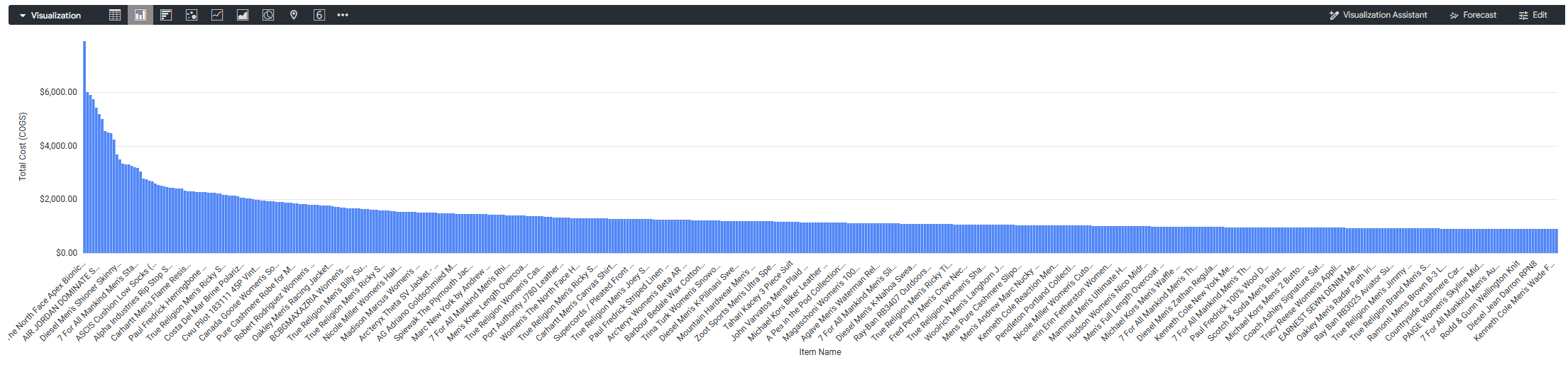
Power BI no mostrará una medida de type: sum en la mayoría de las visualizaciones, a menos que apliques una agregación. Para mostrar la suma, puedes configurar la agregación de Power BI en Suma. Esta es la visualización resultante en Power BI con una agregación de suma:
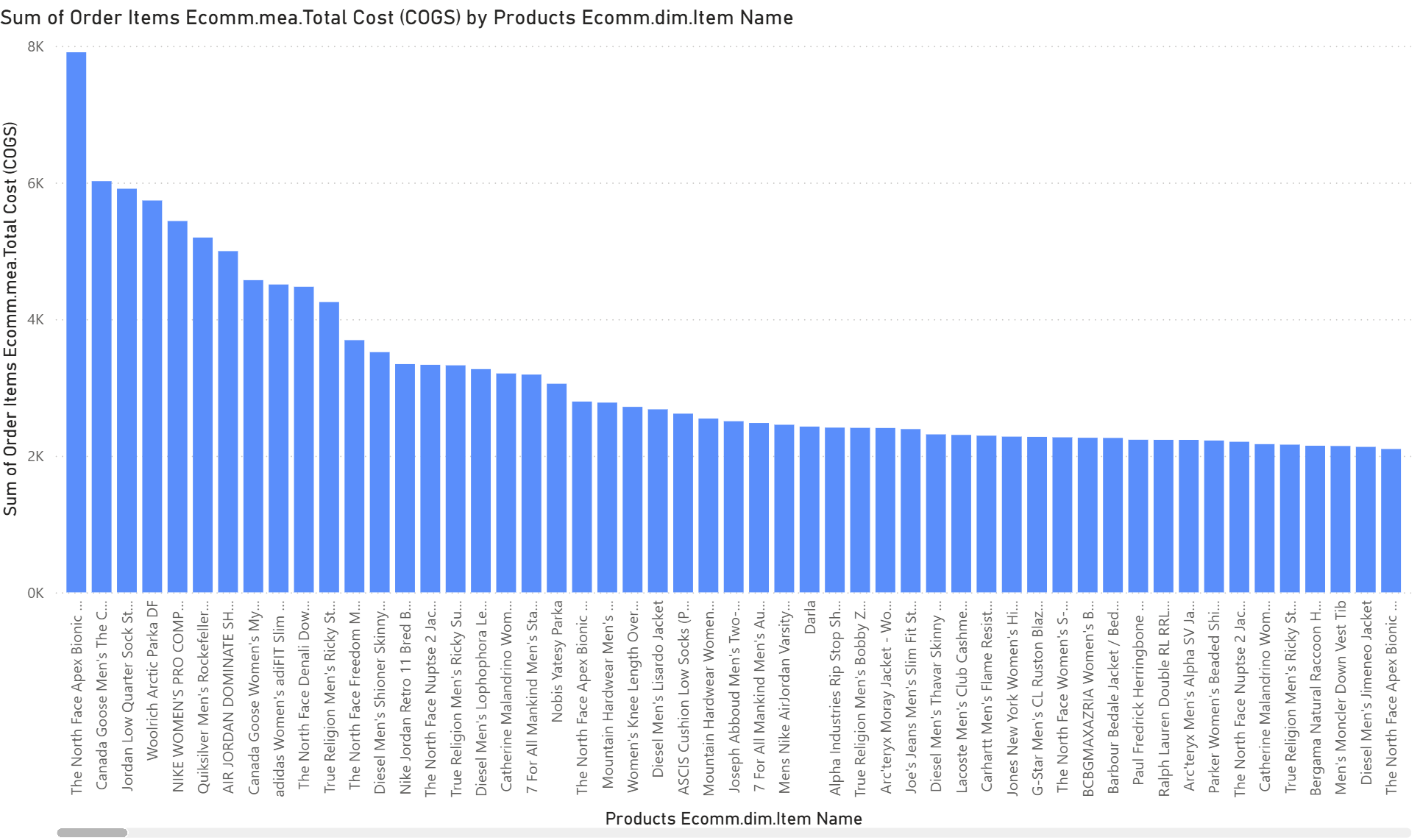
Del mismo modo, puedes usar la agregación de suma de Power BI para visualizar las medidas de Looker que usan los siguientes tipos de agregación:
Uso de las funciones de Power BI con el conector de Looker a Power BI
En las siguientes secciones, se describe la compatibilidad del conector de Looker a Power BI con varias funciones de Power BI:
Sparkline
Agrega gráficos de líneas a las visualizaciones de tabla o matriz. Para obtener más información, consulta la documentación de los gráficos de líneas de Power BI.
Formato condicional
El formato condicional se puede aplicar a las visualizaciones de tabla o matriz. El conector de Looker a Power BI admite el formato condicional para las columnas numéricas, pero no para los campos de texto. Para obtener instrucciones de configuración generales, consulta la documentación de Power BI.
Conversión de tipos
El conector de Looker a Power BI no admite la conversión de una columna a un número o una fecha dentro de una visualización. Sin embargo, el conector admite la conversión de una columna en texto y el uso de ese campo en una visualización.
Conéctate con Excel
Puedes cargar datos de Looker directamente en Excel para computadoras o Excel para la Web. Para obtener instrucciones de configuración, consulta la documentación de Power BI sobre cómo conectar Excel a conjuntos de datos de Power BI.
Cuando se usa el conector de Looker a Power BI en Excel, funciona de manera similar al modo DirectQuery en Power BI. Cuando se filtran los datos, el conector aplica el filtro en la fuente antes de cargar los datos en Excel.
Puedes conectarte a tus datos con uno de los siguientes métodos en Excel:
Cómo insertar una tabla dinámica
Para insertar una tabla dinámica que esté conectada directamente al conjunto de datos, sigue estos pasos:
- Selecciona la pestaña Insertar.
- Selecciona Tabla dinámica > Desde Power BI.
Obtén datos
Para importar los datos con la cinta de opciones Datos, sigue estos pasos:
- Selecciona la pestaña Datos.
- Selecciona Obtener datos > Desde Fabric y Power Platform > Desde Power BI.
Supervisa el conector de Looker a Power BI
Un administrador de Looker puede ver el uso del conector de Looker a Power BI con el grupo de campos Propiedades del cliente de la API de Query en el Explorar historial de actividad del sistema. Cada vez que se ejecuta una consulta nueva, se crea una entrada en la exploración Historial.
En el grupo de campos Query API Client Properties, el API Client Name muestra un valor Power BI para identificar las entradas del conector de Looker a Power BI.
A continuación, se muestra un ejemplo de una URL de actividad del sistema que muestra el uso de Power BI. Reemplaza <instance_name.looker.com> por la URL de tu instancia.
https://<instance_name.looker.com>/explore/system__activity/history?fields=query_api_client_context.name,user.name,history.created_date,history.created_time_of_day&f[query_api_client_context.name]=Power+BI&sorts=history.created_time_of_day+desc&limit=5000
Servicio de Power BI
Después de conectar los datos de Looker desde Power BI y publicar informes en Power BI, puedes usar de forma opcional el servicio de Power BI (Power BI en línea) para interactuar con tus informes de Looker en un navegador web.
También puedes publicar informes con el servicio de Power BI usando la seguridad a nivel de la fila.
Consideraciones sobre la autenticación
Cuando publicas un informe en el servicio de Power BI, las credenciales que usaste para crear el informe se incorporan en él. Estas credenciales se reutilizan para todos los usuarios que ven el informe en el servicio de Power BI.
Esta reutilización de credenciales se produce porque el framework del conector de Microsoft Power BI no admite la autenticación de inicio de sesión único (SSO) del usuario final para los conectores personalizados. Para restringir el acceso a los datos según el usuario que ve el informe, usa la seguridad a nivel de fila (RLS) en Power BI.
Publica un informe con el servicio de Power BI usando la seguridad a nivel de la fila
Después de publicar informes en Power BI Desktop con el conector de Looker para Power BI, puedes usar el servicio de Power BI de forma opcional para interactuar con los informes desde un navegador web.
Power BI Desktop te permite usar la seguridad a nivel de las filas (RLS) para restringir el acceso a los datos de ciertos usuarios. Consulta la documentación de Power BI para conocer los procedimientos para definir roles y reglas y validar los roles en Power BI Desktop.
Una vez que definas los roles en Power BI Desktop, podrás usar los roles y las reglas en línea con el servicio de Power BI.
Para publicar un informe con el servicio de Power BI usando la seguridad a nivel de las filas, sigue estos pasos:
- En Power BI Desktop, abre tu informe y selecciona el menú Inicio en la parte superior de la ventana.
- Selecciona la opción Publicar en el menú Página principal.
- Selecciona un espacio de trabajo en el menú desplegable y, luego, haz clic en Seleccionar. Power BI Desktop muestra un mensaje de éxito que incluye un vínculo para abrir el informe en Power BI.
- Haz clic en el vínculo para abrir Power BI.
- En el servicio de Power BI, ve a Espacios de trabajo y selecciona el espacio de trabajo en el que publicaste el informe.
- Busca la ficha del conjunto de datos de tu informe (no el informe en sí).
- En la lista del conjunto de datos, haz clic en el menú de tres puntos Más opciones y, luego, selecciona Seguridad.
Power BI mostrará la ventana Seguridad a nivel de la fila. Desde aquí, puedes seleccionar el rol que creaste en Power BI Desktop y agregar personas o grupos que pertenezcan al rol y validar tus roles en el servicio Power BI.
Ahora puedes compartir el informe con quien quieras, y solo verá los datos que se le permite ver, según los roles que creaste.
Habilita el registro de depuración para Power BI Desktop
Para solucionar problemas o diagnosticar uno, puedes habilitar el registro de la conexión entre Power BI y Looker.
Debes habilitar el registro para la conexión y también para Power BI, como se describe en las siguientes secciones:
Habilita el registro a nivel del conector
Para solucionar problemas, puedes habilitar el registro de diagnóstico en el conector de Looker a Power BI.
Cuando crees una conexión nueva a los datos de Looker desde Power BI Desktop, habilita el registro siguiendo estos pasos:
- En el diálogo de conexión de Looker, expande Opciones avanzadas.
- Selecciona TRUE en el menú desplegable Enable Logging.
Si ya creaste una conexión a los datos de Looker desde Power BI Desktop, debes editar la consulta de forma manual en el editor de consultas de Power Query siguiendo estos pasos:
- En Power BI Desktop, selecciona Transformar datos.
- En la cinta de opciones Inicio, selecciona Editor avanzado.
- Ubica la línea que comienza con
Source = Looker.DataSource. Actualiza el segundo argumento de la función para incluir
EnableLogging=true.Looker.DataSource("instance.looker.com", [EnableLogging=true])Haz clic en Listo.
Habilitación del seguimiento a nivel de Power BI
Además de habilitar el registro en la conexión a los datos de Looker desde Power BI Desktop, también debes habilitar el seguimiento desde Power BI Desktop. Para ello, sigue estos pasos:
- Selecciona File > Options and settings > Options.
- En el diálogo Opciones, selecciona Diagnóstico.
- En Opciones de diagnóstico, selecciona Habilitar el registro.
- Para ver los archivos de registro, selecciona Abrir carpeta de volcados de falla/registros.
Aspectos para tener en cuenta
Límites de filas de consultas
Las consultas del conector de Looker a Power BI incluirán automáticamente una instrucción LIMIT 5000, a menos que la cuenta de usuario de Looker tenga el permiso download_without_limit. Si la cuenta de usuario de Looker tiene download_without_limit, las consultas del conector de Looker a Power BI no tienen un límite de filas impuesto.
Filtros de exploración
Si la exploración de Looker se define con los parámetros de LookML always_filter o conditionally_filter, los filtros se aplicarán a las consultas en el conector de Looker a Power BI, aunque no se verán en Power BI.
Períodos admitidos para los grupos de dimensiones
Para el dimension_group de type: time, solo se admiten los períodos date y time con el conector de Looker a Power BI. Se ocultarán otros períodos.
Las Exploraciones de actividad del sistema no se muestran con el conector de Looker a Power BI
Las Exploraciones de actividad del sistema no aparecen en el conector de Looker a Power BI. Los administradores de Looker pueden ver los Explorar de Actividad del sistema directamente en la IU de Looker.
Limitaciones de la conversión de tipos
Cuando sea posible, es mejor establecer los tipos de columna dentro de tu vista de LookML.
Limitaciones conocidas
Ten en cuenta las siguientes limitaciones cuando uses el conector de Looker a Power BI:
Modelado y modos de datos
- Dimensiones numéricas: Tanto las dimensiones numéricas como las mediciones aparecen como mediciones en Power BI. Para usar una dimensión numérica como dimensión, debes cambiar su resumen predeterminado a No resumir en Power BI Desktop.
- Modo de importación: Para obtener un rendimiento óptimo, usa el modo DirectQuery. Si usas el modo de importación de Power BI, ten en cuenta las siguientes restricciones:
- Rendimiento: Es posible que los informes que acceden a modelos grandes se carguen con lentitud.
- Tiempos de espera agotados: Si el proceso "Obtener datos" se bloquea o se agota el tiempo de espera, cambia al modo DirectQuery.
- Restricciones de campos: El modo de importación inhabilita los campos de solo filtro y los campos de parámetros.
- Evaluación de medidas: El modo de importación restringe la capacidad de Looker para evaluar medidas dentro del Explorador, lo que puede afectar la precisión de los informes.
Agregaciones
Power BI aplica sus propias agregaciones a las medidas de Looker. Esto puede provocar errores o resultados incoherentes, en especial en los objetos visuales de matriz.
- Tipos admitidos: Solo usa
average,count,count_distinct,max,minysum. - Tipos no admitidos: El conector no admite consultas para la desviación estándar, la varianza ni las agregaciones de cadenas alfabéticas de la primera o la última cadena.
- Rendimiento de la mediana: Power BI calcula la mediana de forma local recuperando todos los valores. Esto es lento en conjuntos de datos grandes y puede agotar el tiempo de espera.
Filtración y ordenamiento
- Ordenar por campos ocultos: No puedes ordenar por un campo que no se incluya en la visualización. Para ordenar los datos por un campo, agrégalo a la visualización.
- Limitaciones de los filtros avanzados: Debido a las diferencias entre Power Query y las expresiones de filtro de Looker, se aplican las siguientes limitaciones:
- Texto: No se admiten varios filtros de texto.
- Fechas: Para los campos de fecha y fecha y hora, solo se admiten
is,is not,is on or afteryis before. - Solo se admiten varios filtros de números en los siguientes casos:
- DESIGUALDAD Y DESIGUALDAD (por ejemplo, es menor que Y es mayor que)
- DESIGUALDAD O DESIGUALDAD (por ejemplo, es menor que O es mayor que).
- es O es.
- Solo se admiten varios filtros de fecha y fecha y hora en los siguientes casos:
is on or after AND is beforeis or is
Funciones de Power Query
Las siguientes funciones de tabla no se pueden plegar:
Table.DistinctTable.JoinTable.NestedJoinTable.Skip
Soluciona problemas
En las siguientes secciones, se describen los problemas comunes y sus soluciones.
El conector de Looker y Power BI no aparece en la lista Obtener datos de Power BI
Verifica que el directorio [Documents]\Microsoft Power BI Desktop\Custom Connectors contenga el archivo looker_1.4.3.mez.
- En Power BI Desktop, verifica la configuración de seguridad:
- Selecciona File > Options and settings > Options.
- Selecciona Seguridad.
- En Extensiones de datos, selecciona (No recomendado) Permitir que se cargue cualquier extensión sin validación ni advertencia.
- Haz clic en Aceptar.
- Reinicia Power BI Desktop.
Error: Los nombres de los campos solo pueden incluir letras, números y guiones bajos
En algunos casos, es posible que recibas el siguiente mensaje de error cuando actualices los datos o apliques cambios:
DataSource.Error
Message: A LookML model issue has occurred.
Details: Invalid field name "...". Field names may only include letters, numbers and underscores and must start with a letter or underscore for Google BigQuery Standard SQL
Este error se produce cuando un nombre de columna contiene espacios o caracteres especiales que no son compatibles con la base de datos subyacente (como BigQuery).
Para resolver este problema, sigue estos pasos:
- Identifica la columna que causa el error (por lo general, se hace referencia a ella en la sección
Detailsdel mensaje de error). - Cambia el nombre de la columna para que solo contenga letras, números y guiones bajos.
- Incorrecto:
Custom Column Name - Correcto:
Custom_Column_Name
- Incorrecto:
Error: Se produjo un error al recuperar los datos de este elemento visual
En algunos casos, es posible que recibas un error de autenticación en Power BI que indique una falla de OAuth o un problema de credenciales, como Looker database authentication required.
Si ves este error, significa que a tu cuenta de Looker le faltan las credenciales de OAuth necesarias para la conexión a la base de datos. Para resolver este problema, sigue estos pasos:
- Accede a tu instancia de Looker.
- Selecciona el ícono de tu perfil de usuario y, luego, Cuenta.
- Ve a la sección Credenciales de conexión de OAuth.
- Busca la conexión a la que intentas acceder y selecciona Acceder.
- Vuelve a Power BI Desktop y actualiza los datos.
Registro de cambios del conector de Looker a Power BI
En las siguientes secciones, se muestran las actualizaciones de cada versión del conector de Looker a Power BI:
Versión 1.4.3
La versión 1.4.3 del conector de Looker a Power BI incluye las siguientes actualizaciones:
- La etiqueta del conector ahora incluye el número de versión del conector.
- Se agregó una nueva opción Enable Logging para habilitar de forma dinámica los registros de diagnóstico en el conector con fines de solución de problemas.
- Se agregó una nueva opción Mostrar Exploraciones y campos ocultos. Cuando se habilita, se muestran los campos y las exploraciones ocultos. Esto reemplaza la opción anterior Mostrar campos ocultos.
La versión 1.4.3 del conector de Looker a Power BI incluye las siguientes correcciones de errores:
- Se corrigió un problema por el que fallaba el operador DAX de concatenación de cadenas (
&). - Se corrigió el problema por el que se producía un error al aplicar una medida de Power BI a una medida de Looker.
- El menú Credential Configuration ahora vuelve a mostrar el ícono de Looker.
Versión 1.4.2
La versión 1.4.2 del conector de Looker a Power BI incluye las siguientes actualizaciones:
- Se quitó el parámetro de configuración de conexión Disable Preview Optimization.
- La opción de conexión Mostrar campos ocultos se trasladó a la sección Opciones avanzadas.
- Se quitó la marca Beta. El conector ya no aparece como beta en Power BI.
La versión 1.4.2 del conector de Looker a Power BI incluye las siguientes correcciones de errores:
- Se corrigió el error de regresión por el que fallaban los segmentadores booleanos y de fecha en Power BI.
- Se corrigió el filtro
is-notque no funcionaba para el filtrodates.
Versión 1.4.0
La versión 1.4.0 del conector de Looker a Power BI incluye las siguientes actualizaciones:
- Se agregó compatibilidad con el modo de importación
- Vista previa de datos habilitada
- Se mejoró el comportamiento cuando se realizan búsquedas con
SELECT *. - Mejora de la tasa de acierto de caché de Looker
- Se mejoró el rendimiento de la recuperación de sugerencias de filtros
La versión 1.4.0 del conector de Looker a Power BI incluye las siguientes correcciones de errores:
- Se corrigió un error por el que Looker no detectaba que se habían pasado valores para los campos de filtro y parámetro.
- Se corrigió un error por el que, a veces, faltaban los valores sugeridos de los parámetros en los segmentadores.
- Se corrigió un error por el que las variables de Liquid se ignoraban en las sentencias de LookML.
- Se corrigió un error por el que los valores de la medida de recuento de valores distintos no eran coherentes en las vistas de matriz de Power BI.
Versión 1.3.1
La versión 1.3.1 del conector de Looker a Power BI incluye las siguientes actualizaciones:
- Se agregó la opción para mostrar campos ocultos
La versión 1.3.1 del conector de Looker a Power BI incluye la siguiente corrección de errores:
- Se corrigió un error por el que un objeto visual fallaba si existía un filtro tanto en el objeto visual como en el informe.
Versión 1.3.0
La versión 1.3.0 del conector de Looker para Power BI incluye las siguientes actualizaciones:
- Formato de fecha y hora simplificado
- Se mejoró la detección de expresiones de texto no admitidas
- Se mejoró la generación de informes de mensajes de error
La versión 1.3.0 del conector de Looker a Power BI incluye la siguiente corrección de errores:
- Se mejoró la compatibilidad con caracteres de escape en valores de filtros
Versión 1.2.0
La versión 1.2.0 del conector de Looker para Power BI incluye las siguientes actualizaciones:
- Ahora se admiten los campos de solo parámetros y solo filtros
- Compatibilidad con filtros avanzados para campos de solo filtro de tipo texto, número, fecha y fecha y hora
- Compatibilidad básica con filtros para el campo de solo filtro que utiliza los valores sugeridos de Looker