


KPI の可視化プレビュー機能が有効になっている場合は、Looker の [KPI(単一値)] グラフ オプションを使用して KPI データポイントを可視化できます。[Explore] の [単一値] グラフ オプションが [KPI(単一の値)] グラフ オプションに置き換えられます。
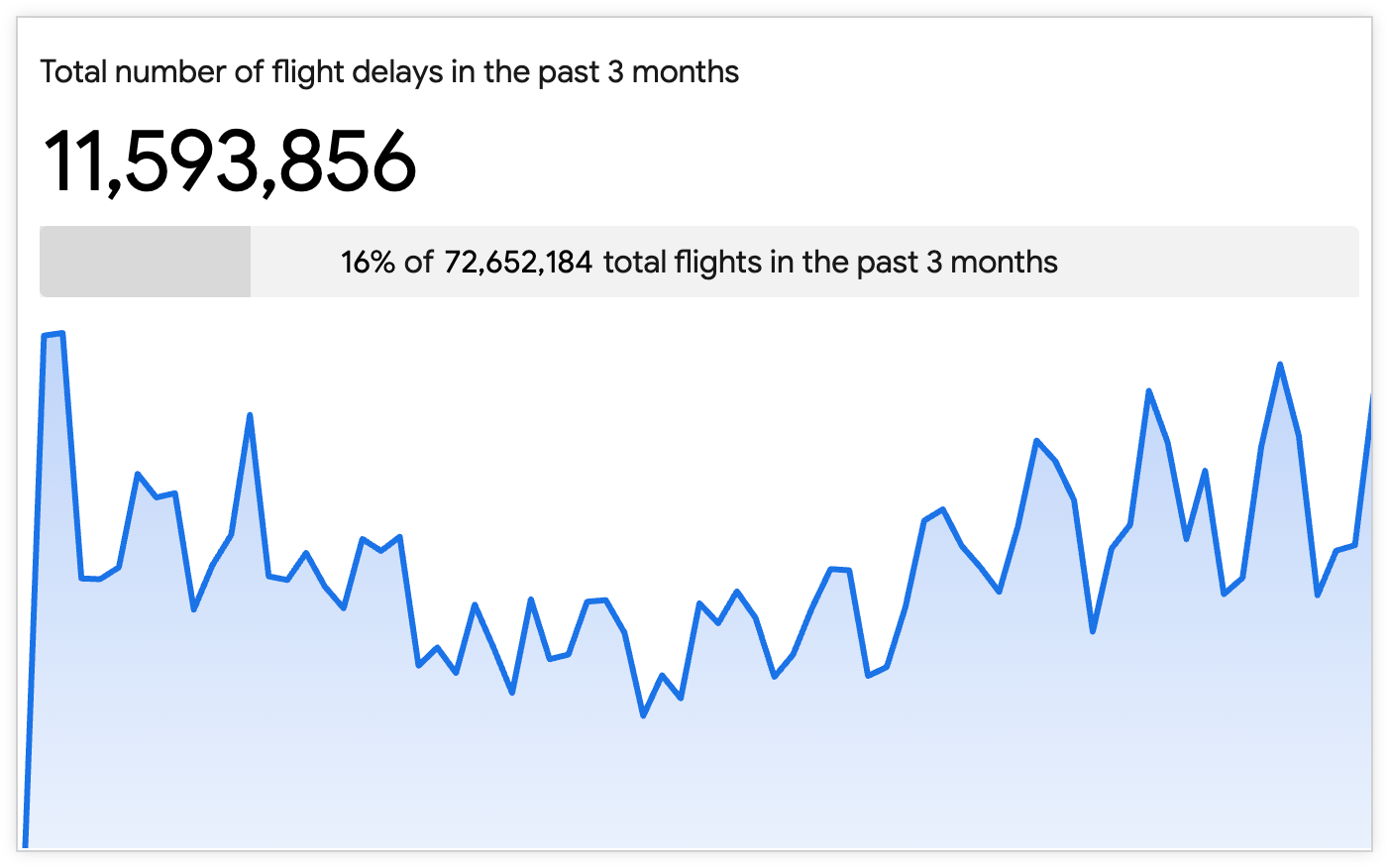
KPI の可視化のプレビュー機能では、次の機能を利用できます。
- セカンダリ ビジュアライゼーションを追加する: ユーザーは、ビジュアライゼーション内にスパークラインや棒グラフを追加して、メインの KPI に関連する傾向や分布を表示できます。
- 比較の強化を表示する: ユーザーは、最初の行、2 行目、最後の行、合計行のデータを使用して、探索クエリでプライマリ値を他の指標と比較できます。
- 改善されたスタイル設定オプションにアクセス: タイルの背景色や値の配置など、可視化の表示をより細かく制御できるようになりました。
このページでは、Looker(オリジナル)または Looker(Google Cloud コア)インスタンスで KPI 可視化プレビュー機能を有効にして使用するためのガイダンスを提供します。このページは、以下のセクションで構成されています。
ユーザーとインスタンスの要件
KPI 可視化プレビュー機能を有効にして使用するには、次の要件を満たしている必要があります。
- Looker(オリジナル)または Looker(Google Cloud コア)インスタンスは Looker 26.10 以降を実行している必要があり、Looker(オリジナル)インスタンスは Looker ホスト型である必要があります。
- KPI 可視化プレビュー機能を有効にするには、管理者 Looker ロールが必要です。
- Explore を表示して操作するには(可視化の作成を含む)、次のアクセス権が必要です。
- ユーザー Looker ロール、または
explore権限を含む別のロール - Explore のベースとなる基盤の LookML モデルにアクセスして、そのフィールドを可視化で表示して使用する
- ユーザー Looker ロール、または
KPI の可視化を有効にする
KPI Visualization プレビュー機能は、デフォルトで有効になっています。
管理者は、次の手順で KPI の可視化のプレビュー機能を有効または無効にできます。
- Looker で、メイン ナビゲーション メニューの [管理者] オプションをクリックします。
- [全般] セクションの [プレビュー] オプションをクリックして、[プレビュー機能] ページを開きます。
- [KPI の可視化] スイッチをクリックして、プレビュー機能を有効または無効にします。
知っておくべきこと
ダッシュボードに複数の単一値ビジュアリゼーションが表示されている場合、各ビジュアリゼーションではデフォルトで同じフォントサイズが使用されます。ただし、タイル値の縮小に合わせて単一値のビジュアリゼーションを行うと、フォントサイズが自動的に変更されます。ビジュアリゼーションのフォントでスペース内の値全体を表示できない場合、値は省略記号(...)によって切り捨てられます。
Smart Single Value Text Size 機能が有効になっている場合、ダッシュボードのタイルに表示される単一値のビジュアリゼーションのフォントは、自動的に指定されたサイズでタイル内に 8 ~ 10 個の文字を表示するようにサイズ変更されます。
KPI(単一の値)グラフのオプション
KPI(単一値)グラフを編集するには、Explore の [ビジュアリゼーション] ペインで [編集] をクリックします。
編集モードに入ると、[スタイル]、[比較]、[書式] メニューで選択を行い、KPI(単一値)ビジュアリゼーションの外観をカスタマイズできます。
[スタイル] メニュー オプション
[スタイル] メニューには、次のオプションがあります。
カラー コレクション
[Colors Collection] メニューからカラー コレクションを選択します。コレクションを使用すると、テーマに合ったビジュアリゼーションとダッシュボードを一緒に作成できます。Looker に組み込まれている各カラー コレクションすべてのパレットについては、カラー コレクションのドキュメント ページで確認できます。Looker 管理者は、組織用のカスタム カラー コレクションを作成することもできます。
Value Color
グラフの値の色を設定するには、[値の色] セクションの色見本をクリックして、カラー選択ツール メニューを開きます。
- パレットから色を選択するには、カラー選択ツール メニューの [パレット] タブをクリックし、左右の矢印を使用して使用可能なパレットをスクロールします。パレットのいずれかの色をクリックして、色を選択します。
- カスタムカラーを選択するには、パレット選択ツールの [カスタム] タブをクリックし、カラー グラデーションと値スライダーを使用してカスタムカラーを選択するか、RGB 16 進文字列(
#2ca6cdなど)や CSS 色名(mediumblueなど)を入力フィールドに入力します。
Looker は、ハイパーリンクの有無にかかわらず、単一値のビジュアリゼーションに選択した色を使用します。
ニーズに応じて、次の代替手法の使用を検討してください。
- フォントの色を変更して、良い結果と悪い結果を区別する: [比較] メニューで [比較を表示] 設定をオンにして、[変更として表示] オプションを選択します。
- 特定のフィールドの値のフォントの色を、Explore の [データ] ペインなど、あらゆる場所で変更する: LookML デベロッパーは、フィールド定義に
htmlパラメータを追加できます。
値を自動調整する
[Auto Resize Value] オプションを有効にすると、ダッシュボードのタイル内に表示される単一値のビジュアリゼーションでフォントサイズが自動的に変更されます。フォントは、タイル内に値のうち少なくとも 8 ~ 10 文字分が表示されるようにサイズ変更されます。可視化された文字が特定のサイズで横方向または縦方向にオーバーフローした場合、フォントサイズが段階的に縮小されます。使用できる最小フォントサイズは 14 ピクセルです。最小フォントサイズに達すると、オーバーフローする文字は省略記号(...)で切り捨てられます。使用できる最大フォントサイズは 104 ピクセルです。
この機能を使用している場合、ダッシュボードの単一値のタイルは一貫していないように見えますが、より多くの文字数はより小さなタイルに適しています。
[管理 > 一般設定] ページで [スマートな単一値のテキストサイズ] 設定が有効になっている場合、この設定は適用されません。この可視化ごとの制御を使用するには、管理者レベルの設定を無効にする必要があります。
Show Title
タイトルの表示 / 非表示を切り替えることができます。保存済みの Look の場合、デフォルトのタイトルは Look の名前です。[タイトル] フィールドを使用して別のタイトルを指定することもできます。
Title Override
値を表示するタイトルを指定できます。このフィールドは、[タイトルを表示する] がオンになっているときに使用できます。保存した Look の場合、このフィールドを空白のままにすると、タイトルはデフォルトで保存した Look の名前になります。
Spark グラフを表示する
[スパークグラフを表示] 設定をオンにすると、データ値の変化を示すセカンダリ ビジュアリゼーションが表示されます。この設定をオンにすると、次の設定でセカンダリ ビジュアリゼーションをカスタマイズできます。
- グラフの種類: 補助ビジュアリゼーションとして、面グラフまたは縦棒グラフを選択します。
- グラフの色: [値の色] 設定と同様に、セカンダリ ビジュアリゼーションの色を選択します。
- X 軸を表示: この設定をオンにすると、セカンダリ グラフの X 軸の値が表示されます。
プライマリの値
このセクションの設定では、次のものを含む KPI(単一値)の可視化のプライマリ値を選択できます。
- プライマリ シリーズ: Explore から指標を選択して、プライマリ シリーズとして設定します。指標の値は、[比較] メニューの [比較を表示] 設定がオンになっている場合に比較対象となる値です。
- プライマリ行: プライマリ シリーズから表示する行の値を指定します。オプションには、[1st]、[2nd]、[Last]、[Total](合計が有効になっている場合)があります。デフォルトでは [1st] が選択されています。
- 配置: 可視化内の値の配置オプションを選択します。オプションには、[左]、[中央]、[右] があります。この設定は、可視化内のすべての値に適用されます。
比較メニューのオプション
[比較] メニューには、次のオプションがあります。
比較を表示
[比較を表示] 設定をオンにすると、2 番目のフィールドの比較情報を KPI(単一値)のビジュアリゼーションに追加できます。[比較を表示] 設定が有効になっている場合は、[比較] メニューに表示されるスタイル オプションを使用できます。
比較の系列
比較系列は、可視化のメイン系列の下に表示されます。このセクションの設定では、比較用のセカンダリ値を選択できます。たとえば、次のような値があります。
- 比較系列: 比較系列として設定する指標を [データ探索] から選択します。選択した指標の値は、メインの値と比較される値になります。
- 比較行: [比較系列] から表示する行の値を指定します。オプションには、[1st]、[2nd]、[Last]、[Total](合計が有効になっている場合)があります。デフォルトでは [1st] が選択されています。
- 値ラベル: ビジュアリゼーションで比較系列を使用する方法を指定できます。次のオプションがあります。
- 値として表示: 比較系列の値が表示されます。
- 変化として表示: 比較の値が表示されます。条件付き書式が適用され、メインの系列と比較した変化の種類が示されます。値の変化が負の場合、三角形は下を向きます。値の変化が正の場合、三角形は上を向きます。デフォルトでは、負の数は赤の三角形で赤で表示し、正の数値は緑の三角形で緑で表示します。これらの色は、[正の値が正しくありません] 設定をオンにすると切り替わります。
- 変化率として表示: 比較系列の値が、メイン系列との変化率とともに表示されます。変化の種類を示す条件付き書式も適用されます。値の増減率が負の場合、三角形は下を向きます。値の増減率が正の場合、三角形は上を向きます。デフォルトでは、負の割合は赤の三角形で赤で表示され、正の割合は緑の三角形で緑で表示されます。これらの色は、[正の値が正しくありません] 設定をオンにすると切り替わります。
- 進捗状況の計算: メインのフィールドの値を比較フィールドの値で割り、割合が進行状況バーとして表示されます。
- 進捗状況の計算(パーセントを使用): メイン フィールドの値を比較フィールドの値で割ります。割合は、割合と比較フィールドの値(「$347.8 千の 83%」など)でラベルが付けられた進行状況バーとして表示されます。[ラベルを表示] 設定がオンの場合、進行状況バーに「月間目標の $347.8 千の 83%」などの比較フィールドのラベルも表示されます。
- ラベルを表示: 比較フィールドのラベルを表示するには、この設定をオンにします。デフォルトでは、ラベルは比較フィールドの名前です。別のラベルを表示する場合は、[ラベル] フィールドに新しいラベルを入力します。
書式設定メニューのオプション
[条件付き書式設定を有効にする] をオンにして、目的の値を指定してビジュアリゼーションを色分けするルールを定義します。
カラー コレクション
コレクションを使用すると、テーマに合ったビジュアリゼーションとダッシュボードを一緒に作成できます。Looker に組み込まれたカラー コレクションはすべて、カラー コレクションのドキュメント ページに表示されます。Looker 管理者は、組織用のカスタム カラー コレクションを作成することもできます。
[Colors Collection] メニューからカラー コレクションを選択できます。各ルールの色見本に対して表示されるパレットは、そのコレクションから作られます。
null 値を 0 として含める
[null 値をゼロとして含める] 設定をオンにすると、Looker は null 値をゼロとして扱います。null 値をゼロとして含めることで、計算での数学的エラーを排除し、可視化でのギャップを回避し、指標の正確な集計を保証できます。
複数のルール
条件付き書式には複数のルールを設定できます。ルールを追加する手順は次のとおりです。
- ルールを追加するには、 [ルールを追加] をクリックします。
- 複数のルールがある場合は、リストの上にあるルールがリストの下にあるルールよりも優先されます。ルールの優先度を変更するには、ルールの ドラッグ ハンドルをクリックし、ルールをリストの上部または下部にドラッグします。
- ルールを削除するには、 [Delete Rule] をクリックします。
形式
各ルールで、[書式] メニュー オプションを使用して、次のいずれかのルール オプションを選択します。
- between
- 等しい
- より大きい
- 次より小さい
- 次の間にない
- 等しくない
- null 以外
- null
次に、選択した内容に基づいて表示されるテキスト フィールドに比較値を入力します。ルールに値を入力するときは、3 桁ごとの区切り文字を使用しないでください。
スタイル
[背景色] や [フォントの色] の横にある色見本をクリックしてカラー選択ツールを開きます。この選択ツールを使用すると、色を選択またはカスタマイズできます。
- パレットから色を選択するには、カラー選択ツール メニューの [パレット] タブをクリックし、左右の矢印を使用して使用可能なパレットをスクロールします。パレットのいずれかの色をクリックして、色を選択します。
- カスタムカラーを選択するには、パレット選択ツールの [カスタム] タブをクリックし、カラー グラデーションと値スライダーを使用してカスタムカラーを選択するか、RGB 16 進文字列(
#2ca6cdなど)や CSS 色名(mediumblueなど)を入力フィールドに入力します。
関連資料
Looker で KPI(単一値)のビジュアリゼーションを作成する方法を学習したので、次は以下の方法を学習することをおすすめします。
- Explore クエリを Look として保存する。
- ダッシュボードに Explore クエリを追加する。
- 他のユーザーとデータを共有する。