


您可以在行動裝置上透過 Looker 行動應用程式,查看使用者定義的資訊主頁和 LookML 資訊主頁。你也可以在應用程式中查看 Look。
開啟資訊主頁
您可以從「最近查看」和「我的最愛」畫面前往資訊主頁,也可以在查看追蹤的看板,或在 Looker 行動應用程式中瀏覽資料夾中的內容時前往資訊主頁。
如要在應用程式中開啟資訊主頁,請選取資訊主頁的內容資訊卡。
您也可以在「最近瀏覽」和「我的最愛」畫面中搜尋特定資訊主頁。
如要在應用程式中開啟 LookML 資訊主頁,請前往「LookML Dashboards」(LookML 資訊主頁)資料夾,然後選取資訊主頁。如果 LookML 資訊主頁已釘選至您已加入看板清單的看板,您可以在應用程式中查看該看板時開啟 LookML 資訊主頁。
查看資訊主頁
資訊主頁包含下列元素:
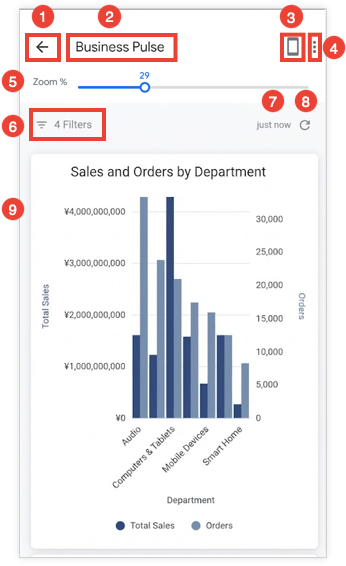
- 返回按鈕:返回上一個畫面。
- 資訊主頁標題:顯示資訊主頁的標題。
「切換為行動裝置檢視畫面」按鈕:將資訊主頁圖塊還原為單欄檢視畫面。在行動版檢視畫面中,按鈕會替換為「切換至電腦版檢視畫面」按鈕,可將檢視畫面切換為電腦版版面配置。
三點選單:提供將資訊主頁新增至我的最愛或從我的最愛中移除、共用資訊主頁、複製資訊主頁連結,或查看資訊主頁相關資訊的選項。
縮放百分比滑桿:使用者在電腦上查看資訊主頁時,可放大圖塊。
資訊主頁篩選器:顯示已新增至資訊主頁的所有資訊主頁篩選器。您可以在應用程式中暫時變更資訊主頁篩選器值,查看資料變化。
資訊主頁上次更新時間指標:顯示資訊主頁資料最近一次從資料庫查詢 (或重新整理) 的時間。
重新載入資料:更新資訊主頁上的資料。變更篩選器後,這個元素通常相當實用。
資訊主頁圖塊:顯示一或多個資訊主頁圖塊。
與資料互動及在資訊主頁上鑽研
如果 Looker 開發人員已設定向下鑽取、連結、資料動作或自訂工具提示等互動式元素,您就能在行動裝置上與資訊主頁動態磚互動。
輕觸支援的資訊主頁動態磚上的資料點,系統會顯示含有詳細資料的工具提示,或開啟含有選項選單的底部功能表。視 Looker 開發人員設定資料和視覺化效果的方式而定,您可以執行下列一或多項操作:
- 細查資料:細查資料,查看所選資料點的更精細資訊。
- 執行設定的動作:直接從應用程式執行資料動作,例如傳送電子郵件、在 Slack 中發布訊息,或在其他欄位中設定值。
- 開啟連結:開啟連結,前往其他 Look 或資訊主頁,或開啟外部網站。
- 查看所有基礎資料:開啟向下鑽取視窗,然後選取「查看全部」,即可查看組成所選指標的原始資料列層級資料。
- 查看自訂工具提示:查看開發人員使用 Liquid 範本或 UI 設定設定的自訂工具提示。
如要進一步瞭解如何在行動應用程式中向下鑽取及設定連結,請參閱「在行動應用程式中向下鑽取」說明文件頁面。
支援細查的視覺化類型
下列視覺化類型和元素支援連結動作,例如向下鑽取:
- 笛卡兒圖表:柱狀、長條、散布圖、折線、面積、盒鬚圖和瀑布圖。
- 圓餅圖和圓環圖:圓餅圖和圓環倍數圖。
- 進度圖表:漏斗圖和時間軸圖。
- 地圖:Google 地圖、地圖、靜態地圖 (區域) 和靜態地圖 (點) 圖表。
- 文字和表格:表格、表格 (舊版) 和文字雲圖表。也支援文字圖塊。
- 按鈕:支援資訊主頁按鈕。
雖然您可以在應用程式中查看使用其他視覺化類型的動態磚 (包括單一值圖表、單一記錄圖表,以及自訂或社群視覺化),但這些動態磚不支援連結動作或向下鑽取。
切換直向模式和橫向模式
在 Looker 行動應用程式中查看資訊主頁或Look 時,可以旋轉行動裝置螢幕,在直向模式和橫向模式之間切換。
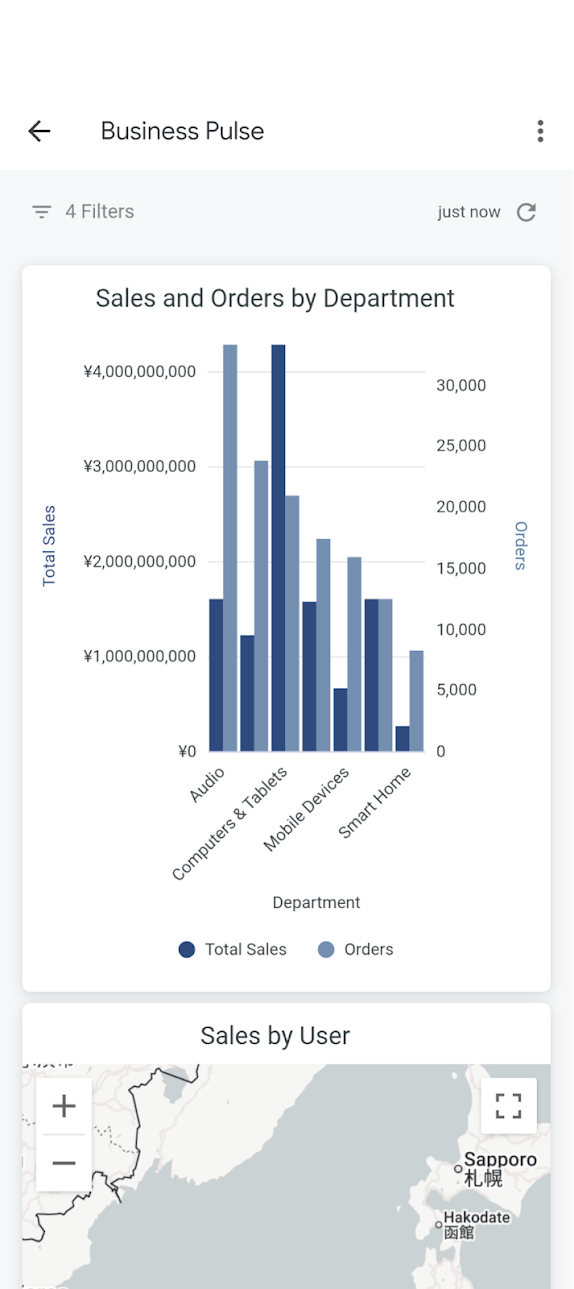
系統預設會以直向模式顯示內容。直向模式可一次在畫面上查看多個資訊主頁圖塊 (特別是當資訊主頁編輯器已啟用「保留電腦版版面配置」設定,且您在行動版檢視畫面中查看資訊主頁時)。
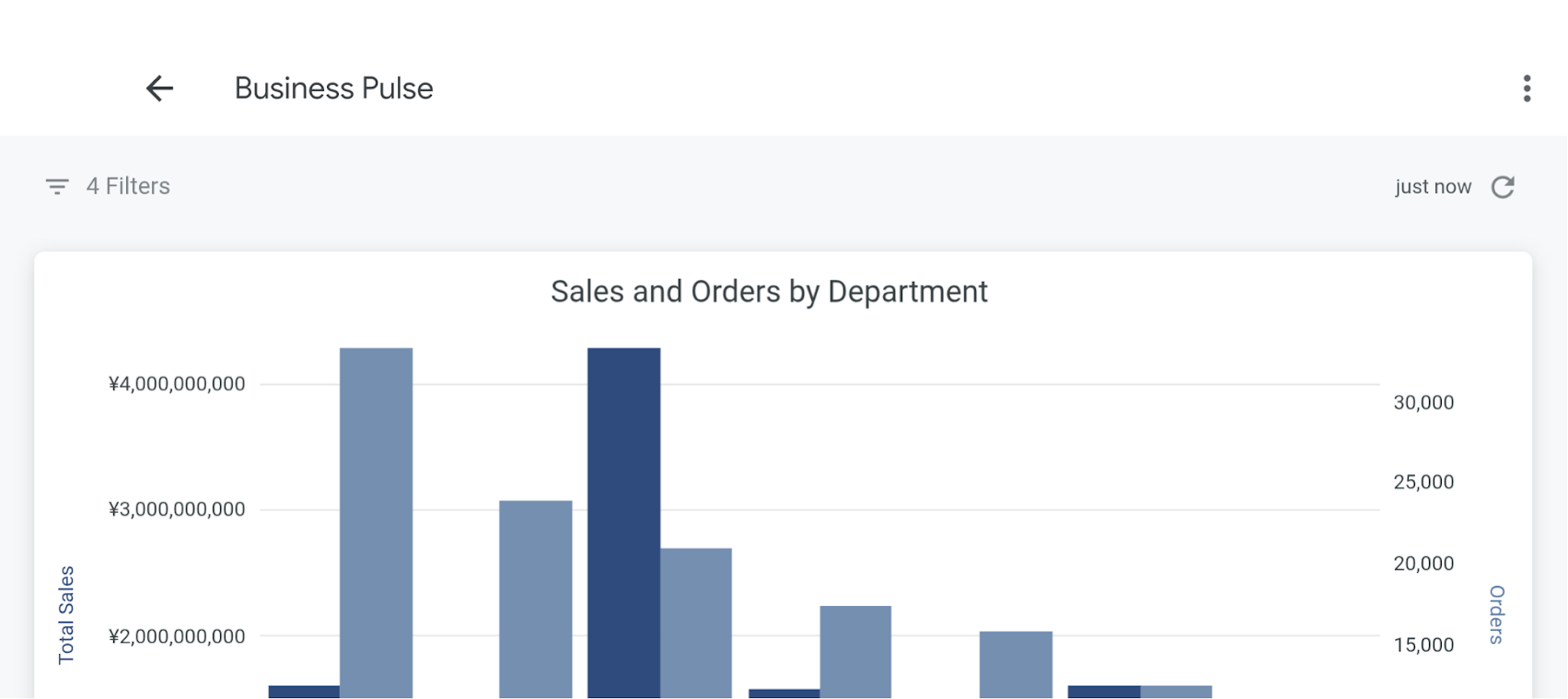
在橫向模式下,資訊主頁動態磚會水平展開,填滿整個畫面寬度。如果想一次查看一個動態磚的詳細資料,或在資訊主頁編輯器啟用「保留電腦版版面配置」設定後,在電腦版檢視畫面中一次查看多個資訊主頁動態磚,橫向模式會很有幫助。
暫時變更篩選器值
Looker 資訊主頁可包含一或多個篩選器,影響一或多個資訊主頁圖塊。
您可以暫時變更資訊主頁篩選器的值,查看資料變化。在應用程式中暫時變更篩選器值,不會影響其他人的資訊主頁結果。
在行動應用程式中,資訊主頁頂端會顯示篩選器圖示和已新增的篩選器數量。如要查看已新增至資訊主頁的篩選器,請選取篩選器圖示或顯示已新增篩選器數量的文字。
您可以暫時變更資訊主頁篩選器的值。選取篩選器值、變更值,然後重新載入資料,即可查看篩選器值變更對資料的影響。
如要進一步瞭解如何在資訊主頁上暫時變更篩選器值,請參閱「查看資訊主頁」說明文件頁面。
使用資訊主頁的三點選單
Looker 行動應用程式會在資訊主頁上顯示三點選單。選取使用者定義資訊主頁的三點選單,即可使用下列選項:
- 新增至我的最愛或從我的最愛中移除:將資訊主頁新增至我的最愛,或從我的最愛中移除資訊主頁。
- 分享:透過行動裝置分享資訊主頁的連結。
- 複製連結:複製資訊主頁的連結。
- 取得資訊:查看資訊主頁的相關資訊,包括標題、檢視畫面和我的最愛資訊、資訊主頁建立日期,以及建立資訊主頁的使用者名稱。
LookML 資訊主頁的三點選單提供分享資訊主頁或複製資訊主頁連結的選項。
您也可以從「最近查看」和「我的最愛」畫面、看板或包含資訊主頁的資料夾存取資訊主頁的三點選單。
在「我的最愛」中新增或移除資訊主頁
Looker 行動應用程式的「我的最愛」畫面會列出您新增至「我的最愛」的使用者定義資訊主頁。
如要在查看資訊主頁時,或從「最近查看」畫面、看板或資料夾中,將資訊主頁新增至我的最愛,請按照下列步驟操作:
- 選取資訊主頁的 三點選單。
- 選擇「加入我的最愛」。
如要在查看資訊主頁時,或從「最近查看」、「我的最愛」、看板或資料夾中移除資訊主頁,請按照下列步驟操作:
- 選取已加入我的最愛的資訊主頁的 三點圖示選單。
- 選擇「從我的最愛中移除」。
共用資訊主頁
您可以使用行動裝置上的共用選項,與其他使用者共用資訊主頁,也可以透過與 Looker 整合的第三方服務 (例如 Slack) 共用。
複製資訊主頁的連結
你可以將資訊主頁的連結複製到行動裝置的剪貼簿:
- 選取資訊主頁的 三點選單。
- 選取「複製連結」。
複製連結後,應用程式會顯示「已將連結複製到剪貼簿」訊息。
查看資訊主頁的相關資訊
從使用者定義資訊主頁的 三點選單中選取「取得資訊」,即可查看下列資訊:
- 標題:顯示資訊主頁的標題、觀看次數和收藏次數
- 建立時間:顯示資訊主頁的建立日期和建立者名稱