


表格 (舊版) 圖表可直接查看資料。
建立表格 (舊版) 圖表
表格 (舊版) 圖表接受維度、測量指標、透視、資料表計算、自訂欄位,以及列或欄總計。表格 (舊版) 圖表最多支援 5,000 列,建議欄數不超過 50 欄。
如要使用資料表 (舊版) 圖表,請執行查詢,按一下「視覺化」列中的省略號 (...),然後選擇「資料表 (舊版)」。
如要編輯表格 (舊版) 視覺化效果,請按一下「視覺化」列右上角的「編輯」。
如果本文件頁面列出的部分選項與您選擇的其他設定衝突,可能會呈現灰色或隱藏。
資料橫條選項
「資料」列上的多個選項會影響視覺化和資料表。
資料列總數
如果圖表包含樞紐,請勾選「資料」長條中的「列總計」核取方塊,即可在圖表中加入列總計。詳情請參閱「在 Looker 中探索資料」說明文件頁面。
「資料列總數」核取方塊右側的箭頭可切換總數資料欄的位置,預設會顯示在最右側,您也可以將其移到左側,顯示在維度和維度資料表計算之後。

總計
如要為測量指標和資料表計算新增資料欄總計,請在「資料」列中選取「總計」。詳情請參閱「在 Looker 中探索資料」說明文件頁面。

資料欄限制
如果資料表包含樞紐,請在「欄數上限」方塊中輸入 1 到 200 之間的任意數字,即可為圖表新增欄數上限。樞紐分析表以外的維度、維度資料表計算、資料列總計資料欄和測量指標資料表計算,不會計入資料欄限制。每個透視群組都會計入欄數上限,一個群組計為一欄。詳情請參閱「篩選及限制資料」說明文件頁面。

資料列限制
如要在圖表中新增資料列限制,請在「資料」分頁的「資料列限制」方塊中,輸入 1 到 5,000 之間的任意數字。如果查詢結果超過您設定的列數上限,就無法排序列總計或資料表計算資料欄。

計算
如要在圖表中新增資料表計算,請按一下「資料」分頁中的「新增計算」按鈕。詳情請參閱「使用資料表計算」說明文件頁面。

「繪製」選單選項
資料表主題
資料表 (舊版) 視覺化圖表的預設主題為「傳統」。您可以透過「資料表主題」設定變更主題。
你可以選擇表格顏色選項:
- 傳統:表格會以「資料」部分中的顯示方式呈現,藍色代表維度、橘色代表測量指標,綠色代表資料表計算。
- 白色:表格標題為白色,資料列則以白色和灰色交替顯示,文字為黑色。
- 灰色:表格標題為灰色,資料列則交替顯示白色和淺灰色,文字為深灰色。
- 透明:資料表標題完全透明,資料列則在完全透明和半透明灰色之間交替,文字顏色也會自行調整。如果您使用自訂的內嵌資訊主頁,讓圖塊背景顏色顯示在視覺化內容中,這項設定就非常實用。在這種資訊主頁上,文字顏色會配合背景顏色調整,視需要從黑色變更為白色。在「探索」頁面或內嵌的 Look 中,透明視覺化內容的背景一律為白色。
- 未設定樣式:整個表格為白色,資料列之間以灰色線條分隔,文字為黑色。
顯示資料列數
你可以切換是否要在每個表格列的開頭顯示列號。
隱藏總計
如果「探索」包含欄總計,您可以切換是否要在視覺化中顯示總計。
隱藏資料列總計
如果「探索」包含列總計,您可以切換是否要在視覺化中顯示列總計。
限制顯示的資料列
您可以根據結果中的資料列位置,顯示或隱藏資料列。舉例來說,如果您的視覺化效果顯示七天累計平均,您可能想隱藏前六列。
按一下「限制顯示的資料列」即可啟用或停用這項功能。啟用這項功能後,您可以指定下列選項:
- 隱藏或顯示:選擇「隱藏」,即可從視覺化圖表排除特定資料列。選擇「顯示」,即可在視覺化圖表中只顯示部分資料列。
- 第一或最後:選擇要隱藏或顯示的資料列是結果集中的第一列或最後一列。
- 數字:指定要隱藏或顯示的列數。
在 Look 或探索的「資料」部分中,遭排除的資料列會以較深的顏色顯示。
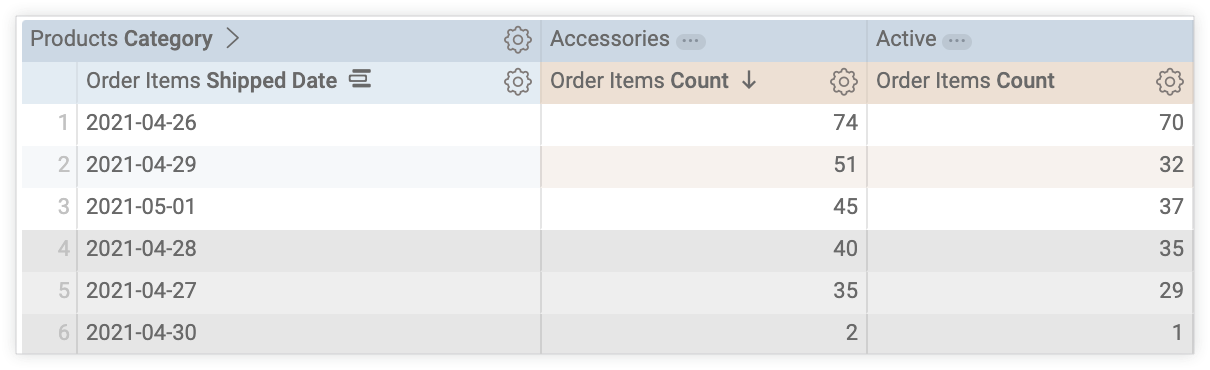
這個選項取決於資料列順序。變更查詢的排序順序或新增資料列限制,可能會變更圖表中顯示或隱藏的資料列。
系列選單選項
你可以透過「數列」選單,控管圖表顯示各資料序列的方式。
在表格 (舊版) 圖表中,每個資料欄都會列在序列選單中,供您自訂。
截斷資料欄名稱
「截斷資料欄名稱」可決定是否要以省略號 (...) 縮短資料欄標題。如需縮短資料欄名稱,也可以關閉「顯示完整欄位名稱」選項。
顯示完整欄位名稱
您可以切換是否要顯示檢視名稱,以及每個欄標題的欄位名稱。如果關閉「顯示完整欄位名稱」,一般只會顯示欄位名稱;不過,count 類型的指標只會顯示檢視畫面名稱。
自訂項目
「自訂」部分會列出每個資料欄,您可以在「標籤」方塊中為資料欄建立自訂標籤。
資料表欄的工具提示
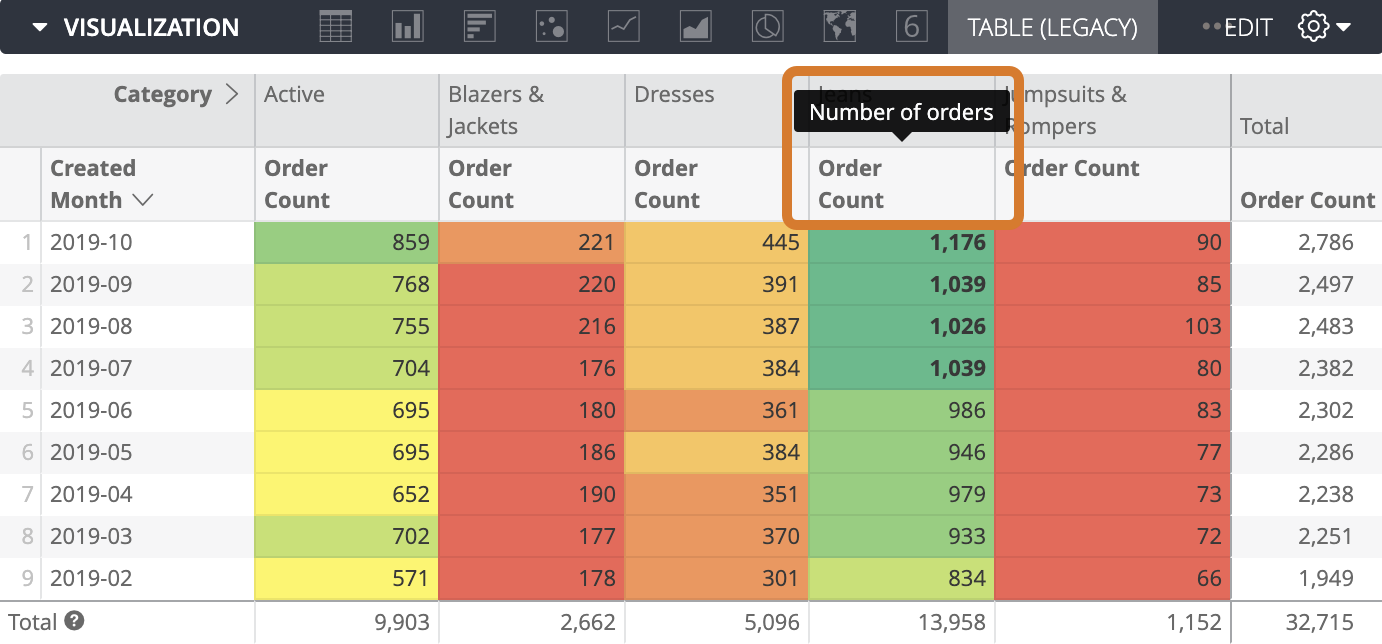
如果基礎資料模型定義了欄位或指標的說明,當您將游標懸停在資料表 (舊版) 圖表視覺化效果的欄名上方時,就會顯示該說明。
格式選單選項
啟用條件式格式設定
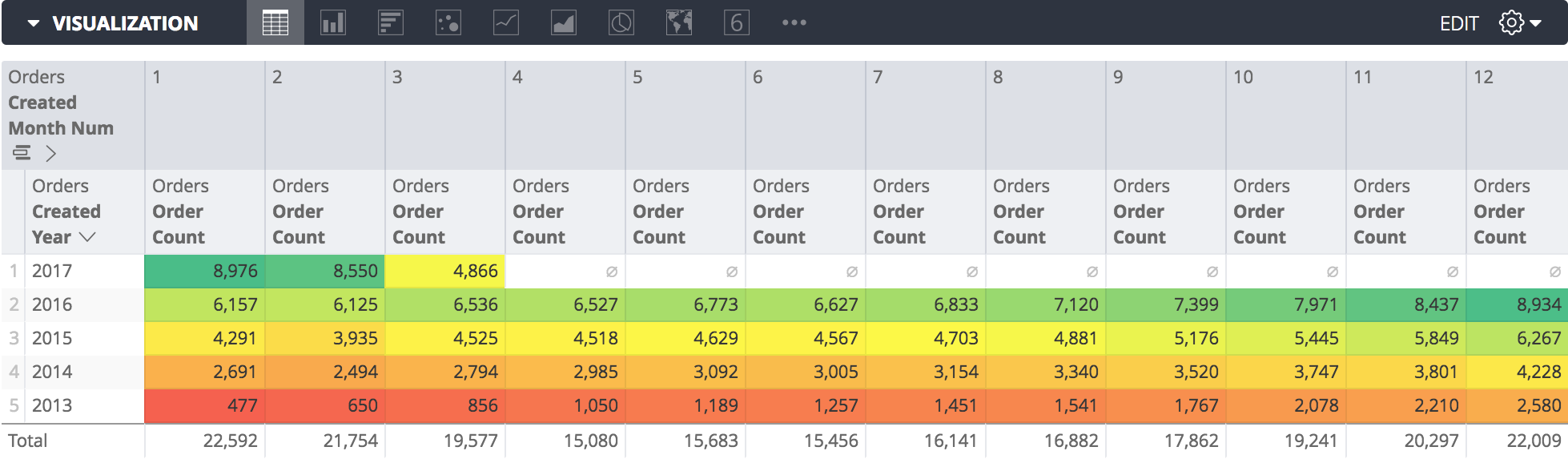
開啟「啟用條件式格式設定」,定義要以顏色標示視覺化資料的規則,可依比例或指定感興趣的值。
舉例來說,您可以將值從低到中到高,分別以紅色、黃色和綠色標示。
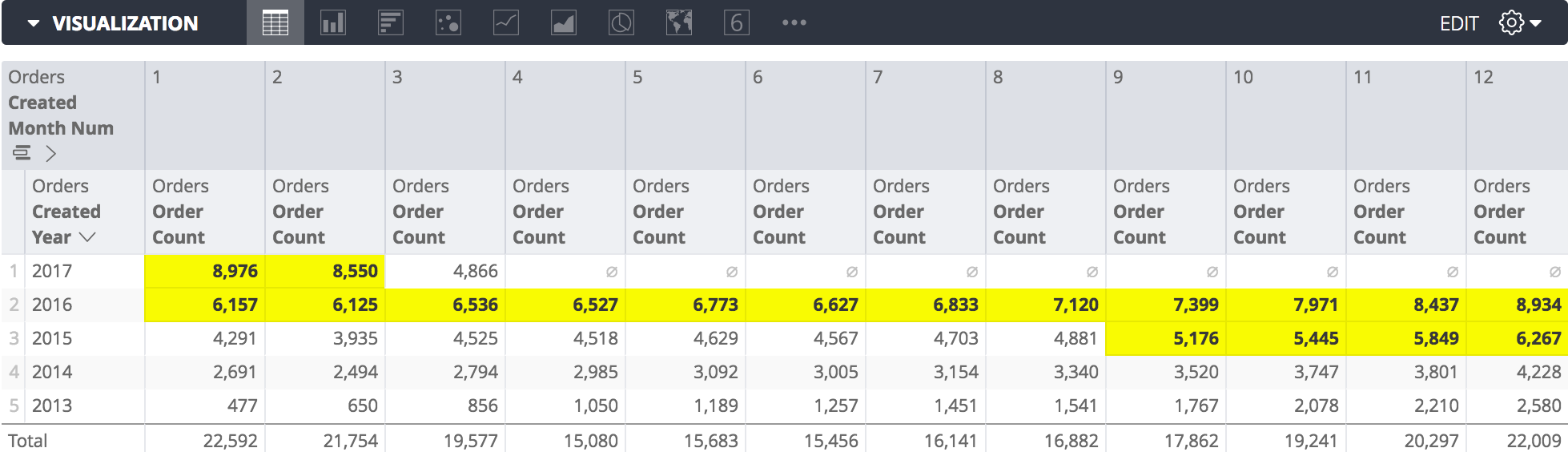
您也可以將超過 5,000 的值設為黃色儲存格背景和粗體文字。
選取顏色集合
您可以透過集合建立主題式視覺化效果和資訊主頁,讓這些項目看起來更協調。所有 Looker 內建的顏色集合都會顯示在「顏色集合」說明頁面。Looker 管理員也可以為貴機構建立自訂顏色集合。
你可以從「集合」下拉式選單中選擇顏色集合。「調色盤」部分會更新,顯示所選顏色集合的調色盤。
定義格式設定規則
您可以在「規則」部分指定如何為視覺化內容設定顏色代碼。
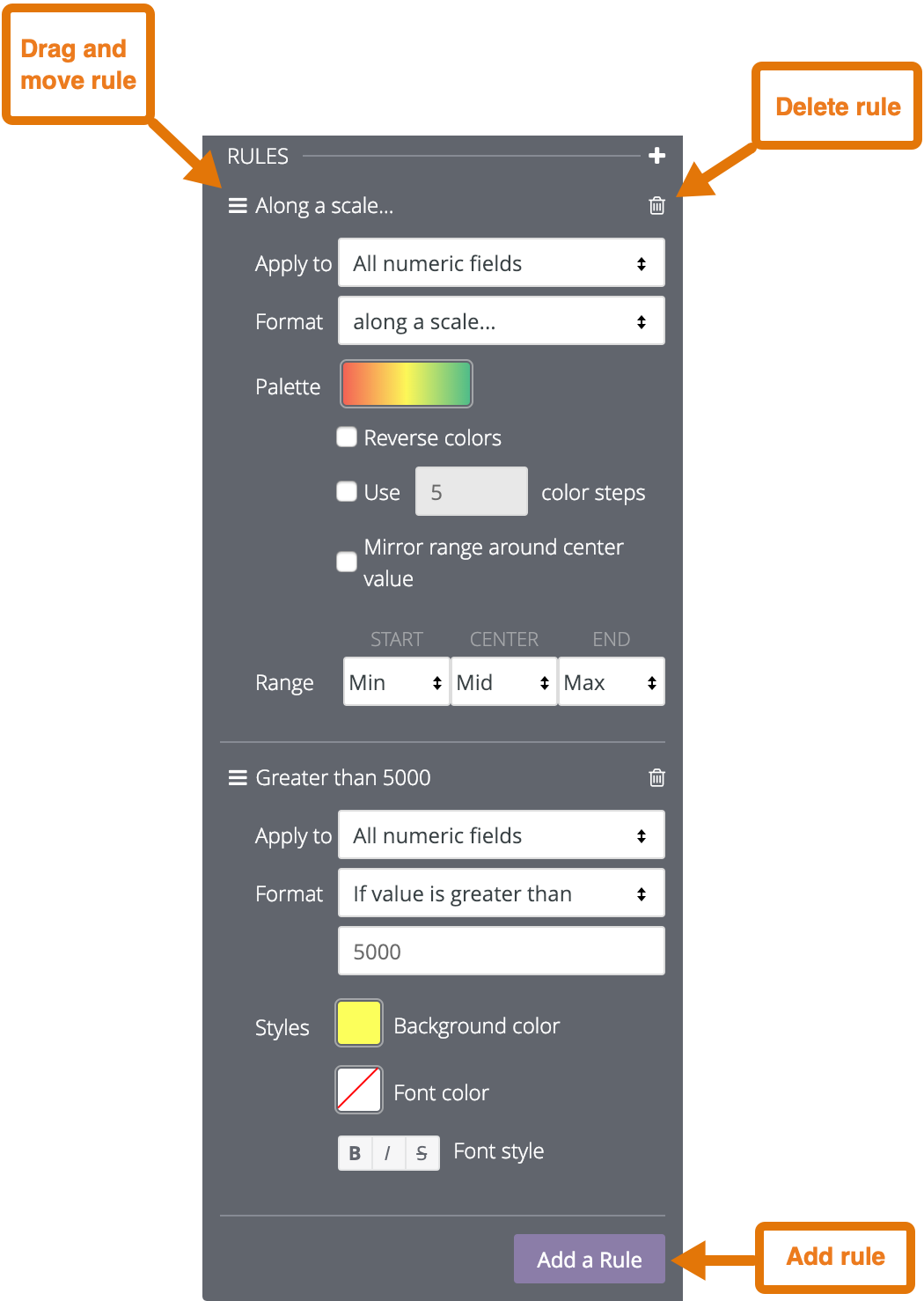
首次啟用條件式格式設定時,系統會預設以色階標示顏色,並建立一項規則。
- 如要新增其他規則,請按一下「新增規則」。
- 如要刪除規則,請按一下該規則專區右上角的垃圾桶圖示。
- 如要重新排列規則,請按住三條平行線的圖示,然後將規則向上或向下拖曳。
您可以將規則套用至資料視覺化中的所有數值欄位,也可以使用「套用至」方塊,將規則套用至一或多個欄位。
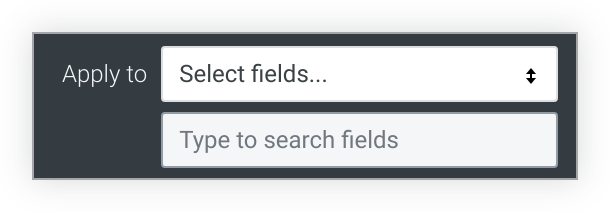
如果選擇「所有數值欄位」,系統會將條件式格式規則套用至資料視覺化中所有數值欄位的所有值。如果您要根據比例為值加上顏色編碼,比例會包含所有數值,即使不同資料欄中的值不相關也一樣。
如果您使用「所有數值欄位」建立多項規則,清單中較上方的規則會優先於較下方的規則。如要變更規則的優先順序,請點選規則左上方的三條水平線,然後將規則拖曳到清單中較高或較低的位置。
如果選擇「選取欄位」,Looker 會顯示方塊,供您選取要套用規則的欄位。在方塊中輸入文字後,Looker 只會列出包含該文字的欄位。
選取要套用規則的欄位,條件式格式只會套用至這些欄位中的值。
如果針對相同欄位建立多個規則,系統只會將清單中排序最高的規則套用至資料視覺化,其他規則則會停用。如要將規則在清單中向上或向下移動,請按一下該規則左上方的三條橫線,然後將規則向上或向下拖曳。
在「格式」方塊中,選擇要根據比例或邏輯條件,為值套用色碼。
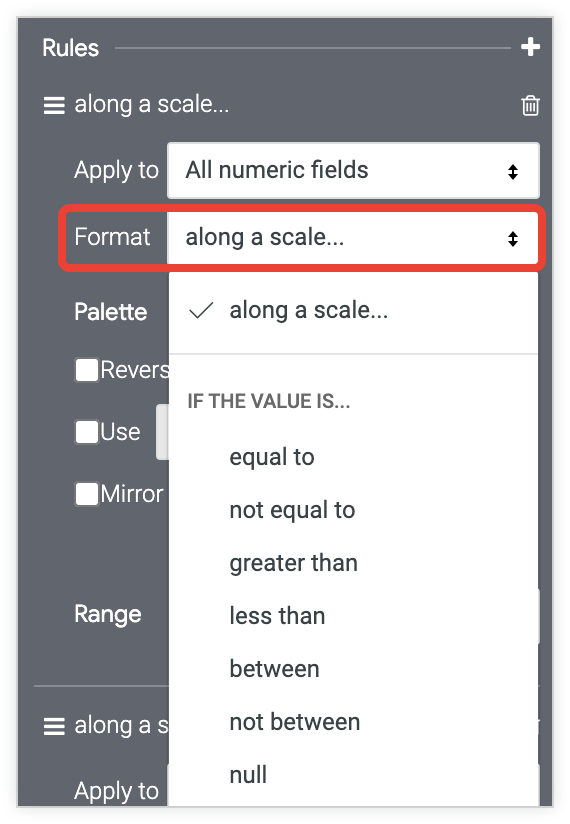
如果選擇根據邏輯條件設定格式,請勿在「格式」方塊中輸入值時使用千位分隔符。
色階上的顏色編碼
如要為比例上的值設定顏色代碼,請按一下調色盤選擇顏色。
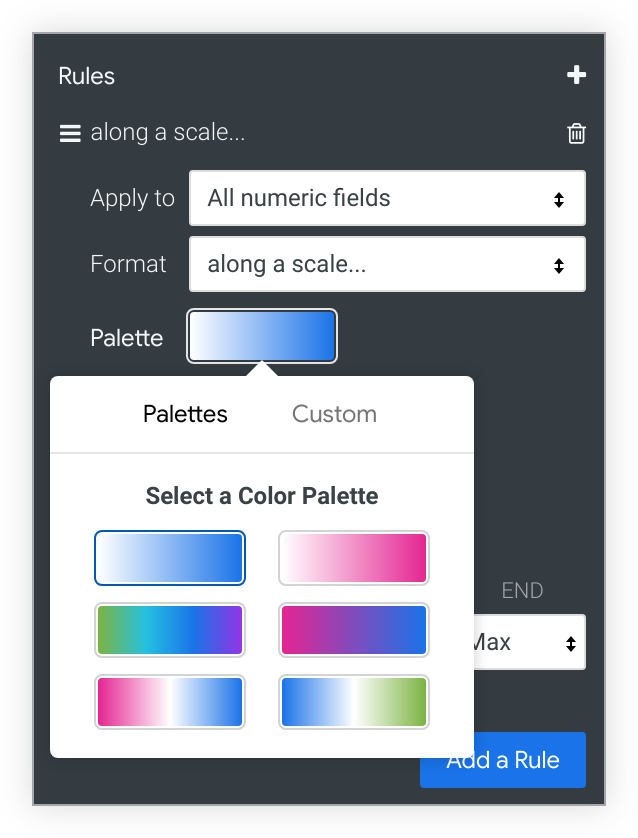
選擇現有調色盤或建立自訂調色盤。如要建立自訂調色盤,請按一下調色盤挑選器的「自訂」分頁:
- 如要新增或移除色階中的顏色,請按一下「+」或「-」按鈕。色階最多可有 5 種顏色,最少 2 種。
- 如要編輯色階的所有顏色,請按一下「編輯全部」,然後輸入 RGB 十六進位字串 (例如
#2ca6cd) 或 CSS 顏色名稱 (例如mediumblue)。 - 如要為色階的醒目顯示部分選擇自訂顏色,請使用色輪。

使用下列選項修改顏色編碼:
- 選取「反轉顏色」,將調色盤左端的顏色套用至資料範圍較高的值,並將調色盤右端的顏色套用至資料範圍較低的值。
- 選取「使用 X 個顏色步驟」,將使用的顏色數量限制為指定步驟值。如果未啟用這個選項,系統會使用涵蓋整個調色盤光譜的漸層為資料上色。啟用這個選項後,系統會根據顏色步驟數量將資料分組並上色。舉例來說,如果您指定 5 個顏色步驟,系統會將資料分成 5 個等量儲存區,並套用 5 種顏色,每個資料儲存區各套用一種顏色。有效顏色步驟數量為 2 到 100 (含)。
- 選取「Mirror range around center value」(以中心值為準,鏡像顯示範圍),即可在調色盤兩側產生相同的顏色變化。舉例來說,在 -100 到 0 到 100 的範圍中,-20 和 20 的值與中心顏色定義的顏色距離相同 (10%),分別是調色盤漸層的 40% 和 60%。
- 使用「範圍」欄位指定值,決定調色盤漸層的開始 (0%)、中間 (50%) 和結束 (100%) 顏色。開始和結束顏色可以指定資料中的最小值和最大值、特定數值或百分位數值。中間值可以指定最小值和最大值的中點、資料平均值、資料中位數、特定數值或百分位數值。舉例來說,如果分別將開始和結束百分位數值指定為 1% 和 99%,並將中間值指定為 75%,則顏色漸層的下半部會套用至資料值的下 75%,顏色漸層的上半部則會套用至資料值的上 25%。
根據邏輯條件設定顏色代碼
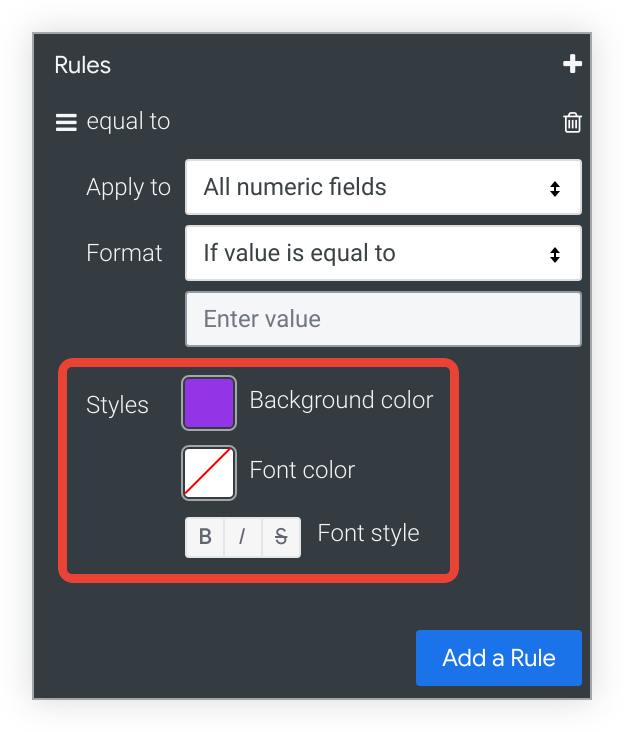
如果根據邏輯條件為值設定顏色編碼 (也就是使用以「如果值為」開頭的「格式」選項),請為符合條件的值選擇「背景顏色」、「字型顏色」和「字型樣式」。根據預設,背景顏色會設為您為條件式格式規則選擇的類別調色盤中的第一個顏色。
納入總計
啟用條件式格式設定後,您可以切換是否要在顏色編碼配置中納入總計。
納入空值並視為 0
如果已啟用條件化格式設定,您可以切換是否要將空值表示為零。