


本頁說明標準資訊主頁篩選器。如要瞭解資訊主頁交叉篩選器,請參閱「交叉篩選資訊主頁」說明文件頁面。
瞭解資訊主頁篩選器
資訊主頁篩選器可讓檢視者縮小資訊主頁的結果範圍,只顯示檢視者感興趣的資料。資訊主頁篩選器可以套用至資訊主頁上的所有圖塊,或僅套用至一個資訊主頁圖塊。
查看資訊主頁時,使用者可以暫時更新資訊主頁篩選器值,這不會影響其他使用者。這與資訊主頁動態磚基礎查詢的篩選器不同;除非檢視者有權編輯動態磚或從這裡探索,否則無法變更這些篩選器。
如要永久變更所有使用者都會看到的篩選器,或是新增/刪除篩選器,您必須具備資訊主頁的「管理存取權、編輯」存取層級,並處於編輯模式。
資訊主頁篩選器覆寫行為
如果兩種篩選器 (套用至圖塊基礎 Look 或探索的圖塊層級篩選器,以及資訊主頁篩選器) 篩選的欄位相同,資訊主頁篩選器會覆寫圖塊層級篩選器。不過,如果資訊主頁已針對相同欄位套用資訊主頁層級的篩選器,並在圖塊層級套用篩選器,系統會以圖塊層級的篩選器值覆寫資訊主頁層級的篩選器值。
具體來說,資訊主頁圖塊的覆寫行為取決於下列因素:
- 相同欄位覆寫:如果資訊主頁篩選器和圖塊基礎查詢中的篩選器套用至相同欄位,系統會以資訊主頁層級的篩選器覆寫查詢篩選器。系統只會顯示及套用資訊主頁層級的篩選器值。
- 自訂運算式:如果基礎查詢使用自訂運算式,無論呼叫的資料欄為何,資訊主頁篩選器都不會覆寫自訂運算式篩選器中的任何欄位。在這種情況下,系統會顯示並套用資訊主頁篩選器和查詢篩選器。
- 複雜篩選條件 (
OR條件):如果基礎查詢的篩選條件群組包含至少一個OR條件,篩選條件就會變成複雜篩選條件,且資訊主頁篩選條件不會覆寫該查詢篩選條件中參照的任何欄位。系統會顯示並套用這兩個篩選器。
總而言之,如果符合下列任一條件,系統就會將基礎查詢的篩選器視為「自訂篩選器」,且網頁層級的資訊主頁篩選器永遠不會覆寫該篩選器:
- 最內層的
AND/OR分組至少包含一個OR條件。 - 篩選器含有自訂運算式。
資訊主頁篩選器和 LookML
如果模型、探索或欄位使用 label (模型)、label (探索) 或 label (欄位) 參數,在「探索」選單或欄位挑選器中變更名稱,則「新增篩選器」視窗會使用 label 參數中指定的名稱。
如果您是 LookML 開發人員,且處於開發模式,可以針對只出現在模型開發模式版本的欄位建立資訊主頁篩選器,但當您離開開發模式或篩選器由其他使用者使用時,篩選器將無法正常運作。同樣地,如果篩選器建立後,篩選器欄位遭到刪除或重新命名,篩選器就無法正常運作。
新增資訊主頁篩選器
如要開始使用,請確認資訊主頁處於編輯模式,且至少有一個查詢圖塊或 Look 連結圖塊。選取頂端工具列中的「篩選器」,然後選取「新增篩選器」。
接著會顯示「新增篩選器」視窗。
「新增篩選器」視窗
「新增篩選器」視窗隨即會顯示,並預先填入用於建立這個資訊主頁動態磚的任何「探索」中的「欄位」 (維度或測量指標)。
舉例來說,下方的「新增篩選器」視窗顯示用於資訊主頁動態磚的探索:E Faa 模型中的「Flights」探索,以及 MB ecommerce_demo 模型中的「Order Items」探索。
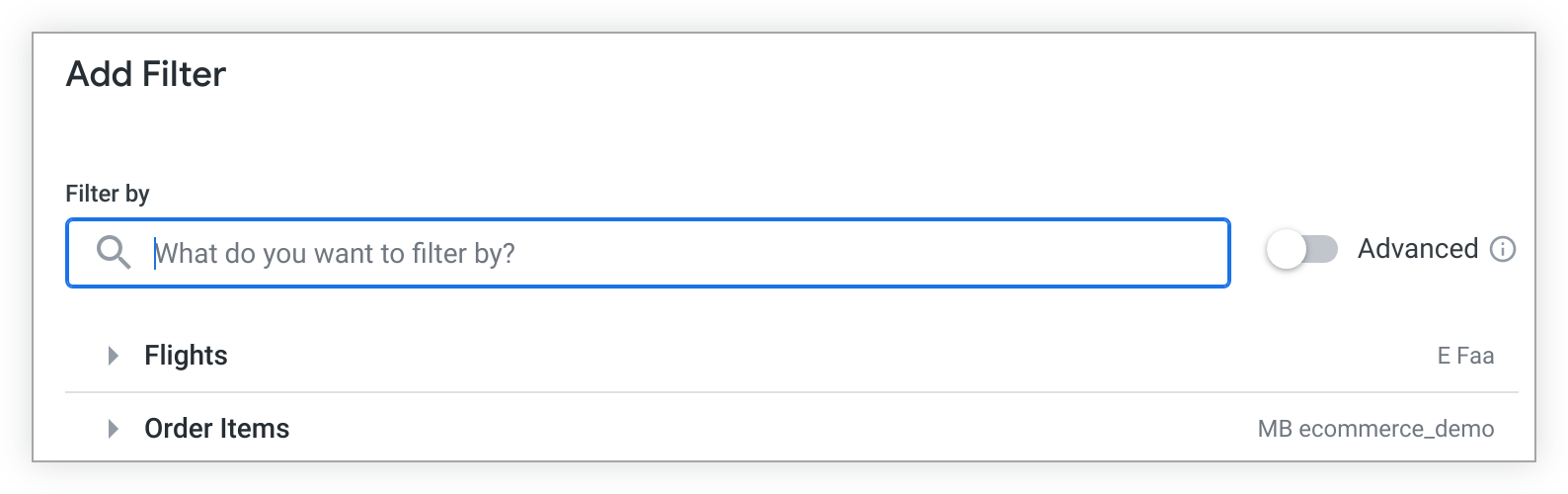
選取「探索」旁的箭頭,即可顯示探索的檢視畫面。接著,您可以展開每個檢視畫面,顯示檢視畫面的欄位。
如要依據其中一個探索中的欄位進行篩選,可以使用「依條件篩選」對話方塊搜尋欄位,或手動輸入欄位名稱。您也可以點選欄位名稱 (例如「訂單 ID」),將該欄位新增至「依據篩選」對話方塊。
如果您選取的欄位已用於其他篩選器,Looker 會發出警示。您仍可建立篩選器,但無法將使用相同欄位的多個篩選器套用至同一個資訊主頁圖塊。
如要根據資訊主頁未使用的 Explore 欄位建立篩選器,請參閱本頁面的「進階篩選器」一節。
選取要篩選的欄位後,請選取「新增」。
進階篩選器
進階篩選器可讓您使用「探索」以外的欄位建立資訊主頁篩選器,在「新增篩選器」視窗中,啟用「進階」切換鈕,即可使用進階篩選器。這會更新「新增篩選條件」視窗,並提供選項,供您選取要建立篩選條件的模型、探索和欄位:
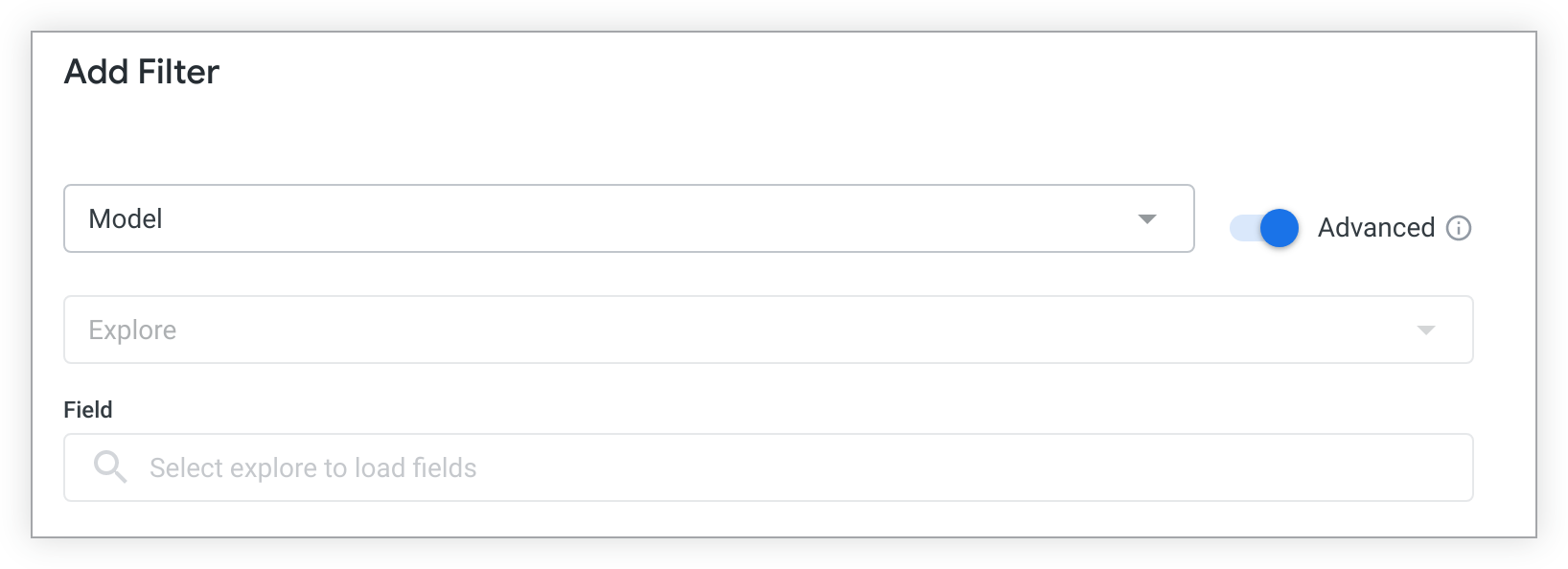
首先,從「模型」下拉式選單中選取模型名稱。下拉式選單會列出您有權存取的所有 LookML 模型。
選取模型後,「探索」對話方塊會填入下拉式選單,列出所選模型中的所有「探索」。
選取模型和探索後,該探索中可用的欄位就會填入「新增篩選條件」視窗。您可以使用搜尋列尋找要篩選的欄位,也可以選取欄位名稱。
選取要篩選的欄位後,請選取「新增」。
自訂篩選器設定
選取篩選器欄位並按一下「新增」後,「新增篩選器」視窗會顯示「設定」和「要更新的動態磚」分頁,提供各種可自訂的設定。
「設定」分頁
- 標題:輸入要在資訊主頁上顯示的篩選器標題。系統會預先填入篩選依據欄位的名稱做為標題選項。
- 控制項:從控制項類型清單中選取,這些類型會因您篩選的資料類型而異。如要進一步瞭解不同類型的控制項,請參閱本頁的「資訊主頁篩選器控制項」一節。
- 顯示:如要以內嵌或彈出式視窗顯示控制項,請選取篩選器的顯示方式。如要進一步瞭解顯示篩選器的不同方式,請參閱本頁的「顯示資訊主頁篩選器」一節。如果控制項只能以一種方式顯示,就不會出現這個選項。
- 值:如要為篩選器設定特定值選項,請從下拉式選單中選擇,或在這個欄位中輸入值選項。如要顯示資料庫中的值選項,請留空。系統最多會顯示該控制項可用的值數量上限。如果是數值資料,這個欄位會由「最小值」和「最大值」欄位取代。
- 設定預設值:視需要設定篩選器的預設值。
- 必須提供篩選器值:按一下「其他選項」,即可看到「必須提供篩選器值」選項。按一下核取方塊,要求篩選器必須有值。如要進一步瞭解如何要求篩選值,請參閱本頁的「要求篩選值」一節。
- 選取要在這個篩選器出現變動時更新的篩選器:按一下「其他選項」,即可看到「選取要在這個篩選器出現變動時更新的篩選器」選項。按一下核取方塊,將其他篩選器連結至這個篩選器。如要進一步瞭解連結的篩選器,請參閱本頁的「設定連結的篩選器」一節。如果資訊主頁上沒有其他篩選器,這個選項就會停用。
- 「新增」和「取消」:按一下其中一個按鈕,即可儲存或取消新增的篩選器。
您可以在「要更新的圖塊」分頁中,決定哪些圖塊要監聽篩選器。
「要更新的圖塊」分頁的預設行為
根據預設,Looker 會自動將篩選條件套用至從相同「探索」建立的任何動態磚,並將「要篩選的欄位」值設為與所選篩選條件欄位相同的欄位。
在建立篩選器後,如果儀表板新增任何新動態磚,且這些動態磚是從與篩選器相同的「探索」建立,系統會自動將儀表板篩選器套用至該動態磚。
編輯「要更新的圖塊」分頁
如要調整哪些動態磚會根據哪些篩選器進行監聽,或是哪些欄位會受到篩選器影響,請使用下列設定。
選取「全部」或「無」,即可為所有動態磚開啟或關閉篩選器。
在「要篩選的欄位」部分,為每個圖塊選擇要套用篩選器的欄位,或選擇不要對個別圖塊套用篩選器。如果新篩選器的欄位已由現有篩選器使用,則新篩選器無法使用現有篩選器篩選的任何圖塊。
選取「新增」或「取消」,儲存或取消新的篩選器設定。
資訊主頁篩選器控制項
資訊主頁篩選器控制項可讓您自訂資訊主頁檢視者的篩選器外觀。建立資訊主頁篩選器時,控制項下拉式選單中可用的篩選器控制項類型,取決於指派給要篩選欄位的 LookML 資料 type。
| 控制 | 說明 | 外觀 | 資料類型 |
|---|---|---|---|
| 選取多個選項 | |||
| 按鈕群組 | 這類篩選器可為觀眾提供精選的有限選項,最多可在「值」設定中精選 30 個選項。如果是 string、tier 和 zipcode 資料類型,如果「值」設定留空,系統會顯示資料庫中的前 30 個值。選取按鈕後,按鈕就會變色。 | 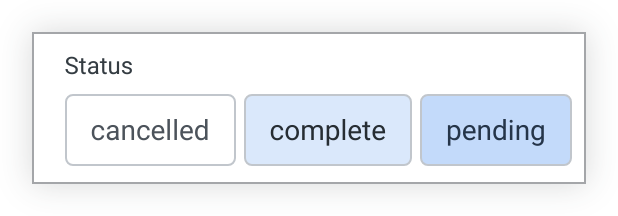 | S N T ZC YN DI DU |
| 核取方塊 | 這類篩選器與按鈕群組類似,但設計略有不同,適合提供精選的有限選項給觀眾。最多可在「值」設定中精選 50 個選項。如果是 string、tier 和 zipcode 資料類型,如果將「值」設定留空,系統會顯示資料庫中的前 50 個值。 | 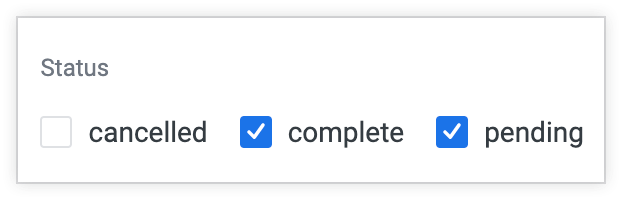 | S N T ZC YN DI DU |
| 標記清單 | 下拉式選單和核取方塊篩選器的組合。您可以在「值」設定中管理下拉式選單選項。如果是 string、tier 和 zipcode 資料類型,只要將「值」設定留空,系統就會從資料庫顯示所有值。觀眾可以點選篩選欄位或箭號,展開值選單。使用者可以點選值的核取方塊,選取或取消選取個別值。使用者也可以點選篩選值旁的「X」X圖示,取消選取該值。使用者可以點選「已選取 (數字)」/「選項數量」核取方塊 (例如「已選取 0 個/200 個」),將所有相符的值新增至篩選器,也可以選取「取消全選」移除所有相符的值。除非使用者點按「取消」按鈕,否則系統會自動套用所有變更。標記清單控制項只能顯示在彈出式視窗方向或「更多」按鈕後方。如果資訊主頁網址長度超過 2,083 個字元,就無法使用「全選」選項。 | 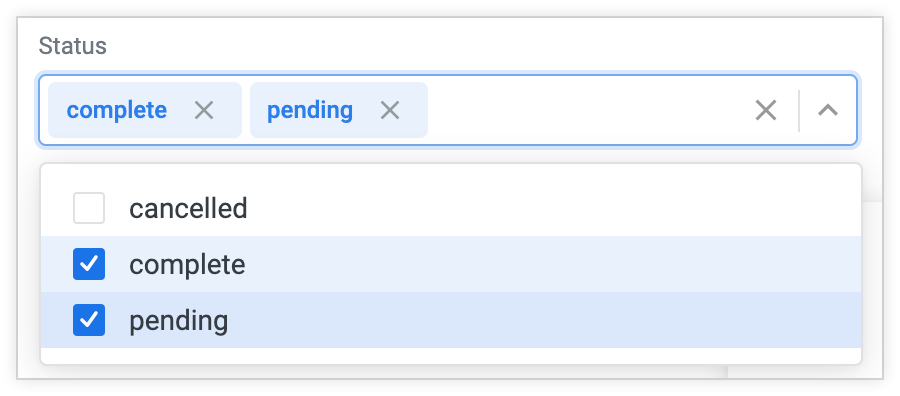 | S N T ZC DI DU |
| 範圍滑桿 | 您可以在篩選器設定視窗的「設定」分頁中,設定範圍滑桿的最小值和最大值。觀眾可以調整滑桿兩端,設定篩選條件的值範圍。 | 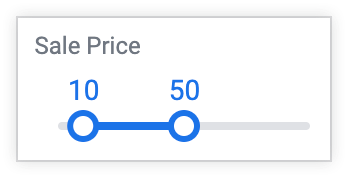 | N DI DU |
| 單選 | |||
| 按鈕切換點 | 這類篩選器可為觀眾提供精選的有限選項,最多可在「值」設定中精選 30 個選項。如果是 string、tier 和 zipcode 資料類型,如果「值」設定留空,系統會顯示資料庫中的前 30 個值。選取按鈕後,按鈕就會變色。 | 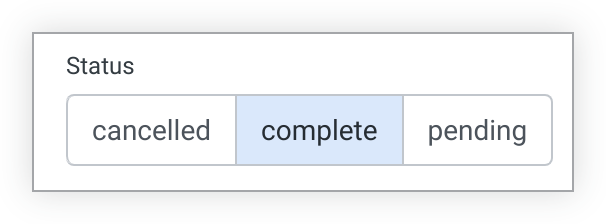 | S N T ZC YN DI DU P |
| 圓形按鈕 | 這類篩選器與按鈕切換類似,但設計略有不同,適合提供精選的有限選項給觀眾。最多可在「值」設定中精選 50 個選項。如果是 string、tier 和 zipcode 資料類型,如果將「值」設定留空,系統會顯示資料庫中的前 50 個值。 | 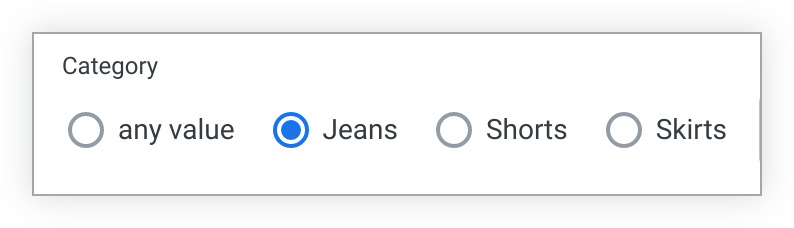 | S N T ZC YN DI DU P |
| 下拉式選單 | 您可以在「值」設定中管理下拉式選單選項。如果是 string、tier 和 zipcode 資料類型,只要將「值」設定留空,系統就會從資料庫顯示所有值。觀眾只要點選篩選器欄位或箭號,即可展開下拉式選單。使用者可以從下拉式選單中選取選項,或在方塊中輸入內容,縮小下拉式選單選項範圍。觀眾也可以選取「任何值」。下拉式選單控制項只能以內嵌方向顯示,或位於「更多」按鈕後方。 | 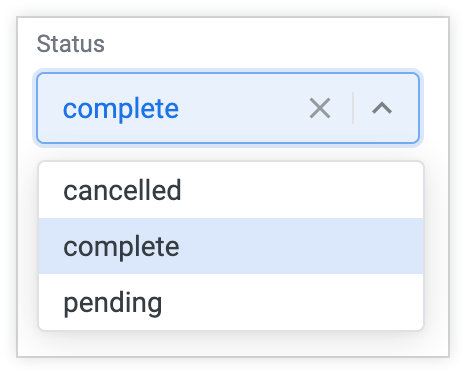 | S N T ZC YN DI DU P |
| 滑桿 | 您可以在篩選器設定視窗的「設定」分頁中,設定滑桿的最小值和最大值。觀眾可以調整滑桿右端,設定篩選條件值。 | 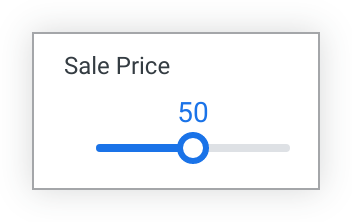 | N DI DU |
| 日期和時間 | |||
| 單日 | 觀眾可以選取日期展開日曆,然後選取新日期。單日選單控制項只能以內嵌方向顯示,或顯示在「更多」按鈕後方。 | 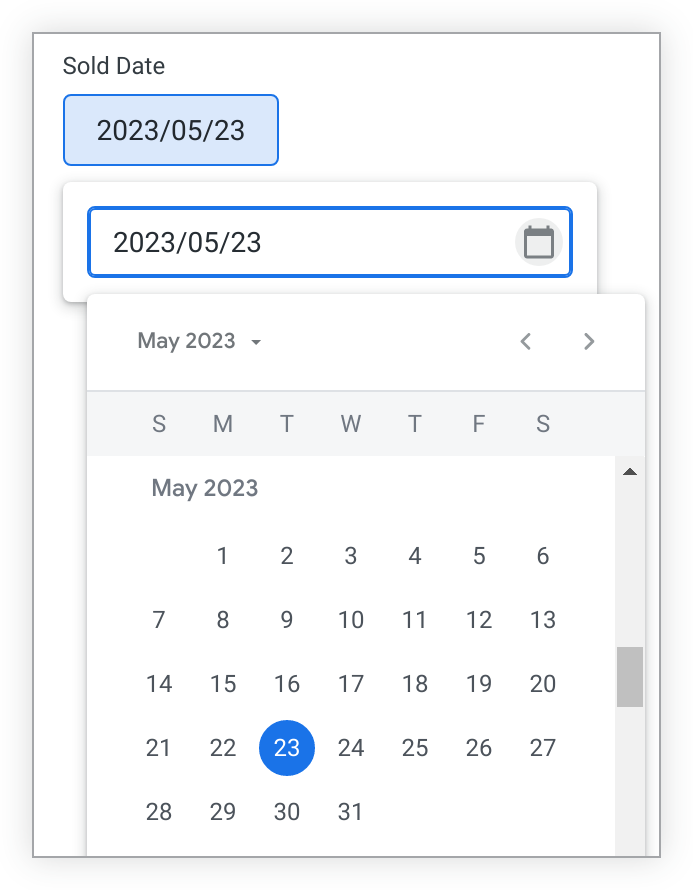 | DT *單日控制項可搭配大多數時間範圍和時間類型使用,但觀眾只能透過這類控制項選取單一日期。 |
| 日期範圍 | 檢視者可以選取日期範圍,展開日曆並選取新的日期範圍。日期範圍選單控制項只能以內嵌方向顯示,或位於「更多」按鈕後方。 | 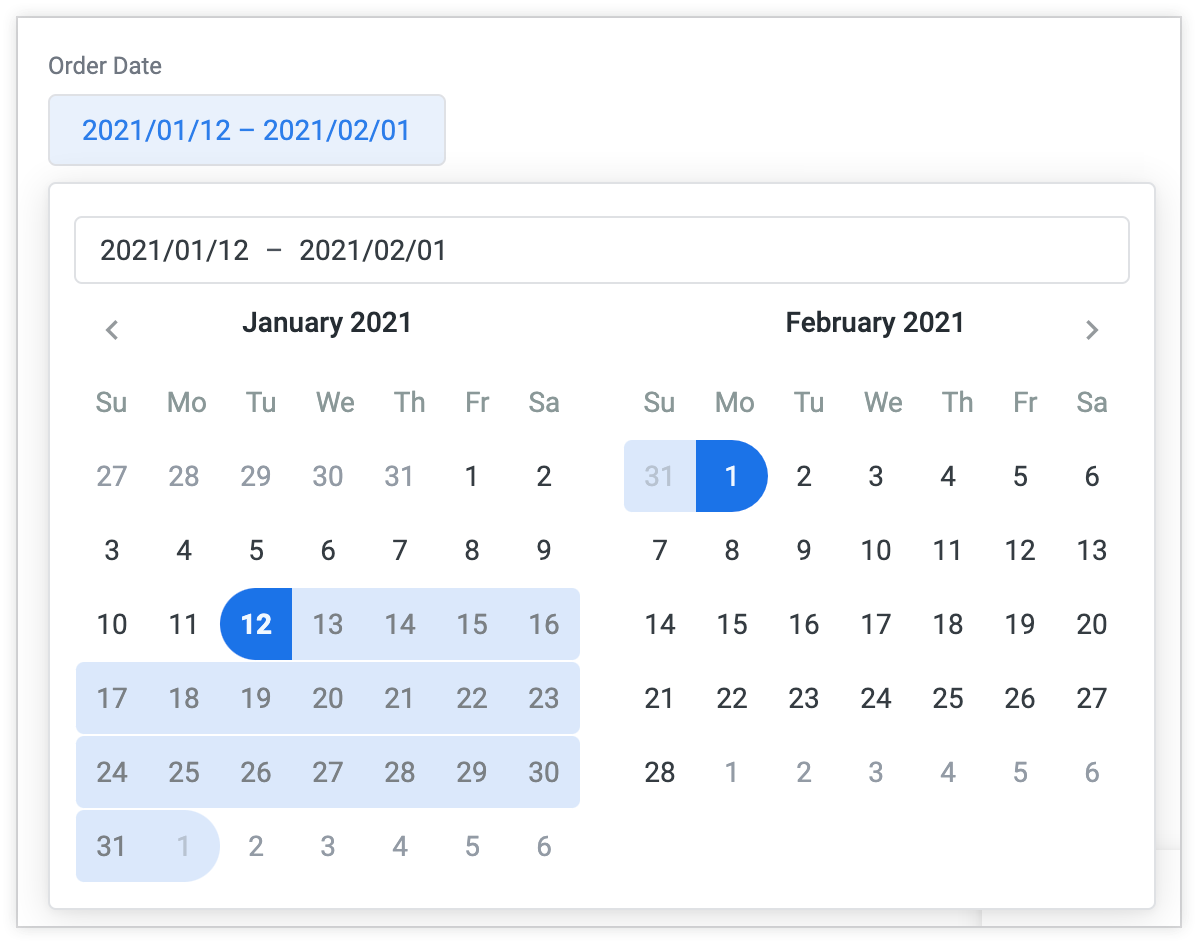 | DT * 日期範圍控制項可搭配大多數時間範圍和時間類型使用,但檢視者只能透過這類控制項選取日期範圍。 |
| 時間範圍 | 觀眾可以從 Looker 內建的時間範圍中選取,也可以選取「自訂」分頁,自行建立時間範圍。如要查看時間範圍篩選器的完整時間範圍選項,請參閱「查看資訊主頁」說明文件頁面。「最近 7 天」等時間範圍選項包含當天。如要設定不含當天的時間範圍,請從控制項下拉式選單中選取「進階」,然後使用「完整天數」設定值。「年初至今」包括從年初到目前秒數的資料。觀眾可以選取時間範圍,查看時間範圍選項。時間範圍選單控制項只能以內嵌方向顯示,或位於「更多」按鈕後方。 | 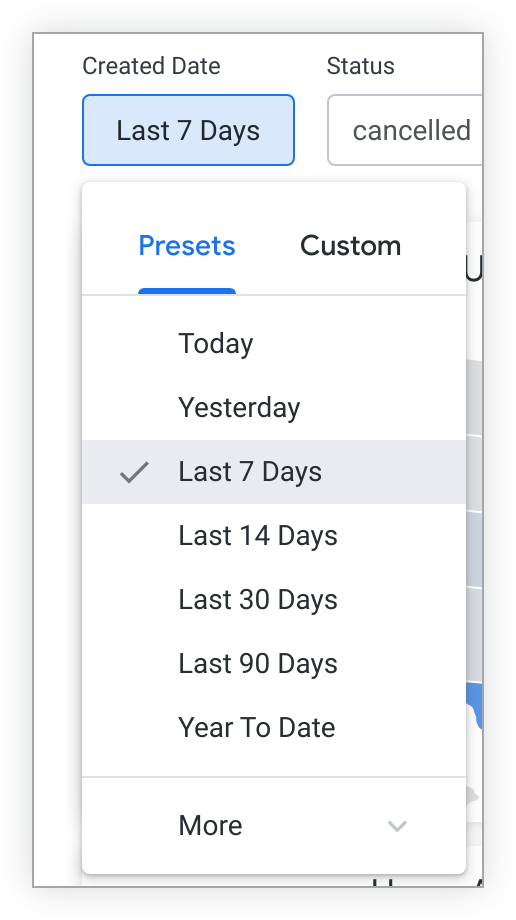 | DT * 時間範圍控制項可搭配大多數時間範圍和時間類型使用,但觀眾無法透過這類控制項選取時間選項。 |
| 其他 | |||
| 進階 | 如要進一步瞭解進階控制項,請參閱本頁的「使用進階控制項」一節。進階控制項只能顯示在彈出式視窗方向或「更多」按鈕後方。 | 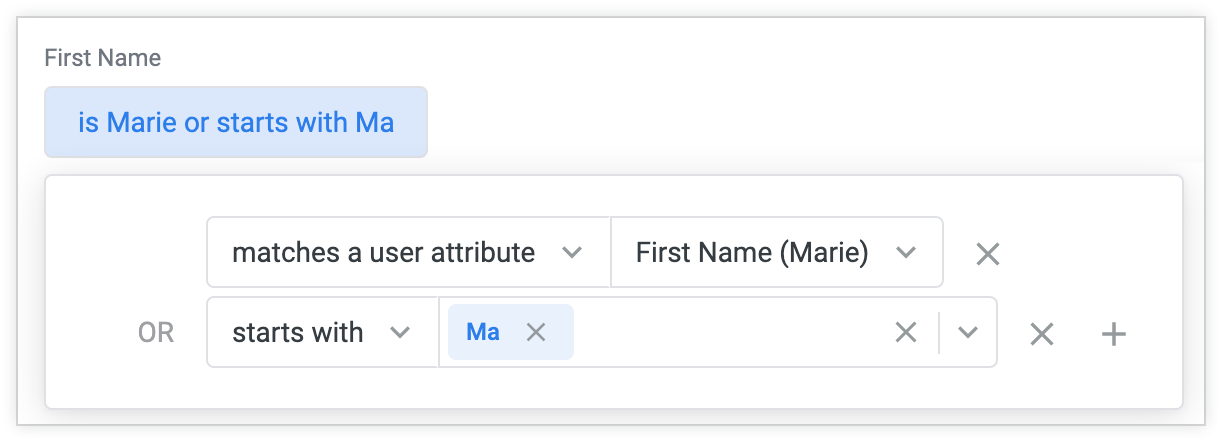 | S N T ZC YN DT DI DU L P |
* 日期和時間資料注意事項:當 Looker 為某些時間範圍和時間類型選取控制選項時,會將這些項目解讀為不同的資料類型。舉例來說,yesno 時間範圍會解讀為 yesno 資料類型,因此具有 yesno 類型可用的控制項選項;hour_of_day 時間範圍會解讀為 number 資料類型,因此具有 number 類型可用的控制項選項。 | |||
使用進階控制項
進階控制項適用於所有類型的資料,且可提供更多彈性,讓您設定篩選條件。如要建立進階控制項,請展開篩選器設定視窗中的「控制項」下拉式選單,然後選取「進階」。
選取「進階」後,「設定篩選條件選項」部分會填入適當的篩選條件選項,供您篩選資料。舉例來說,如果您為 string 資料類型的欄位建立篩選器,系統會顯示篩選條件選項,例如「是」、「包含」和「開頭為」。如果是 number 或 date 類型的資料,篩選器會顯示不同的條件選項。點選各條件選項的方塊,即可設定篩選器的條件選項。
如果啟用「允許使用多個篩選器值」選項,使用者就能為篩選器選取多個值。這項功能預設為啟用。啟用後,「設定預設值」欄位旁會顯示「新增」+符號。選取 + 符號,新增其他篩選器值。如要限制使用者只能選取一個值,請停用這個選項。如果篩選器是以 location 資料類型或 parameter 參數為依據,則無法使用「允許使用多個篩選器值」選項。
選取篩選條件選項後,即可從「設定預設值」選單中選取值,該選單會填入資料庫中的值。或者,您也可以輸入值來取得建議。
你也可以自行輸入值,然後按下 Enter 鍵 (PC) 或 Return 鍵 (Mac) 來建立值。
選取篩選器值旁的 +,即可為篩選器新增條件,系統會視條件和值的類型,新增 OR 條件或 AND 條件。
如要移除條件,請按一下該條件旁邊的 X。
進階控制項、日期和時間
雖然有幾個篩選器控制項可依日期篩選,但您也可以使用進階控制項依日期篩選。舉例來說,使用者可以透過進階控制項選取「完整」範圍,排除目前的時間範圍,方法是在條件選項中選取「完整天數」或「完整週數」等範圍。這與包含目前時間範圍的時間範圍篩選器控制項不同。
使用者也可以透過進階控制選項選取時間值,例如小時、分鐘和秒數。
與使用者屬性相符
您也可以在「設定篩選器選項」部分中,選取「符合使用者屬性」。這個選項可讓您設定篩選器,根據資訊主頁檢視者的使用者屬性動態變更。詳情請參閱「篩選及限制資料」說明文件頁面。
晉級賽事
如果您在「設定篩選器選項」部分點選「符合進階條件」,即可輸入 Looker 篩選器運算式,自訂篩選器,而不僅限於選項選單中提供的選項。
您也可以使用下列語法,在比對進階篩選器中參照使用者屬性:
{{ _user_attributes['name_of_your_attribute'] }}
顯示資訊主頁篩選器
您可以透過多種方式變更資訊主頁篩選器的顯示方式。您可以調整個別篩選器控制項或整個篩選器列的外觀。
個別篩選器的顯示方式
如要設定篩選器的顯示方式,請先確認資訊主頁處於編輯模式,然後在篩選器選單中選取「編輯」,並在隨即顯示的篩選器設定視窗中,選取「顯示」欄位的顯示樣式。大多數資訊主頁篩選器都可以透過下列方式顯示:
內嵌:篩選器會直接顯示在資訊主頁的頂端列中。

彈出式視窗:資訊主頁頂端列會顯示摘要值,選取該值即可查看完整篩選器。

篩選器也可以放在「更多」按鈕後方:篩選器列會顯示「更多」按鈕,並顯示篩選器列包含的篩選器數量;觀眾可以選取該按鈕,查看篩選器及其值。

部分篩選器控制項只能以內嵌方向顯示;編輯含有這些篩選器控制項的資訊主頁時,篩選器設定視窗中不會顯示「顯示」欄位。這些篩選器控制項只能以內嵌方向顯示:
- 下拉式選單
- 單日
- 時間範圍
- 日期範圍
此外,部分篩選器控制項只能以彈出式視窗方向顯示;編輯含有這些篩選器控制項的資訊主頁時,篩選器設定視窗中不會顯示「顯示」欄位。這些篩選器控制項只能以彈出式視窗方向顯示:
- 標記清單
- 進階
一般來說,我們建議將重要或常用的篩選器顯示為內嵌或彈出式,較少使用的篩選器則顯示為溢位。
篩選列的外觀
如要設定篩選列的顯示方式,請按照下列步驟操作:
- 確認資訊主頁處於編輯模式。
- 開啟資訊主頁的「設定」視窗。
- 選取「設定」視窗的「篩選器」分頁標籤。
- 你可以將「預設篩選器檢視畫面」選項設為「展開」或「收合」。(預設為「展開」)。
- 「篩選器位置」選項可讓您將篩選器列放在資訊主頁的頂端或右側。(預設值位於頂端)。
必須提供篩選器值
根據預設,篩選器不需要值。如果不需要值的篩選器留空,資料就不會受到篩選器欄位限制。舉例來說,如果資訊主頁的「州別」欄位設有篩選器,但該篩選器未指定值,資訊主頁就會傳回所有州別的資料。
如果篩選器需要值,您必須選取篩選器值,資訊主頁才會執行。如果必要篩選器未選取任何值,篩選器旁會顯示警告,且指標懸停在重新載入圖示上時也會顯示警告,直到選取值為止。
此外,如果未選取必要篩選器的值,或清除快取並重新整理連結至沒有值的必要篩選器的圖塊,您就無法建立資訊主頁排程。
如要規定使用者必須先在篩選器中輸入值,才能執行資訊主頁,請按照下列步驟操作:
- 確認資訊主頁處於編輯模式。
勾選「必須提供篩選器值」核取方塊後,觀眾就必須選取任何值。如要限制檢視者可選取的值,請在篩選器設定視窗的「值」欄位中設定允許的值。
必要篩選器有助於限制傳送至資料庫的查詢大小。如要限制資訊主頁檢視者的資料存取權,請改用 access_filter LookML 參數。
設定已連結的篩選器
您可以連結資訊主頁篩選器,根據同一資訊主頁上不同篩選器選取的篩選值,縮減某個篩選器的篩選值選項。
舉例來說,您可以將「城市」的資訊主頁篩選器連結至「州」的個別篩選器。「城市」的篩選值選項會根據「州」篩選器中選取的州而變更。
選取「州」的篩選條件值後,「城市」篩選條件會顯示連結圖示。如果將指標懸停在連結圖示上,系統會顯示方塊,指出該篩選器的值選項已由「州」篩選器縮小範圍。
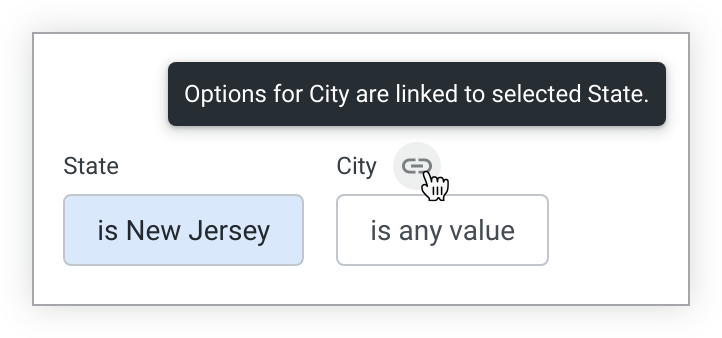
您還可以進一步將郵遞區號篩選器連結至城市和州/省篩選器,根據所選城市和州/省縮小郵遞區號的值選項。舉例來說,如果「州」篩選器是新澤西州,「城市」篩選器是阿斯伯里帕克,則「郵遞區號」篩選器下拉式選單只會顯示阿斯伯里帕克內的郵遞區號值。
如果連結篩選器,且資料中沒有「子項」篩選器 (要縮小的篩選器) 的值,但「父項」篩選器 (縮小子項篩選器選項的篩選器) 中有選取值,則檢視者會看到子項篩選器的「找不到相符項目」訊息。
連結的篩選器會從上層傳遞至下層,在子項篩選器中選取項目,不會影響系統為父項篩選器顯示的篩選器值選項。
如何連結篩選器
連結篩選器時,任何篩選器都可以做為「父項」篩選器 (縮減其他篩選器選項的篩選器),但「子項」篩選器 (要縮減的篩選器) 只能使用 string 類型的欄位 (通常用於字詞或片語),或 zipcode 類型的欄位 (通常用於郵遞區號)。
如果資訊主頁上只有一個篩選條件,系統會停用連結篩選條件的功能。
如要連結篩選器,請按照下列步驟操作:
- 確認資訊主頁處於編輯模式。
- 開啟「父項」篩選器的篩選器設定視窗,方法是新增資訊主頁篩選器,或編輯現有資訊主頁篩選器。
- 選取「其他選項」標題旁的箭頭,即可顯示其他選項。
- 選取「Select filters to update when this filter changes」(在這個篩選器出現變動時更新篩選器) 核取方塊。
- 選取欄位方塊,即可顯示下拉式選單,內含資訊主頁上的其他
string和zipcode篩選器。 - 選取要連結至這個篩選器的
string或zipcode篩選器。 - 選取「更新」即可儲存變更。
移動及重新放置資訊主頁篩選器
在資訊主頁上放置篩選器後,您可以透過下列方式移動或重新放置篩選器:
- 在資訊主頁上進入編輯模式。
- 將游標懸停在篩選器上,顯示篩選器的六點圖示。篩選器左上角會顯示六點圖示。

選取並按住六點圖示,然後將濾鏡拖曳至所需位置。
使用拖曳方法可重新放置內嵌和快顯篩選器、重新設定要放在「更多」按鈕後方的篩選器,以及重新放置「更多」按鈕下拉式選單中的篩選器。
如果「更多」按鈕後方沒有篩選器,拖曳篩選器時會暫時顯示空白的「更多」按鈕。將篩選器移至「更多」按鈕上,即可將篩選器移至「更多」按鈕中。如果沒有將濾鏡放在「更多」按鈕上,放開濾鏡後就會消失。
如果資訊主頁已啟用交叉篩選功能,您就無法使用拖曳方式重新放置交叉篩選器,且進入編輯模式會清除資訊主頁上設定的所有交叉篩選器。
以動態磚形式顯示篩選器
有了「將篩選器設為圖塊」功能,您就能直接將資訊主頁篩選器放在資訊主頁畫布上,不必再侷限於資訊主頁頂端的篩選器列。這項功能可讓資訊主頁建立者將篩選器控制項放在受影響的特定圖表旁邊。
此外,使用者還能透過「篩選器 (以圖塊形式顯示)」,查看套用至特定圖表圖塊的篩選器清單。
將篩選器設為資訊主頁圖塊
啟用「將篩選器設為圖塊,並提供圖塊層級的篩選器環境」預覽切換鈕後,資訊主頁編輯者就能透過下列方式,將篩選器轉換為資訊主頁畫布上的可拖曳圖塊:
如要將篩選器從篩選列傳送至資訊主頁畫布:
- 將篩選器拖曳至篩選條件列中的「將篩選器拖曳至此,即可新增至資訊主頁」空間。
- 或者,選取篩選條件旁邊的三點「篩選選單」圖示,然後選取「傳送至資訊主頁」。
如要將篩選器從資訊主頁畫布傳送回篩選列:
- 選取篩選條件方塊上的三點「篩選條件選單」圖示,然後選取「傳送至篩選列」。
編輯者可以拖曳並排列資訊主頁畫布上的篩選器圖塊,方式與其他資訊主頁圖塊相同。篩選器可以位於頂端篩選列或資訊主頁畫布上,位置不會影響篩選器套用的圖塊。
篩選器只能在資訊主頁上顯示一次,無論是在頂端篩選器列或畫布上。如果複製資訊主頁畫布上的篩選器圖塊,系統會建立新的篩選器,並指派不同的篩選器 ID。
複製資訊主頁分頁時
如果分頁包含以圖塊形式放置的篩選器,複製分頁時,新分頁也會複製篩選器圖塊。複製的圖塊仍是相同的篩選器例項,與原始圖塊共用相同的篩選器 ID,因此變更其中一個圖塊的值,另一個也會隨之更新。
停用「將篩選條件顯示為圖塊,並提供圖塊層級的篩選條件內容」預覽切換按鈕
如果停用預覽切換按鈕,會發生下列變更:
- 先前新增至資訊主頁畫布的任何篩選器,都會顯示在資訊主頁頂端的篩選列中。
- 資訊主頁畫布上的篩選器圖塊會顯示為空白圖塊。
- 在編輯模式中,空白資訊主頁動態磚上會顯示附註,指出這些動態磚是篩選器動態磚。
顯示視覺化圖塊套用的篩選器
啟用「將篩選器顯示為圖塊,並提供圖塊層級的篩選器內容」預先發布版切換按鈕後,檢視者就能查看特定資料視覺化圖塊套用的篩選器。
如要查看視覺化圖塊上套用的篩選器,請按照下列步驟操作:
- 將指標懸停在資料視覺化圖塊上,然後選取三點「圖塊動作」圖示。
- 選取「顯示篩選條件」,即可顯示目前套用的所有篩選條件及其選取值清單。
如果沒有適用的篩選條件,選單會顯示「沒有篩選條件」。
資訊主頁建立者可以透過資訊主頁層級設定,設定是否要在視覺化圖塊上顯示查詢層級 (探索) 篩選器,以及顯示方式。在資訊主頁「設定」視窗的「篩選器」分頁中,編輯者可以選擇下列選項:
- 顯示全部:同時顯示資訊主頁層級篩選器和查詢層級篩選器 (在基礎的「探索」中設定)。
- 僅顯示資訊主頁 (預設):只顯示資訊主頁層級的篩選器。
- 「不要顯示」:禁止在動態磚的選單中顯示「顯示篩選器」選項。
顯示查詢層級篩選器時,其行為如下:
- 這些篩選器旁邊會顯示資訊圖示,與資訊主頁層級的篩選器有所區別。
- 如果基礎的 Explore 查詢中已導入複雜邏輯 (例如
AND/OR邏輯),篩選器內容會匯總在「自訂篩選器」標籤下方。
LookML 資訊主頁中的篩選器 (以圖塊形式呈現)
LookML 資訊主頁支援將篩選器設為圖塊。您可以在 LookML 資訊主頁程式碼的 elements 區段下設定篩選器元素,將這些元素做為資訊主頁畫布上的圖塊。此外,篩選器情境設定參數會控管視覺化圖塊上顯示的已套用篩選器。如果省略這個參數,系統預設只會顯示資訊主頁篩選器。
隱藏資訊主頁篩選器
如要隱藏資訊主頁篩選器,請修改資訊主頁的網址,為要隱藏的每個篩選器加入 hide_filter 參數。每當使用者透過該網址存取資訊主頁時,都會看到隱藏這些篩選器的資訊主頁版本。不過,如果使用者以其他方式前往資訊主頁,或使用不含 hide_filter 參數的網址存取資訊主頁,篩選器就不會隱藏。
舉例來說,以下是資訊主頁的網址,其中包含兩個未隱藏的篩選器:「User State」(使用者所在州別),篩選條件值設為 New Jersey;以及「Date」(日期),未設定篩選條件值。
https://mycompany.looker.com/dashboards/390?User+State=New+Jersey&Date=
如要隱藏篩選器,請在網址中加入 hide_filter 參數,並在參數前加上連接號 (&),參數後加上等號 (=),然後將參數值設為篩選器名稱,並將名稱中的所有空格替換為加號 (+)。您不需要在 hide_filter 參數中加入篩選器值 (如有)。
如要只隱藏「使用者狀態」篩選器,請將網址變更為下列網址:
https://mycompany.looker.com/dashboards/390?User+State=New+Jersey&Date=&hide_filter=User+State
如要隱藏「使用者狀態」和「日期」篩選器,請為「日期」篩選器新增另一個 hide_filter 參數:
https://mycompany.looker.com/dashboards/390?User+State=New+Jersey&Date=&hide_filter=User+State&hide_filter=Date
如果篩選器名稱含有特殊字元,例如「第一次購買 (是 / 否)」中的半形括號和正斜線,網址會將特殊字元編碼:
https://mycompany.looker.com/dashboards/390?First+Purchase+%28Yes+%2F+No%29=
如要隱藏該篩選器,請複製網址中已有的編碼篩選器名稱 (First+Purchase+%28Yes+%2F+No%29),並將其做為 hide_filter 參數的值。
隱藏資訊主頁篩選器時,請注意以下事項:
- 只要使用者擁有資訊主頁的檢視權限,就能透過網址隱藏資訊主頁篩選器。使用者不需具備資訊主頁的編輯權限。
- 即使資訊主頁上未顯示篩選器控制項,隱藏的資訊主頁篩選器仍會套用至資訊主頁結果。
- 您仍可變更隱藏篩選器的值,並透過變更網址中的值,將這些篩選器套用至資訊主頁。
- 如要顯示隱藏的篩選器,請從網址中移除
hide_filter參數。 - 編輯模式不會顯示隱藏的篩選條件。
- 如果隱藏必要篩選器但未提供值,資訊主頁動態磚就會產生「無效的篩選器」錯誤。如要修正其中一個錯誤,請為必要篩選器指派值。
- 如果資訊主頁是排定時間或傳送,傳送內容中包含的資訊主頁連結不會有
hide_filter參數。 - 如果資訊主頁包含快訊,快訊傳送內容中的資訊主頁連結就不會包含
hide_filter參數。
對快訊套用資訊主頁篩選器
您也可以透過「篩選器」選單,對資訊主頁動態磚上的快訊套用篩選器編輯內容。詳情請參閱「對快訊的影響」說明文件頁面。
編輯資訊主頁篩選器
在編輯模式中,每個篩選器旁都會顯示三點圖示的篩選器選單。如要編輯篩選器,請選取該圖示。系統會開啟篩選器選單,顯示編輯或刪除篩選器的選項。
選取「編輯」選單選項,開啟篩選條件設定視窗 (與新增篩選條件時使用的視窗類似),並填入篩選條件的現有設定。您可以在這裡更新篩選依據欄位、篩選器設定或要更新的動態磚。在篩選條件設定視窗中選取「更新」或「取消」,即可儲存或取消變更。
編輯篩選器後,請選取資訊主頁的「更新」按鈕,將新的篩選器設定套用至圖塊。
選取藍色工具列中的「儲存」,即可儲存變更並結束編輯模式。
刪除資訊主頁篩選器
在編輯模式中,每個篩選器旁都會顯示三點篩選器選單圖示。
如要刪除篩選器,請按照下列步驟操作:
- 選取三點「篩選器選單」圖示。
- 系統會開啟篩選選單。這個選單會顯示編輯或刪除篩選器的選項。
- 選取「刪除」選單選項,即可刪除篩選器。
- 選取藍色工具列中的「儲存」,即可儲存變更並結束編輯模式。
- 刪除篩選器後,請選取資訊主頁的「更新」按鈕,將新的篩選器設定套用至圖塊。
你也可以選取「編輯」選單選項,開啟篩選條件設定視窗。在篩選條件設定視窗中選取「刪除」按鈕,即可刪除篩選條件。
篩選器刪除後即無法復原。