


如果您的執行個體已啟用行動應用程式存取權,且您已在 Android 或 iOS 裝置上安裝應用程式,即可登入 Looker 帳戶,並在應用程式中瀏覽內容。
Looker 行動應用程式可讓您執行下列操作:
- 前往最近查看的 Look 圖表和資訊主頁
- 查看你追蹤的看板內容
- 瀏覽資料夾中的內容
- 在「最近查看」和「我的最愛」中搜尋特定 Look 或資訊主頁
- 排序內容清單
- 在「我的最愛」中新增或移除 Look 和資訊主頁
- 分享內容
- 複製內容連結
- 深入分析資訊主頁中的資料
- 查看有關 Look 和資訊主頁的資訊
使用導覽選單
登入 Looker 行動應用程式後,應用程式會顯示「最近瀏覽」畫面。在應用程式的底部導覽選單中,你可以使用下列選項前往所需內容:
- 最近:列出最多 20 個最近查看的資訊主頁,以及最多 20 個最近查看的 Look。「最近瀏覽」畫面會顯示您最近在 Looker 行動應用程式或 Looker 網頁應用程式中瀏覽的內容。
- 我的最愛:列出您在 Looker 行動應用程式或 Looker 網頁應用程式中標示為「我的最愛」的 Look 和資訊主頁。
- 看板:列出您在 Looker 網頁應用程式中將看板加入清單後追蹤的看板。
- 更多:顯示選項,可查看所有資料夾、Looker 帳戶資訊、隱私權和法律資訊、回報問題,以及登出應用程式。您在 Looker 行動應用程式中看到的資料夾,與在 Looker 網頁應用程式中可存取的資料夾相同。
如要在應用程式中開啟 Look 或資訊主頁,請在「最近查看」或「我的最愛」畫面、看板或資料夾中,選取所需 Look 或資訊主頁的標題或內容資訊卡。如要進一步瞭解如何在應用程式中查看 Look 和資訊主頁,請參閱「查看 Look」和「查看資訊主頁」說明文件頁面。
查看最近觀看或喜愛的內容
如要存取「最近瀏覽」和「我的最愛」畫面,請在應用程式的導覽選單中選取「最近」或「我的最愛」。「最近瀏覽」和「我的最愛」畫面包含下列元素:
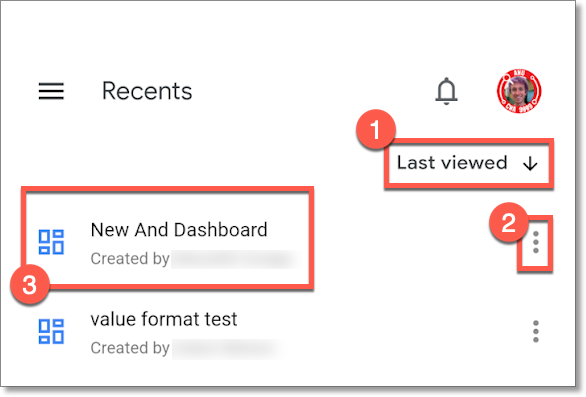
- 排序選單:設定排序 Look 和資訊主頁的方式。
- 三點選單:提供選項,可將「資料夾」或資訊主頁新增至我的最愛或從我的最愛中移除、共用「資料夾」或資訊主頁、複製「資料夾」或資訊主頁的連結,或查看「資料夾」或資訊主頁的相關資訊。
- 內容資訊卡:顯示內容的標題和作者,以及縮圖,並預覽每個 Look 或資訊主頁使用的顏色和圖表類型。選取 Look 或資訊主頁的內容資訊卡,即可在應用程式中查看 Look 或資訊主頁。
從看板前往內容
在 Looker 行動應用程式中,您可以存取自己或其他使用者建立的看板,以及已新增至看板清單的看板。
如要查看你追蹤的看板清單,請選取應用程式導覽選單中的「看板」分頁標籤。系統隨即會開啟「看板」畫面,其中包含下列元素:
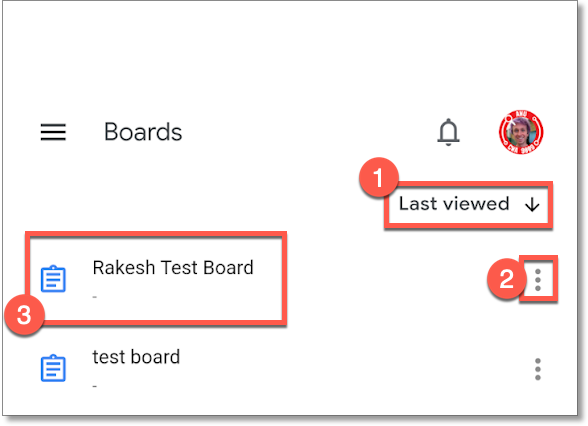
- 排序選單:設定看板的排序方式,可選擇依字母順序或相反字母順序排序。
- 三點圖示選單:開啟選單,內含分享白板、複製白板連結或查看白板資訊的選項。
- 內容資訊卡:畫面會顯示你追蹤的每個看板,以及看板標題、建立看板的使用者名稱和建立日期。選取看板的內容資訊卡,即可在應用程式中開啟。
如要進一步瞭解如何使用 Looker 網頁應用程式查看、建立、編輯、追蹤及共用看板,請參閱「使用看板呈現內容」說明文件頁面。
查看主面板
如要在應用程式中開啟看板,請在「看板」畫面中選取該看板的內容資訊卡。應用程式中的看板會顯示下列元素:
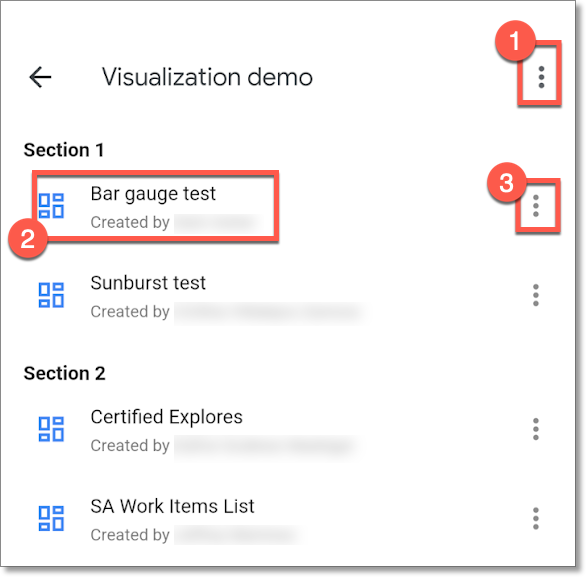
- 看板三點圖示選單:可查看看板相關資訊。
- 內容資訊卡:顯示標題、作者,以及縮圖,並預覽固定到看板的每個 Look 或資訊主頁中使用的顏色和圖表類型,以及您有權限查看的內容。選取 Look 或資訊主頁的內容資訊卡,即可在應用程式中查看 Look 或資訊主頁。
- Look 或資訊主頁三點選單:開啟選單,內含將 Look 或資訊主頁新增至我的最愛或從我的最愛中移除、分享 Look 或資訊主頁、複製 Look 或資訊主頁的連結,或查看 Look 或資訊主頁的相關資訊等選項。
查看看板資訊
如要查看檢視中的看板資訊,請選取畫面頂端的三點選單,然後選取「取得資訊」。您也可以從「看板」畫面中,選取看板的三點選單,然後選取「取得資訊」,查看該看板的資訊。系統隨即會開啟「Board Info」(看板資訊) 彈出式視窗,顯示看板的下列資訊:
- 標題:顯示看板標題。
- 說明:顯示新增至看板的說明。只有在看板含有說明時,系統才會顯示這個欄位。
- 建立者:顯示建立看板的使用者名稱和看板建立日期。
瀏覽資料夾中的內容
您可以使用 Looker 行動應用程式瀏覽資料夾中的內容。
前往資料夾
如要查看所有可檢視的資料夾,請按照下列步驟操作:
- 選取應用程式導覽選單中的「更多」。
選取「所有資料夾」,其中包含:
- 個人資料夾:內含您建立、複製或移至個人資料夾的 Look 和使用者定義的資訊主頁。
- 共用資料夾:內含資料夾、Look 和使用者定義的資訊主頁,通常用於全公司或各部門。
- LookML 資訊主頁:包含開發人員使用 LookML 建立的資訊主頁。詳情請參閱「建構 LookML 資訊主頁」說明文件頁面。
- 使用者:包含您有權存取的其他使用者個人資料夾。
選取要瀏覽的資料夾名稱。
查看資料夾內容
在 Looker 行動應用程式中開啟資料夾時,應用程式會列出儲存在資料夾中的 Look 圖表、資訊主頁和子資料夾。您可以採取下列做法︰
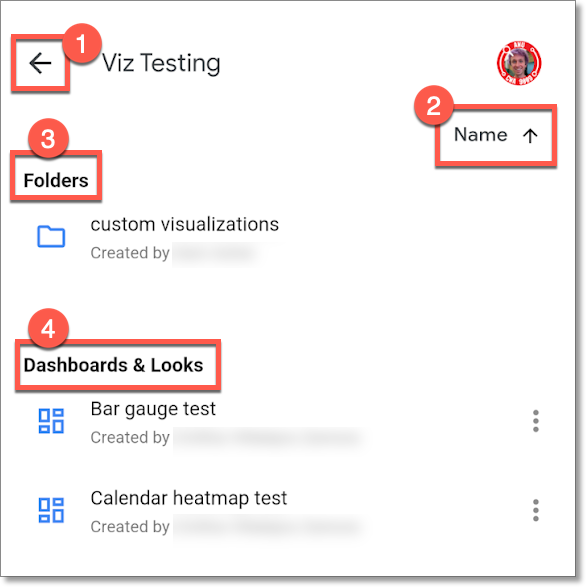
- 返回按鈕:返回上一個畫面。
- 排序選單:依字母順序或相反字母順序,按標題排序 Look、資訊主頁和資料夾。
- 資料夾:列出目前檢視資料夾中儲存的子資料夾。選取子資料夾的內容資訊卡,即可查看內容。
- 資訊主頁和 Look 圖表:列出儲存在資料夾中的 Look 圖表或資訊主頁。如要開啟 Look 或資訊主頁,請選取 Look 或資訊主頁的內容資訊卡。
搜尋最近觀看或喜愛的內容
您可以在「最近查看」和「我的最愛」畫面上,依據標題搜尋 Look 和資訊主頁。
輸入文字時,應用程式會縮小「資料夾」和「資訊主頁」清單的範圍,只顯示標題包含您輸入文字的內容。
排序內容清單
如要排序 Look 圖表和資訊主頁,請按照下列步驟操作:
- 選取排序選單。
- 在「最近瀏覽」和「我的最愛」畫面中,排序選單位於搜尋列下方。
- 在「看板」畫面和資料夾中,排序選單位於畫面頂端的標題下方。
- 從排序選單中選取所需選項。
- 選擇「名稱 A-Z」或「名稱 Z-A」,即可依字母順序或相反字母順序排序內容。
- 在「最近瀏覽」畫面中,你也可以選取「瀏覽日期」或「建立日期」,依據上次瀏覽日期或建立日期排序內容。
使用 Look 或資訊主頁的三點選單
在 Looker 行動應用程式中,每個 Look 和資訊主頁的內容資訊卡旁都會顯示三點圖示選單,這些內容會列在「最近查看」和「我的最愛」畫面、看板和資料夾中。選取 Look 或使用者定義資訊主頁的三點選單,即可使用下列選項:
- 加入我的最愛或從我的最愛中移除:將 Look 或資訊主頁加入我的最愛,或從我的最愛中移除 Look 或資訊主頁。
- 分享:透過行動裝置分享內容連結。
- 複製連結:將內容連結複製到剪貼簿。
- 取得資訊:查看 Look 或資訊主頁的相關資訊,包括標題、檢視次數和收藏次數的相關資訊,以及建立內容的使用者名稱。
LookML 資訊主頁的三點選單包含分享資訊主頁或複製資訊主頁連結的選項。
在應用程式中查看 Look 或資訊主頁時,也可以存取三點選單。詳情請參閱查看 Look 和查看資訊主頁的說明文件頁面。
如要瞭解看板或部分資料夾頂端的三點選單,請參閱先前有關查看看板和資料夾資訊的部分。
在「我的最愛」中新增或移除內容
「我的最愛」畫面會顯示您新增至最愛的 Look 和資訊主頁。您也可以在 Looker 行動應用程式中,將 Look 和資訊主頁新增至我的最愛或從我的最愛中移除。
如要將 Look 或資訊主頁新增至我的最愛,請按照下列步驟操作:
- 在「最近瀏覽」畫面、看板或資料夾中,選取 Look 或資訊主頁的三點選單。
- 選擇「加入我的最愛」。
如要在查看「最近瀏覽」、「我的最愛」畫面、看板或資料夾時,從我的最愛中移除內容,請按照下列步驟操作:
- 選取已加入收藏的 Look 或資訊主頁的三點圖示選單。
- 選擇「從我的最愛中移除」。
共用 Look、資訊主頁或看板
您可以使用行動裝置上的共用選項,與其他使用者共用 Look、資訊主頁和看板,也可以透過與 Looker 執行個體整合的第三方服務 (例如 Slack) 共用。
複製 Look、資訊主頁或看板的連結
您可以將 Look、資訊主頁或看板的連結複製到行動裝置的剪貼簿。
- 選取 Look、資訊主頁或看板的三點圖示選單。
- 選取「複製連結」。
複製連結後,應用程式會顯示「已將連結複製到剪貼簿」訊息。
在應用程式中開啟連結
您可以在 Looker 行動應用程式中開啟 Look 和資訊主頁的連結。如果已安裝應用程式,只要在行動裝置上輕觸 Look 或資訊主頁的連結,即可在應用程式中開啟內容。
查看 Look 或資訊主頁的相關資訊
在 Look 或資訊主頁的三點選單中選取「取得資訊」,即可查看下列資訊: