


La cartella Contenuti inutilizzati consente agli amministratori e agli utenti di identificare e gestire rapidamente i contenuti inutilizzati in un'istanza di Looker. Inoltre, la cartella Contenuti inutilizzati offre anche le seguenti funzionalità per la gestione dei contenuti inutilizzati:
- Consente agli amministratori di pianificare in modo programmatico la pulizia dei contenuti per un singolo contenuto o in blocco e di inviare notifiche automatiche ai proprietari dei contenuti.
- Consente ai proprietari dei contenuti di disattivare le pulizie automatiche pianificate di contenuti specifici.
- Consente agli amministratori e agli utenti di spostare i contenuti nel cestino.
Questa pagina fornisce indicazioni per l'utilizzo delle funzionalità fornite dalla cartella Contenuti non utilizzati. Questa pagina include le seguenti sezioni:
- Requisiti per utenti e istanze
- Aspetti da considerare
- Esplorare la cartella Contenuti non utilizzati
- Gestione dei contenuti per gli amministratori
- Gestione dei contenuti per gli utenti
- Risorse correlate
Requisiti per utenti e istanze
Per accedere ai contenuti non utilizzati e gestirli nella cartella Contenuti non utilizzati, devono essere soddisfatti i seguenti requisiti:
- La tua istanza di Looker (originale) o Looker (Google Cloud core) deve eseguire Looker 26.14 o versioni successive e la tua istanza di Looker (originale) deve essere ospitata da Looker.
- Per accedere alla cartella Contenuti non utilizzati, devi disporre dell'autorizzazione
save_dashboardsosave_looks.
Cose da sapere
Ci sono diverse cose da sapere sulla cartella Contenuti inutilizzati.
- I contenuti vengono considerati "non utilizzati" se soddisfano uno dei seguenti criteri:
- Se non ci sono visualizzazioni nel periodo di tempo selezionato
- Se non sono configurate pianificazioni attive per il contenuto
- Se i contenuti non sono soggetti a un'esclusione temporanea (contrassegnata come attiva) da parte del proprietario dei contenuti
- La cartella Contenuti inutilizzati elenca solo i contenuti con poche visualizzazioni dirette dall'interno dell'istanza di Looker. La cartella Contenuti inutilizzati non include i contenuti pubblici, quelli che fanno parte dei preferiti di un utente, i Look incorporati in una dashboard o i contenuti utilizzati da origini API come Fogli connessi. Per monitorare con maggiore precisione l'utilizzo dei contenuti dalle origini API, gli amministratori devono utilizzare l'esplorazione della cronologia dell'attività del sistema e filtrare in base a
query_api_client_context.cs_spreadsheet_id isn't null. - I contenuti possono comunque essere considerati "non utilizzati", anche se sono certificati.
- Gli stili possono comunque essere considerati "non utilizzati", anche se vengono salvati in dashboard che non sono "non utilizzate".
- Lo spostamento dei contenuti dalla cartella Contenuti non utilizzati nel cestino non comporta l'eliminazione definitiva dei contenuti, ma il loro spostamento nella cartella Cestino. Gli amministratori possono ripristinare o eliminare definitivamente i contenuti spostati nel cestino dalla cartella Cestino.
- Gli amministratori possono visualizzare tutti i contenuti non utilizzati nell'istanza nella scheda Contenuti non utilizzati della cartella Contenuti non utilizzati. Gli utenti vedranno solo i contenuti di loro proprietà e quelli a cui hanno accesso Gestione accesso, Modifica.
- Gli utenti vedranno solo i contenuti di loro proprietà e quelli per cui dispongono dell'accesso Gestione accesso, Modifica nella scheda Pianificati per l'eliminazione nella cartella Contenuti inutilizzati.
- Le sezioni Dashboard e Aspetto delle schede Contenuti non utilizzati e Pianificati per l'eliminazione mostreranno solo 30 contenuti alla volta. Se ci sono più di 30 dashboard o 30 Look, questi verranno suddivisi in più pagine per ogni sezione. Nella parte inferiore di ogni sezione vedrai le icone di navigazione della pagina > e il testo Dashboard (o Look) 1-30.
- Gli amministratori possono pianificare l'eliminazione definitiva di 30 contenuti alla volta per pianificazione e per tipo di contenuto. Ad esempio, una pianificazione può includere solo fino a 30 dashboard o 30 Look. Aspetti e dashboard devono essere programmati per lo spostamento nel cestino separatamente nelle rispettive sezioni.
- Quando gli utenti disattivano l'eliminazione pianificata dei contenuti, questi non saranno idonei alla pianificazione dell'eliminazione per 90 giorni.
Navigare nella cartella Contenuti non utilizzati
Gli amministratori di Looker e gli utenti con le autorizzazioni appropriate possono trovare la cartella Contenuti inutilizzati in due modi:
- Espandendo la sezione Cartella del pannello di navigazione principale
- Se fai clic sull'opzione Cartella del pannello di navigazione principale
Dopo aver aperto la cartella Contenuti non utilizzati, vedrai i seguenti elementi:
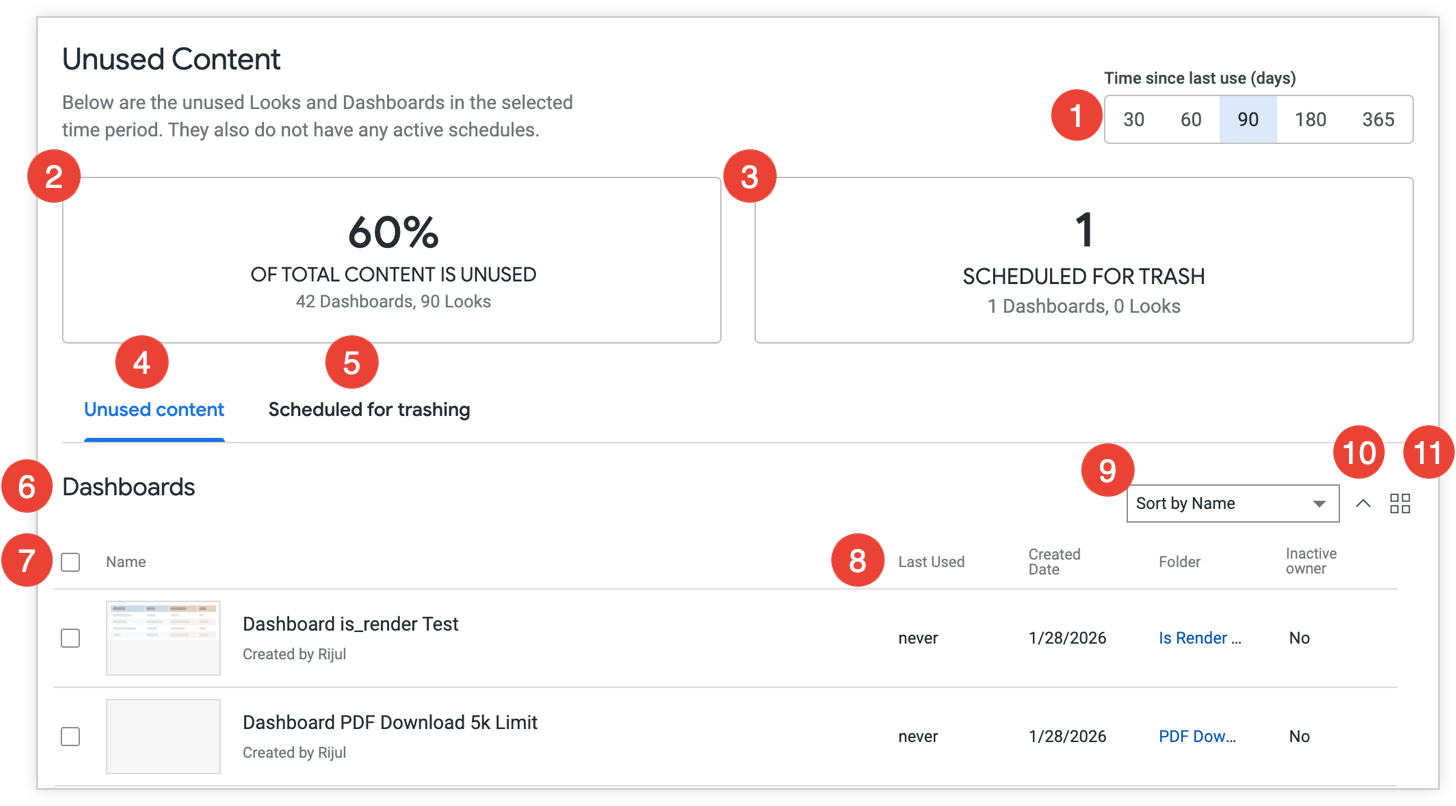
- Il selettore Tempo dall'ultimo utilizzo (giorni): filtra la cartella Contenuti inutilizzati per visualizzare i contenuti inutilizzati per il numero di giorni selezionato. L'opzione 90 giorni è selezionata per impostazione predefinita.
Il riquadro % DEL CONTENUTO TOTALE NON UTILIZZATO: mostra la percentuale di contenuti non utilizzati rispetto al totale dei contenuti nell'istanza per l'intervallo di tempo selezionato, con i numeri di suddivisione di dashboard e Look.
Il riquadro PIANIFICATO PER IL CESTINO: mostra il numero totale di contenuti pianificati per l'eliminazione definitiva, con la suddivisione per numero di dashboard e Look.
La scheda Contenuti non utilizzati: elenca tutti i contenuti non utilizzati per il periodo di tempo selezionato, organizzati in una sezione per le dashboard e una per i Look.
La scheda Pianificati per l'eliminazione: elenca tutti i contenuti non utilizzati pianificati per l'eliminazione, organizzati in una sezione per le dashboard e una sezione per i look.
Intestazioni delle sezioni: specifica il tipo di contenuti elencati. I contenuti nelle schede Contenuti inutilizzati e Pianificati per l'eliminazione sono organizzati in sezioni separate per Dashboard e Look, a seconda del tipo di contenuti.
Le caselle di controllo di selezione consentono agli utenti di selezionare o deselezionare un singolo contenuto selezionando la casella di controllo in linea con il nome del contenuto oppure in blocco selezionando la casella in linea con il sottotitolo Nome.
I metadati dei contenuti: visualizza i metadati per ogni contenuto.
- I metadati dei contenuti per la scheda Contenuti inutilizzati includono quanto segue:
- Nome: il nome della dashboard o del Look e il nome dell'utente che ha creato i contenuti.
- Ultimo utilizzo: la data dell'ultima visualizzazione della dashboard o del Look.
- Data di creazione: la data di creazione della dashboard o del Look.
- Cartella: il nome e il link alla cartella in cui è salvata la dashboard o il Look.
- Proprietario non attivo: lo stato dell'utente che ha creato i contenuti. Se l'utente è stato disattivato nell'istanza, lo stato sarà Sì.
- I metadati dei contenuti per la scheda Pianificati per l'eliminazione includono quanto segue:
- Nome: il nome della dashboard o del Look, il nome dell'utente che ha creato i contenuti e il numero totale di visualizzazioni di ogni contenuto.
- Cartella: il nome e il link alla cartella in cui è salvata la dashboard o il Look.
- Data di eliminazione pianificata: il numero di giorni a partire da oggi in cui i contenuti verranno spostati nel cestino.
- I metadati dei contenuti per la scheda Contenuti inutilizzati includono quanto segue:
Il menu Ordina per: mostra l'opzione per ordinare i contenuti.
- Le opzioni per ordinare la scheda Contenuti non utilizzati includono:
- Nome
- Data ultimo utilizzo
- Data creazione
- Le opzioni per ordinare la scheda Pianificati per l'eliminazione includono:
- Nome
- Data di eliminazione pianificata
- Le opzioni per ordinare la scheda Contenuti non utilizzati includono:
L'icona ^ Ordina: consente agli utenti di ordinare i contenuti in ordine crescente o decrescente. L'icona sarà rivolta verso il basso (v) o verso l'alto (^) per indicare la direzione dell'ordinamento (crescente o decrescente).
L'icona Mostra elementi in una griglia o Mostra elementi in un elenco: consente di visualizzare i contenuti nella visualizzazione griglia (come miniature) o come elenco. Mostra elementi in una griglia viene visualizzato se i contenuti sono organizzati in visualizzazione elenco, mentre Mostra elementi in un elenco viene visualizzato se i contenuti sono organizzati in visualizzazione griglia.
Gestione dei contenuti per gli amministratori
Gli amministratori possono utilizzare le funzionalità della cartella Contenuti inutilizzati per eseguire le seguenti azioni:
- Pianificare l'eliminazione dei contenuti
- Annullamento dell'eliminazione pianificata
- Spostamento dei contenuti nel cestino
Pianificare l'eliminazione dei contenuti
Per pianificare l'eliminazione degli elementi:
- Vai alla cartella Contenuti non utilizzati e apri la scheda Contenuti non utilizzati.
- Scegli un periodo di tempo dal selettore Tempo dall'ultimo utilizzo (giorni). La selezione predefinita è 90 giorni.
Se visualizzi i contenuti come elenco, selezionali facendo clic sulla casella di controllo in linea con il nome dei contenuti oppure selezionali in blocco facendo clic sulla casella in linea con il sottotitolo Nome. Fai di nuovo clic sulla casella di controllo in linea per deselezionare un contenuto oppure deseleziona tutti i contenuti selezionati facendo clic sulla casella in linea con l'intestazione secondaria Nome.
Se visualizzi i contenuti come griglia, non puoi selezionarli in blocco. Puoi selezionare dashboard o Look posizionando il cursore sulla miniatura dei contenuti e facendo clic sulla casella di controllo Seleziona.
Puoi fare clic sull'icona Mostra elementi in una griglia o Mostra elementi in un elenco per passare dalla visualizzazione elenco alla visualizzazione griglia.
Una volta selezionato il contenuto, fai clic su Pianifica eliminazione per aprire la finestra di dialogo Pianifica eliminazione.
Inserisci un numero di giorni, con un minimo di 3 giorni, nel campo Sposta nel cestino tra (giorni). Il valore predefinito è 14 giorni.
Inserisci eventuali indirizzi email nel campo Informa altri utenti se vuoi che altri utenti, oltre al proprietario dei contenuti, vengano informati dell'eliminazione pianificata.
Fai clic su Pianifica l'eliminazione per completare la pianificazione o su Annulla per annullarla.
Una volta impostata una pianificazione, il proprietario dei contenuti di tutte le dashboard o di tutti i Look interessati riceverà le seguenti notifiche:
- Notifica iniziale: inviata immediatamente dopo la pianificazione dello spostamento dei contenuti nel cestino.
- Promemoria a metà ciclo:inviato a metà della durata pianificata.
- Avviso finale: inviato un giorno prima dell'eliminazione programmata.
Ad esempio, se un elemento è programmato per essere cestinato tra 14 giorni, il proprietario dei contenuti riceverà le seguenti notifiche:
- Giorno 1: viene inviata la notifica iniziale.
- Giorno 7: viene inviato un promemoria a metà ciclo.
- Giorno 13: viene inviato l'avviso finale.
Se un utente sceglie di disattivare questa opzione, i suoi contenuti verranno rimossi dalla cartella Contenuti non utilizzati e non potranno essere programmati per lo spostamento nel cestino per 90 giorni.
I contenuti pianificati per l'eliminazione verranno spostati nella scheda Pianificati per l'eliminazione, dove potrai annullare l'eliminazione pianificata o eliminare i contenuti ora.
Lo spostamento dei contenuti dalla cartella Contenuti non utilizzati nel cestino non comporta l'eliminazione definitiva dei contenuti, ma il loro spostamento nella cartella Cestino. Gli amministratori possono ripristinare o eliminare definitivamente i contenuti spostati nel cestino dalla cartella Cestino.
Annullamento dell'eliminazione pianificata
Gli amministratori possono annullare l'eliminazione pianificata dei contenuti seguendo questi passaggi:
- Vai alla cartella Contenuti non utilizzati e apri la scheda Pianificati per lo spostamento nel cestino.
Se visualizzi i contenuti come elenco, selezionali facendo clic sulla casella di controllo in linea con il nome dei contenuti oppure selezionali in blocco facendo clic sulla casella in linea con il sottotitolo Nome. Fai di nuovo clic sulla casella di controllo in linea per deselezionare un contenuto oppure deseleziona tutti i contenuti selezionati facendo clic sulla casella in linea con l'intestazione secondaria Nome.
Se visualizzi i contenuti come griglia, non puoi selezionarli in blocco. Puoi selezionare dashboard o Look posizionando il cursore sulla miniatura dei contenuti e facendo clic sulla casella di controllo Seleziona.
Puoi fare clic sull'icona Mostra elementi in una griglia o Mostra elementi in un elenco per passare dalla visualizzazione elenco alla visualizzazione griglia.
Una volta selezionati i contenuti, fai clic su Rimuovi pianificazione per disattivare l'eliminazione pianificata dei contenuti. In alternativa, fai clic su Ripristina contenuti.
I contenuti contrassegnati come ripristinati verranno rimossi dalla cartella Contenuti non utilizzati e non saranno idonei alla pianificazione dello spostamento nel cestino per 90 giorni. I contenuti non pianificati e spostati nella scheda Contenuti non utilizzati continueranno a essere idonei per futuri svuotamenti pianificati del cestino. In entrambi i casi, i proprietari dei contenuti non vedranno più i loro contenuti nella scheda Pianificati per l'eliminazione.
Conferma l'azione nella finestra di dialogo Ripristinare i contenuti? o Rimuovere la programmazione?. Fai clic su Annulla per annullare l'azione.
Eliminazione dei contenuti in corso
Oltre a programmare l'eliminazione dei contenuti in futuro, gli amministratori possono scegliere di eliminarli ora. Per spostare i contenuti nel cestino ora, segui questi passaggi:
- Vai alla cartella Contenuti non utilizzati e apri la scheda Contenuti non utilizzati o la scheda Pianificati per l'eliminazione.
- Se visualizzi i contenuti nella scheda Contenuti inutilizzati, scegli un periodo di tempo dal selettore Tempo trascorso dall'ultimo utilizzo (giorni). La selezione predefinita è 90 giorni.
Se visualizzi i contenuti come elenco, selezionali facendo clic sulla casella di controllo in linea con il nome dei contenuti oppure selezionali in blocco facendo clic sulla casella in linea con il sottotitolo Nome. Fai di nuovo clic sulla casella di controllo in linea per deselezionare un contenuto oppure deseleziona tutti i contenuti selezionati facendo clic sulla casella in linea con l'intestazione secondaria Nome.
Se visualizzi i contenuti come griglia, non puoi selezionarli in blocco. Puoi selezionare dashboard o Look posizionando il cursore sulla miniatura dei contenuti e facendo clic sulla casella di controllo Seleziona.
Puoi fare clic sull'icona Mostra elementi in una griglia o Mostra elementi in un elenco per passare dalla visualizzazione elenco alla visualizzazione griglia.
Una volta selezionati i contenuti, fai clic su Sposta nel cestino per aprire la finestra di dialogo Sposta gli elementi selezionati nel cestino.
Fai clic su Sposta nel cestino per confermare o su Annulla per annullare.
Lo spostamento dei contenuti dalla cartella Contenuti non utilizzati nel cestino non comporta l'eliminazione definitiva dei contenuti, ma il loro spostamento nella cartella Cestino. Gli amministratori possono ripristinare o eliminare definitivamente i contenuti spostati nel cestino dalla cartella Cestino.
Gestione dei contenuti per gli utenti
Gli utenti che dispongono delle autorizzazioni richieste e dell'accesso Gestione accesso, Modifica ai contenuti o che ne sono proprietari possono utilizzare le funzionalità della cartella Contenuti non utilizzati per eseguire le seguenti azioni:
- Identificare i contenuti ed escluderli dall'eliminazione pianificata
- Spostamento dei contenuti nel cestino
Identificare i contenuti e disattivarne l'eliminazione pianificata
Gli utenti vengono avvisati automaticamente via email quando un amministratore pianifica l'eliminazione definitiva di un contenuto di loro proprietà.
L'email che ricevono gli utenti elenca i seguenti criteri in una tabella:
- Il nome dei contenuti e un link ai contenuti in Looker.
- Il tipo di contenuti (Look o dashboard).
- Il proprietario dei contenuti (gli amministratori possono inviare email di notifica a più utenti rispetto al solo proprietario dei contenuti).
- Il numero di giorni dall'ultimo utilizzo dei contenuti.
- Il numero di giorni che devono trascorrere prima che i contenuti vengano spostati nel cestino.
- Il link Revisione per passare alla scheda Pianificati per l'eliminazione nella cartella Contenuti non utilizzati, in cui il proprietario può disattivare l'eliminazione dei contenuti.
Per disattivare l'eliminazione pianificata di un contenuto:
- Vai alla cartella Contenuti non utilizzati e apri la scheda Pianificati per lo spostamento nel cestino. In alternativa, fai clic sul link Rivedi nell'email di notifica per aprire la scheda Programmato per l'eliminazione.
Se visualizzi i contenuti come elenco, selezionali facendo clic sulla casella di controllo in linea con il nome dei contenuti oppure selezionali in blocco facendo clic sulla casella in linea con il sottotitolo Nome. Fai di nuovo clic sulla casella di controllo in linea per deselezionare un contenuto oppure deseleziona tutti i contenuti selezionati facendo clic sulla casella in linea con l'intestazione secondaria Nome.
Se visualizzi i contenuti come griglia, non puoi selezionarli in blocco. Puoi selezionare dashboard o Look posizionando il cursore sulla miniatura dei contenuti e facendo clic sulla casella di controllo Seleziona.
Puoi fare clic sull'icona Mostra elementi in una griglia o Mostra elementi in un elenco per passare dalla visualizzazione elenco alla visualizzazione griglia.
Una volta selezionati i contenuti, fai clic su Ripristina contenuti per aprire la finestra di dialogo Ripristinare i contenuti?
Fai clic su Ripristina contenuti per confermare o su Annulla per annullare.
I contenuti ripristinati verranno rimossi dalla cartella Contenuti non utilizzati e non saranno idonei alla pianificazione dello spostamento nel cestino per 90 giorni.
Eliminazione dei contenuti in corso
Oltre a disattivare l'eliminazione pianificata dei contenuti, gli utenti possono anche scegliere di eliminare immediatamente i contenuti di loro proprietà o quelli a cui hanno accesso con Gestisci accesso, Modifica.
Per spostare i contenuti nel cestino ora, segui questi passaggi:
- Vai alla cartella Contenuti non utilizzati e apri la scheda Contenuti non utilizzati o la scheda Pianificati per l'eliminazione.
- Se visualizzi i contenuti nella scheda Contenuti inutilizzati, scegli un periodo di tempo dal selettore Tempo trascorso dall'ultimo utilizzo (giorni). La selezione predefinita è 90 giorni.
Se visualizzi i contenuti come elenco, selezionali facendo clic sulla casella di controllo in linea con il nome dei contenuti oppure selezionali in blocco facendo clic sulla casella in linea con il sottotitolo Nome. Fai di nuovo clic sulla casella di controllo in linea per deselezionare un contenuto oppure deseleziona tutti i contenuti selezionati facendo clic sulla casella in linea con l'intestazione secondaria Nome.
Se visualizzi i contenuti come griglia, non puoi selezionarli in blocco. Puoi selezionare dashboard o Look posizionando il cursore sulla miniatura dei contenuti e facendo clic sulla casella di controllo Seleziona.
Puoi fare clic sull'icona Mostra elementi in una griglia o Mostra elementi in un elenco per passare dalla visualizzazione elenco alla visualizzazione griglia.
Una volta selezionati i contenuti, fai clic su Sposta nel cestino per aprire la finestra di dialogo Sposta gli elementi selezionati nel cestino.
Fai clic su Sposta nel cestino per confermare o su Annulla per annullare.
Lo spostamento dei contenuti dalla cartella Contenuti non utilizzati nel cestino non comporta l'eliminazione definitiva dei contenuti, ma il loro spostamento nella cartella Cestino. Gli amministratori possono ripristinare o eliminare definitivamente i contenuti spostati nel cestino dalla cartella Cestino.
Risorse correlate
- Scopri di più su come trovare e visualizzare i contenuti in Looker.
- Scopri di più su come organizzare e gestire l'accesso ai contenuti
- Scopri di più sul ripristino dei contenuti dalla cartella Cestino (per gli amministratori)