


התיקייה Unused content מאפשרת לאדמינים ולמשתמשים לזהות ולנהל במהירות את התוכן שלא נעשה בו שימוש במופע Looker. בנוסף, התיקייה Unused content כוללת גם את האפשרויות הבאות לניהול תוכן שלא נמצא בשימוש:
- אדמינים יכולים לתזמן באופן אוטומטי ניקוי של תוכן עבור פריט תוכן ספציפי או עבור כמה פריטי תוכן בבת אחת, ולשלוח התראות אוטומטיות לבעלי התוכן.
- מאפשר לבעלי תוכן לבטל את ההסכמה לניקוי אוטומטי מתוזמן של תוכן ספציפי.
- אדמינים ומשתמשים יכולים להעביר תוכן לאשפה.
בדף הזה מוסבר איך להשתמש ביכולות שמסופקות בתיקייה Unused content. הדף הזה כולל את הקטעים הבאים:
- דרישות למשתמשים ולמופעים
- מידע חשוב
- איך מנווטים בתיקייה 'תוכן שלא נעשה בו שימוש'
- ניהול תוכן לאדמינים
- ניהול תוכן למשתמשים
- מקורות מידע שקשורים לנושא
הדרישות מהמשתמשים ומהמופע
כדי לגשת לתוכן שלא נעשה בו שימוש ולנהל אותו בתיקייה תוכן שלא נעשה בו שימוש, צריך לעמוד בדרישות הבאות:
- במכונה של Looker (מקורי) או של Looker (Google Cloud core) צריכה לפעול גרסה Looker 26.14 ואילך, והמכונה של Looker (מקורי) צריכה להיות מארחת Looker.
- כדי לגשת לתיקייה Unused content, צריכה להיות לכם הרשאה מסוג
save_dashboardsאוsave_looks.
חשוב לדעת
יש כמה דברים שחשוב לדעת על התיקייה תוכן שלא נעשה בו שימוש.
- תוכן נחשב ל "לא בשימוש" אם הוא עומד באחד מהקריטריונים הבאים:
- אם מספר הצפיות בתקופה שנבחרה הוא 0
- אם לא מוגדרים לתוכן לוחות זמנים פעילים
- אם בעלי התוכן לא הגדירו החרגה זמנית (מסומנת כפעילה) לגבי התוכן
- בתיקייה Unused content מופיע רק תוכן שקיבל מספר נמוך של צפיות ישירות מתוך מופע Looker. התיקייה Unused content לא כוללת תוכן שגלוי לכולם, תוכן שכלול במועדפים של משתמש, תצוגות שמוטמעות בלוח בקרה או תוכן שנמצא בשימוש של מקורות API כמו Connected Sheets. כדי לעקוב בצורה מדויקת יותר אחרי השימוש בתוכן ממקורות API, האדמינים צריכים להשתמש בכלי לבדיקת היסטוריית פעילות המערכת ולסנן לפי
query_api_client_context.cs_spreadsheet_id isn't null. - תוכן עדיין יכול להיחשב כ'לא בשימוש', גם אם הוא מאושר.
- יכול להיות שעדיין ייחשבו כ'לא בשימוש' תבניות עיצוב שנשמרו בלוחות בקרה שכן נמצאים בשימוש.
- העברת תוכן לאשפה מהתיקייה תוכן שלא נעשה בו שימוש לא מוחקת אותו באופן סופי, אלא מעבירה אותו לתיקייה אשפה. אדמינים יכולים לשחזר או למחוק לתמיד את התוכן שהועבר לאשפה מתיקיית האשפה.
- אדמינים יכולים לראות את כל התוכן שלא נעשה בו שימוש במופע בכרטיסייה תוכן שלא נעשה בו שימוש בתיקייה תוכן שלא נעשה בו שימוש. המשתמשים יראו רק את התוכן שבבעלותם ואת התוכן שיש להם גישה אליו ברמת Manage Access, Edit (ניהול גישה, עריכה).
- בכרטיסייה מתוכנן להעברה לאשפה בתיקייה תוכן שלא נמצא בשימוש, המשתמשים יראו רק את התוכן שבבעלותם ואת התוכן שיש להם הרשאת ניהול גישה, עריכה אליו.
- בלוחות הבקרה ובקטעים 'Look' בכרטיסיות תוכן שלא נעשה בו שימוש ותוכן שנקבע למחיקה יוצגו רק 30 פריטי תוכן בכל פעם. אם יש יותר מ-30 מרכזי בקרה או 30 תצוגות Look, הם יחולקו לכמה דפים בכל קטע. בחלק התחתון של כל קטע יופיעו סמלי הניווט בדף וטקסט כמו לוחות בקרה (או תצוגות) 1-30.
- אדמינים יכולים לתזמן מחיקה של עד 30 פריטי תוכן בכל תזמון, לכל סוג תוכן. לדוגמה, תזמון אחד יכול לכלול עד 30 מרכזי בקרה או 30 דוחות Look. צריך לתזמן את העברת המראה ואת לוחות הבקרה לאשפה בנפרד, בקטעים שלהם.
- כשמשתמשים מבטלים את ההסכמה להעברת תוכן לאשפה לפי לוח זמנים, התוכן לא יעמוד בדרישות להעברה לאשפה לפי לוח זמנים למשך 90 ימים.
ניווט בתיקייה 'תוכן שלא נעשה בו שימוש'
אדמינים ב-Looker ומשתמשים עם הרשאות מתאימות יכולים למצוא את התיקייה Unused content באחת משתי דרכים:
- מרחיבים את הקטע 'תיקייה' בחלונית הניווט הראשית.
- בלחיצה על האפשרות תיקייה בחלונית הניווט הראשית
אחרי שפותחים את התיקייה Unused content, רואים את הרכיבים הבאים:
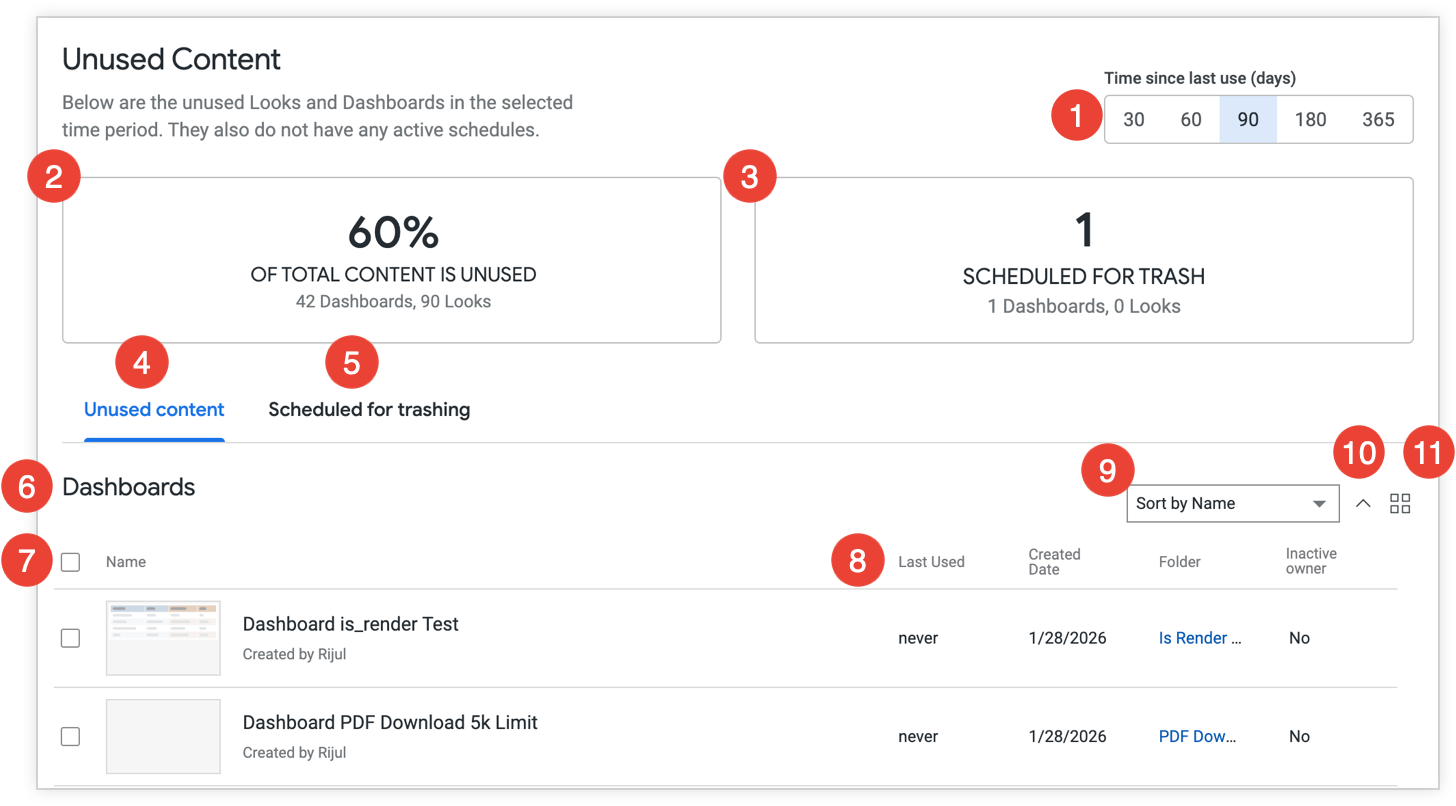
- הבורר הזמן שעבר מאז השימוש האחרון (ימים): מסנן את התיקייה תוכן שלא נעשה בו שימוש כדי להציג תוכן שלא נעשה בו שימוש במשך מספר הימים שנבחר. האפשרות '90 ימים' מסומנת כברירת מחדל.
הכרטיס % OF TOTAL CONTENT IS UNUSED: מוצג בו אחוז התוכן שלא נעשה בו שימוש בהשוואה לכלל התוכן במופע, בפרק הזמן שנבחר, עם פירוט של המספרים בלוחות הבקרה וב-Looks.
הכרטיס SCHEDULED FOR TRASH: מוצג בו המספר הכולל של פריטי התוכן שמתוזמנים להעברה לאשפה, עם פירוט של מספר לוחות הבקרה וה-Looks.
בכרטיסייה תוכן שלא נעשה בו שימוש מופיע כל התוכן שלא נעשה בו שימוש בפרק הזמן שנבחר, והוא מאורגן בקטע לוחות בקרה ובקטע תצוגות.
בכרטיסייה Scheduled for trashing (מתוכנן להעברה לאשפה): מוצג כל התוכן שלא נעשה בו שימוש ומתוכנן להעברה לאשפה, מאורגן בקטע Dashboards (לוחות בקרה) ובקטע Looks (תצוגות).
כותרות הקטעים: מציינות את סוג התוכן שמופיע ברשימה. התוכן בכרטיסיות Unused content (תוכן שלא נעשה בו שימוש) ו-Scheduled for trashing (תוכן שנקבע למחיקה) מאורגן בקטעים נפרדים של Dashboards (לוחות בקרה) ו-Looks (תצוגות), בהתאם לסוג התוכן.
תיבות הסימון לבחירה: מאפשרות למשתמשים לבחור או לבטל את הבחירה של פריט תוכן ספציפי על ידי סימון התיבה לצד שם התוכן, או לבחור כמה פריטים בבת אחת על ידי סימון התיבה לצד כותרת המשנה שם.
המטא-נתונים של התוכן: מציגים את המטא-נתונים של כל קטע תוכן.
- מטא-הנתונים של התוכן בכרטיסייה תוכן שלא נעשה בו שימוש כוללים את הפרטים הבאים:
- שם: השם של מרכז הבקרה או של ה-Look, והשם של המשתמש שיצר את התוכן.
- השימוש האחרון: התאריך שבו נצפו לאחרונה מרכז הבקרה או ה-Look.
- תאריך יצירה: התאריך שבו נוצר לוח הבקרה או ה-Look.
- תיקייה: השם של התיקייה שבה נשמר מרכז הבקרה או ה-Look, והקישור אליה.
- בעלים לא פעיל: הסטטוס של המשתמש שיצר את התוכן. אם המשתמש הושבת במופע, הסטטוס יהיה כן.
- המטא-נתונים של התוכן בכרטיסייה הועבר לאשפה כוללים את הפרטים הבאים:
- שם: השם של לוח הבקרה או של ה-Look, השם של המשתמש שיצר את התוכן ומספר הפעמים הכולל שבהן כל פריט תוכן הוצג.
- תיקייה: השם של התיקייה שבה נשמר מרכז הבקרה או ה-Look, והקישור אליה.
- תאריך מחיקה מתוכנן: מספר הימים מהיום שבהם התוכן יועבר לאשפה.
- מטא-הנתונים של התוכן בכרטיסייה תוכן שלא נעשה בו שימוש כוללים את הפרטים הבאים:
התפריט מיון לפי: מציג את האפשרות למיון התוכן.
- אלה האפשרויות למיון התוכן בכרטיסייה Unused content:
- שם
- תאריך השימוש האחרון
- תאריך היצירה
- אלה האפשרויות למיון הכרטיסייה Scheduled for trashing:
- שם
- תאריך המחיקה המתוכנן
- אלה האפשרויות למיון התוכן בכרטיסייה Unused content:
הסמל ^ סדר: מאפשר למשתמשים למיין את התוכן בסדר עולה או בסדר יורד. הסמל יפנה כלפי מטה (v) או כלפי מעלה (^) כדי לציין את כיוון המיון (עולה או יורד).
הסמל הצגת הפריטים ברשת או הצגת הפריטים ברשימה: מאפשר להציג את התוכן בתצוגת רשת (כתמונות ממוזערות) או כרשימה. האפשרות הצגת הפריטים ברשת תוצג אם התוכן מאורגן בתצוגת רשימה, והאפשרות הצגת הפריטים ברשימה תוצג אם התוכן מאורגן בתצוגת רשת.
ניהול תוכן לאדמינים
אדמינים יכולים להשתמש בתכונות של התיקייה Unused content כדי לבצע את הפעולות הבאות:
תזמון של העברת תוכן לאשפה
כדי להגדיר לוח זמנים להעברת פריטים לאשפה:
- עוברים לתיקייה Unused content ופותחים את הכרטיסייה Unused content.
- בוחרים מסגרת זמן מתוך התפריט הנפתח הזמן שעבר מאז השימוש האחרון (ימים). ברירת המחדל היא 90 ימים.
אם התוכן מוצג כרשימה, אפשר לבחור פריטי תוכן על ידי לחיצה על תיבת הסימון בשורה של שם התוכן, או לבחור כמה פריטי תוכן בבת אחת על ידי לחיצה על התיבה בשורה של כותרת המשנה שם. כדי לבטל את הסימון של חלק מהתוכן, לוחצים שוב על תיבת הסימון בשורה. כדי לבטל את הסימון של כל התוכן שנבחר, לוחצים על התיבה בשורה עם כותרת המשנה שם.
אם התוכן מוצג כרשת, אי אפשר לבחור כמה פריטי תוכן בבת אחת. כדי לבחור לוחות בקרה או תצוגות Look, מעבירים את העכבר מעל התמונה הממוזערת של התוכן ולוחצים על תיבת הסימון בחירה.
אפשר ללחוץ על הסמל הצגת הפריטים בתצוגת משבצות או על הסמל הצגת הפריטים בתצוגת רשימה כדי לעבור בין תצוגת רשימה לתצוגת משבצות.
אחרי שבוחרים את התוכן, לוחצים על תזמון להעברה לאשפה כדי לפתוח את תיבת הדו-שיח תזמון להעברה לאשפה.
בשדה העברה לאשפה תוך (ימים), מזינים מספר ימים, החל מ-3 ימים. ערך ברירת המחדל הוא 14 ימים.
אם רוצים לעדכן משתמשים נוספים מלבד בעלי התוכן על ההעברה המתוזמנת לאשפה, מזינים את כתובות האימייל שלהם בשדה עדכון משתמשים נוספים.
לוחצים על תזמון להעברה לאשפה כדי להשלים את התזמון, או על ביטול כדי לבטל.
אחרי שקובעים לוח זמנים, בעלי התוכן של כל לוחות הבקרה או ה-Looks שיושפעו יקבלו את ההתראות הבאות:
- ההתראה הראשונית: נשלחת מיד אחרי שהתוכן מתוזמן להעברה לאשפה.
- תזכורת באמצע המחזור: נשלחת באמצע משך הזמן המתוזמן.
- אזהרה אחרונה: נשלחת יום לפני המועד המתוזמן להעברה לאשפה.
לדוגמה, אם פריט מתוזמן להעברה לאשפה תוך 14 ימים, בעל התוכן יקבל את ההתראות הבאות:
- יום 1: נשלחת התראה ראשונית.
- יום 7: נשלחת תזכורת באמצע המחזור.
- יום 13: נשלחת אזהרה סופית.
אם משתמש יבחר לבטל את ההסכמה, התוכן שלו יוסר מהתיקייה תוכן שלא נעשה בו שימוש ולא יהיה זמין להעברה לאשפה למשך 90 יום.
התוכן שתוזמן להעברה לאשפה יועבר לכרטיסייה תוזמן להעברה לאשפה, שבה אפשר לבטל את ההעברה לאשפה או להעביר את התוכן לאשפה באופן מיידי.
העברת תוכן לתיקיית האשפה מתיקיית התוכן שלא נעשה בו שימוש לא מוחקת אותו באופן סופי, אלא רק מעבירה אותו לתיקיית האשפה. אדמינים יכולים לשחזר או למחוק לתמיד את התוכן שהועבר לאשפה מתיקיית האשפה.
ביטול של העברה מתוזמנת לאשפה
אדמינים יכולים לבטל את ההעברה המתוזמנת של תוכן לאשפה באופן הבא:
- עוברים לתיקייה תוכן שלא נעשה בו שימוש ופותחים את הכרטיסייה מתוכנן להעברה לאשפה.
אם התוכן מוצג כרשימה, אפשר לבחור פריטי תוכן על ידי לחיצה על תיבת הסימון בשורה של שם התוכן, או לבחור כמה פריטי תוכן בבת אחת על ידי לחיצה על התיבה בשורה של כותרת המשנה שם. כדי לבטל את הסימון של חלק מהתוכן, לוחצים שוב על תיבת הסימון בשורה. כדי לבטל את הסימון של כל התוכן שנבחר, לוחצים על התיבה בשורה עם כותרת המשנה שם.
אם התוכן מוצג כרשת, אי אפשר לבחור כמה פריטי תוכן בבת אחת. כדי לבחור לוחות בקרה או תצוגות Look, מעבירים את העכבר מעל התמונה הממוזערת של התוכן ולוחצים על תיבת הסימון בחירה.
אפשר ללחוץ על הסמל הצגת הפריטים בתצוגת משבצות או על הסמל הצגת הפריטים בתצוגת רשימה כדי לעבור בין תצוגת רשימה לתצוגת משבצות.
אחרי שבוחרים את התוכן, לוחצים על הסרת התוכן מהתזמון כדי לבטל את ההעברה שלו לאשפה. אפשר גם ללחוץ על שחזור תוכן.
התוכן שמסומן כמשוחזר יוסר מהתיקייה תוכן שלא נעשה בו שימוש, ולא יהיה אפשר לתזמן את העברתו לאשפה למשך 90 יום. התוכן שלא מתוזמן להעברה לאשפה ומועבר לכרטיסייה תוכן שלא נעשה בו שימוש עדיין יעמוד בדרישות להעברה לאשפה בעתיד. בכל מקרה, בעלי התוכן לא יראו יותר את התוכן שלהם בכרטיסייה מתוכנן להעברה לאשפה.
מאשרים את הפעולה בתיבת הדו-שיח לשחזר את התוכן? או להסיר את התזמון?. כדי לבטל את הפעולה, לוחצים על ביטול.
העברת תוכן לאשפה
בנוסף לתזמון העברת פריטים לאשפה בעתיד, אדמינים יכולים לבחור להעביר תוכן לאשפה עכשיו. כדי להעביר תוכן לאשפה:
- עוברים לתיקייה תוכן שלא נעשה בו שימוש ופותחים את הכרטיסייה תוכן שלא נעשה בו שימוש או את הכרטיסייה מתוכנן להעברה לאשפה.
- אם אתם צופים בתוכן בכרטיסייה תוכן שלא נעשה בו שימוש, בוחרים מסגרת זמן מהתפריט הנפתח הזמן שעבר מאז השימוש האחרון (ימים). ברירת המחדל היא 90 ימים.
אם התוכן מוצג כרשימה, אפשר לבחור פריטי תוכן על ידי לחיצה על תיבת הסימון בשורה של שם התוכן, או לבחור כמה פריטי תוכן בבת אחת על ידי לחיצה על התיבה בשורה של כותרת המשנה שם. כדי לבטל את הסימון של חלק מהתוכן, לוחצים שוב על תיבת הסימון בשורה. כדי לבטל את הסימון של כל התוכן שנבחר, לוחצים על התיבה בשורה עם כותרת המשנה שם.
אם התוכן מוצג כרשת, אי אפשר לבחור כמה פריטי תוכן בבת אחת. כדי לבחור לוחות בקרה או תצוגות Look, מעבירים את העכבר מעל התמונה הממוזערת של התוכן ולוחצים על תיבת הסימון בחירה.
אפשר ללחוץ על הסמל הצגת הפריטים בתצוגת משבצות או על הסמל הצגת הפריטים בתצוגת רשימה כדי לעבור בין תצוגת רשימה לתצוגת משבצות.
אחרי שבוחרים את התוכן, לוחצים על העברה לאשפה כדי לפתוח את תיבת הדו-שיח העברת הפריטים שנבחרו לאשפה.
לוחצים על העברה לאשפה כדי לאשר, או על ביטול כדי לבטל.
העברת תוכן לתיקיית האשפה מתיקיית התוכן שלא נעשה בו שימוש לא מוחקת אותו באופן סופי, אלא רק מעבירה אותו לתיקיית האשפה. אדמינים יכולים לשחזר או למחוק לתמיד את התוכן שהועבר לאשפה מתיקיית האשפה.
ניהול תוכן למשתמשים
משתמשים שיש להם את ההרשאות הנדרשות וגישת ניהול גישה, עריכה לתוכן, או שהם הבעלים של התוכן, יכולים להשתמש בתכונות של התיקייה תוכן שלא נעשה בו שימוש כדי לבצע את הפעולות הבאות:
זיהוי תוכן והוצאתו מהעברה אוטומטית לאשפה
המשתמשים מקבלים התראה אוטומטית באימייל כשאדמין מתזמן העברה לאשפה של פריט תוכן שנמצא בבעלותם.
באימייל שהמשתמשים מקבלים מפורטים הקריטריונים הבאים בטבלה:
- שם התוכן וקישור לתוכן ב-Looker.
- סוג התוכן (Look או לוח בקרה).
- הבעלים של התוכן (אדמינים יכולים לשלוח אימיילים עם התראות ליותר משתמשים ולא רק לבעלים של התוכן).
- מספר הימים שעברו מאז שהתוכן שימש לאחרונה.
- מספר הימים עד שהתוכן יועבר לאשפה.
- הקישור בדיקה מאפשר לנווט לכרטיסייה מתוזמן להעברה לאשפה בתיקייה תוכן שלא בשימוש, שבה הבעלים יכולים לבטל את ההעברה של התוכן לאשפה.
כדי להוציא פריט תוכן מהעברה אוטומטית לאשפה, פועלים לפי השלבים הבאים:
- עוברים לתיקייה תוכן שלא נעשה בו שימוש ופותחים את הכרטיסייה מתוכנן להעברה לאשפה. אפשר גם ללחוץ על הקישור בדיקה בהתראה באימייל כדי לפתוח את הכרטיסייה הועברו לאשפה.
אם התוכן מוצג כרשימה, אפשר לבחור פריטי תוכן על ידי לחיצה על תיבת הסימון בשורה של שם התוכן, או לבחור כמה פריטי תוכן בבת אחת על ידי לחיצה על התיבה בשורה של כותרת המשנה שם. כדי לבטל את הסימון של חלק מהתוכן, לוחצים שוב על תיבת הסימון בשורה. כדי לבטל את הסימון של כל התוכן שנבחר, לוחצים על התיבה בשורה עם כותרת המשנה שם.
אם התוכן מוצג כרשת, אי אפשר לבחור כמה פריטי תוכן בבת אחת. כדי לבחור לוחות בקרה או תצוגות Look, מעבירים את העכבר מעל התמונה הממוזערת של התוכן ולוחצים על תיבת הסימון בחירה.
אפשר ללחוץ על הסמל הצגת הפריטים בתצוגת משבצות או על הסמל הצגת הפריטים בתצוגת רשימה כדי לעבור בין תצוגת רשימה לתצוגת משבצות.
אחרי שבוחרים את התוכן, לוחצים על שחזור תוכן כדי לפתוח את תיבת הדו-שיח לשחזר תוכן?.
לוחצים על שחזור התוכן כדי לאשר, או על ביטול כדי לבטל.
התוכן ששוחזר יוסר מהתיקייה תוכן שלא נעשה בו שימוש, ולא ניתן יהיה לתזמן את העברתו לאשפה למשך 90 יום.
העברת תוכן לאשפה
בנוסף להחרגת תוכן ממחיקה אוטומטית, משתמשים יכולים גם לבחור למחוק לאשפה באופן מיידי תוכן שבבעלותם, או תוכן שיש להם הרשאת גישה ניהול גישה, עריכה אליו.
כדי להעביר תוכן לאשפה:
- עוברים לתיקייה תוכן שלא נעשה בו שימוש ופותחים את הכרטיסייה תוכן שלא נעשה בו שימוש או את הכרטיסייה מתוכנן להעברה לאשפה.
- אם אתם צופים בתוכן בכרטיסייה תוכן שלא נעשה בו שימוש, בוחרים מסגרת זמן מהתפריט הנפתח הזמן שעבר מאז השימוש האחרון (ימים). ברירת המחדל היא 90 ימים.
אם התוכן מוצג כרשימה, אפשר לבחור פריטי תוכן על ידי לחיצה על תיבת הסימון בשורה של שם התוכן, או לבחור כמה פריטי תוכן בבת אחת על ידי לחיצה על התיבה בשורה של כותרת המשנה שם. כדי לבטל את הסימון של חלק מהתוכן, לוחצים שוב על תיבת הסימון בשורה. כדי לבטל את הסימון של כל התוכן שנבחר, לוחצים על התיבה בשורה עם כותרת המשנה שם.
אם התוכן מוצג כרשת, אי אפשר לבחור כמה פריטי תוכן בבת אחת. כדי לבחור לוחות בקרה או תצוגות Look, מעבירים את העכבר מעל התמונה הממוזערת של התוכן ולוחצים על תיבת הסימון בחירה.
אפשר ללחוץ על הסמל הצגת הפריטים בתצוגת משבצות או על הסמל הצגת הפריטים בתצוגת רשימה כדי לעבור בין תצוגת רשימה לתצוגת משבצות.
אחרי שבוחרים את התוכן, לוחצים על העברה לאשפה כדי לפתוח את תיבת הדו-שיח העברת הפריטים שנבחרו לאשפה.
לוחצים על העברה לאשפה כדי לאשר, או על ביטול כדי לבטל.
העברת תוכן לתיקיית האשפה מתיקיית התוכן שלא נעשה בו שימוש לא מוחקת אותו באופן סופי, אלא רק מעבירה אותו לתיקיית האשפה. אדמינים יכולים לשחזר או למחוק לתמיד את התוכן שהועבר לאשפה מתיקיית האשפה.
מקורות מידע שקשורים לנושא
- מידע נוסף על חיפוש תוכן וצפייה בו ב-Looker
- מידע נוסף על ארגון וניהול של גישה לתוכן
- מידע נוסף על שחזור תוכן מתיקיית האשפה (לאדמינים)