


Sebagai pelanggan Looker, Anda bisa mendapatkan lisensi Data Studio Pro gratis sebagai bagian dari perjanjian Looker Anda. Untuk mulai menggunakan Data Studio Pro, Anda harus menyiapkan langganan, menyetujui lisensi gratis, dan menetapkannya kepada pengguna.
Perjanjian Looker Anda menentukan jumlah lisensi Data Studio Pro gratis yang dialokasikan ke akun Looker Anda. Untuk mengetahui informasi selengkapnya tentang persyaratan penawaran ini, lihat Detail penawaran lisensi Data Studio Pro yang bebas biaya.
Dokumen ini menjelaskan cara melakukan tugas berikut untuk instance Looker:
- Menerima lisensi Data Studio Pro gratis
- Pilih project Google Cloud untuk menghosting langganan Anda
- Menambahkan pengguna ke langganan Data Studio Pro
- Mentransfer lisensi gratis ke langganan lain
Sebelum memulai
Jika Anda belum memiliki langganan Data Studio Pro, sebaiknya siapkan project Google Cloud untuk konten Data Studio Anda sebelum Anda menerima lisensi gratis yang dialokasikan untuk akun Anda. Untuk mengetahui informasi selengkapnya tentang persyaratan project Google Cloud dan cara menyiapkan langganan Data Studio Pro baru, lihat halaman dokumentasi Memulai langganan Pro baru.
Setiap pengguna dengan peran
Looker Viewer
(roles/looker.viewer) yang menggunakan Data Studio Pro juga harus
merupakan pengguna Google Workspace atau Cloud Identity dengan
Akun Google terkelola.
Anda hanya dapat mengaitkan setiap instance Looker (Google Cloud core) dengan satu langganan Data Studio Pro.
Peran yang diperlukan
Anda memerlukan izin yang berbeda untuk melakukan tugas berikut:
Untuk mendapatkan izin menerima lisensi Data Studio Pro gratis dan memperbarui informasi instance Looker (Google Cloud core), minta administrator untuk memberi Anda peran IAM yang berisi izin looker.instances.update untuk project Google Cloud tempat instance Looker (Google Cloud core) Anda berada. Peran IAM
Looker Admin
(roles/looker.admin) berisi izin ini secara
default, tetapi Anda bisa mendapatkan izin ini dengan
peran khusus atau
peran bawaan lainnya.
Untuk mendapatkan izin menyiapkan langganan layanan mandiri ke
Data Studio Pro, minta administrator untuk
memberi Anda peran IAM yang berisi izin lookerstudio.pro.manage
untuk project Google Cloud tempat
instance Looker (Google Cloud core) Anda berada. Peran IAM
Pengelola Looker Studio Pro
(roles/lookerstudio.proManager) dan
Pemilik (roles/owner)
berisi izin ini secara default,
tetapi Anda bisa mendapatkan izin ini dengan
peran khusus atau
peran bawaan lainnya.
Menerima lisensi Data Studio Pro
Secara default, instance Looker (Google Cloud core) menyertakan 50 lisensi Data Studio Pro gratis.
Untuk menyetujui lisensi ini, ikuti langkah-langkah berikut di Konsol Google Cloud atau Google Cloud CLI:
console
- Buka halaman Instances untuk project Google Cloud tempat instance Looker (Google Cloud core) Anda berada.
- Pilih nama instance Looker (Google Cloud core) yang ingin Anda gunakan dengan Data Studio Pro.
- Pilih tab Data Studio Pro. Tab ini tidak terlihat jika instance Looker (Google Cloud core) Anda dibuat setelah 1 Agustus 2026.
- Pilih Terima lisensi Data Studio Pro.
gcloud
Dengan Google Cloud CLI, Anda dapat menerima lisensi Data Studio Pro gratis dan menautkan project Data Studio Pro Google Cloud Anda dalam satu langkah menggunakan flag --linked-lsp-project-number. Lanjutkan ke
Pilih project Google Cloud dan
ikuti petunjuk gcloud.
Dengan menerima lisensi gratis ini, Anda menyetujui Persyaratan LayananGoogle Cloud . Penggunaan Data Studio Pro (bahkan saat terhubung ke Looker) tunduk pada perjanjian yang mendasari penggunaan Google Cloudoleh Anda, dan bukan perjanjian Looker Anda.
Pilih project Google Cloud
Setelah menerima lisensi Data Studio Pro gratis, Anda harus mengaitkan instance Looker (Google Cloud core) dengan Google Cloud project yang digunakan langganan Data Studio Pro Anda. Anda dapat menentukan projectGoogle Cloud Data Studio Pro menggunakan Konsol Google Cloud atau Google Cloud CLI:
console
Ikuti langkah-langkah berikut di tab Data Studio Pro pada setelan instance Looker (Google Cloud core) Anda:
- Klik Select project.
- Dalam dialog Select a resource, pilih project Anda dari daftar, lalu klik Select project.
- Di tab Data Studio Pro pada setelan instance Looker (Google Cloud core) Anda, klik Save.
Kolom Project name kini menampilkan project ID Google Cloud yang dipilih.
gcloud
Dapatkan nomor project dari project Google Cloud yang menghosting langganan Data Studio Pro Anda:
gcloud projects describe DSP_PROJECT_ID \
    --format="value(projectNumber)"
Ganti
DSP_PROJECT_IDdengan project ID dari project Google Cloud yang menghosting langganan Data Studio Pro Anda. Project ini harus berada di organisasi Google Cloud yang sama dengan instance Looker (Google Cloud core) Anda.Setujui lisensi gratis dan tautkan project Data Studio Pro ke instance Looker (Google Cloud core) Anda:
gcloud looker instances update INSTANCE_NAME \
    --project=PROJECT_ID \
    --region=REGION \
    --linked-lsp-project-number=DSP_PROJECT_NUMBER
Ganti kode berikut:
INSTANCE_NAME: nama instance Looker (Google Cloud core) Anda.PROJECT_ID: project ID dari projectGoogle Cloud yang menghosting instance Looker (Google Cloud core) Anda.REGION: region tempat instance Looker (Google Cloud core) Anda berada.DSP_PROJECT_NUMBER: nomor project dari project Data Studio Pro Google Cloud Anda.
Pastikan instance Looker (Google Cloud core) Anda ditautkan ke project Data Studio Pro:
gcloud looker instances describe INSTANCE_NAME \
    --project=PROJECT_ID \
    --region=REGION \
    --format="value(linkedLspProjectNumber)"
Menambahkan pengguna ke langganan Data Studio Pro Anda
Untuk menyelesaikan penyiapan langganan Data Studio Pro baru, tambahkan pengguna ke langganan Anda dan tetapkan lisensinya. Anda dapat menyelesaikan langkah-langkah ini di Konsol Google Cloud atau Data Studio. Jika Anda telah menyelesaikan penyiapan untuk langganan Data Studio Pro sebelum menerima lisensi gratis, lisensi Anda telah diterapkan secara otomatis kepada pengguna Data Studio Pro yang ada.
Konsol
Untuk menyelesaikan penyiapan langganan Data Studio Pro baru Anda di Konsol Google Cloud, ikuti langkah-langkah berikut:
- Buka halaman beranda Data Studio Pro dalam konsol Google Cloud dengan mengklik Add users di halaman atau tab Data Studio Pro untuk instance Looker Anda, atau langsung membuka halaman Data Studio di konsol Google Cloud untuk project Google Cloud yang ditautkan.
- Klik Berlangganan untuk membuka panel Beli lisensi Looker Studio Pro:
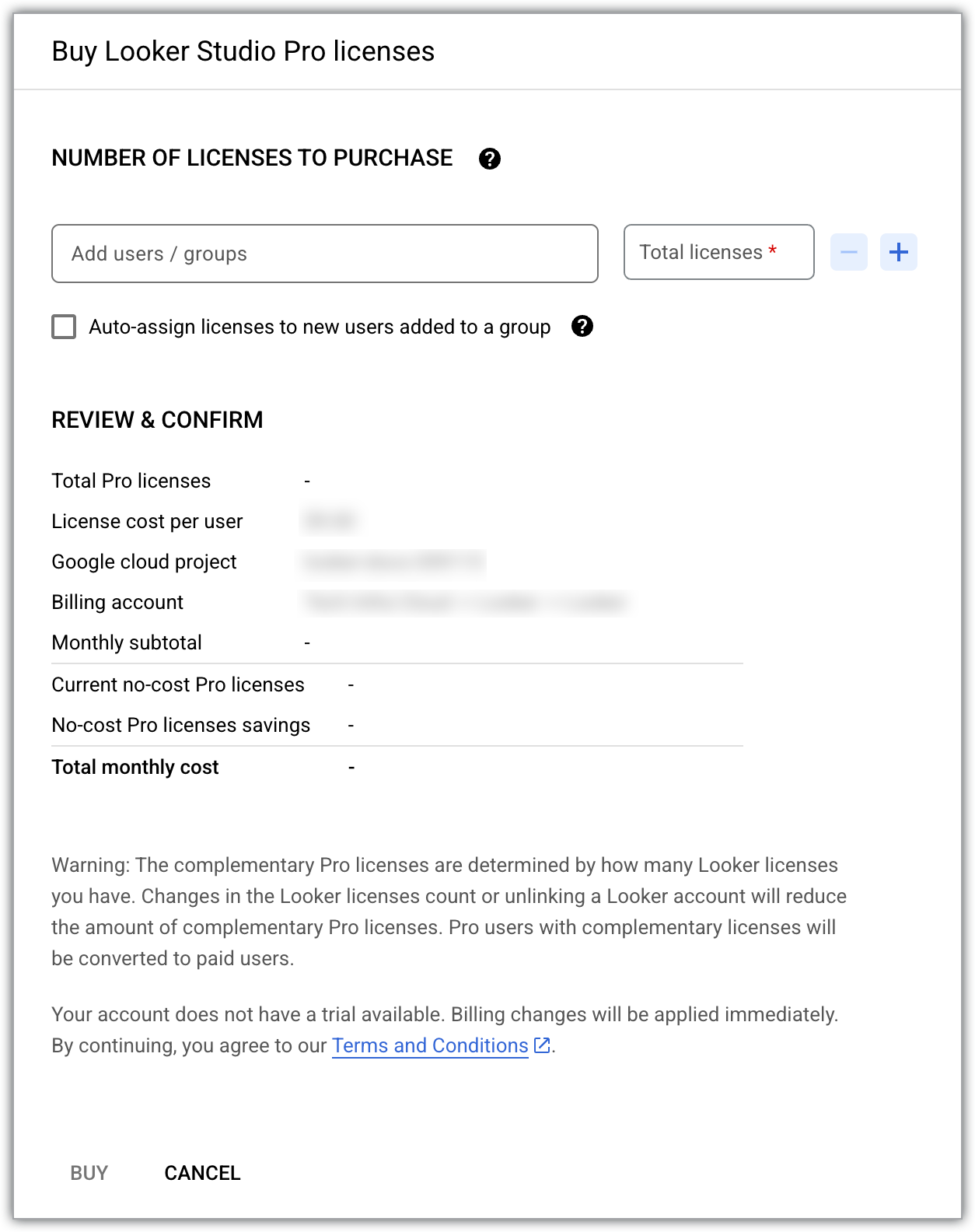
- Item baris Lisensi Pro gratis saat ini menampilkan jumlah lisensi Data Studio Pro gratis yang telah dialokasikan ke instance Looker (Google Cloud core) Anda.
- Di kolom Tambahkan pengguna / grup, tambahkan alamat email pengguna atau grup ke langganan Anda.
- Kolom Total lisensi menampilkan jumlah total lisensi yang diperlukan untuk mendukung jumlah pengguna yang telah Anda tambahkan.
- Pilih Tetapkan otomatis lisensi kepada pengguna baru yang ditambahkan ke grup untuk menetapkan lisensi yang tersedia kepada pengguna yang ditambahkan ke Google Grup dalam langganan Data Studio.
- Klik Beli.
Data Studio
Untuk menyelesaikan penyiapan langganan Data Studio Pro baru Anda di Data Studio, ikuti langkah-langkah berikut:
- Buka Data Studio (atau klik add users in Data Studio Pro di halaman atau tab Data Studio Pro untuk instance Looker Anda).
- Tambahkan pengguna ke langganan Anda dengan mengikuti langkah-langkah yang dijelaskan di halaman dokumentasi Menambahkan orang ke langganan.
Menghapus lisensi atau pengguna
Setiap pengguna Data Studio Pro memerlukan lisensi Data Studio Pro. Jika perlu mengurangi jumlah lisensi yang digunakan dengan langganan Data Studio Pro, Anda juga harus menghapus jumlah pengguna yang sesuai.
Untuk menghapus lisensi dan pengguna dari langganan Data Studio Pro Anda di Konsol Google Cloud, ikuti langkah-langkah berikut:
- Di project Google Cloud yang menghosting konten langganan Data Studio Pro Anda, buka halaman Data Studio.
- Pilih Kelola akses.
- Pilih pengguna atau grup yang ingin Anda hapus dari langganan.
- Pilih Hapus Hapus. Pada dialog yang muncul, pilih Delete lagi.
- Tutup jendela Kelola akses.
- Pilih Tambahkan / hapus lisensi.
- Di samping kolom Total lisensi, pilih hapus Kurangi jumlah lisensi untuk mengurangi jumlah lisensi dalam langganan Data Studio Pro.
- Pilih Konfirmasi.
Untuk mengetahui informasi selengkapnya, lihat Menghapus pengguna dari langganan Pro.
Mentransfer lisensi Data Studio Pro gratis ke langganan lain
Setelah menyimpan project yang Anda pilih untuk lisensi Data Studio Pro di instance Looker, sebaiknya jangan ubah pilihan project. Lisensi gratis Anda harus dikaitkan dengan project Google Cloud yang sama dengan langganan Data Studio Pro Anda. Jika Anda perlu mentransfer lisensi dari satu langganan Data Studio Pro ke langganan lainnya, ikuti langkah-langkah berikut:
- Menyiapkan langganan Data Studio Pro baru berdasarkan project yang berbeda.
- Tambahkan pengguna ke langganan baru Anda.
- Transfer kepemilikan untuk konten "tanpa pemilik" yang berada di ruang kerja tim yang terkait dengan langganan lama.
- Batalkan langganan lama.
Selanjutnya, untuk mengaitkan lisensi Data Studio Pro gratis Anda dengan langganan Data Studio Pro baru, ikuti langkah-langkah berikut:
console
- Buka tab Data Studio Pro di setelan instance Looker (Google Cloud core) Anda.
- Klik Select project.
- Dalam dialog Select a resource, pilih pilihan baru Anda dari daftar, lalu klik Select project.
- Pilih project Google Cloud yang terkait dengan langganan Data Studio Pro baru.
- Di tab Data Studio Pro pada setelan instance Looker (Google Cloud core) Anda, klik Save.
Kolom Project name kini menampilkan project ID Google Cloud yang terkait dengan langganan Data Studio Pro baru.
gcloud
Dapatkan nomor project dari project Google Cloud yang terkait dengan langganan Data Studio Pro baru:
gcloud projects describe NEW_DSP_PROJECT_ID \
    --format="value(projectNumber)"
Ganti
NEW_DSP_PROJECT_IDdengan project ID Google Cloud project yang menghosting langganan Data Studio Pro baru Anda.Update instance Looker (Google Cloud core) Anda untuk menautkan project baru:
gcloud looker instances update INSTANCE_NAME \
    --project=PROJECT_ID \
    --region=REGION \
    --linked-lsp-project-number=NEW_DSP_PROJECT_NUMBER
Ganti kode berikut:
INSTANCE_NAME: nama instance Looker (Google Cloud core) Anda.PROJECT_ID: project ID dari projectGoogle Cloud yang menghosting instance Looker (Google Cloud core) Anda.REGION: region tempat instance Looker (Google Cloud core) Anda berada.NEW_DSP_PROJECT_NUMBER: nomor project dari langkah sebelumnya.
Pastikan instance Looker (Google Cloud core) Anda ditautkan ke project baru:
gcloud looker instances describe INSTANCE_NAME \
    --project=PROJECT_ID \
    --region=REGION \
    --format="value(linkedLspProjectNumber)"
Membatalkan tautan lisensi Data Studio Pro gratis dari instance Anda
Jika tidak ingin lagi menautkan instance Looker (Google Cloud core) ke project Data Studio Pro Google Cloud , Anda dapat membatalkan tautan project menggunakan Konsol Google Cloud atau Google Cloud CLI.
console
- Di tab Data Studio Pro setelan instance Looker (Google Cloud core), nonaktifkan tombol Accept Data Studio Pro licenses.
- Klik Simpan.
gcloud
Batalkan tautan project Data Studio Pro dari instance Looker (Google Cloud core) Anda dengan menetapkan flag
--linked-lsp-project-numberke0:gcloud looker instances update INSTANCE_NAME \ --project=PROJECT_ID \ --region=REGION \ --linked-lsp-project-number=0Ganti kode berikut:
INSTANCE_NAME: nama instance Looker (Google Cloud core) Anda.PROJECT_ID: project ID dari projectGoogle Cloud yang menghosting instance Looker (Google Cloud core) Anda.REGION: region tempat instance Looker (Google Cloud core) Anda berada.
Pastikan project Data Studio Pro dibatalkan tautannya:
gcloud looker instances describe INSTANCE_NAME \
    --project=PROJECT_ID \
    --region=REGION \
    --format="value(linkedLspProjectNumber)"
Saat project dibatalkan tautannya, perintah akan menampilkan output kosong.
Efek pembatalan langganan Data Studio Pro
Jika langganan Data Studio Pro dibatalkan, Looker tidak akan lagi mengenali langganan tersebut. Meskipun Konsol Google Cloud akan terus menunjukkan bahwa instance Looker dan langganan Data Studio Pro ditautkan, Anda tidak akan lagi ditagih untuk penggunaan Data Studio Pro di project Google Cloud . Lisensi Data Studio Pro instance Looker Anda masih tersedia jika Anda mengaktifkan kembali langganan (dalam masa tenggang 30 hari) atau jika Anda memulai langganan baru. Data Studio versi tanpa biaya juga tersedia untuk digunakan.
Untuk mengetahui informasi selengkapnya tentang efek pembatalan langganan Data Studio Pro atau penghapusan project Google Cloud yang terkait dengan langganan yang dibatalkan, lihat Membatalkan langganan Data Studio Pro.
Memecahkan masalah lisensi gratis
Error dapat terjadi saat Anda menyetujui lisensi Data Studio Pro gratis atau menambahkan pengguna ke langganan Data Studio Pro. Lihat tabel berikut untuk mengetahui langkah-langkah cara memecahkan masalah error yang terkait dengan penerimaan lisensi.
| Pesan error | Langkah-langkah penyelesaian | Contoh |
|---|---|---|
You have reached your license limit. To add more users, either delete some existing users/groups or purchase additional licenses. |
|
Jika ada 10 lisensi gratis yang tersedia, tambahkan 10 pengguna ke langganan Anda untuk menggunakan semua lisensi. Jika Anda menambahkan 11 pengguna, Anda akan dikenai biaya untuk 1 lisensi tambahan. Jika Anda meningkatkan kolom Jumlah lisensi yang akan dibeli menjadi 11, Anda akan dikenai biaya untuk 1 lisensi tambahan, yang dapat Anda tetapkan di lain waktu. |