


כלקוחות Looker, אתם יכולים לקבל רישיונות ל-Data Studio Pro ללא תשלום כחלק מההסכם שלכם עם Looker. כדי להתחיל להשתמש ב-Data Studio Pro, צריך להגדיר מינוי, לאשר את הרישיונות בחינם ולהקצות אותם למשתמשים.
ההסכם שלכם עם Looker קובע את מספר הרישיונות ל-Data Studio Pro שמוקצים לחשבון Looker שלכם ללא תשלום. למידע נוסף על תנאי המבצע, קראו את פרטי המבצע לקבלת רישיונות חינם ל-Data Studio Pro.
במאמר הזה מוסבר איך לבצע את הפעולות הבאות במכונה של Looker:
- אישור הרישיונות ל-Data Studio Pro ללא תשלום
- בחירת פרויקט ב- Google Cloud לאירוח המינוי
- הוספת משתמשים למינוי ל-Data Studio Pro
- העברת הרישיונות ללא תשלום למינוי אחר
לפני שמתחילים
אם עדיין אין לכם מינוי ל-Data Studio Pro, מומלץ להגדיר את הפרויקט ב- Google Cloud לתוכן שלכם ב-Data Studio לפני שאתם מאשרים את הרישיונות שהוקצו לחשבון שלכם ללא תשלום. מידע נוסף על הדרישות של פרויקט Google Cloud והגדרת מינוי חדש ל-Data Studio Pro זמין בדף התיעוד התחלת מינוי חדש ל-Pro.
כל משתמש עם התפקיד Looker Viewer (roles/looker.viewer) שמשתמש ב-Data Studio Pro צריך להיות גם משתמש ב-Google Workspace או ב-Cloud Identity עם חשבון Google מנוהל.
אפשר לשייך כל מכונה של Looker (Google Cloud core) למינוי אחד בלבד ל-Data Studio Pro.
התפקידים הנדרשים
כדי לבצע את המשימות הבאות, נדרשות הרשאות שונות:
כדי לקבל את ההרשאה לאשר רישיונות חינמיים ל-Data Studio Pro ולעדכן את פרטי המכונה של Looker (Google Cloud core), צריך לבקש מהאדמין להקצות לכם תפקיד ב-IAM שכולל את ההרשאה looker.instances.update בפרויקט ב- Google Cloud שבו נמצאת המכונה של Looker (Google Cloud core). תפקיד ה-IAM אדמין ב-Looker (roles/looker.admin) כולל את ההרשאה הזו כברירת מחדל, אבל אפשר לקבל אותה גם באמצעות תפקידים בהתאמה אישית או תפקידים מוגדרים מראש אחרים.
כדי לקבל את ההרשאה להגדיר מינוי בשירות עצמי ל-Data Studio Pro, צריך לבקש מהאדמין להקצות לכם תפקיד IAM שמכיל את ההרשאה lookerstudio.pro.manage לפרויקט ב- Google Cloud שבו נמצא המכונה של Looker (Google Cloud core). התפקידים מנהל Looker Studio Pro (roles/lookerstudio.proManager) ובעלים (roles/owner) ב-IAM כוללים את ההרשאה הזו כברירת מחדל, אבל אפשר לקבל אותה גם באמצעות תפקידים בהתאמה אישית או תפקידים מוגדרים מראש אחרים.
אישור הרישיונות של Data Studio Pro
כברירת מחדל, מכונות Looker (Google Cloud core) כוללות 50 רישיונות חינמיים ל-Data Studio Pro.
כדי לאשר את הרישיונות האלה, מבצעים את השלבים הבאים במסוף Google Cloud או ב-Google Cloud CLI:
console
- נכנסים לדף Instances בפרויקט ב- Google Cloud שבו נמצא המכונה של Looker (Google Cloud core).
- בוחרים את השם של המכונה של Looker (Google Cloud core) שרוצים להשתמש בה עם Data Studio Pro.
- לוחצים על הכרטיסייה Data Studio Pro. הכרטיסייה הזו לא מוצגת אם המכונה של Looker (Google Cloud core) נוצרה אחרי 1 באוגוסט 2026.
- לוחצים על אישור הרישיונות של Data Studio Pro.
gcloud
באמצעות Google Cloud CLI, אתם יכולים לאשר את הרישיונות ל-Data Studio Pro ללא תשלום ולקשר את הפרויקט ב-Data Studio Pro Google Cloud בשלב אחד, באמצעות הדגל --linked-lsp-project-number. עוברים אל Select a Google Cloud project ופועלים לפי ההוראות של gcloud.
קבלת הרישיונות האלה ללא תשלום מבטאת את ההסכמה שלך לתנאים ולהגבלות שלGoogle Cloud . השימוש ב-Data Studio Pro (גם כשהוא מחובר ל-Looker) כפוף להסכם שעל פיו אתם משתמשים ב- Google Cloud, ולא להסכם של Looker.
בחירת פרויקט ב- Google Cloud
אחרי שמאשרים את הרישיונות ל-Data Studio Pro, צריך לשייך את המכונה של Looker (Google Cloud core) לפרויקט ב-Google Cloud שבו משתמשים במינוי ל-Data Studio Pro. אתם יכולים לציין את הפרויקט ב-Data Studio ProGoogle Cloud באמצעות מסוף Google Cloud או Google Cloud CLI:
console
בכרטיסייה Data Studio Pro שבהגדרות המכונה של Looker (Google Cloud core):
- לוחצים על בחירת פרויקט.
- בתיבת הדו-שיח Select a resource, בוחרים את הפרויקט מהרשימה ולוחצים על Select project.
- בכרטיסייה Data Studio Pro בהגדרות המכונה של Looker (Google Cloud core), לוחצים על Save.
בשדה Project name מוצג עכשיו מזהה הפרויקט שנבחר ב- Google Cloud.
gcloud
מאתרים את מספר הפרויקט ב- Google Cloud שמארח את המינוי ל-Data Studio Pro:
gcloud projects describe DSP_PROJECT_ID \
    --format="value(projectNumber)"
מחליפים את
DSP_PROJECT_IDבמזהה הפרויקט ב- Google Cloud שבו נמצא המינוי ל-Data Studio Pro. הפרויקט הזה צריך להיות שייך לאותו ארגון ב- Google Cloud כמו המכונה של Looker (Google Cloud core).מאשרים את הרישיונות החינמיים ומקשרים את הפרויקט ב-Data Studio Pro למכונה של Looker (Google Cloud core):
gcloud looker instances update INSTANCE_NAME \
    --project=PROJECT_ID \
    --region=REGION \
    --linked-lsp-project-number=DSP_PROJECT_NUMBER
מחליפים את מה שכתוב בשדות הבאים:
-
INSTANCE_NAME: השם של המכונה של Looker (Google Cloud core). -
PROJECT_ID: מזהה הפרויקט שלGoogle Cloud שמארח את המכונה של Looker (ליבה של Google Cloud). -
REGION: האזור שבו נמצא המופע של Looker (ליבה של Google Cloud). -
DSP_PROJECT_NUMBER: מספר הפרויקט ב-Data Studio Pro Google Cloud .
-
מוודאים שהמכונה של Looker (Google Cloud core) מקושרת לפרויקט ב-Data Studio Pro:
gcloud looker instances describe INSTANCE_NAME \
    --project=PROJECT_ID \
    --region=REGION \
    --format="value(linkedLspProjectNumber)"
הוספת משתמשים למינוי ל-Data Studio Pro
כדי לסיים את ההגדרה של המינוי החדש ל-Data Studio Pro, צריך להוסיף משתמשים למינוי ולהקצות להם רישיונות. אפשר לבצע את השלבים האלה במסוף Google Cloud או ב-Data Studio. אם כבר השלמתם את ההגדרה של המינוי ל-Data Studio Pro לפני שאישרתם את הרישיונות בחינם, הרישיונות הוחלו באופן אוטומטי על המשתמשים הקיימים של Data Studio Pro.
המסוף
כדי לסיים את הגדרת המינוי החדש ל-Data Studio Pro במסוף Google Cloud, צריך לפעול לפי השלבים הבאים:
- פותחים את דף הבית של Data Studio Pro במסוף Google Cloud. כדי לעשות את זה, לוחצים על Add users בדף או בכרטיסייה Data Studio Pro של המכונה של Looker, או עוברים ישירות לדף Data Studio במסוף Google Cloud בפרויקט Google Cloud המקושר.
- לוחצים על Subscribe כדי לפתוח את החלונית Buy Data Studio Pro licenses:
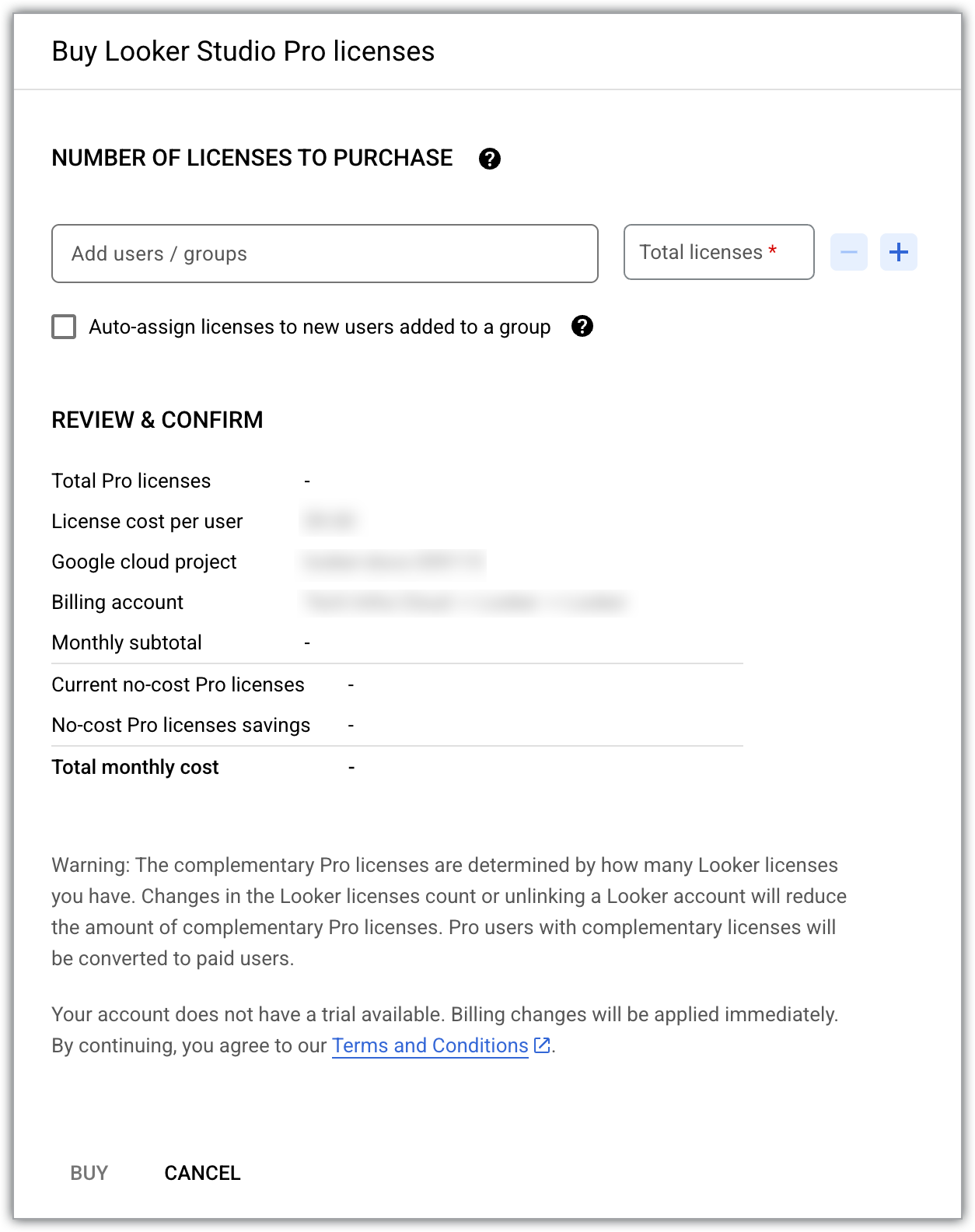
- בפריט Current no-cost Pro licenses מוצג מספר הרישיונות ל-Data Studio Pro שקיבלתם בחינם והוקצו למכונה של Looker (Google Cloud core).
- בשדה Add users / groups, מוסיפים את כתובות האימייל של המשתמשים או הקבוצות למינוי.
- בשדה Total licenses מוצג המספר הכולל של הרישיונות שנדרשים כדי לתמוך במספר המשתמשים שהוספתם.
- בוחרים באפשרות הקצאה אוטומטית של רישיונות למשתמשים חדשים שנוספו לקבוצה כדי להקצות רישיונות זמינים למשתמשים שנוספו לקבוצות Google במסגרת המינוי ל-Data Studio.
- לוחצים על קנייה.
Data Studio
כדי לסיים את ההגדרה של המינוי החדש ל-Data Studio Pro ב-Data Studio, צריך לפעול לפי השלבים הבאים:
- פותחים את Data Studio (או לוחצים על add users in Data Studio Pro בדף או בכרטיסייה Data Studio Pro במכונה של Looker).
- מוסיפים משתמשים למינוי לפי השלבים שמתוארים בדף התיעוד הוספת אנשים למינוי.
הסרת רישיונות או משתמשים
כל משתמש ב-Data Studio Pro צריך רישיון ל-Data Studio Pro. אם אתם צריכים להקטין את מספר הרישיונות שמשויכים למינוי שלכם ל-Data Studio Pro, תצטרכו גם להסיר את מספר המשתמשים המתאים.
כדי להסיר רישיונות ומשתמשים מהמינוי ל-Data Studio Pro במסוף Google Cloud, פועלים לפי השלבים הבאים:
- בפרויקט ב- Google Cloud שמארח את תוכן המינוי ל-Data Studio Pro, נכנסים לדף Data Studio.
- לוחצים על ניהול הגישה.
- בוחרים את המשתמש או הקבוצה שרוצים להסיר מהמינוי.
- לוחצים על סמל המחיקה מחיקה. בתיבת הדו-שיח שמופיעה, לוחצים שוב על מחיקה.
- סוגרים את החלון ניהול הגישה.
- לוחצים על הוספה או הסרה של רישיונות.
- ליד השדה סה"כ רישיונות, לוחצים על הסרה הפחתת מספר הרישיונות כדי להפחית את מספר הרישיונות במינוי ל-Data Studio Pro.
- לוחצים על אישור.
מידע נוסף זמין במאמר הסרת משתמשים ממינוי Pro.
העברת רישיונות חינמיים ל-Data Studio Pro למינוי אחר
אחרי ששמרתם במופע של Looker את הפרויקט שבחרתם לרישיונות של Data Studio Pro, מומלץ מאוד לא לשנות את הפרויקט שנבחר. הרישיונות ללא תשלום צריכים להיות משויכים לאותו פרויקט ב- Google Cloud כמו המינוי ל-Data Studio Pro. כדי להעביר את הרישיונות ממינוי אחד של Data Studio Pro למינוי אחר, צריך לפעול לפי השלבים הבאים:
- להגדיר מינוי חדש ל-Data Studio Pro שמבוסס על פרויקט אחר.
- מוסיפים משתמשים למינוי החדש.
- העברת בעלות על כל תוכן "ללא בעלים" שנמצא בסביבות עבודה של צוותים שמשויכות למינוי הישן.
- מבטלים את המינוי הישן.
אחר כך, כדי לשייך את הרישיונות ללא תשלום ל-Data Studio Pro למינוי החדש ל-Data Studio Pro, פועלים לפי השלבים הבאים:
console
- עוברים לכרטיסייה Data Studio Pro בהגדרות המכונה של Looker (Google Cloud core).
- לוחצים על בחירת פרויקט.
- בתיבת הדו-שיח Select a resource, בוחרים את הפרויקט החדש מהרשימה ולוחצים על Select project.
- בוחרים פרויקט ב- Google Cloud שמשויך למינוי החדש ל-Data Studio Pro.
- בכרטיסייה Data Studio Pro בהגדרות המכונה של Looker (Google Cloud core), לוחצים על Save.
בשדה Project name מוצג עכשיו מזהה הפרויקט ב- Google Cloud שמשויך למינוי החדש ל-Data Studio Pro.
gcloud
מאתרים את מספר הפרויקט ב- Google Cloud שמשויך למינוי החדש ל-Data Studio Pro:
gcloud projects describe NEW_DSP_PROJECT_ID \
    --format="value(projectNumber)"
מחליפים את
NEW_DSP_PROJECT_IDבמזהה הפרויקט ב- Google Cloud שמארח את המינוי החדש ל-Data Studio Pro.מעדכנים את המכונה של Looker (Google Cloud core) כדי לקשר את הפרויקט החדש:
gcloud looker instances update INSTANCE_NAME \
    --project=PROJECT_ID \
    --region=REGION \
    --linked-lsp-project-number=NEW_DSP_PROJECT_NUMBER
מחליפים את מה שכתוב בשדות הבאים:
-
INSTANCE_NAME: השם של המכונה של Looker (Google Cloud core). -
PROJECT_ID: מזהה הפרויקט שלGoogle Cloud שמארח את המכונה של Looker (Google Cloud core). -
REGION: האזור שבו נמצא המופע של Looker (ליבה של Google Cloud). -
NEW_DSP_PROJECT_NUMBER: מספר הפרויקט מהשלב הקודם.
-
מוודאים שהמכונה של Looker (Google Cloud core) מקושרת לפרויקט החדש:
gcloud looker instances describe INSTANCE_NAME \
    --project=PROJECT_ID \
    --region=REGION \
    --format="value(linkedLspProjectNumber)"
ביטול הקישור של רישיונות Data Studio Pro בחינם מהמכונה שלכם
אם אתם לא רוצים יותר לקשר את המכונה של Looker (Google Cloud core) לפרויקט ב-Data Studio Pro Google Cloud , אתם יכולים לבטל את הקישור של הפרויקט באמצעות מסוף Google Cloud או Google Cloud CLI.
console
- בכרטיסייה Data Studio Pro שבהגדרות המכונה של Looker (Google Cloud core), משביתים את המתג Accept Data Studio Pro licenses.
- לוחצים על Save.
gcloud
כדי לבטל את הקישור של הפרויקט ב-Data Studio Pro למכונה של Looker (Google Cloud core), מגדירים את הדגל
--linked-lsp-project-numberלערך0:gcloud looker instances update INSTANCE_NAME \ --project=PROJECT_ID \ --region=REGION \ --linked-lsp-project-number=0מחליפים את מה שכתוב בשדות הבאים:
-
INSTANCE_NAME: השם של המכונה של Looker (Google Cloud core). -
PROJECT_ID: מזהה הפרויקט שלGoogle Cloud שמארח את המכונה של Looker (Google Cloud core). -
REGION: האזור שבו נמצא המופע של Looker (ליבה של Google Cloud).
-
מוודאים שהפרויקט ב-Data Studio Pro לא מקושר:
gcloud looker instances describe INSTANCE_NAME \
    --project=PROJECT_ID \
    --region=REGION \
    --format="value(linkedLspProjectNumber)"
כשהפרויקט לא מקושר, הפקודה מחזירה פלט ריק.
מה קורה כשמבטלים את המינוי ל-Data Studio Pro
אם המינוי ל-Data Studio Pro יבוטל, Looker לא יזהה יותר את המינוי. למרות שבמסוף Google Cloud עדיין יופיע שהמכונה של Looker והמינוי ל-Data Studio Pro מקושרים, לא תחויבו יותר על השימוש ב-Data Studio Pro בפרויקט Google Cloud . הרישיונות של Looker Studio Pro במכונה של Looker עדיין זמינים אם מחדשים את המינוי (בתוך תקופת החסד של 30 הימים) או אם מתחילים מינוי חדש. אפשר גם להשתמש בגרסה החינמית של Data Studio.
במאמר ביטול מינוי ל-Data Studio Pro מוסבר מה קורה כשמבטלים מינוי ל-Data Studio Pro או מוחקים פרויקט ב- Google Cloud שמשויך למינוי שבוטל.
פתרון בעיות ברישיונות חינמיים
יכול להיות שיופיעו שגיאות כשתאשרו רישיונות חינמיים ל-Data Studio Pro או תוסיפו משתמשים למינוי ל-Data Studio Pro. בטבלה הבאה מפורטים השלבים לפתרון שגיאות שקשורות לאישור רישיונות.
| הודעת השגיאה | השלבים לפתרון הבעיה | דוגמה |
|---|---|---|
You have reached your license limit. To add more users, either delete some existing users/groups or purchase additional licenses. |
|
אם יש 10 רישיונות זמינים ללא תשלום, צריך להוסיף 10 משתמשים למינוי כדי להשתמש בכל הרישיונות. אם תוסיפו 11 משתמשים, תחויבו על רישיון אחד נוסף. אם תגדילו את השדה מספר הרישיונות לקנייה ל-11, תחויבו על רישיון אחד נוסף, שאותו תוכלו להקצות במועד מאוחר יותר. |