


En tant que client Looker, vous pouvez obtenir des licences Data Studio Pro sans frais dans le cadre de votre contrat Looker. Pour commencer à utiliser Data Studio Pro, vous devez configurer un abonnement, accepter les licences sans frais et les attribuer aux utilisateurs.
Votre contrat Looker détermine le nombre de licences Data Studio Pro sans frais qui sont attribuées à votre compte Looker. Pour en savoir plus sur les conditions de cette offre, consultez Détails de l'offre de licences Data Studio Pro sans frais.
Ce document explique comment effectuer les tâches suivantes pour une instance Looker :
- Accepter les licences Data Studio Pro sans frais
- Sélectionner un projet Google Cloud pour héberger votre abonnement
- Ajouter des utilisateurs à votre abonnement Data Studio Pro
- Transférer les licences sans frais vers un autre abonnement
Avant de commencer
Si vous n'avez pas encore d'abonnement Data Studio Pro, nous vous recommandons de configurer le projet Google Cloud pour votre contenu Data Studio avant d'accepter les licences sans frais attribuées à votre compte. Pour en savoir plus sur les exigences du projet Google Cloud et la configuration d'un nouvel abonnement Data Studio Pro, consultez la page de documentation Souscrire un abonnement Pro.
Chaque utilisateur disposant d'un rôle Lecteur Looker (roles/looker.viewer) qui utilise Data Studio Pro doit également être un utilisateur Google Workspace ou Cloud Identity disposant d'un compte Google géré.
Vous ne pouvez associer chaque instance Looker (Google Cloud Core) qu'à un seul abonnement Data Studio Pro.
Rôles requis
Vous devez disposer d'autorisations différentes pour effectuer les tâches suivantes :
- Accepter les licences Data Studio Pro sans frais
- Configurer un abonnement en libre-service à Data Studio Pro
Pour obtenir l'autorisation d'accepter les licences Data Studio Pro sans frais et de mettre à jour les informations sur l'instance Looker (Google Cloud Core), demandez à votre administrateur de vous accorder un rôle IAM contenant l'autorisation looker.instances.update pour le projet Google Cloud dans lequel réside votre instance Looker (Google Cloud Core). Le rôle IAM Administrateur Looker (roles/looker.admin) contient cette autorisation par défaut, mais vous pouvez l'obtenir avec des rôles personnalisés ou d'autres rôles prédéfinis.
Pour obtenir l'autorisation de configurer un abonnement en libre-service à Data Studio Pro, demandez à votre administrateur de vous accorder un rôle IAM contenant l'autorisation lookerstudio.pro.manage pour le projet Google Cloud dans lequel réside votre instance Looker (Google Cloud Core). Les rôles IAM Gestionnaire Looker Studio Pro (roles/lookerstudio.proManager) et Propriétaire (roles/owner) contiennent cette autorisation par défaut, mais vous pouvez l'obtenir avec des rôles personnalisés ou d'autres rôles prédéfinis.
Accepter les licences Data Studio Pro
Par défaut, les instances Looker (Google Cloud Core) incluent 50 licences Data Studio Pro sans frais.
Pour accepter ces licences, procédez comme suit dans la console Google Cloud ou la Google Cloud CLI :
Console
- Accédez à la page Instances du projet Google Cloud dans lequel se trouve votre instance Looker (Google Cloud Core).
- Sélectionnez le nom de l'instance Looker (Google Cloud Core) que vous souhaitez utiliser avec Data Studio Pro.
- Sélectionnez l'onglet Data Studio Pro. Cet onglet n'est pas visible si votre instance Looker (Google Cloud Core) a été créée après le 1er août 2026.
- Sélectionnez Accepter les licences Data Studio Pro.
gcloud
Avec la Google Cloud CLI, vous acceptez les licences Data Studio Pro sans frais et associez votre projet Data Studio Pro Google Cloud en une seule étape à l'aide de l'option --linked-lsp-project-number. Accédez à Sélectionner un projet Google Cloud et suivez les instructions gcloud.
En acceptant ces licences sans frais, vous acceptez les Conditions d'utilisation deGoogle Cloud . L'utilisation de Data Studio Pro (même lorsque le produit est connecté à Looker) est soumise au contrat en vertu duquel vous utilisez Google Cloud, et non aux termes de votre contrat Looker.
Sélectionnez un projet Google Cloud .
Après avoir accepté les licences Data Studio Pro sans frais, vous devez associer votre instance Looker (Google Cloud Core) au projetGoogle Cloud utilisé par votre abonnement Data Studio Pro. Vous pouvez spécifier votre projet Data Studio ProGoogle Cloud à l'aide de la console Google Cloud ou de la Google Cloud CLI :
Console
Suivez ces étapes dans l'onglet Data Studio Pro des paramètres de votre instance Looker (Google Cloud Core) :
- Cliquez sur Sélectionner un projet.
- Dans la boîte de dialogue Sélectionner une ressource, sélectionnez votre projet dans la liste, puis cliquez sur Sélectionner un projet.
- Dans l'onglet Data Studio Pro des paramètres de votre instance Looker (Google Cloud Core), cliquez sur Enregistrer.
Le champ Nom du projet affiche désormais l'ID du projet Google Cloudsélectionné.
gcloud
Obtenez le numéro du projet Google Cloud qui héberge votre abonnement Data Studio Pro :
gcloud projects describe DSP_PROJECT_ID \
    --format="value(projectNumber)"
Remplacez
DSP_PROJECT_IDpar l'ID du projet Google Cloud qui héberge votre abonnement Data Studio Pro. Ce projet doit appartenir à la même organisation Google Cloud que votre instance Looker (Google Cloud Core).Acceptez les licences sans frais et associez le projet Data Studio Pro à votre instance Looker (Google Cloud Core) :
gcloud looker instances update INSTANCE_NAME \
    --project=PROJECT_ID \
    --region=REGION \
    --linked-lsp-project-number=DSP_PROJECT_NUMBER
Remplacez les éléments suivants :
INSTANCE_NAME: nom de votre instance Looker (Google Cloud Core).PROJECT_ID: ID du projetGoogle Cloud qui héberge votre instance Looker (Google Cloud Core).REGION: région dans laquelle se trouve votre instance Looker (Google Cloud Core).DSP_PROJECT_NUMBER: numéro de votre projet Data Studio Pro Google Cloud .
Vérifiez que votre instance Looker (Google Cloud Core) est associée au projet Data Studio Pro :
gcloud looker instances describe INSTANCE_NAME \
    --project=PROJECT_ID \
    --region=REGION \
    --format="value(linkedLspProjectNumber)"
Ajouter des utilisateurs à votre abonnement Data Studio Pro
Pour terminer la configuration de votre nouvel abonnement Data Studio Pro, ajoutez des utilisateurs à votre abonnement et attribuez-leur des licences. Vous pouvez effectuer ces étapes dans la console Google Cloud ou dans Data Studio. Si vous aviez déjà configuré votre abonnement Data Studio Pro avant d'accepter vos licences sans frais, celles-ci ont été appliquées automatiquement à vos utilisateurs Data Studio Pro existants.
Console
Pour terminer la configuration de votre nouvel abonnement Data Studio Pro dans la console Google Cloud, procédez comme suit :
- Ouvrez la page d'accueil de Data Studio Pro dans la console Google Cloud en cliquant sur Ajouter des utilisateurs sur la page ou l'onglet Data Studio Pro de votre instance Looker, ou en accédant directement à la page Data Studio dans la console Google Cloud pour votre projet Google Cloud associé.
- Cliquez sur S'abonner pour ouvrir le panneau Acheter des licences Data Studio Pro :
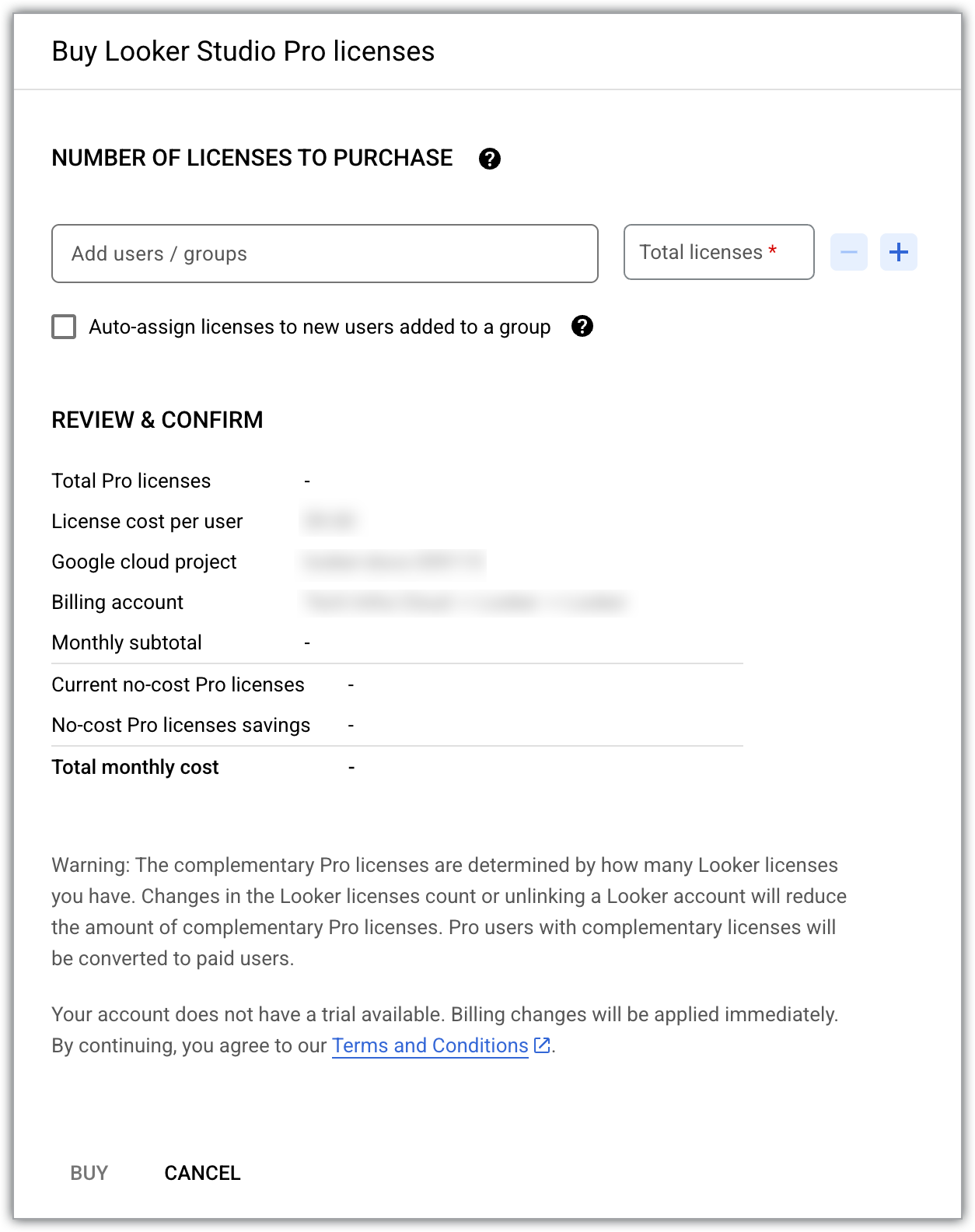
- La ligne Licences Pro sans frais actuelles indique le nombre de licences Data Studio Pro sans frais qui ont été attribuées à votre instance Looker (Google Cloud Core).
- Dans le champ Ajouter des utilisateurs / groupes, ajoutez les adresses e-mail des utilisateurs ou des groupes à votre abonnement.
- Le champ Nombre total de licences indique le nombre total de licences requises pour le nombre d'utilisateurs que vous avez ajoutés.
- Sélectionnez Attribuer automatiquement des licences aux nouveaux utilisateurs ajoutés à un groupe pour attribuer les licences disponibles aux utilisateurs ajoutés aux groupes Google dans le cadre de l'abonnement Data Studio.
- Cliquez sur Acheter.
Data Studio
Pour terminer de configurer votre nouvel abonnement Data Studio Pro dans Data Studio, procédez comme suit :
- Ouvrez Data Studio (ou cliquez sur Ajouter des utilisateurs dans Data Studio Pro sur la page ou l'onglet Data Studio Pro de votre instance Looker).
- Ajoutez des utilisateurs à votre abonnement en suivant la procédure décrite sur la page de documentation Ajouter des personnes à l'abonnement.
Supprimer des licences ou des utilisateurs
Chaque utilisateur de Data Studio Pro doit disposer d'une licence Data Studio Pro. Si vous devez réduire le nombre de licences utilisées avec votre abonnement Data Studio Pro, vous devrez également supprimer le nombre d'utilisateurs correspondant.
Pour supprimer des licences et des utilisateurs de votre abonnement Data Studio Pro dans la console Google Cloud :
- Dans le projet Google Cloud qui héberge le contenu de votre abonnement Data Studio Pro, accédez à la page Data Studio.
- Sélectionnez Gérer l'accès.
- Sélectionnez l'utilisateur ou le groupe que vous souhaitez supprimer de l'abonnement.
- Sélectionnez Supprimer Supprimer. Dans la boîte de dialogue qui s'affiche, sélectionnez à nouveau Supprimer.
- Fermez la fenêtre Gérer l'accès.
- Sélectionnez Ajouter / Supprimer des licences.
- À côté du champ Nombre total de licences, sélectionnez Supprimer Diminuer le nombre de licences pour réduire le nombre de licences de l'abonnement Data Studio Pro.
- Sélectionnez Confirmer.
Pour en savoir plus, consultez Supprimer des utilisateurs d'un abonnement Pro.
Transférer des licences Data Studio Pro sans frais vers un autre abonnement
Une fois que vous avez enregistré le projet que vous avez sélectionné pour vos licences Data Studio Pro dans votre instance Looker, nous vous recommandons vivement de ne pas modifier la sélection du projet. Vos licences sans frais doivent être associées au même projet Google Cloud que votre abonnement Data Studio Pro. Si vous devez transférer vos licences d'un abonnement Data Studio Pro à un autre, procédez comme suit :
- Configurez un nouvel abonnement Data Studio Pro basé sur un autre projet.
- Ajoutez des utilisateurs à votre nouvel abonnement.
- Transférez la propriété de tout contenu "sans propriétaire" se trouvant dans les espaces de travail en équipe associés à l'ancien abonnement.
- Résiliez l'ancien abonnement.
Ensuite, pour associer vos licences Data Studio Pro sans frais au nouvel abonnement Data Studio Pro, procédez comme suit :
Console
- Accédez à l'onglet Data Studio Pro des paramètres de votre instance Looker (Google Cloud Core).
- Cliquez sur Sélectionner un projet.
- Dans la boîte de dialogue Sélectionner une ressource, choisissez votre nouvelle sélection dans la liste, puis cliquez sur Sélectionner un projet.
- Sélectionnez un projet Google Cloud associé au nouvel abonnement Data Studio Pro.
- Dans l'onglet Data Studio Pro des paramètres de votre instance Looker (Google Cloud Core), cliquez sur Enregistrer.
Le champ Nom du projet affiche désormais l'ID du projet Google Cloud associé au nouvel abonnement Data Studio Pro.
gcloud
Obtenez le numéro du projet Google Cloud associé au nouvel abonnement Data Studio Pro :
gcloud projects describe NEW_DSP_PROJECT_ID \
    --format="value(projectNumber)"
Remplacez
NEW_DSP_PROJECT_IDpar l'ID du projet Google Cloud qui héberge votre nouvel abonnement Data Studio Pro.Mettez à jour votre instance Looker (Google Cloud Core) pour l'associer au nouveau projet :
gcloud looker instances update INSTANCE_NAME \
    --project=PROJECT_ID \
    --region=REGION \
    --linked-lsp-project-number=NEW_DSP_PROJECT_NUMBER
Remplacez les éléments suivants :
INSTANCE_NAME: nom de votre instance Looker (Google Cloud Core).PROJECT_ID: ID du projetGoogle Cloud qui héberge votre instance Looker (Google Cloud Core).REGION: région dans laquelle se trouve votre instance Looker (Google Cloud Core).NEW_DSP_PROJECT_NUMBER: numéro de projet de l'étape précédente.
Vérifiez que votre instance Looker (Google Cloud Core) est associée au nouveau projet :
gcloud looker instances describe INSTANCE_NAME \
    --project=PROJECT_ID \
    --region=REGION \
    --format="value(linkedLspProjectNumber)"
Dissocier les licences Data Studio Pro sans frais de votre instance
Si vous ne souhaitez plus associer votre instance Looker (Google Cloud Core) à votre projet Data Studio Pro Google Cloud , vous pouvez dissocier le projet à l'aide de la console Google Cloud ou de la Google Cloud CLI.
Console
- Dans l'onglet Data Studio Pro des paramètres de votre instance Looker (Google Cloud Core), désactivez l'option Accepter les licences Data Studio Pro.
- Cliquez sur Enregistrer.
gcloud
Dissociez le projet Data Studio Pro de votre instance Looker (Google Cloud Core) en définissant l'option
--linked-lsp-project-numbersur0:gcloud looker instances update INSTANCE_NAME \ --project=PROJECT_ID \ --region=REGION \ --linked-lsp-project-number=0Remplacez les éléments suivants :
INSTANCE_NAME: nom de votre instance Looker (Google Cloud Core).PROJECT_ID: ID du projetGoogle Cloud qui héberge votre instance Looker (Google Cloud Core).REGION: région dans laquelle se trouve votre instance Looker (Google Cloud Core).
Vérifiez que le projet Data Studio Pro est dissocié :
gcloud looker instances describe INSTANCE_NAME \
    --project=PROJECT_ID \
    --region=REGION \
    --format="value(linkedLspProjectNumber)"
Une fois le projet dissocié, la commande renvoie un résultat vide.
Conséquences de la résiliation d'un abonnement Data Studio Pro
Si l'abonnement Data Studio Pro est résilié, Looker ne le reconnaîtra plus. Même si la console Google Cloud continuera d'indiquer que l'instance Looker et l'abonnement Data Studio Pro sont associés, vous ne serez plus facturé pour l'utilisation de Data Studio Pro dans le projet Google Cloud . Les licences Data Studio Pro de votre instance Looker sont toujours disponibles si vous rétablissez votre abonnement (pendant le délai de grâce de 30 jours) ou si vous souscrivez un nouvel abonnement. La version sans frais de Data Studio est également disponible.
Pour en savoir plus sur les conséquences de la résiliation d'un abonnement Data Studio Pro ou de la suppression d'un projet Google Cloud associé à un abonnement résilié, consultez Résilier un abonnement Data Studio Pro.
Résoudre les problèmes liés aux licences sans frais
Des erreurs peuvent se produire lorsque vous acceptez des licences Data Studio Pro sans frais ou que vous ajoutez des utilisateurs à un abonnement Data Studio Pro. Consultez le tableau suivant pour savoir comment résoudre les problèmes liés à l'acceptation des licences.
| Message d'erreur | Procédure de résolution | Exemple |
|---|---|---|
You have reached your license limit. To add more users, either delete some existing users/groups or purchase additional licenses. |
|
Si 10 licences sans frais sont disponibles, ajoutez 10 utilisateurs à votre abonnement pour utiliser toutes les licences. Si vous ajoutez 11 utilisateurs, une licence supplémentaire vous sera facturée. Si vous augmentez le champ Nombre de licences à acheter à 11, une licence supplémentaire vous sera facturée. Vous pourrez l'attribuer ultérieurement. |