


Sie können Ihre Looker (Google Cloud Core)-Instanz über eine benutzerdefinierte Webdomain wie yourcompany.com und nicht über die von Looker bereitgestellte Standarddomain bereitstellen. Eine benutzerdefinierte Domain trägt dazu bei, das Branding zu stärken und eine professionelle, leicht wiedererkennbare URL für Ihre Nutzer zu erstellen.
Sie können eine benutzerdefinierte Domain für Looker (Google Cloud Core)-Instanzen konfigurieren, die eine beliebige Netzwerkverbindungsoption verwenden. Wenn Sie eine benutzerdefinierte Domain für Instanzen einrichten möchten, die öffentliche sichere Verbindungen oder Hybridverbindungen verwenden, folgen Sie der Anleitung auf dieser Seite. Informationen zum Einrichten einer benutzerdefinierten Domain für Instanzen, die private Verbindungen verwenden, finden Sie in der Dokumentation zu benutzerdefinierten Domains für Instanzen, die Private Service Connect oder Zugriff auf private Dienste verwenden.
Google stellt ein verwaltetes, sich automatisch verlängerndes SSL-Zertifikat für Instanzen bereit, die eine öffentliche Netzwerkverbindung verwenden.
Wenn Ihre Instanz Hybridverbindungen verwendet, beachten Sie, dass durch eine spätere Umstellung auf eine Konfiguration mit privaten Verbindungen Ihre benutzerdefinierte Domain ungültig wird. Sie müssen sie dann für die neue Einrichtung neu erstellen.
Wenn Sie eine benutzerdefinierte Domain für eine Instanz mit öffentlichen oder Hybridverbindungen implementieren möchten, müssen Sie die folgenden Schritte ausführen:
Benutzerdefinierte Domain einrichten
Nachdem Ihre Looker (Google Cloud Core)-Instanz erstellt wurde, können Sie eine benutzerdefinierte Domain einrichten.
Hinweis
Bevor Sie die Domain Ihrer Looker (Google Cloud Core)-Instanz anpassen können, müssen Sie herausfinden, wo die DNS-Einträge Ihrer Domain gespeichert sind, damit Sie sie aktualisieren können.
Erforderliche Rollen
Bitten Sie Ihren Administrator, Ihnen die IAM-Rolle Looker-Administrator (roles/looker.admin) für das Projekt zuzuweisen, in dem sich die Instanz befindet, um die Berechtigungen zu erhalten, die Sie zum Erstellen einer benutzerdefinierten Domain für eine Looker (Google Cloud Core)-Instanz benötigen.
Weitere Informationen zum Zuweisen von Rollen finden Sie unter Zugriff auf Projekte, Ordner und Organisationen verwalten.
Sie können die erforderlichen Berechtigungen auch über benutzerdefinierte Rollen oder andere vordefinierte Rollen erhalten.
Benutzerdefinierte Domain erstellen
So passen Sie die Domain Ihrer Looker (Google Cloud Core)-Instanz in der Google Cloud Console an:
- Klicken Sie auf der Seite Instanzen auf den Namen der Instanz, für die Sie eine benutzerdefinierte Domain einrichten möchten.
- Klicken Sie auf den Tab BENUTZERDEFINIERTE DOMAIN.
Klicken Sie auf BENUTZERDEFINIERTE DOMAIN HINZUFÜGEN.

Dadurch wird das Feld Neue benutzerdefinierte Domain hinzufügen geöffnet.
Geben Sie den Hostnamen der Webdomain ein, die Sie verwenden möchten. Er darf nur Buchstaben, Ziffern und Bindestriche enthalten und maximal 64 Zeichen lang sein, z. B.
looker.examplepetstore.com.
Klicken Sie auf Weiter.
Wenn Sie Ihrer Looker (Google Cloud Core)-Instanz keine manuellen OAuth-Anmeldedaten zugeordnet haben (z. B. wenn Sie eine Instanz mit öffentlichen sicheren Verbindungen haben und OAuth-Anmeldedaten nicht manuell hinzugefügt haben), wird der Bereich OAuth-Anmeldedaten für die Anwendung geöffnet. Folgen Sie der Anleitung, um die folgenden beiden Aufgaben auszuführen:
- OAuth-Client-ID und ‑Clientschlüssel generieren
- Fügen Sie den autorisierten Weiterleitungs-URI im Abschnitt Autorisierte Weiterleitungs-URIs des OAuth-Clients hinzu. Geben Sie an dieser Stelle die automatisch generierte Looker-URL ein, die in der Google Cloud Console auf der Seite Instanzen angezeigt wird. Sie geben die benutzerdefinierte Domain ein, wenn Sie die OAuth-Anmeldedaten aktualisieren.
Geben Sie die Anmeldedaten in die Felder OAuth-Client-ID und OAuth-Clientschlüssel ein und klicken Sie dann auf die Schaltfläche Weiter.
Wenn Ihrer Looker (Google Cloud Core)-Instanz bereits manuelle OAuth-Anmeldedaten zugeordnet sind (z. B. bei einer Hybrid Connections-Instanz) oder wenn Sie gerade OAuth-Anmeldedaten im Bereich Anmeldedaten für OAuth-Anwendung des Felds hinzugefügt haben, wird der Bereich DNS-Einträge aktualisieren geöffnet. Verwenden Sie die öffentliche IP-Adresse für den Ingress, die im Datenfeld aufgeführt ist, wenn Sie die IP-Adresse Ihres A-Eintrags erstellen oder aktualisieren.
Klicken Sie im Bereich Neue benutzerdefinierte Domain hinzufügen auf FERTIG, um zum Tab BENUTZERDEFINIERTE DOMAIN zurückzukehren.
Nachdem Ihre benutzerdefinierte Domain eingerichtet wurde, wird sie in der Google Cloud -Konsole auf der Seite mit den Instanzdetails von Looker (Google Cloud Core) auf dem Tab BENUTZERDEFINIERTE DOMAIN in der Spalte Domain angezeigt.
Nachdem Sie Ihre benutzerdefinierte Domain erstellt haben, können Sie Informationen dazu aufrufen oder sie löschen.
Auf die benutzerdefinierte Domain zugreifen
Wenn Sie den Zugriff auf eine benutzerdefinierte Domain für eine Looker (Google Cloud Core)-Instanz einrichten möchten, für die öffentliche sichere Verbindungen verwendet werden, erstellen Sie einen DNS-Eintrag und aktualisieren Sie die OAuth-Anmeldedaten.
Hinweis
Bitten Sie Ihren Administrator, Ihnen die folgenden IAM-Rollen für das Projekt zuzuweisen, in dem sich die Instanz befindet, damit Sie die Berechtigungen erhalten, die Sie zum Einrichten des Zugriffs auf eine benutzerdefinierte Domain für öffentliche sichere Verbindungen benötigen:
- Looker-Administrator (
roles/looker.admin) - DNS-Administrator (
roles/dns.admin) -
Google OAuth verwenden:
OAuth-Konfigurationsbearbeiter (
roles/oauthconfig.editor)
Weitere Informationen zum Zuweisen von Rollen finden Sie unter Zugriff auf Projekte, Ordner und Organisationen verwalten.
Sie können die erforderlichen Berechtigungen auch über benutzerdefinierte Rollen oder andere vordefinierte Rollen erhalten.
DNS-Eintrag erstellen
Erstellen Sie einen A-Eintrag in der DNS-Zone für Ihre Domain, unabhängig davon, wo Ihre DNS-Einträge gespeichert sind. Verwenden Sie für eine Instanz, die eine öffentliche Netzwerkverbindung verwendet, die öffentliche Ingress-IP-Adresse der Looker (Google Cloud Core)-Instanz für die IP-Adresse des A-Eintrags. Die öffentliche Ingress-IP-Adresse finden Sie in der Google Cloud Console auf dem Tab Details der Looker (Google Cloud Core)-Instanz. Sie wird auch im Feld Daten im Bereich DNS-Einträge aktualisieren des Bereichs Neue benutzerdefinierte Domain hinzufügen angezeigt.
Wenn für Ihre Domain CAA-Einträge (Certification Authority Authorization) verwendet werden, prüfen Sie, ob die Zertifizierungsstellen von Google (pki.goog und letsencrypt.org) zum Ausstellen von Zertifikaten autorisiert sind. Benutzerdefinierte Domains für öffentliche Instanzen unterstützen auch keine Drittanbieter-CDNs oder Reverse-Proxys (z. B. Akamai oder Cloudflare) vor der öffentlichen IP-Adresse, da für die automatische Zertifikatsbereitstellung eine direkte A-Eintrag-Auflösung erforderlich ist. Informationen zum Weiterleiten von Traffic über ein Drittanbieter-CDN oder eine Drittanbieter-WAF finden Sie unter Öffentlicher eingehender Zugriff auf eine Looker (Google Cloud Core)-Instanz über Private Service Connect.
Wenn auf dem Tab BENUTZERDEFINIERTE DOMAIN der Looker (Google Cloud Core)-Instanz die Schaltfläche DOMAIN BESTÄTIGEN angezeigt wird, muss Ihr DNS-Eintrag möglicherweise zusätzlich konfiguriert werden. Klicken Sie auf DOMAIN BESTÄTIGEN, um die Einrichtung Ihrer benutzerdefinierten Domain abzuschließen. Wenn die Domainbestätigung mit dem Fehler code: 9 („DNS-Eintrag wurde nicht erstellt oder stimmt nicht mit der öffentlichen IP-Adresse überein“) fehlschlägt, lesen Sie den Hilfeartikel Fehlerbehebung für benutzerdefinierten Domaincode 9.
Sobald die DNS-Einträge Ihrer Domain aktualisiert und Ihre Domain in der Google Cloud Console bestätigt wurde, wird der Status der benutzerdefinierten Domain, die der Instanz zugeordnet ist, auf dem Tab Benutzerdefinierte Domain von Nicht bestätigt zu Verfügbar aktualisiert.
OAuth-Anmeldedaten aktualisieren
- Rufen Sie in der Google Cloud Console APIs & Dienste > Anmeldedaten auf und wählen Sie die OAuth-Client-ID für den OAuth-Client aus, der von Ihrer Looker (Google Cloud Core)-Instanz verwendet wird.
Klicken Sie auf die Schaltfläche URI hinzufügen, um das Feld Autorisierte JavaScript-Quellen in Ihrem OAuth-Client zu aktualisieren. Es muss denselben DNS-Namen enthalten, den Ihre Organisation für den Zugriff auf Looker (Google Cloud Core) verwendet. Wenn Ihre benutzerdefinierte Domain beispielsweise
looker.examplepetstore.comlautet, geben Sielooker.examplepetstore.comals URI ein.
Fügen Sie die benutzerdefinierte Domain der Liste der autorisierten Weiterleitungs-URIs für die OAuth-Anmeldedaten hinzu, die Sie beim Erstellen der Looker (Google Cloud Core)-Instanz verwendet haben. Fügen Sie
/oauth2callbackam Ende des URI hinzu. Wenn Ihre benutzerdefinierte Domain beispielsweiselooker.examplepetstore.comist, geben Sielooker.examplepetstore.com/oauth2callbackein.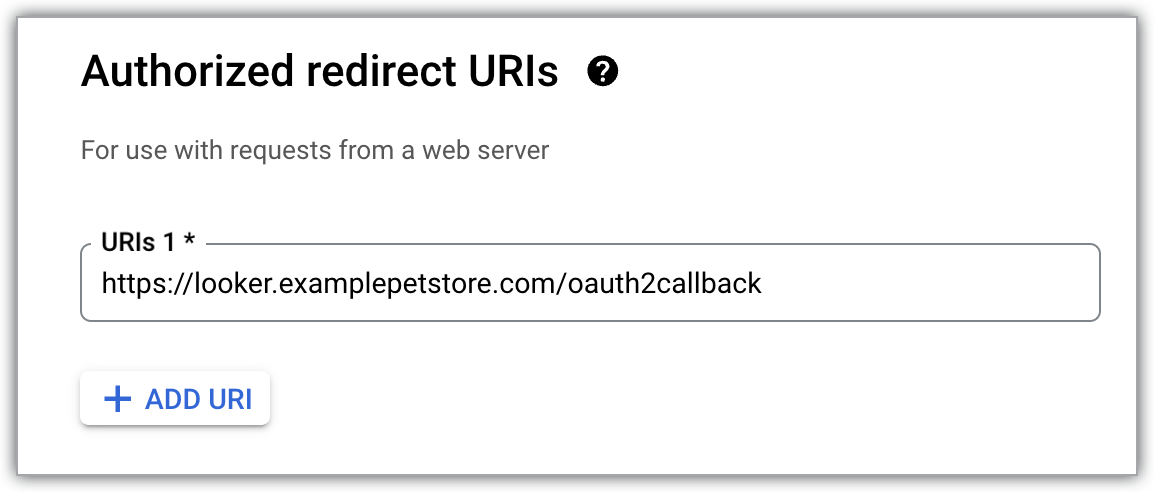
Sowohl die URL der benutzerdefinierten Domain als auch die automatisch generierte URL von Looker (Google Cloud Core) müssen im Abschnitt Autorisierte Redirect-URIs des OAuth-Clients aufgeführt sein.
Nutzer hinzufügen
Nachdem die vorherigen Schritte abgeschlossen sind, ist die benutzerdefinierte Domain-URL für Nutzer zugänglich.
Achten Sie darauf, dass die Nutzerauthentifizierungsmethode für die Looker (Google Cloud Core)-Instanz vollständig eingerichtet ist, bevor Sie Nutzer zur Instanz hinzufügen.
Benutzerdefinierte Domain für die domainübergreifende iFrame-Einbettung konfigurieren
Nachdem Sie die benutzerdefinierte Domain eingerichtet haben, müssen Sie die iFrame-URL der Anwendung so aktualisieren, dass sie auf die neue benutzerdefinierte Domain verweist. Prüfen Sie außerdem, ob Unternehmensnetzwerkrichtlinien wie VPNs oder MAM-Tunnel den Zugriff auf die neue benutzerdefinierte Domain zulassen.
Nächste Schritte
- IP-Zulassungsliste für Looker (Google Cloud Core) konfigurieren
- Nutzer in Looker (Google Cloud Core) verwalten
- Looker-Instanz (Google Cloud Core) konfigurieren
- Looker (Google Cloud Core) mit Ihrer Datenbank verbinden