


使用樣本資料建立資訊主頁
瞭解如何使用 Looker (Google Cloud Core) 執行個體範例 LookML 專案中的中階電子商務探索,以範例資料建立資訊主頁。
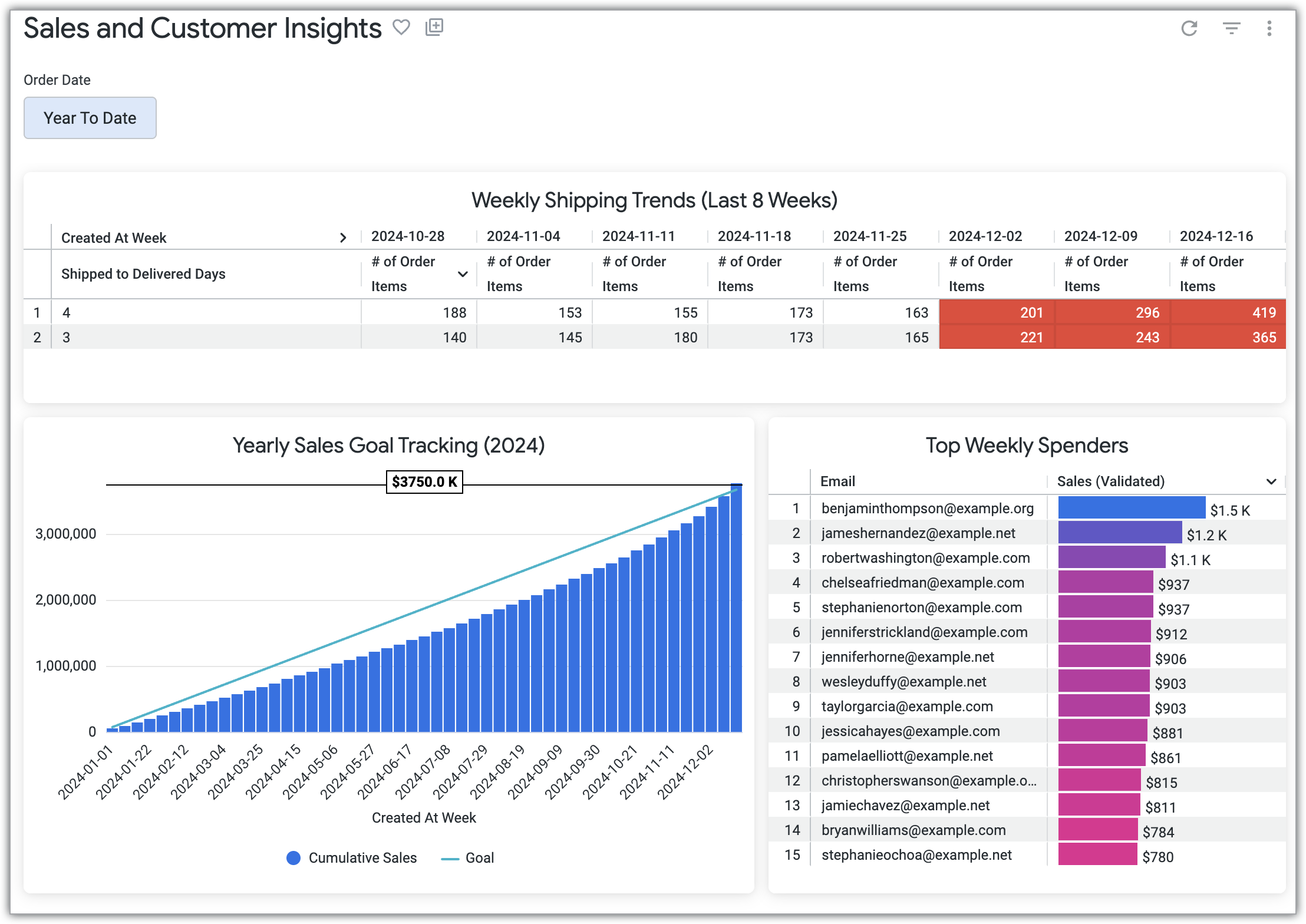
本快速入門導覽課程會引導您建立含有下列動態磚的資訊主頁,包括可新增至資訊主頁的選用 Look 連結動態磚 (如果您已完成「使用範例資料建立 Look 圖表」快速入門導覽課程):
- 每週消費金額最高的顧客:找出過去四週消費金額最高的顧客,並向他們放送個人化促銷活動。
- 年度銷售目標追蹤 (2024 年):使用資料表計算來顯示累計總和,並新增參考線,即可將本年迄今的銷售量與設定的目標進行比較。
- (選用) 每週運送趨勢 (過去 8 週):如果您已完成「使用範例資料建立 Look」快速入門導覽課程,也可以將運送延遲分析 Look 新增至這個資訊主頁。
事前準備
如要完成本快速入門導覽課程,您必須存取包含範例 LookML 專案的 Looker (Google Cloud Core) 執行個體。範例專案包含本快速入門導覽課程中使用的預先建構「中階電子商務」探索。
如要將現有 Look 併入資訊主頁,請按照「使用範例資料建立 Look」快速入門導覽課程中的操作說明進行。
必要的角色
如要完成本快速入門導覽課程,您需要適當的 Identity and Access Management (IAM) 角色和 Looker 權限。
身分與存取權管理角色
Looker (Google Cloud Core) 管理員會透過 Google Cloud的 Identity and Access Management 系統,授予您 Looker (Google Cloud Core) 應用程式的存取權。
如要取得存取 Looker (Google Cloud Core) 應用程式所需的權限,請要求系統管理員授予您「Looker 執行個體使用者」(roles/looker.instanceUser) IAM 角色,並指定 Looker (Google Cloud Core) 執行個體所在的 Google Cloud 專案。 如要進一步瞭解如何授予角色,請參閱「管理專案、資料夾和機構的存取權」。
這個預先定義的角色具備 looker.instances.login 權限,可存取 Looker (Google Cloud Core) 應用程式。
Looker 權限
您必須在 Looker (Google Cloud Core) 執行個體中具備下列 Looker 權限 (或包含這些權限的 Looker 角色):
access_data:在「中階電子商務」探索中存取範例資料explore(及其父項權限see_looks):存取「探索」頁面,並在中階電子商務探索中執行查詢。see_user_dashboards(及其父項權限see_looks):查看「銷售和顧客洞察」資訊主頁。save_dashboards(及其父項權限save_content):儲存及編輯「銷售和顧客洞察」資訊主頁。save_looks(及其父項權限save_content):儲存「Weekly Shipping Trends (Last 8 Weeks)」Look (如果您完成「使用範例資料建立 Look」快速入門導覽課程)。create_table_calculations:為「年度銷售目標追蹤 (2024)」資訊方塊建立資料表計算。
透過探索建立新資訊主頁
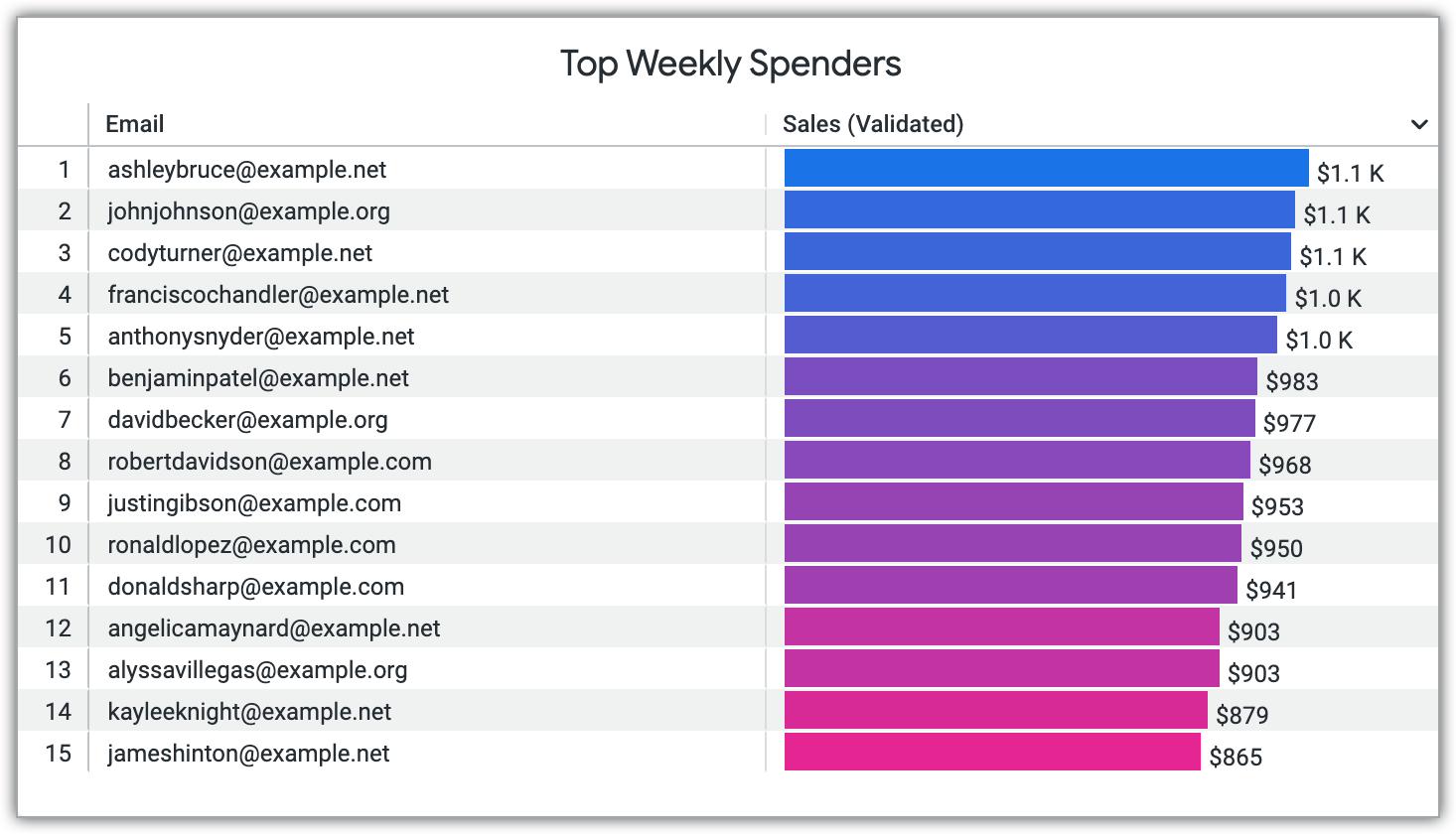
本節將逐步說明如何查詢資料,並為「每週消費金額最高的顧客」圖塊建立視覺化效果,顯示過去 4 週銷售額最高的 15 位顧客。接著,將這個圖表儲存為新資訊主頁的第一個圖塊。
前往「探索」
首先,您會使用「中階電子商務」探索來呈現範例資料。如要前往「中階電子商務」探索頁面,請按照下列步驟操作:
- 在 Looker 中,按一下「主選單」 展開主導覽選單 (如果尚未展開)。
- 在主要導覽選單中,選取「探索」。
- 按一下「Z) Sample LookML」(或執行個體上的對應模型名稱),展開「探索」清單 (如果尚未展開)。
- 按一下「2) Intermediate Ecommerce」「Explore」,開啟「探索」頁面。
查詢資料並以圖表呈現
接著,您將從「中階電子商務」探索中選取欄位,然後為「每週消費金額最高的顧客」動態磚定義圖表,顯示過去 4 週內銷售額最高的 15 位顧客。如要選取欄位並以視覺化方式呈現範例資料,請按照下列步驟操作:
- 在「中級電子商務」探索中,從欄位挑選器選取下列欄位:
- 「使用者」 >「電子郵件地址」
- 「系統鍵」 >「使用者 ID (在訂單項目上)」
- 「Order Items」 >「Sales (Validated)」
- 在「探索」的「資料」部分,將「列數上限」值設為
15。 - 在「探索」的「資料」部分,按一下「系統金鑰使用者 ID (訂單項目)」欄位的齒輪選單,然後選取「在圖表中隱藏這個欄位」。
- 如要建立篩選器,將資料限制在過去 4 週內,請按照下列步驟操作:
- 按一下「探索」的「篩選器」部分,顯示篩選器選項,然後按一下「+ 篩選器」。
- 在「新增篩選器」視窗中,展開「訂單項目」檢視畫面,顯示「建立日期」維度群組。
- 在「建立時間」維度群組下方,選取「建立時間 (週)」欄位。
- 將篩選條件設為「在過去」,在文字輸入欄位中輸入值
4,然後從時間範圍清單中選取「週」。
- 在「探索」的「資料」部分,按一下「訂單項目銷售額 (已驗證)」欄位,即可依「訂單項目銷售額 (已驗證)」欄位降序排序結果。
- 如要執行查詢並顯示結果,請按一下「執行」。
- 按一下「探索」的「圖表」部分,即可查看查詢結果的圖表。
Looker 會在「探索」頁面的「視覺化」部分顯示查詢結果,且查詢結果只會顯示過去 4 週內銷售金額最高的 15 位顧客。
將圖表另存為新資訊主頁
如要將上一節建立的視覺化效果儲存為新資訊主頁,請按照下列步驟操作:
- 按一下「探索動作」齒輪圖示 ,然後選取「儲存」,再選取「另存為新資訊主頁」。
- 在「另存為新的資訊主頁」視窗的「標題」欄位中輸入標題。這個標題會套用至新資訊主頁和您建立的圖塊。日後可以視需要變更資訊主頁的標題。
- 在「設定」分頁的「資料夾」部分中,選取要儲存資訊主頁的資料夾。
- 按一下 [儲存]。Looker 會顯示通知,告知您圖塊已儲存至新資訊主頁。
- (選用) 按一下通知中的「查看資訊主頁」連結,即可直接前往編輯模式的新資訊主頁。在編輯模式中,你可以選取現有的資訊主頁標題,然後輸入新標題。在本例中,你可以輸入
Sales and Customer Insights做為標題。
在資訊主頁中新增其他動態磚
接著,請在資訊主頁中新增更多動態磚。您將建立查詢動態磚,追蹤年度銷售目標的達成進度。如果您已完成「使用範例資料建立 Look」快速入門課程,則可將該 Look 以動態磚的形式新增至資訊主頁。
在資訊主頁中建立新的查詢圖塊
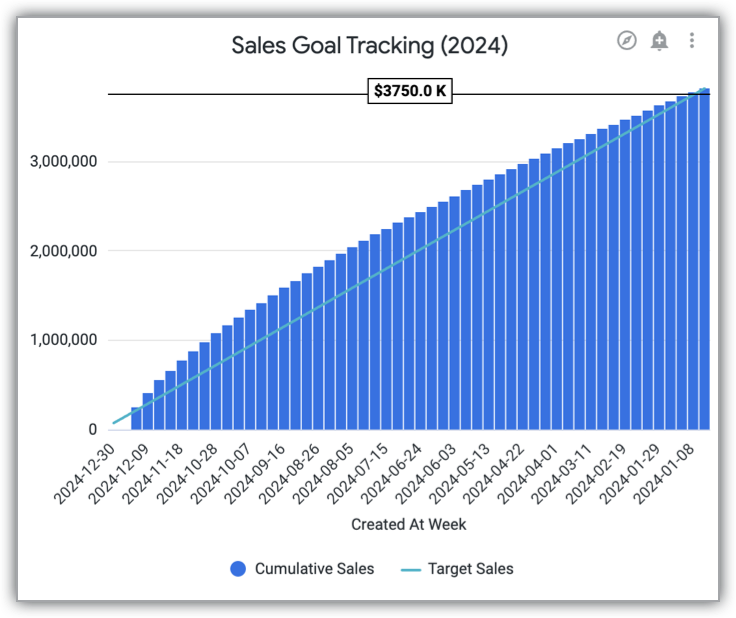
在本節中,您將建立「Sales Goal Tracking (2024)」動態磚,顯示一段時間內的累計銷售額與年度銷售目標的比較結果,並使用資料表計算定義累計總額和目標銷售額。
如要從「銷售和顧客洞察」資訊主頁建立動態磚,請按照下列步驟操作:
- 前往「銷售和顧客洞察」資訊主頁。
- 點按「資訊主頁動作」三點圖示 ,然後選取「編輯資訊主頁」。
- 在頁面標題中,按一下「新增」,然後選取「圖表」。
- 在「選擇探索」視窗中,選取「中階電子商務」探索。
- 在標題欄位中輸入標題 (在本範例中,請輸入
Sales Goal Tracking (2024))。 - 在「探索」欄位挑選器中,選取下列欄位:
- 「Order Items」 >「Created At Week」
- 「Order Items」 >「Sales (Validated)」
- 如要篩選資料,只顯示 2024 年的銷售量,請按照下列步驟操作:
- 按一下「探索」的「篩選器」部分,顯示篩選器選項,然後按一下「+ 篩選器」。
- 在「新增篩選器」視窗中,展開「訂單項目」檢視畫面,查看「建立日期」維度群組中的欄位。
- 在「建立日期」維度群組下方,選取「建立日期」欄位,然後選擇「在該年度」條件。在文字輸入欄位中輸入
2024。
- 在「自訂欄位」部分,按一下「新增」,然後選取「資料表計算」,建立下列資料表計算:
- 累計銷售量:
- 輸入公式
running_total(${order_items.total_sales_price_validated})。 - 將「格式」的值設為「short_dollars」。
- 在「Name」(名稱) 欄位中,輸入
Cumulative Sales。 - 如要儲存資料表計算,請按一下「儲存」。
- 輸入公式
- 目標銷售量:
- 輸入公式
row() * 72000 + (${cumulative_sales} * 0)。 - 將「格式」的值設為「小數」。
- 將「小數位數」設為 0。
- 在「Name」(名稱) 欄位中,輸入
Target Sales。 - 如要儲存資料表計算,請按一下「儲存」。
- 輸入公式
- 累計銷售量:
- 如要從圖表中隱藏「Order Items Sales (Validated)」欄位,請在「探索」的「資料」部分中,按一下「Order Items Sales (Validated)」欄位的齒輪選單,然後選取「從圖表中隱藏這個欄位」。
- 如要執行查詢並以視覺化方式呈現查詢結果,請按一下「執行」。
- 在「探索」的「視覺呈現」部分,設定視覺呈現:
- 在「圖表」選單中,選取「直條圖」,以直條圖顯示查詢結果。
- 按一下「編輯」圖示 開啟「視覺化」選單。
- 在「系列」分頁的「自訂」部分,展開「目標銷售量」,然後在「類型」欄位中選取「線」選項。
- 在「Y」分頁中,按一下「標記」區段中的「新增參考線」。在「值」選單中選取「自訂」,然後在文字輸入欄位中輸入值
3750000。這個值代表年度銷售目標。 - 將「標籤位置」設定設為「置中」。
- 如要儲存圖表,請按一下「儲存」。
- 在「編輯資訊主頁」視窗中,按一下「儲存」即可儲存資訊主頁。
「銷售和顧客洞察」資訊主頁現在會顯示「銷售目標追蹤 (2024)」動態磚。
將現有 Look 新增為圖塊 (選用)
如果您已完成「使用範例資料建立 Look」快速入門,可以將「Weekly Shipping Trends (Last 8 Weeks)」 Look 以動態磚形式新增至資訊主頁。

如要將這個 Look 新增至「銷售和顧客洞察」資訊主頁,請按照下列步驟操作:
- 在 Looker 主導覽選單中,前往儲存「Weekly Shipping Trends (Last 8 Weeks)」Look 的資料夾。
- 按一下「Weekly Shipping Trends (Last 8 Weeks)」(每週運送趨勢 (過去 8 週)) Look。
- 在 Look 中,按一下「探索動作」齒輪圖示 ,選取「儲存」,然後選取「儲存至現有的資訊主頁」。
- 在「新增至這個資料夾中的資訊主頁」視窗中,選取「銷售和顧客洞察」資訊主頁。
點選「儲存至資訊主頁」。
「每週運送趨勢 (過去 8 週)」動態磚現在會顯示為「銷售和顧客洞察」資訊主頁上的靜態查詢動態磚。您可能需要重新整理頁面,才能在資訊主頁中看到新加入的 Look。
建立互動式資訊主頁篩選器
在本節中,您將在「銷售和顧客洞察」資訊主頁中新增互動式資訊主頁篩選器。觀眾可使用這個篩選器動態調整顯示資料的時間範圍,選擇「今天」、「過去 7 天」或「過去 30 天」等選項。
如要對「Order Items Created At Date」欄位新增相對日期篩選器,請按照下列步驟操作:
- 前往「銷售和顧客洞察」資訊主頁。
- 點按「資訊主頁動作」三點圖示 ,然後選取「編輯資訊主頁」。
- 在頁面標題中,按一下「篩選條件」,然後選取「新增篩選條件」。
- 在「新增篩選條件」視窗的「篩選依據」部分,展開「訂單項目」檢視畫面,然後展開「建立日期」維度群組,並選取「建立日期」欄位。
- 在「Title」(名稱)欄位中,輸入
Order Date。 - (選用) 在「設定預設值」部分,選取要預設顯示的時間範圍。
- 視需要前往「新增篩選器」視窗的「要更新的圖塊」分頁,設定要在套用篩選器時更新的圖塊。
- 按一下「新增」。
「銷售和顧客洞察」資訊主頁現在新增了「訂單日期」篩選器。使用者現在可以選取「今天」、「最近 7 天」或「最近 30 天」等時間範圍,篩選資料。
重新調整資訊主頁圖塊的位置和大小
本節說明如何排列資訊主頁上的動態磚並設定格式,以自訂版面配置和外觀。如要重新放置或調整資訊主頁上的動態磚大小,請按照下列步驟操作:
- 前往「銷售和顧客洞察」資訊主頁。
- 點按「資訊主頁動作」三點圖示 ,然後選取「編輯資訊主頁」。
- 如要重新排列動態磚,請按住動態磚的六點「按住並拖曳來重新排序」圖示 ,然後將動態磚拖曳到新位置。
- 如要調整動態磚大小,請將游標懸停在動態磚的右下角,然後按住並拖曳動態磚的邊框,即可調整大小。