


Para explorar dados, conecte o Looker (Google Cloud Core) a um banco de dados. Você pode usar a conexão de início rápido do BigQuery para criar uma conexão padrão com um banco de dados do BigQuery SQL padrão.
Antes de começar
A configuração de uma conexão de início rápido do BigQuery exige as seguintes permissões.
Permissões do Looker
Você pode acessar e editar a página Conexão de início rápido do BigQuery na página Início da sua instância do Looker (Google Cloud Core) se tiver uma das seguintes permissões do Looker:
Permissões do IAM
As instâncias do Looker (Google Cloud Core) podem usar as Credenciais padrão de aplicativo (ADC, na sigla em inglês) para autenticar ao configurar uma conexão com o BigQuery. Ao usar o ADC, a conexão é autenticada no banco de dados usando as credenciais da conta de serviço do Looker (Google Cloud Core). A conta de serviço precisa ter as seguintes permissões do IAM para acessar o conjunto de dados do BigQuery:
No projeto que contém o conjunto de dados do BigQuery, a conta de serviço do Looker precisa ter os seguintes papéis do IAM:
- Consumidor do Service Usage (
roles/serviceusage.serviceUsageConsumer) - Usuário de jobs do BigQuery (
roles/bigquery.jobUser) Editor de dados do BigQuery (
roles/bigquery.dataEditor) ou as seguintes permissões do IAM:bigquery.config.getbigquery.datasets.createbigquery.datasets.getbigquery.tables.createbigquery.tables.get
- Consumidor do Service Usage (
No projeto de faturamento, a conta de serviço do Looker precisa ter os seguintes papéis do IAM:
- Consumidor do Service Usage (
roles/serviceusage.serviceUsageConsumer) - Usuário de jobs do BigQuery (
roles/bigquery.jobUser)
- Consumidor do Service Usage (
Se a conta de serviço do Looker (Google Cloud Core) ainda não tiver os papéis do IAM necessários, use o endereço de e-mail dela ao conceder papéis nesse projeto. Para encontrar o endereço de e-mail da conta de serviço, acesse a página IAM no console do Google Cloud e marque a caixa de seleção Incluir concessões de papéis fornecidas pelo Google. O e-mail terá o formato service-<project number>@gcp-sa-looker.iam.gserviceaccount.com. Use esse e-mail para conceder os papéis adequados à conta de serviço.
Configurar uma conexão de início rápido do BigQuery
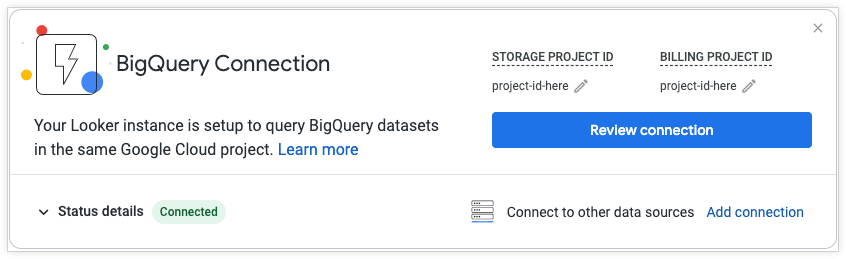
A conexão de início rápido do BigQuery pode ser visualizada e editada por usuários com as permissões corretas na página Início ou Conexões no painel Administrador. Na página Conexões, a conexão de início rápido do BigQuery aparece com o nome Conexão padrão do BigQuery. Em uma nova instância, os campos ID do projeto de armazenamento e ID do projeto de faturamento serão definidos como Nenhum por padrão.
Na página Início, clique no botão Analisar conexão para gerenciar a conexão. Para dispensar o bloco da página Início, clique no x ou ative/desative a opção Início rápido do BigQuery na barra lateral Descobrir.
A conexão de início rápido do BigQuery contém as seguintes seções:
ID do projeto de faturamento
O ID do projeto serve como um identificador exclusivo para o projeto de faturamento Google Cloud . O projeto de faturamento é o Google Cloud projeto que recebe a cobrança pelo uso do BigQuery, mas ainda é possível consultar conjuntos de dados em um projeto Google Cloud diferente se os desenvolvedores do LookML especificarem nomes de tabela totalmente qualificados no parâmetro sql_table_name das visualizações, Explorations ou junções do LookML. Este campo é obrigatório.
Para autenticar um banco de dados do BigQuery usando o OAuth: para conexões do BigQuery, o Looker (Google Cloud Core) pode usar automaticamente as credenciais do aplicativo OAuth que o administrador do Looker (Google Cloud Core) usou ao criar a instância. Consulte a página Criar um cliente e credenciais OAuth para uma instância do Looker (Google Cloud Core) para mais informações.
Expanda a seção Detalhes do status para testar as configurações da sua conexão.
Conjunto de dados principal
A página Conjunto de dados principal contém as seguintes configurações.
ID do projeto de armazenamento
No campo ID do projeto de armazenamento, insira o ID do projeto que contém o conjunto de dados do BigQuery a que você quer se conectar, mesmo que seja o mesmo projeto que contém a instância do Looker (Google Cloud Core). Este campo é obrigatório.
Conjunto de dados principal
O conjunto de dados principal é onde o BigQuery vai procurar tabelas se o local delas não estiver especificado no texto da consulta SQL. As consultas do Looker (Google Cloud Core) podem se referir a tabelas em qualquer projeto ou conjunto de dados, desde que usem nomes de tabelas com escopo completo no formato project_id.dataset_name.table_name. A conta de serviço do Looker (Google Cloud Core) também precisa das permissões do IAM adequadas para acessar as tabelas nesse local. Este campo é obrigatório.
Para saber mais sobre conjuntos de dados, consulte a página de documentação Como conectar o Looker ao BigQuery.
Expanda a seção Detalhes do status para testar as configurações da sua conexão.
Configurar as definições opcionais da conexão do BigQuery
A seção Configurações opcionais contém as seguintes opções:
Máximo de conexões por nó: o número máximo de conexões com o banco de dados permitidas ao mesmo tempo. Observação: essa configuração é para cada nó na implantação do Looker (Google Cloud Core). O valor precisa estar entre 5 e 100 e pode ser deixado no valor padrão inicialmente. Leia mais sobre essa configuração na seção Máximo de conexões por nó da página de documentação Conectar o Looker ao banco de dados.
Tempo limite do pool de conexões: o número de segundos que uma consulta vai aguardar antes de atingir o tempo limite quando o pool de conexões estiver cheio. Pode ser deixado com o valor padrão inicialmente. Leia mais sobre essa configuração na seção Tempo limite do pool de conexões da página de documentação Conectar o Looker ao seu banco de dados.
Parâmetros JDBC adicionais: adicione outros parâmetros JDBC, como rótulos do BigQuery. Consulte a seção Rótulos de jobs e comentários de contexto para conexões do BigQuery nesta página para mais informações.
Programação de manutenção: expressão Cron que indica a frequência máxima de verificações de gatilhos do grupo de dados e manutenção da TDP. Leia mais sobre essa configuração na documentação Programação de manutenção.
SSL: escolha se você quer usar a criptografia SSL para proteger os dados à medida que eles passam entre o Looker (Google Cloud Core) e seu banco de dados. O SSL é apenas uma opção que pode ser usada para proteger seus dados. Outras opções seguras são descritas na página de documentação Como ativar o acesso seguro ao banco de dados.
Verificar SSL: escolha se você quer exigir a verificação do certificado SSL usado pela conexão. Leia mais sobre essa configuração na seção Verificar SSL da página de documentação Conectar o Looker ao seu banco de dados.
Pré-cache de tabelas e colunas: no SQL Runner, todas as informações da tabela são pré-carregadas assim que você seleciona uma conexão e um esquema. Assim, o SQL Runner mostra rapidamente as colunas da tabela assim que você clica em um nome de tabela. No entanto, para conexões e esquemas com muitas tabelas ou tabelas muito grandes, talvez você não queira que o SQL Runner pré-carregue todas as informações.
Buscar e armazenar em cache o esquema: para alguns recursos de escrita de SQL, como reconhecimento de agregação, o Looker (Google Cloud Core) usa o esquema de informações do seu banco de dados para otimizar a escrita de SQL. Leia mais sobre essa configuração na seção Buscar Information Schema para escrita de SQL da página de documentação Conectar o Looker ao seu banco de dados.
Ativar TDPs: ative a opção Ativar TDPs para ativar as tabelas derivadas persistentes. Quando as TDPs estão ativadas, a janela Configurações opcionais revela outros campos de TDP e a seção Substituições de TDP.
Banco de dados temporário: insira o conjunto de dados no BigQuery em que o Looker (Google Cloud Core) vai criar tabelas derivadas permanentes. Configure esse conjunto de dados com antecedência, com as permissões de gravação adequadas. Esse campo é obrigatório para usar PDTs.
Número máximo de conexões do builder da TDP: a configuração Número máximo de conexões do builder da TDP tem como padrão 1, mas pode ser definida como 100. No entanto, o valor não pode ser maior que o definido em Máximo de conexões por nó. Leia mais sobre essa configuração na seção Número máximo de conexões do criador de TDP da página de documentação Conectar o Looker ao seu banco de dados. Defina esse valor com cuidado. Se o valor for muito alto, você poderá sobrecarregar seu banco de dados. Se o valor for baixo, as TDPs de longa duração ou as tabelas agregadas poderão atrasar a criação de outras tabelas persistentes ou diminuir a velocidade de outras consultas na conexão.
Repetir builds de TDP com falha: a chave Repetir builds de TDP com falha configura como o regenerador do Looker (Google Cloud Core) tenta recriar tabelas persistentes acionadas que falharam no ciclo anterior do regenerador. Leia mais sobre essa configuração na seção Repetir builds de TDP com falha da página de documentação Conectar o Looker ao seu banco de dados.
Controle da API de TDPs: a chave Controle da API de TDPs determina se as chamadas de API
start_pdt_build,check_pdt_buildestop_pdt_buildpodem ser usadas para essa conexão. Quando a opção Controle da API de TDP está desativada, essas chamadas de API falham quando fazem referência a TDPs nessa conexão.Substituições de PDT: se seu banco de dados for compatível com tabelas derivadas persistentes e você tiver ativado a opção Ativar PDTs nas configurações de conexão, o Looker (Google Cloud Core) vai mostrar a seção Substituições de PDT. Na seção Substituições de TDP, é possível inserir parâmetros JDBC separados (host, porta, banco de dados, nome de usuário, senha, esquema, parâmetros adicionais e instruções pós-conexão) específicos para processos de TDP. Leia mais sobre essa configuração na seção Substituições de TDP da página de documentação Como conectar o Looker ao banco de dados.
Fuso horário do banco de dados: o fuso horário em que o banco de dados armazena informações com base em tempo. O Looker (Google Cloud Core) precisa saber disso para converter valores de tempo para os usuários, facilitando a compreensão e o uso de dados baseados em tempo. Consulte a página de documentação Como usar as configurações de fuso horário para mais informações.
Fuso horário de consultas: a opção Fuso horário de consultas só fica visível se você desativar os fusos horários específicos dos usuários. Consulte a página de documentação Como usar as configurações de fuso horário para mais informações.
Expanda a seção Detalhes do status para testar as configurações da sua conexão.
Revisar
Revise e modifique os detalhes da conexão inseridos nas seções anteriores na seção Revisão.
Expanda a seção Detalhes do status para testar as configurações da sua conexão. Clique no ícone de edição ao lado de cada seção para voltar a ela e mudar as configurações.
Salvar e testar a conexão
Para salvar as mudanças feitas na conexão de início rápido do BigQuery, clique em Salvar.
É possível testar as configurações de conexão em alguns lugares na interface do Looker (Google Cloud Core):
- Expanda a seção Detalhes do status na parte de baixo de qualquer uma das páginas de conexão do início rápido e clique em Testar conexão.
- Na página Início, expanda a seção Detalhes do status na parte de baixo do bloco "Conexão de início rápido" e clique em Testar conexão.
- Na página de administração Conexões, selecione o botão Testar conexão ao lado da listagem da conexão, conforme descrito na página de documentação Conexões.
Se a conexão não passar em um ou mais testes, confira algumas opções de solução de problemas:
- Acesse os registros da sua instância do Looker (Google Cloud Core) para mensagens de erro mais detalhadas.
- Entre em contato com o suporte para receber mais ajuda na solução de problemas.
A seguir
- Gerenciar usuários no Looker (Google Cloud Core)
- Administrar uma instância do Looker (Google Cloud Core) no console do Google Cloud
- Configurações de administrador do Looker (Google Cloud Core)
- Usar o exemplo de projeto do LookML em uma instância do Looker (Google Cloud Core)