


Para acessar a página Conexões, abra o menu Administrador e, em Banco de dados, escolha Conexões.
Como visualizar conexões
Na página Conexões, é possível ver as conexões do banco de dados e os endereços IP necessários para permitir o tráfego de rede. Se a capacidade de criar um novo banco de dados tiver sido ativada para sua instância, você também poderá adicionar uma nova conexão.
Guia "Bancos de dados"
A guia Bancos de dados mostra informações básicas sobre as conexões de banco de dados que você definiu. Ele também mostra as conexões gerenciadas pelo Looker que você criou, se a capacidade de criar um novo banco de dados tiver sido ativada para sua instância. Também é possível testar o status e editar a configuração dessas conexões na guia Bancos de dados.
Clique em Endereços IP públicos para ver a lista de endereços IP necessários para permitir o tráfego de rede da sua instância do Looker. Todo o tráfego de rede do Looker vai vir de um dos endereços IP listados, com base na região em que sua instância do Looker está hospedada. Proibir o tráfego para seu banco de dados, exceto desses e de outros endereços IP confiáveis, é uma maneira de limitar o acesso aos dados.
Se você tiver a função de administrador, clique no botão Testar acessibilidade na parte de cima da página Conexões do Looker para verificar se o Looker pode acessar um nome de host e uma porta pela rede. Para mais informações, consulte Network Reachability diagnostics.
A tabela a seguir descreve os elementos na guia Bancos de dados:
| Coluna | Descrição |
|---|---|
| Nome | O nome da conexão, escolhido por você, que é usado no parâmetro LookML connection. Quando você testa a conexão, o Looker exibe a lista de verificações de status abaixo do nome da conexão. |
| Banco de dados | O nome do banco de dados que o Looker vai consultar ao usar essa conexão. |
| Escopo | Se a conexão pode ser usada com todos os projetos ou apenas com um projeto específico. |
| Servidor SSH | O nome da configuração do servidor SSH usada para criar um túnel SSH para seu banco de dados. Essa coluna só vai aparecer se a guia Servidores SSH estiver ativada na sua instância do Looker. |
| SSL | Se você está usando ou não a criptografia SSL para proteger os dados que trafegam entre o Looker e seu banco de dados (há outras opções seguras além do SSL). |
| Tipo | O dialeto SQL da conexão do banco de dados. |
| Ações | Ações que você pode realizar em uma conexão: testar, editar, ver outras informações, acessar uma lista de links para as análises da conexão ou excluir uma conexão. Se a capacidade de criar um novo banco de dados tiver sido ativada para sua instância, você também poderá adicionar dados de outra fonte a qualquer conexão gerenciada pelo Looker. |
Guia "Servidores SSH"
A guia Servidores SSH não está disponível para instâncias do Looker (Google Cloud Core).
A opção Servidor SSH estará disponível se uma instância do Looker (original) for implantada na infraestrutura do Kubernetes e se a opção de adicionar informações de configuração do servidor SSH à sua instância do Looker estiver ativada. Se essa opção não estiver ativada na sua instância do Looker e você quiser ativá-la, entre em contato com um especialista em vendas do Google Cloud ou abra uma solicitação de suporte.
O Looker escolhe automaticamente a porta do localhost para você ao criar túneis SSH. Não é possível especificar a porta do localhost.
As conexões SSH com bancos de dados PrestoDB ou Trino podem exigir uma configuração adicional do banco de dados. Quando o SSL está ativado, o banco de dados PrestoDB ou Trino detecta por padrão na porta 443. Para estabelecer o túnel SSH, o Looker precisa definir a porta do localhost como 443, que já está em uso pelo Looker. Isso vai causar uma falha na configuração do túnel SSH. Para corrigir o problema, configure o banco de dados PrestoDB ou Trino para detectar em uma porta diferente da 443 quando o SSL estiver ativado.
A guia Servidores SSH lista as configurações de servidor SSH que você adicionou, indica o status das conexões com os servidores SSH e lista as conexões de banco de dados que usam cada servidor SSH. Na guia Servidores SSH, também é possível testar uma conexão com um servidor SSH e adicionar ou editar configurações do servidor SSH.
A tabela a seguir descreve os elementos na guia Servidores SSH:
| Coluna | Descrição |
|---|---|
| Nome do servidor | O nome da configuração do servidor SSH, escolhido por você, que é usado para se conectar ao banco de dados. |
| Conexões | Uma lista das conexões de banco de dados que se conectam ao servidor SSH. Ao clicar em uma conexão de banco de dados, a página Editar conexão é aberta. |
| Menu de três pontos Opções | Ações que você pode realizar em uma configuração de servidor SSH: testar conexões com um servidor SSH, adicionar uma conexão de banco de dados a um servidor SSH, editar uma configuração de servidor SSH ou excluir uma configuração de servidor SSH. |
Adicionar ou editar uma configuração de servidor SSH
Para adicionar uma nova configuração de servidor SSH:
- Na guia Servidor SSH, clique em Adicionar servidor.
- No campo Unnamed Server no canto superior direito, insira um nome para a configuração do servidor SSH.
- Clique em Baixar chave para salvar a chave pública em um arquivo de texto. Salve esse arquivo para uso posterior.
- No campo Nome de usuário do servidor, digite o nome de usuário que o Looker vai usar para se conectar ao servidor SSH.
- No campo Nome do host ou endereço IP do servidor, digite o endereço IP ou o nome do host do servidor SSH.
- No campo Porta do servidor, insira o número da porta usado para se conectar ao servidor SSH.
- Adicione a chave pública que você baixou ao arquivo de chaves autorizadas no servidor SSH. Consulte a página de documentação Como usar um servidor SSH para mais informações e um exemplo.
- Verifique se os endereços IP do Looker foram adicionados à lista de permissões no servidor SSH para que o Looker possa se conectar a ele.
- Clique em Testar e solicitar impressão digital para verificar sua conexão com o servidor SSH.
- Confira a nova configuração do SSH. Nessa tela, também é possível baixar ou visualizar a chave pública e a impressão digital exclusiva da configuração do servidor SSH.
Para editar uma configuração de servidor SSH, clique no menu de três pontos Opções na linha do servidor SSH selecionado e escolha Detalhes do servidor.
Como testar as conexões com um servidor SSH
Para testar todas as conexões de banco de dados com um servidor SSH:
- Clique no menu de três pontos Opções na linha do servidor SSH escolhido.
- Escolha Testar conexões.
O Looker vai testar todas as conexões de banco de dados usando esse servidor SSH e exibir uma marca de seleção verde ao lado do nome do servidor e de todas as conexões que passarem no teste. Um ícone de ponto de exclamação vermelho indica que a conexão falhou no teste.
Como adicionar uma conexão de banco de dados a um servidor SSH
Para adicionar uma nova conexão de banco de dados usando um servidor SSH:
- Clique no menu de três pontos Opções na linha do servidor SSH escolhido.
- Escolha Adicionar conexão.
O Looker exibe a página Configurações de conexão, com o servidor SSH listado no campo Servidor SSH.
Como excluir uma configuração de servidor SSH
Para excluir uma configuração de servidor SSH:
- Clique no menu de três pontos Opções na linha do servidor SSH que você quer excluir.
- Selecione Excluir servidor.
Como testar conexões
O Looker permite testar as conexões atuais para garantir que elas estejam funcionando corretamente. Também é possível testar as conexões ao adicioná-las, conforme descrito na página de documentação Como conectar o Looker ao seu banco de dados.
Cada teste de conexão inclui uma lista de verificações de status para informar se o Looker pode usar a conexão do banco de dados.
Os possíveis problemas são mostrados em amarelo, e os erros, em vermelho. Se uma conexão "passar", ela vai aparecer em verde.
É possível verificar o status de:
- Uma única conexão clicando em Testar à direita dessa conexão.
- Todas as conexões clicando no botão Testar todas as conexões na parte de cima da página.
Duas verificações são causas comuns de confusão:
- Pode encontrar o esquema temporário
- Pode usar tabelas derivadas persistentes
Não é necessário que essas verificações sejam aprovadas para que o Looker funcione. No entanto, elas precisam ser aprovadas para que você possa usar as tabelas derivadas persistentes, que são um recurso de modelagem muito valioso.
Diagnósticos de rede
O Looker oferece duas ferramentas que ajudam a descobrir se um problema de conexão é causado pela rede, como uma regra de firewall ou uma rota ausente, ou pelo banco de dados, como credenciais incorretas:
- Diagnóstico de rede nos resultados do teste de conexão: quando um teste de conexão não consegue se conectar ao banco de dados, o Looker adiciona o diagnóstico de rede à mensagem de erro.
- Diagnóstico de acessibilidade de rede: se você tiver a função de administrador do Looker, use o botão Testar acessibilidade na parte de cima da página Conexões do Looker para verificar se o Looker pode acessar qualquer nome de host e porta.
As duas ferramentas procuram o nome do host no DNS e tentam abrir uma conexão TCP com cada endereço IP retornado pela pesquisa. Como eles usam conexões TCP em vez de solicitações de ping ICMP, um host que bloqueia solicitações de ping ainda pode aparecer como acessível.
Diagnóstico de rede nos resultados do teste de conexão
Quando um teste de conexão não consegue se conectar ao banco de dados, o Looker testa os endpoints a seguir e adiciona os resultados ao final da mensagem de erro, em Network Diagnostics::
- Para todas as conexões, o host e a porta configurados para a conexão.
- Para conexões do Amazon Athena, o endpoint do AWS Glue para a região da AWS da conexão, na porta 443, como
glue.us-east-1.amazonaws.com. - Para conexões do Cloud SQL em que o campo Host contém um nome de conexão de instância, como
my-project:us-central1:my-instance, o endpointsqladmin.googleapis.comna porta 443. O conector do Cloud SQL usa esse endpoint para receber informações e certificados da instância.
O Looker testa até três endereços IP para cada endpoint, e o diagnóstico leva no máximo 3 segundos. O Looker não executa diagnósticos de rede para conexões que usam um túnel SSH.
Por exemplo, os diagnósticos a seguir mostram que o Looker pode acessar o endpoint do Athena, mas as conexões com o endpoint do AWS Glue atingem o tempo limite:
Network Diagnostics:
- athena.eu-central-1.amazonaws.com (Port: 443):
  - 203.0.113.10 - success
- glue.eu-central-1.amazonaws.com (Port: 443):
  - 203.0.113.20 - timeout (3000ms)
  - 203.0.113.21 - timeout (3000ms)
Cada endereço IP mostra um dos seguintes resultados:
success: o Looker abriu uma conexão TCP com o endereço IP e a porta. Se todos os endereços IP mostraremsuccess, mas o teste ainda falhar, verifique as configurações de conexão, como as credenciais, as configurações de SSL e as permissões do usuário do banco de dados.timeout (3000ms): o Looker não recebeu resposta em 3 segundos. Esse resultado geralmente significa que uma regra de firewall, um grupo de segurança ou uma rota de rede ausente descarta o tráfego.failed:seguido por um motivo: a conexão foi rejeitada ou a rede estava inacessível. Por exemplo,Connection refusedsignifica que nada está detectando na porta ou que um firewall rejeitou a conexão.blocked (sensitive IP): o Looker não testou o endereço IP porque ele está em um intervalo restrito.
Se a busca DNS falhar, o endpoint vai mostrar DNS resolution failed: seguido pelo motivo. Verifique se há erros de digitação no nome do host. Se o banco de dados usar um nome de host privado, verifique se o Looker pode resolvê-lo.
Network Reachability diagnostics
Se você tiver a função de administrador do Looker, poderá testar um host de banco de dados antes de adicionar uma conexão ou testar um endpoint de que uma conexão depende, como sqladmin.googleapis.com na porta 443.
Para testar o Network Reachability, siga estas etapas:
- Na página Conexões, clique no botão Testar acessibilidade na parte de cima da página.
- Na caixa de diálogo Network Reachability Diagnostics, no campo Nome do host ou domínio, insira um nome de host ou um endereço IP.
- No campo Porta, insira a porta que será testada. O padrão é
443. - Clique em Testar.
O Looker testa até cinco endereços IP para o nome do host, e o teste leva no máximo 3 segundos. Veja um exemplo de caixa de diálogo do Network Reachability Diagnostics mostrando os resultados do teste para um nome de host e uma porta:
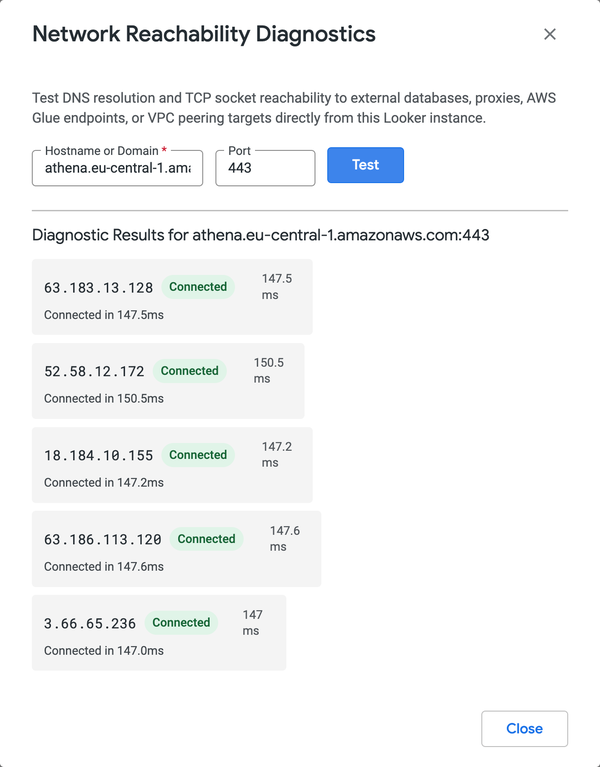
Para cada endereço IP, a caixa de diálogo mostra uma mensagem, o tempo que a conexão levou em milissegundos, se ela foi bem-sucedida, e um dos seguintes status:
- Conectado: o Looker abriu uma conexão TCP com o endereço IP e a porta.
- Tempo limite esgotado: o Looker não recebeu resposta em 3 segundos.
- Falha: a conexão foi rejeitada ou a rede estava inacessível. A mensagem mostra o motivo.
- SSRF bloqueado: o Looker não testou o endereço IP porque ele está em um intervalo restrito. Essas restrições protegem contra falsificação de solicitação do lado do servidor (SSRF, na sigla em inglês).
Se o Looker não conseguir resolver o nome do host ou se a porta estiver restrita, a caixa de diálogo vai mostrar uma mensagem de erro em vez dos resultados.
Endereços e portas restritos
Para proteger sua instância, o diagnóstico de rede do Looker não testa endereços IP nos seguintes intervalos:
- Loopback, link-local, multicast e outros intervalos de endereços restritos, incluindo o endereço do servidor de metadados
169.254.169.254. - Intervalos de endereços particulares (
10.0.0.0/8,172.16.0.0/12e192.168.0.0/16) em instâncias do Looker (Google Cloud Core) que usam apenas conexões públicas seguras.
Além disso, a função Testar acessibilidade não testa algumas portas restritas por motivos de segurança, como a porta 22. Se você inserir uma dessas portas, a caixa de diálogo vai mostrar uma mensagem como Port 22 is restricted from diagnostic probing for security reasons.
Como adicionar conexões
Para adicionar uma nova conexão de banco de dados, siga as etapas descritas na página de documentação Como conectar o Looker ao seu banco de dados.
Como editar conexões
Para editar uma conexão, abra a página Conexões selecionando o menu Administrador e, em Banco de dados, escolha Conexões. Clique no botão Editar da conexão. A mesma página usada para criar uma conexão será exibida (descrita na página de documentação Como conectar o Looker ao seu banco de dados), mas com as informações relevantes já preenchidas. Faça as mudanças necessárias e clique em Atualizar conexão.
Ações disponíveis para todas as conexões
Todas as conexões oferecem estas opções no menu suspenso de engrenagem à direita de cada conexão:
| Opção | Descrição |
|---|---|
| SQL Runner | Essa opção leva você ao SQL Runner do Looker, com a conexão e o esquema adequados já selecionados. |
| Explorar | Essa opção leva você a uma lista de opções básicas de análise geradas automaticamente para sua conexão. Eles não se baseiam nos seus modelos de dados personalizados, mas permitem gerar relatórios rápidos sobre os dados brutos nas tabelas da sua conexão. Isso geralmente é útil apenas para ter uma ideia do conteúdo da tabela antes da modelagem, e não para fins de análise de dados real. |
| Excluir | Para excluir uma conexão, clique no menu suspenso de engrenagem à direita de uma conexão e selecione Excluir. Você terá a oportunidade de confirmar a exclusão, mas, depois disso, ela não poderá ser desfeita. A exclusão acidental de uma conexão desativa todas as consultas que a utilizam e pode causar erros de validação do LookML para os desenvolvedores. No entanto, se você recriar uma nova conexão com o mesmo nome, a funcionalidade será restaurada. |
Ações disponíveis para algumas conexões
Dependendo do dialeto da conexão, o menu suspenso de engrenagem à direita da conexão pode oferecer as seguintes opções adicionais:
| Opção | Descrição |
|---|---|
| Mostrar tabelas | Essa opção leva você a uma página de Análise do Looker, onde é possível criar consultas de Análise do Looker com base nos metadados da sua conexão. Embora essa opção comece com o nome do esquema, o nome da tabela e a contagem de colunas selecionados, é possível manipulá-la como qualquer outra Análise do Looker. |
| Mostrar bancos de dados | Essa opção leva você a uma página de Análise do Looker, onde é possível criar consultas de Análise do Looker com base nos metadados da sua conexão. Embora essa opção comece com o nome do esquema, o nome do catálogo, a contagem de tabelas e a contagem de colunas selecionadas, é possível manipulá-la como qualquer outra Análise do Looker. |
| Mostrar processos | Essa opção leva você a uma página de Análise do Looker, onde é possível criar consultas com base nos processos em execução nessa conexão, no estado em que estão, no tempo de execução e em outras informações. Isso pode ser útil para determinar a causa se o Looker estiver lento ou se uma consulta não estiver sendo executada. |
| Mostrar log de eventos da TDP | Essa opção leva você a uma página do Looker Explore, onde é possível criar consultas do Looker Explore com base na atividade da tabela derivada para essa conexão. Os campos disponíveis são descritos em mais detalhes na nossa página de documentação sobre tabelas derivadas persistentes. |
Como excluir uma conexão de banco de dados com segurança
Excluir uma conexão de banco de dados que ainda é referenciada por modelos do LookML causa erros de validação que podem impedir que os desenvolvedores façam commit ou mesclem ramificações. Para excluir uma conexão com segurança, siga estas etapas:
- Identificar dependências: no Modo de Desenvolvimento, use a Pesquisa de Projetos para
connection: CONNECTION_NAME - Remover dependências: atualize o parâmetro
connectionnesses arquivos de modelo para apontar para uma conexão válida ou exclua os modelos dependentes se eles não forem mais necessários. - Validar conteúdo: execute o Validador de Conteúdo para identificar e corrigir Looks ou dashboards que dependiam dos modelos que usavam a conexão.
- Implantar mudanças: faça commit e implante essas mudanças do LookML na ramificação de produção.
- Excluir a conexão: depois que todas as referências forem removidas do branch de produção, acesse Administrador > Banco de dados > Conexões e exclua a conexão.